

 French
 Anglais
 Bulgare
 German
 Spanish
 Italian
 Dutch
Dutch
 Portuguese
 Polish
 Romanian
Adobe FrameMaker
Questions fréquentes
adobe framemaker
Services experts avec Adobe FrameMaker pour la documentation technique. PAO multilingue, rédaction structurée et solutions de publication de documents longs.
Enregistrement automatique au format MIF?
Il n'est pas rare d'avoir des workflows FrameMaker « mixtes », où les membres d'une équipe utilisent différentes versions de FrameMaker. Les documents enregistrés dans une version inférieure peuvent être ouverts avec des versions supérieures, mais il est impossible d'ouvrir avec une version inférieure de FrameMaker les documents enregistrés dans une version supérieure. Il existe deux solutions : premièrement, vous pouvez utiliser la version supérieure pour « enregistrer dans une version inférieure ». Toutefois, vous ne pouvez enregistrer que vers la version immédiatement inférieure, par exemple de FrameMaker 12 à FrameMaker 11. Deuxièmement, vous pouvez enregistrer le document au format MIF (Maker Interchange Format), auquel cas vous pourrez l'ouvrir avec n'importe quelle version inférieure de FrameMaker.
Le principal écueil de l'enregistrement au format MIF est qu'il faut y penser. Mais avec ExtendScript, vous pouvez l'automatiser. Vous pouvez créer un script qui enregistrera automatiquement le document au format MIF chaque fois que vous choisissez File > Save ou appuyez sur Control+S. Lorsque vous êtes prêt à transmettre le fichier MIF à un autre membre de l'équipe susceptible d'utiliser une version inférieure de FrameMaker, vous savez qu'il reflètera toujours les dernières modifications enregistrées.
Voici comment mettre en place le script ci-dessous :
- Copiez le code ci-dessous et collez-le dans un fichier texte vide.
- Enregistrez le fichier texte à un emplacement pratique sous le nom « SaveAsMif_Event.jsx ».
- Quittez FrameMaker s'il est en cours d'exécution.
- Copiez le fichier dans C:\Users\
\AppData\Roaming\Adobe\FrameMaker\ \startup, où est votre nom de connexion Windows et la version de FrameMaker que vous utilisez. Si le dossier startup n'existe pas, créez-le. - Démarrez FrameMaker et testez le script. Ouvrez un document, effectuez-y des modifications, puis enregistrez-le. Vous devriez voir apparaître un fichier MIF correspondant dans le même dossier que le document.
Notification (Constants.FA_Note_PostSaveDoc, true);


function Notify (note, object, sparam, iparam) {


    switch (note) {

        case Constants.FA_Note_PostSaveDoc :

        saveAsMif (object);

        break;

    }

}


function saveAsMif (doc) {


	// Get required parameters for the save function.

    var params = GetSaveDefaultParams();

    var returnParamsp = new PropVals();


    // Replace the .fm extension with .mif.

    var saveName = doc.Name.replace (/\.[^\.\\]+$/,".mif");


    // Get the FileType save parameter and set it to MIF.

    var i = GetPropIndex(params, Constants.FS_FileType);

    params[i].propVal.ival = Constants.FV_SaveFmtInterchange;


    // Save the document as MIF.

    doc.Save(saveName, params, returnParamsp);

}
Référence :
https://frameautomation.com/automatically-saving-to-mif/ En savoir plus
Enregistrement automatique au format MIF?
Il n'est pas rare d'avoir des workflows FrameMaker « mixtes », où les membres d'une équipe utilisent différentes versions de FrameMaker. Les documents enregistrés dans une version inférieure peuvent être ouverts avec des versions supérieures, mais il est impossible d'ouvrir avec une version inférieure de FrameMaker les documents enregistrés dans une version supérieure. Il existe deux solutions : premièrement, vous pouvez utiliser la version supérieure pour « enregistrer dans une version inférieure ». Toutefois, vous ne pouvez enregistrer que vers la version immédiatement inférieure, par exemple de FrameMaker 12 à FrameMaker 11. Deuxièmement, vous pouvez enregistrer le document au format MIF (Maker Interchange Format), auquel cas vous pourrez l'ouvrir avec n'importe quelle version inférieure de FrameMaker.
Le principal écueil de l'enregistrement au format MIF est qu'il faut y penser. Mais avec ExtendScript, vous pouvez l'automatiser. Vous pouvez créer un script qui enregistrera automatiquement le document au format MIF chaque fois que vous choisissez File > Save ou appuyez sur Control+S. Lorsque vous êtes prêt à transmettre le fichier MIF à un autre membre de l'équipe susceptible d'utiliser une version inférieure de FrameMaker, vous savez qu'il reflètera toujours les dernières modifications enregistrées.
Voici comment mettre en place le script ci-dessous :
- Copiez le code ci-dessous et collez-le dans un fichier texte vide.
- Enregistrez le fichier texte à un emplacement pratique sous le nom « SaveAsMif_Event.jsx ».
- Quittez FrameMaker s'il est en cours d'exécution.
- Copiez le fichier dans C:\Users\
\AppData\Roaming\Adobe\FrameMaker\ \startup, où est votre nom de connexion Windows et la version de FrameMaker que vous utilisez. Si le dossier startup n'existe pas, créez-le. - Démarrez FrameMaker et testez le script. Ouvrez un document, effectuez-y des modifications, puis enregistrez-le. Vous devriez voir apparaître un fichier MIF correspondant dans le même dossier que le document.
Notification (Constants.FA_Note_PostSaveDoc, true);


function Notify (note, object, sparam, iparam) {


    switch (note) {

        case Constants.FA_Note_PostSaveDoc :

        saveAsMif (object);

        break;

    }

}


function saveAsMif (doc) {


	// Get required parameters for the save function.

    var params = GetSaveDefaultParams();

    var returnParamsp = new PropVals();


    // Replace the .fm extension with .mif.

    var saveName = doc.Name.replace (/\.[^\.\\]+$/,".mif");


    // Get the FileType save parameter and set it to MIF.

    var i = GetPropIndex(params, Constants.FS_FileType);

    params[i].propVal.ival = Constants.FV_SaveFmtInterchange;


    // Save the document as MIF.

    doc.Save(saveName, params, returnParamsp);

}
Référence :
https://frameautomation.com/automatically-saving-to-mif/ En savoir plus
Enregistrement automatique au format MIF?
Il n'est pas rare d'avoir des workflows FrameMaker « mixtes », où les membres d'une équipe utilisent différentes versions de FrameMaker. Les documents enregistrés dans une version inférieure peuvent être ouverts avec des versions supérieures, mais il est impossible d'ouvrir avec une version inférieure de FrameMaker les documents enregistrés dans une version supérieure. Il existe deux solutions : premièrement, vous pouvez utiliser la version supérieure pour « enregistrer dans une version inférieure ». Toutefois, vous ne pouvez enregistrer que vers la version immédiatement inférieure, par exemple de FrameMaker 12 à FrameMaker 11. Deuxièmement, vous pouvez enregistrer le document au format MIF (Maker Interchange Format), auquel cas vous pourrez l'ouvrir avec n'importe quelle version inférieure de FrameMaker.
Le principal écueil de l'enregistrement au format MIF est qu'il faut y penser. Mais avec ExtendScript, vous pouvez l'automatiser. Vous pouvez créer un script qui enregistrera automatiquement le document au format MIF chaque fois que vous choisissez File > Save ou appuyez sur Control+S. Lorsque vous êtes prêt à transmettre le fichier MIF à un autre membre de l'équipe susceptible d'utiliser une version inférieure de FrameMaker, vous savez qu'il reflètera toujours les dernières modifications enregistrées.
Voici comment mettre en place le script ci-dessous :
- Copiez le code ci-dessous et collez-le dans un fichier texte vide.
- Enregistrez le fichier texte à un emplacement pratique sous le nom « SaveAsMif_Event.jsx ».
- Quittez FrameMaker s'il est en cours d'exécution.
- Copiez le fichier dans C:\Users\
\AppData\Roaming\Adobe\FrameMaker\ \startup, où est votre nom de connexion Windows et la version de FrameMaker que vous utilisez. Si le dossier startup n'existe pas, créez-le. - Démarrez FrameMaker et testez le script. Ouvrez un document, effectuez-y des modifications, puis enregistrez-le. Vous devriez voir apparaître un fichier MIF correspondant dans le même dossier que le document.
Notification (Constants.FA_Note_PostSaveDoc, true);


function Notify (note, object, sparam, iparam) {


    switch (note) {

        case Constants.FA_Note_PostSaveDoc :

        saveAsMif (object);

        break;

    }

}


function saveAsMif (doc) {


	// Get required parameters for the save function.

    var params = GetSaveDefaultParams();

    var returnParamsp = new PropVals();


    // Replace the .fm extension with .mif.

    var saveName = doc.Name.replace (/\.[^\.\\]+$/,".mif");


    // Get the FileType save parameter and set it to MIF.

    var i = GetPropIndex(params, Constants.FS_FileType);

    params[i].propVal.ival = Constants.FV_SaveFmtInterchange;


    // Save the document as MIF.

    doc.Save(saveName, params, returnParamsp);

}
Référence :
https://frameautomation.com/automatically-saving-to-mif/ En savoir plus
Qu'est-ce que FrameMaker?
Orienté XML, prêt pour l'entreprise ! Adobe FrameMaker est une application de publication assistée par ordinateur et de création de systèmes d'aide, éditée par Adobe Systems. Elle est particulièrement adaptée à la création de documents techniques volumineux.
En savoir plusPAGES MAÎTRES versus PAGES DE CORPS?
Les modifications de la structure de votre document doivent être effectuées sur les pages maîtres. Par défaut, un document recto ne comporte qu'une page maître intitulée « Right ». Un document recto verso comportera alors une page maître « Right » et une « Left ». Vous pouvez ajouter autant de pages maîtres que nécessaire à un document ; toutefois, lorsque vous rédigez du texte et que vous atteignez la fin d'une page, Frame crée par défaut une nouvelle page en utilisant le format de la page maître gauche ou droite.
Vous devez considérer la page maître comme contenant toute information nécessaire à l'ensemble des pages d'un même format. Cela inclut les en-têtes/pieds de page et la disposition du texte sur une page (par exemple, les marges ou le nombre de colonnes sur une page).
Une fois les modifications apportées à une page maître, elles peuvent devoir être appliquées aux pages de corps appropriées de votre document. Vous ne devriez modifier explicitement une page de corps que si vous savez que la modification ne concerne que cette page et que d'autres modifications du document n'exigeront pas de revenir en arrière sur ces changements.
Dans les pages de corps, vous ne devriez inclure que le corps du document : textes, figures, tableaux, etc. que vous souhaitez intégrer. Comme ces éléments ne sont généralement pas dupliqués, il n'y a pas lieu de les placer sur une page maître.
PAGES MAÎTRES versus PAGES DE CORPS?
Les modifications de la structure de votre document doivent être effectuées sur les pages maîtres. Par défaut, un document recto ne comporte qu'une page maître intitulée « Right ». Un document recto verso comportera alors une page maître « Right » et une « Left ». Vous pouvez ajouter autant de pages maîtres que nécessaire à un document ; toutefois, lorsque vous rédigez du texte et que vous atteignez la fin d'une page, Frame crée par défaut une nouvelle page en utilisant le format de la page maître gauche ou droite.
Vous devez considérer la page maître comme contenant toute information nécessaire à l'ensemble des pages d'un même format. Cela inclut les en-têtes/pieds de page et la disposition du texte sur une page (par exemple, les marges ou le nombre de colonnes sur une page).
Une fois les modifications apportées à une page maître, elles peuvent devoir être appliquées aux pages de corps appropriées de votre document. Vous ne devriez modifier explicitement une page de corps que si vous savez que la modification ne concerne que cette page et que d'autres modifications du document n'exigeront pas de revenir en arrière sur ces changements.
Dans les pages de corps, vous ne devriez inclure que le corps du document : textes, figures, tableaux, etc. que vous souhaitez intégrer. Comme ces éléments ne sont généralement pas dupliqués, il n'y a pas lieu de les placer sur une page maître.
Et si je veux gagner du temps en Coupant-Collant dans FrameMaker?
Il est parfois utile de Copier ou Couper une Variable dans le presse-papiers en vue d'un Collage. Le Collage peut être réalisé au fil de la saisie pour insérer facilement une Variable. Il peut également s'effectuer via la fenêtre Find/Change. Un exemple d'utilisation de Find/Change : décider de remplacer dans un document une formule fréquemment employée par une Variable et vouloir en modifier rapidement toutes les occurrences.
Pour placer des Variables FrameMaker dans le presse-papiers (afin de pouvoir ensuite les Coller), vous devez d'abord sélectionner la Variable. Pour ce faire, cliquez une fois de sorte que la Variable soit surlignée mais que la boîte de dialogue Variable ne s'ouvre pas. Effectuez ensuite Couper (CTR-V) ou Copier (CTRL-C) et la Variable sera dans le presse-papiers, prête à être Collée.
Lorsque vous Collez, la Variable devrait s'insérer dans votre document au point d'insertion. Si vous Collez dans des paragraphes utilisant la même police par défaut que le paragraphe d'origine, vous n'aurez aucun problème.
En revanche, si vous Collez une Variable dans des paragraphes comportant des tailles de texte ou des polices différentes, votre Variable ne correspondra pas toujours au texte environnant. La solution est de redéfinir votre Variable afin qu'elle s'aligne automatiquement sur le texte dans lequel elle est Collée. (Cela sera bien plus facile que de tout reformater à la main !) Redéfinissez votre Variable de sorte que sa définition commence par le building block :
Cela fonctionnera même si vous utilisez un Character Tag dans votre définition. Assurez-vous simplement que votre autre balise apparaisse après le building block ci-dessus.
Remarque : si vous vous apprêtez à concevoir un modèle, il est de bonne pratique de définir toutes les Variables en les faisant commencer par
Et si je veux gagner du temps en Coupant-Collant dans FrameMaker?
Il est parfois utile de Copier ou Couper une Variable dans le presse-papiers en vue d'un Collage. Le Collage peut être réalisé au fil de la saisie pour insérer facilement une Variable. Il peut également s'effectuer via la fenêtre Find/Change. Un exemple d'utilisation de Find/Change : décider de remplacer dans un document une formule fréquemment employée par une Variable et vouloir en modifier rapidement toutes les occurrences.
Pour placer des Variables FrameMaker dans le presse-papiers (afin de pouvoir ensuite les Coller), vous devez d'abord sélectionner la Variable. Pour ce faire, cliquez une fois de sorte que la Variable soit surlignée mais que la boîte de dialogue Variable ne s'ouvre pas. Effectuez ensuite Couper (CTR-V) ou Copier (CTRL-C) et la Variable sera dans le presse-papiers, prête à être Collée.
Lorsque vous Collez, la Variable devrait s'insérer dans votre document au point d'insertion. Si vous Collez dans des paragraphes utilisant la même police par défaut que le paragraphe d'origine, vous n'aurez aucun problème.
En revanche, si vous Collez une Variable dans des paragraphes comportant des tailles de texte ou des polices différentes, votre Variable ne correspondra pas toujours au texte environnant. La solution est de redéfinir votre Variable afin qu'elle s'aligne automatiquement sur le texte dans lequel elle est Collée. (Cela sera bien plus facile que de tout reformater à la main !) Redéfinissez votre Variable de sorte que sa définition commence par le building block :
Cela fonctionnera même si vous utilisez un Character Tag dans votre définition. Assurez-vous simplement que votre autre balise apparaisse après le building block ci-dessus.
Remarque : si vous vous apprêtez à concevoir un modèle, il est de bonne pratique de définir toutes les Variables en les faisant commencer par
Comment modifier l'INTERLIGNE?
Frame ne permet pas de définir simplement l'interligne d'un document à simple ou double. À la place, vous pouvez définir efficacement l'interligne d'un tag de paragraphe ou d'un type (p. ex. Body) de deux façons.
Une première manière de définir l'interligne consiste à placer le curseur dans un paragraphe et à sélectionner l'option de menu Format -> Paragraph -> Designer.
Dans le champ Line Spacing, sélectionnez la valeur en points correspondant à un interligne simple, 1,5 ou double. Puis, pour appliquer cet interligne à ce seul paragraphe, cliquez sur le bouton Apply. Pour appliquer l'interligne à tous les paragraphes portant le même tag, cliquez sur le bouton Update All.
L'autre façon de changer l'interligne d'un paragraphe précis est de placer le curseur dans ce paragraphe, de cliquer sur le bouton à lignes horizontales situé sous les menus Format et View, et de choisir l'interligne souhaité.
Comment modifier l'INTERLIGNE?
Frame ne permet pas de définir simplement l'interligne d'un document à simple ou double. À la place, vous pouvez définir efficacement l'interligne d'un tag de paragraphe ou d'un type (p. ex. Body) de deux façons.
Une première manière de définir l'interligne consiste à placer le curseur dans un paragraphe et à sélectionner l'option de menu Format -> Paragraph -> Designer.
Dans le champ Line Spacing, sélectionnez la valeur en points correspondant à un interligne simple, 1,5 ou double. Puis, pour appliquer cet interligne à ce seul paragraphe, cliquez sur le bouton Apply. Pour appliquer l'interligne à tous les paragraphes portant le même tag, cliquez sur le bouton Update All.
L'autre façon de changer l'interligne d'un paragraphe précis est de placer le curseur dans ce paragraphe, de cliquer sur le bouton à lignes horizontales situé sous les menus Format et View, et de choisir l'interligne souhaité.
Comment modifier les MARGES d'un document?
Il existe plusieurs méthodes pour modifier les marges dans FrameMaker. En voici deux :
1) Allez dans le menu Format et choisissez « Page Layout->Column Layout ».
Cela ouvrira une fenêtre pop-up. Dans cette fenêtre, rendez-vous dans la section « Column Margins » et définissez les marges haut, bas, gauche ou droite selon la taille souhaitée. Cliquez ensuite sur « Update Entire Flow » pour appliquer vos modifications à toutes vos pages.
2) Sélectionnez la colonne de texte dont vous souhaitez modifier la marge (Ctrl-clic). Vous remarquerez que la zone de sélection est entourée de petits carrés noirs. Pour déplacer le bord de la colonne, passez la souris sur l'un de ces carrés noirs. Le pointeur se transformera en flèche orientée dans la direction du bord. Cliquez avec le bouton gauche et faites glisser le bord jusqu'à la position souhaitée. Pour plus de précision, une ligne de référence se déplace le long du haut de la règle.
Si vous faites cela sur une page de corps, cela modifie les marges de cette seule page de corps. Si vous faites cela sur une page maître, cela modifie les marges de toutes les pages associées à cette page maître.
Comment modifier les MARGES d'un document?
Il existe plusieurs méthodes pour modifier les marges dans FrameMaker. En voici deux :
1) Allez dans le menu Format et choisissez « Page Layout->Column Layout ».
Cela ouvrira une fenêtre pop-up. Dans cette fenêtre, rendez-vous dans la section « Column Margins » et définissez les marges haut, bas, gauche ou droite selon la taille souhaitée. Cliquez ensuite sur « Update Entire Flow » pour appliquer vos modifications à toutes vos pages.
2) Sélectionnez la colonne de texte dont vous souhaitez modifier la marge (Ctrl-clic). Vous remarquerez que la zone de sélection est entourée de petits carrés noirs. Pour déplacer le bord de la colonne, passez la souris sur l'un de ces carrés noirs. Le pointeur se transformera en flèche orientée dans la direction du bord. Cliquez avec le bouton gauche et faites glisser le bord jusqu'à la position souhaitée. Pour plus de précision, une ligne de référence se déplace le long du haut de la règle.
Si vous faites cela sur une page de corps, cela modifie les marges de cette seule page de corps. Si vous faites cela sur une page maître, cela modifie les marges de toutes les pages associées à cette page maître.
Modifier la PAGINATION (et de quoi il s'agit)?
Modifier les paramètres de pagination d'un paragraphe vous permet de spécifier par exemple « Un titre de chapitre doit toujours commencer sur une nouvelle page » ou « Un paragraphe de figure doit s'étendre sur les deux colonnes d'un document à deux colonnes ». Les options que vous pouvez sélectionner ici sont :
Start : permet d'indiquer des points de départ spécifiques pour un paragraphe. Par exemple, si vous souhaitez que tous les nouveaux chapitres commencent en début de page, vous sélectionnez Top of Page. Autres options : Top of Column, Top of Left Page, Top of Right Page, Anywhere, & As is.
Keep With : permet de spécifier qu'un paragraphe reste solidaire du paragraphe qui le précède ou le suit.
Widow/Orphan Lines : ce nombre indique le nombre de lignes d'un paragraphe devant rester ensemble, seules à la fin d'une page (orphan) ou au début de la page suivante (widow).
In Column : place le paragraphe dans une colonne de texte (standard).
Run-In-Head : crée un titre intégré (qui n'est pas
sur une ligne distincte de celle du texte qui suit). Vous pouvez spécifier la ponctuation qui suit toujours le titre (comme un point ou deux points), laquelle sera ajoutée sauf si le texte du titre possède sa propre ponctuation.
Side Head - Alignment : crée un titre latéral, généralement placé à gauche du texte de corps. L'alignement spécifie comment le titre sera placé par rapport au corps ; « top edge » alignera les bords supérieurs du titre et du corps, « last baseline » alignera le bas du titre avec le haut du corps, et « first baseline » alignera le
bas de la première ligne du titre avec la ligne supérieure du corps.
NOTE : si vous souhaitez utiliser les Side Heads, pensez à activer « Room for Side Heads » dans Format -> Page Layout -> Column Layout
Across All Columns : place le paragraphe sur toutes les colonnes du document (mais pas sur l'espace alloué aux Side Heads)
Across All Columns And Side Heads : place le paragraphe sur toutes les colonnes du document, ainsi que sur l'espace réservé aux Side Heads.
As Is : utilisez cette option lorsque vous avez sélectionné des paragraphes ayant des propriétés de pagination différentes et que vous voulez qu'ils conservent leurs propriétés actuelles.
Modifier la PAGINATION (et de quoi il s'agit)?
Modifier les paramètres de pagination d'un paragraphe vous permet de spécifier par exemple « Un titre de chapitre doit toujours commencer sur une nouvelle page » ou « Un paragraphe de figure doit s'étendre sur les deux colonnes d'un document à deux colonnes ». Les options que vous pouvez sélectionner ici sont :
Start : permet d'indiquer des points de départ spécifiques pour un paragraphe. Par exemple, si vous souhaitez que tous les nouveaux chapitres commencent en début de page, vous sélectionnez Top of Page. Autres options : Top of Column, Top of Left Page, Top of Right Page, Anywhere, & As is.
Keep With : permet de spécifier qu'un paragraphe reste solidaire du paragraphe qui le précède ou le suit.
Widow/Orphan Lines : ce nombre indique le nombre de lignes d'un paragraphe devant rester ensemble, seules à la fin d'une page (orphan) ou au début de la page suivante (widow).
In Column : place le paragraphe dans une colonne de texte (standard).
Run-In-Head : crée un titre intégré (qui n'est pas
sur une ligne distincte de celle du texte qui suit). Vous pouvez spécifier la ponctuation qui suit toujours le titre (comme un point ou deux points), laquelle sera ajoutée sauf si le texte du titre possède sa propre ponctuation.
Side Head - Alignment : crée un titre latéral, généralement placé à gauche du texte de corps. L'alignement spécifie comment le titre sera placé par rapport au corps ; « top edge » alignera les bords supérieurs du titre et du corps, « last baseline » alignera le bas du titre avec le haut du corps, et « first baseline » alignera le
bas de la première ligne du titre avec la ligne supérieure du corps.
NOTE : si vous souhaitez utiliser les Side Heads, pensez à activer « Room for Side Heads » dans Format -> Page Layout -> Column Layout
Across All Columns : place le paragraphe sur toutes les colonnes du document (mais pas sur l'espace alloué aux Side Heads)
Across All Columns And Side Heads : place le paragraphe sur toutes les colonnes du document, ainsi que sur l'espace réservé aux Side Heads.
As Is : utilisez cette option lorsque vous avez sélectionné des paragraphes ayant des propriétés de pagination différentes et que vous voulez qu'ils conservent leurs propriétés actuelles.
Comment DÉVERROUILLER un fichier?
Si vous avez verrouillé, par accident ou volontairement, un document Frame lors de son enregistrement, pour le déverrouiller vous devrez ouvrir le document et, avec la souris dans la fenêtre du document, taper la séquence suivante :
Ctrl-r F l k
Notez que le F est en majuscule, et les r, l et k sont en minuscule. Ce raccourci est en réalité un toggle, vous pouvez donc reverrouiller le fichier en le répétant.
Comment DÉVERROUILLER un fichier?
Si vous avez verrouillé, par accident ou volontairement, un document Frame lors de son enregistrement, pour le déverrouiller vous devrez ouvrir le document et, avec la souris dans la fenêtre du document, taper la séquence suivante :
Ctrl-r F l k
Notez que le F est en majuscule, et les r, l et k sont en minuscule. Ce raccourci est en réalité un toggle, vous pouvez donc reverrouiller le fichier en le répétant.
Comment réaliser une BIBLIOGRAPHIE?
Frame ne permet pas de générer automatiquement une bibliographie pour votre document. La bibliographie peut être réalisée à la main, auquel cas vous devrez ajouter les citations vous-même, ou à l'aide de BibFrame. BibFrame tentera de générer les bibliographies pour vous, mais ne fonctionne pas parfaitement. Une fois terminé, vous devrez éditer la bibliographie pour corriger les éventuelles erreurs commises par BibFrame.
Pour utiliser BibFrame, vous devrez d'abord créer un fichier .bib contenant des entrées pour toutes les sources que vous souhaitez citer. Pour savoir comment créer ce fichier, consultez la réponse type intitulée « How to make BIBLIOGRAPHIES in Latex » dans la rubrique Latex.
Une fois que vous disposez d'un fichier .bib, vous pouvez créer les citations en saisissant la « clé » de l'entrée bibliographique à l'endroit où vous souhaitez la citer. Ensuite, surlignez la clé et tapez C-r b m. Cela exécute une macro qui va parcourir tout un tas de menus et émettre un bip. Répétez cette opération pour toutes vos citations dans tous vos fichiers.
Ensuite, vous devez générer la bibliographie. Définissez d'abord la variable d'environnement BIBFRAMEREF en y inscrivant la liste, séparée par des virgules, des noms de fichiers sans l'extension .bib. Par exemple, si mon fichier .bib est
/mit/dot/thesis/thesisbib.bib, je saisirais
athena% setenv BIBFRAMEREF "/mit/dot/thesis/thesisbib"
Choisissez ensuite le style de citations que vous souhaitez utiliser et définissez la variable BIBFRAMEBST en conséquence :
athena% setenv BIBFRAMEBST "mmlunsrt"
Notez que les styles de citation possibles sont :
mmlabbrv mmlalpha mmldraft
mmllongkey mmlmapalike mmlplain
mmlquoteabbrv mmlquotelongkey mmlquoteplain
mmlquoteunsrt mmlunsrt
Ensuite, ouvrez le fichier dans lequel vous voulez faire figurer votre bibliographie. Si vous générez une bibliographie pour un livre, ce devrait être un document FrameMaker distinct. Dans ce cas, vous devez copier un fichier modèle de bibliographie depuis le templates locker :
athena% attach templates
athena% cd directory-with-your-frame-files
athena% cp /mit/templates/frame5/Bibframe/biblio.doc.
Pour un fichier de document unique, placez-vous à l'endroit où vous voulez insérer votre bibliographie. Créez un nouveau tag de paragraphe (Format -> Paragraphs -> Designer) nommé « Reference » (peu importe les réglages) et appliquez-le à ce paragraphe vide. Enfin, dans le même xterm où vous avez saisi les commandes setenv, lancez la commande bibframe :
athena% add frame
athena% bibframe < list of files >
par exemple
athena% bibframe biblio.doc chap1.doc chap2.doc ... chapn.doc
Comment réaliser une BIBLIOGRAPHIE?
Frame ne permet pas de générer automatiquement une bibliographie pour votre document. La bibliographie peut être réalisée à la main, auquel cas vous devrez ajouter les citations vous-même, ou à l'aide de BibFrame. BibFrame tentera de générer les bibliographies pour vous, mais ne fonctionne pas parfaitement. Une fois terminé, vous devrez éditer la bibliographie pour corriger les éventuelles erreurs commises par BibFrame.
Pour utiliser BibFrame, vous devrez d'abord créer un fichier .bib contenant des entrées pour toutes les sources que vous souhaitez citer. Pour savoir comment créer ce fichier, consultez la réponse type intitulée « How to make BIBLIOGRAPHIES in Latex » dans la rubrique Latex.
Une fois que vous disposez d'un fichier .bib, vous pouvez créer les citations en saisissant la « clé » de l'entrée bibliographique à l'endroit où vous souhaitez la citer. Ensuite, surlignez la clé et tapez C-r b m. Cela exécute une macro qui va parcourir tout un tas de menus et émettre un bip. Répétez cette opération pour toutes vos citations dans tous vos fichiers.
Ensuite, vous devez générer la bibliographie. Définissez d'abord la variable d'environnement BIBFRAMEREF en y inscrivant la liste, séparée par des virgules, des noms de fichiers sans l'extension .bib. Par exemple, si mon fichier .bib est
/mit/dot/thesis/thesisbib.bib, je saisirais
athena% setenv BIBFRAMEREF "/mit/dot/thesis/thesisbib"
Choisissez ensuite le style de citations que vous souhaitez utiliser et définissez la variable BIBFRAMEBST en conséquence :
athena% setenv BIBFRAMEBST "mmlunsrt"
Notez que les styles de citation possibles sont :
mmlabbrv mmlalpha mmldraft
mmllongkey mmlmapalike mmlplain
mmlquoteabbrv mmlquotelongkey mmlquoteplain
mmlquoteunsrt mmlunsrt
Ensuite, ouvrez le fichier dans lequel vous voulez faire figurer votre bibliographie. Si vous générez une bibliographie pour un livre, ce devrait être un document FrameMaker distinct. Dans ce cas, vous devez copier un fichier modèle de bibliographie depuis le templates locker :
athena% attach templates
athena% cd directory-with-your-frame-files
athena% cp /mit/templates/frame5/Bibframe/biblio.doc.
Pour un fichier de document unique, placez-vous à l'endroit où vous voulez insérer votre bibliographie. Créez un nouveau tag de paragraphe (Format -> Paragraphs -> Designer) nommé « Reference » (peu importe les réglages) et appliquez-le à ce paragraphe vide. Enfin, dans le même xterm où vous avez saisi les commandes setenv, lancez la commande bibframe :
athena% add frame
athena% bibframe < list of files >
par exemple
athena% bibframe biblio.doc chap1.doc chap2.doc ... chapn.doc
Comment FrameMaker se positionne-t-il par rapport à PageMaker et InDesign?
FrameMaker, PageMaker et InDesign s'adressent à des publics d'édition uniques et distincts. Chaque produit est optimisé pour soutenir les utilisateurs auxquels il est destiné. Le logiciel FrameMaker 7.0 est optimisé pour un workflow piloté par modèles, où les pages sont mises en forme et mises en page automatiquement via l'utilisation d'un modèle ; les logiciels PageMaker et InDesign sont, eux, optimisés pour un workflow piloté par le design, qui repose sur le savoir-faire et le jugement de l'utilisateur pour placer et mettre en forme les éléments sur une page. Autre différence : le logiciel FrameMaker inclut un environnement de rédaction complet dans lequel les utilisateurs peuvent développer leur contenu ; avec les logiciels PageMaker et InDesign, la rédaction du texte est plus couramment réalisée indépendamment du processus de mise en page, à l'aide d'un autre outil, tel qu'un traitement de texte. Les profils types d'utilisateurs de chaque application diffèrent significativement, et les types de publications créées sont également très spécifiques à chaque outil.
En savoir plusComment FrameMaker se positionne-t-il par rapport à PageMaker et InDesign?
FrameMaker, PageMaker et InDesign s'adressent à des publics d'édition uniques et distincts. Chaque produit est optimisé pour soutenir les utilisateurs auxquels il est destiné. Le logiciel FrameMaker 7.0 est optimisé pour un workflow piloté par modèles, où les pages sont mises en forme et mises en page automatiquement via l'utilisation d'un modèle ; les logiciels PageMaker et InDesign sont, eux, optimisés pour un workflow piloté par le design, qui repose sur le savoir-faire et le jugement de l'utilisateur pour placer et mettre en forme les éléments sur une page. Autre différence : le logiciel FrameMaker inclut un environnement de rédaction complet dans lequel les utilisateurs peuvent développer leur contenu ; avec les logiciels PageMaker et InDesign, la rédaction du texte est plus couramment réalisée indépendamment du processus de mise en page, à l'aide d'un autre outil, tel qu'un traitement de texte. Les profils types d'utilisateurs de chaque application diffèrent significativement, et les types de publications créées sont également très spécifiques à chaque outil.
En savoir plusPuis-je transférer un ouvrage depuis PageMaker ou QuarkXPress vers FrameMaker 7.0?
FrameMaker 7.0 ne fournit pas de filtres permettant d'importer directement des fichiers PageMaker ou QuarkXPress dans FrameMaker. Il existe toutefois plusieurs méthodes pour transférer le contenu d'un ouvrage depuis PageMaker ou QuarkXPress vers FrameMaker. Parmi elles :
- Copier/coller le contenu depuis PageMaker ou QuarkXPress dans FrameMaker.
- Identifier les fichiers texte et graphiques importés dans la publication PageMaker ou QuarkXPress et les importer dans FrameMaker.
- Utiliser des filtres tiers.
- Enregistrer la publication au format PDF et copier/coller depuis Acrobat dans FrameMaker.
- Enregistrer la publication au format PDF et utiliser les fonctions Save as RTF, Save as Text ou Save as XML d'Acrobat pour créer des fichiers que vous pourrez importer dans FrameMaker.
- Enregistrer une page PageMaker ou QuarkXPress au format PDF et la placer dans FrameMaker en tant qu'élément graphique pour reproduire à l'identique tout ou partie de sa mise en page.
Puis-je transférer un ouvrage depuis PageMaker ou QuarkXPress vers FrameMaker 7.0?
FrameMaker 7.0 ne fournit pas de filtres permettant d'importer directement des fichiers PageMaker ou QuarkXPress dans FrameMaker. Il existe toutefois plusieurs méthodes pour transférer le contenu d'un ouvrage depuis PageMaker ou QuarkXPress vers FrameMaker. Parmi elles :
- Copier/coller le contenu depuis PageMaker ou QuarkXPress dans FrameMaker.
- Identifier les fichiers texte et graphiques importés dans la publication PageMaker ou QuarkXPress et les importer dans FrameMaker.
- Utiliser des filtres tiers.
- Enregistrer la publication au format PDF et copier/coller depuis Acrobat dans FrameMaker.
- Enregistrer la publication au format PDF et utiliser les fonctions Save as RTF, Save as Text ou Save as XML d'Acrobat pour créer des fichiers que vous pourrez importer dans FrameMaker.
- Enregistrer une page PageMaker ou QuarkXPress au format PDF et la placer dans FrameMaker en tant qu'élément graphique pour reproduire à l'identique tout ou partie de sa mise en page.
Quelle est la différence entre FrameMaker 7.0 et FrameMaker Server 7.0?
Bien que les logiciels FrameMaker 7.0 et FrameMaker Server 7.0 partagent la même technologie et même le même CD d'installation, la principale différence entre les deux produits réside dans l'usage pour lequel ils sont sous licence.
FrameMaker 7.0 et FrameMaker Server 7.0 incluent tous deux un ensemble de fonctionnalités puissantes et de haute qualité pour produire des sorties imprimées et PDF. Le logiciel FrameMaker 7.0 est toutefois conçu pour être utilisé de manière interactive par des utilisateurs depuis leur poste de travail. Il comprend un environnement de rédaction entièrement interactif et WYSIWYG, ainsi qu'une gamme d'outils pour publier vers plusieurs médias - notamment WebWorks Publisher Standard Edition 7.0 de Quadralay, qui permet aux utilisateurs de publier aux formats HTML, Palm Reader et Microsoft Reader. Le logiciel FrameMaker Server 7.0, en revanche, est conçu pour être utilisé de manière programmatique dans un environnement serveur ou automatisé. Le Frame Development Kit (FDK) est le principal moyen de piloter l'application. Le logiciel FrameMaker Server est spécifiquement conçu pour fournir des fonctionnalités serveur de sortie imprimée et PDF.
Qu'est-ce que le produit FrameMaker Server?
FrameMaker Server 7.0 est un moteur d'impression et de publication PDF fonctionnant dans un environnement basé sur serveur ou automatisé. Le logiciel FrameMaker Server est conçu pour s'intégrer à une grande variété de sources de données, notamment des bases de données, des serveurs d'applications et des services web. Un large éventail d'options d'importation, comprenant XML et Maker Interchange Format (MIF), est complété par une Application Programming Interface (API) puissante, complète et bien documentée, appelée Frame® Development Kit (FDK). Le FDK peut être téléchargé depuis www.adobe.com.
Les applications de FrameMaker Server incluent la publication de catalogues, la publication à partir de bases de données et la production de documents personnalisés et d'eBooks personnalisés. Pour plus d'informations, consultez les pages web de FrameMaker Server.
Quelle est la différence entre FrameMaker 7.0 et FrameMaker Server 7.0?
Bien que les logiciels FrameMaker 7.0 et FrameMaker Server 7.0 partagent la même technologie et même le même CD d'installation, la principale différence entre les deux produits réside dans l'usage pour lequel ils sont sous licence.
FrameMaker 7.0 et FrameMaker Server 7.0 incluent tous deux un ensemble de fonctionnalités puissantes et de haute qualité pour produire des sorties imprimées et PDF. Le logiciel FrameMaker 7.0 est toutefois conçu pour être utilisé de manière interactive par des utilisateurs depuis leur poste de travail. Il comprend un environnement de rédaction entièrement interactif et WYSIWYG, ainsi qu'une gamme d'outils pour publier vers plusieurs médias - notamment WebWorks Publisher Standard Edition 7.0 de Quadralay, qui permet aux utilisateurs de publier aux formats HTML, Palm Reader et Microsoft Reader. Le logiciel FrameMaker Server 7.0, en revanche, est conçu pour être utilisé de manière programmatique dans un environnement serveur ou automatisé. Le Frame Development Kit (FDK) est le principal moyen de piloter l'application. Le logiciel FrameMaker Server est spécifiquement conçu pour fournir des fonctionnalités serveur de sortie imprimée et PDF.
Quelle est la différence entre FrameMaker 7.0 et FrameMaker Server 7.0?
Bien que les logiciels FrameMaker 7.0 et FrameMaker Server 7.0 partagent la même technologie et même le même CD d'installation, la principale différence entre les deux produits réside dans l'usage pour lequel ils sont sous licence.
FrameMaker 7.0 et FrameMaker Server 7.0 incluent tous deux un ensemble de fonctionnalités puissantes et de haute qualité pour produire des sorties imprimées et PDF. Le logiciel FrameMaker 7.0 est toutefois conçu pour être utilisé de manière interactive par des utilisateurs depuis leur poste de travail. Il comprend un environnement de rédaction entièrement interactif et WYSIWYG, ainsi qu'une gamme d'outils pour publier vers plusieurs médias - notamment WebWorks Publisher Standard Edition 7.0 de Quadralay, qui permet aux utilisateurs de publier aux formats HTML, Palm Reader et Microsoft Reader. Le logiciel FrameMaker Server 7.0, en revanche, est conçu pour être utilisé de manière programmatique dans un environnement serveur ou automatisé. Le Frame Development Kit (FDK) est le principal moyen de piloter l'application. Le logiciel FrameMaker Server est spécifiquement conçu pour fournir des fonctionnalités serveur de sortie imprimée et PDF.
Comment créer des documents accessibles (PDF et HTML) depuis FrameMaker 7.0?
Pour créer des documents PDF accessibles, vous pouvez rédiger votre contenu dans FrameMaker 7.0 puis générer un fichier Tagged PDF, qui pourra être affiché sur une large gamme de dispositifs de consultation accessibles. Pour créer des documents HTML accessibles, vous pouvez placer tous les éléments graphiques de votre publication FrameMaker dans des cadres ancrés et utiliser des balises de texte alternatif pour ajouter des descriptions verbales. Vous pouvez ensuite utiliser Adobe GoLive pour créer un modèle personnalisé pour WebWorks Publisher Standard Edition contenant des polices de grande taille et des éléments graphiques très contrastés, puis utiliser ce modèle pour générer vos fichiers HTML.
En savoir plusComment créer des documents accessibles (PDF et HTML) depuis FrameMaker 7.0?
Pour créer des documents PDF accessibles, vous pouvez rédiger votre contenu dans FrameMaker 7.0 puis générer un fichier Tagged PDF, qui pourra être affiché sur une large gamme de dispositifs de consultation accessibles. Pour créer des documents HTML accessibles, vous pouvez placer tous les éléments graphiques de votre publication FrameMaker dans des cadres ancrés et utiliser des balises de texte alternatif pour ajouter des descriptions verbales. Vous pouvez ensuite utiliser Adobe GoLive pour créer un modèle personnalisé pour WebWorks Publisher Standard Edition contenant des polices de grande taille et des éléments graphiques très contrastés, puis utiliser ce modèle pour générer vos fichiers HTML.
En savoir plusInDesign 2.0 gère le XML. Est-ce la même chose que le XML dans FrameMaker 7.0?
La norme XML définit une méthode permettant de décrire des contenus structurés à l'aide d'une syntaxe texte ASCII de balises d'éléments, d'attributs et d'encodages de caractères. Les logiciels InDesign 2.0 et FrameMaker 7.0 peuvent tous deux lire et écrire du contenu de document en XML. Cependant, les deux applications diffèrent considérablement quant aux fonctionnalités prenant en charge le traitement du contenu XML des documents. Le logiciel InDesign s'adresse principalement aux professionnels du graphisme qui doivent importer et exporter du contenu XML et le mapper à leurs maquettes de pages. Le logiciel InDesign 2.0 prend en charge du XML bien formé, dont l'approche « free flow » convient à la communauté des arts graphiques.
Le logiciel FrameMaker 7.0 offre un niveau différent de prise en charge du XML, reflétant les besoins de ses utilisateurs cibles en matière de XML valide. Un XML est valide s'il est conforme à l'ensemble de règles définies pour le type de document traité, règles généralement définies dans une Document Type Definition (DTD). Le logiciel FrameMaker peut déterminer automatiquement la DTD applicable à un document XML donné et valider le contenu pour vérifier sa conformité à la DTD lors de la lecture et de l'écriture du XML. Le logiciel FrameMaker fournit également un langage de stylage décrit dans un Element Definition Document (EDD), ainsi qu'une méthode permettant de mapper les éléments XML aux éléments de document FrameMaker, tels que les marqueurs, références croisées, tableaux et éléments graphiques, définie dans un ensemble de Read/Write Rules. Pour la création de contenu, FrameMaker fournit un environnement de rédaction structurée qui intègre étroitement le mode d'édition WYSIWYG avec la fenêtre Structure View, laquelle offre un affichage visuel prenant en charge la création de contenu valide via une validation continue et une édition guidée. Le logiciel FrameMaker 7.0 inclut également des outils pour structurer des contenus non structurés hérités, précédemment balisés avec des styles de mise en forme. Il est également possible de lire et d'écrire du XML bien formé tout en travaillant en mode de rédaction non structurée.
InDesign 2.0 gère le XML. Est-ce la même chose que le XML dans FrameMaker 7.0?
La norme XML définit une méthode permettant de décrire des contenus structurés à l'aide d'une syntaxe texte ASCII de balises d'éléments, d'attributs et d'encodages de caractères. Les logiciels InDesign 2.0 et FrameMaker 7.0 peuvent tous deux lire et écrire du contenu de document en XML. Cependant, les deux applications diffèrent considérablement quant aux fonctionnalités prenant en charge le traitement du contenu XML des documents. Le logiciel InDesign s'adresse principalement aux professionnels du graphisme qui doivent importer et exporter du contenu XML et le mapper à leurs maquettes de pages. Le logiciel InDesign 2.0 prend en charge du XML bien formé, dont l'approche « free flow » convient à la communauté des arts graphiques.
Le logiciel FrameMaker 7.0 offre un niveau différent de prise en charge du XML, reflétant les besoins de ses utilisateurs cibles en matière de XML valide. Un XML est valide s'il est conforme à l'ensemble de règles définies pour le type de document traité, règles généralement définies dans une Document Type Definition (DTD). Le logiciel FrameMaker peut déterminer automatiquement la DTD applicable à un document XML donné et valider le contenu pour vérifier sa conformité à la DTD lors de la lecture et de l'écriture du XML. Le logiciel FrameMaker fournit également un langage de stylage décrit dans un Element Definition Document (EDD), ainsi qu'une méthode permettant de mapper les éléments XML aux éléments de document FrameMaker, tels que les marqueurs, références croisées, tableaux et éléments graphiques, définie dans un ensemble de Read/Write Rules. Pour la création de contenu, FrameMaker fournit un environnement de rédaction structurée qui intègre étroitement le mode d'édition WYSIWYG avec la fenêtre Structure View, laquelle offre un affichage visuel prenant en charge la création de contenu valide via une validation continue et une édition guidée. Le logiciel FrameMaker 7.0 inclut également des outils pour structurer des contenus non structurés hérités, précédemment balisés avec des styles de mise en forme. Il est également possible de lire et d'écrire du XML bien formé tout en travaillant en mode de rédaction non structurée.
Qu'est-ce que le Tagged PDF?
Les fichiers Tagged PDF intègrent des informations introduites dans la nouvelle spécification PDF 1.4 qui identifient les éléments de mise en page et les contenus d'une publication ainsi que les relations visuelles entre eux. Cela permet un reflow logique des fichiers tagged PDF lors de leur affichage sur une large gamme de dispositifs aux tailles d'écran très diverses. Les fichiers Tagged PDF peuvent être lus sur les ordinateurs de poche populaires et les ordinateurs portables ultra-compacts, ainsi que sur de nombreux types de dispositifs de consultation accessibles.
En savoir plusQu'est-ce que XMP et comment est-il pris en charge dans FrameMaker?
S'appuyant sur le schéma de métadonnées PDF pris en charge par les versions antérieures de FrameMaker, la version 7.0 prend désormais en charge la norme XMP (eXtensible Metadata Platform) pour décrire les propriétés des actifs, afin d'améliorer leur utilisabilité dans un flux de production collaboratif. Cela vous permet de travailler plus efficacement avec des systèmes de gestion de contenu et d'activer la personnalisation et l'assemblage dynamique de contenu pour les utilisateurs finaux. Vous pouvez ajouter des métadonnées XMP aux fichiers que vous créez avec FrameMaker 7.0 en utilisant la boîte de dialogue File Info.
En savoir plusQu'est-ce que le Tagged PDF?
Les fichiers Tagged PDF intègrent des informations introduites dans la nouvelle spécification PDF 1.4 qui identifient les éléments de mise en page et les contenus d'une publication ainsi que les relations visuelles entre eux. Cela permet un reflow logique des fichiers tagged PDF lors de leur affichage sur une large gamme de dispositifs aux tailles d'écran très diverses. Les fichiers Tagged PDF peuvent être lus sur les ordinateurs de poche populaires et les ordinateurs portables ultra-compacts, ainsi que sur de nombreux types de dispositifs de consultation accessibles.
En savoir plusQu'est-ce que le Tagged PDF?
Les fichiers Tagged PDF intègrent des informations introduites dans la nouvelle spécification PDF 1.4 qui identifient les éléments de mise en page et les contenus d'une publication ainsi que les relations visuelles entre eux. Cela permet un reflow logique des fichiers tagged PDF lors de leur affichage sur une large gamme de dispositifs aux tailles d'écran très diverses. Les fichiers Tagged PDF peuvent être lus sur les ordinateurs de poche populaires et les ordinateurs portables ultra-compacts, ainsi que sur de nombreux types de dispositifs de consultation accessibles.
En savoir plusLes fichiers FrameMaker 7.0 s'imprimeront-ils toujours sur mon imprimante PostScript Level 1?
Adobe ne peut pas certifier le logiciel FrameMaker 7.0 pour une utilisation sur les imprimantes PostScript Level 1. Ces anciennes imprimantes sont de plus en plus difficiles à trouver et à maintenir, et ne prennent pas en charge les protocoles réseau modernes. Le logiciel FrameMaker 7.0 a été si peu testé sur des imprimantes PostScript Level 1 que ces dispositifs de sortie ne sont plus pris en charge pour une utilisation avec FrameMaker.
Sur les plateformes Macintosh et Windows, vous pourrez peut-être imprimer des fichiers FrameMaker 7.0 vers une imprimante PostScript Level 1 sans problème majeur si le pilote d'imprimante approprié est installé sur votre système. Sur la plateforme UNIX, il n'existe aucun problème connu lorsque le logiciel FrameMaker 7.0 génère directement du PostScript Level 1. Si vous utilisez des fichiers PDF placés contenant des informations de couleur ou de transparence qui ne peuvent pas être correctement rendues en PostScript Level 1, ces images peuvent ne pas apparaître comme prévu.
Les fichiers FrameMaker 7.0 s'imprimeront-ils toujours sur mon imprimante PostScript Level 1?
Adobe ne peut pas certifier le logiciel FrameMaker 7.0 pour une utilisation sur les imprimantes PostScript Level 1. Ces anciennes imprimantes sont de plus en plus difficiles à trouver et à maintenir, et ne prennent pas en charge les protocoles réseau modernes. Le logiciel FrameMaker 7.0 a été si peu testé sur des imprimantes PostScript Level 1 que ces dispositifs de sortie ne sont plus pris en charge pour une utilisation avec FrameMaker.
Sur les plateformes Macintosh et Windows, vous pourrez peut-être imprimer des fichiers FrameMaker 7.0 vers une imprimante PostScript Level 1 sans problème majeur si le pilote d'imprimante approprié est installé sur votre système. Sur la plateforme UNIX, il n'existe aucun problème connu lorsque le logiciel FrameMaker 7.0 génère directement du PostScript Level 1. Si vous utilisez des fichiers PDF placés contenant des informations de couleur ou de transparence qui ne peuvent pas être correctement rendues en PostScript Level 1, ces images peuvent ne pas apparaître comme prévu.
D'Interleaf Quicksilver à Adobe FrameMaker?
FrameMaker inclut des filtres pour l'import et l'export de fichiers Microsoft Word et Interleaf/Quicksilver ASCII. La stratégie comporte deux grandes étapes : préparer le fichier dans Interleaf/Quicksilver, puis finaliser la conversion dans FrameMaker.
Les convertisseurs doivent réaliser des tests et élaborer une fiche de travail qui réponde aux problèmes courants avant de déployer des tâches de conversion à l'échelle d'un groupe.
Le package de base Interleaf/Quicksilver inclut un filtre d'export vers le format Interleaf ASCII, ou IAF. FrameMaker ne peut pas importer directement les documents Interleaf/Quicksilver, mais peut importer les fichiers IAF. Ce format permet de transférer le texte et les tableaux, mais peut poser problème avec les éléments graphiques. Un pack de filtres Interleaf/Quicksilver optionnel exporte les fichiers vers le Maker Interchange Format (MIF), équivalent de l'IAF dans le logiciel FrameMaker. Ce format peut donner de très bons résultats de conversion.
Préparation sous Interleaf/Quicksilver. LISP est le langage de programmation d'Interleaf/Quicksilver, et les scripts LISP peuvent être utilisés pour automatiser l'extraction des données. Domaines où les scripts peuvent être utiles :
- Renommage des composants Interleaf/Quicksilver en tags FrameMaker (formats de style).
- Extraction de texte, tel que les avertissements et mises en garde, depuis les cadres graphiques d'Interleaf/Quicksilver.
- Remplacement de certains symboles qui ne survivent pas à l'export vers IAF par des touches de caractère qui seront reconverties au bon symbole dans FrameMaker.
- Export par lot de texte et d'éléments graphiques.
- Afficher et masquer du texte via l'effectivité. En jargon FrameMaker, l'effectivité est connue sous le nom de texte conditionnel. L'effectivité/texte conditionnel sert à masquer et afficher du texte.
- Autonumbers. Dans certains cas, les autonumbers arrivent sous forme de texte figé. Ils doivent être retirés avant l'export, sauf si les tests montrent qu'ils arrivent bien comme autonumbers FrameMaker.
Finalisation du fichier dans FrameMaker. Une fois le fichier préparé et exporté depuis Interleaf/Quicksilver, il est ensuite importé dans FrameMaker.
Pour réduire la tâche répétitive de conversion, un langage de script est disponible pour FrameMaker, appelé FrameScript, fourni par Finite Matters Ltd. Les FrameScripts peuvent automatiser les tâches répétitives.
Domaines où un nettoyage final peut être nécessaire :
- Texte non tagué/mal tagué L'auteur Interleaf/Quicksilver a pu mal appliquer des informations de mise en forme, ce qui entraînera l'apparition de texte sans aucune mise en forme ou avec un format ne faisant pas partie du modèle FrameMaker. Ce texte peut être tagué avec le style FrameMaker approprié individuellement, ou en mode batch via les options de mise à jour globale de FrameMaker.
- Éléments graphiques Les éléments graphiques importés peuvent être réimportés dans FrameMaker. Les éléments dessinés dans Interleaf/Quicksilver peuvent être plus problématiques.
Les filtres de conversion Filtrix de Blueberry peuvent constituer une aide précieuse pour la conversion des éléments graphiques. Les éléments EPS Interleaf sont transmis tels quels en EPS à FrameMaker ; les dessins au trait Interleaf sont convertis en dessins au trait FrameMaker ; et les images raster Interleaf sont converties en rasters FrameMaker.
Une autre technique consiste à exporter l'élément graphique depuis Interleaf/Quicksilver en tant que fichier Encapsulated PostScript (EPS) ou PostScript® (PS). Acrobat Distiller® peut transformer les fichiers EPS et PS en fichiers PDF Acrobat, qui peuvent ensuite être édités par le logiciel Adobe Illustrator®.
Contrairement aux bitmaps comme les fichiers TIFF, les fichiers PDF sont des vecteurs avec des lignes et du texte lisses, plus faciles à éditer. - Tableaux L'usage ponctuel de filets, d'ombrages et de fusions de cellules peut tromper les convertisseurs, qui préfèrent les motifs réguliers. Table Cleaner, un FrameScript de Carmen Publishing, supprime les filets et ombrages personnalisés et exécute d'autres fonctions utiles. Pour plus
d'informations, consultez www.frameexpert.com. - Symboles spéciaux et équations Interleaf/Quicksilver possède un schéma unique d'encodage des polices, susceptible de faire trébucher un convertisseur lorsqu'il tente d'exporter un symbole spécial. Ces symboles doivent être remplacés par un code de caractère spécial (par exemple, SSS), puis ce code de caractère doit être remplacé par le caractère du symbole dans FrameMaker.
Les équations ne sont pas prises en charge par de nombreuses applications de filtrage, bien que FrameMaker inclue un éditeur d'équations permettant de recréer les équations dans les documents. Le temps nécessaire pour convertir un document dépend de nombreux facteurs, notamment de la complexité du document, de sa longueur et du savoir-faire de la personne qui réalise le travail.
En savoir plusFrameMaker SGML?
SGML (Standard Questions généralesized Markup Langue) est un système d'organisation des documents qui spécifie des règles de balisage pour les éléments de contenu, par exemple corps de texte, titres et notes de bas de page. HTML (HyperText Markup Langue) et XML (eXtensible Markup Langue), deux langages utilisés pour créer des pages web, sont des sous-ensembles de SGML.
Une balise n'est rien d'autre qu'une commande placée à l'intérieur d'un document texte qui indique comment un élément donné doit être formaté. Les balises ne contiennent aucune information de formatage — l'utilisateur est libre de créer n'importe quelle définition de format pour chaque balise. Lorsqu'un tel fichier texte est lu ou interprété par un logiciel tel qu'un navigateur web, le contenu est présenté selon les formats définis dans le fichier. Par exemple, lorsque le navigateur rencontre une balise H1, il recherche les spécifications de formatage pour H1 (par exemple, Arial 20 points), puis affiche l'élément en conséquence.
SGML vous permet également de spécifier des règles, par exemple qu'une balise H1 est toujours suivie d'un corps de texte ou qu'une balise List ne peut pas contenir une balise H1. Ces règles sont contenues dans un fichier appelé DTD (Document Type Definition), et garantissent que le document final sera homogène, quelle que soit la personne qui modifie ou crée le contenu. SGML est utilisé pour organiser ou structurer des documents volumineux dont les sections peuvent être rédigées par différents auteurs, sont souvent révisées et sont publiées dans divers formats (par exemple imprimé et web). L'avantage d'un document SGML structuré est que les spécifications de structure et de format sont intégrées, de sorte que, quel que soit le nombre de personnes travaillant sur le projet, l'organisation du contenu et l'apparence restent cohérentes. Il va sans dire que SGML est populaire auprès des entreprises qui fabriquent des machines complexes nécessitant une documentation étendue, rédigée par des armées d'ingénieurs. Il fonctionne donc aussi bien sous Unix que sous les systèmes d'exploitation Windows et Mac.
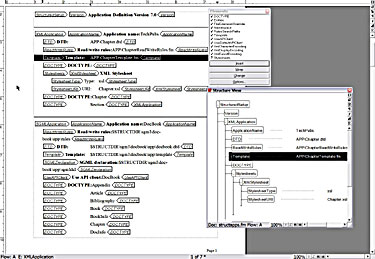
FrameMaker importe et exporte à la fois des documents structurés SGML et XML et inclut un ensemble standard de modèles structurés pour les tâches d'édition courantes. Ces modèles incluent les définitions d'éléments nécessaires à la production de documents structurés cohérents (voir Figure 1).
D'Interleaf Quicksilver à Adobe FrameMaker?
FrameMaker inclut des filtres pour l'import et l'export de fichiers Microsoft Word et Interleaf/Quicksilver ASCII. La stratégie comporte deux grandes étapes : préparer le fichier dans Interleaf/Quicksilver, puis finaliser la conversion dans FrameMaker.
Les convertisseurs doivent réaliser des tests et élaborer une fiche de travail qui réponde aux problèmes courants avant de déployer des tâches de conversion à l'échelle d'un groupe.
Le package de base Interleaf/Quicksilver inclut un filtre d'export vers le format Interleaf ASCII, ou IAF. FrameMaker ne peut pas importer directement les documents Interleaf/Quicksilver, mais peut importer les fichiers IAF. Ce format permet de transférer le texte et les tableaux, mais peut poser problème avec les éléments graphiques. Un pack de filtres Interleaf/Quicksilver optionnel exporte les fichiers vers le Maker Interchange Format (MIF), équivalent de l'IAF dans le logiciel FrameMaker. Ce format peut donner de très bons résultats de conversion.
Préparation sous Interleaf/Quicksilver. LISP est le langage de programmation d'Interleaf/Quicksilver, et les scripts LISP peuvent être utilisés pour automatiser l'extraction des données. Domaines où les scripts peuvent être utiles :
- Renommage des composants Interleaf/Quicksilver en tags FrameMaker (formats de style).
- Extraction de texte, tel que les avertissements et mises en garde, depuis les cadres graphiques d'Interleaf/Quicksilver.
- Remplacement de certains symboles qui ne survivent pas à l'export vers IAF par des touches de caractère qui seront reconverties au bon symbole dans FrameMaker.
- Export par lot de texte et d'éléments graphiques.
- Afficher et masquer du texte via l'effectivité. En jargon FrameMaker, l'effectivité est connue sous le nom de texte conditionnel. L'effectivité/texte conditionnel sert à masquer et afficher du texte.
- Autonumbers. Dans certains cas, les autonumbers arrivent sous forme de texte figé. Ils doivent être retirés avant l'export, sauf si les tests montrent qu'ils arrivent bien comme autonumbers FrameMaker.
Finalisation du fichier dans FrameMaker. Une fois le fichier préparé et exporté depuis Interleaf/Quicksilver, il est ensuite importé dans FrameMaker.
Pour réduire la tâche répétitive de conversion, un langage de script est disponible pour FrameMaker, appelé FrameScript, fourni par Finite Matters Ltd. Les FrameScripts peuvent automatiser les tâches répétitives.
Domaines où un nettoyage final peut être nécessaire :
- Texte non tagué/mal tagué L'auteur Interleaf/Quicksilver a pu mal appliquer des informations de mise en forme, ce qui entraînera l'apparition de texte sans aucune mise en forme ou avec un format ne faisant pas partie du modèle FrameMaker. Ce texte peut être tagué avec le style FrameMaker approprié individuellement, ou en mode batch via les options de mise à jour globale de FrameMaker.
- Éléments graphiques Les éléments graphiques importés peuvent être réimportés dans FrameMaker. Les éléments dessinés dans Interleaf/Quicksilver peuvent être plus problématiques.
Les filtres de conversion Filtrix de Blueberry peuvent constituer une aide précieuse pour la conversion des éléments graphiques. Les éléments EPS Interleaf sont transmis tels quels en EPS à FrameMaker ; les dessins au trait Interleaf sont convertis en dessins au trait FrameMaker ; et les images raster Interleaf sont converties en rasters FrameMaker.
Une autre technique consiste à exporter l'élément graphique depuis Interleaf/Quicksilver en tant que fichier Encapsulated PostScript (EPS) ou PostScript® (PS). Acrobat Distiller® peut transformer les fichiers EPS et PS en fichiers PDF Acrobat, qui peuvent ensuite être édités par le logiciel Adobe Illustrator®.
Contrairement aux bitmaps comme les fichiers TIFF, les fichiers PDF sont des vecteurs avec des lignes et du texte lisses, plus faciles à éditer. - Tableaux L'usage ponctuel de filets, d'ombrages et de fusions de cellules peut tromper les convertisseurs, qui préfèrent les motifs réguliers. Table Cleaner, un FrameScript de Carmen Publishing, supprime les filets et ombrages personnalisés et exécute d'autres fonctions utiles. Pour plus
d'informations, consultez www.frameexpert.com. - Symboles spéciaux et équations Interleaf/Quicksilver possède un schéma unique d'encodage des polices, susceptible de faire trébucher un convertisseur lorsqu'il tente d'exporter un symbole spécial. Ces symboles doivent être remplacés par un code de caractère spécial (par exemple, SSS), puis ce code de caractère doit être remplacé par le caractère du symbole dans FrameMaker.
Les équations ne sont pas prises en charge par de nombreuses applications de filtrage, bien que FrameMaker inclue un éditeur d'équations permettant de recréer les équations dans les documents. Le temps nécessaire pour convertir un document dépend de nombreux facteurs, notamment de la complexité du document, de sa longueur et du savoir-faire de la personne qui réalise le travail.
En savoir plusD'Interleaf Quicksilver à Adobe FrameMaker?
FrameMaker inclut des filtres pour l'import et l'export de fichiers Microsoft Word et Interleaf/Quicksilver ASCII. La stratégie comporte deux grandes étapes : préparer le fichier dans Interleaf/Quicksilver, puis finaliser la conversion dans FrameMaker.
Les convertisseurs doivent réaliser des tests et élaborer une fiche de travail qui réponde aux problèmes courants avant de déployer des tâches de conversion à l'échelle d'un groupe.
Le package de base Interleaf/Quicksilver inclut un filtre d'export vers le format Interleaf ASCII, ou IAF. FrameMaker ne peut pas importer directement les documents Interleaf/Quicksilver, mais peut importer les fichiers IAF. Ce format permet de transférer le texte et les tableaux, mais peut poser problème avec les éléments graphiques. Un pack de filtres Interleaf/Quicksilver optionnel exporte les fichiers vers le Maker Interchange Format (MIF), équivalent de l'IAF dans le logiciel FrameMaker. Ce format peut donner de très bons résultats de conversion.
Préparation sous Interleaf/Quicksilver. LISP est le langage de programmation d'Interleaf/Quicksilver, et les scripts LISP peuvent être utilisés pour automatiser l'extraction des données. Domaines où les scripts peuvent être utiles :
- Renommage des composants Interleaf/Quicksilver en tags FrameMaker (formats de style).
- Extraction de texte, tel que les avertissements et mises en garde, depuis les cadres graphiques d'Interleaf/Quicksilver.
- Remplacement de certains symboles qui ne survivent pas à l'export vers IAF par des touches de caractère qui seront reconverties au bon symbole dans FrameMaker.
- Export par lot de texte et d'éléments graphiques.
- Afficher et masquer du texte via l'effectivité. En jargon FrameMaker, l'effectivité est connue sous le nom de texte conditionnel. L'effectivité/texte conditionnel sert à masquer et afficher du texte.
- Autonumbers. Dans certains cas, les autonumbers arrivent sous forme de texte figé. Ils doivent être retirés avant l'export, sauf si les tests montrent qu'ils arrivent bien comme autonumbers FrameMaker.
Finalisation du fichier dans FrameMaker. Une fois le fichier préparé et exporté depuis Interleaf/Quicksilver, il est ensuite importé dans FrameMaker.
Pour réduire la tâche répétitive de conversion, un langage de script est disponible pour FrameMaker, appelé FrameScript, fourni par Finite Matters Ltd. Les FrameScripts peuvent automatiser les tâches répétitives.
Domaines où un nettoyage final peut être nécessaire :
- Texte non tagué/mal tagué L'auteur Interleaf/Quicksilver a pu mal appliquer des informations de mise en forme, ce qui entraînera l'apparition de texte sans aucune mise en forme ou avec un format ne faisant pas partie du modèle FrameMaker. Ce texte peut être tagué avec le style FrameMaker approprié individuellement, ou en mode batch via les options de mise à jour globale de FrameMaker.
- Éléments graphiques Les éléments graphiques importés peuvent être réimportés dans FrameMaker. Les éléments dessinés dans Interleaf/Quicksilver peuvent être plus problématiques.
Les filtres de conversion Filtrix de Blueberry peuvent constituer une aide précieuse pour la conversion des éléments graphiques. Les éléments EPS Interleaf sont transmis tels quels en EPS à FrameMaker ; les dessins au trait Interleaf sont convertis en dessins au trait FrameMaker ; et les images raster Interleaf sont converties en rasters FrameMaker.
Une autre technique consiste à exporter l'élément graphique depuis Interleaf/Quicksilver en tant que fichier Encapsulated PostScript (EPS) ou PostScript® (PS). Acrobat Distiller® peut transformer les fichiers EPS et PS en fichiers PDF Acrobat, qui peuvent ensuite être édités par le logiciel Adobe Illustrator®.
Contrairement aux bitmaps comme les fichiers TIFF, les fichiers PDF sont des vecteurs avec des lignes et du texte lisses, plus faciles à éditer. - Tableaux L'usage ponctuel de filets, d'ombrages et de fusions de cellules peut tromper les convertisseurs, qui préfèrent les motifs réguliers. Table Cleaner, un FrameScript de Carmen Publishing, supprime les filets et ombrages personnalisés et exécute d'autres fonctions utiles. Pour plus
d'informations, consultez www.frameexpert.com. - Symboles spéciaux et équations Interleaf/Quicksilver possède un schéma unique d'encodage des polices, susceptible de faire trébucher un convertisseur lorsqu'il tente d'exporter un symbole spécial. Ces symboles doivent être remplacés par un code de caractère spécial (par exemple, SSS), puis ce code de caractère doit être remplacé par le caractère du symbole dans FrameMaker.
Les équations ne sont pas prises en charge par de nombreuses applications de filtrage, bien que FrameMaker inclue un éditeur d'équations permettant de recréer les équations dans les documents. Le temps nécessaire pour convertir un document dépend de nombreux facteurs, notamment de la complexité du document, de sa longueur et du savoir-faire de la personne qui réalise le travail.
En savoir plusDocuments structurés?
Un document structuré est un document qui peut être consulté de plusieurs façons : en tant qu'auteur, éditeur ou lecteur. SGML, XML et HTML sont des exemples de documents structurés. XML est utilisé dans ce tutoriel pour démontrer la fonctionnalité Structured FrameMaker.
Les documents structurés, tels que les fichiers XML, sont créés à l'aide d'éléments. Lorsque vous travaillez avec des fichiers XML, les définitions d'éléments et les informations structurelles sont stockées dans une Définition de type de document (DTD). Lorsque vous travaillez avec un document structuré dans FrameMaker, les définitions d'éléments et les informations structurelles sont stockées dans un Document de définition d'éléments (EDD). L'EDD contient également les informations de formatage et de style. Lorsque vous créez un document structuré dans FrameMaker, vous devez associer un EDD au document.
Modification de l'interface du produit
Avant de commencer à travailler avec des documents structurés, vous devez modifier l'interface pour Structured FrameMaker.
Pour modifier l'interface :
- Ouvrez FrameMaker.
- Sélectionnez Fichier > Préférences > Général
La boîte de dialogue Préférences s'affiche.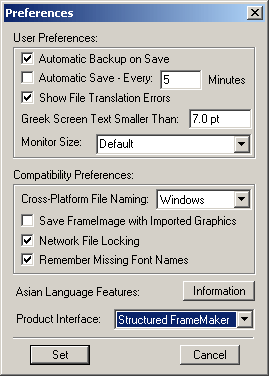
- Dans le menu déroulant Interface du produit, sélectionnez Structured FrameMaker.
- Cliquez sur Définir.
- Fermez et redémarrez FrameMaker.
Création d'un document structuré à l'aide d'un modèle standard
Vous ne pouvez pas créer un nouveau document structuré dans FrameMaker sans d'abord créer un EDD. Les EDD sont généralement créés par un développeur d'applications et sortent du cadre de ce tutoriel.
Pour créer un document structuré à l'aide d'un modèle :
- Sélectionnez Fichier > Nouveau > Document.
- Accédez au dossier Structured dans le répertoire FrameMaker 7.0.
- Sélectionnez StrucBody.fm, puis cliquez sur Nouveau. Le nouveau document s'affiche dans la fenêtre du document.
- Sélectionnez Fichier > Enregistrer pour enregistrer votre document.
Ouverture de la vue Structure
La vue Structure fournit une représentation hiérarchique de la structure du document et affiche la relation des éléments actuellement utilisés dans le document.
Pour ouvrir la boîte de dialogue Vue Structure, cliquez sur 
situé sur le côté droit de la fenêtre du document.
La boîte de dialogue Vue Structure s'affiche.
Ouverture du Catalogue d'éléments
Le Catalogue d'éléments fournit une liste de tous les éléments disponibles pour utilisation dans le document structuré.
Pour ouvrir le Catalogue d'éléments et afficher tous les éléments :
- Cliquez sur
 situé sur le côté droit de la fenêtre du document.
La boîte de dialogue Éléments s'affiche.
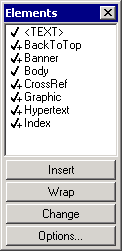
Le Catalogue d'éléments contient les éléments disponibles pour ce document. Initialement, les seuls éléments qui s'affichent dans le Catalogue d'éléments sont les éléments qui peuvent être insérés dans la zone où le curseur est actuellement placé. - Si vous voulez afficher tous les éléments du document, cliquez sur Options situé en bas du Catalogue d'éléments.
La boîte de dialogue Définir les éléments disponibles s'affiche.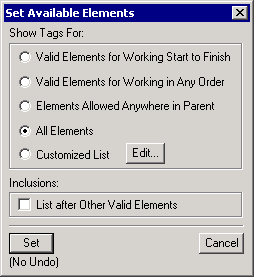
Sélectionnez Tous les éléments, puis cliquez sur Définir.
Tous les éléments du document actuel s'affichent dans le Catalogue d'éléments.
Affichage des limites d'éléments en tant que balises
Pour afficher les balises d'éléments :
- Placez votre curseur dans le document structuré.
- Sélectionnez Affichage > Limites d'éléments (sous forme de balises). Les balises d'éléments s'affichent dans la fenêtre du document.
- Placez votre curseur dans différentes parties du document. Remarquez que la liste des éléments valides dans le Catalogue d'éléments change en fonction de l'emplacement de votre curseur. Ces éléments sont indiqués par une coche.
Insertion d'éléments et d'attributs
Lorsque vous placez votre curseur dans les balises d'un document structuré, la liste des éléments valides change. Ces éléments sont affichés avec une coche dans le Catalogue d'éléments. Si vous insérez un élément qui n'est pas valide, votre document n'est plus structuré.
Pour insérer des éléments :
- Placez votre curseur entre Heading1 et FAQDoc.
- Dans le Catalogue d'éléments, sélectionnez QApair, puis cliquez sur Insérer.
La boîte de dialogue Attributs du nouvel élément s'affiche.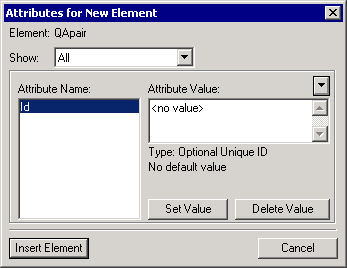
- Dans la liste Valeur d'attribut, mettez en surbrillance < aucune valeur >, et tapez 04142004.
Conseil : Bien que cet attribut soit facultatif (voir Type : ID unique facultatif dans la boîte de dialogue précédente), il est bon de pratique d'utiliser la valeur d'attribut dans un document structuré. Vous pouvez utiliser cette valeur pour identifier le segment de texte lors de la recherche dans de grands documents. - Cliquez sur Insérer l'élément.
Les nouvelles balises d'éléments s'affichent dans la fenêtre du document, et votre curseur est automatiquement placé dans les balises. - Dans les nouvelles balises d'éléments, tapez Quelle est la réponse ?
- Placez votre curseur entre Question et QApair.
- Dans le Catalogue d'éléments, sélectionnez Réponse, puis cliquez sur Insérer.
Les nouvelles balises d'éléments s'affichent dans la fenêtre du document, et votre curseur est automatiquement placé dans les balises. - Tapez La réponse est 42.
Validation d'un document structuré
Pour vérifier la structure de votre document, vous devez le valider. La validation de votre document garantit que toutes les contraintes définies pour votre document ont été respectées. Un document n'est pas structuré s'il ne passe pas la validation.
Pour valider un document structuré :
- Sélectionnez Élément > Valider.
La boîte de dialogue Validation d'éléments s'affiche. - Dans la zone Étendue, sélectionnez Document entier.
- Cliquez sur Commencer la validation.
Dans la boîte de dialogue Validation d'éléments, remarquez le message d'erreur retourné.
Dans la fenêtre du document, le curseur est placé au point où l'erreur se produit, et dans la Vue Structure, une case rouge et une flèche s'affichent au point où l'erreur se produit.
Pour rendre ce document valide, des éléments doivent être ajoutés avant la balise Heading1. - Dans la fenêtre du document, assurez-vous que votre curseur est placé avant la balise Heading1.
- Dans le Catalogue d'éléments, double-cliquez sur MenuBar.
- Double-cliquez sur Menu, puis double-cliquez sur CrossRef.
La boîte de dialogue Référence croisée s'affiche. - Dans la liste Balises d'éléments, sélectionnez QApair.
- Dans la liste Élément (dans l'ordre du document), sélectionnez Quelle est la réponse ?
- Cliquez sur Insérer.
- Validez le document à nouveau en suivant les étapes précédentes.
Vous devriez recevoir le message suivant indiquant que votre document est valide.
Enregistrement d'un document structuré en tant que fichier XML
La meilleure façon d'enregistrer un document structuré en tant que fichier XML à l'aide de FrameMaker est d'exporter le fichier vers WebWorks Publisher Standard Edition. Cette application est expédiée avec FrameMaker, mais installée séparément. Vous devez avoir WebWorks Publisher installé pour terminer cette procédure.
Pour enregistrer un document structuré en tant que fichier XML à l'aide de WebWorks Publisher Standard Edition :
- Avec votre document ouvert, sélectionnez Fichier > WebWorks Publisher Standard Edition. La boîte de dialogue Lanceur de projet s'affiche.
- Dans la zone Créer un nouveau projet, sélectionnez XML + CSS Standard Edition dans le menu déroulant Utiliser un projet ou modèle WebWorks Publisher existant.
- Cliquez sur OK.
La boîte de dialogue Assistant de nouveau projet s'affiche. - Dans la case Veuillez choisir un nom pour ce projet, tapez un nom pour le projet.
- Cliquez sur Suivant.
- Cliquez sur Parcourir, et recherchez le fichier à convertir.
- Cliquez sur Suivant.
Conseil : Vous pouvez modifier les mappages par défaut en sélectionnant une ligne, puis en sélectionnant une valeur dans le menu déroulant. Pour cette procédure, les paramètres par défaut sont utilisés. - Cliquez sur Suivant, puis cliquez sur Terminer.
Une fenêtre de projet s'affiche. - Dans la fenêtre du projet, cliquez sur le signe plus (+) à côté de votre document FrameMaker.
Un fichier XML s'affiche sous votre document FrameMaker. - Double-cliquez sur le fichier pour l'afficher dans une fenêtre de navigateur.
Documents structurés?
Un document structuré est un document qui peut être consulté de plusieurs façons : en tant qu'auteur, éditeur ou lecteur. SGML, XML et HTML sont des exemples de documents structurés. XML est utilisé dans ce tutoriel pour démontrer la fonctionnalité Structured FrameMaker.
Les documents structurés, tels que les fichiers XML, sont créés à l'aide d'éléments. Lorsque vous travaillez avec des fichiers XML, les définitions d'éléments et les informations structurelles sont stockées dans une Définition de type de document (DTD). Lorsque vous travaillez avec un document structuré dans FrameMaker, les définitions d'éléments et les informations structurelles sont stockées dans un Document de définition d'éléments (EDD). L'EDD contient également les informations de formatage et de style. Lorsque vous créez un document structuré dans FrameMaker, vous devez associer un EDD au document.
Modification de l'interface du produit
Avant de commencer à travailler avec des documents structurés, vous devez modifier l'interface pour Structured FrameMaker.
Pour modifier l'interface :
- Ouvrez FrameMaker.
- Sélectionnez Fichier > Préférences > Général
La boîte de dialogue Préférences s'affiche.
- Dans le menu déroulant Interface du produit, sélectionnez Structured FrameMaker.
- Cliquez sur Définir.
- Fermez et redémarrez FrameMaker.
Création d'un document structuré à l'aide d'un modèle standard
Vous ne pouvez pas créer un nouveau document structuré dans FrameMaker sans d'abord créer un EDD. Les EDD sont généralement créés par un développeur d'applications et sortent du cadre de ce tutoriel.
Pour créer un document structuré à l'aide d'un modèle :
- Sélectionnez Fichier > Nouveau > Document.
- Accédez au dossier Structured dans le répertoire FrameMaker 7.0.
- Sélectionnez StrucBody.fm, puis cliquez sur Nouveau. Le nouveau document s'affiche dans la fenêtre du document.
- Sélectionnez Fichier > Enregistrer pour enregistrer votre document.
Ouverture de la vue Structure
La vue Structure fournit une représentation hiérarchique de la structure du document et affiche la relation des éléments actuellement utilisés dans le document.
Pour ouvrir la boîte de dialogue Vue Structure, cliquez sur
situé sur le côté droit de la fenêtre du document.
La boîte de dialogue Vue Structure s'affiche.
Ouverture du Catalogue d'éléments
Le Catalogue d'éléments fournit une liste de tous les éléments disponibles pour utilisation dans le document structuré.
Pour ouvrir le Catalogue d'éléments et afficher tous les éléments :
- Cliquez sur situé sur le côté droit de la fenêtre du document.
La boîte de dialogue Éléments s'affiche.
Le Catalogue d'éléments contient les éléments disponibles pour ce document. Initialement, les seuls éléments qui s'affichent dans le Catalogue d'éléments sont les éléments qui peuvent être insérés dans la zone où le curseur est actuellement placé. - Si vous voulez afficher tous les éléments du document, cliquez sur Options situé en bas du Catalogue d'éléments.
La boîte de dialogue Définir les éléments disponibles s'affiche.
Sélectionnez Tous les éléments, puis cliquez sur Définir.
Tous les éléments du document actuel s'affichent dans le Catalogue d'éléments.
Affichage des limites d'éléments en tant que balises
Pour afficher les balises d'éléments :
- Placez votre curseur dans le document structuré.
- Sélectionnez Affichage > Limites d'éléments (sous forme de balises). Les balises d'éléments s'affichent dans la fenêtre du document.
- Placez votre curseur dans différentes parties du document. Remarquez que la liste des éléments valides dans le Catalogue d'éléments change en fonction de l'emplacement de votre curseur. Ces éléments sont indiqués par une coche.
Insertion d'éléments et d'attributs
Lorsque vous placez votre curseur dans les balises d'un document structuré, la liste des éléments valides change. Ces éléments sont affichés avec une coche dans le Catalogue d'éléments. Si vous insérez un élément qui n'est pas valide, votre document n'est plus structuré.
Pour insérer des éléments :
- Placez votre curseur entre Heading1 et FAQDoc.
- Dans le Catalogue d'éléments, sélectionnez QApair, puis cliquez sur Insérer.
La boîte de dialogue Attributs du nouvel élément s'affiche. - Dans la liste Valeur d'attribut, mettez en surbrillance < aucune valeur >, et tapez 04142004.
Conseil : Bien que cet attribut soit facultatif (voir Type : ID unique facultatif dans la boîte de dialogue précédente), il est bon de pratique d'utiliser la valeur d'attribut dans un document structuré. Vous pouvez utiliser cette valeur pour identifier le segment de texte lors de la recherche dans de grands documents. - Cliquez sur Insérer l'élément.
Les nouvelles balises d'éléments s'affichent dans la fenêtre du document, et votre curseur est automatiquement placé dans les balises. - Dans les nouvelles balises d'éléments, tapez Quelle est la réponse ?
- Placez votre curseur entre Question et QApair.
- Dans le Catalogue d'éléments, sélectionnez Réponse, puis cliquez sur Insérer.
Les nouvelles balises d'éléments s'affichent dans la fenêtre du document, et votre curseur est automatiquement placé dans les balises. - Tapez La réponse est 42.
Validation d'un document structuré
Pour vérifier la structure de votre document, vous devez le valider. La validation de votre document garantit que toutes les contraintes définies pour votre document ont été respectées. Un document n'est pas structuré s'il ne passe pas la validation.
Pour valider un document structuré :
- Sélectionnez Élément > Valider.
La boîte de dialogue Validation d'éléments s'affiche. - Dans la zone Étendue, sélectionnez Document entier.
- Cliquez sur Commencer la validation.
Dans la boîte de dialogue Validation d'éléments, remarquez le message d'erreur retourné.
Dans la fenêtre du document, le curseur est placé au point où l'erreur se produit, et dans la Vue Structure, une case rouge et une flèche s'affichent au point où l'erreur se produit.
Pour rendre ce document valide, des éléments doivent être ajoutés avant la balise Heading1. - Dans la fenêtre du document, assurez-vous que votre curseur est placé avant la balise Heading1.
- Dans le Catalogue d'éléments, double-cliquez sur MenuBar.
- Double-cliquez sur Menu, puis double-cliquez sur CrossRef.
La boîte de dialogue Référence croisée s'affiche. - Dans la liste Balises d'éléments, sélectionnez QApair.
- Dans la liste Élément (dans l'ordre du document), sélectionnez Quelle est la réponse ?
- Cliquez sur Insérer.
- Validez le document à nouveau en suivant les étapes précédentes.
Vous devriez recevoir le message suivant indiquant que votre document est valide.
Enregistrement d'un document structuré en tant que fichier XML
La meilleure façon d'enregistrer un document structuré en tant que fichier XML à l'aide de FrameMaker est d'exporter le fichier vers WebWorks Publisher Standard Edition. Cette application est expédiée avec FrameMaker, mais installée séparément. Vous devez avoir WebWorks Publisher installé pour terminer cette procédure.
Pour enregistrer un document structuré en tant que fichier XML à l'aide de WebWorks Publisher Standard Edition :
- Avec votre document ouvert, sélectionnez Fichier > WebWorks Publisher Standard Edition. La boîte de dialogue Lanceur de projet s'affiche.
- Dans la zone Créer un nouveau projet, sélectionnez XML + CSS Standard Edition dans le menu déroulant Utiliser un projet ou modèle WebWorks Publisher existant.
- Cliquez sur OK.
La boîte de dialogue Assistant de nouveau projet s'affiche. - Dans la case Veuillez choisir un nom pour ce projet, tapez un nom pour le projet.
- Cliquez sur Suivant.
- Cliquez sur Parcourir, et recherchez le fichier à convertir.
- Cliquez sur Suivant.
Conseil : Vous pouvez modifier les mappages par défaut en sélectionnant une ligne, puis en sélectionnant une valeur dans le menu déroulant. Pour cette procédure, les paramètres par défaut sont utilisés. - Cliquez sur Suivant, puis cliquez sur Terminer.
Une fenêtre de projet s'affiche. - Dans la fenêtre du projet, cliquez sur le signe plus (+) à côté de votre document FrameMaker.
Un fichier XML s'affiche sous votre document FrameMaker. - Double-cliquez sur le fichier pour l'afficher dans une fenêtre de navigateur.
Problèmes dans FrameMaker 7 avec les polices CE?
Cet article repose sur la plateforme Windows 2000/Windows XP, qui prend en charge le mécanisme standard de substitution de polices virtuelles MS pour les applications non-Unicode. Cela signifie que le système d'exploitation prend en charge automatiquement l'affichage d'une certaine partie d'une grande police, comme « Arial CE », en activant un paramètre de pays spécifique.
Utilisation de langues dans FrameMaker
Adobe ne prend pas en charge FrameMaker pour les langues d'Europe de l'Est et du Sud. Néanmoins, il est possible d'utiliser par exemple une police grecque, mais avec des restrictions :
- Toutes les boîtes de dialogue restent dans la police Latin-1, c'est-à-dire qu'il n'est pas possible de taper des indices grecs, de chercher/remplacer des caractères grecs.
- Aucun dictionnaire n'existe pour les langues spécifiques.
Les caractères suivants ne peuvent pas être utilisés dans FrameMaker ou s'affichent de manière incorrecte (selon la police) : CE - Ź et ť
Les caractères suivants ne peuvent pas être utilisés dans FrameMaker (selon la langue) :
Utilisation de langues pour créer des documents PDF
- Créez le fichier postscript en utilisant le pilote « Acrobat Distiller » et définissez les paramètres PDF requis.
- Créez le fichier PDF avec Acrobat Distiller, en utilisant « UnicodeBookmarks » (activez prologue/épilogue, prêtez attention aux instructions d'installation, activez la table de mappage spécifique à la langue)
Résultat :
- Le texte est converti correctement, c'est-à-dire tous les caractères qui s'affichent dans FM.
- Les caractères de signet qui ne sont pas de la norme occidentale ne sont pas convertis correctement et peuvent entraîner des signets corrompus.
Problèmes survenant dans les signets
Avec les paramètres par défaut de FrameMaker, 2 problèmes surviennent dans le fichier PDF :
- Mauvaise police dans les signets
Les textes des signets sont convertis 1:1 à la police cible sans les transformer en sous-ensemble spécifique à la langue.
En d'autres termes : Acrobat utilise par défaut une police Latin-1. Il peut également utiliser une police Unicode avec des sous-ensembles de jeux de caractères spécifiques à la langue. Cela doit être indiqué via un code spécial (\376\377) au début d'un texte.
FrameMaker ne prête pas attention à la police de la langue source et convertit tous les caractères selon leur code ANSI au lieu de les transformer en sous-ensemble spécifique à la langue. - Codage incorrect des caractères
Deux bogues graves se produisent dans FrameMaker :- FrameMaker écrit certains caractères de manière incorrecte dans le fichier postscript. Cela entraîne des caractères incorrects ou des signets corrompus.
- Dans certains cas, 2 caractères source différents sont mappés sur le même caractère cible dans le fichier postscript ! Cela signifie : Les entrées dans le fichier postscript sont incorrectes, le distilleur n'est pas en mesure de distinguer ces caractères identiques.
- Modifications dans le fichier de configuration 'Unicode.ini' de Shlomo
Le PlugIn doit être configuré, c'est-à-dire que dans le fichier 'Unicode.ini', une table de mappage spécifique doit être créée pour mapper chaque caractère source au caractère cible correct.
TS_charset 182 <0389> put % lettre majuscule ETA avec Tonos
Migration de FrameMaker non structuré vers FrameMaker structuré?
Le déploiement d'Adobe® FrameMaker® structuré est à la fois une opportunité et un défi.
Vous pouvez combiner les fonctionnalités puissantes de FrameMaker avec la création de contenu structuré pour construire un flux de travail sophistiqué. Dans ce nouvel environnement de création, vous pouvez automatiser le formatage, créer, éditer et publier du contenu basé sur XML, et imposer des structures de documents obligatoires.
Le défi est que la mise en place d'un flux de travail structuré exige de maîtriser de nouveaux outils (comme les fonctionnalités structurées de FrameMaker), de nouveaux concepts (création de contenu structuré) et une nouvelle technologie (XML, définitions de structure et éventuellement la transformation Extensible Stylesheet Langue (XSL)). Si vous n'avez pas de besoin immédiat en XML, vous pouvez déployer une structure dans FrameMaker sans fournir de prise en charge pour l'importation ou l'exportation XML.
Problèmes dans FrameMaker 7 avec les polices CE?
Cet article repose sur la plateforme Windows 2000/Windows XP, qui prend en charge le mécanisme standard de substitution de polices virtuelles MS pour les applications non-Unicode. Cela signifie que le système d'exploitation prend en charge automatiquement l'affichage d'une certaine partie d'une grande police, comme « Arial CE », en activant un paramètre de pays spécifique.
Utilisation de langues dans FrameMaker
Adobe ne prend pas en charge FrameMaker pour les langues d'Europe de l'Est et du Sud. Néanmoins, il est possible d'utiliser par exemple une police grecque, mais avec des restrictions :
- Toutes les boîtes de dialogue restent dans la police Latin-1, c'est-à-dire qu'il n'est pas possible de taper des indices grecs, de chercher/remplacer des caractères grecs.
- Aucun dictionnaire n'existe pour les langues spécifiques.
Les caractères suivants ne peuvent pas être utilisés dans FrameMaker ou s'affichent de manière incorrecte (selon la police) : CE - Ź et ť
Les caractères suivants ne peuvent pas être utilisés dans FrameMaker (selon la langue) :
Utilisation de langues pour créer des documents PDF
- Créez le fichier postscript en utilisant le pilote « Acrobat Distiller » et définissez les paramètres PDF requis.
- Créez le fichier PDF avec Acrobat Distiller, en utilisant « UnicodeBookmarks » (activez prologue/épilogue, prêtez attention aux instructions d'installation, activez la table de mappage spécifique à la langue)
Résultat :
- Le texte est converti correctement, c'est-à-dire tous les caractères qui s'affichent dans FM.
- Les caractères de signet qui ne sont pas de la norme occidentale ne sont pas convertis correctement et peuvent entraîner des signets corrompus.
Problèmes survenant dans les signets
Avec les paramètres par défaut de FrameMaker, 2 problèmes surviennent dans le fichier PDF :
- Mauvaise police dans les signets
Les textes des signets sont convertis 1:1 à la police cible sans les transformer en sous-ensemble spécifique à la langue.
En d'autres termes : Acrobat utilise par défaut une police Latin-1. Il peut également utiliser une police Unicode avec des sous-ensembles de jeux de caractères spécifiques à la langue. Cela doit être indiqué via un code spécial (\376\377) au début d'un texte.
FrameMaker ne prête pas attention à la police de la langue source et convertit tous les caractères selon leur code ANSI au lieu de les transformer en sous-ensemble spécifique à la langue. - Codage incorrect des caractères
Deux bogues graves se produisent dans FrameMaker :- FrameMaker écrit certains caractères de manière incorrecte dans le fichier postscript. Cela entraîne des caractères incorrects ou des signets corrompus.
- Dans certains cas, 2 caractères source différents sont mappés sur le même caractère cible dans le fichier postscript ! Cela signifie : Les entrées dans le fichier postscript sont incorrectes, le distilleur n'est pas en mesure de distinguer ces caractères identiques.
- Modifications dans le fichier de configuration 'Unicode.ini' de Shlomo
Le PlugIn doit être configuré, c'est-à-dire que dans le fichier 'Unicode.ini', une table de mappage spécifique doit être créée pour mapper chaque caractère source au caractère cible correct.
TS_charset 182 <0389> put % lettre majuscule ETA avec Tonos
Problèmes dans FrameMaker 7 avec les polices CE?
Cet article repose sur la plateforme Windows 2000/Windows XP, qui prend en charge le mécanisme standard de substitution de polices virtuelles MS pour les applications non-Unicode. Cela signifie que le système d'exploitation prend en charge automatiquement l'affichage d'une certaine partie d'une grande police, comme « Arial CE », en activant un paramètre de pays spécifique.
Utilisation de langues dans FrameMaker
Adobe ne prend pas en charge FrameMaker pour les langues d'Europe de l'Est et du Sud. Néanmoins, il est possible d'utiliser par exemple une police grecque, mais avec des restrictions :
- Toutes les boîtes de dialogue restent dans la police Latin-1, c'est-à-dire qu'il n'est pas possible de taper des indices grecs, de chercher/remplacer des caractères grecs.
- Aucun dictionnaire n'existe pour les langues spécifiques.
Les caractères suivants ne peuvent pas être utilisés dans FrameMaker ou s'affichent de manière incorrecte (selon la police) : CE - Ź et ť
Les caractères suivants ne peuvent pas être utilisés dans FrameMaker (selon la langue) :
Utilisation de langues pour créer des documents PDF
- Créez le fichier postscript en utilisant le pilote « Acrobat Distiller » et définissez les paramètres PDF requis.
- Créez le fichier PDF avec Acrobat Distiller, en utilisant « UnicodeBookmarks » (activez prologue/épilogue, prêtez attention aux instructions d'installation, activez la table de mappage spécifique à la langue)
Résultat :
- Le texte est converti correctement, c'est-à-dire tous les caractères qui s'affichent dans FM.
- Les caractères de signet qui ne sont pas de la norme occidentale ne sont pas convertis correctement et peuvent entraîner des signets corrompus.
Problèmes survenant dans les signets
Avec les paramètres par défaut de FrameMaker, 2 problèmes surviennent dans le fichier PDF :
- Mauvaise police dans les signets
Les textes des signets sont convertis 1:1 à la police cible sans les transformer en sous-ensemble spécifique à la langue.
En d'autres termes : Acrobat utilise par défaut une police Latin-1. Il peut également utiliser une police Unicode avec des sous-ensembles de jeux de caractères spécifiques à la langue. Cela doit être indiqué via un code spécial (\376\377) au début d'un texte.
FrameMaker ne prête pas attention à la police de la langue source et convertit tous les caractères selon leur code ANSI au lieu de les transformer en sous-ensemble spécifique à la langue. - Codage incorrect des caractères
Deux bogues graves se produisent dans FrameMaker :- FrameMaker écrit certains caractères de manière incorrecte dans le fichier postscript. Cela entraîne des caractères incorrects ou des signets corrompus.
- Dans certains cas, 2 caractères source différents sont mappés sur le même caractère cible dans le fichier postscript ! Cela signifie : Les entrées dans le fichier postscript sont incorrectes, le distilleur n'est pas en mesure de distinguer ces caractères identiques.
- Modifications dans le fichier de configuration 'Unicode.ini' de Shlomo
Le PlugIn doit être configuré, c'est-à-dire que dans le fichier 'Unicode.ini', une table de mappage spécifique doit être créée pour mapper chaque caractère source au caractère cible correct.
TS_charset 182 <0389> put % lettre majuscule ETA avec Tonos
Comment adapter les tableaux à la largeur de la colonne de texte dans FrameMaker?
À propos du script : Voici un script simple qui met à l'échelle proportionnellement un tableau pour l'adapter à la colonne de texte qui le contient. Ce script fonctionne avec le tableau actuel mais peut être facilement étendu pour fonctionner avec tous les tableaux d'un document ou d'un livre.
Obtenir les données : Cliquez votre curseur dans un tableau qui doit être mis à l'échelle. Vous devrez collecter certaines informations de base afin de mettre le tableau à l'échelle correctement. Voici le code commenté pour définir les données nécessaires dans des variables.
// Le tableau sélectionné.
Set vTbl = SelectedTbl;
// La largeur actuelle du tableau.
Set vTblWidth = vTbl.TblWidth;
// La largeur de la colonne contenant le tableau.
Set vColWidth = vTbl.TextLoc.Object.InTextObj.Width;
La variable vColWidth est la largeur de la colonne dans un bloc de texte à plusieurs colonnes. Si le bloc de texte n'a qu'une colonne, la largeur de la colonne est égale à la largeur du bloc de texte. Si vous avez plusieurs colonnes, mais souhaitez mettre le tableau à l'échelle à la largeur du bloc de texte, utilisez les lignes suivantes à la place des deux dernières lignes ci-dessus.
// La largeur du bloc de texte contenant le tableau.
Set vColWidth = vTbl.TextLoc.Object.InTextFrame.Width;
Accueiltenant, le script peut faire quelques calculs pour déterminer combien mettre le tableau à l'échelle.
// Divisez la largeur de la colonne par la largeur du tableau.
Set vScaleFactor = vColWidth / vTblWidth;
Comment mettre le tableau à l'échelle ?
La propriété TblWidth du tableau est en lecture seule, donc vous ne pouvez pas l'utiliser pour mettre le tableau à l'échelle.
// Cela ne fonctionnera pas.
Set vTbl.TblWidth = vTblWidth * vScaleFactor;
À la place, vous devez modifier la largeur de chaque colonne individuelle du tableau. Ces largeurs sont stockées dans une liste de mesures appelée TblColWidths.
// Définissez une variable pour les largeurs des colonnes du tableau.
Set vWidths = vTbl.TblColWidths;
Une liste de mesures est une liste de valeurs de mesure. Dans ce cas, il y a un membre de la liste pour chaque colonne du tableau. Si le tableau a cinq colonnes, la liste TblColWidth contiendra cinq membres.
La clé du script est de boucler dans la liste des mesures, multiplier chacune par vScaleFactor et remettre la nouvelle valeur dans la liste.
// Bouclez dans la liste et calculez chaque
// nouvelle largeur de colonne du tableau.
Loop While(vCounter <= vWidths.Count) LoopVar(vCounter)
Init(1) Incr(1)
Get Member Number(vCounter) From(vWidths) NewVar(vWidth);
Set vNewWidth = vWidth * vScaleFactor;
Replace Member Number(vCounter) In(vWidths) With(vNewWidth);
EndLoop
La variable vCounter s'incrémentera de 1 (Incr(1)) à partir de 1 (Init(1)) jusqu'au nombre de membres dans vWidths (vWidths.Count). Chaque membre sera multiplié par le facteur d'échelle, et le membre sera remplacé par la nouvelle valeur.
Votre variable MetricList vWidths contient maintenant les largeurs correctes pour mettre le tableau à l'échelle à la largeur de la colonne. La seule chose qui reste à faire est d'assigner les nouvelles valeurs au tableau.
Set vTbl.TblColWidths = vWidths;
Comment adapter les tableaux à la largeur de la colonne de texte dans FrameMaker?
À propos du script : Voici un script simple qui met à l'échelle proportionnellement un tableau pour l'adapter à la colonne de texte qui le contient. Ce script fonctionne avec le tableau actuel mais peut être facilement étendu pour fonctionner avec tous les tableaux d'un document ou d'un livre.
Obtenir les données : Cliquez votre curseur dans un tableau qui doit être mis à l'échelle. Vous devrez collecter certaines informations de base afin de mettre le tableau à l'échelle correctement. Voici le code commenté pour définir les données nécessaires dans des variables.
// Le tableau sélectionné.
Set vTbl = SelectedTbl;
// La largeur actuelle du tableau.
Set vTblWidth = vTbl.TblWidth;
// La largeur de la colonne contenant le tableau.
Set vColWidth = vTbl.TextLoc.Object.InTextObj.Width;
La variable vColWidth est la largeur de la colonne dans un bloc de texte à plusieurs colonnes. Si le bloc de texte n'a qu'une colonne, la largeur de la colonne est égale à la largeur du bloc de texte. Si vous avez plusieurs colonnes, mais souhaitez mettre le tableau à l'échelle à la largeur du bloc de texte, utilisez les lignes suivantes à la place des deux dernières lignes ci-dessus.
// La largeur du bloc de texte contenant le tableau.
Set vColWidth = vTbl.TextLoc.Object.InTextFrame.Width;
Accueiltenant, le script peut faire quelques calculs pour déterminer combien mettre le tableau à l'échelle.
// Divisez la largeur de la colonne par la largeur du tableau.
Set vScaleFactor = vColWidth / vTblWidth;
Comment mettre le tableau à l'échelle ?
La propriété TblWidth du tableau est en lecture seule, donc vous ne pouvez pas l'utiliser pour mettre le tableau à l'échelle.
// Cela ne fonctionnera pas.
Set vTbl.TblWidth = vTblWidth * vScaleFactor;
À la place, vous devez modifier la largeur de chaque colonne individuelle du tableau. Ces largeurs sont stockées dans une liste de mesures appelée TblColWidths.
// Définissez une variable pour les largeurs des colonnes du tableau.
Set vWidths = vTbl.TblColWidths;
Une liste de mesures est une liste de valeurs de mesure. Dans ce cas, il y a un membre de la liste pour chaque colonne du tableau. Si le tableau a cinq colonnes, la liste TblColWidth contiendra cinq membres.
La clé du script est de boucler dans la liste des mesures, multiplier chacune par vScaleFactor et remettre la nouvelle valeur dans la liste.
// Bouclez dans la liste et calculez chaque
// nouvelle largeur de colonne du tableau.
Loop While(vCounter <= vWidths.Count) LoopVar(vCounter)
Init(1) Incr(1)
Get Member Number(vCounter) From(vWidths) NewVar(vWidth);
Set vNewWidth = vWidth * vScaleFactor;
Replace Member Number(vCounter) In(vWidths) With(vNewWidth);
EndLoop
La variable vCounter s'incrémentera de 1 (Incr(1)) à partir de 1 (Init(1)) jusqu'au nombre de membres dans vWidths (vWidths.Count). Chaque membre sera multiplié par le facteur d'échelle, et le membre sera remplacé par la nouvelle valeur.
Votre variable MetricList vWidths contient maintenant les largeurs correctes pour mettre le tableau à l'échelle à la largeur de la colonne. La seule chose qui reste à faire est d'assigner les nouvelles valeurs au tableau.
Set vTbl.TblColWidths = vWidths;
Comment insérer des références croisées?
Il existe deux types de références croisées dans FrameMaker : les références croisées ponctuelles et les références croisées par paragraphe. (Il existe un troisième type, les références croisées d'élément, disponible uniquement dans FrameMaker+SGML. Ce tutoriel ne traitera pas des références croisées d'élément). Les références croisées par paragraphe et ponctuelles sont similaires en ce sens que vous devez insérer un objet Xref qui pointe vers un marqueur de référence croisée. L'objet Xref possède une propriété XRefSrcText qui doit correspondre exactement au texte du marqueur du marqueur de référence croisée. Commençons par les références croisées ponctuelles, car elles sont un peu plus simples à utiliser.
Références croisées ponctuelles
À titre d'exemple, voici un tableau contenant les noms des procédures de maintenance qui se produisent dans un document. Nous voulons utiliser FrameScript pour faire des références croisées des entrées du tableau aux procédures réelles du document. Chaque titre de procédure utilise un format de paragraphe Heading2.
Ajout de marqueurs de référence croisée
Un principe que nous aimons ajouter ici lors de la résolution de problèmes avec FrameScript est de décomposer le problème en petites tâches. Notre première tâche est de placer des marqueurs de référence croisée dans chaque paragraphe de titre de procédure. Puisque nous savons que les procédures commencent par des paragraphes Heading2, nous ne placerons des marqueurs que dans ces paragraphes. Le texte du marqueur sera défini au texte du paragraphe. Il est important que chaque marqueur de référence croisée du document contienne un texte unique. Nous supposerons dans notre exemple que chaque paragraphe Heading2 contient un texte qui est unique par rapport à tous les autres paragraphes Heading2 du document.
// Test pour un document actif.
If ActiveDoc = 0
MsgBox 'No active document. ';
LeaveSub;
Else
Set vCurrentDoc = ActiveDoc;
EndIf
Loop ForEach(Pgf) In(vCurrentDoc) LoopVar(vPgf)
If vPgf.Name = 'Heading2'
New Marker NewVar(vMarker) MarkerName('Cross-Ref')
TextLoc(vPgf);
// Set the marker text to the paragraph text.
Set vMarker.MarkerText = vPgf.Text;
EndIf
EndLoop
Chaque paragraphe Heading2 aura un marqueur de référence croisée au début avec le texte du paragraphe comme texte du marqueur. Voici l'un des paragraphes Heading2 avec la fenêtre du marqueur affichant le texte du marqueur.
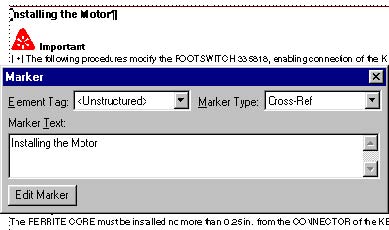
Parce que nous créons des marqueurs avec FrameScript au lieu de l'interface FrameMaker, examinons les propriétés du marqueur. Vous pouvez exécuter le code suivant avec l'ancre du marqueur sélectionnée pour voir les propriétés du marqueur. Notez que la propriété MarkerText est le texte qui s'affiche dans le dialogue Marqueur.
Get TextList InRange(TextSelection) MarkerAnchor
NewVar(vTextList);
If vTextList.Count > 0
Get Member Number(1) From(vTextList) NewVar(vMarker);
Set vMarker = vMarker.TextData;
Display vMarker.Properties;
Else
MsgBox 'There is no marker selected. ';
EndIf
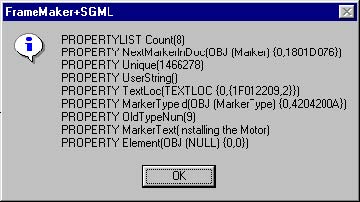
Ajout des références croisées
Accueiltenant, nous pouvons accéder au tableau et faire en sorte qu'un script ajoute des références croisées aux marqueurs (« points ») que nous avons insérés précédemment. Nous supposerons que le curseur se trouve dans le tableau lorsque le code suivant est exécuté.
// Test pour un document actif.
If ActiveDoc = 0
MsgBox 'There is no active document. ';
LeaveSub;
Else
Set vCurrentDoc = ActiveDoc;
EndIf
// Set a variable for the current table.
Set vTbl = vCurrentDoc.SelectedTbl;
// Make sure a the cursor is in a table.
If vTbl.ObjectName not= 'Tbl'
MsgBox 'There is no selected table. ';
LeaveSub; // Exit the script.
EndIf
// Find the first body row in the table.
Set vRow = vTbl.FirstRowInTbl;
Loop While(vRow.RowType = RowHeading)
Set vRow = vRow.NextRowInTbl;
EndLoop
// Go to the first cell in the first body row.
Set vCell = vRow.FirstCellInRow;
Accueiltenant que nous sommes dans la première cellule, nous pouvons commencer une boucle à travers les cellules. Pour chaque cellule, nous devons « sélectionner » le texte afin que la nouvelle référence croisée puisse le remplacer. La propriété XRefSrcText de XRef (référence croisée) sera définie au texte sélectionné puisque cela correspondra au texte du marqueur du marqueur de référence croisée correspondant qui a été inséré précédemment. Pour sélectionner le texte, nous créerons une plage de texte, supprimerons le texte, puis insérerons l'objet XRef à sa place.
// Begin the loop.
Loop While(vCell)
// Select the text by making a TextRange.
New TextRange NewVar(vTextRange) Object(vCell.FirstPgf)
Offset(0) Offset(ObjEndOffset-1);
// Set a variable for the TextRange text.
Set vXRefSrcText = vTextRange.Text;
// Delete the text.
Delete Text TextRange(vTextRange);
// Insert the cross-reference.
New XRef Format('Heading & Page') TextLoc(vCell.FirstPgf)
NewVar(vXRef);
Set vXRef.XRefSrcText = vXRefSrcText;
// Go to the next cell and repeat the loop.
Set vCell = vCell.CellBelowInCol;
EndLoop
// Update the cross-references.
Update DocObject(vCurrentDoc) XRefs Everything;
Le tableau affiche maintenant le texte original remplacé par les références croisées. Si vous double-cliquez sur l'une des références croisées, la boîte de dialogue Référence croisée s'ouvre comme indiqué ci-dessous.
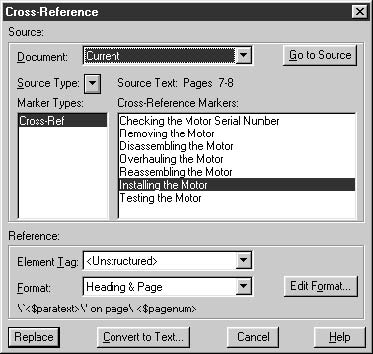
L'important à retenir est que la propriété XRef.XRefSrcText doit correspondre exactement à la propriété XRef.MarkerText du marqueur correspondant, sinon vous aurez une référence croisée non résolue. Pour voir les propriétés de la référence croisée, mettez l'une des références croisées en surbrillance et exécutez le code suivant. Notez la propriété XRefSrcText.
Get TextList InRange(TextSelection) XRefBegin
NewVar(vTextList);
If vTextList.Count > 0
Get Member Number(1) From(vTextList) NewVar(XRefBegin);
Set XRefBegin = XRefBegin.TextData;
Display XRefBegin.Properties;
Else
MsgBox 'There is no cross-reference selected. ';
EndIf
Références croisées vers d'autres documents
Une autre propriété importante à noter est la propriété XRefFile. Pour la référence croisée ci-dessus, c'est une chaîne NULL car c'est une référence croisée interne. Si nous faisions une référence croisée vers un autre fichier, la propriété XRefFile contiendrait le chemin d'accès absolu vers l'autre fichier.
Références croisées par paragraphe
Avant de discuter de l'insertion de références croisées par paragraphe avec FrameScript, examinons comment elles diffèrent des références croisées ponctuelles dans l'interface FrameMaker. Lorsque vous insérez une référence croisée ponctuelle avec FrameMaker, vous devez insérer un marqueur de référence croisée avant d'insérer la référence croisée. Vous devez créer un « point » qui apparaîtra dans la boîte de dialogue Référence croisée.
En contraste, les références croisées par paragraphe ne nécessitent pas l'insertion d'un marqueur de référence croisée à l'avance. À la place, vous pointez vers le paragraphe souhaité dans la boîte de dialogue Référence croisée, cliquez sur Insérer, et FrameMaker insère la référence croisée et le marqueur de référence croisée aux endroits appropriés.
Une fois insérées, les références croisées ponctuelles et par paragraphe ne diffèrent pas dans leurs propriétés de base sous-jacentes. Toutes les références croisées sont accessibles comme objets XRef par FrameScript. Il y a cependant une différence dans la façon dont elles sont présentées dans la boîte de dialogue Référence croisée FrameMaker. Lorsque vous double-cliquez sur une référence croisée ponctuelle, le dialogue affiche les marqueurs de référence croisée sous le type de source et le texte du marqueur dans la liste de droite. Le double-clic sur une référence croisée par paragraphe affiche l'étiquette de paragraphe du paragraphe source sous Type de source et le texte du paragraphe de chacun des paragraphes d'étiquette de paragraphe sélectionnés dans la liste de droite. Ci-dessous se trouve la boîte de dialogue Référence croisée affichant une référence croisée par paragraphe.
La différence entre les types de références croisées provient d'une différence dans la syntaxe des marqueurs de référence croisée. Pour voir cela, insérez une référence croisée par paragraphe, Ctrl+Alt+cliquez sur la référence croisée pour aller à la source, et ouvrez la fenêtre du marqueur. Vous verrez la syntaxe du marqueur que FrameMaker insère avec une référence croisée par paragraphe. Ci-dessous se trouve une fenêtre de marqueur exemple suivie des propriétés XRef.
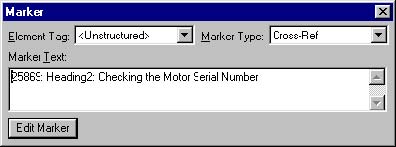
Comme les marqueurs de référence croisée ponctuelle que nous avons insérés précédemment, vous pouvez voir le texte du paragraphe source dans la fenêtre du marqueur et la propriété XRefSrcText. De plus, le texte du paragraphe est précédé par un nombre à cinq chiffres (suivi d'un deux-points et d'un espace), et le nom du format de paragraphe du paragraphe source (suivi d'un deux-points et d'un espace). Ce sont ces deux composants supplémentaires dans la propriété XRefSrcText de XRef qui font que FrameMaker « voit » cela comme une référence croisée par paragraphe.
Accueiltenir les marqueurs de référence croisée uniques
Il y a une autre raison pour la différence de syntaxe entre les références croisées ponctuelles et par paragraphe. Il est essentiel que les marqueurs de référence croisée dans un document soient uniques. Bien que vous puissiez avoir plus d'une référence croisée pointant vers un seul marqueur de référence croisée, vous ne pouvez pas avoir une seule référence croisée essayant de pointer vers plus d'un marqueur avec le même texte de marqueur. Lorsque vous insérez des références croisées ponctuelles, c'est à vous de vous assurer que chaque marqueur de référence croisée est unique. Lorsque vous insérez des références croisées par paragraphe, FrameMaker s'assure que les marqueurs qu'il insère sont uniques en utilisant la syntaxe spéciale, en particulier le numéro de série à cinq chiffres à l'avant.
Le texte du marqueur de référence croisée ne doit jamais être modifié après l'insertion des marqueurs. Vous pourriez avoir plusieurs références croisées pointant vers le même marqueur ; si vous modifiez le texte du marqueur, les références croisées deviendraient non résolues. De même, la modification du texte du paragraphe source ne modifiera pas le texte du marqueur.
Avant d'écrire du code pour insérer des références croisées par paragraphe, voici les points importants à retenir concernant les références croisées par paragraphe et ponctuelles.
- Une référence croisée résolue aura une valeur de chaîne XRefSrcText qui correspond exactement à la valeur de chaîne MarkerText d'un marqueur de référence croisée.
- Les deux types de références croisées sont fonctionnellement identiques ; elles sont uniquement présentées différemment dans la boîte de dialogue Référence croisée FrameMaker.
- Le texte du marqueur de référence croisée doit toujours être unique dans un document pour les deux types de références croisées.
- Le texte d'un marqueur de référence croisée ne doit jamais être modifié, même si l'étiquette de paragraphe ou le texte de son paragraphe change.
Ajout de références croisées par paragraphe
Nous utiliserons le même exemple que nous avons utilisé avec les références croisées ponctuelles, sauf que cette fois nous insérerons les références croisées et son marqueur correspondant en même temps. Dans notre exemple précédent, nous avons inséré tous les marqueurs d'abord puis les références croisées. Nous avons supposé que pour chaque entrée du tableau, il y aurait un paragraphe Heading2 exactement correspondant dans le document. Ce ne peut pas toujours être une hypothèse sûre et pourrait entraîner des références croisées non résolues.
Nous commencerons par notre boucle à travers le tableau. La liste complète du code est ci-dessous.
// Test pour un document actif.
If ActiveDoc = 0
MsgBox 'There is no active document. ';
LeaveSub;
Else
Set vCurrentDoc = ActiveDoc;
EndIf
// Set a variable for the current table.
Set vTbl = vCurrentDoc.SelectedTbl;
// Make sure a the cursor is in a table.
If vTbl.ObjectName not= 'Tbl'
MsgBox 'There is no selected table. ';
LeaveSub; // Exit the script.
EndIf
// Make a property list for the color red.
Get Object Type(Color) Name('Red') DocObject(vCurrentDoc)
NewVar(vColor);
New PropertyList NewVar(vProps) Color(vColor);
// Find the first body row in the table.
Set vRow = vTbl.FirstRowInTbl;
Loop While(vRow.RowType = RowHeading)
Set vRow = vRow.NextRowInTbl;
EndLoop
// Go to the first cell in the first body row.
Set vCell = vRow.FirstCellInRow;
// Begin the loop.
Loop While(vCell)
// Select the text by making a TextRange.
New TextRange NewVar(vTextRange) Object(vCell.FirstPgf)
Offset(0) Offset(ObjEndOffset-1);
// Set a variable for the TextRange text.
Set vXRefSrcText = vTextRange.Text;
// Run a subroutine to find the corresponding
heading.
Set vHeadingFound = 0;
Run FindSourceHeading Returns vMarkerText(vXRefSrcText);
If vHeadingFound = 1
// Delete the text.
Delete Text TextRange(vTextRange);
// Insert the cross-reference.
New XRef Format('Heading & Page') TextLoc(vCell.FirstPgf)
NewVar(vXRef);
Set vXRef.XRefSrcText = vXRefSrcText;
Else
// If the corresponding heading can't be found, color the
// text red so it stands out.
Apply TextProperties TextRange(vTextRange)
Properties(vProps);
EndIf
// Go to the next cell and repeat the loop.
Set vCell = vCell.CellBelowInCol;
EndLoop
// Update the cross-references.
Update DocObject(vCurrentDoc) XRefs Everything;
Pour chaque entrée du tableau, nous allons exécuter une sous-routine appelée FindSourceHeading qui tente de localiser le titre correspondant dans le document. Si elle ne trouve pas un titre correspondant avec le même texte, elle appliquera la couleur rouge au texte de la cellule du tableau afin que vous sachiez facilement qu'il y a un problème. Voici le code de la sous-routine.
Sub FindSourceHeading
//
Loop ForEach(Pgf) In(vCurrentDoc) LoopVar(vPgf)
If vPgf.Name = 'Heading2'
// See if the paragraph text is the same as the table
// cell text.
If vPgf.Text = vXRefSrcText
// Make marker text with paragraph cross-ref syntax.
// Get the unique Id of the paragraph and convert it to
// a string.
New String NewVar(vMarkerText) Value(vPgf.Unique);
// Drop the first character so we end up with 5 digits.
Get String FromString(vMarkerText) NewVar(vMarkerText)
StartPos(vMarkerText.Size - 4);
// Add the paragraph tag and text.
Set vMarkerText = vMarkerText + ': ' + vPgf.Name + ': ' +
vPgf.Text;
// Add the cross-reference marker.
New Marker NewVar(vMarker) MarkerName('Cross-Ref')
TextLoc(vPgf);
// Set the marker text to the paragraph text.
Set vMarker.MarkerText = vMarkerText;
// Set the vHeadingFound variable to 1.
Set vHeadingFound = 1;
// Leave the subroutine.
LeaveSub;
EndIf
EndIf
EndLoop
//
EndSub
Notez que ce code est similaire au script antérieur qui a inséré les marqueurs de référence croisée ponctuelle. C'est une simple boucle à travers les paragraphes du document à la recherche de paragraphes Heading2. Il y a un test supplémentaire pour voir si le texte du paragraphe correspond au texte de la cellule du tableau.
Comment insérer des références croisées?
Il existe deux types de références croisées dans FrameMaker : les références croisées ponctuelles et les références croisées par paragraphe. (Il existe un troisième type, les références croisées d'élément, disponible uniquement dans FrameMaker+SGML. Ce tutoriel ne traitera pas des références croisées d'élément). Les références croisées par paragraphe et ponctuelles sont similaires en ce sens que vous devez insérer un objet Xref qui pointe vers un marqueur de référence croisée. L'objet Xref possède une propriété XRefSrcText qui doit correspondre exactement au texte du marqueur du marqueur de référence croisée. Commençons par les références croisées ponctuelles, car elles sont un peu plus simples à utiliser.
Références croisées ponctuelles
À titre d'exemple, voici un tableau contenant les noms des procédures de maintenance qui se produisent dans un document. Nous voulons utiliser FrameScript pour faire des références croisées des entrées du tableau aux procédures réelles du document. Chaque titre de procédure utilise un format de paragraphe Heading2.
Ajout de marqueurs de référence croisée
Un principe que nous aimons ajouter ici lors de la résolution de problèmes avec FrameScript est de décomposer le problème en petites tâches. Notre première tâche est de placer des marqueurs de référence croisée dans chaque paragraphe de titre de procédure. Puisque nous savons que les procédures commencent par des paragraphes Heading2, nous ne placerons des marqueurs que dans ces paragraphes. Le texte du marqueur sera défini au texte du paragraphe. Il est important que chaque marqueur de référence croisée du document contienne un texte unique. Nous supposerons dans notre exemple que chaque paragraphe Heading2 contient un texte qui est unique par rapport à tous les autres paragraphes Heading2 du document.
// Test pour un document actif.
If ActiveDoc = 0
MsgBox 'No active document. ';
LeaveSub;
Else
Set vCurrentDoc = ActiveDoc;
EndIf
Loop ForEach(Pgf) In(vCurrentDoc) LoopVar(vPgf)
If vPgf.Name = 'Heading2'
New Marker NewVar(vMarker) MarkerName('Cross-Ref')
TextLoc(vPgf);
// Set the marker text to the paragraph text.
Set vMarker.MarkerText = vPgf.Text;
EndIf
EndLoop
Chaque paragraphe Heading2 aura un marqueur de référence croisée au début avec le texte du paragraphe comme texte du marqueur. Voici l'un des paragraphes Heading2 avec la fenêtre du marqueur affichant le texte du marqueur.
Parce que nous créons des marqueurs avec FrameScript au lieu de l'interface FrameMaker, examinons les propriétés du marqueur. Vous pouvez exécuter le code suivant avec l'ancre du marqueur sélectionnée pour voir les propriétés du marqueur. Notez que la propriété MarkerText est le texte qui s'affiche dans le dialogue Marqueur.
Get TextList InRange(TextSelection) MarkerAnchor
NewVar(vTextList);
If vTextList.Count > 0
Get Member Number(1) From(vTextList) NewVar(vMarker);
Set vMarker = vMarker.TextData;
Display vMarker.Properties;
Else
MsgBox 'There is no marker selected. ';
EndIf
Ajout des références croisées
Accueiltenant, nous pouvons accéder au tableau et faire en sorte qu'un script ajoute des références croisées aux marqueurs (« points ») que nous avons insérés précédemment. Nous supposerons que le curseur se trouve dans le tableau lorsque le code suivant est exécuté.
// Test pour un document actif.
If ActiveDoc = 0
MsgBox 'There is no active document. ';
LeaveSub;
Else
Set vCurrentDoc = ActiveDoc;
EndIf
// Set a variable for the current table.
Set vTbl = vCurrentDoc.SelectedTbl;
// Make sure a the cursor is in a table.
If vTbl.ObjectName not= 'Tbl'
MsgBox 'There is no selected table. ';
LeaveSub; // Exit the script.
EndIf
// Find the first body row in the table.
Set vRow = vTbl.FirstRowInTbl;
Loop While(vRow.RowType = RowHeading)
Set vRow = vRow.NextRowInTbl;
EndLoop
// Go to the first cell in the first body row.
Set vCell = vRow.FirstCellInRow;
Accueiltenant que nous sommes dans la première cellule, nous pouvons commencer une boucle à travers les cellules. Pour chaque cellule, nous devons « sélectionner » le texte afin que la nouvelle référence croisée puisse le remplacer. La propriété XRefSrcText de XRef (référence croisée) sera définie au texte sélectionné puisque cela correspondra au texte du marqueur du marqueur de référence croisée correspondant qui a été inséré précédemment. Pour sélectionner le texte, nous créerons une plage de texte, supprimerons le texte, puis insérerons l'objet XRef à sa place.
// Begin the loop.
Loop While(vCell)
// Select the text by making a TextRange.
New TextRange NewVar(vTextRange) Object(vCell.FirstPgf)
Offset(0) Offset(ObjEndOffset-1);
// Set a variable for the TextRange text.
Set vXRefSrcText = vTextRange.Text;
// Delete the text.
Delete Text TextRange(vTextRange);
// Insert the cross-reference.
New XRef Format('Heading & Page') TextLoc(vCell.FirstPgf)
NewVar(vXRef);
Set vXRef.XRefSrcText = vXRefSrcText;
// Go to the next cell and repeat the loop.
Set vCell = vCell.CellBelowInCol;
EndLoop
// Update the cross-references.
Update DocObject(vCurrentDoc) XRefs Everything;
Le tableau affiche maintenant le texte original remplacé par les références croisées. Si vous double-cliquez sur l'une des références croisées, la boîte de dialogue Référence croisée s'ouvre comme indiqué ci-dessous.
L'important à retenir est que la propriété XRef.XRefSrcText doit correspondre exactement à la propriété XRef.MarkerText du marqueur correspondant, sinon vous aurez une référence croisée non résolue. Pour voir les propriétés de la référence croisée, mettez l'une des références croisées en surbrillance et exécutez le code suivant. Notez la propriété XRefSrcText.
Get TextList InRange(TextSelection) XRefBegin
NewVar(vTextList);
If vTextList.Count > 0
Get Member Number(1) From(vTextList) NewVar(XRefBegin);
Set XRefBegin = XRefBegin.TextData;
Display XRefBegin.Properties;
Else
MsgBox 'There is no cross-reference selected. ';
EndIf
Références croisées vers d'autres documents
Une autre propriété importante à noter est la propriété XRefFile. Pour la référence croisée ci-dessus, c'est une chaîne NULL car c'est une référence croisée interne. Si nous faisions une référence croisée vers un autre fichier, la propriété XRefFile contiendrait le chemin d'accès absolu vers l'autre fichier.
Références croisées par paragraphe
Avant de discuter de l'insertion de références croisées par paragraphe avec FrameScript, examinons comment elles diffèrent des références croisées ponctuelles dans l'interface FrameMaker. Lorsque vous insérez une référence croisée ponctuelle avec FrameMaker, vous devez insérer un marqueur de référence croisée avant d'insérer la référence croisée. Vous devez créer un « point » qui apparaîtra dans la boîte de dialogue Référence croisée.
En contraste, les références croisées par paragraphe ne nécessitent pas l'insertion d'un marqueur de référence croisée à l'avance. À la place, vous pointez vers le paragraphe souhaité dans la boîte de dialogue Référence croisée, cliquez sur Insérer, et FrameMaker insère la référence croisée et le marqueur de référence croisée aux endroits appropriés.
Une fois insérées, les références croisées ponctuelles et par paragraphe ne diffèrent pas dans leurs propriétés de base sous-jacentes. Toutes les références croisées sont accessibles comme objets XRef par FrameScript. Il y a cependant une différence dans la façon dont elles sont présentées dans la boîte de dialogue Référence croisée FrameMaker. Lorsque vous double-cliquez sur une référence croisée ponctuelle, le dialogue affiche les marqueurs de référence croisée sous le type de source et le texte du marqueur dans la liste de droite. Le double-clic sur une référence croisée par paragraphe affiche l'étiquette de paragraphe du paragraphe source sous Type de source et le texte du paragraphe de chacun des paragraphes d'étiquette de paragraphe sélectionnés dans la liste de droite. Ci-dessous se trouve la boîte de dialogue Référence croisée affichant une référence croisée par paragraphe.
La différence entre les types de références croisées provient d'une différence dans la syntaxe des marqueurs de référence croisée. Pour voir cela, insérez une référence croisée par paragraphe, Ctrl+Alt+cliquez sur la référence croisée pour aller à la source, et ouvrez la fenêtre du marqueur. Vous verrez la syntaxe du marqueur que FrameMaker insère avec une référence croisée par paragraphe. Ci-dessous se trouve une fenêtre de marqueur exemple suivie des propriétés XRef.
Comme les marqueurs de référence croisée ponctuelle que nous avons insérés précédemment, vous pouvez voir le texte du paragraphe source dans la fenêtre du marqueur et la propriété XRefSrcText. De plus, le texte du paragraphe est précédé par un nombre à cinq chiffres (suivi d'un deux-points et d'un espace), et le nom du format de paragraphe du paragraphe source (suivi d'un deux-points et d'un espace). Ce sont ces deux composants supplémentaires dans la propriété XRefSrcText de XRef qui font que FrameMaker « voit » cela comme une référence croisée par paragraphe.
Accueiltenir les marqueurs de référence croisée uniques
Il y a une autre raison pour la différence de syntaxe entre les références croisées ponctuelles et par paragraphe. Il est essentiel que les marqueurs de référence croisée dans un document soient uniques. Bien que vous puissiez avoir plus d'une référence croisée pointant vers un seul marqueur de référence croisée, vous ne pouvez pas avoir une seule référence croisée essayant de pointer vers plus d'un marqueur avec le même texte de marqueur. Lorsque vous insérez des références croisées ponctuelles, c'est à vous de vous assurer que chaque marqueur de référence croisée est unique. Lorsque vous insérez des références croisées par paragraphe, FrameMaker s'assure que les marqueurs qu'il insère sont uniques en utilisant la syntaxe spéciale, en particulier le numéro de série à cinq chiffres à l'avant.
Le texte du marqueur de référence croisée ne doit jamais être modifié après l'insertion des marqueurs. Vous pourriez avoir plusieurs références croisées pointant vers le même marqueur ; si vous modifiez le texte du marqueur, les références croisées deviendraient non résolues. De même, la modification du texte du paragraphe source ne modifiera pas le texte du marqueur.
Avant d'écrire du code pour insérer des références croisées par paragraphe, voici les points importants à retenir concernant les références croisées par paragraphe et ponctuelles.
- Une référence croisée résolue aura une valeur de chaîne XRefSrcText qui correspond exactement à la valeur de chaîne MarkerText d'un marqueur de référence croisée.
- Les deux types de références croisées sont fonctionnellement identiques ; elles sont uniquement présentées différemment dans la boîte de dialogue Référence croisée FrameMaker.
- Le texte du marqueur de référence croisée doit toujours être unique dans un document pour les deux types de références croisées.
- Le texte d'un marqueur de référence croisée ne doit jamais être modifié, même si l'étiquette de paragraphe ou le texte de son paragraphe change.
Ajout de références croisées par paragraphe
Nous utiliserons le même exemple que nous avons utilisé avec les références croisées ponctuelles, sauf que cette fois nous insérerons les références croisées et son marqueur correspondant en même temps. Dans notre exemple précédent, nous avons inséré tous les marqueurs d'abord puis les références croisées. Nous avons supposé que pour chaque entrée du tableau, il y aurait un paragraphe Heading2 exactement correspondant dans le document. Ce ne peut pas toujours être une hypothèse sûre et pourrait entraîner des références croisées non résolues.
Nous commencerons par notre boucle à travers le tableau. La liste complète du code est ci-dessous.
// Test pour un document actif.
If ActiveDoc = 0
MsgBox 'There is no active document. ';
LeaveSub;
Else
Set vCurrentDoc = ActiveDoc;
EndIf
// Set a variable for the current table.
Set vTbl = vCurrentDoc.SelectedTbl;
// Make sure a the cursor is in a table.
If vTbl.ObjectName not= 'Tbl'
MsgBox 'There is no selected table. ';
LeaveSub; // Exit the script.
EndIf
// Make a property list for the color red.
Get Object Type(Color) Name('Red') DocObject(vCurrentDoc)
NewVar(vColor);
New PropertyList NewVar(vProps) Color(vColor);
// Find the first body row in the table.
Set vRow = vTbl.FirstRowInTbl;
Loop While(vRow.RowType = RowHeading)
Set vRow = vRow.NextRowInTbl;
EndLoop
// Go to the first cell in the first body row.
Set vCell = vRow.FirstCellInRow;
// Begin the loop.
Loop While(vCell)
// Select the text by making a TextRange.
New TextRange NewVar(vTextRange) Object(vCell.FirstPgf)
Offset(0) Offset(ObjEndOffset-1);
// Set a variable for the TextRange text.
Set vXRefSrcText = vTextRange.Text;
// Run a subroutine to find the corresponding
heading.
Set vHeadingFound = 0;
Run FindSourceHeading Returns vMarkerText(vXRefSrcText);
If vHeadingFound = 1
// Delete the text.
Delete Text TextRange(vTextRange);
// Insert the cross-reference.
New XRef Format('Heading & Page') TextLoc(vCell.FirstPgf)
NewVar(vXRef);
Set vXRef.XRefSrcText = vXRefSrcText;
Else
// If the corresponding heading can't be found, color the
// text red so it stands out.
Apply TextProperties TextRange(vTextRange)
Properties(vProps);
EndIf
// Go to the next cell and repeat the loop.
Set vCell = vCell.CellBelowInCol;
EndLoop
// Update the cross-references.
Update DocObject(vCurrentDoc) XRefs Everything;
Pour chaque entrée du tableau, nous allons exécuter une sous-routine appelée FindSourceHeading qui tente de localiser le titre correspondant dans le document. Si elle ne trouve pas un titre correspondant avec le même texte, elle appliquera la couleur rouge au texte de la cellule du tableau afin que vous sachiez facilement qu'il y a un problème. Voici le code de la sous-routine.
Sub FindSourceHeading
//
Loop ForEach(Pgf) In(vCurrentDoc) LoopVar(vPgf)
If vPgf.Name = 'Heading2'
// See if the paragraph text is the same as the table
// cell text.
If vPgf.Text = vXRefSrcText
// Make marker text with paragraph cross-ref syntax.
// Get the unique Id of the paragraph and convert it to
// a string.
New String NewVar(vMarkerText) Value(vPgf.Unique);
// Drop the first character so we end up with 5 digits.
Get String FromString(vMarkerText) NewVar(vMarkerText)
StartPos(vMarkerText.Size - 4);
// Add the paragraph tag and text.
Set vMarkerText = vMarkerText + ': ' + vPgf.Name + ': ' +
vPgf.Text;
// Add the cross-reference marker.
New Marker NewVar(vMarker) MarkerName('Cross-Ref')
TextLoc(vPgf);
// Set the marker text to the paragraph text.
Set vMarker.MarkerText = vMarkerText;
// Set the vHeadingFound variable to 1.
Set vHeadingFound = 1;
// Leave the subroutine.
LeaveSub;
EndIf
EndIf
EndLoop
//
EndSub
Notez que ce code est similaire au script antérieur qui a inséré les marqueurs de référence croisée ponctuelle. C'est une simple boucle à travers les paragraphes du document à la recherche de paragraphes Heading2. Il y a un test supplémentaire pour voir si le texte du paragraphe correspond au texte de la cellule du tableau.
Dépannage de l'export PDF avec Adobe FrameMaker?
Si vous pouvez créer un fichier PDF à partir d'une autre application à l'aide d'Acrobat Distiller, il y a peut-être un problème avec FrameMaker. Effectuez les tâches de cette section pour déterminer si FrameMaker cause le problème.
1. Définissez Adobe PDF ou l'imprimante Acrobat Distiller comme imprimante par défaut. Essayez ensuite de créer un fichier PDF dans FrameMaker.
- Cliquez sur Démarrer > Imprimantes et télécopieurs (Windows 2000 et XP) ou Imprimantes (Windows 98 et Me).
- Cliquez avec le bouton droit de la souris sur l'imprimante Adobe PDF ou Acrobat Distiller et sélectionnez Définir comme imprimante par défaut.
- Dans FrameMaker, cliquez sur Fichier > Imprimer, puis sur Imprimer.
2. Si vous utilisez Enregistrer sous PDF pour créer des fichiers PDF, imprimez sur l'imprimante Adobe PDF.
- Dans FrameMaker, cliquez sur Fichier > Imprimer.
- Cliquez sur Configurer, sélectionnez Adobe PDF ou Acrobat Distiller comme imprimante, puis cliquez sur OK.
- Cliquez sur Imprimer.
3. Désélectionnez Générer les données Acrobat dans la boîte de dialogue Imprimer le document.
Les fonctionnalités PDF, telles que les signets, les liens hypertexte et les balises, peuvent causer des problèmes lors de la création de fichiers PDF. Désactivez ces fonctionnalités pour déterminer si elles causent le problème.
- Dans FrameMaker, cliquez sur Fichier > Imprimer.
- Désélectionnez Générer les données Acrobat, puis cliquez sur Imprimer.
4. Essayez d'imprimer avec une option de tâche différente.
Pour déterminer si des options de tâche corrompues sont la cause, sélectionnez une option de tâche différente lors de l'impression dans FrameMaker. Si vous pouvez créer un fichier PDF à l'aide d'une option de tâche différente, dépannez l'option de tâche problématique dans Acrobat Distiller en modifiant chaque paramètre et en imprimant jusqu'à trouver le paramètre qui cause le problème.
Pour sélectionner une option de tâche différente dans FrameMaker :
- Cliquez sur Fichier > Imprimer.
- Cliquez sur Configuration PDF.
- Cliquez sur l'onglet Paramètres, sélectionnez une option de tâche différente dans le menu Options de tâche PDF, puis cliquez sur Définir.
- Cliquez sur Imprimer :
Pour dépanner les options de tâche dans Acrobat Distiller :
-- Acrobat Distiller 6.0 et 7.0 :
- Lancez Acrobat Distiller et sélectionnez l'option de tâche problématique dans le menu Paramètres par défaut.
- Cliquez sur Paramètres > Modifier les paramètres Adobe PDF.
- Modifiez un paramètre, puis imprimez.
- Répétez les étapes 1 à 3 jusqu'à trouver le paramètre problématique.
-- Acrobat Distiller 5.0 :
- Lancez Acrobat Distiller et sélectionnez l'option de tâche problématique dans la boîte de dialogue Options de tâche.
- Cliquez sur Paramètres > Options de tâche.
- Modifiez un paramètre, puis imprimez.
- Répétez les étapes 1 à 3 jusqu'à trouver le paramètre problématique.
5. Créez un fichier PDF à partir d'un nouveau fichier FrameMaker.
Si le nouveau fichier ne s'imprime pas, supprimez et réinstallez FrameMaker et Distiller. Si Acrobat est installé, supprimez-le et réinstallez-le à l'aide du Panneau de configuration Ajout/Suppression de programmes. Pour obtenir une assistance supplémentaire, contactez le support technique Adobe.
Dépannage de l'export PDF avec Adobe FrameMaker?
Si vous pouvez créer un fichier PDF à partir d'une autre application à l'aide d'Acrobat Distiller, il y a peut-être un problème avec FrameMaker. Effectuez les tâches de cette section pour déterminer si FrameMaker cause le problème.
1. Définissez Adobe PDF ou l'imprimante Acrobat Distiller comme imprimante par défaut. Essayez ensuite de créer un fichier PDF dans FrameMaker.
- Cliquez sur Démarrer > Imprimantes et télécopieurs (Windows 2000 et XP) ou Imprimantes (Windows 98 et Me).
- Cliquez avec le bouton droit de la souris sur l'imprimante Adobe PDF ou Acrobat Distiller et sélectionnez Définir comme imprimante par défaut.
- Dans FrameMaker, cliquez sur Fichier > Imprimer, puis sur Imprimer.
2. Si vous utilisez Enregistrer sous PDF pour créer des fichiers PDF, imprimez sur l'imprimante Adobe PDF.
- Dans FrameMaker, cliquez sur Fichier > Imprimer.
- Cliquez sur Configurer, sélectionnez Adobe PDF ou Acrobat Distiller comme imprimante, puis cliquez sur OK.
- Cliquez sur Imprimer.
3. Désélectionnez Générer les données Acrobat dans la boîte de dialogue Imprimer le document.
Les fonctionnalités PDF, telles que les signets, les liens hypertexte et les balises, peuvent causer des problèmes lors de la création de fichiers PDF. Désactivez ces fonctionnalités pour déterminer si elles causent le problème.
- Dans FrameMaker, cliquez sur Fichier > Imprimer.
- Désélectionnez Générer les données Acrobat, puis cliquez sur Imprimer.
4. Essayez d'imprimer avec une option de tâche différente.
Pour déterminer si des options de tâche corrompues sont la cause, sélectionnez une option de tâche différente lors de l'impression dans FrameMaker. Si vous pouvez créer un fichier PDF à l'aide d'une option de tâche différente, dépannez l'option de tâche problématique dans Acrobat Distiller en modifiant chaque paramètre et en imprimant jusqu'à trouver le paramètre qui cause le problème.
Pour sélectionner une option de tâche différente dans FrameMaker :
- Cliquez sur Fichier > Imprimer.
- Cliquez sur Configuration PDF.
- Cliquez sur l'onglet Paramètres, sélectionnez une option de tâche différente dans le menu Options de tâche PDF, puis cliquez sur Définir.
- Cliquez sur Imprimer :
Pour dépanner les options de tâche dans Acrobat Distiller :
-- Acrobat Distiller 6.0 et 7.0 :
- Lancez Acrobat Distiller et sélectionnez l'option de tâche problématique dans le menu Paramètres par défaut.
- Cliquez sur Paramètres > Modifier les paramètres Adobe PDF.
- Modifiez un paramètre, puis imprimez.
- Répétez les étapes 1 à 3 jusqu'à trouver le paramètre problématique.
-- Acrobat Distiller 5.0 :
- Lancez Acrobat Distiller et sélectionnez l'option de tâche problématique dans la boîte de dialogue Options de tâche.
- Cliquez sur Paramètres > Options de tâche.
- Modifiez un paramètre, puis imprimez.
- Répétez les étapes 1 à 3 jusqu'à trouver le paramètre problématique.
5. Créez un fichier PDF à partir d'un nouveau fichier FrameMaker.
Si le nouveau fichier ne s'imprime pas, supprimez et réinstallez FrameMaker et Distiller. Si Acrobat est installé, supprimez-le et réinstallez-le à l'aide du Panneau de configuration Ajout/Suppression de programmes. Pour obtenir une assistance supplémentaire, contactez le support technique Adobe.
Édition japonaise avec Adobe FrameMaker 7.0?
Les utilisateurs japonais ainsi que les utilisateurs multinationaux peuvent tirer pleinement parti des fonctionnalités sophistiquées de publication japonaise du logiciel Adobe® FrameMaker® 7.0. La possibilité de définir des polices « combinées » de caractères occidentaux et japonais dans le même document, les menus et messages intégrés en japonais et les règles de composition ne sont que quelques-unes des fonctionnalités de FrameMaker 7.0. Destiné aux auteurs japonais et aux groupes de travail qui ont besoin de créer des documents critiques pour l'entreprise, tels que la documentation produit, les spécifications techniques, les instructions de travail, les catalogues, les manuels et les politiques et procédures, FrameMaker est à la fois flexible et puissant.
Les utilisateurs de FrameMaker, comme les entreprises multinationales ayant besoin d'échanger des informations avec leurs partenaires commerciaux au Japon, n'ont pas besoin d'acheter une version spéciale japonaise de FrameMaker. Les utilisateurs peuvent accéder aux fonctionnalités japonaises de FrameMaker 7.0 avec une interface utilisateur familière tant qu'un système d'exploitation japonais est installé. Les documents créés dans ces environnements de système d'exploitation occidental peuvent être directement ouverts et édités dans l'environnement japonais, puis imprimés, distribués et traduits.
Caractères japonais
Traditionnellement, le japonais s'écrit verticalement en commençant par le coin supérieur droit. Le japonais peut également s'écrire horizontalement et de gauche à droite. Un nombre croissant de publications suivent le style occidental de gauche à droite, de haut en bas. Ceci est particulièrement vrai pour les publications professionnelles.
Systèmes de caractères japonais
L'écriture japonaise est un mélange de trois systèmes différents appelés kanji, hiragana et katakana. Les hiragana et katakana sont collectivement connus sous le nom de « kana ».
Le kanji, emprunté au chinois, se compose des idéogrammes ou caractères de base, chacun représentant un mot. À ce jour, il existe plus de 8000 caractères kanji qui constituent plus de 300 000 mots.
Les caractères hiragana sont utilisés pour les mots d'origine japonaise. Les caractères hiragana sont souvent utilisés pour les particules (telles que to, at et autres prépositions) qui désignent le sujet ou l'objet et pour les terminaisons ou les mots orthographiés en kanji.
Le katakana, un ensemble de caractères plus carré, duplique le même ensemble de sons qui existent pour les hiragana, mais le katakana est souvent utilisé pour écrire l'anglais et d'autres mots et noms étrangers, de manière similaire à un système de sténographie.
Saisie de texte japonais
Processeur frontal
La méthode la plus largement utilisée pour saisir des caractères japonais est via un logiciel intégré ou tiers qui permet de saisir du texte en tapant le mot phonétiquement au clavier (généralement en utilisant les lettres romaines). L'utilisateur recherche ensuite via le logiciel le caractère kanji approprié car de nombreux caractères ont la même prononciation.
Ce logiciel de saisie s'appelle un processeur frontal (FEP) ou, parfois, un éditeur de méthode de saisie (IME).
Jeux de caractères à double octet japonais
Parce qu'il y a tellement de caractères japonais, il est impossible de les représenter tous avec un seul type de données à 7 bits ou 8 bits. Le Comité de la norme industrielle japonaise (JIS) (l'équivalent japonais de l'ANSI) a établi un jeu de caractères standard, connu sous le nom de JIS X208, qui détermine les caractères à définir et le code à attribuer aux caractères. Il existe au moins trois encodages distincts pour JIS X208 :
JIS Fonctionne dans un environnement à 7 bits et supporte l'ASCII à un seul octet ainsi que les caractères japonais à deux octets en utilisant des séquences de caractères spéciaux qui commencent par le caractère « escape » (ESC).
Shift-JIS Fonctionne dans un environnement à 8 bits et est l'encodage japonais natif sur les plateformes Windows® et Mac OS.
EUC (Extended Unix Code) Fonctionne dans un environnement à 8 bits et est largement utilisé sur les plateformes UNIX®.
Shift-JIS par rapport à Unicode
Unicode est un jeu de caractères de largeur fixe à 16 bits qui couvre la plupart des langues écrites du monde qui sont en utilisation actuelle ou prévue dans les ordinateurs. Comme les familles de polices sont généralement conçues et limitées à un système d'écriture particulier, un programme logiciel a toujours besoin d'informations sur la famille de polices, la langue et la mise en forme. FrameMaker 7.0 utilise Shift-JIS comme système d'encodage interne pour le japonais afin que les utilisateurs puissent tirer parti de grands ensembles de polices en expansion ainsi que des outils qui étendent et manipulent les polices.
Utilisation de FrameMaker 7.0 pour la publication en japonais
FrameMaker 7.0 inclut la possibilité de créer des documents en langue japonaise — tout ce dont vous avez besoin est un système d'exploitation japonais pour saisir et afficher du texte japonais. Dans l'environnement Mac OS, les utilisateurs peuvent ajouter des capacités japonaises à un système d'exploitation occidental.
Support des caractères japonais et des polices
FrameMaker 7.0 supporte les encodages de texte japonais les plus populaires (JIS, Shift-JIS et EUC) afin que les utilisateurs du groupe de travail puissent échanger des fichiers texte sur diverses plateformes avec différents formats. FrameMaker supporte également les polices Enhanced Type 1 ainsi que les polices TrueType sur les plateformes Windows et Mac OS.
Saisie en ligne
FrameMaker 7.0 supporte la saisie en ligne ou sur place, qui permet aux utilisateurs de saisir directement des caractères japonais dans un environnement WYSIWYG au lieu de créer du texte dans une fenêtre séparée et de le placer sur la page. Les utilisateurs peuvent utiliser n'importe quel FEP ou IME compatible de leur choix.
Rubi
Les caractères rubi sont de très petits caractères qui apparaissent au-dessus d'autres caractères. Les caractères rubi annotent les caractères en indiquant leur prononciation ou en augmentant leurs significations. FrameMaker 7.0 offre un contrôle typographique précis des caractères rubi et supporte la saisie en ligne, ce que très peu d'applications offrent.
Polices combinées
Il est courant dans la documentation technique de mélanger les caractères japonais et occidentaux dans le même document japonais. Par exemple, les caractères occidentaux sont utilisés pour les noms de produits, les chiffres et les noms de personnes.
FrameMaker 7.0 permet aux utilisateurs de créer des polices « combinées » personnalisées. Lorsqu'une police combinée est utilisée, les caractères occidentaux sont affichés avec les polices occidentales et les caractères japonais sont affichés avec les polices japonaises. Cela permet aux utilisateurs d'inclure à la fois les polices japonaises et occidentales dans une ligne de texte, en conservant une apparence cohérente ainsi que les proportions appropriées pour les deux polices.
Saut de ligne et coupure de mots (règles de composition)
FrameMaker 7.0 est conforme aux normes de publication japonaise en supportant les règles Kumihan (composition japonaise) pour le saut de ligne et la coupure de mots. FrameMaker permet également une personnalisation fine de ces règles pour se conformer aux normes typographiques de l'entreprise.
Variables
FrameMaker 7.0 supporte à la fois les notations spécifiques à un pays occidentales et japonaises, y compris l'utilisation de dates impériales japonaises natives et de dates et pages kanji dans les documents.
Numérotation automatique
FrameMaker 7.0 inclut 10 types de numérotation automatique japonaise. Cette fonctionnalité ajoute une numérotation japonaise automatique pour les volumes, les chapitres, les paragraphes, les notes de bas de page et les pages, permettant aux utilisateurs de créer et de maintenir facilement la numérotation des en-têtes, des sections, des illustrations, des tableaux, des figures et des notes de bas de page.
Blocs de construction de numérotation automatique
Il se peut que trois styles de numérotation Zenkaku semblent identiques à plusieurs des options de numérotation de paragraphe existantes disponibles dans les versions de FrameMaker en langue occidentale d'aujourd'hui. Mais ces styles sont en effet différents : ils sont de largeur fixe, tandis que les équivalents texte occidentaux ne sont pas de largeur fixe et ne conviendront donc pas aux besoins des utilisateurs qui manipulent du texte japonais.
Tri des index
Pour le texte japonais, les caractères kana et kanji sont triés par « yomi-gana », ce qui signifie prononciation. Le reste des caractères qui sont des caractères symboles sont généralement triés par valeur de code. L'ordre de tri typique est les symboles, les chiffres, l'ordre alphabétique romain, les caractères kana, les caractères symboles japonais et les caractères kanji.
FrameMaker 7.0 offre la possibilité de trier les caractères japonais et occidentaux pour produire automatiquement et simplement des index.
Bibliothèques de couleurs
FrameMaker 7.0 inclut DIC Color Guide pour les couleurs directes et Toyo™ Color Finder avec plus de 1 000 couleurs basées sur les encres d'imprimerie les plus courantes au Japon. De plus, les repères de coupe Tombo sont disponibles lors de l'impression pour un enregistrement correct.
Tri des index
Pour le texte japonais, les caractères kana et kanji sont triés par « yomi-kana », ce qui signifie prononciation. FrameMaker reconnaît automatiquement la prononciation des kana et les trie correctement. Pour les kanji, un utilisateur doit fournir la prononciation en utilisant des kana dans la boîte de dialogue Marker, afin que les caractères kanji soient triés correctement par prononciation.
L'ordre de tri typique est le suivant : symboles, chiffres, ordre alphabétique romain, caractères kana, caractères symboles japonais et caractères kanji.
Publication électronique
FrameMaker 7.0 offre des options puissantes de publication électronique. La version japonaise du logiciel Adobe Acrobat® 5.0 est étroitement intégrée à FrameMaker 7.0 pour Windows et Mac OS, permettant aux clients de générer directement au format Portable Document Format (PDF) japonais en une seule étape.
FrameMaker 7.0 supporte également la génération au format HTML et XML avec des contenus rédigés en japonais.
Fonctionnalités clés de FrameMaker 7.0
Traitement de texte
- Utilisez des styles prédéfinis ou définissez et stockez les vôtres.
- Mettez en évidence les révisions avec des barres de modification et comparez les différences entre les documents avec des rapports détaillés.
- Vérifiez l'orthographe et la coupure de mots pour 17 langues occidentales avec un dictionnaire de 130 000 mots et trouvez le mot approprié avec un thésaurus intégré.
- Importez du texte à partir d'une variété d'applications de traitement de texte, y compris les versions anglaise et japonaise de
Microsoft Word et la version anglaise de WordPerfect®. - Glissez-déposez des objets, du texte et des graphiques directement depuis votre bureau dans un document FrameMaker (Windows et Mac OS).
- Numérotez automatiquement les pages, les paragraphes et les figures.
Mise en page
- Choisissez parmi plus de 30 modèles de documents ou concevez le vôtre.
- Créez facilement des styles de paragraphe pour les en-têtes latéraux et les en-têtes insérés.
- Contrôlez précisément la typographie avec les contrôles d'étirement de la police.
- Importez des mises en page et des couleurs personnalisées.
- Créez des documents recto-verso.
- Texte qui s'écoule automatiquement autour des graphiques.
- Combinez les pages en orientation portrait et paysage dans un même document.
- En-têtes étalés, tableaux, graphiques et notes de bas de page dans une mise en page multi-colonnes.
- Reformatez automatiquement les pages existantes en modifiant la page maître.
Graphiques et couleur
- Manipulez les objets graphiques avec des outils de groupage, d'alignement, de stratification et de distribution.
- Créez des couleurs personnalisées à partir d'une variété de bibliothèques de couleurs : Crayon, DIC Color Guide Spot, Focoltone®, Greys, Munsell® Book of Color, Munsell High Chroma Colors, PANTONE® ProSim EURO, PANTONE Coated, PANTONE Process CSG, PANTONE Process Euro, PANTONE ProSim, PANTONE Uncoated, Toyo et Trumatch® 4-Color Selector.
- Utilisez la fonction de teinte pour créer plus de couleurs sans augmenter les coûts d'impression.
- Créez des couleurs superposées qui chevauchent automatiquement.
- Dans FrameMaker pour Mac OS, améliorez la capacité de trappe et le contrôle des couleurs avec le support du logiciel TrapWise®.
- Avec le support du logiciel PressWise® dans FrameMaker pour Mac OS, positionnez les objets et automatisez le processus d'impression.
- Intégrez le logiciel OPI 1.3 à votre flux de travail de préimpression avec FrameMaker pour Mac OS.
- Dessinez des rectangles, des polygones, des ellipses et des courbes de Bézier.
- Définissez la résolution de l'image sur les graphiques importés au DPI optimal pour l'impression ou la distribution sur écran.
- Travaillez avec le type de plus haute qualité — FrameMaker inclut le logiciel rastériseur Adobe Type Manager® et supporte les polices Adobe Type 1 et les polices multiples maîtres.
Documents longs et composition de livres
- Accueiltenez automatiquement la numérotation des en-têtes, des sections, des étapes, des illustrations, des tableaux, des figures, des notes de bas de page et des équations.
- Accueiltenez automatiquement les références croisées dans et entre les fichiers.
- Utilisez du texte conditionnel pour créer et stocker plusieurs versions d'un document dans un seul fichier.
- Appliquez des balises de condition au texte, aux graphiques et aux lignes de tableau.
- Générez automatiquement des tables des matières, des index et des listes qui servent de liens hypertexte pour HTML et PDF.
Tableaux
- Utilisez l'éditeur de tableau sophistiqué pour créer des tableaux complexes.
- Fusionnez les cellules de tableau, appliquez des trames et des lignes de cellules périodiques et personnalisées, et créez des tableaux sur plusieurs pages.
- Exportez les tableaux FrameMaker vers d'autres applications.
- Triez les données du tableau par ordre alphabétique et numérique, et par lignes ou colonnes.
Intégration
- Accédez facilement aux commandes spécifiques au texte, aux tableaux, aux équations et aux cadres ancrés, avec des menus contextuels.
- Partagez les fichiers FrameMaker sur les plateformes Windows, Mac OS et UNIX.
- Étendez la fonctionnalité de FrameMaker et établissez des liens avec d'autres applications avec une interface de programmation d'application (API) ouverte basée sur C.
- Personnalisez l'interface utilisateur.
- Incluez du texte et des graphiques importés par référence.
- Support OLE 2.0 pour Windows.
Distribution électronique
- Convertissez automatiquement les fichiers FrameMaker en HTML pour la publication sur le World Wide Web.
- Enregistrez les fichiers FrameMaker, même les livres, complets avec les signets, les fils d'article et les liens hypertexte, en PDF en une seule étape, en utilisant le logiciel Adobe Acrobat Distiller® (Windows et Mac OS) ou un processus de distillation interne (UNIX). (Acrobat Distiller est inclus avec le logiciel FrameMaker 7.0, sauf sur les stations de travail UNIX japonaises.)
- Insérez automatiquement des liens hypertexte dans et entre les documents pour une navigation efficace sur l'écran.
- Distribuez les documents FrameMaker en ligne en utilisant un serveur WebDAV (Windows et Mac OS).
Édition japonaise avec Adobe FrameMaker 7.0?
Les utilisateurs japonais ainsi que les utilisateurs multinationaux peuvent tirer pleinement parti des fonctionnalités sophistiquées de publication japonaise du logiciel Adobe® FrameMaker® 7.0. La possibilité de définir des polices « combinées » de caractères occidentaux et japonais dans le même document, les menus et messages intégrés en japonais et les règles de composition ne sont que quelques-unes des fonctionnalités de FrameMaker 7.0. Destiné aux auteurs japonais et aux groupes de travail qui ont besoin de créer des documents critiques pour l'entreprise, tels que la documentation produit, les spécifications techniques, les instructions de travail, les catalogues, les manuels et les politiques et procédures, FrameMaker est à la fois flexible et puissant.
Les utilisateurs de FrameMaker, comme les entreprises multinationales ayant besoin d'échanger des informations avec leurs partenaires commerciaux au Japon, n'ont pas besoin d'acheter une version spéciale japonaise de FrameMaker. Les utilisateurs peuvent accéder aux fonctionnalités japonaises de FrameMaker 7.0 avec une interface utilisateur familière tant qu'un système d'exploitation japonais est installé. Les documents créés dans ces environnements de système d'exploitation occidental peuvent être directement ouverts et édités dans l'environnement japonais, puis imprimés, distribués et traduits.
Caractères japonais
Traditionnellement, le japonais s'écrit verticalement en commençant par le coin supérieur droit. Le japonais peut également s'écrire horizontalement et de gauche à droite. Un nombre croissant de publications suivent le style occidental de gauche à droite, de haut en bas. Ceci est particulièrement vrai pour les publications professionnelles.
Systèmes de caractères japonais
L'écriture japonaise est un mélange de trois systèmes différents appelés kanji, hiragana et katakana. Les hiragana et katakana sont collectivement connus sous le nom de « kana ».
Le kanji, emprunté au chinois, se compose des idéogrammes ou caractères de base, chacun représentant un mot. À ce jour, il existe plus de 8000 caractères kanji qui constituent plus de 300 000 mots.
Les caractères hiragana sont utilisés pour les mots d'origine japonaise. Les caractères hiragana sont souvent utilisés pour les particules (telles que to, at et autres prépositions) qui désignent le sujet ou l'objet et pour les terminaisons ou les mots orthographiés en kanji.
Le katakana, un ensemble de caractères plus carré, duplique le même ensemble de sons qui existent pour les hiragana, mais le katakana est souvent utilisé pour écrire l'anglais et d'autres mots et noms étrangers, de manière similaire à un système de sténographie.
Saisie de texte japonais
Processeur frontal
La méthode la plus largement utilisée pour saisir des caractères japonais est via un logiciel intégré ou tiers qui permet de saisir du texte en tapant le mot phonétiquement au clavier (généralement en utilisant les lettres romaines). L'utilisateur recherche ensuite via le logiciel le caractère kanji approprié car de nombreux caractères ont la même prononciation.
Ce logiciel de saisie s'appelle un processeur frontal (FEP) ou, parfois, un éditeur de méthode de saisie (IME).
Jeux de caractères à double octet japonais
Parce qu'il y a tellement de caractères japonais, il est impossible de les représenter tous avec un seul type de données à 7 bits ou 8 bits. Le Comité de la norme industrielle japonaise (JIS) (l'équivalent japonais de l'ANSI) a établi un jeu de caractères standard, connu sous le nom de JIS X208, qui détermine les caractères à définir et le code à attribuer aux caractères. Il existe au moins trois encodages distincts pour JIS X208 :
JIS Fonctionne dans un environnement à 7 bits et supporte l'ASCII à un seul octet ainsi que les caractères japonais à deux octets en utilisant des séquences de caractères spéciaux qui commencent par le caractère « escape » (ESC).
Shift-JIS Fonctionne dans un environnement à 8 bits et est l'encodage japonais natif sur les plateformes Windows® et Mac OS.
EUC (Extended Unix Code) Fonctionne dans un environnement à 8 bits et est largement utilisé sur les plateformes UNIX®.
Shift-JIS par rapport à Unicode
Unicode est un jeu de caractères de largeur fixe à 16 bits qui couvre la plupart des langues écrites du monde qui sont en utilisation actuelle ou prévue dans les ordinateurs. Comme les familles de polices sont généralement conçues et limitées à un système d'écriture particulier, un programme logiciel a toujours besoin d'informations sur la famille de polices, la langue et la mise en forme. FrameMaker 7.0 utilise Shift-JIS comme système d'encodage interne pour le japonais afin que les utilisateurs puissent tirer parti de grands ensembles de polices en expansion ainsi que des outils qui étendent et manipulent les polices.
Utilisation de FrameMaker 7.0 pour la publication en japonais
FrameMaker 7.0 inclut la possibilité de créer des documents en langue japonaise — tout ce dont vous avez besoin est un système d'exploitation japonais pour saisir et afficher du texte japonais. Dans l'environnement Mac OS, les utilisateurs peuvent ajouter des capacités japonaises à un système d'exploitation occidental.
Support des caractères japonais et des polices
FrameMaker 7.0 supporte les encodages de texte japonais les plus populaires (JIS, Shift-JIS et EUC) afin que les utilisateurs du groupe de travail puissent échanger des fichiers texte sur diverses plateformes avec différents formats. FrameMaker supporte également les polices Enhanced Type 1 ainsi que les polices TrueType sur les plateformes Windows et Mac OS.
Saisie en ligne
FrameMaker 7.0 supporte la saisie en ligne ou sur place, qui permet aux utilisateurs de saisir directement des caractères japonais dans un environnement WYSIWYG au lieu de créer du texte dans une fenêtre séparée et de le placer sur la page. Les utilisateurs peuvent utiliser n'importe quel FEP ou IME compatible de leur choix.
Rubi
Les caractères rubi sont de très petits caractères qui apparaissent au-dessus d'autres caractères. Les caractères rubi annotent les caractères en indiquant leur prononciation ou en augmentant leurs significations. FrameMaker 7.0 offre un contrôle typographique précis des caractères rubi et supporte la saisie en ligne, ce que très peu d'applications offrent.
Polices combinées
Il est courant dans la documentation technique de mélanger les caractères japonais et occidentaux dans le même document japonais. Par exemple, les caractères occidentaux sont utilisés pour les noms de produits, les chiffres et les noms de personnes.
FrameMaker 7.0 permet aux utilisateurs de créer des polices « combinées » personnalisées. Lorsqu'une police combinée est utilisée, les caractères occidentaux sont affichés avec les polices occidentales et les caractères japonais sont affichés avec les polices japonaises. Cela permet aux utilisateurs d'inclure à la fois les polices japonaises et occidentales dans une ligne de texte, en conservant une apparence cohérente ainsi que les proportions appropriées pour les deux polices.
Saut de ligne et coupure de mots (règles de composition)
FrameMaker 7.0 est conforme aux normes de publication japonaise en supportant les règles Kumihan (composition japonaise) pour le saut de ligne et la coupure de mots. FrameMaker permet également une personnalisation fine de ces règles pour se conformer aux normes typographiques de l'entreprise.
Variables
FrameMaker 7.0 supporte à la fois les notations spécifiques à un pays occidentales et japonaises, y compris l'utilisation de dates impériales japonaises natives et de dates et pages kanji dans les documents.
Numérotation automatique
FrameMaker 7.0 inclut 10 types de numérotation automatique japonaise. Cette fonctionnalité ajoute une numérotation japonaise automatique pour les volumes, les chapitres, les paragraphes, les notes de bas de page et les pages, permettant aux utilisateurs de créer et de maintenir facilement la numérotation des en-têtes, des sections, des illustrations, des tableaux, des figures et des notes de bas de page.
Blocs de construction de numérotation automatique
Il se peut que trois styles de numérotation Zenkaku semblent identiques à plusieurs des options de numérotation de paragraphe existantes disponibles dans les versions de FrameMaker en langue occidentale d'aujourd'hui. Mais ces styles sont en effet différents : ils sont de largeur fixe, tandis que les équivalents texte occidentaux ne sont pas de largeur fixe et ne conviendront donc pas aux besoins des utilisateurs qui manipulent du texte japonais.
Tri des index
Pour le texte japonais, les caractères kana et kanji sont triés par « yomi-gana », ce qui signifie prononciation. Le reste des caractères qui sont des caractères symboles sont généralement triés par valeur de code. L'ordre de tri typique est les symboles, les chiffres, l'ordre alphabétique romain, les caractères kana, les caractères symboles japonais et les caractères kanji.
FrameMaker 7.0 offre la possibilité de trier les caractères japonais et occidentaux pour produire automatiquement et simplement des index.
Bibliothèques de couleurs
FrameMaker 7.0 inclut DIC Color Guide pour les couleurs directes et Toyo™ Color Finder avec plus de 1 000 couleurs basées sur les encres d'imprimerie les plus courantes au Japon. De plus, les repères de coupe Tombo sont disponibles lors de l'impression pour un enregistrement correct.
Tri des index
Pour le texte japonais, les caractères kana et kanji sont triés par « yomi-kana », ce qui signifie prononciation. FrameMaker reconnaît automatiquement la prononciation des kana et les trie correctement. Pour les kanji, un utilisateur doit fournir la prononciation en utilisant des kana dans la boîte de dialogue Marker, afin que les caractères kanji soient triés correctement par prononciation.
L'ordre de tri typique est le suivant : symboles, chiffres, ordre alphabétique romain, caractères kana, caractères symboles japonais et caractères kanji.
Publication électronique
FrameMaker 7.0 offre des options puissantes de publication électronique. La version japonaise du logiciel Adobe Acrobat® 5.0 est étroitement intégrée à FrameMaker 7.0 pour Windows et Mac OS, permettant aux clients de générer directement au format Portable Document Format (PDF) japonais en une seule étape.
FrameMaker 7.0 supporte également la génération au format HTML et XML avec des contenus rédigés en japonais.
Fonctionnalités clés de FrameMaker 7.0
Traitement de texte
- Utilisez des styles prédéfinis ou définissez et stockez les vôtres.
- Mettez en évidence les révisions avec des barres de modification et comparez les différences entre les documents avec des rapports détaillés.
- Vérifiez l'orthographe et la coupure de mots pour 17 langues occidentales avec un dictionnaire de 130 000 mots et trouvez le mot approprié avec un thésaurus intégré.
- Importez du texte à partir d'une variété d'applications de traitement de texte, y compris les versions anglaise et japonaise de
Microsoft Word et la version anglaise de WordPerfect®. - Glissez-déposez des objets, du texte et des graphiques directement depuis votre bureau dans un document FrameMaker (Windows et Mac OS).
- Numérotez automatiquement les pages, les paragraphes et les figures.
Mise en page
- Choisissez parmi plus de 30 modèles de documents ou concevez le vôtre.
- Créez facilement des styles de paragraphe pour les en-têtes latéraux et les en-têtes insérés.
- Contrôlez précisément la typographie avec les contrôles d'étirement de la police.
- Importez des mises en page et des couleurs personnalisées.
- Créez des documents recto-verso.
- Texte qui s'écoule automatiquement autour des graphiques.
- Combinez les pages en orientation portrait et paysage dans un même document.
- En-têtes étalés, tableaux, graphiques et notes de bas de page dans une mise en page multi-colonnes.
- Reformatez automatiquement les pages existantes en modifiant la page maître.
Graphiques et couleur
- Manipulez les objets graphiques avec des outils de groupage, d'alignement, de stratification et de distribution.
- Créez des couleurs personnalisées à partir d'une variété de bibliothèques de couleurs : Crayon, DIC Color Guide Spot, Focoltone®, Greys, Munsell® Book of Color, Munsell High Chroma Colors, PANTONE® ProSim EURO, PANTONE Coated, PANTONE Process CSG, PANTONE Process Euro, PANTONE ProSim, PANTONE Uncoated, Toyo et Trumatch® 4-Color Selector.
- Utilisez la fonction de teinte pour créer plus de couleurs sans augmenter les coûts d'impression.
- Créez des couleurs superposées qui chevauchent automatiquement.
- Dans FrameMaker pour Mac OS, améliorez la capacité de trappe et le contrôle des couleurs avec le support du logiciel TrapWise®.
- Avec le support du logiciel PressWise® dans FrameMaker pour Mac OS, positionnez les objets et automatisez le processus d'impression.
- Intégrez le logiciel OPI 1.3 à votre flux de travail de préimpression avec FrameMaker pour Mac OS.
- Dessinez des rectangles, des polygones, des ellipses et des courbes de Bézier.
- Définissez la résolution de l'image sur les graphiques importés au DPI optimal pour l'impression ou la distribution sur écran.
- Travaillez avec le type de plus haute qualité — FrameMaker inclut le logiciel rastériseur Adobe Type Manager® et supporte les polices Adobe Type 1 et les polices multiples maîtres.
Documents longs et composition de livres
- Accueiltenez automatiquement la numérotation des en-têtes, des sections, des étapes, des illustrations, des tableaux, des figures, des notes de bas de page et des équations.
- Accueiltenez automatiquement les références croisées dans et entre les fichiers.
- Utilisez du texte conditionnel pour créer et stocker plusieurs versions d'un document dans un seul fichier.
- Appliquez des balises de condition au texte, aux graphiques et aux lignes de tableau.
- Générez automatiquement des tables des matières, des index et des listes qui servent de liens hypertexte pour HTML et PDF.
Tableaux
- Utilisez l'éditeur de tableau sophistiqué pour créer des tableaux complexes.
- Fusionnez les cellules de tableau, appliquez des trames et des lignes de cellules périodiques et personnalisées, et créez des tableaux sur plusieurs pages.
- Exportez les tableaux FrameMaker vers d'autres applications.
- Triez les données du tableau par ordre alphabétique et numérique, et par lignes ou colonnes.
Intégration
- Accédez facilement aux commandes spécifiques au texte, aux tableaux, aux équations et aux cadres ancrés, avec des menus contextuels.
- Partagez les fichiers FrameMaker sur les plateformes Windows, Mac OS et UNIX.
- Étendez la fonctionnalité de FrameMaker et établissez des liens avec d'autres applications avec une interface de programmation d'application (API) ouverte basée sur C.
- Personnalisez l'interface utilisateur.
- Incluez du texte et des graphiques importés par référence.
- Support OLE 2.0 pour Windows.
Distribution électronique
- Convertissez automatiquement les fichiers FrameMaker en HTML pour la publication sur le World Wide Web.
- Enregistrez les fichiers FrameMaker, même les livres, complets avec les signets, les fils d'article et les liens hypertexte, en PDF en une seule étape, en utilisant le logiciel Adobe Acrobat Distiller® (Windows et Mac OS) ou un processus de distillation interne (UNIX). (Acrobat Distiller est inclus avec le logiciel FrameMaker 7.0, sauf sur les stations de travail UNIX japonaises.)
- Insérez automatiquement des liens hypertexte dans et entre les documents pour une navigation efficace sur l'écran.
- Distribuez les documents FrameMaker en ligne en utilisant un serveur WebDAV (Windows et Mac OS).
Polices combinées dans FrameMaker?
Les polices combinées assignent deux polices de composants à un seul nom de police combinée. Les polices combinées sont des polices spéciales créées dans FrameMaker qui utilisent des polices asiatiques pour les caractères asiatiques combinées avec des polices régulières pour les caractères latins. Cela permet de gérer à la fois une police asiatique et une police occidentale comme s'ils s'agissait d'une seule famille de polices. Dans une police combinée, la police asiatique est la police de base et la police romaine est la police occidentale.
Si un document en langue asiatique avec des polices combinées est ouvert sur un système qui utilise une langue asiatique différente ou une langue occidentale, la police de composant occidental est utilisée pour tout le texte avec la police combinée. Le texte qui utilisait la police de composant asiatique sera illisible. Si le document est ensuite enregistré et rouvert sur un système avec sa langue d'origine, le texte occidental apparaîtra correctement, mais les informations sur le texte asiatique d'origine seront perdues.
Si vous avez l'intention de déplacer vos documents entre différentes langues asiatiques, n'utilisez pas de caractères asiatiques pour les noms de balise de paragraphe et de caractère et de police combinée. Si vous le faites, une perte de données inattendue peut survenir.
Lorsque vous créez un nouveau document, deux polices combinées sont prédéfinies dans le nouveau document. Les noms des polices combinées sont FMMyungjo et FMGothic pour le coréen, FMSongTi et FMHeiTi pour le chinois simplifié, et FMSungTi et FMHeiTi pour le chinois traditionnel. Les polices romaine et asiatique les plus couramment utilisées sont assignées comme polices de composants pour chaque police combinée.
Pour créer une police combinée, accédez à Format > Document > Polices combinées...
REMARQUE : Si le document source utilise des polices combinées, n'insérez pas de références croisées avec un texte qui inclut des guillemets dynamiques. Les guillemets deviennent des caractères dépourvus de sens, et FrameMaker peut se bloquer lorsque vous utilisez Rechercher/Remplacer pour rechercher une référence croisée avec des guillemets dynamiques dans une police combinée.
Polices combinées dans FrameMaker?
Les polices combinées assignent deux polices de composants à un seul nom de police combinée. Les polices combinées sont des polices spéciales créées dans FrameMaker qui utilisent des polices asiatiques pour les caractères asiatiques combinées avec des polices régulières pour les caractères latins. Cela permet de gérer à la fois une police asiatique et une police occidentale comme s'ils s'agissait d'une seule famille de polices. Dans une police combinée, la police asiatique est la police de base et la police romaine est la police occidentale.
Si un document en langue asiatique avec des polices combinées est ouvert sur un système qui utilise une langue asiatique différente ou une langue occidentale, la police de composant occidental est utilisée pour tout le texte avec la police combinée. Le texte qui utilisait la police de composant asiatique sera illisible. Si le document est ensuite enregistré et rouvert sur un système avec sa langue d'origine, le texte occidental apparaîtra correctement, mais les informations sur le texte asiatique d'origine seront perdues.
Si vous avez l'intention de déplacer vos documents entre différentes langues asiatiques, n'utilisez pas de caractères asiatiques pour les noms de balise de paragraphe et de caractère et de police combinée. Si vous le faites, une perte de données inattendue peut survenir.
Lorsque vous créez un nouveau document, deux polices combinées sont prédéfinies dans le nouveau document. Les noms des polices combinées sont FMMyungjo et FMGothic pour le coréen, FMSongTi et FMHeiTi pour le chinois simplifié, et FMSungTi et FMHeiTi pour le chinois traditionnel. Les polices romaine et asiatique les plus couramment utilisées sont assignées comme polices de composants pour chaque police combinée.
Pour créer une police combinée, accédez à Format > Document > Polices combinées...
REMARQUE : Si le document source utilise des polices combinées, n'insérez pas de références croisées avec un texte qui inclut des guillemets dynamiques. Les guillemets deviennent des caractères dépourvus de sens, et FrameMaker peut se bloquer lorsque vous utilisez Rechercher/Remplacer pour rechercher une référence croisée avec des guillemets dynamiques dans une police combinée.