Професионално настолно издателство с Adobe InDesign за многоезични проекти. Адаптиране на оформление, предпечат и готови за печат материали на всеки език.
С InDesign Adobe представи ново поколение DTP инструменти на пазара и вероятно даде сигнал за PageMaker да отстъпи място. Много потребители гледат загрижено на бъдещето и на възможния край на FrameMaker. Междувременно версия 4 на InDesign — по-известна с името "CS2" — предлага няколко функции, които обещават повече гъвкавост за техническа документация от класическия FrameMaker.
За разлика от Adobe FrameMaker, Adobe InDesign CS 2 включва широк набор от творчески функции. Следователно, ако не друго, "CS" може да означава и "Creative Suite". От тези функции обаче само някои са полезни за създаване на ръководства за потребителя и за експлоатация, но като цяло функциите на DTP програмата са много по-лесни за работа от тези на FrameMaker.
Вместо да настройва детайлно схема за документа в самото начало, потребителят на InDesign може да започне директно. Разбира се, потребителят трябва да осъзнава, че всяка стъпка трябва да бъде добре обмислена. Неорганизираният стил на работа и използването на външни компоненти за документация ще бъдат наказани по време на актуализирането на печатната версия.
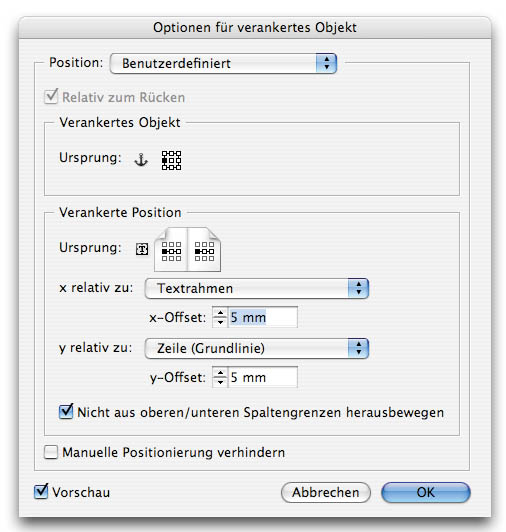
Фиг. 1. Закотвените обекти могат да бъдат текст и графики. Те винаги се отнасят към котва в течащия текст и могат също да бъдат подравнени числово.
Поддръжка на външни формати от трети страни
Всеки път, когато различни лица работят по техническа документация или когато части от документацията трябва да бъдат използвани и в други печатни версии, често Microsoft Office приложения като Word и Excel се използват като източници на съдържание или данни. За разлика от FrameMaker, InDesign не разглежда такъв външен компонент като самостоятелен обект, за който се поддържа "дневник" за използването и актуализирания статус. Вместо това в InDesign импортираните текстове са равнопоставени със собствените редактирани текстове.
Закотвени обекти
Функция, която досега беше запазена само за потребителите на Word и FrameMaker, сега е неразделна част от CS2 като закотвени обекти. В случай на дълги и многоколонни или дори многостранични текстови блокове, е възможно да се зададе точка на препратка към течащи графики или допълнителни текстови блокове чрез задаване на котва. Интелигентните настройки ни позволяват дори да осигурим изместване към двойни страници. В детайли това например се отнася до отразяването на течащите обекти, които са на левия и десния ръб.
Таблици
От версия CS нататък е възможно таблиците да се обработват в InDesign, докато се използват външни Microsoft Excel таблици. Нова функция във версия CS2 е отделната настройка за заглавни и долни редове в таблицата, които автоматично се повтарят в многоколонни или многостранични таблици. По подобен начин колоните и редовете могат да бъдат проектирани в различни форми. Що се отнася до работата с XML, InDesign улеснява използването на таблици като цял XML обект, включително редовете на таблицата като тагирана XML информация.
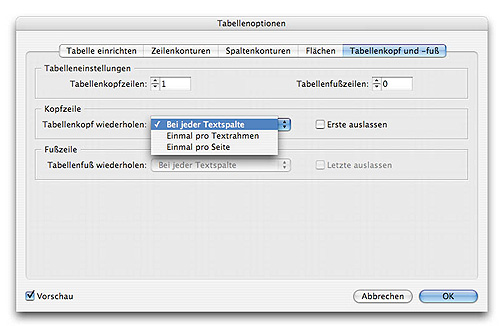
Фиг. 2. С разширените настройки заглавните и долни редове на таблицата се повтарят автоматично в следващите колони и/или страници.
InDesign Snippets
Вместо да доставя повтарящи се компоненти на дизайна централно през библиотеката Adobe InDesign към документи, както е досега, Snippets предлагат XML базирана алтернатива за временно запазване не само на съдържание, но и на дизайн и геометрия във файл. При това потребителят не е задължен да запазва цяла InDesign страница — избраните обекти са достатъчни като Snippet. С помощта на подходящи инструменти Snippets могат да бъдат редактирани и при необходимост вградени в нови документи.
Стилове на обекти
Стиловете на обекти са може би най-мощният инструмент на InDesign. Ако досега всяка настройка на обект, като стил на ръба, фон, прозрачност, тежка сянка или форматиране на текст, трябваше да се дефинира отделно за всеки обект, сега — точно както при оформлението на параграфни формати — може да се създаде произволен брой стилове на обекти. На практика едно кликване върху бутон показва стил и избрани обекти с предварително запазените свойства.
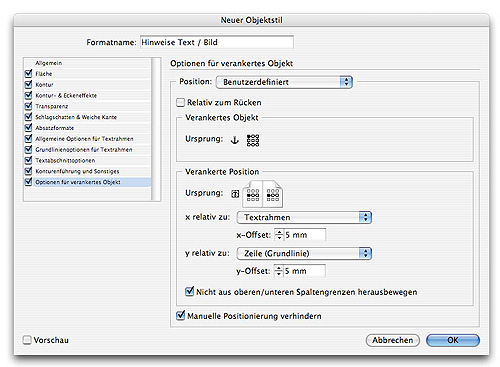
Фиг. 3. За повтарящи се оформления на съдържание и форми, стиловете на обекти опростяват работата значително.
Adobe Bridge
Функцията Adobe Bridge е известна още като новия Adobe Command Centre. Използвайки менюто Help, потребителят може лесно да запазва и организира изображения, текст, външни файлове и Snippets, като прилага метода Drag and Drop. От пръв поглед е видно, че Adobe Bridge се доближава към функциите на база данни за изображения, като Media Asset Management. Озаглавяването на групи обекти и файлове следва стандарта XMP. Основно предимство е, че този метод работи както от InDesign към Bridge, така и в обратната посока. Също така други външни файлове могат да бъдат добавяни и използвани по същия начин. След като бъдат организирани, потребителят може да намери обектите чрез интегрирана функция за търсене и да запази резултатите от търсенето като колекция за по-късни проекти.
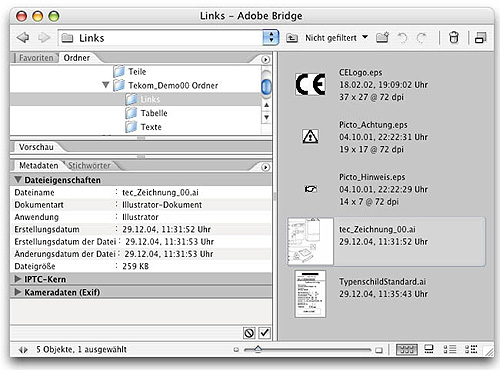
Фиг. 4. В зависимост от обекта, например, може да се управлява и важна информация за използваните цветове и шрифтове.
XMP се базира на XML и означава "Extensible Metadata Platform". В него се управлява информация относно резолюция, цветови обхват, авторско право и ключови думи, основно фокусирана върху цифрово създадени изображения. В комбинация с Adobe Creative Suite 2 дори други обекти, които не са свързани с изображения в оригинала, могат да бъдат използвани, управлявани и снабдени с версия. Използвайки XMP Software Development Kit, потребителят може да персонализира създаването, обработването и обмена на метаданни.
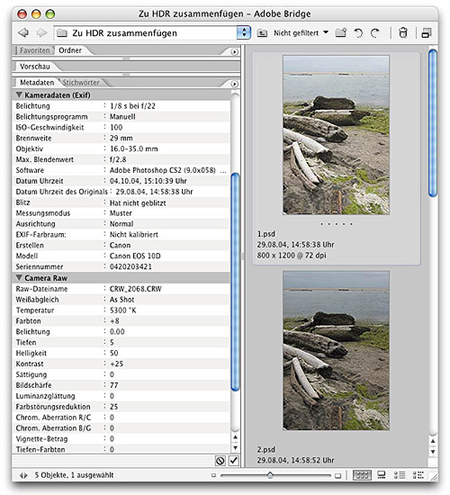
Фиг. 5. XMP детайлите ни казват какви са били оптичните условия и настройки, когато е направено дадено изображение.
Хипервръзки и отметки
Някои от основните функции на Adobe FrameMaker са поставянето на хипервръзки и отметки. InDesign CS 2 също поддържа и двете тези функции. Комбинирани с възможността за създаване в структуриран документ на нива, например за различни езици, и за полуавтоматично задаване на хипервръзки и отметки, възможностите на InDesign стават очевидни по време на експортирането директно в PDF. PDF, създаден по този начин, показва различните варианти на езици в документ чрез проявяване на нива. Езиково чувствителната информация е бързо достъпна чрез хипервръзките и отметките, създадени по-рано с InDesign.
Вложени формати
Adobe InDesign насърчава креативността при изпълнението на задачите по оформление на дизайна. Например, използвайки вложен формат за текстовото съдържание, тоест низ от символи, може да се контролира промяна във формата. На практика това означава, че числов низ 0203 в средата на течащ текст автоматично се превръща в удебелен или текстът се отстъпва от тази точка. Използвайки вложените формати, диапазон от текстове може да бъде структуриран и контролиран дори за техническа документация.
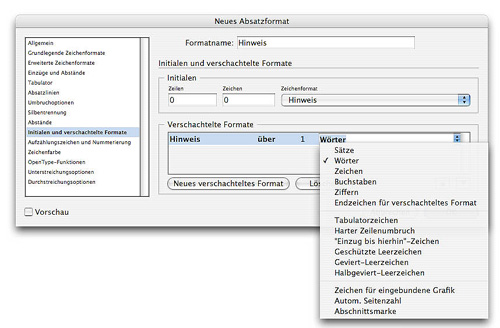
Фиг. 6. Вложените формати опростяват задачата при работа с повтарящи се подчертани части от текст.
Version Cue
Неорганизираното периодично запазване на файлове за документиране на различни версии е по-скоро проблем на "класически креативните", например в случай на презентация. В понеделник файлът се нарича "Презентация_Чернова", един ден по-късно, в резултат на няколко модификации, файлът се нарича "Презентация_Вт". Малко преди самата презентация, обикновено три до четири версии по-късно, чуваме за "Презентация-Финална". Но после, след презентацията, се прилагат още модификации — хаос чрез повече или по-малко произволно избрани имена на файлове и търсене на мястото им на диска.
Version Cue слага край на този подход. Всеки файл може да бъде запазен като версия заедно с кратко описание и автоматично в централизирано местоположение. Ако версията от вторник се използва като основа за последващи усъвършенствания, потребителят може да ги превърне в текущата версия само с едно кликване на бутон. Ако няколко души работят по проект, приложението може да се използва като организатор и да управлява файл чрез интернет достъп. По подобен начин могат да се използват съвместни процедури, като коментари върху Adobe PDF.
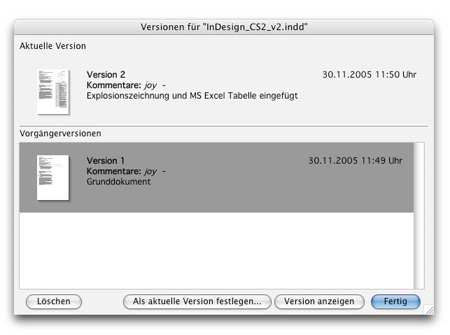
Фиг. 7. Adobe Version Cue показва всички версии на документ — ако се е появила грешка или е необходимо да се използва по-стара версия, това може да се реши с помощта на това приложение.
Като цяло
Adobe е вложил много усилия в интегрирането на собствената си гама от продукти. Adobe InDesign CS 2 представлява основен крайъгълен камък в историята на цялостното решение за DTP работа — ново поколение, което е забележително подходящо и за създаване на ръководства за експлоатация.
Топ 10 нови функции в Adobe InDesign CS2 са:
Менюто Save As Type (Windows) или менюто Формат (Mac OS) в диалоговия прозорец Save As не изброява InDesign CS като опция.
Можете да експортирате файл във формат INX от InDesign CS, ако сте инсталирали обновлението Adobe InDesign CS 3.0.1 April 2005 (CS2 Compatibility).
За да експортирате във формата InDesign Interchange (INX), изберете File > Export, изберете InDesign Interchange от менюто Save As Type (Windows) или менюто Формат (Mac OS) и кликнете Save.
За да намерите и отворите INX файл в InDesign CS, изберете File > Open.
Adobe InDesign CS2 поддържа обратна съвместимост с InDesign CS, като използва командата Export, а не командата Save As. Експортирате документ във формата InDesign Interchange, вместо да запазвате документа във формата InDesign CS, всеки път, когато искате да отворите InDesign CS2 документ в InDesign CS. Моля, имайте предвид, че InDesign CS трябва да има инсталирана кръпката Adobe InDesign CS 3.0.1 April 2005 (CS2 Compatibility) Update, за да отваря тези INX файлове. Освен това, InDesign CS не поддържа нови InDesign CS2 функции, така че могат да настъпят някои промени, когато отворите тези INX файлове в InDesign CS.
InDesign CS изисква InDesign CS 3.0.1 April 2005 (CS2 Compatibility Update) за отваряне на INX файлове, създадени в InDesign CS2.
InDesign CS може да се срине, ако отворите INX файл и правилното обновление не е инсталирано, или ако InDesign CS2 документът, създал INX файла, съдържа липсващи връзки или проблемни данни от плъгини на трети страни.
InDesign CS може да се срине, когато връзките са прекъснати и Color Management е активирано. Ако връзките са активни (т.е. не са прекъснати), би трябвало да можете да отваряте INX файлове в InDesign CS с активирано Color Management.
Решения
Изпълнете едно или повече от следните решения:
Ето бързи отговори на често срещани проблеми:
Ако вашият шрифт, който се появява върху ефект на прозрачност, изглежда, че се задебелява при извеждане, опитайте да преместите шрифта на нов слой над ефекта на прозрачност.
Ако вашият принтер или изходно устройство не поддържа многослойни PDF файлове, помислете за извеждане към профил PDF/X-1a — сплеснат формат.
Виждате ли рамки с грешни цветове, бели квадратчета или бели контури около маскираните си растерни снимки? Има много причини за това. Може да не печатате към правилната версия на PostScript устройство. Може да използвате графики с конфликтни цветови профили или цветови режими. Може неправилно да се опитвате да смесвате плашки цветове с процесни цветове. Може да сте пренебрегнали настройките в диалоговия прозорец за контрол на сплескването на прозрачността.
НА ЕКРАНА
Ако вашето изображение се появява в ниска резолюция на екрана, кликнете с десния бутон (CTRL+клик на Mac) върху изображението и отидете на Display Performance > High Quality Display. Това ще покаже изображението във висока резолюция. За да покажете всички изображения във висока резолюция, отидете в менюто View и изберете High Quality Display.
ПРИ ПЕЧАТ
Ако вашето изображение се появява в ниска резолюция при печат, проверете настройките си за печат! В диалоговия прозорец за печат се уверете, че печатате с Graphics: Images: Изпрати Data: ALL. Не избирайте optimized subsampling.
Защо InDesign по подразбиране показва изображения в ниска резолюция? - - СКОРОСТ - - Активирането на висока резолюция забавя компютъра ви.
Adobe Creative Suite 2 е надграждане от следващо поколение на професионалния креативен софтуер на Adobe. Това е обединена дизайнерска среда, която комбинира напълно нови версии на Adobe Photoshop CS2, Illustrator CS2, InDesign CS2, GoLive CS2 и Acrobat 7.0 Professional софтуер с подобрения файлов мениджър Version Cue CS2, новия визуален файлов браузър Adobe Bridge и новата услуга Adobe Stock Photos. Новите функции включват и възможността за централно управление на цветовите настройки и общи настройки на Adobe PDF. Предоставяйки следващото ниво на интеграция в креативния софтуер, Adobe Creative Suite 2 ви позволява да реализирате идеите си навсякъде — в печат, в мрежата или на мобилни устройства.
ЗАБЕЛЕЖКА: Adobe Creative Suite 2 се предлага в две версии: Premium Edition и Standard Edition. Adobe Creative Suite Premium Edition е описана по-горе. Standard Edition комбинира всички изброени по-горе компоненти, с изключение на GoLive CS2 и Acrobat 7.0 Professional.
Има ли разлика между самостоятелната версия на InDesign CS2 и това, което е включено в Adobe Creative Suite 2 Premium или Standard Edition?
Не, няма разлика във функциите, функционалността или включеното съдържание между InDesign CS2 като самостоятелен продукт и InDesign CS2 в Adobe Creative Suite 2, с изключение на Adobe Bridge. В сюитата Adobe Bridge ви дава достъп до функции, налични само в сюитата, които не са налични в самостоятелните продукти, включително Version Cue CS2, Bridge Center за по-лесен достъп до проекти и информация, както и възможността за синхронизиране на цветовите настройки между компонентите на сюитата.
Adobe Bridge
Adobe Bridge, който е включен в самостоятелната версия на InDesign CS2 и като компонент на Adobe Creative Suite 2, е визуален файлов браузър и център за продуктивност както в InDesign, така и в сюитата. Можете да го стартирате независимо или да получите достъп до него от InDesign CS2, Illustrator CS2, Photoshop CS2 и GoLive CS2. Adobe Bridge ви позволява ефективно да организирате, преглеждате и откривате ресурсите, от които се нуждаете, за да създавате съдържание за печат, мрежа и мобилни устройства. Adobe Bridge е също основният интерфейс за файловия мениджър Version Cue CS2 и включва достъп до новата услуга Adobe Stock Photos. (Не се предлага за закупуване като самостоятелен продукт.)
Adobe Stock Photos
Adobe Stock Photos, достъпен от Adobe Bridge, е вълнуваща нова услуга, която може да ви помогне да стартирате креативните си идеи. Предлагайки едно място за пазаруване на висококачествени, royalty-free стокови изображения за вашата творческа работа, Adobe Stock Photos е удобен начин да разглеждате, изпробвате, купувате и управлявате стокови снимки от някои от водещите библиотеки с изображения в света — или просто да получите вдъхновение.
Adobe е включил цялата функционалност, първоначално представена в Adobe InDesign CS PageMaker Edition и PageMaker Plug-in pack, в InDesign CS2, така че тези отделни продукти вече не са необходими. Както InDesign CS PageMaker Edition, така и PageMaker Plug-in Pack първоначално бяха създадени, за да помогнат на потребителите на PageMaker да преминат по-лесно към InDesign (потребителите можеха да лицензират PageMaker Edition или, ако вече бяха лицензирали InDesign CS, можеха да добавят PageMaker Plug-in Pack, за да съответства на PageMaker Edition). Сега InDesign CS2 включва тези функции като част от основната си функционалност, специално за потребителите на PageMaker:
Освен това InDesign също така включва подобрени версии на други "задължителни" функции за потребителите на PageMaker, като Story Editor и палитрата Control.
Adobe InDesign CS2 е проектиран да се интегрира тясно с Adobe Photoshop CS2, Illustrator CS2, GoLive CS2, InCopy CS2 и Acrobat 7.0 Professional. InDesign CS2 споделя общи команди, палитри, инструменти и клавишни комбинации с Photoshop CS2, Illustrator CS2 и InCopy CS2 — така че е лесно да приложите това, което знаете за една програма, при изучаването на друга и да се движите ефективно от програма към програма. Опростява работния процес при оформлението и актуализирането на графики чрез импортиране на нативни Photoshop и Illustrator файлове. Импортира и експортира PDF файлове на Acrobat 7.0, 6.0, 5.0 и 4.0. InDesign CS2 и InCopy CS2 работят заедно, за да осигурят стабилно управление на редакционния работен процес за малки творчески екипи. Подобрената команда Package for GoLive предлага завладяващ нов, визуално ориентиран работен процес за дизайнери, които искат да използват повторно InDesign ресурсите като уеб страници в GoLive.
Прочетете повечеКакво е Adobe InCopy и как се отнася до потребителите на InDesign?
Софтуерът Adobe InCopy CS2 е професионална програма за писане и редактиране, която се интегрира тясно с Adobe InDesign CS2, за да предостави цялостно решение за съвместен редакционен работен процес. Проектиран е да се мащабира според нуждите на малки, средни и големи издатели на съдържание. Версия на InCopy се предлага директно от Adobe за малки работни групи. Средните и големите издатели могат да придобият мощни редакционни решения, базирани на InCopy CS2 и InDesign CS2, от разработчици на трети страни и системни интегратори.
InCopy CS2 за малки работни групи включва технология за редакционен работен процес, която позволява на дизайнерите и редакторите да работят едновременно върху един и същ InDesign CS2 документ, без да си пречат взаимно. InCopy CS2 дава на редакторите 100% точна информация за прекъсванията на редовете и моментна визуална обратна връзка за дизайна на страницата, така че редакторите да могат да нагласят текста с пълно разбиране за това как текстът и дизайнът взаимодействат. Тази поддръжка на паралелни работни процеси намалява броя на циклите на преглед и ревизия и в крайна сметка рационализира времето, необходимо за извеждането на публикациите на пазара. Тя също така връща контрола върху нагласяването на текста в ръцете на редакторите, които имат по-голям контрол върху целостта на своето редакционно съдържание.
Как се различава InCopy CS2 от Story Editor в InDesign CS2?
InCopy CS2 е пълно редакционно решение, проектирано да поддържа по-ефективно публикуване на работни групи, като дава на дизайнерите и редакторите едновременен достъп до едни и същи InDesign оформления без страх от презаписване на работата на другия. Освен това, InCopy предоставя мощни персонализируеми редакционни инструменти и поддръжка за публикуване в различни медии. За разлика от това, Story Editor в InDesign предоставя отлична поддръжка за текстообработка и нагласяване на текст за един потребител, работещ върху InDesign оформление.
Защо InCopy CS2 се предлага само отделно от Adobe Creative Suite 2?
Професионалните редактори са основните потребители на InCopy CS2 и обикновено не се нуждаят от пълната функционалност на Adobe Creative Suite 2, докато дизайнерите, с които работят, се нуждаят. В резултат на това има смисъл InCopy и сюитата да се предлагат отделно. Дизайнерите могат да използват пълноценно Adobe Creative Suite 2, докато редакторите, с които работят, могат лесно да интегрират самостоятелната InCopy CS2 с InDesign CS2 в съвместен редакционен работен процес.
Ако все още имате затруднения при отварянето на QuarkXPress 3 или 4 документ, опитайте да запазите документа отново в Quark като нов файл. След това го отворете в InDesign.
Нито едно конвертиране не е перфектно. Не забравяйте да прегледате внимателно документа си за преразпределение на текст и лоши връзки към изображения.
Quark избра да криптира файловите формати на XPress 5.0 и 6.0. Поради това решение InDesign CS2 не може директно да отваря и конвертира файлове на XPress 5.0 и 6.0. За разлика от това, файловият формат на InDesign не е криптиран, така че той по-добре поддържа и се адаптира към голямо разнообразие от работни процеси.
Trados предлага малки плъгини като част от всички свои версии на продукта Workbench, които поддържат InDesign версии 2 или CS (плъгините се съхраняват в C:\Program Files\TRADOS\Txx_xx\FI\IND — следвайте инструкциите във файла за помощ как да инсталирате плъгините). След като инсталирате плъгина и отворите InDesign файла, ще видите ново меню Trados с всички необходими команди за експортиране и повторно импортиране на файла ви. Експортираният текст може да бъде преведен или в рамките на Trados TagEditor, или във всички други инструменти, които поддържат формата за експорт на InDesign. Работи превъзходно, а импортирането, след като преводът е готов, също работи също толкова добре. SDLX и Star Transit (с отделен плъгин) също предлагат възможност за превод на InDesign файлове, но отново само за версии 2 и CS. SDL работи върху разработването на продукти, които поддържат CS2 файлове за Trados и SDLX, но те все още са в предбета фаза. И единственият начин за запазване на InDesign CS2 файл към по-стара версия е чрез експортиране във специфичен за InDesign XML формат (INX) и импортиране на този във версия CS.
StoryCollector, който идва с Trados FL 6.5.5, работи превъзходно с InDesign CS. Той експортира ISC файлове, които трябва да бъдат конвертирани в TTX в Trados TagEditor. TTX се импортира добре в DVX и след това просто трябва да обърнете процеса.
Файловете на плъгина трябва да бъдат инсталирани в папка, наречена Trados, в папката на плъгините на InDesign. Когато стартирате InDesign, в лентата с меню ще се появи нова опция от менюто, наречена Trados. Тази опция съдържа опциите за импортиране и експортиране.
Цялата тази информация и как да продължите с процедурите за импортиране/експортиране можете да намерите във файла StoryCollectorIND1033.hlp. Кликнете двукратно върху файла и всички ваши разочарования ще бъдат облекчени.
InDesign CS2 не е съвместим с Trados 6.5. Само версия 2.0 на InDesign работи с Trados 6.5. Ще трябва да надградите до Trados 7.0 за версия CS на InDesign.
TRADOS Story Collector е плъгин за InDesign. Плъгинът се поддържа от InDesign 2.0 и InDesign CS. Той ви позволява да съберете всички материали в InDesign документ, така че да могат да бъдат представени, в контекст, в един файл за превод. Имайте предвид, че InDesign CS2 в момента не се поддържа от Story Collector.


 Български
 Английски
 French
 German
 Spanish
 Italian
 Dutch
Dutch