

 Dutch
Dutch Engels
 Bulgaars
 French
 German
 Spanish
 Italian
 Portuguese
 Polish
 Romanian
QuarkXPress
Veelgestelde vragen
quarkxpress
DTP-diensten met QuarkXPress voor meertalige printprojecten. Professionele opmaak en prepress voor meer dan 140 talen.
Wat is QuarkXPress?
QuarkXPress is een desktoppublishing-applicatie (pagina-indeling) voor Mac OS en Windows, geproduceerd door Quark, Inc.
De eerste versie werd uitgebracht in 1987. XTensions-technologie, die ontwikkelaars in staat stelt aangepaste software-add-ons voor Quark-producten te maken, werd ook in 1987 geïntroduceerd. QuarkXPress Passport is QuarkXPress met de toegevoegde mogelijkheid om documenten in meerdere talen te verwerken.
Hoewel er soortgelijke applicaties voor de thuismarkt en kleine kantoren bestaan, zoals Adobe PageMaker en Microsoft Publisher, is QuarkXPress lange tijd de dominante applicatie geweest voor professioneel ontwerp van magazines en brochures.
Adobe InDesign, gelanceerd als directe concurrent, groeide aanvankelijk langzaam, maar verkocht in 2002 meer dan QuarkXPress.
Echter, zelfs als deze trend aanhoudt, zou de veel grotere geïnstalleerde gebruikersbasis van Quark jaren nodig hebben om af te nemen. Volgens Meryl Lynch in 2004 was het marktaandeel van QuarkXPress nog steeds 8 keer groter dan dat van InDesign.
Quark had echter gedurende veel van zijn geschiedenis een reputatie van relatief infrequente nieuwe versies tegen hoge prijzen. Dit, gecombineerd met de publieke perceptie van de houding van voormalig CEO Ebrahimi tegenover de klanten van het bedrijf, heeft geleid tot sterke negatieve gevoelens onder veel van Quarks klanten, wat de mogelijkheden van concurrent Adobe Systems om klanten over te halen tot hun concurrerende software Adobe InDesign lijkt te versterken.
Recente nieuwe versies van QuarkXPress hebben webontwikkelingsfuncties bijna even veel nadruk gegeven als printpublishing, wat frustratie heeft veroorzaakt onder sommige van Quarks traditionele printgebruikers die functiePariteit met InDesign zoeken.
Vanaf versie 6.0 biedt QuarkXPress functionaliteit voor meervoudig ongedaan maken/opnieuw uitvoeren, verbeteringen aan tabel-, XML- en webpaginafuncties en ondersteuning voor directe PDF-uitvoer. Quark heeft verklaard dat het geavanceerde layoutfuncties van OpenType pas ondersteunt vanaf versie 7, en Unicode wordt alleen ondersteund in QuarkXPress versie 7.
Nieuwe versies van de software introduceerden nieuwe bestandsindelingen. Om compatibiliteit te behouden, kan QuarkXPress 5 echter opslaan in indeling 5 of 4, kan QuarkXPress 6 opslaan in indeling 6 en 5, en kunnen zowel QuarkXPress 5 als 6 QuarkXPress 3, 4 en 5-documenten openen. Natuurlijk kan alleen QuarkXPress 6 versie 6-documenten openen. Dit leidt tot een aantal problemen voor gebruikers die compatibiliteit met elkaar willen behouden en belemmert het upgradeproces, omdat een groot deel van de gebruikers nog steeds Quark 4.11 gebruikt.
Een QuarkXPress-project voorbereiding voor vertaling?
Om QuarkXPress-bestanden te vertalen, moet u de tekst in de bestanden omzetten naar een indeling die gemakkelijk kan worden vertaald.
Story Collector for QuarkXPress vereenvoudigt het exporteren van gelabelde tekst uit QuarkXPress en het daaropvolgende opnieuw importeren van tekst na vertaling, waardoor de tijd voor voorbereidings- en navertalingswerkzaamheden tot een minimum wordt beperkt.
TIP: Story Collector for QuarkXPress werkt met QuarkXPress 4.1, 5.x en 6.x. Het converteert bestanden in QXD- en QXT-indeling naar een tekstindeling (QSC) die eenvoudig kan worden vertaald met behulp van Translator's Workbench en TagEditor.
OPMERKING: U kunt ook eenvoudig XTG-, TTG- en TAG-bestandsindelingen vertalen. Deze worden rechtstreeks door QuarkXPress en CopyFlow-exportfunctionaliteit geproduceerd. Raadpleeg de QuarkXPress-documentatie voor meer informatie.
Story Collector for QuarkXPress is een QuarkXPress 4.1, 5.x en 6.x XTension. Dit betekent dat het gebruikmaakt van de Application Programming Interface (API) van QuarkXPress om extra functionaliteit aan QuarkXPress zelf toe te voegen. Zodra u bepaalde bestanden in de XTension van QuarkXPress hebt geplaatst, kunt u Story Collector-functionaliteit openen via het TRADOS-menu.
Story Collector heeft drie basisfuncties die in het TRADOS-menu in QuarkXPress worden gepresenteerd. Dit zijn de functies voor verhaolvolgorde, export en import. Deze functies zijn gedupliceerd voor batchbewerkingen.
- Verhaalvolgorde: Voordat u verhalen uit uw QuarkXPress-document exporteert, kunt u de volgorde bepalen waarin deze in het exportbestand worden weergegeven. Dit betekent dat verhalen voor vertaling in een zo logisch mogelijke volgorde worden gepresenteerd.
- Verhalen exporteren: Na het instellen van de verhaalvolgorde geeft u een naam en locatie op voor het gelabelde tekstexportbestand. Nadat u alle verhalen naar dit bestand hebt geëxporteerd, opent u het bestand in TagEditor. Het bestand wordt op de normale manier vertaald, met behulp van Translator's Workbench.
- Verhalen importeren: Na vertaling slaat u het bestand op in QuarkXPress-getagde tekstindeling en importeert u de vertaalde verhalen in een kopie van het originele QuarkXPress-bestand met behulp van Story Collector.
XTG-bestanden
In SDL TRADOS 7.1 kan TagEditor ook XTG-bestanden openen die met SDLXtract zijn gemaakt. SDLXtract is een zelfstandige toepassing van SDL, die Mac-gebaseerde Quark-documenten in XTG-tekstbestanden exporteert, die vervolgens in SDL Edit of TagEditor kunnen worden geopend.
Definitie belangrijke term
De volgende belangrijke termen komen frequent voor in dit hoofdstuk:
- QXD - QuarkXPress-bestanden hebben een QXD-extensie.
- QXT - QuarkXPress-bestanden hebben een QXT-extensie.
- QSC - een gelabelde tekstindeling die wordt gebruikt voor de export- en importbestanden.
- Exportbestand - een gelabeld tekstbestand in QSC-indeling met onvertaalde tekst. Dit bestand wordt geproduceerd wanneer u verhalen uit een QuarkXPress-bestand exporteert.
- Importbestand - een gelabeld tekstbestand in QSC-indeling met vertaalde tekst. U importeert dit bestand in een kopie van het bronQuarkXPress-bestand, waarbij u de brontaaltekst erin overschrijft.
- Logboekbestand - een bestand met informatie over export-, import-, batchexport- en batchimportbewerkingen. U kunt ervoor kiezen een logboekbestand te maken terwijl u enkele of meerdere bestanden exporteert of importeert.
- Voor export- en importbewerkingen bevat het details over of de bewerking succesvol was of niet en het aantal verhalen dat is geëxporteerd of geïmporteerd.
- Voor batchexport- en batchimportbewerkingen bevat het het tijdstip en de datum van de bewerking, details over of de bewerking voor elk batchbestand succesvol was of niet, en het aantal verhalen in elk batchbestand dat is geëxporteerd of geïmporteerd.
- Inline-frame - een frame met tekst of afbeeldingen die in een zin of woord zijn geplaatst. Het gedraagt zich als een enkel tekenteken. Story Collector for QuarkXPress vertrouwt op de Application Programming Interface (API) van QuarkXPress om vertalbare tekst uit QuarkXPress-documenten te verzamelen en exporteren/importeren. Inline-frames kunnen echter niet via de API worden gemanipuleerd. Daarom kunnen inline-frames niet door Story Collector worden geëxporteerd of opnieuw worden geïmporteerd.
OPMERKING: QuarkXPress plaatst inline-frames aan het begin van het vertaalde bestand wanneer u uw vertaalde bestand terugimporteert in QuarkXPress. Gebruik uw bronQXD-bestanden als referentie om deze inline-frames terug naar hun oorspronkelijke positie te verplaatsen.
Werken met Story Collector in QuarkXPress?
Vertaalwerkstroom
Vertaling van een QuarkXPress-bestand omvat de volgende stappen:
- Installeer Story Collector voor QuarkXPress.
- Bereid uw QuarkXPress-bronbestanden voor op vertaling.
- Maak een mappenstructuur voor uw QuarkXPress-vertaalproject.
- Stel de verhaolvolgorde in uw QuarkXPress-bronbestand in.
- Exporteer alle verhalen uit het QuarkXPress-bestand naar een tekstbestand (QSC).
- Vertaal het bestand.
- Importeer het bestand terug in QuarkXPress.
- Plaats inline afbeeldingen opnieuw op hun originele positie. Gebruik uw QuarkXPress-bronbestanden als referentie indien nodig.
OPMERKING: U kunt Story Collector voor QuarkXPress ook gebruiken om een batch QuarkXPress-bestanden te verwerken.
Story Collector voor QuarkXPress installeren
Story Collector voor QuarkXPress is inbegrepen in uw SDL TRADOS-installatie. Deze bestanden worden standaard op de volgende locatie geïnstalleerd:
- C:\Program Files\TRADOS\xxx\FI\QXP, waarbij xxx overeenkomt met de naam van de software die u gebruikt.
Er bevinden zich mappen voor elke ondersteunde versie van QuarkXPress in het Engels en Japans in de QXP-map: - 4.1_E
- 4.1_J
- 5.0_E
- 6.0_E
Als u een versie later dan 6.0 hebt, gebruikt u de bestanden in de map 6.0_E. Voordat u de Story Collector XTension installeert, moet u ervoor zorgen dat QuarkXPress 4.1, 5.x of 6.x op uw systeem is geïnstalleerd en niet actief is.
De Story Collector XTension installeren:
- Kopieer de volgende bestanden uit de standaardinstallatiemap van Story Collector naar de XTension-map in de QuarkXPress-installatiemap.
- Story CollectorQ.xnt
- Story Collector GUI.dll
- Story Collector Kernel.dll
- Common.dll
- Story CollectorQ1033.hlp
- Story CollectorQ1033.cnt
- Open QuarkXPress. De werkbalk bevat nu een TRADOS-menu waarmee u toegang krijgt tot Story Collector-functionaliteit.
OPMERKING:
- Als u Story Collector voor QuarkXPress 4.1 voor Japans gebruikt, verplaatst u Enhance Preview.xnt naar de map XTension Disabled voordat u QuarkXPress start.
- Voor Story Collector voor QuarkXPress 4.1 voor Japans zijn de bestanden die naar de QuarkXPress XTension-map moeten worden gekopieerd: EA_Common.dll, EA_Story Collector Gui.dll, EA_Story Collector Kernel.dll en EA_Story CollectorQ.axt
Voorbeeldbestand
U kunt het voorbeeldbestand van QuarkXPress (sample.qxd) gebruiken om met Story Collector voor QuarkXPress te werken dat bij TRADOS wordt geleverd. Dit voorbeeldbestand wordt geïnstalleerd op C:\Program Files\Trados\xxx\Samples\Story Collector for QuarkXPress, waarbij xxx overeenkomt met de naam van de software die u gebruikt. U moet het voorbeeldbestand gebruiken om het vervolgens in dit hoofdstuk beschreven procesvoorbeeld van Story Collector door te werken.
Voorbereiding en export voor vertaling
Mogelijk moet u uw QuarkXPress-bestand(en) voorbereiden voordat u Story Collector gebruikt om te exporteren. De omvang van uw voorbereiding hangt af van de opmaak van uw document en de bron- en doeltaal van uw vertaling.
U moet:
- Een mappenstructuur voor uw QuarkXPress-vertaalproject maken
- De verhaolvolgorde van de verhalen in het QuarkXPress-bestand instellen zodat deze in een logische volgorde voor vertaling worden gepresenteerd
- De verhalen in het QuarkXPress-bestand naar een tekstbestand exporteren.
Een mappenstructuur maken
Omdat dit proces een QXD (QuarkXPress-document) en QSC (QuarkXPress Story Collector)-bestand voor elke taal oplevert, is het essentieel een mappenstructuur voor het project in te stellen. Anders kunnen bestanden verloren gaan of verkeerd worden geplaatst.
Maak een doelmap voor elke taal waarnaar u vertaalt, alsmede een bronmap voor de originele bestanden. Plaats een kopie van het QuarkXPress-bestand voor vertaling in elke doeltaalmmap. Op deze manier behoudt u een kopie van elk bron- en doelbestand.
Om kopieën van elk bestand te behouden, stellen wij de volgende structuur voor:
- Een bronmapmapje met een submapje voor QXD-bestanden en nog een submapje voor QSC-bestanden.
- Een doeltaalmapje met een submapje voor QXD-bestanden en nog een submapje voor QSC-bestanden.
Om een kopie van elk bestand en bestandsformaat te behouden:
- Plaats de bestanden die moeten worden vertaald in de bron QXD-map.
- Plaats een kopie van dezelfde bestanden in de doelmap QXD.
- Exporteer de bronbestanden uit de bron QXD-map naar uw bron QSC-map.
- Wij raden u aan de bestanden in uw bron QSC-map naar uw doelmap QSC te kopiëren, omdat dit minder waarschijnlijk maakt dat u per ongeluk de bron QSC-bestanden overschrijft.
- Vertaal de bestanden in uw doelmap QSC met behulp van Translator's Workbench en TagEditor, en sla de vertaalde bestanden op in uw doelmap QSC.
- Open de kopie van de bronbestanden die u eerder in de doelmap QXD hebt geplaatst, importeer de vertaalde bestanden uit de doelmap QSC.
- Plaats eventuele inline frames in uw vertaalde bestanden opnieuw en sla op.
Story Collector voor QuarkXPress openen
Open een QuarkXPress-document. Een TRADOS-menu is zichtbaar in de bovenste menubalk. Om Story Collector te openen, selecteert u een optie uit dit menu.
Hoe stelt u de verhaolvolgorde in?
Standaard worden de verhalen op elke pagina in uw QuarkXPress-document van boven naar beneden geëxporteerd. Dit komt echter mogelijk niet overeen met de volgorde waarin ze logisch verlopen. Met de verhaolvolgorde-functie in Story Collector kunt u de volgorde kiezen waarin verhalen naar het gecodeerde tekstbestand worden geëxporteerd, zodat ze in een logische volgorde voor vertaling worden gepresenteerd. Dit heeft geen invloed op de indeling van het QuarkXPress-bestand.
De verhaolvolgorde voor het gecodeerde tekstexportbestand instellen:
- Selecteer Story Order in het TRADOS-menu. Het dialoogvenster Story Order verschijnt.
- Het vak Paginalijst geeft een vermelding voor de modellapagina en één vermelding voor elke pagina van het document weer. Klik op een vermelding om de verhalen op die pagina in het vak Verhalenlijn direct eronder weer te geven. QuarkXPress geeft de geselecteerde pagina ook achter het dialoogvenster Story Order weer, zodat u de betreffende pagina kunt zien.
- U kunt de verhaolvolgorde wijzigen door op een verhaal in het vak Verhalenlijn te klikken en de pijlen links van het vak Verhalenlijn te gebruiken om deze opnieuw in te delen. Dit activeert de knop Aangepaste volgorde in het vak Story Order. U kunt ook de verhaolvolgorde voor alle pagina's instellen door op de keuzeronde Van boven naar beneden of Van links naar rechts in het vak Story Order te klikken.
- Volgorde van boven naar beneden: Story Collector voor QuarkXPress begint aan de bovenkant van de pagina en beweegt van links naar rechts op elke hoogte. Daarom worden verhalen die hoger op de pagina staan dan andere verhalen altijd eerst geëxporteerd, zelfs als het andere verhaal verder naar links staat.
- Volgorde van links naar rechts: Story Collector voor QuarkXPress begint aan de linkerkant van de pagina en exporteert alle meest linkse verhalen beginnend aan de bovenkant en eindigend aan de onderkant van de pagina. Het keert vervolgens terug naar de bovenkant van de pagina, enzovoort. Daarom worden meest linkse verhalen eerst geëxporteerd, zelfs als één verhaal hoger is dan een ander op een pagina.
- Aangepaste volgorde: U kunt de verhaolvolgorde op elke pagina in elke gewenste volgorde opnieuw rangschikken. Daarvoor selecteert u elk verhaal om beurt en verplaatst u deze met de pijlen. U kunt de verhalen ook slepen en neerzetten om ze op hun plaats te brengen.
- Wanneer u tevreden bent met de verhaolvolgorde voor het gecodeerde tekstexportbestand, klikt u op OK om de verhaolvolgorde te bevestigen, Reset om opnieuw te beginnen, en Export als u dit bestand direct wilt exporteren.
- Zelfs als u met meerdere paginaverspreiding in QuarkXPress werkt, kunt u de verhaolvolgorde slechts op één pagina tegelijk opnieuw rangschikken. Verhalen die zich over meerdere pagina's uitstrekken, verschijnen onder de pagina waarop zij beginnen.
- Als u de verhaolvolgorde voor een afzonderlijk bestand niet instelt, gebruikt Story Collector voor QuarkXPress standaard de verhaolvolgorde die in het dialoogvenster Instellingen is ingesteld.
Verhalen exporteren
Alle verhalen in uw QuarkXPress-bestand naar één tekstbestand exporteren:
- Open het QuarkXPress-bestand dat u wilt exporteren.
- Selecteer Export in het TRADOS-menu. Het dialoogvenster Select Export File verschijnt.
- Geef in het dialoogvenster Select Export File de locatie van uw bron QSC-map op en een naam voor het gecodeerde tekstbestand. Dezelfde bestandsnaam als het bronbestand wordt automatisch voorgesteld.
- Klik Save. Er verschijnt een reeks voortgangsbalken en Story Collector voor QuarkXPress maakt een exportbestand in de opgegeven map. Het dialoogvenster Export Results wordt geopend. Dit geeft aan of de export geslaagd is en hoeveel verhalen zijn geëxporteerd.
- Klik OK om het exportproces af te ronden of klik Save As om de exportresultaten op te slaan in een logbestand. Het dialoogvenster Save Log File wordt geopend.
- Blader naar waar u het logbestand wilt opslaan, geef het een naam en klik Save. Story Collector voor QuarkXPress slaat het op onder de naam en op de locatie die u hebt opgegeven.
- Klik OK in het dialoogvenster Export Results en het exportproces is voltooid.
Alle verhalen worden verzameld en in een QSC-bestand in de opgegeven bron QSC-map geplaatst. Wij raden u aan de bestanden in uw bron QSC-map naar uw doelmap QSC te kopiëren, omdat dit minder waarschijnlijk maakt dat u per ongeluk de bron QSC-bestanden overschrijft. U kunt nu de bestanden in uw doelmap QSC vertalen.
OPMERKING: Als u het palet voor indexextensies in QuarkXPress hebt geopend, kunt u volledige indexitems exporteren. Als het gesloten is, kunt u alleen gedeeltelijke indexitems exporteren.
Vertaling
Vertaal uw QuarkXPress-bestanden met Translator's Workbench en TagEditor. De volgende stappen geven een overzicht op hoog niveau van het vertaalproces voor QuarkXPress-bestanden.
- Exporteer uw bestand naar uw bron QSC-map en plaats vervolgens een kopie ervan in uw doelmap QSC.
- Vertaal het bestand in uw doelmap QSC met behulp van TagEditor, en sla het bestand tijdens de vertaling op in tweetalig TRADOStag (TTX)-formaat.
- Wanneer u klaar bent met vertalen, controleert u de taginhoud van het vertaalde bestand met behulp van de Generic Tag Verifier in TagEditor. Succesvolle verificatie garandeert dat de syntaxis van tags in het vertaalde bestand correct is en garandeert teruggave.
- Na verificatie gebruikt u de Clean Up-opdracht in Translator's Workbench om tweetalige gegevens uit het vertaalde bestand te verwijderen en om het bestand terug te converteren naar QSC-formaat. Indien nodig kunt u ook de Clean Up-opdracht gebruiken om het vertaalgeheugen bij te werken met de meest recente tweetalige gegevens.
- Sla het bestand op in uw doelmap QSC.
- Open het bronbestand dat u eerder in uw doelmap QXD hebt geplaatst in QuarkXPress. Importeer het bestand terug uit uw doelmap QSC met behulp van Story Collector voor QuarkXPress, en sla het op.
Vertaalde verhalen importeren
De vertaalde verhalen terug in het QuarkXPress-bestand importeren:
- Open de kopie van het originele QuarkXPress-bestand dat u eerder in de doelmap QXD hebt geplaatst.
- Kies Import in het TRADOS-menu in QuarkXPress. Het dialoogvenster Select Import File
wordt weergegeven. - Selecteer het importbestand uit de doelmap QSC.
- Klik Open. Er verschijnt een reeks voortgangsbalken en Story Collector voor QuarkXPress importeert de vertaalde verhalen. Het dialoogvenster Import Results wordt geopend. Dit geeft aan of de import geslaagd is en hoeveel verhalen zijn geïmporteerd.
- Klik OK om het importproces af te ronden of klik Save As om de importresultaten op te slaan in een logbestand. Het dialoogvenster Save Log File wordt geopend.
- Blader naar waar u het logbestand wilt opslaan, geef het een naam en klik Save. Story Collector voor QuarkXPress slaat het op onder de naam en op de locatie die u hebt opgegeven.
- Klik OK in het dialoogvenster Import Results en het importproces is voltooid.
- Selecteer Save in het menu File. Het dialoogvenster Save wordt weergegeven.
- Klik Save.
OPMERKING:
- Als u het palet voor indexextensies in QuarkXPress hebt geopend, kunt u volledige indexitems importeren. Als het gesloten is, kunt u alleen gedeeltelijke indexitems importeren.
- Als uw QuarkXPress-bestand inline frames bevat, plaatst QuarkXPress deze aan het begin van het vertaalde bestand wanneer u het vertaalde bestand terug in QuarkXPress importeert. U moet deze inline frames terug naar hun originele positie verplaatsen. Gebruik uw bron QXD-bestanden indien nodig als referentie.
Batchfuncties in Story Collector voor QuarkXPress?
Bij het verwerken van meerdere bestanden verschillen de verhaalbewerkingsvolgorde, de export- en importbewerkingen enigszins van die voor enkele bestanden die eerder in dit hoofdstuk zijn beschreven.
Hoe stelt u de verhaalbewerkingsvolgorde in?
De verhaalbewerkingsvolgorde voor een batchexportbewerking instellen:
- Kies in het TRADOS-menu de optie Instellingen. Het dialoogvenster Instellingen wordt weergegeven.
- Selecteer in het vak Standaard verhaalbewerkingsvolgorde ofwel Van boven naar beneden of Van links naar rechts.
- Van boven naar beneden: Dit betekent dat Story Collector voor QuarkXPress aan de bovenkant van de pagina begint en van links naar rechts beweegt op elke hoogte. Verhalen die hoger op de pagina staan dan andere verhalen, worden dus altijd eerst geëxporteerd, zelfs als het andere verhaal verder naar links staat.
- Van links naar rechts: Dit betekent dat Story Collector voor QuarkXPress aan de linkerkant van de pagina begint en exporteert alle meest linkse verhalen te beginnen aan de bovenkant en eindigend aan de onderkant van de pagina. Vervolgens keert het terug naar de bovenkant van de pagina, enzovoort. Daarom worden meest linkse verhalen eerst geëxporteerd, zelfs als een verhaal hoger op een pagina staat dan een ander.
De volgorde die u kiest, is van toepassing op alle volgende batchexportbestanden en op afzonderlijke bestanden als u geen verhaalbewerkingsvolgorde instelt in het dialoogvenster Verhaalbewerkingsvolgorde.
- Selecteer standaard batchimport- en exportmappen in het vak Standaard batchmappen. U moet deze opgeven, anders blijven de knoppen Batchexport en Batchimport in de dialoogvensters Batchexport en Batchimport grijs. Deze instellingen worden behouden en gebruikt als standaardinstellingen totdat u ze opnieuw wijzigt.
- Klik op OK om de instellingen te bevestigen.
OPMERKING: In het dialoogvenster Instellingen kunt u verhalen op het passe-partout opnemen. Deze worden in het exportbestand na de hoofdpaginaverhalen en vóór de reguliere paginaverhalenen geplaatst.
Verhalen exporteren
Verhalen tegelijkertijd uit meerdere bestanden exporteren:
- Selecteer een standaard batchexportmap voor de batchbestanden. U doet dit in het dialoogvenster Instellingen.
U moet dit instellen voordat u meerdere bestanden kunt exporteren. De knop Batchexport in het dialoogvenster Batchexport blijft grijs totdat u een exportmap selecteert. - Kies in het TRADOS-menu de optie Batchexport. Het dialoogvenster Batchexport verschijnt
- Klik op Toevoegen. Het dialoogvenster Bestanden toevoegen wordt weergegeven.
- Blader naar uw bron-QXD-map en selecteer de bestanden die verhalen voor export bevatten. Klik op Openen om uw selectie te bevestigen. De geselecteerde bestanden worden toegevoegd aan de lijst Te exporteren bestanden in het dialoogvenster Batchexport.
- In het dialoogvenster Batchexport wordt uw bron-QSC-map weergegeven als u deze eerder in het dialoogvenster Instellingen hebt geselecteerd. U kunt dit wijzigen door een ander mapje te selecteren met behulp van de knop Bladeren, maar het keert terug naar de map die is opgegeven in het dialoogvenster Instellingen voor volgende batchexportbewerkingen.
- Klik in het dialoogvenster Batchexport op Exporteren om de exportbewerking uit te voeren. De voortgangsbalk Batchexport wordt weergegeven en Story Collector voor QuarkXPress maakt een exportbestand in de map die u hebt opgegeven. Het dialoogvenster Resultaten batchexport wordt geopend. U vindt hier informatie over de geslaagde export, de tijd en datum van de export en hoeveel verhalen zijn geëxporteerd.
- Klik op OK om het exportproces af te ronden, of klik op Opslaan als om de resultaten van de batchexport in een logbestand op te slaan. Het dialoogvenster Logbestand opslaan wordt geopend.
- Blader naar waar u het logbestand wilt opslaan, geef het een naam en klik op Opslaan. Story Collector
voor QuarkXPress slaat het op onder de naam en in de locatie die u hebt opgegeven. - Klik op OK in het dialoogvenster Resultaten exporteren en het exportproces is voltooid.
Story Collector voor QuarkXPress maakt voor elk Quark-bronbestand in de bron-QSC-map een exportbestand (QSC). Elk exportbestand heeft dezelfde naam als het overeenkomstige QXD-bestand.
OPMERKING: U moet het indexdeelvenster sluiten voordat u een batchexport uitvoert. De optie Batchexport is grijs totdat de indexextensie is gesloten.
Verhalen importeren
Meerdere bestanden tegelijkertijd importeren:
- Selecteer een standaard batchimportmap voor de batchbestanden. Selecteer uw doel-QSC-map. U doet dit in het dialoogvenster Instellingen. U moet dit instellen voordat u meerdere bestanden kunt importeren. De knop Batchimport in het dialoogvenster Batchimport blijft grijs totdat u een importmap selecteert.
- Selecteer in het TRADOS-menu in QuarkXPress de optie Batchimport. Het dialoogvenster Batchimport wordt weergegeven.
- Klik op Toevoegen. Het dialoogvenster Bestanden toevoegen wordt weergegeven.
- Blader naar uw doel-QXD-map en selecteer de onvertaalde bestanden die u wilt overschrijven. Klik op Openen om te bevestigen. De geselecteerde bestanden worden toegevoegd aan de lijst Te importeren bestanden in het dialoogvenster Batchimport.
- In het dialoogvenster Batchimport wordt uw doel-QSC-map weergegeven als u deze eerder in het dialoogvenster Instellingen hebt geselecteerd. U kunt dit wijzigen, maar het keert terug naar de map die is opgegeven in het dialoogvenster Instellingen voor volgende batchimportbewerkingen.
- Klik in het dialoogvenster Batchimport op Importeren om de importbewerking uit te voeren. De voortgangsbalk Batchimport wordt weergegeven en Story Collector voor QuarkXPress overschrijft de kopie van het oorspronkelijke bronbestand in de doelmap QXD met het importbestand. Het dialoogvenster Resultaten batchimport wordt geopend. U vindt hier informatie over de geslaagde import, de tijd en datum van de import en hoeveel verhalen zijn geïmporteerd.
- Klik op OK om het importproces af te ronden, of klik op Opslaan als om de resultaten van de batchimport in een logbestand op te slaan. Het dialoogvenster Logbestand opslaan wordt geopend.
- Blader naar waar u het logbestand wilt opslaan, geef het een naam en klik op Opslaan. Story Collector voor QuarkXPress slaat het op onder de naam en in de locatie die u hebt opgegeven.
- Klik op OK in het dialoogvenster Resultaten importeren en het importproces is voltooid.
Story Collector voor QuarkXPress overschrijft bestaande bestanden met dezelfde naam in de doelmap QXD. Daarom heeft elk doel-QXD-bestand dezelfde naam als het overeenkomstige bron-QXD-bestand, maar bevindt het zich in de doelmap.
OPMERKING:- U moet het indexdeelvenster sluiten voordat u een batchimport uitvoert. De optie Batchimport is grijs totdat de indexextensie is gesloten.
- Als uw QuarkXPress-bestand inline frames bevat, plaatst QuarkXPress deze aan het begin van het vertaalde bestand wanneer u het vertaalde bestand terug in QuarkXPress importeert. U moet deze inline frames terug naar hun oorspronkelijke positie verplaatsen. Gebruik uw bron-QXD-bestanden indien nodig als referentie.
Excel-tabellen maken in Quark 6.1?
Hier leest u hoe u dit doet, samen met enkele tips voor het werken met Excel-tabellen nadat u ze hebt geïmporteerd:
- Kies het tabelgereedschap (onder het Picture Box-gereedschap) en sleep een rechthoek uit om de initiële breedte en hoogte van uw tabel te definiëren. Zodra u de muis loslaat, verschijnt het dialoogvenster Tabeleigenschappen. Let hier goed op, want u kunt dit dialoogvenster voor deze specifieke tabel nooit meer oproepen.
- Negeer in Tabeleigenschappen de velden voor het aantal kolommen en rijen, omdat het importeren van het Excel-werkbladblad uw invoer zal overschrijven. Klik gewoon op het selectievakje naast "Koppeling naar extern bestand".
- Kies in het dialoogvenster Tabelkoppeling dat verschijnt onder Bron "Excel" voor Type. Wilt u zien welke andere bestandstypen aan een tabel kunnen worden gekoppeld? Druk en houd de keuzelijst Type: ingedrukt.
- Klik op de knop Bladeren en navigeer naar het .xls-bestand (het Excel-werkblad) dat u als tabel wilt importeren. Selecteer het bestand en kies Openen.
- Nu keert u terug naar het dialoogvenster Tabelkoppeling, met de bestandsnaam ingevuld in het veld Bron: Naam. Daaronder zijn twee nieuwe gebieden ingeschakeld: Tabel en Opties.
Enige uitleg en enkele tips:- In het gebied Tabel kunt u een bepaald blad kiezen als het Excel-bestand meer dan één blad bevat; en u kunt een cellenbereik opgeven, wat erg handig is als u alleen bepaalde rijen of kolommen nodig hebt, niet het geheel.
- In het gebied Opties kunt u ervoor kiezen verborgen rijen en kolommen, opmaak, geometrie en opmaakset wel of niet op te nemen.
- Een tip hier is om "Geometrie opnemen" UIT te schakelen. Op deze manier forceert Quark uw Excel-gegevens in de initiële grenzen van de tabel die u in stap 1 hebt getekend. U kunt de tabel en de rijen en kolommen later altijd nog vergroten of verkleinen om alles goed te laten passen.
- Als u "Geometrie opnemen" ingeschakeld laat (de standaardinstelling) en u hebt een groot werkblad, zal Quark waarschijnlijk even nadenken en u vervolgens een waarschuwing geven: "Item kan niet buiten het tekenblad worden geplaatst." In dat geval keert u terug naar uw document en moet u opnieuw beginnen.
- Wanneer u klaar bent met het dialoogvenster Tabelkoppeling, klikt u op OK. Uw Excel-gegevens worden als tabel in de tabelbegrenzing geïmporteerd die u in stap 1 hebt getekend.
Wat is het verschil tussen QuarkXPress en QuarkXPress Passport?
QuarkXPress Passport® software is een complete, volledig functionele versie van QuarkXPress® die aanvullende functies voor meertalige uitgaven bevat. QuarkXPress Passport ondersteunt koppeltekens en spellingscontrole voor 23 talen:
Tsjechisch, Kroatisch, Deens, Nederlands, Engels (Internationaal), Engels (V.S.), Fins, Frans, Duits, Grieks, Hongaars (alleen koppeltekens), Italiaans, Noors, Pools, Braziliaans Portugees, Europees Portugees, Russisch, Slovaaks, Spaans, Zweeds, Zwitsers-Duits, Turks
QuarkXPress Passport-bestanden kunnen worden opgeslagen zodat de standaard eentalige QuarkXPress deze kan openen en lezen. Bij het opslaan van een bestand biedt QuarkXPress Passport u de mogelijkheid het bestand op te slaan als "meertalig" of "eentalig". Als u "meertalig" kiest, kan alleen QuarkXPress Passport het bestand lezen. Als u "eentalig" kiest, kan de standaardversie van QuarkXPress het bestand openen en lezen.
Zorg ervoor dat het QuarkXPress Passport-bestand in een compatibele versie wordt opgeslagen. Als u bijvoorbeeld QuarkXPress 5 hebt, moet de persoon die Passport gebruikt het QuarkXPress-document opslaan als versie 5 of eerder, anders kunt u het niet openen.
QuarkXPress 6 versus InDesign CS?
Er is een belangrijk verschil tussen het toevoegen van functies en het verbeteren van een product. Quark heeft zich beziggehouden met het toevoegen van functies aan QuarkXPress, maar hoewel gebruikers nu wezenlijk meer kunnen doen dan vroeger, kunnen zij hun werk niet wezenlijk beter of gemakkelijker uitvoeren. Zeker, XPress heeft tal van HTML-tools, en u kunt meerdere lay-outs in één document maken, maar de typografische en lay-outfuncties zijn in meer dan een decennium nauwelijks veranderd.
Dit staat in schril contrast met Adobe InDesign. Elke versie van InDesign heeft niet alleen belangrijke functies toegevoegd, maar ook de functies van de vorige versie verbeterd. InDesign 1.5 had al veel meer typografische mogelijkheden dan XPress, maar Adobe verbeterde het toch in versie 2, en nu biedt InDesign CS nog meer controle over typografie. De nieuwe functie Lock First Line of Paragraph to Baseline Grid biedt u bijvoorbeeld in wezen meerdere basislijnrasters per pagina (zie Afbeelding 1).
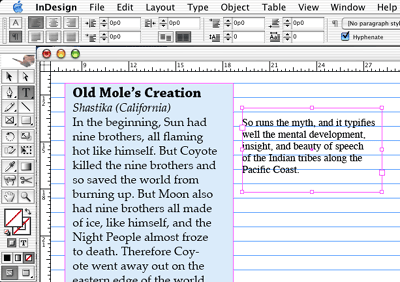
Afbeelding 1: InDesign overtreft de veel geroemde typografische besturingselementen in QuarkXPress met functies zoals Lock First Line of Paragraph to Baseline Grid.
Terwijl QuarkXPress met elke volgende release langzamer en omslachtiger is geworden, wordt InDesign in veel opzichten sneller, omdat Adobe een groot deel van zijn technische resources inzet op het verbeteren van de prestaties van het programma.
Quark heeft ook een opvallend gebrek aan aandacht voor de gebruikersinterface getoond. Veel mensen vermijden bijvoorbeeld de functie Space/Align in XPress omdat het dialoogvenster (dat sinds begin jaren negentig onveranderd is) veel te verwarrend is. En de Merge-functies in XPress (wat Illustrator en InDesign "pathfinder"-functies noemen) hebben een interface die alleen een programmeur kan waarderen. InDesign daarentegen heeft vergelijkbare functies – de paletten Align en Pathfinder – die door pictogrammen worden aangestuurd, intuïtief zijn en veel gemakkelijker te gebruiken zijn (zie Afbeelding 2).
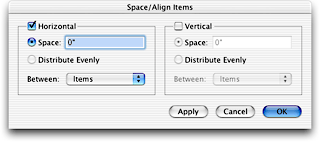
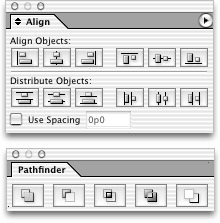
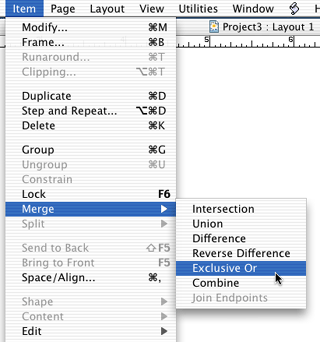
Afbeelding 2: Bijna niemand gebruikt de functies Space/Align (boven) of Merge (onder) in QuarkXPress vanwege hun slechte interfaces. Overeenkomstige functies in InDesign (midden) zijn over het algemeen duidelijk en vereisen weinig inspanning om krachtige resultaten te behalen.
Zelfs als u niets om typografie of het elegante ontwerp van de gebruikersinterface van een programma geeft, biedt InDesign nog veel meer dan XPress. Bijvoorbeeld: QuarkXPress 6 geeft ons eindelijk meerdere ongedaan maken-opties. Maar er zijn nog veel functies die niet ongedaan kunnen worden gemaakt, zoals het verplaatsen van een hulplijn, het tekenen van een stervorm of het wijzigen van een basisblad. Het is eigenlijk nog erger: de meeste acties waarvoor ongedaan maken beschikbaar is in XPress verhinderen ook dat u eerdere acties ongedaan kunt maken. Veel eer aan meerdere ongedaan maken dus. InDesign daarentegen maakt niet alleen alles ongedaan, maar als het programma vastloopt (laten we eerlijk zijn, alle software loopt ooit vast), beschermt InDesign uw document – zelfs niet-opgeslagen documenten – en verliest u nauwelijks werk.
Quark heeft zijn best gedaan om angst, onzekerheid en twijfel te zaaien over de mogelijkheden van InDesign om af te drukken. Deze reputatie is onterecht. InDesign 1.x had weliswaar printproblemen, maar niet meer dan QuarkXPress 1.x. De printengine van InDesign 2 werd volledig herzien en is in InDesign CS verder verbeterd, zodat sommige drukkerijen en beeldverwerkingscentra het nu verkiezen boven XPress. De enige InDesign-printproblemen die ik tegenwoordig tegenkom, zijn het gevolg van bevestigde fouten in bepaalde PostScript RIP's.
Focus op de functies
Enerzijds wint InDesign omdat het grote, opvallende functies biedt zoals dropshadows en volledige ondersteuning voor transparantie in native Photoshop- en TIFF-bestanden. Deze functies betekenen dat ik een pagina werkelijk in mijn pagina-indelingstoepassing kan indelen, in plaats van 50 keer per dag naar Photoshop over te schakelen. Ze betekenen dat ik me op ontwerp kan concentreren in plaats van clipping paths te tekenen.
Anderzijds wint InDesign ook omdat Adobe de basisfuncties beter heeft geïmplementeerd dan Quark – die functies die iedereen elke dag herhaaldelijk gebruikt, zoals hulplijnen, de vergrendelfunctie, gekoppelde tekstframes en het importeren van tekst en afbeeldingen. Het besturingspalet van InDesign is veel beter dan het metingspalet van XPress, waarmee u alle aspecten van objectpositie en tekstopmaak kunt besturen (zelfs alinea- en tekenstijlen).
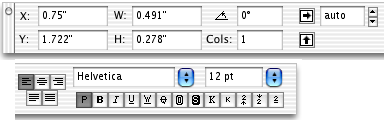
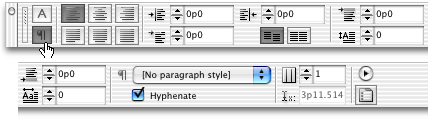
Afbeelding 3: Het metingspalet in QuarkXPress (boven) kan niet tippen aan het besturingspalet van InDesign (onder). [Opmerking: beide paletten zijn in twee stukken verdeeld om beter op de webpagina te passen.] InDesign helpt palletrommel te verminderen door veelgebruikte functies voor teken- en alinea-opmaak (wanneer u tekst selecteert) of objectbesturing (wanneer u een lijn of frame selecteert) op te nemen. Tip: schakel tussen de teken- en alineapanelen van het palet door Command-Option-7 of Ctrl-Alt-7 in te drukken.
Quark heeft zelfs één van de belangrijkste en meest elementaire functies van elk pagina-indelingsprogramma verknald: zien hoe geïmporteerde afbeeldingen er werkelijk uitzien wanneer ze worden afgedrukt. Quark laat u deze functie niet eens gebruiken totdat u uw programma hebt geregistreerd en twee XTensions hebt gedownload. InDesign heeft deze functie standaard ingebouwd; bovendien is het aanzienlijk sneller en gemakkelijker te gebruiken dan het equivalent van Quark. Na het proberen van de volledige-resolutiefunctie in beide programma's, voelt Quarks versie als een slechte hack in vergelijking met de elegante uitvoering van InDesign.
In feite geldt "slechte hack" voor bijna elke functie in XPress 6, van het exporteren van PDF-bestanden (het moet PostScript naar schijf afdrukken en bevriest vervolgens terwijl de PostScript in PDF wordt omgezet, wat twee keer zolang duurt als InDesign voor hetzelfde PDF-bestand), tot afdrukken in OS X (u kunt geen printer kiezen in het dialoogvenster Afdrukken), tot het zwakke tabelgereedschap (dat een tabel niet over kolommen of pagina's kan laten vloeien) tot het ingenieuze maar slecht geïmplementeerde palet Synchronized Text (dat geen verankerde objecten kan verwerken). De enige nieuwe functie in XPress 6 is de mogelijkheid om op dezelfde plaats in te voegen (een object op dezelfde plaats op verschillende pagina's in te voegen) – een functie die InDesign al in versie 1.0 had.
De doorslag
Ten eerste lijkt Quark niet in staat zijn programma te verbeteren. Gebruikers hebben bijvoorbeeld twaalf jaar lang geklaagd dat wanneer u een object in XPress vergrendelt, u de inhoud ervan nog steeds kunt wijzigen, het kunt verplaatsen door waarden in het metingspalet te wijzigen, of het zelfs kunt verwijderen. Dat lijkt mij niet vergrendeld, maar Quark kan het niet schijnen op te lossen. In dezelfde lijn: u kunt nog steeds geen tabellen draaien (zelfs niet met 90 graden) of fonts in geëxporteerde EPS-bestanden opnemen – basisfuncties die elke gebruiker mag verwachten.
Het tweede "tipping point"! InDesign CS heeft een Story Editor om tekstbewerking gemakkelijker te maken; een palet Separation Preview waarmee we kleurscheidingen werkelijk op het scherm kunnen zien voordat we afdrukken; geneste stijlen voor het automatisch toepassen van tekenstijlen op een initiaal, het eerste woord of de eerste zin van een alinea; "header"-rijen die automatisch aan de bovenkant van elke kolom verschijnen wanneer een tabel meerdere pagina's omvat; de mogelijkheid om PDF/X te exporteren of een pagina als JPEG-afbeelding op te slaan zonder toepassingen van derden aan te schaffen.
Waar QuarkXPress wint
Natuurlijk, alleen omdat InDesign het betere product is, hoeft niet iedereen het te gebruiken. Er zijn bepaalde situaties waarin QuarkXPress de winnaar is. QuarkXPress heeft een aantal functies – groot en klein – die InDesign niet heeft, en voor sommige mensen maken deze verschillen heel veel uit. XPress ondersteunt bijvoorbeeld hexachrome-kleur, terwijl InDesign dit niet doet. Veel van de nieuwe functies in XPress 5 en 6 draaien om HTML (rollovers, cascaderende menu's, enzovoort), terwijl InDesign CS geen mogelijkheid heeft om als HTML te exporteren (versie 2 had dit wel, maar Adobe verwijderde het ten gunste van een nieuwe functie Package for GoLive).
QuarkXPress heeft tekstbewerking via slepen en neerzetten, een kern-pair editor (zie Afbeelding 4) en de mogelijkheid om afbrekings- en uitvullingsinstellingen als benoemde stijlen op te slaan. U kunt diagonale of ovale gradiënten maken en grove halftone- en beeldtoonaanpassingen op TIFF- en JPEG-afbeeldingen toepassen. XPress respecteert tekstomloopinstellingen voor objecten op een basisblad, terwijl InDesign dit niet doet. XPress kan automatisch pagina's toevoegen terwijl u een verhaal typt of bewerkt; InDesign kan dit niet.
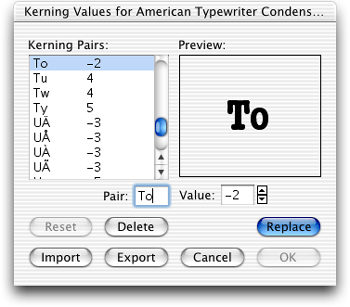
Afbeelding 4: Kern Pair Editor van QuarkXPress.
Functies zijn niet alles
Uiteindelijk hebben beide producten veel ruimte voor verbetering. Geen van beide producten bevat bijvoorbeeld automatische kolommen voor mappen of catalogi, genummerde lijsten en opsommingstekens, objectstijlen (zoals stijlsheets voor vakken en lijnen) of de mogelijkheid om tekstopmaak op te geven, zoals inspringing in em-eenheden (die veranderen naarmate de tekengrootte verandert). InDesign moet de mogelijkheid krijgen om tekstomloop rond objecten die in tekst of op basisbladden zijn verankerd te controleren. QuarkXPress moet aan de scriptingondersteuning werken, vooral aan de Windows-kant.
Prestaties op langzamere machines waren ooit een belangrijk verschil tussen de twee programma's; hoewel eerdere versies van XPress redelijk goed op langzame, RAM-arme computers werkten, vereisen zowel XPress 6 als InDesign CS snelle machines met veel RAM. Beide programma's vereisen nu ook Mac OS X of Windows 2000 of XP. Ik zou graag zien dat beide programma's prestatieverbeteringen krijgen.
QuarkXPress kost enkele honderden dollars meer dan InDesign, en buiten de Verenigde Staten is het verschil nog groter. Als u in iets anders dan het Engels wilt publiceren, moet u bovendien een premie betalen voor Quarks Passport-programma (dat bijna twee keer zo duur is als XPress). Bovendien kunt u meertalige bestanden niet delen met gebruikers van XPress met één taal. InDesign daarentegen wordt geleverd met 12 Romaanse talen ingebouwd, en omdat het Unicode-compatibel is (XPress niet), kunt u InDesign-bestanden uitwisselen, ongeacht of ze Hongaars, Japans, Russisch of Arabisch bevatten.
Problemen met TrueType-lettertypen van Quark 7 naar Quark 6?
Quark 7 is Unicode. Bij gebruik van TrueType, wat ook Unicode is, worden de CE-karakters in het Quark 7-document opgeslagen als Unicode-waarden. Quark 6 is niet Unicode. Het kan alleen karaktercodes op basis van enkele bytes herkennen, dus alles behalve West-Europese karakters (Latin 1) gaat verloren.
Bij gebruik van PS Type1-lettertypen, die niet Unicode zijn, worden karakters in het Quark 7-document opgeslagen als codes met enkele bytes, wat hetzelfde is als in Quark 6.
QuarkXPress weigert bestanden te openen?
Dit probleem komt voor bij de Engels International en Passport versies van QuarkXPress 4. Het symptoom is dat u na het sluiten van QuarkXPress het programma 20-40 seconden lang niet opnieuw kunt starten (dubbelklikken op het pictogram of op een .QXD-bestand heeft geen effect).
Dit probleem wordt veroorzaakt door een van de printers die op uw pc zijn geïnstalleerd, maar die momenteel niet beschikbaar of niet correct functionerend is. Dit veroorzaakt problemen met QuarkXPress omdat de hardware-dongle die het tegen piraterij beschermt op de LPT1 parallelle poort is geplaatst, dezelfde poort die standaard door de meeste printerstuurprogramma's wordt gebruikt (ook voor netwerkprinters).
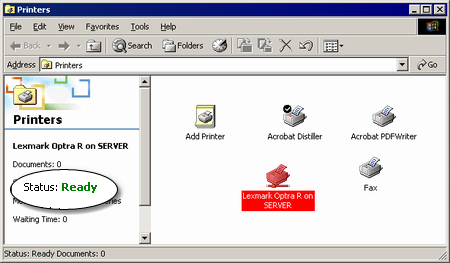
Open de Windows-map Printers en selecteer elke printer één voor één om erachter te komen welke printer conflicteert met de QuarkXPress-hardwaredongle. De meeste printers geven bij selectie de status Gereed weer, zoals hierboven te zien is. De printer(s) die het probleem veroorzaken, geven niet Gereed weer, maar in plaats daarvan een rood bericht. U kunt die printer dan van uw systeem verwijderen (als u deze niet gebruikt, wat vaak het geval is) of uw systeembeheerder vragen de printerstoring op te lossen.