

 Dutch
Dutch Engels
 Bulgaars
 French
 German
 Spanish
 Italian
 Portuguese
 Polish
 Romanian
Adobe FrameMaker
Veelgestelde vragen
adobe framemaker
Deskundige services met Adobe FrameMaker voor technische documentatie. Meertalige DTP, gestructureerd schrijven en publicatieoplossingen voor uitgebreide documenten.
Automatisch opslaan naar MIF?
Het is niet ongewoon om "gemengde" FrameMaker-workflows te hebben waarbij teamleden verschillende versies van FrameMaker gebruiken. Documenten die in een lagere versie zijn opgeslagen, kunnen met hogere versies worden geopend, maar u kunt documenten die met een hogere versie zijn opgeslagen, niet openen met een lagere versie van FrameMaker. Er zijn twee oplossingen: Ten eerste kunt u de hogere versie gebruiken om "omlaag te slaan" naar de lagere versie. U kunt echter alleen omlaag slaan naar de volgende laagste versie, bijvoorbeeld van FrameMaker 12 naar FrameMaker 11. Ten tweede kunt u het document opslaan als MIF (Maker Interchange Indeling), waarmee u het kunt openen met elke lagere versie van FrameMaker.
Het belangrijkste probleem met het opslaan als MIF is dat u eraan moet denken dit te doen. Maar met ExtendScript kunt u dit automatiseren. U kunt een script maken dat het document automatisch als MIF opslaat wanneer u Bestand > Opslaan kiest of Control+S indrukt. Wanneer u het MIF-bestand aan een ander teamlid wilt doorgeven dat mogelijk een lagere FrameMaker-versie gebruikt, weet u dat het altijd de meest recente opgeslagen wijzigingen bevat.
Hier volgt hoe u het onderstaande script instelt:
- Kopieer de code hieronder en plak deze in een leeg tekstbestand.
- Sla het tekstbestand op een handige locatie op met de naam "SaveAsMif_Event.jsx".
- Sluit FrameMaker af als dit wordt uitgevoerd.
- Kopieer het bestand naar C:\Users\
\AppData\Roaming\Adobe\FrameMaker\ \startup, waarbij uw Windows-aanmeldingsnaam is en de FrameMaker-versie is die u gebruikt. Maak de opstartmap aan als deze niet bestaat. - Start FrameMaker en test het script. Open een document, breng enkele wijzigingen aan en sla het op. U zou een bijbehorend MIF-bestand in dezelfde map als het document moeten zien.
Notification (Constants.FA_Note_PostSaveDoc, true);


function Notify (note, object, sparam, iparam) {


    switch (note) {

        case Constants.FA_Note_PostSaveDoc :

        saveAsMif (object);

        break;

    }

}


function saveAsMif (doc) {


	// Get required parameters for the save function.

    var params = GetSaveDefaultParams();

    var returnParamsp = new PropVals();


    // Replace the .fm extension with .mif.

    var saveName = doc.Name.replace (/\.[^\.\\]+$/,".mif");


    // Get the FileType save parameter and set it to MIF.

    var i = GetPropIndex(params, Constants.FS_FileType);

    params[i].propVal.ival = Constants.FV_SaveFmtInterchange;


    // Save the document as MIF.

    doc.Save(saveName, params, returnParamsp);

}
Referentie:
https://frameautomation.com/automatically-saving-to-mif/ Lees meer
Automatisch opslaan naar MIF?
Het is niet ongewoon om "gemengde" FrameMaker-workflows te hebben waarbij teamleden verschillende versies van FrameMaker gebruiken. Documenten die in een lagere versie zijn opgeslagen, kunnen worden geopend met hogere versies, maar u kunt documenten die met een hogere versie zijn opgeslagen, niet openen met een lagere versie van FrameMaker. Er zijn twee oplossingen: Ten eerste kunt u de hogere versie gebruiken om "omlaag op te slaan" naar de lagere versie. U kunt echter alleen omlaag opslaan naar de volgende lagere versie, bijvoorbeeld van FrameMaker 12 naar FrameMaker 11. Ten tweede kunt u het document opslaan in MIF (Maker Interchange Indeling), waarna u het met elke lagere versie van FrameMaker kunt openen.
Het belangrijkste probleem met opslaan naar MIF is dat u moet onthouden dit te doen. Maar met ExtendScript kunt u dit automatiseren. U kunt een script maken dat het document automatisch naar MIF opslaat wanneer u File > Save kiest of Control+S indrukt. Wanneer u het MIF-bestand aan een ander teamlid overdraagt dat mogelijk een lagere FrameMaker-versie gebruikt, weet u dat het altijd de meest recente opgeslagen wijzigingen bevat.
Hier ziet u hoe u het script hieronder instelt:
- Kopieer de code hieronder en plak deze in een leeg tekstbestand.
- Sla het tekstbestand op een handige locatie op met de naam "SaveAsMif_Event.jsx".
- Sluit FrameMaker als het actief is.
- Kopieer het bestand naar C:\Users\
\AppData\Roaming\Adobe\FrameMaker\ \startup, waarbij uw Windows-aanmeldingsnaam is en de FrameMaker-versie is die u gebruikt. Als de startmap niet bestaat, maakt u deze aan. - Start FrameMaker en test het script. Open een document, maak enkele wijzigingen eraan en sla het op. U zou een bijbehorend MIF-bestand in dezelfde map als het document moeten zien.
Notification (Constants.FA_Note_PostSaveDoc, true);


function Notify (note, object, sparam, iparam) {


    switch (note) {

        case Constants.FA_Note_PostSaveDoc :

        saveAsMif (object);

        break;

    }

}


function saveAsMif (doc) {


	// Get required parameters for the save function.

    var params = GetSaveDefaultParams();

    var returnParamsp = new PropVals();


    // Replace the .fm extension with .mif.

    var saveName = doc.Name.replace (/\.[^\.\\]+$/,".mif");


    // Get the FileType save parameter and set it to MIF.

    var i = GetPropIndex(params, Constants.FS_FileType);

    params[i].propVal.ival = Constants.FV_SaveFmtInterchange;


    // Save the document as MIF.

    doc.Save(saveName, params, returnParamsp);

}
Referentie:
https://frameautomation.com/automatically-saving-to-mif/ Lees meer
Automatisch opslaan naar MIF?
Het is niet ongebruikelijk om "gemengde" FrameMaker-workflows te hebben waarbij teamleden verschillende versies van FrameMaker gebruiken. Documenten die in een lagere versie zijn opgeslagen, kunnen met hogere versies worden geopend, maar u kunt documenten die met een hogere versie zijn opgeslagen, niet openen met een lagere versie van FrameMaker. Er zijn twee oplossingen: Ten eerste kunt u de hogere versie gebruiken om "omlaag op te slaan" naar de lagere versie. U kunt echter alleen omlaag opslaan naar de eerstvolgende lagere versie, bijvoorbeeld van FrameMaker 12 naar FrameMaker 11. Ten tweede kunt u het document opslaan als MIF (Maker Interchange Indeling), waarmee u het met elke lagere versie van FrameMaker kunt openen.
Het belangrijkste probleem bij het opslaan naar MIF is dat u eraan moet denken dit te doen. Met ExtendScript kunt u dit automatiseren. U kunt een script maken dat het document automatisch naar MIF opslaat wanneer u File > Save kiest of Control+S indrukt. Wanneer u het MIF-bestand aan een ander teamlid wilt doorgeven dat mogelijk een lagere FrameMaker-versie gebruikt, weet u zeker dat het altijd de laatst opgeslagen wijzigingen bevat.
Hier kunt u het onderstaande script instellen:
- Kopieer de onderstaande code en plak deze in een leeg tekstbestand.
- Sla het tekstbestand op een handig locatie op met de naam "SaveAsMif_Event.jsx".
- Sluit FrameMaker af als het actief is.
- Kopieer het bestand naar C:\Users\
\AppData\Roaming\Adobe\FrameMaker\ \startup, waarbij uw Windows-aanmeldingsnaam is en de FrameMaker-versie is die u gebruikt. Als de startupmap niet bestaat, maakt u deze aan. - Start FrameMaker en test het script. Open een document, maak enkele wijzigingen en sla het op. U ziet nu een overeenkomstig MIF-bestand in dezelfde map als het document.
Notification (Constants.FA_Note_PostSaveDoc, true);


function Notify (note, object, sparam, iparam) {


    switch (note) {

        case Constants.FA_Note_PostSaveDoc :

        saveAsMif (object);

        break;

    }

}


function saveAsMif (doc) {


	// Get required parameters for the save function.

    var params = GetSaveDefaultParams();

    var returnParamsp = new PropVals();


    // Replace the .fm extension with .mif.

    var saveName = doc.Name.replace (/\.[^\.\\]+$/,".mif");


    // Get the FileType save parameter and set it to MIF.

    var i = GetPropIndex(params, Constants.FS_FileType);

    params[i].propVal.ival = Constants.FV_SaveFmtInterchange;


    // Save the document as MIF.

    doc.Save(saveName, params, returnParamsp);

}
Referentie:
https://frameautomation.com/automatically-saving-to-mif/ Lees meer
Automatisch opslaan naar MIF?
Het is niet ongebruikelijk om "gemengde" FrameMaker-workflows te hebben waarbij teamleden verschillende versies van FrameMaker gebruiken. Documenten die in een lagere versie zijn opgeslagen, kunnen met hogere versies worden geopend, maar u kunt documenten die met een hogere versie zijn opgeslagen, niet openen met een lagere versie van FrameMaker. Er zijn twee oplossingen: Ten eerste kunt u de hogere versie gebruiken om "omlaag op te slaan" naar de lagere versie. U kunt echter alleen omlaag opslaan naar de volgende laagste versie, bijvoorbeeld van FrameMaker 12 naar FrameMaker 11. Ten tweede kunt u het document opslaan als MIF (Maker Interchange Indeling), waarna u het kunt openen met elke lagere versie van FrameMaker.
Het belangrijkste probleem met opslaan naar MIF is dat u eraan moet denken dit te doen. Met ExtendScript kunt u dit echter automatiseren. U kunt een script maken dat het document automatisch naar MIF opslaat wanneer u Bestand > Opslaan kiest of Ctrl+S indrukt. Wanneer u klaar bent om het MIF-bestand door te geven aan een ander teamlid dat mogelijk een lagere FrameMaker-versie gebruikt, weet u zeker dat het altijd de laatst opgeslagen wijzigingen weerspiegelt.
Dit is hoe u het onderstaande script instelt:
- Kopieer de onderstaande code en plak deze in een leeg tekstbestand.
- Sla het tekstbestand op een handige locatie op met de naam "SaveAsMif_Event.jsx".
- Sluit FrameMaker af als het actief is.
- Kopieer het bestand naar C:\Users\
\AppData\Roaming\Adobe\FrameMaker\ \startup, waarbij uw Windows-aanmeldingsnaam is en de FrameMaker-versie die u gebruikt. Als de opstartenmap niet bestaat, maakt u deze aan. - Start FrameMaker en test het script. Open een document, breng er wijzigingen in aan en sla het op. U zou een bijbehorend MIF-bestand in dezelfde map als het document moeten zien.
Notification (Constants.FA_Note_PostSaveDoc, true);


function Notify (note, object, sparam, iparam) {


    switch (note) {

        case Constants.FA_Note_PostSaveDoc :

        saveAsMif (object);

        break;

    }

}


function saveAsMif (doc) {


	// Get required parameters for the save function.

    var params = GetSaveDefaultParams();

    var returnParamsp = new PropVals();


    // Replace the .fm extension with .mif.

    var saveName = doc.Name.replace (/\.[^\.\\]+$/,".mif");


    // Get the FileType save parameter and set it to MIF.

    var i = GetPropIndex(params, Constants.FS_FileType);

    params[i].propVal.ival = Constants.FV_SaveFmtInterchange;


    // Save the document as MIF.

    doc.Save(saveName, params, returnParamsp);

}
Referentie:
https://frameautomation.com/automatically-saving-to-mif/ Lees meer
MASTERBLADEN VERSUS INHOUDSPAGINA'S?
Wijzigingen aan de structuur van uw document dienen op de masterbladen te worden aangebracht. Standaard heeft een eenzijdig document slechts één masterbladtitel "Right". Een dubbelzijdig document heeft dan een "Right" en een "Left" masterbladpad. U kunt zoveel masterbladen toevoegen als nodig is voor een document, maar wanneer u tekst schrijft en het einde van een pagina bereikt, maakt Frame standaard een nieuwe pagina aan met de opmaak van het linker- of rechtermasterbladpad.
Beschouw het masterblaad als een verzameling informatie die u nodig hebt voor alle pagina's van een bepaalde opmaak. Dit omvat kop- en voetteksten en de opmaak van de tekst op een pagina (bijvoorbeeld marges of het aantal kolommen op een pagina).
Zodra wijzigingen aan een masterblaad zijn aangebracht, moeten deze mogelijk op de betreffende inhoudspagina's in uw document worden toegepast. U dient een inhoudspagina alleen expliciet te wijzigen als u zeker weet dat de wijziging alleen voor die pagina geldt, en dat toekomstige wijzigingen in het document niet vereisen dat deze wijzigingen ongedaan worden gemaakt.
Op de inhoudspagina's dient u alleen de tekst van het document op te nemen, zoals eventuele tekst, afbeeldingen, tabellen, enz. die u mogelijk moet toevoegen. Aangezien deze doorgaans niet worden gedupliceerd, hoeft de informatie niet op een masterblaad te worden geplaatst.
MASTERFORMATEN VERSUS INHOUDSPAGINA'S?
Wijzigingen in de structuur van uw document dienen te worden aangebracht op de Masterformaten. Een eenzijdig document heeft standaard slechts één masterformaat met de titel "Right". Een dubbelzijdig document heeft dan een "Right" en een "Left" masterformaat. U kunt zoveel masterformaten aan een document toevoegen als u nodig hebt, maar wanneer u tekst schrijft en het einde van een pagina bereikt, maakt Frame standaard een nieuwe pagina met het formaat van het linker- of rechter masterformaat.
U kunt het masterformaat zien als een verzameling van alle informatie die u voor alle pagina's van eenzelfde opmaak nodig hebt. Dit omvat kop- en voetteksten en de indeling van de tekst op een pagina (bijvoorbeeld de marges of het aantal kolommen op een pagina).
Zodra wijzigingen aan een masterformaat zijn aangebracht, moeten deze mogelijk worden toegepast op de desbetreffende inhoudspagina's in uw document. U dient een inhoudspagina alleen expliciet aan te passen wanneer u zeker weet dat de wijziging alleen voor die pagina geldt, en dat toekomstige wijzigingen in het document niet zullen vereisen dat deze wijzigingen ongedaan worden gemaakt.
In de inhoudspagina's dient u alleen de tekstinhoud van het document op te nemen, zoals alle tekst, afbeeldingen, tabellen, enzovoort die u nodig hebt. Aangezien deze over het algemeen niet worden gedupliceerd, hoeven deze gegevens niet op een masterformaat te worden geplaatst.
Wat als ik tijd wil besparen door Knippen en Plakken in mijn FrameMaker??
Soms is het handig om een Variabele naar het klembord te Kopiëren of Knippen voor Plakken. Plakken kan tijdens het typen gebeuren voor eenvoudige Variabele-invoering. Plakken kan ook via het venster Zoeken/Vervangen. Een voorbeeld van wanneer u Zoeken/Vervangen zou gebruiken, is wanneer u besluit een veelvoorkomende zin in een document te vervangen door een Variabele en alle voorkomens snel wilt wijzigen.
Om FrameMaker-Variabelen op het klembord te plaatsen (zodat ze vervolgens kunnen worden Geplakt), moet u eerst de Variabele selecteren. Klik eenmaal zodat de Variabele wordt gemarkeerd, maar het dialoogvenster Variabele niet opent. Kies Knippen (CTRL-X) of Kopiëren (CTRL-C) en de Variabele staat op het klembord, klaar om te Plakken.
Wanneer u plakt, moet de Variabele op uw invoegpunt in het document worden ingevoegd. Als u naar alinea's plakt die hetzelfde standaardlettertype gebruiken als de alinea waaruit u hebt gekopieerd, zult u geen problemen ondervinden.
Als u echter een Variabele in alinea's met verschillende tekstgroottes of lettertypen plakt, zal uw Variabele niet altijd overeenkomen met de omringende tekst. De oplossing is uw Variabele opnieuw te definiëren zodat deze automatisch overeenkomt met de tekst waarin deze wordt geplakt. (Dit is veel gemakkelijker dan handmatig opnieuw opmaken!) Definieer uw Variabele opnieuw zodat de definitie begint met het bouwblok:
Zelfs als u een Tekenstijl in uw definitie gebruikt, werkt dit. Zorg ervoor dat uw andere label na het bovenstaande bouwblok verschijnt.
Opmerking: Als u een sjabloon gaat ontwerpen, is het een goede praktijk om alle Variabelen te definiëren met
Hoe kan ik tijd besparen door Cut en Paste in FrameMaker te gebruiken??
Soms is het handig om een Variable naar het klembord te Copy of Cut voor Pasting. U kunt Pasting direct tijdens het typen doen voor eenvoudige Variable-invoering. Pasting kan ook via het Find/Change-venster gedaan worden. Een voorbeeld van wanneer u Find/Change zou kunnen gebruiken, is als u besluit een veelvoorkomende zin in een document door een Variable te vervangen en alle voorkomens snel wilt wijzigen.
Om FrameMaker Variables op het klembord te plaatsen (zodat ze vervolgens kunnen worden geplakt), moet u eerst de Variable selecteren. Klik eenmaal zodat de Variable wordt gemarkeerd maar het Variable-dialoogvenster niet opent. Gebruik Cut (CTR-V) of Copy (CTRL-C) en de Variable staat op het klembord, klaar voor Pasting.
Wanneer u Pastet, zou de Variable op uw invoegpunt in het document moeten verschijnen. Als u in alinea's Pastet die hetzelfde standaardlettetype gebruiken als de alinea waarvan u Copied hebt, ondervindt u geen problemen.
Als u echter een Variable in alinea's met verschillende tekstgroottes of lettertypen Pastet, zal uw Variable niet altijd met de omringende tekst overeenkomen. De oplossing hiervan is uw Variable opnieuw in te stellen zodat deze automatisch aansluit bij de tekst waaraan deze wordt geplakt. (Dit zal veel gemakkelijker zijn dan handmatig herindelingswerk!) Definieer uw Variable opnieuw zodat de definitie begint met het bouwsteen:
Zelfs als u een Character Tag in uw definitie gebruikt, zal dit werken. Zorg er alleen voor dat uw andere tag na het bovenstaande bouwsteen verschijnt.
Opmerking: Als u op het punt staat een sjabloon te ontwerpen, is het een goede praktijk om alle Variables in te stellen zodat ze beginnen met
Regelafstand wijzigen?
Frame stelt u niet in staat om eenvoudig de regelafstand van een document in te stellen op enkel of dubbel. In plaats daarvan kunt u de regelafstand voor een alineatag of -type (bijv. Body) op een van twee manieren effectief instellen.
Een manier om de regelafstand in te stellen is door de tekstcursor in een alinea te plaatsen en het menu Indeling -> Alinea -> Designer te selecteren.
Selecteer in het veld Regelafstand de puntwaarde die overeenkomt met enkel, 1,5 of dubbel regelafstand. Klik vervolgens op de knop Toepassen om de afstand alleen voor deze alinea in te stellen. Klik op de knop Alles bijwerken om de afstand in te stellen voor alle alinea's met dezelfde naam.
De andere manier om de regelafstand voor een afzonderlijke alinea te wijzigen is door de cursor naar die alinea te verplaatsen, op de knop met horizontale lijnen te klikken (onder de menu's Indeling en Beeld) en de gewenste regelafstand te kiezen.
Regelafstand wijzigen?
Frame biedt niet de mogelijkheid om de regelafstand van een document eenvoudig in te stellen op enkel of dubbel. U kunt de regelafstand voor een alineatag of -type (bijvoorbeeld Body) op een van twee manieren effectief instellen.
Een manier om de regelafstand in te stellen is de tekstcursor in een alinea plaatsen en de optie Indeling -> Paragraph -> Designer selecteren.
Selecteer in het veld Line Spacing de puntwaarde die overeenkomt met enkel, 1,5 of dubbele regelafstand. Klik vervolgens op de knop Apply om de afstand alleen voor deze alinea in te stellen. Klik op de knop Update All om de afstand voor alle alinea's met dezelfde naam in te stellen.
De andere manier om de regelafstand voor een afzonderlijke alinea te wijzigen is de cursor naar die alinea verplaatsen, op de knop met horizontale lijnen klikken (onder de menu's Indeling en View) en de gewenste regelafstand selecteren.
Hoe wijzigt u de MARGES van een document?
Er zijn verschillende methoden om de marges in FrameMaker te wijzigen. Hier zijn twee:
1) Ga naar het Indeling-menu en kies "Page Layout->Column Layout".
Dit opent een pop-upvenster. Navigeer in het venster naar de sectie "Column Margins" en stel de marges Boven, Onder, Links of Rechts in op de gewenste grootte. Klik vervolgens op "Update Entire Flow" om uw wijzigingen op alle pagina's toe te passen.
2) Selecteer de tekstkolom waarvan u de marge wilt wijzigen (Ctrl+klik). U ziet dat het selectievak kleine zwarte vierkantjes rondom heeft. Om de rand van de kolom te verplaatsen, beweegt u de muisaanwijzer over een van deze zwarte vakken. De muisaanwijzer verandert in een pijl die in de richting van de rand wijst. Klik op de linkermuisknop en sleep de rand totdat deze op de gewenste plaats staat. Voor nauwkeurigheid is er een referentielijn die langs de bovenkant van de liniaal beweegt.
Als u dit op één body-pagina doet, wijzigt u de marges op die body-pagina. Als u dit op een masterpagina doet, wijzigt u de marges op alle pagina's die aan die masterpagina zijn gekoppeld.
Hoe wijzig ik de MARGES van een document?
Er zijn verschillende methoden om marges in FrameMaker te wijzigen. Hier zijn er twee:
1) Ga naar het menu Indeling en kies "Page Layout->Column Layout".
Hiermee opent een popup-venster. Navigeer in het venster naar de sectie "Column Margins" en stel de marges Top, Bottom, Left of Right in op uw gewenste grootte. Klik vervolgens op "Update Entire Flow" om uw wijzigingen op alle pagina's toe te passen.
2) Selecteer de tekstkolom waarvan u de marge wilt wijzigen (Ctrl+klik). U ziet dat het selectievak kleine zwarte vierkantjes rondom heeft. Om de rand van de kolom te verplaatsen, beweegt u de muis over een van deze zwarte vakjes. De muisaanwijzer verandert in een pijl die in de richting van de rand wijst. Klik op de linkermuisknop en sleep de rand totdat deze op de gewenste positie staat. Voor nauwkeurigheid is er een referentielijn die langs de bovenkant van de liniaal beweegt.
Als u dit doet voor een enkele body-pagina, worden de marges van die body-pagina gewijzigd. Als u dit doet voor een masterpagina, worden de marges van alle pagina's die aan die masterpagina zijn gekoppeld, gewijzigd.
PAGINERING wijzigen (en wat het is)?
Het wijzigen van pagineeringinstellingen voor een alinea stelt u in staat om dingen op te geven zoals "Een hoofdstuktitel moet altijd op een nieuwe pagina beginnen" of "Een afbeeldingsalinea moet beide kolommen van een tweekolommendocument beslaan". De opties die u hier kunt selecteren zijn:
Start: Hiermee kunt u specifieke startposities voor een alinea opgeven. Als u bijvoorbeeld wilt dat alle nieuwe hoofdstukken op het begin van een nieuwe pagina starten, selecteert u Top of Page. Andere opties zijn: Top of Column, Top of Left Page, Top of Right Page, Anywhere, & As is.
Keep With: Hiermee kunt u opgeven dat een alinea verbonden blijft met de alinea ervoor of erna.
Widow/Orphan Lines: Dit getal geeft aan hoeveel regels van een alinea samen moeten blijven aan het einde van een pagina (orphan) of aan het begin van de volgende pagina (widow).
In Column: Dit plaatst de alinea in een tekstkolom (standaard).
Run-In-Head: Dit maakt een ingelopen kop (niet op
een aparte regel van de volgende tekst). U kunt interpunctie opgeven die altijd volgt op de kop (zoals een punt of dubbele punt), die wordt toegevoegd tenzij de koppelingslabel zijn eigen interpunctie heeft.
Side Head - Alignment: Dit maakt een zijkop, meestal links van de hoofdtekst. De uitlijning bepaalt hoe de kop ten opzichte van de hoofdtekst wordt geplaatst; "top edge" geeft de bovenkanten van kop en hoofdtekst uit, "last baseline" geeft de onderkant van de kop uit met de bovenkant van de hoofdtekst, en "first baseline" geeft
de onderkant van de eerste regel van de kop uit met de bovenste regel van de hoofdtekst.
OPMERKING: als u Side Heads wilt gebruiken, zorg ervoor dat "Room for Side Heads" is ingeschakeld onder Indeling → Page Layout → Column Layout
Across All Columns: Dit plaatst de alinea over alle kolommen van het document (hoewel niet over de ruimte bestemd voor Side Heads)
Across All Columns And Side Heads: Dit plaatst de alinea over alle kolommen van het document, evenals over de ruimte gereserveerd voor Side Heads.
As Is: U kunt deze optie gebruiken wanneer u alinea's met verschillende pagineeringseigenschappen hebt geselecteerd en wilt dat deze de eigenschappen behouden die zij momenteel hebben.
PAGINERING wijzigen (en wat het is)?
Door de paginersingsinstellingen voor een alinea te wijzigen, kunt u dingen opgeven zoals "Een hoofdstuktitel moet altijd op een nieuwe pagina beginnen" of "Een figuurparagraaf moet beide kolommen van een tweekolommendocument omvatten". De opties die u hier kunt selecteren zijn:
Start: Hiermee kunt u specifieke startposities voor een alinea opgeven. Als u bijvoorbeeld wilde dat alle nieuwe hoofdstukken op het begin van een nieuwe pagina beginnen, zou u Bovenkant pagina selecteren. Andere opties zijn: Bovenkant kolom, Bovenkant linkerpagina, Bovenkant rechterpagina, Willekeurig en Zoals is.
Samenhouding: Hiermee kunt u opgeven dat een alinea verbonden blijft met de alinea voor of na deze.
Wezen/Weesregels: Dit getal geeft het aantal regels van een alinea aan dat alleen aan het einde van een pagina (wees) of aan het begin van de volgende pagina (been) bij elkaar moet blijven.
In kolom: Dit plaats de alinea in een tekstkolom (standaard).
Ingesloten kop: Dit maakt een ingesloten koptekst (niet op een aparte regel van de volgende tekst). U kunt interpunctie opgeven die altijd volgt op de koptekst (zoals een punt of dubbele punt), die wordt toegevoegd tenzij de koppelingtekst al eigen interpunctie heeft.
Zijkop - Uitlijning: Dit maakt een zijkoptekst, doorgaans links van de hoofdtekst geplaatst. De uitlijning geeft aan hoe de koptekst ten opzichte van de hoofdtekst wordt geplaatst; "bovenkant" lijnt de bovenkanten van koptekst en hoofdtekst uit, "laatste basislijn" lijnt de onderkant van de koptekst uit met de bovenkant van de hoofdtekst, en "eerste basislijn" lijnt de onderkant van de eerste regel van de koptekst uit met de bovenste regel van de hoofdtekst.
OPMERKING: als u zijkoppen wilt gebruiken, zorg dat u "Ruimte voor zijkoppen" inschakelt onder Indeling > Pagina-instellingen > Koloomindeling
Over alle kolommen: Dit plaats de alinea over alle kolommen van het document (hoewel niet over de ruimte gereserveerd voor zijkoppen)
Over alle kolommen en zijkoppen: Dit plaats de alinea over alle kolommen van het document, evenals over de ruimte gereserveerd voor zijkoppen.
Zoals is: U zou deze optie gebruiken wanneer u alinea's hebt geselecteerd met verschillende paginerlingseigenschappen, en u wilt dat zij de eigenschappen behouden die zij momenteel hebben.
Hoe een bestand ONTGRENDELEN?
Als u per ongeluk, of misschien opzettelijk, een Frame-document hebt vergrendeld toen u het opgeslagen, kunt u het ontgrendelen door het document te openen en, met de muis in het documentvenster, het volgende in te typen om het te ontgrendelen:
Ctrl-r F l k
Let op: de F is een hoofdletter, en de r, l en k zijn dat niet. Deze toetscombinatie is eigenlijk een schakelaar, dus u kunt het bestand opnieuw vergrendelen door deze herhaling uit te voeren.
Een bestand ONTGRENDELEN?
Wanneer u een FrameMaker-document per ongeluk of opzettelijk hebt vergrendeld bij het opslaan ervan, kunt u het ontgrendelen door het document te openen en, met de muis in het documentvenster, het volgende in te typen:
Ctrl-r F l k
Let op: de F is een hoofdletter, en de r, l en k zijn kleine letters. Deze toetscombinatie werkt als een schakelaar, dus u kunt het bestand weer vergrendelen door deze herhaling uit te voeren.
Een BIBLIOGRAFIE maken?
Er is geen manier in FrameMaker om automatisch een bibliografie voor uw document te genereren. De bibliografie kan handmatig worden gemaakt, waarbij u zelf de citaten moet toevoegen, of met behulp van BibFrame. BibFrame zal proberen bibliografieën voor u te genereren, maar dit werkt niet perfect. Zodra u klaar bent, wilt u de bibliografie controleren op eventuele fouten die BibFrame heeft gemaakt.
Om BibFrame te gebruiken, moet u eerst een .bib-bestand maken met vermeldingen voor alle bronnen die u wilt citeren. Voor informatie over het maken van dit bestand raadpleegt u het antwoord "How to make BIBLIOGRAPHIES in Latex" onder het onderwerp Latex.
Zodra u een .bib-bestand hebt, kunt u de citaten maken door de "sleutel" voor de bibliografische vermelding op de plaats waar u deze wilt citeren in te typen. Markeer vervolgens de sleutel en druk op C-r b m. Dit voert een macro uit die door een aantal menu's gaat en een geluidssignaal geeft. Herhaal dit proces voor al uw citaten in al uw bestanden.
Daarna moet u de bibliografie genereren. Stel eerst de omgevingsvariabele BIBFRAMEREF in op de door komma's gescheiden lijst met bestandsnamen zonder de .bib-extensie. Als mijn .bib-bestand bijvoorbeeld
/mit/dot/thesis/thesisbib.bib is, typ ik
athena% setenv BIBFRAMEREF "/mit/dot/thesis/thesisbib"
Kies vervolgens de stijl van citaten die u wilt gebruiken en stel de variabele BIBFRAMEBST dienovereenkomstig in:
athena% setenv BIBFRAMEBST "mmlunsrt"
Mogelijke citaatstijlen zijn:
mmlabbrv mmlalpha mmldraft
mmllongkey mmlmapalike mmlplain
mmlquoteabbrv mmlquotelongkey mmlquoteplain
mmlquoteunsrt mmlunsrt
Open vervolgens het bestand dat uw bibliografie moet bevatten. Als u een bibliografie voor een boek genereert, moet dit een afzonderlijk FrameMaker-document zijn. In dit geval kopieert u een sjabloonbibliografiebestand uit de sjablonen-locker:
athena% attach templates
athena% cd directory-with-your-frame-files
athena% cp /mit/templates/frame5/Bibframe/biblio.doc.
Voor een bestand met één document gaat u naar de plaats waar u uw bibliografie wilt invoegen. Maak een nieuwe alineastijl (Indeling > Paragraphs > Designer) met de naam "Reference" aan (de instellingen zijn niet van belang) en pas deze toe op deze lege alinea. Voer ten slotte in dezelfde xterm waarin u de setenv-opdrachten hebt getypt de bibframe-opdracht uit:
athena% add frame
athena% bibframe < list of files >
bijvoorbeeld
athena% bibframe biblio.doc chap1.doc chap2.doc ... chapn.doc
Hoe maakt u een BIBLIOGRAFIE?
Er is geen manier in Frame om automatisch een bibliografie voor uw document te genereren. De bibliografie kan handmatig worden gemaakt, waarbij u de citaten zelf moet toevoegen, of met behulp van BibFrame. BibFrame zal proberen bibliografieën voor u te genereren, maar dit werkt niet perfect. Zodra u klaar bent, wilt u de bibliografie bewerken om eventuele fouten die BibFrame heeft gemaakt op te sporen.
Om BibFrame te gebruiken, moet u eerst een .bib-bestand maken met vermeldingen voor alle bronnen die u wilt citeren. Voor informatie over hoe u dit bestand maakt, raadpleegt u het standaardantwoord getiteld "How to make BIBLIOGRAPHIES in Latex" onder het onderwerp Latex.
Zodra u een .bib-bestand hebt, kunt u de citaten maken door de "sleutel" voor de bibliografische vermelding in te typen op de plaats waar u deze wilt citeren. Markeer vervolgens de sleutel en druk op C-r b m. Dit voert een macro uit die door een reeks menu's gaat en piept. Herhaal dit proces voor al uw citaten in al uw bestanden.
Vervolgens moet u de bibliografie genereren. Stel eerst de omgevingsvariabele BIBFRAMEREF in op de door komma's gescheiden lijst met bestandsnamen zonder de .bib-extensie. Als mijn .bib-bestand bijvoorbeeld
/mit/dot/thesis/thesisbib.bib is, zou ik typen
athena% setenv BIBFRAMEREF "/mit/dot/thesis/thesisbib"
Kies ten tweede de stijl van citaten die u wilt gebruiken en stel de variabele BIBFRAMEBST dienovereenkomstig in:
athena% setenv BIBFRAMEBST "mmlunsrt"
Opmerking: de mogelijke citatiesstijlen zijn:
mmlabbrv mmlalpha mmldraft
mmllongkey mmlmapalike mmlplain
mmlquoteabbrv mmlquotelongkey mmlquoteplain
mmlquoteunsrt mmlunsrt
Open vervolgens het bestand dat uw bibliografie moet bevatten. Als u een bibliografie voor een boek genereert, moet dit een afzonderlijk FrameMaker-document zijn. In dit geval moet u een sjabloonbibliografiebestand uit de sjabloonenkluis kopiëren:
athena% attach templates
athena% cd directory-with-your-frame-files
athena% cp /mit/templates/frame5/Bibframe/biblio.doc.
Voor een enkel documentbestand gaat u naar de plaats waar u uw bibliografie wilt invoegen. Maak een nieuwe alineamarkering (Indeling -> Paragraphs -> Designer) met de naam "Reference" (de instellingen doen er niet toe) en pas deze toe op deze lege alinea. Voer ten slotte in dezelfde xterm waarin u de setenv-opdrachten hebt getypt de bibframe-opdracht uit:
athena% add frame
athena% bibframe < list of files >
bijvoorbeeld
athena% bibframe biblio.doc chap1.doc chap2.doc ... chapn.doc
Hoe is FrameMaker gepositioneerd in relatie tot PageMaker en InDesign??
FrameMaker, PageMaker en InDesign zijn gericht op unieke en verschillende uitgavenpublicaties. Elk product is geoptimaliseerd ter ondersteuning van de beoogde gebruikers. FrameMaker 7.0 is geoptimaliseerd voor ondersteuning van een sjabloongestuurde werkstroom, waarbij pagina's automatisch worden opgemaakt en ingedeeld via het gebruik van een sjabloon; PageMaker en InDesign zijn geoptimaliseerd voor ondersteuning van een ontwerpgestuurde werkstroom, die afhankelijk is van het inzicht en oordeel van de gebruiker om items op een pagina te plaatsen en op te maken. Een ander verschil is dat FrameMaker een complete auteursomgeving bevat waarin gebruikers hun inhoud kunnen ontwikkelen; met PageMaker en InDesign wordt tekstontwikkeling doorgaans onafhankelijk van het opmaken uitgevoerd met behulp van een ander hulpmiddel, zoals een tekstverwerker. De typische gebruikers van elke toepassing hebben aanzienlijk verschillende profielen, en ook de soorten publicaties die met elk gereedschap worden gemaakt, zijn uniek voor dat instrument.
Lees meerHoe is FrameMaker gepositioneerd in relatie tot PageMaker en InDesign software?
FrameMaker, PageMaker en InDesign zijn gericht op unieke en verschillende uitgeverijpublieke. Elk product is geoptimaliseerd voor zijn beoogde gebruikers. FrameMaker 7.0 software is geoptimaliseerd om een sjabloongestuurde workflow te ondersteunen, waarbij pagina's automatisch worden opgemaakt en ingedeeld door het gebruik van een sjabloon; PageMaker en InDesign software zijn geoptimaliseerd om een ontwerpgestuurde workflow te ondersteunen, die berust op het inzicht en oordeel van de gebruiker om elementen op een pagina te plaatsen en op te maken. Een ander verschil is dat FrameMaker software een volledige ontwerpomgeving bevat waarin gebruikers hun inhoud kunnen ontwikkelen; met PageMaker en InDesign software wordt tekstontwikkeling vaker onafhankelijk van het opmaalproces uitgevoerd met behulp van een ander programma, zoals een tekstverwerker. De typische gebruikers van elke toepassing hebben aanzienlijk verschillende profielen, en de soorten publicaties die worden gemaakt, zijn ook uniek voor elk gereedschap.
Lees meerKan ik een boek van PageMaker of QuarkXPress naar FrameMaker 7.0 verplaatsen??
FrameMaker 7.0 biedt geen filters voor directe import van PageMaker- of QuarkXPress-bestanden. Er zijn echter verschillende methoden beschikbaar om de inhoud van een boek van PageMaker of QuarkXPress naar FrameMaker over te zetten. Deze omvatten:
- Inhoud kopiëren en plakken vanuit PageMaker of QuarkXPress naar FrameMaker.
- Bepalen welke tekst- en grafische bestanden in de PageMaker- of QuarkXPress-publicatie zijn geïmporteerd en deze in FrameMaker importeren.
- Filters van derden gebruiken.
- Een publicatie als PDF-bestand opslaan en inhoud kopiëren en plakken vanuit Acrobat naar FrameMaker.
- Een publicatie als PDF-bestand opslaan en de functies Save as RTF, Save as Text of Save as XML van Acrobat gebruiken om bestanden te maken die u in FrameMaker kunt importeren.
- Een PageMaker- of QuarkXPress-pagina als PDF opslaan en deze in FrameMaker als grafisch element plaatsen om de volledige indeling of onderdelen daarvan exact te dupliceren.
Kan ik een boek van PageMaker of QuarkXPress naar FrameMaker 7.0 verplaatsen??
FrameMaker 7.0 bevat geen filters voor directe import van PageMaker- of QuarkXPress-bestanden. Er zijn echter verschillende methoden om de inhoud van een boek van PageMaker of QuarkXPress naar FrameMaker te verplaatsen. Deze zijn:
- Inhoud van PageMaker of QuarkXPress kopiëren/plakken in FrameMaker.
- Bepalen welke tekst- en afbeeldingsbestanden in de PageMaker- of QuarkXPress-publicatie zijn geïmporteerd, en deze in FrameMaker importeren.
- Filters van derden gebruiken.
- Een publicatie als PDF-bestand opslaan en kopiëren/plakken vanuit Acrobat in FrameMaker.
- Een publicatie als PDF-bestand opslaan en de functies Save as RTF, Save as Text of Save as XML van Acrobat gebruiken om bestanden te maken die u in FrameMaker kunt importeren.
- Een PageMaker- of QuarkXPress-pagina als PDF opslaan en als afbeelding in FrameMaker plaatsen om de volledige of gedeeltelijke lay-out exact te dupliceren.
Wat is het verschil tussen FrameMaker 7.0 en FrameMaker Server 7.0?
Hoewel FrameMaker 7.0 en FrameMaker Server 7.0 dezelfde technologie delen en zelfs dezelfde installatie-cd gebruiken, is het belangrijkste verschil tussen de twee producten het toegestane gebruik waarvoor zij zijn gelicentieerd.
Zowel FrameMaker 7.0 als FrameMaker Server 7.0 beschikken over een set krachtige, hoogwaardige functies voor het produceren van print- en PDF-uitvoer. FrameMaker 7.0 is echter ontworpen om interactief door gebruikers op hun desktops te worden gebruikt. Het bevat een volledig interactieve, WYSIWYG-auteursomgeving, samen met een scala aan hulpmiddelen voor publicatie naar meerdere media – met name WebWorks Publisher Standard Edition 7.0 van Quadralay, waarmee gebruikers naar HTML-, Palm Reader- en Microsoft Reader-formaten kunnen publiceren. FrameMaker Server 7.0 daarentegen is ontworpen voor programmatisch gebruik in een server-gebaseerde of geautomatiseerde omgeving. De Frame Development Kit (FDK) is het primaire middel voor het aansturen van de applicatie. FrameMaker Server-software is specifiek ontworpen om serverfuncties voor print- en PDF-uitvoer te leveren.
Wat is het verschil tussen FrameMaker 7.0 en FrameMaker Server 7.0?
Hoewel zowel FrameMaker 7.0 als FrameMaker Server 7.0 dezelfde technologie delen en zelfs dezelfde installatie-cd gebruiken, is het primaire verschil tussen de twee producten het toegestane gebruik waarvoor zij zijn gelicentieerd.
Zowel FrameMaker 7.0 als FrameMaker Server 7.0 bevatten een set krachtige, hoogwaardige functies voor het produceren van print- en PDF-uitvoer. FrameMaker 7.0 is echter ontworpen voor interactief gebruik door gebruikers op hun desktops. Het bevat een volledig interactieve, WYSIWYG-ontwerpomgeving, samen met een reeks tools voor publicatie naar meerdere media – met name WebWorks Publisher Standard Edition 7.0 van Quadralay, waarmee gebruikers naar HTML, Palm Reader en Microsoft Reader-formaten kunnen publiceren. FrameMaker Server 7.0 daarentegen is ontworpen voor programmatisch gebruik in een server-gebaseerde of geautomatiseerde omgeving. De Frame Development Kit (FDK) is het primaire middel voor het aansturen van de applicatie. FrameMaker Server-software is specifiek ontworpen om server-gebaseerde functies voor print- en PDF-uitvoer te bieden.
Wat is het verschil tussen FrameMaker 7.0 en FrameMaker Server 7.0?
Hoewel zowel FrameMaker 7.0 als FrameMaker Server 7.0 dezelfde technologie delen en zelfs dezelfde installatie-cd gebruiken, is het belangrijkste verschil tussen de twee producten het toegestane gebruik waarvoor zij zijn gelicentieerd.
Zowel FrameMaker 7.0 als FrameMaker Server 7.0 beschikken over een set krachtige, hoogwaardige functies voor het produceren van print- en PDF-uitvoer. FrameMaker 7.0 is echter ontworpen voor interactief gebruik door gebruikers op hun desktops. Het bevat een volledig interactieve WYSIWYG-ontwerpomgeving, samen met een reeks tools voor publicatie naar meerdere media – met name WebWorks Publisher Standard Edition 7.0 van Quadralay, waarmee gebruikers kunnen publiceren naar HTML-, Palm Reader- en Microsoft Reader-formaten. FrameMaker Server 7.0 daarentegen is ontworpen voor programmatisch gebruik in een server-gebaseerde of geautomatiseerde omgeving. De Frame Development Kit (FDK) is het primaire middel voor het aansturen van de applicatie. FrameMaker Server-software is specifiek ontworpen om server-gebaseerde functies voor print- en PDF-uitvoer te bieden.
Wat is het verschil tussen FrameMaker 7.0 en FrameMaker Server 7.0??
Hoewel zowel FrameMaker 7.0 als FrameMaker Server 7.0 dezelfde technologie delen en zelfs dezelfde installatie-CD gebruiken, is het belangrijkste verschil tussen de twee producten het toegestane gebruik waarvoor zij zijn gelicentieerd.
Zowel FrameMaker 7.0 als FrameMaker Server 7.0 beschikken over een set krachtige, hoogwaardige functies voor het produceren van print- en PDF-uitvoer. FrameMaker 7.0 is echter ontworpen voor interactief gebruik door gebruikers op hun desktops. Het bevat een volledig interactieve, WYSIWYG-ontwerpomgeving, samen met een reeks tools voor publiceren naar meerdere media – met name WebWorks Publisher Standard Edition 7.0 van Quadralay, waarmee gebruikers kunnen publiceren naar HTML-, Palm Reader- en Microsoft Reader-formaten. FrameMaker Server 7.0 daarentegen is ontworpen voor programmatisch gebruik in een server-gebaseerde of geautomatiseerde omgeving. De Frame Development Kit (FDK) is het primaire middel voor het aansturen van de applicatie. FrameMaker Server is specifiek ontworpen om server-gebaseerde functies voor print- en PDF-uitvoer te bieden.
Hoe maak ik toegankelijke documenten (PDF en HTML) in FrameMaker 7.0?
Voor het maken van toegankelijke PDF-documenten kunt u uw inhoud in FrameMaker 7.0 samenstellen en vervolgens een Tagged PDF-bestand genereren, dat op een breed scala aan toegankelijke weergaveapparaten kan worden weergegeven. Voor het maken van toegankelijke HTML-documenten kunt u alle afbeeldingen in uw FrameMaker-publicatie in verankerde frames plaatsen en alternatieve teksttags gebruiken om verbale beschrijvingen toe te voegen. Vervolgens kunt u Adobe GoLive gebruiken om een aangepaste sjabloon voor WebWorks Publisher Standard Edition te maken die grote lettertypegroottes en hoog-contrast afbeeldingen bevat, en deze sjabloon gebruiken om uw HTML-bestanden te genereren.
Lees meerHoe maak ik toegankelijke documenten (PDF en HTML) vanuit FrameMaker 7.0?
Om toegankelijke PDF-documenten te maken, kunt u uw inhoud in FrameMaker 7.0 schrijven en vervolgens een Tagged PDF-bestand genereren, dat op een breed scala aan toegankelijke weergaveapparaten kan worden weergegeven. Om toegankelijke HTML-documenten te maken, kunt u alle afbeeldingen in uw FrameMaker-publicatie in verankerde frames plaatsen en alternatieve tekstlabels gebruiken om verbale beschrijvingen toe te voegen. Vervolgens kunt u Adobe GoLive gebruiken om een aangepaste sjabloon voor WebWorks Publisher Standard Edition te maken die grote lettertypen en afbeeldingen met hoog contrast bevat, en die sjabloon gebruiken om uw HTML-bestanden te genereren.
Lees meerInDesign 2.0 ondersteunt XML. Is dat hetzelfde als XML in FrameMaker 7.0??
De XML-standaard definieert een methode om gestructureerde inhoud te beschrijven met behulp van een ASCII-tekstgebaseerde syntaxis van elementtags, attributen en tekencodering. Zowel InDesign 2.0 als FrameMaker 7.0 kunnen documentinhoud in XML lezen en schrijven. De twee applicaties verschillen echter aanzienlijk in hun functies voor het verwerken van XML-documentinhoud. InDesign is primair bedoeld voor grafische professionals die XML-inhoud moeten importeren en exporteren en deze inhoud aan hun paginaontwerpen moeten toewijzen. InDesign 2.0 ondersteunt welgevormd XML, waarvan de "vrije stroom"-benadering geschikt is voor de grafische kunstnijverheid.
FrameMaker 7.0 biedt een ander niveau van XML-ondersteuning dat aansluit bij de behoeften van gebruikers voor geldig XML. XML is geldig wanneer het conform is aan de reeks regels die voor het documenttype gelden, doorgaans gedefinieerd in een Document Type Definition (DTD). FrameMaker kan automatisch de DTD bepalen die van toepassing is op een specifiek XML-document en de inhoud valideren op conformiteit met de DTD bij het lezen en schrijven van XML. FrameMaker biedt ook een stijltaal beschreven in een Element Definition Document (EDD) en een methode voor het toewijzen van XML-elementen aan FrameMaker-documentelementen, zoals markeringen, kruisverwijzingen, tabellen en afbeeldingen, gedefinieerd in een reeks Read/Write Rules. Voor contentcreatie biedt FrameMaker een gestructureerde auteursomgeving die de WYSIWYG-bewerkingsmodus nauw integreert met het venster Structuurweergave, dat een visuele weergave biedt ter ondersteuning van het creëren van geldige inhoud door continue validatie en begeleide bewerking. FrameMaker 7.0 bevat ook gereedschappen voor het structureren van erfenis ongestructureerde inhoud die eerder met opmaakstijlen is gelabeld. Het is ook mogelijk om welgevormd XML te lezen en schrijven terwijl u in de modus Ongestructureerde auteurschap werkt.
InDesign 2.0 ondersteunt XML. Is dat hetzelfde als XML in FrameMaker 7.0??
De XML-standaard definieert een methode voor het beschrijven van gestructureerde inhoud met behulp van een ASCII-tekstgebaseerde syntaxis van elementtags, attributen en tekencodering. Zowel InDesign 2.0 als FrameMaker 7.0 kunnen documentinhoud in XML lezen en schrijven. De twee applicaties verschillen echter aanzienlijk in hun functies voor de verwerking van XML-documentinhoud. InDesign is primair bedoeld voor grafische professionals die XML-inhoud moeten importeren en exporteren en die inhoud aan hun paginaontwerpen moeten koppelen. InDesign 2.0 ondersteunt welgevormde XML, waarvan de "vrije stroming"-benadering geschikt is voor de grafische sector.
FrameMaker 7.0 biedt een ander niveau van XML-ondersteuning dat aansluit bij de behoeften van gebruikers voor geldige XML. XML is geldig als het conform de regelset voor het type document dat wordt verwerkt is, wat doorgaans in een Document Type Definition (DTD) is gedefinieerd. FrameMaker kan automatisch bepalen welke DTD van toepassing is op een specifiek XML-document en kan de inhoud valideren op conformiteit met de DTD wanneer het XML leest en schrijft. FrameMaker biedt ook een stijltaal die in een Element Definition Document (EDD) is beschreven, en een methode voor het koppelen van XML-elementen aan FrameMaker-documenten, zoals markers, kruisverwijzingen, tabellen en afbeeldingen die in een set Read/Write Rules is gedefinieerd. Voor inhoudscreatie biedt FrameMaker een gestructureerde ontwerpomgeving die de WYSIWYG-bewerkingsmodus nauw integreert met het venster Structuurweergave, dat een visuele weergave biedt ter ondersteuning van het creëren van geldige inhoud door continue validatie en geleide bewerking. FrameMaker 7.0 bevat ook hulpprogramma's voor het structureren van verouderde ongestructureerde inhoud die eerder met opmaakstijlen is getagd. Het is ook mogelijk om welgevormde XML te lezen en schrijven in de modus Ongestructureerd ontwerp.
Wat is Tagged PDF?
Tagged PDF-bestanden bevatten informatie uit de nieuwe PDF 1.4-specificatie die de lay-outelementen en inhoud van een publicatie identificeert, evenals de visuele relaties daartussen. Dit maakt logische reflow van Tagged PDF-bestanden mogelijk tijdens weergave op een breed scala aan apparaten met sterk uiteenlopende schermformaten. Tagged PDF-bestanden kunnen worden gelezen op populaire handheldcomputers en ultracompacte laptops, evenals op veel soorten toegankelijke weergaveapparaten.
Lees meerWat is Tagged PDF?
Tagged PDF-bestanden bevatten informatie volgens de nieuwe PDF 1.4-specificatie die de lay-outelementen en inhoud van een publicatie identificeert, evenals de visuele relaties daartussen. Dit maakt logische reflow van Tagged PDF-bestanden mogelijk wanneer deze op een breed scala aan apparaten met zeer uiteenlopende schermgrootten worden weergegeven. Tagged PDF-bestanden kunnen worden gelezen op populaire handheldcomputers en ultracompacte laptops, evenals op veel soorten toegankelijke weergaveapparatuur.
Lees meerWat is Tagged PDF?
Tagged PDF-bestanden bevatten informatie uit de nieuwe PDF 1.4-specificatie die de lay-outelementen en inhoud van een publicatie identificeert, evenals de visuele relaties daartussen. Dit maakt logische reflowing van Tagged PDF-bestanden mogelijk bij weergave op een breed scala aan apparaten met zeer uiteenlopende schermformaten. Tagged PDF-bestanden kunnen worden gelezen op populaire handcomputers en ultrakompakte laptops, evenals op veel soorten toegankelijke weergaveapparaten.
Lees meerWat is Tagged PDF?
Tagged PDF-bestanden bevatten informatie uit de nieuwe PDF 1.4-specificatie die de lay-outelementen en inhoud van een publicatie identificeert, evenals de visuele relaties ertussen. Dit maakt logische herindeling van Tagged PDF-bestanden mogelijk bij weergave op een breed scala aan apparaten met sterk uiteenlopende schermformaten. Tagged PDF-bestanden kunnen worden gelezen op populaire handheldcomputers en ultracompacte laptops, evenals op veel soorten toegankelijke weergaveapparaten.
Lees meerKunnen FrameMaker 7.0-bestanden nog steeds op mijn PostScript Level 1-printer worden afgedrukt?
Adobe kan FrameMaker 7.0-software niet certificeren voor gebruik op PostScript Level 1-printers. Deze oudere printers zijn steeds moeilijker te vinden en onderhouden, en ondersteunen geen moderne netwerkprotocollen. FrameMaker 7.0-software is zo zelden getest op PostScript Level 1-printers dat deze uitvoerapparaten niet langer worden ondersteund voor gebruik met FrameMaker.
Op de Macintosh- en Windows-platforms kunt u mogelijk FrameMaker 7.0-bestanden zonder significante problemen naar een PostScript Level 1-printer afdrukken, mits u het juiste printerstuurprogramma op uw systeem hebt geïnstalleerd. Op het UNIX-platform zijn er geen bekende problemen wanneer FrameMaker 7.0-software rechtstreeks PostScript Level 1 genereert. Als u geplaatste PDF-bestanden gebruikt die kleur- of transparantie-informatie bevatten die niet correct kan worden weergegeven voor PostScript Level 1, worden deze afbeeldingen mogelijk niet zoals verwacht weergegeven.
Kunnen FrameMaker 7.0-bestanden nog steeds afdrukken op mijn PostScript Level 1-printer?
Adobe kan FrameMaker 7.0-software niet certificeren voor gebruik op PostScript Level 1-printers. Deze oudere printers zijn steeds moeilijker te vinden en te onderhouden, en ondersteunen geen moderne netwerkprotocollen. FrameMaker 7.0-software is zo zelden getest op PostScript Level 1-printers dat deze uitvoerapparaten niet langer worden ondersteund voor gebruik met FrameMaker.
Op de Macintosh- en Windows-platforms kunt u mogelijk FrameMaker 7.0-bestanden zonder significante problemen afdrukken op een PostScript Level 1-printer, mits u het juiste printerstuurprogramma op uw systeem hebt geïnstalleerd. Op het UNIX-platform zijn er geen bekende problemen wanneer FrameMaker 7.0-software rechtstreeks PostScript Level 1 genereert. Als u ingestelde PDF-bestanden gebruikt die kleur- of transparantie-informatie bevatten die niet correct kan worden weergegeven voor PostScript Level 1, worden deze afbeeldingen mogelijk niet naar verwachting weergegeven.
Van Interleaf Quicksilver naar Adobe FrameMaker?
FrameMaker bevat filters voor het importeren en exporteren van Microsoft Word- en Interleaf/Quicksilver ASCII-bestanden. De strategie bestaat uit twee belangrijke stappen: het bestand voorbereiden in Interleaf/Quicksilver en de conversie vervolgens afmaken in FrameMaker.
Converters moeten testen uitvoeren en een werkblad ontwikkelen dat veel voorkomende problemen beantwoordt voordat conversietaken worden uitgerold naar een groep.
Het standaard Interleaf/Quicksilver-pakket bevat een exportfilter voor Interleaf ASCII Indeling, of IAF. FrameMaker kan Interleaf/Quicksilver-documenten niet rechtstreeks importeren, maar kan IAF-bestanden wel importeren. Dit formaat brengt tekst en tabellen over, maar kan problematisch zijn met afbeeldingen. Een optioneel Interleaf/Quicksilver-filterpakket exporteert bestanden naar Maker Interchange Indeling (MIF), wat het equivalent van IAF is voor FrameMaker-software. Dit formaat kan behoorlijk goede conversieresultaten opleveren.
Interleaf/Quicksilver-voorbereiding. LISP is de programmeertaal van Interleaf/Quicksilver, en LISP-scripts kunnen worden gebruikt om gegevensextractie te automatiseren. Gebieden waar scripting nuttig kan zijn:
- Het hernoemen van Interleaf/Quicksilver-componenten naar FrameMaker-tags (stijlindelingen).
- Het extraheren van tekst, zoals waarschuwingen en voorzorgsmaatregelen, uit Interleaf/Quicksilver-afbeeldingsframes.
- Het vervangen van bepaalde symbolen die niet behouden blijven bij de export naar IAF door tekencodes die in FrameMaker terugwijzigen naar het passende symbool.
- Batchexport van tekst en afbeeldingen.
- Tekst tonen en verbergen met affectiviteit. In FrameMaker-terminologie staat dit bekend als voorwaardelijke tekst. Affectiviteit/voorwaardelijke tekst wordt gebruikt om tekst te verbergen en weer te geven.
- Automatische nummering. In sommige gevallen worden automatische nummers als hardcoded tekst overgebracht. Dit moet worden verwijderd vóór de export, tenzij tests aantonen dat ze als FrameMaker-autonummers worden overgebracht.
Het bestand in FrameMaker afmaken. Nadat het bestand is voorbereid en uit Interleaf/Quicksilver is geëxporteerd, wordt het in FrameMaker geladen.
Om de vermoeiendheid van converteren te verminderen, is er een scripting language voor FrameMaker beschikbaar, genaamd FrameScript, die verkrijgbaar is bij Finite Matters Ltd. FrameScripts kunnen repetitieve taken automatiseren.
Gebieden waar eindafwerking nodig kan zijn:
- Ongelabelde/ongeoorloofde gelabelde tekst De Interleaf/Quicksilver-auteur kan onjuist opmaakgegevens hebben toegepast, waardoor bepaalde tekst zonder opmaak of met een opmaak verschijnt die niet onderdeel is van de FrameMaker-sjabloon. Deze tekst kan individueel of in batchmodus met de globale update-opties in FrameMaker met de passende FrameMaker-stijl worden gelabeld.
- Afbeeldingen Geïmporteerde afbeeldingen kunnen opnieuw in FrameMaker worden geïmporteerd. Afbeeldingen die in Interleaf/Quicksilver zijn getekend, kunnen problematischer zijn.
De Filtrix-conversiefilters van Blueberry kunnen erg nuttig zijn voor afbeeldingen. Interleaf EPS-afbeeldingen worden als EPS-bestanden aan FrameMaker doorgegeven; Interleaf-lijntekeningen worden naar FrameMaker-lijntekeningen geconverteerd; en Interleaf-rasterafbeeldingen worden naar FrameMaker-rasters geconverteerd.
Een ander standpunt is om de afbeelding vanuit Interleaf/Quicksilver als Encapsulated PostScript (EPS) of PostScript®-bestand (PS) te exporteren. Acrobat Distiller® kan EPS- en PS-bestanden in Acrobat PDF-bestanden omzetten, die vervolgens kunnen worden bewerkt met Adobe Illustrator®-software.
In tegenstelling tot bitmaps zoals TIFF-bestanden zijn PDF-bestanden vectoren met vloeiende lijnen en tekst die gemakkelijker kunnen worden bewerkt. - Tabellen Ad hoc gebruik van lijnen, arcering en celsamenvoeging (samenvoegen) kan converters misleiden, die regelmatige patronen prefereren. Table Cleaner, een FrameScript van Carmen Publishing, verwijdert aangepaste lijnen en arcering en voert andere nuttige functies uit. Zie voor meer informatie www.frameexpert.com.
- Speciale symbolen en vergelijkingen Interleaf/Quicksilver heeft een uniek lettertypecoderingsschema, dat een converter kan doen struikelen wanneer het een speciaal symbool probeert te exporteren. Deze symbolen moeten worden vervangen door een speciale tekencode (bijvoorbeeld SSS) en vervolgens moet de tekencode in FrameMaker door het symboolkarakter worden vervangen.
Vergelijkingen worden niet door veel filterapplicaties ondersteund, hoewel FrameMaker een vergelijkingseditor bevat voor het opnieuw maken van vergelijkingen in documenten. De tijd die nodig is voor de conversie van een document hangt af van veel factoren, waaronder de complexiteit van het document, de lengte ervan en de vaardigheid van degene die het werk uitvoert.
Lees meerVan Interleaf Quicksilver naar Adobe FrameMaker?
FrameMaker bevat filters voor het importeren en exporteren van Microsoft Word en Interleaf/Quicksilver ASCII-bestanden. De strategie bestaat uit twee belangrijke stappen: het bestand voorbereiden in Interleaf/Quicksilver en vervolgens de conversie afmaken in FrameMaker.
Converters moeten tests uitvoeren en een werkblad ontwikkelen dat veel voorkomende problemen beantwoordt voordat conversietaken over een groep worden uitgerold.
Het standaard Interleaf/Quicksilver-pakket bevat een exportfilter voor Interleaf ASCII Indeling, ofwel IAF. FrameMaker kan Interleaf/Quicksilver-documenten niet rechtstreeks importeren, maar kan wel IAF-bestanden importeren. Dit formaat brengt tekst en tabellen mee, maar kan problematisch zijn met afbeeldingen. Een optioneel Interleaf/Quicksilver-filterpakket exporteert bestanden naar Maker Interchange Indeling (MIF), het equivalent van IAF voor FrameMaker-software. Dit formaat kan vrij goede conversieresultaten opleveren.
Interleaf/Quicksilver-voorbereiding. LISP is de programmeertaal van Interleaf/Quicksilver en LISP-scripts kunnen worden gebruikt om gegevensextractie te automatiseren. Gebieden waar scripting nuttig kan zijn:
- Het hernoemen van Interleaf/Quicksilver-onderdelen naar FrameMaker-tags (stijlopmaak).
- Het extraheren van tekst, zoals waarschuwingen en voorzorgsmaatregelen, uit Interleaf/Quicksilver-grafische frames.
- Het vervangen van bepaalde symbolen die de export naar IAF niet overleven door tekensleutels die in FrameMaker terug worden gewijzigd naar het juiste symbool.
- Batch-export van tekst en afbeeldingen.
- Tekst tonen en verbergen met behulp van affectiviteit. In FrameMaker-terminologie staat dit bekend als voorwaardelijke tekst. Affectiviteit/voorwaardelijke tekst wordt gebruikt om tekst te verbergen en weer te geven.
- Automatische nummering. In sommige gevallen worden automatische nummers als hardgecodeerde tekst weergegeven. Dit moet worden verwijderd vóór het exporteren, tenzij tests aantonen dat ze als FrameMaker-automatische nummers worden weergegeven.
Het bestand in FrameMaker afwerken. Nadat het bestand is voorbereid en uit Interleaf/Quicksilver is geëxporteerd, wordt het in FrameMaker gebracht.
Om het werk van converteren minder vervelend te maken, is er een scriptingtaal beschikbaar voor FrameMaker, genaamd FrameScript, die beschikbaar is bij Finite Matters Ltd. FrameScripts kunnen repetitieve taken automatiseren.
Gebieden waar eindopschoning nodig kan zijn:
- Niet-gelabelde/verkeerd gelabelde tekst De Interleaf/Quicksilver-auteur kan onjuist opmaakgegevens hebben toegepast, waardoor bepaalde tekst zonder opmaak of met een opmaak wordt weergegeven die niet deel uitmaakt van de FrameMaker-sjabloon. Deze tekst kan individueel of in batchmodus met de opties voor globale updates in FrameMaker van de juiste FrameMaker-stijl worden voorzien.
- Afbeeldingen Geïmporteerde afbeeldingen kunnen opnieuw in FrameMaker worden geïmporteerd. Afbeeldingen die in Interleaf/Quicksilver zijn getekend, kunnen problematischer zijn.
De Filtrix-conversiefilters van Blueberry kunnen van groot belang zijn bij afbeeldingen. Interleaf EPS-afbeeldingen worden als EPS-bestanden aan FrameMaker doorgegeven; Interleaf-lijntekeningen worden geconverteerd naar FrameMaker-lijntekeningen; en Interleaf-rasterafbeeldingen worden geconverteerd naar FrameMaker-rasters.
Een ander probleem is het exporteren van de afbeelding uit Interleaf/Quicksilver als een Encapsulated PostScript (EPS) of PostScript® (PS)-bestand. Acrobat Distiller® kan EPS- en PS-bestanden omzetten in Acrobat PDF-bestanden, die vervolgens kunnen worden bewerkt met Adobe Illustrator®-software.
In tegenstelling tot bitmaps zoals TIFF-bestanden zijn PDF-bestanden vectoren met vloeiende lijnen en tekst die gemakkelijker kunnen worden bewerkt. - Tabellen Ad hoc gebruik van lijnen, arcering en celoverspan (samenvoegen) kan converters in de war brengen, die de voorkeur geven aan regelmatige patronen. Table Cleaner, een FrameScript van Carmen Publishing, verwijdert aangepaste lijnen en arcering en voert andere nuttige functies uit. Voor meer
informatie, zie www.frameexpert.com. - Speciale symbolen en vergelijkingen Interleaf/Quicksilver heeft een uniek lettertypecoderingssysteem, dat een converter in problemen kan brengen wanneer deze een speciaal symbool exporteert. Deze symbolen moeten worden vervangen door een speciale tekencode (bijvoorbeeld SSS) en vervolgens moet de tekencode in FrameMaker door het symboolkarakter worden vervangen.
Vergelijkingen worden niet door veel filterapplicaties ondersteund, hoewel FrameMaker een vergelijkingseditor bevat voor het opnieuw maken van vergelijkingen in documenten. De tijd die nodig is om een document te converteren, hangt af van veel factoren, waaronder de complexiteit van het document, de lengte ervan en de vaardigheden van de persoon die het werk uitvoert.
Lees meerVan Interleaf Quicksilver naar Adobe FrameMaker?
FrameMaker bevat filters voor het importeren en exporteren van Microsoft Word en Interleaf/Quicksilver ASCII-bestanden. De strategie bestaat uit twee grote stappen: het bestand voorbereiden in Interleaf/Quicksilver en vervolgens de conversie voltooien in FrameMaker.
Converters moeten testen uitvoeren en een werkblad ontwikkelen dat veelvoorkomende problemen oplost voordat conversietaken over een groep worden uitgerold.
Het standaard Interleaf/Quicksilver-pakket bevat een exportfilter voor Interleaf ASCII Indeling (IAF). FrameMaker kan Interleaf/Quicksilver-documenten niet rechtstreeks importeren, maar kan wel IAF-bestanden importeren. Dit formaat zal tekst en tabellen meenemen, maar kan problematisch zijn met afbeeldingen. Een optioneel Interleaf/Quicksilver-filterpakket exporteert bestanden naar Maker Interchange Indeling (MIF), het FrameMaker-equivalent van IAF. Dit formaat kan vrij goede conversieresultaten opleveren.
Interleaf/Quicksilver-voorbereiding. LISP is de programmeertaal van Interleaf/Quicksilver, en LISP-scripts kunnen worden gebruikt om gegevensextractie te automatiseren. Gebieden waar scripting nuttig kan zijn:
- Interleaf/Quicksilver-componenten hernoemen naar FrameMaker-tags (stijlindelingen).
- Tekst extraheren, zoals waarschuwingen en voorzorgsmaatregelen, uit Interleaf/Quicksilver-afbeeldingsframes.
- Bepaalde symbolen vervangen die het exporteren naar IAF niet overleven met tekencodes die later in FrameMaker terug worden gewijzigd naar het juiste symbool.
- Batchexport van tekst en afbeeldingen.
- Tekst zichtbaar en verborgen maken met affectivity. In FrameMaker-terminologie staat dit bekend als voorwaardelijke tekst. Affectivity/voorwaardelijke tekst wordt gebruikt om tekst te verbergen en weer zichtbaar te maken.
- Autonummering. In sommige gevallen worden autonummers geïmporteerd als hardcoded tekst. Dit moet worden verwijderd voordat u exporteert, tenzij tests aantonen dat deze als FrameMaker-autonummers worden geïmporteerd.
Het bestand in FrameMaker afwerken. Zodra het bestand is voorbereid en uit Interleaf/Quicksilver is geëxporteerd, wordt het in FrameMaker geladen.
Om het conversiewerk eenvoudiger te maken, is voor FrameMaker een scripttaal beschikbaar genaamd FrameScript, verkrijgbaar bij Finite Matters Ltd. FrameScripts kunnen repetitieve taken automatiseren.
Gebieden waar uiteindelijke opschoning mogelijk nodig is:
- Ongelabelde/ongewenst gelabelde tekst De Interleaf/Quicksilver-auteur kan onjuiste opmaakgegevens hebben toegepast, waardoor bepaalde tekst zonder opmaak of met een opmaak die niet in de FrameMaker-sjabloon voorkomt, wordt weergegeven. Deze tekst kan individueel of in batchmodus met de globale updateopties in FrameMaker van het juiste FrameMaker-stijl worden voorzien.
- Afbeeldingen Geïmporteerde afbeeldingen kunnen opnieuw in FrameMaker worden geïmporteerd. Afbeeldingen gemaakt in Interleaf/Quicksilver kunnen meer problematisch zijn.
De Filtrix-conversiefilters van Blueberry kunnen een groot hulpmiddel zijn voor afbeeldingen. Interleaf EPS-afbeeldingen worden doorgegeven als EPS-bestanden aan FrameMaker; Interleaf-lijnafbeeldingen worden geconverteerd naar FrameMaker-lijnafbeeldingen; en Interleaf-rasterafbeeldingen worden geconverteerd naar FrameMaker-rasters.
Een ander oplossingsen is de afbeelding uit Interleaf/Quicksilver als een Encapsulated PostScript (EPS) of PostScript® (PS)-bestand exporteren. Acrobat Distiller® kan EPS- en PS-bestanden in Acrobat PDF-bestanden converteren, die vervolgens kunnen worden bewerkt met Adobe Illustrator®-software.
In tegenstelling tot bitmaps zoals TIFF-bestanden zijn PDF-bestanden vectoren met vloeiende lijnen en tekst die gemakkelijker kunnen worden bewerkt. - Tabellen Ad hoc gebruik van lijnen, arcering en celsamenvoeging kan converters in de war brengen, die regelmatige patronen prefereren. Table Cleaner, een FrameScript van Carmen Publishing, verwijdert aangepaste lijnen en arcering en voert andere handige functies uit. Raadpleeg voor meer informatie www.frameexpert.com.
- Speciale symbolen en vergelijkingen Interleaf/Quicksilver heeft een uniek fontcoderingsschema, dat een converter in problemen kan brengen wanneer het een speciaal symbool probeert te exporteren. Deze symbolen moeten worden vervangen door een speciale tekencode (bijvoorbeeld SSS) en vervolgens in FrameMaker terug worden gewijzigd naar het symboolkarakter.
Veel filterprogramma's ondersteunen vergelijkingen niet, hoewel FrameMaker een vergelijkingseditor bevat voor het opnieuw maken van vergelijkingen in documenten. De tijd die nodig is voor het converteren van een document hangt af van vele factoren, waaronder de complexiteit van het document, de lengte en het vaardigheidsniveau van de persoon die het werk uitvoert.
Lees meerVan Interleaf Quicksilver naar Adobe FrameMaker?
FrameMaker bevat filters voor het importeren en exporteren van Microsoft Word en Interleaf/Quicksilver ASCII-bestanden. De strategie bestaat uit twee belangrijke stappen: het bestand voorbereiden in Interleaf/Quicksilver en vervolgens de conversie voltooien in FrameMaker.
Converters moeten tests uitvoeren en een werkblad opstellen dat veelvoorkomende problemen beantwoordt voordat conversietaken over een groep worden uitgerold.
Het standaard Interleaf/Quicksilver-pakket bevat een exportfilter voor Interleaf ASCII Indeling (IAF). FrameMaker kan Interleaf/Quicksilver-documenten niet rechtstreeks importeren, maar kan IAF-bestanden wel importeren. Dit formaat brengt tekst en tabellen mee, maar kan problematisch zijn met afbeeldingen. Een optioneel Interleaf/Quicksilver-filterpakket exporteert bestanden naar Maker Interchange Indeling (MIF), wat het equivalent van IAF is voor FrameMaker-software. Dit formaat kan behoorlijk goede conversieresultaten opleveren.
Voorbereiding van Interleaf/Quicksilver. LISP is de programmeertaal van Interleaf/Quicksilver, en LISP-scripts kunnen worden gebruikt om gegevensextractie te automatiseren. Gebieden waar scripting nuttig kan zijn:
- Hernoemen van Interleaf/Quicksilver-componenten naar FrameMaker-tags (stijlindelingen).
- Extraheren van tekst, zoals waarschuwingen en voorzichtigheidsmaaregelen, uit Interleaf/Quicksilver-grafische frames.
- Vervangen van bepaalde symbolen die de export naar IAF niet overleven door karaktersleutels die in FrameMaker terug worden gewijzigd naar het juiste symbool.
- Batch-export van tekst en afbeeldingen.
- Tekst zichtbaar maken en verbergen met behulp van affectiviteit. In FrameMaker-terminologie staat dit bekend als voorwaardelijke tekst. Affectiviteit/voorwaardelijke tekst wordt gebruikt om tekst te verbergen en weer te geven.
- Automatische nummering. In sommige gevallen worden automatische nummers als hardcoded tekst weergegeven. Dit moet vóór export worden verwijderd, tenzij tests aantonen dat ze als FrameMaker-nummers worden weergegeven.
Het bestand in FrameMaker afmaken. Zodra het bestand is voorbereid en uit Interleaf/Quicksilver is geëxporteerd, wordt het in FrameMaker geladen.
Om de gedoegtijd van conversie te verminderen, is er een scriptingtaal beschikbaar voor FrameMaker, genaamd FrameScript, die verkrijgbaar is van Finite Matters Ltd. FrameScripts kunnen repetitieve taken automatiseren.
Gebieden waar verdere opschoning kan nodig zijn:
- Niet-getagde/ongeregelde getagde tekst De Interleaf/Quicksilver-auteur kan onjuiste opmaakgegevens hebben toegepast, wat ertoe leidt dat bepaalde tekst zonder opmaak of met een opmaak verschijnt die niet deel uitmaakt van de FrameMaker-sjabloon. Deze tekst kan individueel of in batchmodus met de globale updateopties in FrameMaker van het juiste FrameMaker-stijl worden voorzien.
- Afbeeldingen Geïmporteerde afbeeldingen kunnen opnieuw in FrameMaker worden geïmporteerd. Afbeeldingen die in Interleaf/Quicksilver zijn getekend, kunnen problematischer zijn.
De Filtrix-conversiefilters van Blueberry kunnen een groot hulpmiddel zijn bij het verwerken van afbeeldingen. Interleaf EPS-afbeeldingen worden als EPS-bestanden aan FrameMaker doorgegeven; Interleaf-lijnafbeeldingen worden omgezet in FrameMaker-lijnafbeeldingen; en Interleaf-rasterafbeeldingen worden omgezet in FrameMaker-rasters.
Een ander techniek is het exporteren van de afbeelding uit Interleaf/Quicksilver als een Encapsulated PostScript (EPS)- of PostScript® (PS)-bestand. Acrobat Distiller® kan EPS- en PS-bestanden omzetten in Acrobat PDF-bestanden, die vervolgens kunnen worden bewerkt door Adobe Illustrator®-software.
In tegenstelling tot bitmaps zoals TIFF-bestanden zijn PDF-bestanden vectoren met vloeiende lijnen en tekst die gemakkelijker kunnen worden bewerkt. - Tabellen Ad hoc gebruik van lijnen, arcering en celuitbreiding (samenvoegen) kan converters voor de gek houden, die normale patronen prefereren. Table Cleaner, een FrameScript van Carmen Publishing, verwijdert aangepaste lijnen en arcering en voert andere nuttige functies uit. Voor meer
informatie, zie www.frameexpert.com. - Speciale symbolen en formules Interleaf/Quicksilver heeft een uniek lettertypecoderingsschema, dat een converter in problemen kan brengen wanneer deze een speciaal symbool probeert te exporteren. Deze symbolen moeten worden vervangen door een speciale tekencode (bijvoorbeeld SSS) en vervolgens de tekencode in FrameMaker door het symbool worden vervangen.
Vergelijkingen worden door veel filterapplicaties niet ondersteund, hoewel FrameMaker een vergelijkingseditor bevat voor het opnieuw maken van vergelijkingen in documenten. De tijd die nodig is voor het converteren van een document hangt af van veel factoren, waaronder de complexiteit van het document, de lengte ervan en de vaardigheid van de persoon die het werk uitvoert.
Lees meerGestructureerde documenten?
Een gestructureerd document is een document dat op verschillende manieren kan worden bekeken: als auteur, uitgever of lezer. SGML, XML en HTML zijn voorbeelden van gestructureerde documenten. XML wordt in deze zelfstudie gebruikt om de functie Structured FrameMaker te demonstreren.
Gestructureerde documenten, zoals XML-bestanden, worden gemaakt met behulp van elementen. Bij het werken met XML-bestanden worden de elementdefinities en structuurinformatie opgeslagen in een Document Type Definition (DTD). Bij het werken met gestructureerde documenten in FrameMaker wordt de elementdefinities en structuurinformatie opgeslagen in een Element Definitions Document (EDD). De EDD bevat ook opmaak- en stijlinformatie. Wanneer u een gestructureerd document in FrameMaker maakt, moet u een EDD aan het document koppelen.
De productinterface wijzigen
Voordat u met gestructureerde documenten gaat werken, moet u de interface wijzigen naar Structured FrameMaker.
De interface wijzigen:
- Open FrameMaker.
- Selecteer Bestand > Voorkeuren > Algemeen
Het dialoogvenster Voorkeuren wordt weergegeven.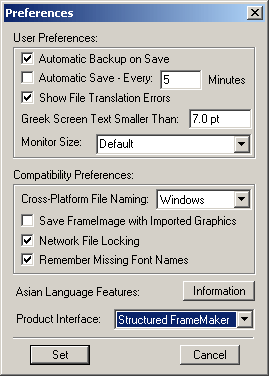
- Selecteer Structured FrameMaker uit het vervolgkeuzemenu Productinterface.
- Klik op Instellen.
- Sluit FrameMaker en start het opnieuw.
Een gestructureerd document maken met behulp van een standaardsjabloon
U kunt geen nieuw gestructureerd document in FrameMaker maken zonder eerst een EDD te maken. EDD's worden meestal door een applicationontwikkelaar gemaakt en vallen buiten het bereik van deze zelfstudie.
Een gestructureerd document met behulp van een sjabloon maken:
- Selecteer Bestand > Nieuw > Document.
- Ga naar de map Structured in de FrameMaker 7.0-map.
- Selecteer StrucBody.fm en klik op Nieuw. Het nieuwe document wordt weergegeven in het documentvenster.
- Selecteer Bestand > Opslaan om uw document op te slaan.
De structuurweergave openen
De structuurweergave biedt een hiërarchische weergave van de documentstructuur en toont de relatie van de elementen die momenteel in het document worden gebruikt.
Het dialoogvenster Structuurweergave openen door op 
te klikken, gelegen aan de rechterkant van het documentvenster.
Het dialoogvenster Structuurweergave wordt weergegeven.
De elementcatalogus openen
De elementcatalogus biedt een lijst van alle elementen die kunnen worden gebruikt in het gestructureerde document.
De elementcatalogus openen en alle elementen weergeven:
- Klik op
 gelegen aan de rechterkant van het documentvenster.
Het dialoogvenster Elementen wordt weergegeven.
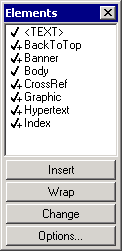
De elementcatalogus bevat de elementen die voor dit document beschikbaar zijn. In eerste instantie worden in de elementcatalogus alleen de elementen weergegeven die kunnen worden ingevoegd in het gebied waar de cursor zich momenteel bevindt. - Als u alle elementen voor het document wilt weergeven, klikt u op Opties onderaan de elementcatalogus.
Het dialoogvenster Beschikbare elementen instellen wordt weergegeven.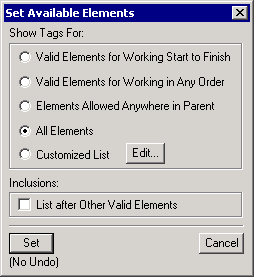
Selecteer Alle elementen en klik op Instellen.
Alle elementen voor het huidige document worden weergegeven in de elementcatalogus.
Elementgrenzen weergeven als tags
Elementtags weergeven:
- Plaats uw cursor in het gestructureerde document.
- Selecteer Weergave > Elementgrenzen (als tags). De elementtags worden weergegeven in het documentvenster.
- Plaats uw cursor in verschillende delen van het document. Merk op dat de lijst met geldige elementen in de elementcatalogus verandert volgens de locatie van uw cursor. Deze elementen worden aangegeven met een vinkje.
Elementen en attributen invoegen
Wanneer u uw cursor in de tags van een gestructureerd document plaatst, verandert de lijst met geldige elementen. Deze elementen worden weergegeven met een vinkje in de elementcatalogus. Als u een element invoegt dat niet geldig is, is uw document niet langer gestructureerd.
Elementen invoegen:
- Plaats uw cursor tussen Heading1 en FAQDoc.
- Selecteer QApair in de elementcatalogus en klik op Invoegen.
Het dialoogvenster Attributen voor nieuw element wordt weergegeven.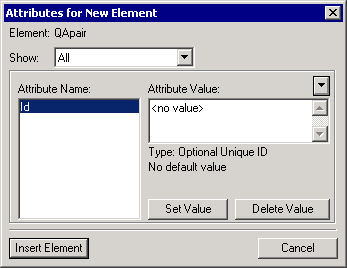
- Markeer in de lijst Kenmerkwaarde < geen waarde > en typ 04142004.
Tip: Hoewel dit kenmerk optioneel is (zie Type: Optioneel unieke ID in vorig dialoogvenster), is het een goede praktijk het kenmerkwaarde in een gestructureerd document te gebruiken. U kunt deze waarde gebruiken om het tekstsegment te identificeren bij het zoeken in grote documenten. - Klik op Element invoegen.
Nieuwe elementtags worden weergegeven in het documentvenster en uw cursor wordt automatisch in de tags geplaatst. - Typ Wat is het antwoord? in de nieuwe elementtags.
- Plaats uw cursor tussen Vraag en QApair.
- Selecteer Antwoord in de elementcatalogus en klik op Invoegen.
Nieuwe elementtags worden weergegeven in het documentvenster en uw cursor wordt automatisch in de tags geplaatst. - Typ Het antwoord is 42.
Een gestructureerd document valideren
Om de structuur van uw document te verifiëren, moet u het valideren. Het valideren van uw document zorgt ervoor dat aan alle beperkingen die voor uw document zijn gedefinieerd, is voldaan. Een document is niet gestructureerd als het validatie niet doorstaat.
Een gestructureerd document valideren:
- Selecteer Element > Valideren.
Het dialoogvenster Elementvalidatie wordt weergegeven. - Selecteer Volledig document in het gebied Bereik.
- Klik op Validatie starten.
Let op het foutbericht dat in het dialoogvenster Elementvalidatie wordt weergegeven.
In het documentvenster wordt de cursor geplaatst op het punt waar de fout optreedt, en in de structuurweergave verschijnen een rood vak en een pijl op het punt waar de fout optreedt.
Om dit document geldig te maken, moeten elementen worden toegevoegd voor de tag Heading1. - Zorg ervoor dat uw cursor in het documentvenster voor de tag Heading1 is geplaatst.
- Dubbelklik in de elementcatalogus op MenuBar.
- Dubbelklik op Menu en dubbelklik op CrossRef.
Het dialoogvenster Kruisverwijzing wordt weergegeven. - Selecteer QApair in de lijst Elementtags.
- Selecteer Wat is het antwoord in de lijst Element (in documentvolgorde)?
- Klik op Invoegen.
- Valideer het document opnieuw door de vorige stappen te volgen.
U ontvangt het volgende bericht dat aangeeft dat uw document geldig is.
Een gestructureerd document opslaan als XML-bestand
De beste manier om een gestructureerd document als XML-bestand op te slaan met FrameMaker is het bestand naar WebWorks Publisher Standard Edition te exporteren. Deze toepassing wordt met FrameMaker verzonden, maar afzonderlijk geïnstalleerd. U moet WebWorks Publisher hebben geïnstalleerd om deze procedure uit te voeren.
Een gestructureerd document als XML-bestand opslaan met WebWorks Publisher Standard Edition:
- Selecteer met uw document open Bestand > WebWorks Publisher Standard Edition. Het dialoogvenster Project Launcher wordt weergegeven.
- Selecteer XML +CSS Standard Edition in het vervolgkeuzemenu Een bestaand WebWorks Publisher-project of sjabloon gebruiken in het gebied Een nieuw project maken.
- Klik op OK.
Het dialoogvenster Wizard Nieuw project wordt weergegeven. - Typ in het vak Kies een naam voor dit project een naam voor het project.
- Klik op Volgende.
- Klik op Bladeren en zoek het bestand dat moet worden geconverteerd.
- Klik op Volgende.
Tip: U kunt de standaardtoewijzingen wijzigen door een rij te selecteren en vervolgens een waarde uit het vervolgkeuzemenu te selecteren. Voor deze procedure worden de standaardinstellingen gebruikt. - Klik op Volgende en vervolgens op Voltooien.
Een projectvenster wordt weergegeven. - Klik in het projectvenster op het plusteken (+) naast uw FrameMaker-document.
Een XML-bestand wordt weergegeven onder uw FrameMaker-document. - Dubbelklik op het bestand om het in een browservenster weer te geven.
Gestructureerde documenten?
Een gestructureerd document is een document dat op verschillende manieren kan worden weergegeven: als auteur, uitgever of lezer. SGML, XML en HTML zijn voorbeelden van gestructureerde documenten. XML wordt in deze zelfstudie gebruikt om de functie Gestructureerde FrameMaker te demonstreren.
Gestructureerde documenten, zoals XML-bestanden, worden gemaakt met behulp van elementen. Bij het werken met XML-bestanden wordt de elementdefinitie en structuurinformatie opgeslagen in een Document Type Definition (DTD). Bij het werken met gestructureerde documenten in FrameMaker wordt de elementdefinitie en structuurinformatie opgeslagen in een Element Definitions Document (EDD). De EDD bevat ook opmaak- en stijlinformatie. Wanneer u een gestructureerd document in FrameMaker maakt, moet u een EDD aan het document koppelen.
De productinterface wijzigen
Voordat u met gestructureerde documenten begint te werken, moet u de interface wijzigen naar Gestructureerde FrameMaker.
De interface wijzigen:
- Open FrameMaker.
- Selecteer Bestand > Voorkeuren > Algemeen
Het dialoogvak Voorkeuren wordt weergegeven.
- Selecteer in het keuzemenu Productinterface de optie Gestructureerde FrameMaker.
- Klik op Instellen.
- Sluit FrameMaker en start het opnieuw.
Een gestructureerd document maken met behulp van een standaardsjabloon
U kunt een nieuw gestructureerd document in FrameMaker niet maken zonder eerst een EDD te maken. EDD's worden doorgaans door een toepassingsontwikkelaar gemaakt en vallen buiten het bereik van deze zelfstudie.
Een gestructureerd document met behulp van een sjabloon maken:
- Selecteer Bestand > Nieuw > Document.
- Ga naar de map Gestructureerd in de FrameMaker 7.0-directory.
- Selecteer StrucBody.fm en klik op Nieuw. Het nieuwe document verschijnt in het documentvenster.
- Selecteer Bestand > Opslaan om uw document op te slaan.
De structuurweergave openen
De structuurweergave biedt een hiërarchische weergave van de documentstructuur en toont de relatie tussen de elementen die momenteel in het document worden gebruikt.
Klik op om het dialoogvak Structuurweergave te openen
in de rechterzijde van het documentvenster.
Het dialoogvak Structuurweergave wordt weergegeven.
De elementencatalogus openen
De elementencatalogus bevat een lijst met alle elementen die beschikbaar zijn voor gebruik in het gestructureerde document.
De elementencatalogus openen en alle elementen weergeven:
- Klik op in de rechterzijde van het documentvenster.
Het dialoogvak Elementen wordt weergegeven.
De elementencatalogus bevat de elementen die beschikbaar zijn voor dit document. In eerste instantie verschijnen in de elementencatalogus alleen de elementen die kunnen worden ingevoegd op de plaats waar de cursor momenteel staat. - Als u alle elementen voor het document wilt weergeven, klikt u op Opties onder in de elementencatalogus.
Het dialoogvak Beschikbare elementen instellen wordt weergegeven.
Selecteer Alle elementen en klik vervolgens op Instellen.
Alle elementen voor het huidige document worden weergegeven in de elementencatalogus.
Elementgrenzen weergeven als tags
Elementtags weergeven:
- Plaats uw cursor in het gestructureerde document.
- Selecteer Beeld > Elementgrenzen (als tags). De elementtags verschijnen in het documentvenster.
- Plaats uw cursor op verschillende plekken in het document. Let op dat de lijst met geldige elementen in de elementencatalogus verandert naargelang de positie van uw cursor. Deze elementen worden aangegeven met een vinkje.
Elementen en attributen invoegen
Wanneer u uw cursor binnen de tags van een gestructureerd document plaatst, verandert de lijst met geldige elementen. Deze elementen worden weergegeven met een vinkje in de elementencatalogus. Als u een element invoegt dat niet geldig is, is uw document niet meer gestructureerd.
Elementen invoegen:
- Plaats uw cursor tussen Heading1 en FAQDoc.
- Selecteer in de elementencatalogus QApair en klik op Invoegen.
Het dialoogvak Attributen voor nieuw element wordt weergegeven. - Markeer in de lijst Kenmerkwaarde < geen waarde > en typ 04142004.
Tip: Hoewel dit kenmerk optioneel is (zie Type: Optional Unique ID in het vorige dialoogvak), is het een goede praktijk om de kenmerkwaarde in een gestructureerd document te gebruiken. U kunt deze waarde gebruiken om het tekstsegment te identificeren bij het doorzoeken van grote documenten. - Klik op Element invoegen.
Nieuwe elementtags verschijnen in het documentvenster en uw cursor wordt automatisch in de tags geplaatst. - Typ in de nieuwe elementtags Wat is het antwoord?
- Plaats uw cursor tussen Vraag en QApair.
- Selecteer in de elementencatalogus Antwoord en klik op Invoegen.
Nieuwe elementtags verschijnen in het documentvenster en uw cursor wordt automatisch in de tags geplaatst. - Typ Het antwoord is 42.
Een gestructureerd document valideren
Om de structuur van uw document te controleren, moet u het valideren. Door uw document te valideren, zorgt u ervoor dat aan alle beperkingen die voor uw document zijn gedefinieerd, wordt voldaan. Een document is niet gestructureerd als het niet aan validatie voldoet.
Een gestructureerd document valideren:
- Selecteer Element > Valideren.
Het dialoogvak Elementvalidatie wordt weergegeven. - Selecteer in het gebied Bereik de optie Volledig document.
- Klik op Validatie starten.
In het dialoogvak Elementvalidatie ziet u het foutbericht dat wordt geretourneerd.
In het documentvenster wordt de cursor op de plaats gezet waar de fout optreedt, en in de structuurweergave verschijnen een rood vak en een pijl op de plaats waar de fout optreedt.
Om dit document geldig te maken, moeten elementen voor de tag Heading1 worden toegevoegd. - Zorg er in het documentvenster voor dat uw cursor voor de tag Heading1 staat.
- Dubbelklik in de elementencatalogus op MenuBar.
- Dubbelklik op Menu en vervolgens op CrossRef.
Het dialoogvak Kruisverwijzing wordt weergegeven. - Selecteer in de lijst Elementtags de optie QApair.
- Selecteer in de lijst Element (in documentvolgorde) de optie Wat is het antwoord?
- Klik op Invoegen.
- Valideer het document opnieuw door de vorige stappen te volgen.
U zou het volgende bericht moeten ontvangen dat aangeeft dat uw document geldig is.
Een gestructureerd document opslaan als XML-bestand
De beste manier om een gestructureerd document als XML-bestand op te slaan met FrameMaker is het bestand naar WebWorks Publisher Standard Edition te exporteren. Deze toepassing wordt met FrameMaker geleverd, maar apart geïnstalleerd. U moet WebWorks Publisher geïnstalleerd hebben om deze procedure uit te voeren.
Een gestructureerd document opslaan als XML-bestand met behulp van WebWorks Publisher Standard Edition:
- Selecteer met uw document open Bestand > WebWorks Publisher Standard Edition. Het dialoogvak Project Launcher wordt weergegeven.
- Selecteer in het gebied Een nieuw project maken de optie XML +CSS Standard Edition in het keuzemenu Een bestaand WebWorks Publisher-project of sjabloon gebruiken.
- Klik op OK.
Het dialoogvak Wizard Nieuw project wordt weergegeven. - Typ in het vak Kies alstublieft een naam voor dit project een naam voor het project.
- Klik op Volgende.
- Klik op Bladeren en zoek het bestand op dat u wilt converteren.
- Klik op Volgende.
Tip: U kunt de standaardtoewijzingen wijzigen door een rij te selecteren en vervolgens een waarde uit het keuzemenu te selecteren. Voor deze procedure worden de standaardinstellingen gebruikt. - Klik op Volgende en vervolgens op Voltooien.
Een projectvenster wordt weergegeven. - Klik in het projectvenster op het plusteken (+) naast uw FrameMaker-document.
Een XML-bestand verschijnt onder uw FrameMaker-document. - Dubbelklik op het bestand om het in een browservenster weer te geven.
Problemen in FrameMaker 7 met CE-lettertypen?
Dit document is gebaseerd op het platform Windows 2000/Windows XP, dat het standaard virtuele lettertype-substitutiemechanisme van MS ondersteunt voor Non-Unicode-toepassingen. Dit betekent dat het besturingssysteem automatisch de weergave van een bepaald deel van een groot lettertype, zoals "Arial CE", ondersteunt door een specifieke landinstellling in te schakelen.
Talen gebruiken binnen FrameMaker
Adobe ondersteunt FrameMaker niet voor Oost- en Zuid-Europese talen. Desalniettemin is het mogelijk om bijvoorbeeld een Grieks lettertype te gebruiken, maar met beperkingen:
- Alle dialoogvensters blijven in Latin-1-lettertype, dus het is niet mogelijk om Griekse indices in te typen of naar Griekse tekens te zoeken/vervangen.
- Er bestaan geen woordenboeken voor specifieke talen.
De volgende tekens kunnen niet worden gebruikt in FrameMaker of worden op de verkeerde manier weergegeven (afhankelijk van het lettertype): CE - Ź en ť
De volgende tekens kunnen niet worden gebruikt in FrameMaker (afhankelijk van de taal):
Talen gebruiken voor het maken van PDF-documenten
- Maak het postscript-bestand aan met behulp van het stuurprogramma "Acrobat Distiller" en definieer de vereiste PDF-instellingen.
- Maak het PDF-bestand met Acrobat Distiller met behulp van "UnicodeBookmarks" (schakel proloog/epiloog in, let op de installatie-instructies, zet taalspecifieke toewijzingstabel aan)
Resultaat:
- De tekst wordt correct geconverteerd, d.w.z. alle tekens die in FM worden weergegeven.
- Bladwijzertekens die niet-westerse standaard zijn, worden niet correct geconverteerd en kunnen leiden tot beschadigde bladwijzers.
Problemen in bladwijzers
Met de standaardinstellingen van FrameMaker treden er problemen op in het PDF-bestand:
- Verkeerd lettertype in bladwijzers
De bladwijzerteksten worden 1:1 naar het doellettertype geconverteerd zonder deze om te zetten in de taalspecifieke subset.
Met andere woorden: Acrobat gebruikt standaard een Latin-1-lettertype. Het kan ook een unicode-lettertype gebruiken met subsets van taalspecifieke tekensets. Dit moet worden aangegeven via een speciale code (\376\377) aan het begin van een tekst.
FrameMaker houdt geen rekening met het bronlettertype en converteert alle tekens volgens de ANSI-code in plaats van deze om te zetten in de taalspecifieke subset. - Verkeerde codering van tekens
Er treden twee ernstige fouten op in FrameMaker:- FrameMaker schrijft enkele tekens op de verkeerde manier naar het postscript-bestand. Dit leidt tot verkeerde tekens of beschadigde bladwijzers.
- In sommige gevallen worden 2 verschillende brontekens toegewezen aan hetzelfde doelteken in het postscript-bestand! Dit betekent: De items in het postscript-bestand zijn onjuist en de distiller kan deze identieke tekens niet onderscheiden.
- Wijzigingen in het configuratiebestand 'Unicode.ini' van Sholom
De invoegtoepassing moet worden geconfigureerd, d.w.z. in het bestand 'Unicode.ini' moet een specifieke toewijzingstabel worden aangemaakt voor het toewijzen van elk bronteken aan het juiste doelteken.
TS_charset 182 <0389> put % hoofdletter ETA met Tonos
Problemen in FrameMaker 7 met CE-lettertypen?
Dit document is gebaseerd op het platform Windows 2000/Windows XP, dat het standaard MS-mechanisme voor virtuele lettertype-vervanging voor Non-Unicode-toepassingen ondersteunt. Dit betekent dat het besturingssysteem automatisch de weergave van een bepaald deel van een groot lettertype, zoals "Arial CE", ondersteunt door een specifieke landinstellingwaarde in te schakelen.
Talen gebruiken binnen FrameMaker
Adobe biedt geen ondersteuning voor FrameMaker voor oost- en zuideuropese talen. Desondanks is het mogelijk om bijvoorbeeld een Grieks lettertype te gebruiken, maar met beperkingen:
- Alle dialoogvensters blijven in Latin-1-lettertype, dus het is niet mogelijk om Griekse indexen in te typen, te zoeken/vervangen naar Griekse karakters.
- Er bestaan geen woordenboeken voor specifieke talen.
De volgende karakters zijn niet bruikbaar in FrameMaker of worden op de verkeerde manier weergegeven (afhankelijk van het lettertype): CE - Ź en ť
De volgende karakters zijn niet bruikbaar in FrameMaker (afhankelijk van de taal):
Talen gebruiken voor het maken van PDF-documenten
- Maak het PostScript-bestand aan met de "Acrobat Distiller"-stuurprogramma en definieer de vereiste PDF-instellingen.
- Maak het PDF-bestand met Acrobat Distiller aan, gebruikmakend van "UnicodeBookmarks" (schakel prolog/epilogue in, let op de installatie-instructies, activeer de taalspecifieke toewijzingstabel)
Resultaat:
- De tekst wordt correct omgezet, dat wil zeggen alle karakters die in FM worden weergegeven.
- Bladwijzers met niet-westerse standaardkarakters worden niet correct omgezet en kunnen tot beschadigde bladwijzers leiden.
Problemen die zich voordoen in bladwijzers
Met de standaardinstellingen van FrameMaker doen zich in het PDF-bestand problemen voor:
- Onjuist lettertype in bladwijzers
De bladwijzerteksten worden 1:1 geconverteerd naar het doellettertype zonder deze naar de taalspecifieke subset om te zetten.
Met andere woorden: Acrobat gebruikt standaard een Latin-1-lettertype. Het kan ook een Unicode-lettertype gebruiken met subsets van taalspecifieke karaktersets. Dit moet worden aangegeven via een speciale code (\376\377) aan het begin van een tekst.
FrameMaker houdt geen rekening met het bronlettertype van de taal en converteert alle karakters volgens de ANSI-code in plaats van deze in de taalspecifieke subset om te zetten. - Onjuiste codering van karakters
Twee ernstige fouten treden op in FrameMaker:- FrameMaker schrijft sommige karakters op de verkeerde manier naar het PostScript-bestand. Dit leidt tot onjuiste karakters of beschadigde bladwijzers.
- In sommige gevallen worden twee verschillende bronkarakters op hetzelfde doelkarakter in het PostScript-bestand afgebeeld! Dit betekent: De vermeldingen in het PostScript-bestand zijn onjuist, de distiller kan niet onderscheiden dat identieke karakters zijn.
- Wijzigingen in Shlomos configuratiebestand 'Unicode.ini'
De PlugIn moet worden geconfigureerd, dat wil zeggen in het bestand 'Unicode.ini' moet een specifieke toewijzingstabel worden aangemaakt voor het toewijzen van elk bronkarakter aan het juiste doelkarakter.
TS_charset 182 <0389> put % hoofdletter ETA met Tonos
Problemen in FrameMaker 7 met CE-lettertypen?
Dit artikel is gebaseerd op het platform Windows 2000/Windows XP, dat het standaard MS-mechanisme voor virtuele lettertypesubstitutie ondersteunt voor non-Unicode-toepassingen. Dit betekent dat het besturingssysteem automatisch de weergave van een bepaald deel van een groot lettertype, zoals "Arial CE", ondersteunt door een specifieke landinstelling in te schakelen.
Talen gebruiken binnen FrameMaker
Adobe biedt geen ondersteuning voor FrameMaker voor oost- en zuid-europese talen. Desondanks is het mogelijk om bijvoorbeeld een Grieks lettertype te gebruiken, maar met beperkingen:
- Alle dialoogvensters blijven in Latin-1-lettertype, dat wil zeggen dat het niet mogelijk is Griekse indices in te voeren of naar Griekse tekens te zoeken/vervangen.
- Er bestaan geen woordenboeken voor specifieke talen.
De volgende tekens kunnen niet worden gebruikt in FrameMaker of worden op verkeerde wijze weergegeven (afhankelijk van lettertype): CE - Ź en ť
De volgende tekens kunnen niet worden gebruikt in FrameMaker (afhankelijk van de taal):
Talen gebruiken voor het maken van PDF-documenten
- Maak het PostScript-bestand aan met behulp van het stuurprogramma "Acrobat Distiller" en definieer de vereiste PDF-instellingen.
- Maak het PDF-bestand met Acrobat Distiller aan met behulp van "UnicodeBookmarks" (schakel prolog/epiloog in, let op de installatie-instructies, schakel de taalspecifieke toewijzingstabel in)
Resultaat:
- De tekst wordt correct geconverteerd, dat wil zeggen alle tekens die in FM worden weergegeven.
- Bladwijzertekens die niet westerse standaarden zijn, worden niet correct geconverteerd en kunnen leiden tot beschadigde bladwijzers.
Problemen die optreden in bladwijzers
Met de standaardinstellingen van FrameMaker ontstaan er problemen in het PDF-bestand:
- Onjuist lettertype in bladwijzers
De bladwijzerteksten worden 1:1 naar het doellettertype geconverteerd zonder deze naar de taalspecifieke subset om te zetten.
Met andere woorden: Acrobat gebruikt standaard een Latin-1-lettertype. Het kan ook een Unicode-lettertype gebruiken met subsets van taalspecifieke tekensets. Dit moet worden aangegeven via een speciale code (\376\377) aan het begin van een tekst.
FrameMaker let niet op het bronlettertype van de taal en converteert alle tekens volgens de ANSI-code in plaats van deze naar de taalspecifieke subset om te zetten. - Onjuiste codering van tekens
Twee ernstige bugs treden op in FrameMaker:- FrameMaker schrijft bepaalde tekens op verkeerde wijze naar het PostScript-bestand. Dit leidt tot onjuiste tekens of beschadigde bladwijzers.
- In sommige gevallen worden 2 verschillende brontekens aan hetzelfde doelteken in het PostScript-bestand toegewezen! Dit betekent: De vermeldingen in het PostScript-bestand zijn onjuist, de distiller kan geen onderscheid maken tussen identieke tekens.
- Wijzigingen in het configuratiebestand 'Unicode.ini' van Shlomo
De plug-in moet worden geconfigureerd, dat wil zeggen dat in het bestand 'Unicode.ini' een specifieke toewijzingstabel moet worden gemaakt voor het toewijzen van elk bronteken aan het juiste doelteken.
TS_charset 182 <0389> put % hoofdletter ETA met Tonos
Problemen in FrameMaker 7 met CE-lettertypen?
Dit document is gebaseerd op het Windows 2000/Windows XP-platform, dat het standaard MS-mechanisme voor virtuele lettertypesubstitutie ondersteunt voor niet-Unicode-toepassingen. Dit betekent dat het besturingssysteem automatisch de weergave van een bepaald onderdeel van een groot lettertype, zoals "Arial CE", ondersteunt door een specifieke landeninstelling in te schakelen.
Talen gebruiken binnen FrameMaker
Adobe ondersteunt FrameMaker niet voor oost- en zuideuropese talen. Desondanks is het mogelijk om bijvoorbeeld een Grieks lettertype te gebruiken, maar met beperkingen:
- Alle dialoogvensters blijven in Latin-1-lettertype, dus het is niet mogelijk om Griekse indices in te typen, of naar Griekse tekens te zoeken/vervangen.
- Er bestaan geen woordenboeken voor specifieke talen.
De volgende tekens kunnen niet in FrameMaker worden gebruikt of worden op de verkeerde manier weergegeven (afhankelijk van het lettertype): CE - Ź en ť
De volgende tekens kunnen niet in FrameMaker worden gebruikt (afhankelijk van de taal):
Talen gebruiken voor het maken van PDF-documenten
- Maak het PostScript-bestand aan met de "Acrobat Distiller"-stuurprogramma en definieer de vereiste PDF-instellingen.
- Maak het PDF-bestand met Acrobat Distiller, met "UnicodeBookmarks" (schakel prolog/epilogue in, let op de installatie-instructies, schakel de talenspecifieke mappingtabel in)
Resultaat:
- De tekst wordt correct omgezet, dus alle tekens die in FM worden weergegeven.
- Bladwijzertekens die niet-westerse standaard zijn, worden niet correct omgezet en kunnen tot beschadigde bladwijzers leiden.
Problemen die in bladwijzers ontstaan
Met de standaardinstellingen van FrameMaker treden in het PDF-bestand problemen op:
- Verkeerd lettertype in bladwijzers
De bladwijzerteksten worden 1:1 naar het doellettertype geconverteerd zonder deze naar de talenspecifieke subset om te zetten.
Met andere woorden: Acrobat gebruikt standaard een Latin-1-lettertype. Het kan ook een Unicode-lettertype met subsets van talenspecifieke tekensets gebruiken. Dit moet worden aangegeven via een speciale code (\376\377) aan het begin van een tekst.
FrameMaker houdt geen rekening met het bronlettertypefont en zet alle tekens om volgens hun ANSI-code in plaats van deze naar de talenspecifieke subset om te zetten. - Verkeerde codering van tekens
In FrameMaker treden twee ernstige bugs op:- FrameMaker schrijft enkele tekens op de verkeerde manier naar het PostScript-bestand. Dit leidt tot verkeerde tekens of beschadigde bladwijzers.
- In sommige gevallen worden 2 verschillende brontekens op hetzelfde doelteken in het PostScript-bestand afgebeeld. Dit betekent: De vermeldingen in het PostScript-bestand zijn onjuist, de distiller kan die identieke tekens niet onderscheiden.
- Wijzigingen in Shlomos configuratiebestand 'Unicode.ini'
De invoegtoepassing moet worden geconfigureerd, dus in het bestand 'Unicode.ini' moet een specifieke mappingtabel worden gemaakt voor het toewijzen van elk bronteken aan het juiste doelteken.
TS_charset 182 <0389> put % hoofdletter ETA met Tonos
Tabellen schalen naar de breedte van de tekstkolom in FrameMaker?
Over het script: Hier is een eenvoudig script dat een tabel proportioneel schaalt zodat deze in de tekstkolom past waarin deze zich bevindt. Dit script werkt met de huidige tabel, maar kan eenvoudig worden uitgebreid om met alle tabellen in een document of boek te werken.
De gegevens verzamelen: Klik met uw cursor in een tabel die geschaald moet worden. U zult enkele basisgegevens moeten verzamelen om de tabel correct te schalen. Hier is geannoteerde code om de benodigde gegevens in variabelen in te stellen.
// De geselecteerde tabel.
Set vTbl = SelectedTbl;
// De huidige breedte van de tabel.
Set vTblWidth = vTbl.TblWidth;
// De breedte van de kolom waarin de tabel zich bevindt.
Set vColWidth = vTbl.TextLoc.Object.InTextObj.Width;
De variabele vColWidth is de breedte van de kolom in een meerkolomig tekstframe. Heeft het tekstframe slechts één kolom, dan is de kolombreedte gelijk aan de tekstframebreedte. Hebt u meerdere kolommen, maar wilt u de tabel schalen naar de breedte van het tekstframe, gebruik dan de volgende regels in plaats van de laatste twee regels hierboven.
// De breedte van het tekstframe waarin de tabel zich bevindt.
Set vColWidth = vTbl.TextLoc.Object.InTextFrame.Width;
Nu kan het script enkele berekeningen uitvoeren om uit te rekenen hoeveel de tabel moet worden geschaald.
// Deel de kolombreedte door de tabelbreedte.
Set vScaleFactor = vColWidth / vTblWidth;
Hoe schaal ik de tabel?
De eigenschap TblWidth van de tabel is alleen-lezen, dus u kunt dit niet gebruiken om de tabel te schalen.
// Dit werkt niet.
Set vTbl.TblWidth = vTblWidth * vScaleFactor;
In plaats daarvan moet u de breedte van elke individuele kolom van de tabel wijzigen. Deze breedtes worden opgeslagen in een MetricList genaamd TblColWidths.
// Stel een variabele in voor de tabelkolombreedte.
Set vWidths = vTbl.TblColWidths;
Een metrische lijst is een lijst met meetwaarden. In dit geval is er voor elke kolom in de tabel een lid van de lijst. Als de tabel vijf kolommen heeft, bevat de TblColWidth-lijst vijf leden.
De sleutel tot het script is om door de lijst met meetwaarden te lopen, elk ervan met vScaleFactor te vermenigvuldigen en de nieuwe waarde terug in de lijst in te voegen.
// Loop door de lijst en bereken de nieuwe breedte
// van elke tabelkolom.
Loop While(vCounter <= vWidths.Count) LoopVar(vCounter)
Init(1) Incr(1)
Get Member Number(vCounter) From(vWidths) NewVar(vWidth);
Set vNewWidth = vWidth * vScaleFactor;
Replace Member Number(vCounter) In(vWidths) With(vNewWidth);
EndLoop
De variabele vCounter verhoogt met 1 (Incr(1)) vanaf 1 (Init(1)) tot het aantal leden in vWidths (vWidths.Count). Elk lid wordt met de schaalfactor vermenigvuldigd en het lid wordt vervangen door de nieuwe waarde.
Uw variabele vWidths MetricList bevat nu de juiste breedtes om de tabel naar de kolombreedte te schalen. Het enige wat nog overblijft is om de nieuwe waarden aan de tabel toe te wijzen.
Set vTbl.TblColWidths = vWidths;
Tabellen schalen om te passen in de tekstkolombreedte in FrameMaker?
Over het script: Hier is een eenvoudig script dat een tabel proportioneel schaalt zodat deze past in de tekstkolom waarin deze zich bevindt. Dit script werkt met de huidige tabel, maar kan gemakkelijk worden uitgebreid om met alle tabellen in een document of boek te werken.
De gegevens ophalen: Klik met uw cursor in een tabel die moet worden geschaald. U moet enkele basisgegevens verzamelen om de tabel correct te schalen. Hier is geannoteerde code om de benodigde gegevens in variabelen in te stellen.
// De geselecteerde tabel.
Set vTbl = SelectedTbl;
// De huidige breedte van de tabel.
Set vTblWidth = vTbl.TblWidth;
// De breedte van de kolom met de tabel.
Set vColWidth = vTbl.TextLoc.Object.InTextObj.Width;
De variabele vColWidth is de breedte van de kolom in een tekstframe met meerdere kolommen. Heeft het tekstframe slechts één kolom, dan is de kolombreedte gelijk aan de breedte van het tekstframe. Hebt u meerdere kolommen, maar wilt u de tabel naar de breedte van het tekstframe schalen, gebruik dan de volgende regels in plaats van de laatste twee regels hierboven.
// De breedte van het tekstframe met de tabel.
Set vColWidth = vTbl.TextLoc.Object.InTextFrame.Width;
Nu kan het script enige berekeningen uitvoeren om te bepalen hoeveel de tabel moet worden geschaald.
// Deel de kolombreedte door de tabelbreedte.
Set vScaleFactor = vColWidth / vTblWidth;
Hoe schaalt u de tabel?
De eigenschap TblWidth van de tabel is alleen-lezen, dus u kunt deze niet gebruiken om de tabel te schalen.
// Dit werkt niet.
Set vTbl.TblWidth = vTblWidth * vScaleFactor;
In plaats daarvan moet u de breedte van elke afzonderlijke kolom van de tabel wijzigen. Deze breedtes worden opgeslagen in een MetricList genaamd TblColWidths.
// Stel een variabele in voor de tabelkolombreedte.
Set vWidths = vTbl.TblColWidths;
Een metriekenlijst is een lijst met meetwaarden. In dit geval is er voor elke kolom in de tabel één lid van de lijst. Heeft de tabel vijf kolommen, dan bevat de TblColWidth-lijst vijf leden.
De sleutel tot het script is het doorlopen van de meetwaardelijst, elk vermenigvuldigen met vScaleFactor en de nieuwe waarde terug in de lijst plaatsen.
// Loop door de lijst en bereken elke
// nieuwe breedte van de tabelkolom.
Loop While(vCounter <= vWidths.Count) LoopVar(vCounter)
Init(1) Incr(1)
Get Member Number(vCounter) From(vWidths) NewVar(vWidth);
Set vNewWidth = vWidth * vScaleFactor;
Replace Member Number(vCounter) In(vWidths) With(vNewWidth);
EndLoop
De variabele vCounter wordt verhoogd met 1 (Incr(1)) beginnend bij 1 (Init(1)) tot het aantal leden in vWidths (vWidths.Count). Elk lid wordt vermenigvuldigd met de schaalfactor en het lid wordt vervangen door de nieuwe waarde.
Uw variabele vWidths MetricList bevat nu de juiste breedtes om de tabel naar de kolombreedte te schalen. Het enige dat nog rest is de nieuwe waarden aan de tabel toe te wijzen.
Set vTbl.TblColWidths = vWidths;
Kruisverwijzingen invoegen?
Er zijn twee typen kruisverwijzingen in FrameMaker: puntale kruisverwijzingen en alinea-kruisverwijzingen. (Er is een derde type, elementkruisverwijzingen, alleen beschikbaar in FrameMaker+SGML. Deze zelfstudie behandelt elementkruisverwijzingen niet). Zowel alinea- als puntale kruisverwijzingen zijn vergelijkbaar, omdat u een Xref-object moet invoegen dat naar een Cross-Ref Marker verwijst. Het Xref-object heeft een XRefSrcText-eigenschap die exact moet overeenkomen met de markertekst van de Cross-Ref Marker. Laten we beginnen met puntale kruisverwijzingen, omdat deze iets eenvoudiger te gebruiken zijn.
Puntale kruisverwijzingen
Als voorbeeld volgt hier een tabel met de namen van onderhoudsprocedures die in een document voorkomen. We willen FrameScript gebruiken om kruisverwijzingen te maken van de vermeldingen in de tabel naar de werkelijke procedures in het document. Elke proceduretitel gebruikt een alineaopmaak Heading2.
Kruisverwijzingsmarkers toevoegen
Een principe dat we hier graag willen toepassen bij het oplossen van FrameScript-problemen, is het opdelen van het probleem in kleine taken. Onze eerste taak is het plaatsen van kruisverwijzingsmarkers in elke procedureopschriftalinea. Omdat we weten dat procedures beginnen met Heading2-alinea's, plaatsen we alleen in die alinea's markers. De markertekst wordt ingesteld op de tekst van de alinea. Het is belangrijk dat elke kruisverwijzingsmarker in het document unieke tekst bevat. We nemen aan dat elke Heading2-alinea in ons voorbeeld tekst bevat die uniek is voor alle andere Heading2-alinea's in het document.
// Test for an active document.
If ActiveDoc = 0
MsgBox 'No active document. ';
LeaveSub;
Else
Set vCurrentDoc = ActiveDoc;
EndIf
Loop ForEach(Pgf) In(vCurrentDoc) LoopVar(vPgf)
If vPgf.Name = 'Heading2'
New Marker NewVar(vMarker) MarkerName('Cross-Ref')
TextLoc(vPgf);
// Set the marker text to the paragraph text.
Set vMarker.MarkerText = vPgf.Text;
EndIf
EndLoop
Elke Heading2-alinea krijgt een kruisverwijzingsmarker aan het begin met de alineiatekst als markertekst. Hier is één van de Heading2-alinea's met het markervenster dat de markertekst toont.
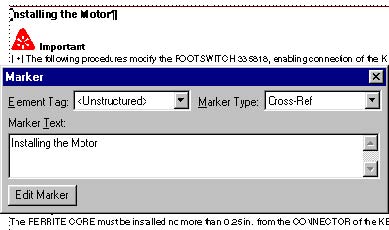
Omdat we markers met FrameScript in plaats van de FrameMaker-interface aanmaken, bekijken we de markereigenschappen. U kunt de volgende code uitvoeren met de markeranker geselecteerd om de eigenschappen van de marker te zien. Let op: de eigenschap MarkerText is de tekst die in het dialoogvenster Marker wordt weergegeven.
Get TextList InRange(TextSelection) MarkerAnchor
NewVar(vTextList);
If vTextList.Count > 0
Get Member Number(1) From(vTextList) NewVar(vMarker);
Set vMarker = vMarker.TextData;
Display vMarker.Properties;
Else
MsgBox 'There is no marker selected. ';
EndIf
Kruisverwijzingen toevoegen
Nu kunnen we naar de tabel gaan en een script kruisverwijzingen naar de markers ("punten") toevoegen die we eerder hebben ingevoegd. We nemen aan dat de cursor in de tabel staat wanneer de volgende code wordt uitgevoerd.
// Test for an active document.
If ActiveDoc = 0
MsgBox 'There is no active document. ';
LeaveSub;
Else
Set vCurrentDoc = ActiveDoc;
EndIf
// Set a variable for the current table.
Set vTbl = vCurrentDoc.SelectedTbl;
// Make sure a the cursor is in a table.
If vTbl.ObjectName not= 'Tbl'
MsgBox 'There is no selected table. ';
LeaveSub; // Exit the script.
EndIf
// Find the first body row in the table.
Set vRow = vTbl.FirstRowInTbl;
Loop While(vRow.RowType = RowHeading)
Set vRow = vRow.NextRowInTbl;
EndLoop
// Go to the first cell in the first body row.
Set vCell = vRow.FirstCellInRow;
Nu we in de eerste cel zijn, kunnen we een lus door de cellen starten. Voor elke cel moeten we de tekst "selecteren" zodat de nieuwe kruisverwijzing deze kan vervangen. De eigenschap XRefSrcText van de XRef (kruisverwijzing) wordt ingesteld op de geselecteerde tekst omdat deze overeenkomt met de markertekst van de bijbehorende kruisverwijzingsmarker die eerder is ingevoegd. Om de tekst te selecteren, maken we een tekstbereik, verwijderen we de tekst en voegen we vervolgens het XRef-object op die plaats in.
// Begin the loop.
Loop While(vCell)
// Select the text by making a TextRange.
New TextRange NewVar(vTextRange) Object(vCell.FirstPgf)
Offset(0) Offset(ObjEndOffset-1);
// Set a variable for the TextRange text.
Set vXRefSrcText = vTextRange.Text;
// Delete the text.
Delete Text TextRange(vTextRange);
// Insert the cross-reference.
New XRef Indeling('Heading & Page') TextLoc(vCell.FirstPgf)
NewVar(vXRef);
Set vXRef.XRefSrcText = vXRefSrcText;
// Go to the next cell and repeat the loop.
Set vCell = vCell.CellBelowInCol;
EndLoop
// Update the cross-references.
Update DocObject(vCurrentDoc) XRefs Everything;
De tabel toont nu de oorspronkelijke tekst vervangen door de kruisverwijzingen. Als u op een van de kruisverwijzingen dubbelklikt, wordt het dialoogvenster Kruisverwijzing geopend, zoals hieronder weergegeven.
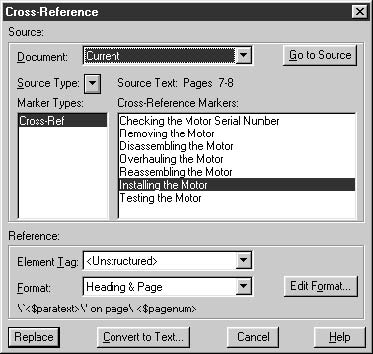
Het belangrijkste om te onthouden is dat de eigenschap XRef.XRefSrcText exact moet overeenkomen met de eigenschap XRef.MarkerText van de bijbehorende marker, anders krijgt u een onopgeloste kruisverwijzing. Om de eigenschappen van de kruisverwijzing te zien, markeert u een van de kruisverwijzingen en voert u de volgende code uit. Let op de eigenschap XRefSrcText.
Get TextList InRange(TextSelection) XRefBegin
NewVar(vTextList);
If vTextList.Count > 0
Get Member Number(1) From(vTextList) NewVar(XRefBegin);
Set XRefBegin = XRefBegin.TextData;
Display XRefBegin.Properties;
Else
MsgBox 'There is no cross-reference selected. ';
EndIf
Kruisverwijzingen naar andere documenten
Een ander belangrijk kenmerk om op te merken is de eigenschap XRefFile. Voor de bovenstaande kruisverwijzing is dit een NULL-tekenreeks omdat het een interne kruisverwijzing is. Als we naar een ander bestand zouden verwijzen, zou de eigenschap XRefFile het absolute pad naar het andere bestand bevatten.
Alinea-kruisverwijzingen
Voordat we de invoeging van alinea-kruisverwijzingen met FrameScript bespreken, bekijken we hoe ze verschillen van puntale kruisverwijzingen in de FrameMaker-interface. Wanneer u een puntale kruisverwijzing met FrameMaker invoegt, moet u eerst een kruisverwijzingsmarker invoegen voordat u de kruisverwijzing invoegt. U moet een "punt" maken die in het dialoogvenster Kruisverwijzing verschijnt.
In tegenstelling daarvan vereisen alinea-kruisverwijzingen niet het vooraf invoegen van een kruisverwijzingsmarker. In plaats daarvan wijst u naar de gewenste alinea in het dialoogvenster Kruisverwijzing, klikt u op Invoegen, en voegt FrameMaker de kruisverwijzing en de kruisverwijzingsmarker op de juiste plaatsen in.
Na invoeging verschillen puntale en alinea-kruisverwijzingen niet in hun onderliggende basiseigenschappen. Alle kruisverwijzingen worden door FrameScript als XRef-objecten gebruikt. Er is echter een verschil in de manier waarop ze in het dialoogvenster FrameMaker Kruisverwijzing worden weergegeven. Wanneer u op een puntale kruisverwijzing dubbelklikt, toont het dialoogvenster Cross-Ref-markers onder het brontype en markertekst in de rechterkant. Als u op een alinea-kruisverwijzing dubbelklikt, ziet u het alineatiginlabel van de bronalinea onder Brontype en de alineiatekst van elk van de geselecteerde alinea's met Alineatinglabel in de rechterkant. Hieronder ziet u het dialoogvenster Kruisverwijzing met een alinea-kruisverwijzing.
Het verschil tussen de kruisverwijzingstypen komt voort uit een verschil in de syntaxis van de kruisverwijzingsmarkers. Zie dit door een alinea-kruisverwijzing in te voegen, Control-Alt-klik op de kruisverwijzing om naar de bron te gaan en open het markervenster. U ziet de syntaxis van de marker die FrameMaker invoegt met een alinea-kruisverwijzing. Hieronder vindt u een voorbeeldmarkervenster gevolgd door de XRef-eigenschappen.
Net als de puntale kruisverwijzingsmarkers die we eerder hebben ingevoegd, ziet u de tekst van de bronalinea in het markervenster en de eigenschap XRefSrcText. Bovendien gaat de alineiatekst vooraf aan een vijfcijferig getal (gevolgd door een dubbele punt en spatie) en de naam van de alineaopmaak van de bronalinea (gevolgd door een dubbele punt en spatie). Deze twee aanvullende onderdelen in de eigenschap XRefSrcText van de XRef zorgen ervoor dat FrameMaker dit als een alinea-kruisverwijzing "ziet".
Kruisverwijzingsmarkers uniek houden
Er is nog een reden voor het verschillende syntaxisverschil tussen alinea- en puntale kruisverwijzingen. Het is essentieel dat Cross-Ref-markers binnen een document uniek zijn. Hoewel u meer dan één kruisverwijzing naar één Cross-Ref-marker kunt hebben, kunt u niet één kruisverwijzing hebben die naar meer dan één marker met dezelfde markertekst verwijst. Wanneer u puntale kruisverwijzingen invoegt, is het aan u om ervoor te zorgen dat elke Cross-Ref-marker uniek is. Wanneer u alinea-kruisverwijzingen invoegt, zorgt FrameMaker ervoor dat de markers die het invoegt uniek zijn door de speciale syntaxis te gebruiken, met name het vijfcijferige serienummer aan de voorkant.
De kruisverwijzingsmarkertekst mag nooit worden gewijzigd nadat de markers zijn ingevoegd. U kunt meerdere kruisverwijzingen hebben die naar dezelfde marker verwijzen; als u de markertekst wijzigt, worden de kruisverwijzingen onopgelost. Evenzo zal het wijzigen van de tekst van de bronalinea de markertekst niet wijzigen.
Voordat we code schrijven om alinea-kruisverwijzingen in te voegen, volgen hier de belangrijkste punten om te onthouden over zowel alinea- als puntale kruisverwijzingen.
- Een opgeloste kruisverwijzing heeft een XRefSrcText-tekenreekswaarde die exact overeenkomt met de MarkerText-tekenreekswaarde van een Cross-Ref-marker.
- Beide typen kruisverwijzingen zijn functioneel hetzelfde; ze worden alleen anders weergegeven in het dialoogvenster FrameMaker Kruisverwijzing.
- Cross-Ref-markertekst moet altijd uniek zijn binnen een document voor beide typen kruisverwijzingen.
- De tekst van een Cross-Ref-marker mag nooit worden gewijzigd, zelfs niet als het alineatinglabel of de tekst van de alinea verandert.
Alinea-kruisverwijzingen toevoegen
We gebruiken hetzelfde voorbeeld als bij puntale kruisverwijzingen, maar nu voegen we tegelijkertijd de kruisverwijzingen en de bijbehorende marker in. In ons vorige voorbeeld hebben we eerst alle markers ingevoegd en daarna de kruisverwijzingen. We nemen aan dat voor elk item in de tabel een exact overeenkomende Heading2-alinea in het document aanwezig is. Dit is niet altijd een veilige aanname en kan resulteren in onopgeloste kruisverwijzingen.
We beginnen met onze lus door de tabel. De volledige coderingslijst staat hieronder.
// Test for an active document.
If ActiveDoc = 0
MsgBox 'There is no active document. ';
LeaveSub;
Else
Set vCurrentDoc = ActiveDoc;
EndIf
// Set a variable for the current table.
Set vTbl = vCurrentDoc.SelectedTbl;
// Make sure a the cursor is in a table.
If vTbl.ObjectName not= 'Tbl'
MsgBox 'There is no selected table. ';
LeaveSub; // Exit the script.
EndIf
// Make a property list for the color red.
Get Object Type(Color) Name('Red') DocObject(vCurrentDoc)
NewVar(vColor);
New PropertyList NewVar(vProps) Color(vColor);
// Find the first body row in the table.
Set vRow = vTbl.FirstRowInTbl;
Loop While(vRow.RowType = RowHeading)
Set vRow = vRow.NextRowInTbl;
EndLoop
// Go to the first cell in the first body row.
Set vCell = vRow.FirstCellInRow;
// Begin the loop.
Loop While(vCell)
// Select the text by making a TextRange.
New TextRange NewVar(vTextRange) Object(vCell.FirstPgf)
Offset(0) Offset(ObjEndOffset-1);
// Set a variable for the TextRange text.
Set vXRefSrcText = vTextRange.Text;
// Run a subroutine to find the corresponding
heading.
Set vHeadingFound = 0;
Run FindSourceHeading Returns vMarkerText(vXRefSrcText);
If vHeadingFound = 1
// Delete the text.
Delete Text TextRange(vTextRange);
// Insert the cross-reference.
New XRef Indeling('Heading & Page') TextLoc(vCell.FirstPgf)
NewVar(vXRef);
Set vXRef.XRefSrcText = vXRefSrcText;
Else
// If the corresponding heading can't be found, color the
// text red so it stands out.
Apply TextProperties TextRange(vTextRange)
Properties(vProps);
EndIf
// Go to the next cell and repeat the loop.
Set vCell = vCell.CellBelowInCol;
EndLoop
// Update the cross-references.
Update DocObject(vCurrentDoc) XRefs Everything;
Voor elk item in de tabel gaan we een subroutine genaamd FindSourceHeading uitvoeren die probeert de bijbehorende opschrift in het document te vinden. Als er geen overeenkomstig opschrift met dezelfde tekst wordt gevonden, wordt de tekst in de tabelcel rood gemaakt, zodat u gemakkelijk kunt zien dat er een probleem is. Hier volgt de coderingslijst voor de subroutine.
Sub FindSourceHeading
//
Loop ForEach(Pgf) In(vCurrentDoc) LoopVar(vPgf)
If vPgf.Name = 'Heading2'
// See if the paragraph text is the same as the table
// cell text.
If vPgf.Text = vXRefSrcText
// Make marker text with paragraph cross-ref syntax.
// Get the unique Id of the paragraph and convert it to
// a string.
New String NewVar(vMarkerText) Value(vPgf.Unique);
// Drop the first character so we end up with 5 digits.
Get String FromString(vMarkerText) NewVar(vMarkerText)
StartPos(vMarkerText.Size - 4);
// Add the paragraph tag and text.
Set vMarkerText = vMarkerText + ': ' + vPgf.Name + ': ' +
vPgf.Text;
// Add the cross-reference marker.
New Marker NewVar(vMarker) MarkerName('Cross-Ref')
TextLoc(vPgf);
// Set the marker text to the paragraph text.
Set vMarker.MarkerText = vMarkerText;
// Set the vHeadingFound variable to 1.
Set vHeadingFound = 1;
// Leave the subroutine.
LeaveSub;
EndIf
EndIf
EndLoop
//
EndSub
Merk op dat deze code vergelijkbaar is met het eerdere script dat de puntale kruisverwijzingsmarkers invoegde. Het is een eenvoudige lus door de alinea's van het document op zoek naar Heading2-alinea's. Het heeft een aanvullende test om te controleren of de tekst van de alinea overeenkomt met de tekst van de tabelcel.
Kruisverwijzingen invoegen?
Er zijn twee soorten kruisverwijzingen in FrameMaker: spot kruisverwijzingen en alinea kruisverwijzingen. (Er is een derde type, element kruisverwijzingen, alleen beschikbaar in FrameMaker+SGML. Deze tutorial behandelt element kruisverwijzingen niet). Beide alinea- en spot kruisverwijzingen zijn vergelijkbaar, omdat u een Xref-object moet invoegen dat naar een Cross-Ref Marker verwijst. Het Xref-object heeft een XRefSrcText-eigenschap die exact overeenkomt met de markertekst van de Cross-Ref Marker. We beginnen met spot kruisverwijzingen, omdat deze iets eenvoudiger te gebruiken zijn.
Spot kruisverwijzingen
Als voorbeeld hier een tabel met onderhoudsprocedurenamen die in een document voorkomen. We willen FrameScript gebruiken om kruisverwijzingen van de tabelitems naar de werkelijke procedures in het document te maken. Elke proceduretitel gebruikt een Heading2-alineaopmaak.
Kruisverwijzingsmarkers toevoegen
Een principe dat we hier graag toepassen bij het oplossen van FrameScript-problemen, is het probleem in kleine taken opdelen. Onze eerste taak is kruisverwijzingsmarkers in elke procedurekoptekst plaatsen. Omdat we weten dat procedures beginnen met Heading2-alinea's, plaatsen we markers alleen in die alinea's. De markertekst wordt ingesteld op de tekst van de alinea. Het is belangrijk dat elke kruisverwijzingsmarker in het document unieke tekst bevat. We gaan ervan uit in ons voorbeeld dat elke Heading2-alinea tekst bevat die uniek is voor alle andere Heading2-alinea's in het document.
// Test voor een actief document.
If ActiveDoc = 0
MsgBox 'Geen actief document. ';
LeaveSub;
Else
Set vCurrentDoc = ActiveDoc;
EndIf
Loop ForEach(Pgf) In(vCurrentDoc) LoopVar(vPgf)
If vPgf.Name = 'Heading2'
New Marker NewVar(vMarker) MarkerName('Cross-Ref')
TextLoc(vPgf);
// Stel de markertekst in op de alineatekst.
Set vMarker.MarkerText = vPgf.Text;
EndIf
EndLoop
Elke Heading2-alinea zal een kruisverwijzingsmarker aan het begin hebben met de alineatekst als markertekst. Hier is een van de Heading2-alinea's met het markervenster met de markertekst.
Omdat we markers maken met FrameScript in plaats van de FrameMaker-interface, bekijken we de markereigenschappen. U kunt de volgende code met de markeranker geselecteerd uitvoeren om de markreigenschappen te zien. Let op dat de MarkerText-eigenschap de tekst is die in het Marker-dialoogvenster wordt weergegeven.
Get TextList InRange(TextSelection) MarkerAnchor
NewVar(vTextList);
If vTextList.Count > 0
Get Member Number(1) From(vTextList) NewVar(vMarker);
Set vMarker = vMarker.TextData;
Display vMarker.Properties;
Else
MsgBox 'Er is geen marker geselecteerd. ';
EndIf
De kruisverwijzingen toevoegen
Nu kunnen we naar de tabel gaan en een script kruisverwijzingen naar de markers ("spots") die we eerder hebben ingevoegd toevoegen. We gaan ervan uit dat de cursor in de tabel staat wanneer de volgende code wordt uitgevoerd.
// Test voor een actief document.
If ActiveDoc = 0
MsgBox 'Er is geen actief document. ';
LeaveSub;
Else
Set vCurrentDoc = ActiveDoc;
EndIf
// Stel een variabele in voor de huidige tabel.
Set vTbl = vCurrentDoc.SelectedTbl;
// Zorg ervoor dat de cursor in een tabel staat.
If vTbl.ObjectName not= 'Tbl'
MsgBox 'Er is geen geselecteerde tabel. ';
LeaveSub; // Script verlaten.
EndIf
// Zoek de eerste hoofdtekstrij in de tabel.
Set vRow = vTbl.FirstRowInTbl;
Loop While(vRow.RowType = RowHeading)
Set vRow = vRow.NextRowInTbl;
EndLoop
// Ga naar de eerste cel in de eerste hoofdtekstrij.
Set vCell = vRow.FirstCellInRow;
Nu we in de eerste cel zijn, kunnen we een lus naar beneden door de cellen beginnen. Voor elke cel moet we de tekst "selecteren" zodat de nieuwe kruisverwijzing deze kan vervangen. De XRefSrcText-eigenschap van de XRef (kruisverwijzing) wordt ingesteld op de geselecteerde tekst omdat deze de markertekst van de corresponderende kruisverwijzingsmarker die eerder is ingevoegd moet matchen. Om de tekst te selecteren, maken we een tekstbereik, verwijderen we de tekst en voegen we het XRef-object eraan toe.
// Begin de lus.
Loop While(vCell)
// Selecteer de tekst door een TextRange te maken.
New TextRange NewVar(vTextRange) Object(vCell.FirstPgf)
Offset(0) Offset(ObjEndOffset-1);
// Stel een variabele in voor de TextRange-tekst.
Set vXRefSrcText = vTextRange.Text;
// Verwijder de tekst.
Delete Text TextRange(vTextRange);
// Voeg de kruisverwijzing in.
New XRef Indeling('Heading & Page') TextLoc(vCell.FirstPgf)
NewVar(vXRef);
Set vXRef.XRefSrcText = vXRefSrcText;
// Ga naar de volgende cel en herhaal de lus.
Set vCell = vCell.CellBelowInCol;
EndLoop
// Update de kruisverwijzingen.
Update DocObject(vCurrentDoc) XRefs Everything;
De tabel toont nu de originele tekst vervangen door de kruisverwijzingen. Als u dubbelklikt op een van de kruisverwijzingen, wordt het dialoogvenster Kruisverwijzing geopend zoals hieronder wordt weergegeven.
Het belangrijkste wat u moet onthouden is dat de XRef.XRefSrcText-eigenschap exact overeenkomt met de XRef.MarkerText-eigenschap van de overeenkomstige marker, anders hebt u een onopgeloste kruisverwijzing. Om de kruisverwijzingseigenschappen te zien, selecteert u een van de kruisverwijzingen en voert u de volgende code uit. Let op de XRefSrcText-eigenschap.
Get TextList InRange(TextSelection) XRefBegin
NewVar(vTextList);
If vTextList.Count > 0
Get Member Number(1) From(vTextList) NewVar(XRefBegin);
Set XRefBegin = XRefBegin.TextData;
Display XRefBegin.Properties;
Else
MsgBox 'Er is geen kruisverwijzing geselecteerd. ';
EndIf
Kruisverwijzingen naar andere documenten
Een ander belangrijk eigenschap dat u moet noemen is de XRefFile-eigenschap. Voor de bovenstaande kruisverwijzing is dit een NULL-tekenreeks omdat het een interne kruisverwijzing is. Als we naar een ander bestand zouden verwijzen, zou de XRefFile-eigenschap het absolute pad naar het andere bestand bevatten.
Alinea kruisverwijzingen
Voordat we het invoegen van alinea kruisverwijzingen met FrameScript bespreken, bekijken we hoe ze verschillen van spot kruisverwijzingen in de FrameMaker-interface. Wanneer u een spot kruisverwijzing invoegt met FrameMaker, moet u eerst een kruisverwijzingsmarker invoegen voordat u de kruisverwijzing invoegt. U moet een "spot" maken die in het dialoogvenster Kruisverwijzing verschijnt.
In tegenstelling hiermee vereisen alinea kruisverwijzingen niet het voorafgaande invoegen van een kruisverwijzingsmarker. In plaats daarvan wijst u naar de gewenste alinea in het dialoogvenster Kruisverwijzing, klikt u op Invoegen en FrameMaker voegt de kruisverwijzing en de kruisverwijzingsmarker op de juiste plaatsen in.
Eenmaal ingevoegd, verschillen spot en alinea kruisverwijzingen niet in hun basisliggende eigenschappen. Alle kruisverwijzingen worden door FrameScript benaderd als XRef-objecten. Er is echter een verschil in de manier waarop zij in het dialoogvenster FrameMaker Kruisverwijzing worden gepresenteerd. Wanneer u dubbelklikt op een spot kruisverwijzing, toont het dialoogvenster Cross-Ref-markers onder het brontype en markertekst in de rechtse lijst. Dubbelklikken op een alinea kruisverwijzing toont de alineatag van de bronalinea onder brontype en de alineatekst van elk van de geselecteerde alineatag-alinea's in de rechtse lijst. Hieronder staat het dialoogvenster Kruisverwijzing met een alinea kruisverwijzing.
Het verschil tussen kruisverwijzingstypen komt voort uit een verschil in de syntaxis van de kruisverwijzingsmarkers. Om dit te zien, voegt u een alinea kruisverwijzing in, drukt u Control-Alt-Klik op de kruisverwijzing om naar de bron te gaan, en opent u het markervenster. U ziet de syntaxis van de marker die FrameMaker invoegt met een alinea kruisverwijzing. Hieronder staat een voorbeeldmarkervenster gevolgd door de XRef-eigenschappen.
Net als de spot kruisverwijzingsmarkers die we eerder hebben ingevoegd, ziet u de tekst van de bronalinea in het markervenster en de XRefSrcText-eigenschap. Daarnaast wordt de alineatekst voorafgegaan door een vijfcijferig getal (gevolgd door een dubbelpunt en spatie) en de naam van de alinea-opmaak van de bronalinea (gevolgd door een dubbelpunt en spatie). Deze twee extra onderdelen in de XRefSrcText-eigenschap van de XRef zorgen ervoor dat FrameMaker dit als een alinea kruisverwijzing "ziet".
Kruisverwijzingsmarkers uniek houden
Er is nog een reden voor het verschillende syntaxis tussen alinea- en spot kruisverwijzingen. Het is essentieel dat Cross-Ref-markers binnen een document uniek zijn. Hoewel u meer dan één kruisverwijzing naar één Cross-Ref-marker kunt hebben, kunt u geen enkele kruisverwijzing hebben die naar meer dan één marker met dezelfde markertekst verwijst. Wanneer u spot kruisverwijzingen invoegt, is het aan u om ervoor te zorgen dat elke Cross-Ref-marker uniek is. Wanneer u alinea kruisverwijzingen invoegt, zorgt FrameMaker ervoor dat de ingevoegde markers uniek zijn door de speciale syntaxis te gebruiken, in het bijzonder het vijfcijferig serienummer aan de voorkant.
De tekst van de kruisverwijzingsmarker mag nooit worden gewijzigd nadat de markers zijn ingevoegd. U kunt meerdere kruisverwijzingen hebben die naar dezelfde marker verwijzen; als u de markertekst wijzigt, worden de kruisverwijzingen onopgelost. Evenzo wijzigt het wijzigen van de tekst van de bronalinea niet de markertekst.
Voordat we code schrijven om alinea kruisverwijzingen in te voegen, volgen hier de belangrijke punten om te onthouden over zowel alinea- als spot kruisverwijzingen.
- Een opgeloste kruisverwijzing heeft een XRefSrcText-tekenreekswaarde die exact overeenkomt met de MarkerText-tekenreekswaarde van een Cross-Ref-marker.
- Beide typen kruisverwijzingen zijn functioneel hetzelfde; zij worden alleen anders gepresenteerd in het dialoogvenster FrameMaker Kruisverwijzing.
- Cross-Ref-markertekst moet altijd uniek zijn binnen een document voor beide typen kruisverwijzingen.
- De tekst van een Cross-Ref-marker mag nooit worden gewijzigd, zelfs als de alineatag of tekst van de alinea verandert.
Alinea kruisverwijzingen toevoegen
We gebruiken hetzelfde voorbeeld als met spot kruisverwijzingen, maar nu voegen we de kruisverwijzingen en de overeenkomstige marker tegelijk in. In ons vorige voorbeeld hebben we eerst alle markers ingevoegd en daarna de kruisverwijzingen. We gingen ervan uit dat voor elk item in de tabel een exact overeenkomende Heading2-alinea in het document zou zijn. Dit is misschien niet altijd een veilige aanname en kan tot onopgeloste kruisverwijzingen leiden.
We beginnen met onze lus door de tabel. De volledige codeweergave staat hieronder.
// Test voor een actief document.
If ActiveDoc = 0
MsgBox 'Er is geen actief document. ';
LeaveSub;
Else
Set vCurrentDoc = ActiveDoc;
EndIf
// Stel een variabele in voor de huidige tabel.
Set vTbl = vCurrentDoc.SelectedTbl;
// Zorg ervoor dat de cursor in een tabel staat.
If vTbl.ObjectName not= 'Tbl'
MsgBox 'Er is geen geselecteerde tabel. ';
LeaveSub; // Script verlaten.
EndIf
// Maak een eigenschappenlijst voor de kleur rood.
Get Object Type(Color) Name('Red') DocObject(vCurrentDoc)
NewVar(vColor);
New PropertyList NewVar(vProps) Color(vColor);
// Zoek de eerste hoofdtekstrij in de tabel.
Set vRow = vTbl.FirstRowInTbl;
Loop While(vRow.RowType = RowHeading)
Set vRow = vRow.NextRowInTbl;
EndLoop
// Ga naar de eerste cel in de eerste hoofdtekstrij.
Set vCell = vRow.FirstCellInRow;
// Begin de lus.
Loop While(vCell)
// Selecteer de tekst door een TextRange te maken.
New TextRange NewVar(vTextRange) Object(vCell.FirstPgf)
Offset(0) Offset(ObjEndOffset-1);
// Stel een variabele in voor de TextRange-tekst.
Set vXRefSrcText = vTextRange.Text;
// Voer een subroutine uit om de overeenkomende
koptekst te vinden.
Set vHeadingFound = 0;
Run FindSourceHeading Returns vMarkerText(vXRefSrcText);
If vHeadingFound = 1
// Verwijder de tekst.
Delete Text TextRange(vTextRange);
// Voeg de kruisverwijzing in.
New XRef Indeling('Heading & Page') TextLoc(vCell.FirstPgf)
NewVar(vXRef);
Set vXRef.XRefSrcText = vXRefSrcText;
Else
// Als de overeenkomstige koptekst niet kan worden gevonden, kleur de
// tekst rood zodat het opvalt.
Apply TextProperties TextRange(vTextRange)
Properties(vProps);
EndIf
// Ga naar de volgende cel en herhaal de lus.
Set vCell = vCell.CellBelowInCol;
EndLoop
// Update de kruisverwijzingen.
Update DocObject(vCurrentDoc) XRefs Everything;
Voor elk item in de tabel voeren we een subroutine uit FindSourceHeading die probeert de overeenkomstige koptekst in het document te vinden. Als het geen overeenkomende kop met dezelfde tekst vindt, past het de kleur rood toe op de tekst in de tabelcel zodat u gemakkelijk weet dat er een probleem is. Hier is de codeweergave voor de subroutine.
Sub FindSourceHeading
//
Loop ForEach(Pgf) In(vCurrentDoc) LoopVar(vPgf)
If vPgf.Name = 'Heading2'
// Controleer of de alineatekst hetzelfde is als de tabel
// cellendes.
If vPgf.Text = vXRefSrcText
// Maak markertekst met alinea kruisverwijzingssyntaxis.
// Haal het unieke ID van de alinea en zet dit om
// in een tekenreeks.
New String NewVar(vMarkerText) Value(vPgf.Unique);
// Zet het eerste teken weg zodat we 5 cijfers overhouden.
Get String FromString(vMarkerText) NewVar(vMarkerText)
StartPos(vMarkerText.Size - 4);
// Voeg de alineatag en tekst toe.
Set vMarkerText = vMarkerText + ': ' + vPgf.Name + ': ' +
vPgf.Text;
// Voeg de kruisverwijzingsmarker toe.
New Marker NewVar(vMarker) MarkerName('Cross-Ref')
TextLoc(vPgf);
// Stel de markertekst in op de alineatekst.
Set vMarker.MarkerText = vMarkerText;
// Stel de vHeadingFound-variabele in op 1.
Set vHeadingFound = 1;
// Verlaat de subroutine.
LeaveSub;
EndIf
EndIf
EndLoop
//
EndSub
Let op dat deze code gelijk is aan het eerdere script dat de spot kruisverwijzingsmarkers invoegde. Het is een eenvoudige lus door de alinea's van het document op zoek naar Heading2-alinea's. Dit bevat een extra test om te controleren of de alineatekst overeenkomt met de tekst van de tabelcel.
PDF exporteren via Adobe FrameMaker oplossen?
Als u een PDF-bestand kunt maken vanuit een ander programma met Acrobat Distiller, kan er een probleem zijn met FrameMaker. Voer de taken in deze sectie uit om te bepalen of FrameMaker het probleem veroorzaakt.
1. Stel Adobe PDF of de Acrobat Distiller-printer in als standaardprinter. Probeer vervolgens een PDF-bestand in FrameMaker te maken.
- Kies Start > Printers en faxapparaten (Windows 2000 en XP) of Printers (Windows 98 en Me).
- Klik met de rechtermuisknop op de Adobe PDF of Acrobat Distiller-printer en kies Als standaardprinter instellen.
- Kies in FrameMaker Bestand > Afdrukken en klik vervolgens op Afdrukken.
2. Als u Opslaan als PDF gebruikt om PDF-bestanden te maken, drukt u af naar de Adobe PDF-printer.
- Kies in FrameMaker Bestand > Afdrukken.
- Klik Setup, kies Adobe PDF of Acrobat Distiller voor uw printer en klik OK.
- Klik Afdrukken.
3. Schakel Acrobat-gegevens genereren uit in het dialoogvenster Afdrukdocument.
PDF-functies, zoals bladwijzers, hyperlinks en tags, kunnen problemen veroorzaken bij het maken van PDF-bestanden. Schakel deze functies uit om te bepalen of zij het probleem veroorzaken.
- Kies in FrameMaker Bestand > Afdrukken.
- Schakel Acrobat-gegevens genereren uit en klik vervolgens op Afdrukken.
4. Probeer af te drukken met een andere taakoptie.
Om te bepalen of beschadigde taakopties de oorzaak zijn, selecteert u een andere taakoptie wanneer u afdrukt in FrameMaker. Als u een PDF-bestand kunt maken met een andere taakoptie, diagnosticeert u het probleem in Acrobat Distiller door elke instelling te wijzigen en af te drukken totdat u de instelling vindt die het probleem veroorzaakt.
Een andere taakoptie in FrameMaker selecteren:
- Kies Bestand > Afdrukken.
- Klik PDF-instellingen.
- Klik het tabblad Instellingen, kies een andere taakoptie in het menu PDF-taakopties en klik Instellen.
- Klik Afdrukken:
Taakopties in Acrobat Distiller diagnosticeren:
-- Acrobat Distiller 6.0 en 7.0:
- Start Acrobat Distiller en kies de problematische taakoptie uit het menu Standaardinstellingen.
- Kies Instellingen > Adobe PDF-instellingen bewerken.
- Wijzig een instelling en druk vervolgens af.
- Herhaal stappen 1-3 totdat u de problematische instelling hebt gevonden.
-- Acrobat Distiller 5.0:
- Start Acrobat Distiller en kies de problematische taakoptie in het vak Taakopties.
- Kies Instellingen > Taakopties.
- Wijzig een instelling en druk vervolgens af.
- Herhaal stappen 1-3 totdat u de problematische instelling hebt gevonden.
5. Maak een PDF-bestand vanuit een nieuw FrameMaker-bestand.
Als het nieuwe bestand niet afdrukt, verwijdert en installeert u FrameMaker en Distiller opnieuw. Als Acrobat is geïnstalleerd, verwijdert en installeert u het opnieuw via het Configuratiescherm. Voor verdere ondersteuning neemt u contact op met Adobe Technisch Support.
Problemen met PDF-export via Adobe FrameMaker oplossen?
Als u een PDF-bestand van een ander programma kunt maken met Acrobat Distiller, kan er een probleem met FrameMaker zijn. Voer de taken in deze sectie uit om te bepalen of FrameMaker het probleem veroorzaakt.
1. Stel Adobe PDF of de Acrobat Distiller-printer in als standaardprinter. Probeer vervolgens een PDF-bestand in FrameMaker te maken.
- Kies Start > Printers en faxapparaten (Windows 2000 en XP) of Printers (Windows 98 en Me).
- Klik met de rechtermuisknop op de Adobe PDF- of Acrobat Distiller-printer en kies Instellen als standaardprinter.
- Kies in FrameMaker Bestand > Afdrukken en klik vervolgens op Afdrukken.
2. Als u Opslaan als PDF gebruikt om PDF-bestanden te maken, print naar de Adobe PDF-printer.
- Kies in FrameMaker Bestand > Afdrukken.
- Klik op Instellingen, kies Adobe PDF of Acrobat Distiller voor uw printer en klik op OK.
- Klik op Afdrukken.
3. Schakel Acrobat-gegevens genereren uit in het dialoogvenster Afdrukdocument.
PDF-functies, zoals bladwijzers, hyperlinks en tags, kunnen problemen veroorzaken bij het maken van PDF-bestanden. Schakel deze functies uit om te bepalen of ze het probleem veroorzaken.
- Kies in FrameMaker Bestand > Afdrukken.
- Schakel Acrobat-gegevens genereren uit en klik vervolgens op Afdrukken.
4. Probeer af te drukken met een andere taakoptie.
Selecteer bij het afdrukken in FrameMaker een andere taakoptie om te bepalen of beschadigde taakopties de oorzaak zijn. Als u een PDF-bestand met een andere taakoptie kunt maken, lost u het probleem op in Acrobat Distiller door elke instelling te wijzigen en af te drukken totdat u de instelling vindt die het probleem veroorzaakt.
Een andere taakoptie in FrameMaker selecteren:
- Kies Bestand > Afdrukken.
- Klik op PDF-instellingen.
- Klik op het tabblad Instellingen, kies een andere taakoptie in het menu PDF-taakopties en klik op Instellen.
- Klik op Afdrukken:
Taakopties in Acrobat Distiller oplossen:
-- Acrobat Distiller 6.0 en 7.0:
- Start Acrobat Distiller en kies de problematische taakoptie in het menu Standaardinstellingen.
- Kies Instellingen > Adobe PDF-instellingen bewerken.
- Wijzig een instelling en druk af.
- Herhaal stap 1-3 totdat u de problematische instelling hebt gevonden.
-- Acrobat Distiller 5.0:
- Start Acrobat Distiller en kies de problematische taakoptie in het vak Taakopties.
- Kies Instellingen > Taakopties.
- Wijzig een instelling en druk af.
- Herhaal stap 1-3 totdat u de problematische instelling hebt gevonden.
5. Maak een PDF-bestand van een nieuw FrameMaker-bestand.
Als het nieuwe bestand niet wordt afgedrukt, verwijdert u FrameMaker en Distiller en installeert u deze opnieuw. Als Acrobat is geïnstalleerd, verwijdert u het en installeert u het opnieuw via het onderdeel Programma's toevoegen/verwijderen in het Configuratiescherm. Neem contact op met Adobe-ondersteuning voor verdere hulp.
Japanse publicatie met Adobe FrameMaker 7.0?
Japanse gebruikers evenals internationale zakelijke gebruikers kunnen volledig profiteren van de geavanceerde Japanse publicatiefuncties in Adobe® FrameMaker® 7.0-software. De mogelijkheid om "gecombineerde" lettertypen van westerse en Japanse tekens in hetzelfde document te definiëren, geïntegreerde Japanse menu's en berichten, en compositieregels zijn slechts enkele functies in FrameMaker 7.0. FrameMaker is speciaal gericht op Japanse auteurs en werkgroepen die bedrijfskritieke documenten moeten maken, zoals productdocumentatie, technische specificaties, werkvoorschriften, catalogi, handleidingen en bedrijfsregels en procedures. FrameMaker is zowel flexibel als krachtig.
FrameMaker-gebruikers, zoals multinationale bedrijven die informatie moeten uitwisselen met zakelijke Partners in Japan, hoeven geen speciale Japanse versie van FrameMaker aan te schaffen. Gebruikers hebben toegang tot de Japanse functies van FrameMaker 7.0 met een vertrouwde gebruikersinterface, mits een Japans besturingssysteem is geïnstalleerd. Documenten die in deze westerse besturingssysteemomgevingen zijn gemaakt, kunnen rechtstreeks in de Japanse omgeving worden geopend en bewerkt, en vervolgens afgedrukt, gedistribueerd en vertaald.
Japanse tekens
Traditioneel wordt Japans verticaal geschreven, beginnend in de rechterbovenkant. Japans kan ook horizontaal en van links naar rechts worden geschreven. Een groeiend aantal publicaties volgt de westerse stijl van links naar rechts, van boven naar beneden. Dit geldt vooral voor professionele publicaties.
Japanse tekensystemen
Het Japanse schrift is een mengeling van drie verschillende systemen: kanji, hiragana en katakana. Hiragana en katakana worden gezamenlijk "kana" genoemd.
Kanji, overgenomen van het Chinees, bestaat uit basis-ideogrammen of tekens die elk één woord vertegenwoordigen. Tot dusver zijn er meer dan 8000 kanji-tekens die meer dan 300.000 woorden vormen.
Hiragana-tekens worden gebruikt voor woorden van Japanse oorsprong. Hiragana-tekens worden vaak gebruikt voor deeltjes (zoals to, at en andere voorzetsels) die onderwerp of object aanduiden, en voor eindingen of woorden die in kanji zijn gespeld.
Katakana, een meer vierkante tekenset, dupliceert dezelfde set geluiden die voor hiragana bestaat, maar katakana wordt vaak gebruikt voor het schrijven van Engelse en andere vreemde woorden en namen, vergelijkbaar met een stelsel van stenografie.
Japanse tekstinvoer
Front-end processor
De meest gebruikte methode voor het invoeren van Japanse tekens is via ingebouwde of software van derden waarmee tekst kan worden ingevoerd door het woord fonetisch op het toetsenbord in te typen (meestal met Romeinse letters). De gebruiker zoekt vervolgens via de software naar het juiste kanji-teken, omdat veel tekens dezelfde uitspraak hebben.
Deze invoersoftware wordt een front-end processor (FEP) of soms een input method editor (IME) genoemd.
Japanse double-byte tekensets
Omdat er zoveel Japanse tekens zijn, is het onmogelijk om ze allemaal weer te geven met een enkel 7-bits of 8-bits gegevenstype. De Japan Industrial Standard (JIS) Committee (het Japanse equivalent van ANSI) heeft een standaard tekenset vastgesteld, bekend als JIS X208, die bepaalt welke tekens moeten worden gedefinieerd en welke code aan de tekens moet worden toegewezen. Er zijn ten minste drie verschillende coderingen voor JIS X208:
JIS Werkt in een 7-bits omgeving en ondersteunt single-byte ASCII en twee-byte Japanse tekens met behulp van speciale tekenreeksen die met het teken "escape" (ESC) beginnen.
Shift-JIS Werkt in een 8-bits omgeving en is de native Japanse codering op Windows®- en Mac OS-platforms.
EUC (Extended Unix Code) Werkt in een 8-bits omgeving en wordt veel gebruikt op UNIX®-platforms.
Shift-JIS versus Unicode
Unicode is een vaste-breedte, 16-bits tekenset die de meeste wereldtalen bestrijkt die momenteel of naar verwachting op computers worden gebruikt. Omdat typefamilies doorgaans zijn ontworpen en beperkt zijn tot een bepaald schriftsysteem, heeft een softwareprogramma nog steeds typefamilies, taal- en opmaakgegevens nodig. FrameMaker 7.0 gebruikt Shift-JIS als intern coderingsysteem voor Japans, zodat gebruikers kunnen profiteren van grote en groeiende lettertypesets en tools die lettertypen uitbreiden en manipuleren.
FrameMaker 7.0 gebruiken voor Japanse publicatie
FrameMaker 7.0 bevat de mogelijkheid om documenten in het Japans te maken — u hebt alleen een Japans besturingssysteem nodig om Japanse tekst in te voeren en weer te geven. In de Mac OS-omgeving kunnen gebruikers Japanse mogelijkheden toevoegen aan een westerse besturingssysteem.
Japanse tekenondersteuning en lettertypen
FrameMaker 7.0-software ondersteunt de meest populaire Japanse tekstcoderingen (JIS, Shift-JIS en EUC), zodat werkgroepgebruikers tekstbestanden op verschillende platforms met verschillende formaten kunnen uitwisselen. FrameMaker ondersteunt ook Enhanced Type 1-lettertypen en TrueType-lettertypen op Windows- en Mac OS-platforms.
Inline-invoer
FrameMaker 7.0 ondersteunt inline- of on-the-spot-invoer, waarmee gebruikers rechtstreeks Japanse tekens in een WYSIWYG-omgeving kunnen typen, in plaats van tekst in een apart venster in te voeren en op de pagina te plaatsen. Gebruikers kunnen elke compatibele FEP of IME naar keuze gebruiken.
Rubi
Rubi-tekens zijn zeer kleine tekens die boven andere tekens verschijnen. Rubi-tekens voorzien tekens van aantekeningen door hun uitspraak aan te geven of hun betekenis uit te breiden. FrameMaker 7.0 biedt nauwkeurige typografische controle van rubi-tekens en ondersteunt inline-invoer, wat maar weinig toepassingen bieden.
Gecombineerde lettertypen
In technische documentatie is het gebruikelijk om Japanse en westerse tekens in hetzelfde Japanse document te mengen. Westerse tekens worden bijvoorbeeld gebruikt voor productnamen, getallen en de namen van personen.
FrameMaker 7.0-software stelt gebruikers in staat om aangepaste "gecombineerde" lettertypen te maken. Wanneer een gecombineerd lettertype wordt gebruikt, worden westerse tekens weergegeven met westerse lettertypen en Japanse tekens met Japanse lettertypen. Dit stelt gebruikers in staat om zowel Japanse als westerse lettertypen in een tekstregel op te nemen, terwijl de consistentie en de juiste proporties voor beide lettertypen behouden blijven.
Regelafbreking en afkortingen (compositieregels)
FrameMaker 7.0 voldoet aan Japanse publicatiestandaarden door Kumihan (Japanse compositie)regels voor regelafbreking en afkortingen van tekst te ondersteunen. FrameMaker biedt ook fijne aanpassing van deze regels om aan bedrijfstypografische standaarden te voldoen.
Variabelen
FrameMaker 7.0 ondersteunt zowel Japanse als westerse landspecifieke datumnotaties, inclusief het gebruik van native Japanse keizerlijke en kanji-datums en pagina's in documenten.
Automatische nummering
FrameMaker 7.0-software bevat 10 soorten Japanse automatische nummering. Deze functie voegt automatische Japanse nummering toe voor volumes, hoofdstukken, alinea's, voetnoten en pagina's, waardoor gebruikers eenvoudig nummering voor titels, secties, illustraties, tabellen, figuren en voetnoten kunnen maken en onderhouden.
Bouwstenen voor automatische nummering
Het kan lijken alsof drie Zenkaku-nummeringsstijlen identiek zijn aan verschillende bestaande alineasnummeringsopties in huidige westerse versies van FrameMaker. Maar deze stijlen zijn inderdaad verschillend: ze hebben een vaste breedte, terwijl de westerse tekstequivalenten geen vaste breedte hebben en daarom niet geschikt zijn voor gebruikers die met Japanse tekst werken.
Index sorteren
Voor Japanse tekst worden kana- en kanji-tekens gesorteerd op "yomi-gana", wat betekent uitspraak. De overige tekens die symboolletters zijn, worden meestal gesorteerd op codewaarde. De typische sorteerorde is symbolen, getallen, Romeins alfabet, kana-tekens, Japanse symboolletters en kanji-tekens.
FrameMaker 7.0 biedt de mogelijkheid om Japanse en westerse tekens automatisch en eenvoudig te sorteren om indexen te produceren.
Kleurenbibliotheken
FrameMaker 7.0-software bevat DIC Color Guide voor spotkleurs en Toyo™ Color Finder met meer dan 1.000 kleuren op basis van de meest gebruikelijke drukinktnen in Japan. Bovendien zijn Tombo-passermerken beschikbaar voor het afdrukken voor correcte registratie.
Index sorteren
Voor Japanse tekst worden kana- en kanji-tekens gesorteerd op "yomi-kana", wat betekent uitspraak. FrameMaker herkent de uitspraak van kana automatisch en sorteert deze correct. Voor kanji moet een gebruiker de uitspraak opgeven met behulp van kana in het dialoogvenster Marker, zodat kanji-tekens correct op uitspraak worden gesorteerd.
De typische sorteerorde is als volgt: symbolen, getallen, Romeins alfabet, kana-tekens, Japanse symboolletters en kanji-tekens.
Elektronische publicatie
FrameMaker 7.0-software biedt krachtige opties voor elektronische publicatie. De Japanse versie van Adobe Acrobat® 5.0-software is nauw geïntegreerd in FrameMaker 7.0 voor Windows en Mac OS, waardoor klanten rechtstreeks naar Japanse Portable Document Indeling (PDF) in één stap kunnen uitvoeren.
FrameMaker 7.0 ondersteunt ook uitvoer naar HTML en XML met inhoud geschreven in het Japans.
FrameMaker 7.0 belangrijkste functies
Tekstverwerking
- Gebruik vooraf ingestelde stijlen of definieer en sla uw eigen op.
- Markeer revisies met wijzigingsbalken en vergelijk verschillen tussen documenten met gedetailleerde rapporten.
- Controleer spelling en afkortingen voor 17 westerse talen met een woordenboek van 130.000 woorden en zoek het juiste woord met een ingebouwde thesaurus.
- Importeer tekst uit diverse programma's voor tekstverwerking, inclusief de Engelse en Japanse versies van
Microsoft Word en de Engelse versie van WordPerfect®. - Sleep en zet objecten, tekst en afbeeldingen rechtstreeks van uw bureaublad in een FrameMaker-document (Windows en Mac OS).
- Nummering van pagina's, alinea's en figuren automatisch.
Indeling
- Kies uit meer dan 30 documentsjablonen of ontwerp uw eigen.
- Maak gemakkelijk alineasstijlen voor kantkoppen en inlopende koppen.
- Beheer typografie nauwkeurig met behulp van lettertype-stretchbedieningen.
- Importeer aangepaste pagina-indeling en kleuren.
- Maak documenten met twee zijden.
- Laat uw tekst automatisch rond afbeeldingen vloeien.
- Combineer portret- en liggende pagina's in één document.
- Zet koppen, tabellen, afbeeldingen en voetnoten in een lay-out met meerdere kolommen.
- Herformatteer bestaande pagina's automatisch door de stramienenpagina te wijzigen.
Afbeeldingen en kleur
- Manipuleer grafieken met groeperingsprogramma's, uitlijning, gelaagdheid en verdelingsprogramma's.
- Maak aangepaste kleuren uit verschillende kleurenbibliotheken: Crayon, DIC Color Guide Spot, Focoltone®, Greys, Munsell® Book of Color, Munsell High Chroma Colors, PANTONE® ProSim EURO, PANTONE Coated, PANTONE Process CSG, PANTONE Process Euro, PANTONE ProSim, PANTONE Uncoated, Toyo en Trumatch® 4-Color Selector.
- Gebruik de tintfunctie om meer kleuren te maken zonder de drukkosten te verhogen.
- Maak gelaagde kleuren die automatisch overdrukken.
- In FrameMaker voor Mac OS kunt u geavanceerde trappingmogelijkheden en kleurcontrole verkrijgen met ondersteuning voor TrapWise®-software.
- Met ondersteuning voor PressWise®-software in FrameMaker voor Mac OS kunt u objecten positioneren en het afdrukproces automatiseren.
- Maak OPI 1.3-software onderdeel van uw prepress-workflow met FrameMaker voor Mac OS.
- Teken rechthoeken, polygonen, ellipsen en Bézier-curves.
- Stel de beeldresolutie in op geïmporteerde afbeeldingen naar de optimale DPI voor afdrukken of weergave op het scherm.
- Werk met het hoogst mogelijke type — FrameMaker bevat Adobe Type Manager®-rasterizeringsoftware en ondersteunt Adobe Type 1 en meervoudige lettertypen.
Lange documenten en boeksamenstelling
- Behoud automatisch nummering voor titels, secties, stappen, illustraties, tabellen, figuren, voetnoten en vergelijkingen.
- Behoud automatisch kruisverwijzingen binnen en tussen bestanden.
- Gebruik voorwaardelijke tekst om meerdere versies van een document in één bestand te maken en op te slaan.
- Pas voorwaardelijke labels toe op tekst, afbeeldingen en tabelrijen.
- Genereer automatisch inhoudstabellen, indexen en lijsten die als hypertext-links voor HTML en PDF dienen.
Tabellen
- Gebruik de geavanceerde tabeleditor om complexe tabellen te maken.
- Zet tabelcellen over, pas periodieke en aangepaste celarcering en aanhalingstekens toe en maak tabellen met meerdere pagina's.
- Exporteer FrameMaker-tabellen naar andere toepassingen.
- Sorteer tabelgegevens alfabetisch en numeriek, en op rijen of kolommen.
Integratie
- Open gemakkelijk opdrachten die specifiek zijn voor tekst, tabellen, vergelijkingen en verankerde frames, met contextgevoelige menu's.
- Deel FrameMaker-bestanden tussen Windows-, Mac OS- en UNIX-platforms.
- Verg oot FrameMaker-functionaliteit en koppel aan andere toepassingen met een open, op C gebaseerde Application Programming Interface (API).
- Pas de gebruikersinterface aan.
- Neem tekst en afbeeldingen op die door verwijzing zijn geïmporteerd.
- OLE 2.0-ondersteuning voor Windows.
Elektronische distributie
- Zet FrameMaker-bestanden automatisch om in HTML voor publicatie op het World Wide Web.
- Sla FrameMaker-bestanden — zelfs boeken — volledig met bladwijzers, artikeldraden en hypertext-links op als PDF in één stap, met behulp van Adobe Acrobat Distiller®-software (Windows en Mac OS) of een intern destillatieproces (UNIX). (Acrobat Distiller is inbegrepen bij FrameMaker 7.0-software, behalve op Japanse UNIX-werkstations.)
- Voeg automatisch hypertext-links in en tussen documenten in voor efficiënte navigatie op het scherm.
- Distribueer FrameMaker-documenten online met behulp van een WebDAV-server (Windows en Mac OS).
Japanse publicatie met Adobe FrameMaker 7.0?
Japanse gebruikers en multinationaal werkende bedrijfsgebruikers kunnen volop profiteren van de geavanceerde Japanse publicatiefuncties in Adobe® FrameMaker® 7.0-software. De mogelijkheid om "gecombineerde" lettertypen van westerse en Japanse tekens in hetzelfde document te definiëren, geïntegreerde Japanse menu's en berichten, en compositieregels zijn slechts enkele functies in FrameMaker 7.0. FrameMaker is ontworpen voor Japanse auteurs en werkgroepen die bedrijfskritieke documenten moeten maken - zoals productdocumentatie, engineeringspecificaties, werkhandleidingen, catalogi, handleidingen en richtlijnen en procedures - en biedt zowel flexibiliteit als kracht.
FrameMaker-gebruikers, zoals multinationaal bedrijven die informatie met hun zakenPartners in Japan moeten uitwisselen, hoeven geen speciale Japanse versie van FrameMaker aan te schaffen. Gebruikers kunnen de Japanse functies van FrameMaker 7.0 benutten met een vertrouwde gebruikersinterface zolang een Japans besturingssysteem is geïnstalleerd. Documenten die in deze westerse besturingssysteemomgevingen zijn gemaakt, kunnen rechtstreeks in de Japanse omgeving worden geopend en bewerkt, en vervolgens worden afgedrukt, gedistribueerd en vertaald.
Japanse tekens
Traditioneel wordt Japans verticaal geschreven, beginnend in de rechterbovenhoek. Japans kan ook horizontaal en van links naar rechts worden geschreven. Een groeiend aantal publicaties volgt de westerse stijl van links naar rechts en van boven naar beneden. Dit geldt vooral voor professionele publicaties.
Japanse tekenstelsels
Het Japanse schrift is een mengeling van drie verschillende stelsels genaamd kanji, hiragana en katakana. Hiragana en katakana staan gezamenlijk bekend als "kana".
Kanji, overgenomen uit het Chinees, bestaat uit de basisideogrammen of tekens, die elk één woord vertegenwoordigen. Tot nu toe zijn er meer dan 8000 kanji-tekens die meer dan 300.000 woorden vormen.
Hiragana-tekens worden gebruikt voor woorden van Japanse oorsprong. Hiragana-tekens worden vaak gebruikt voor partikels (zoals to, at en andere voorzetsels) die onderwerp of lijdend voorwerp aangeven en voor uitgangen of woorden die in kanji zijn gespeld.
Katakana, een meer vierkant teken, dupliceert dezelfde reeks klanken die voor hiragana bestaan, maar katakana wordt vaak gebruikt voor het schrijven van Engelse en andere vreemde woorden en namen - vergelijkbaar met een steno-systeem.
Japanse tekstinvoer
Front-end processor
De meest gebruikte methode voor het invoeren van Japanse tekens is via ingebouwde of software van derden waarmee tekst fonetisch via het toetsenbord kan worden ingevoerd (meestal met Romeinse letters). De gebruiker zoekt vervolgens via de software naar het juiste kanji-teken, omdat veel tekens dezelfde uitspraak hebben.
Deze invoersoftware wordt een front-end processor (FEP) of soms een input method editor (IME) genoemd.
Japanse twee-byte tekensets
Omdat er zoveel Japanse tekens zijn, is het onmogelijk ze allemaal met een enkel 7-bits of 8-bits gegevenstype weer te geven. De Japan Industrial Standard (JIS) Committee (het Japanse equivalent van ANSI) heeft een standaard tekenset vastgesteld, bekend als JIS X208, die bepaalt welke tekens moeten worden gedefinieerd en welke code aan de tekens moet worden toegewezen. Er zijn minstens drie verschillende coderingen voor JIS X208:
JIS Werkt in een 7-bits omgeving en ondersteunt één-byte ASCII en twee-byte Japanse tekens met behulp van speciale tekenreeksen die beginnen met het "escape" (ESC) teken.
Shift-JIS Werkt in een 8-bits omgeving en is de native Japanse codering op Windows® en Mac OS-platforms.
EUC (Extended Unix Code) Werkt in een 8-bits omgeving en wordt veel gebruikt op UNIX®-platforms.
Shift-JIS versus Unicode
Unicode is een vaste breedte, 16-bits tekenset die de meeste ter wereld gebruikte geschreven talen omvat die momenteel of in de toekomst in computers worden gebruikt. Omdat lettertypefamilies doorgaans voor een bepaald schrijfsysteem zijn ontworpen en beperkt zijn, heeft een softwareprogramma nog steeds informatie over lettertypefamilies, taal en opmaak nodig. FrameMaker 7.0 gebruikt Shift-JIS als interne coderingssysteem voor Japans, zodat gebruikers kunnen profiteren van grote en groeiende tekensetfamilies en hulpmiddelen die lettertypen uitbreiden en manipuleren.
FrameMaker 7.0 gebruiken voor Japanse publicatie
FrameMaker 7.0 biedt de mogelijkheid om Japanse taaldocumenten te maken — u hoeft alleen een Japans besturingssysteem te hebben om Japanse tekst in te voeren en weer te geven. In de Mac OS-omgeving kunnen gebruikers Japanse mogelijkheden toevoegen aan een westers besturingssysteem.
Ondersteuning voor Japanse tekens en lettertypen
FrameMaker 7.0-software ondersteunt de meest populaire Japanse tekstcoderingen (JIS, Shift-JIS en EUC), zodat werkgroepgebruikers tekstbestanden op verschillende platforms met verschillende formaten kunnen uitwisselen. FrameMaker ondersteunt ook Enhanced Type 1-lettertypen en TrueType-lettertypen op Windows en Mac OS-platforms.
Inlineninvoer
FrameMaker 7.0 ondersteunt inline of ter plaatse invoer, waarmee gebruikers rechtstreeks Japanse tekens in een WYSIWYG-omgeving kunnen invoeren in plaats van tekst in een apart venster te maken en op de pagina te plaatsen. Gebruikers kunnen elke compatibele FEP of IME naar keuze gebruiken.
Rubi
Rubi-tekens zijn zeer kleine tekens die boven andere tekens verschijnen. Rubi-tekens voorzien tekens van aantekeningen door hun uitspraak aan te geven of hun betekenissen aan te vullen. FrameMaker 7.0 biedt nauwkeurige typografische controle van rubi-tekens en ondersteunt inline-invoer, wat zeer weinig toepassingen aanbieden.
Gecombineerde lettertypen
Het is gebruikelijk in technische documentatie om Japanse en westerse tekens in hetzelfde Japanse document te mengen. Westerse tekens worden bijvoorbeeld gebruikt voor productnamen, nummers en namen van personen.
FrameMaker 7.0-software stelt gebruikers in staat om aangepaste "gecombineerde" lettertypen te maken. Wanneer een gecombineerd lettertype wordt gebruikt, worden westerse tekens weergegeven met westerse lettertypen en Japanse tekens met Japanse lettertypen. Dit stelt gebruikers in staat om zowel Japanse als westerse lettertypen in één regel tekst op te nemen, met behoud van een consistente weergave en de juiste proporties voor beide lettertypen.
Regelbreuk en afbreking (compositieregels)
FrameMaker 7.0 voldoet aan Japanse publicatienormen door ondersteuning te bieden voor Kumihan (Japanse compositie) regels voor regelbreuk en afbreking van tekst. FrameMaker maakt ook fijnmazige aanpassingen van deze regels mogelijk aan bedrijfsspecifieke typografische standaarden.
Variabelen
FrameMaker 7.0 ondersteunt zowel Japanse als westerse landenspecifieke datumnotaties, inclusief het gebruik van native Japanse keizerijale en kanji-datums en pagina's in documenten.
Automatisch nummeren
FrameMaker 7.0-software bevat 10 soorten Japanse automatische nummering. Deze functie voegt automatische Japanse nummering toe voor volumes, hoofdstukken, alinea's, voetnoten en pagina's, waardoor gebruikers eenvoudig nummering voor kopjes, secties, illustraties, tabellen, figuren en voetnoten kunnen maken en onderhouden.
Automatische nummeringsbouwstenen
Het kan voorkomen dat drie Zenkaku-nummerstijlen identiek zijn aan enkele van de bestaande alinea-nummering opties in Engelstalige versies van FrameMaker van vandaag. Maar deze stijlen zijn inderdaad verschillend: ze hebben een vaste breedte, terwijl de westerse teksteenheden geen vaste breedte hebben en daarom niet aan de behoeften van gebruikers voldoen die Japanse tekst manipuleren.
Index sorteren
Voor Japanse tekst worden kana en kanji-tekens gesorteerd op "yomi-gana", wat uitspraak betekent. De overige tekens, die symbolen zijn, worden doorgaans op codebasis gesorteerd. De typische sorteervolgorde is symbolen, getallen, Romani alfabet, kana-tekens, Japanse symboolkarakters en kanji-tekens.
FrameMaker 7.0 biedt de mogelijkheid om Japanse en westerse tekens automatisch en eenvoudig te sorteren om indexen te maken.
Kleurenbibliotheken
FrameMaker 7.0-software bevat DIC Color Guide voor vlakke kleuren en Toyo™ Color Finder met meer dan 1.000 kleuren gebaseerd op de meest voorkomende drukinken in Japan. Daarnaast zijn Tombo-snijmarkeringen beschikbaar voor correct afdrukken en registratie.
Index sorteren
Voor Japanse tekst worden kana en kanji-tekens gesorteerd op "yomi-kana", wat uitspraak betekent. FrameMaker herkent automatisch de uitspraak van kana en sorteert ze correct. Voor kanji moet een gebruiker uitspraak opgeven met behulp van kana in het Markerdialoogvenster, zodat kanji-tekens correct op uitspraak worden gesorteerd.
De typische sorteervolgorde is als volgt: symbolen, getallen, Romani alfabet, kana-tekens, Japanse symboolkarakters en kanji-tekens.
Elektronische publicatie
FrameMaker 7.0-software biedt krachtige opties voor elektronische publicatie. De Japanse versie van Adobe Acrobat® 5.0-software is nauw geïntegreerd in FrameMaker 7.0 voor Windows en Mac OS, waardoor klanten in één stap rechtstreeks naar Japans Portable Document Indeling (PDF) kunnen uitvoeren.
FrameMaker 7.0 ondersteunt ook uitvoer naar HTML en XML met inhoud geschreven in het Japans.
FrameMaker 7.0 sleutelfuncties
Tekstverwerking
- Gebruik vooringestelde stijlen of definieer en bewaar uw eigen stijlen.
- Markeer revisies met wijzigingsbalken en vergelijk verschillen tussen documenten met gedetailleerde rapporten.
- Controleer spelling en afbreking voor 17 westerse talen met een woordenboek van 130.000 woorden en vind het juiste woord met een ingebouwde thesaurus.
- Importeer tekst van verschillende tekstverwerkers, inclusief de Engelstalige en Japanse versies van Microsoft Word en de Engelstalige versie van WordPerfect®.
- Sleep objecten, tekst en afbeeldingen rechtstreeks van uw bureaublad naar een FrameMaker-document (Windows en Mac OS).
- Nummer pagina's, alinea's en figuren automatisch.
Indeling
- Kies uit meer dan 30 documentsjablonen of ontwerp uw eigen.
- Maak eenvoudig alineastijlen voor zijhoofden en ingelopen koppen.
- Controleer typografie nauwkeurig met lettertypestrekregels.
- Importeer aangepaste paginalay-outs en kleuren.
- Maak dubbelzijdige documenten.
- Laat uw tekst automatisch rond afbeeldingen vloeien.
- Combineer staande en liggende pagina's in één document.
- Zet koppen, tabellen, afbeeldingen en voetnoten over meerdere kolommen.
- Herformat bestaande pagina's automatisch door de hoofdpagina te wijzigen.
Afbeeldingen en kleur
- Manipuleer afbeeldingsobjecten met groeperings-, uitlijnings-, lagen- en distributiehulpmiddelen.
- Maak aangepaste kleuren uit een verscheidenheid aan kleurenbibliotheken: Crayon, DIC Color Guide Spot, Focoltone®, Greys, Munsell® Book of Color, Munsell High Chroma Colors, PANTONE® ProSim EURO, PANTONE Coated, PANTONE Process CSG, PANTONE Process Euro, PANTONE ProSim, PANTONE Uncoated, Toyo en Trumatch® 4-Color Selector.
- Gebruik de tintkwaliteitsfunctie om meer kleuren te maken zonder afdrukkosten te verhogen.
- Maak gelaagde kleuren die automatisch overdrukken.
- In FrameMaker voor Mac OS kunt u verbeterde trapperingsfunctionaliteit en kleurencontrole verkrijgen met ondersteuning voor TrapWise® software.
- Met ondersteuning voor PressWise® software in FrameMaker voor Mac OS kunt u objecten positioneren en het afdrukproces automatiseren.
- Maak OPI 1.3-software onderdeel van uw prepress-workflow met FrameMaker voor Mac OS.
- Teken rechthoeken, veelhoeken, ellipsen en Bézierkrommen.
- Stel de beeldresolutie van geïmporteerde afbeeldingen in op de optimale DPI voor afdrukken of weergave op het scherm.
- Werk met het meest hoogwaardige lettertype — FrameMaker bevat Adobe Type Manager® rasterizersoftware en ondersteunt Adobe Type 1 en lettertypen met meerdere masters.
Lange documenten en boekconstructie
- Behoud automatisch nummering voor kopjes, secties, stappen, illustraties, tabellen, figuren, voetnoten en vergelijkingen.
- Behoud automatisch kruisverwijzingen binnen en tussen bestanden.
- Gebruik voorwaardelijke tekst om verschillende versies van een document in één bestand te maken en op te slaan.
- Pas voorwaardelijke labels toe op tekst, afbeeldingen en tabelrijen.
- Genereer automatisch tabellen, indexen en lijsten die als hyperlinks voor HTML en PDF dienen.
Tabellen
- Gebruik de geavanceerde tabeleditor om complexe tabellen te maken.
- Zet tabelcellen over meerdere kolommen, pas periodieke en aangepaste celarcering en regelgeving toe en maak tabellen die meerdere pagina's omvatten.
- Exporteer FrameMaker-tabellen naar andere toepassingen.
- Sorteer tabelgegevens alfabetisch en numeriek en op rijen of kolommen.
Integratie
- Krijg gemakkelijk toegang tot opdrachten die specifiek zijn voor tekst, tabellen, vergelijkingen en verankerde frames, met contextgevoelige menu's.
- Deel FrameMaker-bestanden over Windows, Mac OS en UNIX-platforms.
- Breid FrameMaker-functionaliteit uit en koppel aan andere toepassingen met een open, op C gebaseerde Application Programming Interface (API).
- Pas de gebruikersinterface aan.
- Voeg referentie geïmporteerde tekst en afbeeldingen in.
- OLE 2.0 ondersteuning voor Windows.
Elektronische distributie
- Converteer FrameMaker-bestanden automatisch naar HTML voor publicatie op het World Wide Web.
- Sla FrameMaker-bestanden - zelfs boeken - compleet met bladwijzers, artikelthreads en hyperlinks in één stap op als PDF, met behulp van Adobe Acrobat Distiller® software (Windows en Mac OS) of een intern destillatieproces (UNIX). (Acrobat Distiller is opgenomen in FrameMaker 7.0-software, behalve op Japanse UNIX-werkstations.)
- Voeg automatisch hyperlinks binnen en tussen documenten in voor efficiënte navigatie op het scherm.
- Distribueer FrameMaker-documenten online met behulp van een WebDAV-server (Windows en Mac OS).
Gecombineerde lettertypen in FrameMaker?
Gecombineerde lettertypen wijzen twee componentlettertypen toe aan één gecombineerde lettertypenaam. Gecombineerde lettertypen zijn speciale lettertypen die in FrameMaker zijn gemaakt en die Aziatische lettertypen voor Aziatische tekens gebruiken, gecombineerd met normale lettertypen voor Latijnse tekens. Dit wordt gedaan om zowel een Aziatisch lettertype als een Westers lettertype als één lettertypefamilie te behandelen. In een gecombineerd lettertype is het Aziatische lettertype het basislettertype en het Romaanse lettertype het Westers lettertype.
Als een document in een Aziatische taal met gecombineerde lettertypen wordt geopend op een systeem dat een ander Aziatisch of Westers taal gebruikt, wordt het Westerse componentlettertype gebruikt voor alle tekst met het gecombineerde lettertype. Tekst die het Aziatische componentlettertype gebruikte, is onleesbaar. Als het document vervolgens wordt opgeslagen en opnieuw geopend op een systeem met de originele taal, wordt de Westerse tekst correct weergegeven, maar gaan de gegevens over de originele Aziatische tekst verloren.
Als u van plan bent om uw documenten tussen verschillende Aziatische talen te verplaatsen, gebruikt u geen Aziatische tekens voor alinea- en tekentags en gecombineerde lettertypenamen. Als u dit wel doet, kan er onverwachte gegevensverlies optreden.
Wanneer u een nieuw document maakt, zijn twee gecombineerde lettertypen vooraf gedefinieerd in het nieuwe document. De namen van de gecombineerde lettertypen zijn FMMyungjo en FMGothic voor Koreaans, FMSongTi en FMHeiTi voor Chinees (vereenvoudigd), en FMSungTi en FMHeiTi voor Chinees (traditioneel). De meest gebruikte Romaanse en Aziatische lettertypen zijn toegewezen als componentlettertypen voor elk gecombineerd lettertype.
Als u een gecombineerd lettertype wilt maken, gaat u naar Opmaak > Document > Gecombineerde lettertypen...
OPMERKING: Als het brondocument gecombineerde lettertypen gebruikt, voegt u geen kruisverwijzingen in met tekst die Smart Quotes bevat. De aanhalingstekens worden betekenisloze tekens, en FrameMaker kan vastlopen wanneer u Zoeken/Vervangen gebruikt om naar een kruisverwijzing met Smart Quotes in een gecombineerd lettertype te zoeken.
Gecombineerde lettertypen in FrameMaker?
Gecombineerde lettertypen wijzen twee componentlettertypen toe aan één gecombineerde lettertypenaam. Gecombineerde lettertypen zijn speciale lettertypen die in FrameMaker worden gemaakt en die Aziatische lettertypen voor Aziatische tekens gebruiken, gecombineerd met normale lettertypen voor Latijnse tekens. Dit wordt gedaan om zowel een Aziatisch lettertype als een Westers lettertype te behandelen alsof ze één letterfamilie vormen. In een gecombineerd lettertype is het Aziatische lettertype het basislettertype en het Romaanse lettertype het Westerse lettertype.
Als een document in een Aziatische taal met gecombineerde lettertypen wordt geopend op een systeem dat een ander Aziatisch taal of een Westerse taal gebruikt, wordt het Westerse componentlettertype gebruikt voor alle tekst met het gecombineerde lettertype. Tekst die het Aziatische componentlettertype gebruikte, is niet leesbaar. Als het document vervolgens wordt opgeslagen en opnieuw geopend op een systeem met de oorspronkelijke taal, zal de Westerse tekst correct worden weergegeven, maar gaat de informatie over de oorspronkelijke Aziatische tekst verloren.
Als u van plan bent uw documenten over verschillende Aziatische talen te verplaatsen, gebruik dan geen Aziatische tekens voor alineaen tekenstilelabels en gecombineerde lettertypenamen. Als u dit doet, kan er onverwacht gegevensverlies optreden.
Wanneer u een nieuw document maakt, zijn twee gecombineerde lettertypen vooraf gedefinieerd in het nieuwe document. De namen van de gecombineerde lettertypen zijn FMMyungjo en FMGothic voor Koreaans, FMSongTi en FMHeiTi voor Vereenvoudigd Chinees, en FMSungTi en FMHeiTi voor Traditioneel Chinees. De meest gebruikte Romaanse en Aziatische lettertypen zijn toegewezen als de componentlettertypen voor elk gecombineerd lettertype.
Ga naar Opmaak > Document > Gecombineerde lettertypen... om een gecombineerd lettertype te maken.
OPMERKING: Als het brondocument gecombineerde lettertypen gebruikt, voeg dan geen kruisverwijzingen in met tekst die slim aanhalingstekens bevat. De aanhalingstekens worden zinloze tekens, en FrameMaker kan vastlopen wanneer u Zoeken/Vervangen gebruikt om naar een kruisverwijzing met slim aanhalingstekens in een gecombineerd lettertype te zoeken.