Professionele DTP met Adobe InDesign voor meertalige projecten. Lay-outaanpassingen, prepress en printklare materialen in elke taal.
Met InDesign heeft Adobe een nieuwe generatie DTP-tools op de markt gebracht en waarschijnlijk ook een waarschuwing gegeven aan PageMaker om plaats te maken. Veel gebruikers kijken bezorgd naar de toekomst en het mogelijke einde van FrameMaker. Ondertussen biedt versie 4 van InDesign – beter bekend onder de naam "CS2" – enkele functies die meer flexibiliteit voor Technische Documentatie beloven dan het klassieke FrameMaker.
In tegenstelling tot Adobe FrameMaker bevat Adobe InDesign CS 2 een breed scala aan creatieve functies. Daarom kan "CS" ook staan voor "Creative Suite". Van deze functies zijn echter slechts enkele nuttig voor het maken van Gebruikers- en Bedieningshandleidingen, maar over het geheel genomen zijn de mogelijkheden van het DTP-programma veel gemakkelijker te hanteren dan die van FrameMaker.
In plaats van uitgebreid een schema voor het document aan het begin in te stellen, kan de InDesign-gebruiker direct aan de slag gaan. Natuurlijk moet de gebruiker zich ervan bewust zijn dat elke stap goed moet worden overdacht. Een ongeorganiseerde werkwijze en het gebruik van externe documentatiecomponenten zullen zich wreken bij het bijwerken van de afdrukversie.
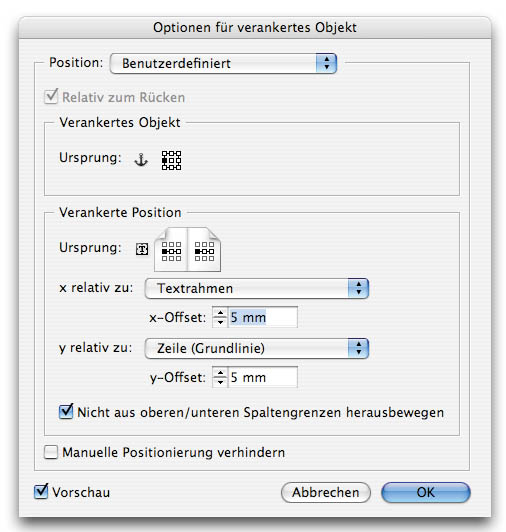
Fig 1. Verankerde objecten kunnen tekst en afbeeldingen zijn. Ze verwijzen altijd naar een anker in lopende tekst en kunnen ook numeriek worden uitgelijnd.
Ondersteuning voor externe formaten van derden
Wanneer verschillende personen aan technische documentatie werken of wanneer delen van de documentatie ook in andere afdrukversies moeten worden gebruikt, worden vaak Microsoft Office-toepassingen zoals Word en Excel ingezet als content- of gegevensvoorzieners. In tegenstelling tot FrameMaker beschouwt InDesign zo'n externe component niet als een zelfstandig object waarvoor een "logboek" wordt bijgehouden over het gebruik en de bijgewerkte status. In plaats daarvan staan in InDesign geïmporteerde teksten gelijkwaardig aan zelf bewerkte teksten.
Verankerde objecten
Een functie die tot nu toe voorbehouden was aan gebruikers van Word en FrameMaker, is nu een integraal onderdeel van CS2 als verankerde objecten. In het geval van lange en multi-kolom- of zelfs multi-pagina-tekstblokken, is het mogelijk om een referentiepunt aan stromende afbeeldingen of aanvullende tekstblokken toe te wijzen door een anker in te stellen. Intelligente instellingen stellen ons in staat om zelfs verschuiving naar dubbele pagina's te garanderen. In detail geldt dit bijvoorbeeld voor het weerspiegelen van stromende objecten aan de linker- en rechterkant.
Tabellen
Vanaf versie CS is het mogelijk om tabellen in InDesign af te handelen met behulp van externe Microsoft Excel-tabellen. Een nieuwe functie in versie CS2 is de afzonderlijke instelling voor kop- en voetteksten in tabellen die automatisch in multi-kolom- of multi-pagina-tabellen worden herhaald. Evenzo kunnen kolommen en rijen in verschillende vormen worden ontworpen. Met betrekking tot XML-verwerking vergemakkelijkt InDesign het gebruik van tabellen als geheel XML-object, inclusief de tabelrijen als gelabelde XML-informatie.
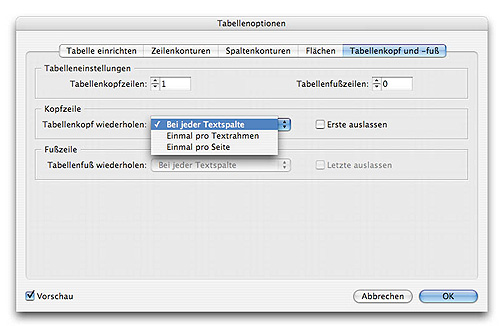
Fig 2. Met de uitgebreide instellingen worden tabelkop- en voetteksten automatisch in de volgende kolommen en/of pagina's herhaald.
InDesign Snippets
In plaats van terugkerende ontwerpcomponenten centraal via de Adobe InDesign Library aan documenten af te leveren, zoals tot nu toe het geval is, bieden Snippets een op XML gebaseerd alternatief voor het tijdelijk opslaan van niet alleen inhoud, maar ook ontwerp en geometrie in een bestand. Hierbij hoeft de gebruiker niet noodzakelijk een gehele InDesign-pagina op te slaan; alleen de geselecteerde objecten zijn voldoende als Snippet. Met behulp van passende gereedschappen kunnen Snippets worden bewerkt en, indien nodig, in nieuwe documenten worden ingebed.
Objectstijlen
Objectstijlen zijn waarschijnlijk het krachtigste gereedschap van InDesign. Als tot nu toe elke objectinstelling zoals randstijl, achtergrond, transparantie, zware schaduw of tekstopmaak afzonderlijk voor elk object moest worden gedefinieerd, kunnen nu – net als bij de opmaak van alineastijlen – willekeurig veel objectstijlen worden gemaakt. In de praktijk worden met een enkele muisklik een stijl weergegeven en geselecteerde objecten met de eerder opgeslagen eigenschappen.
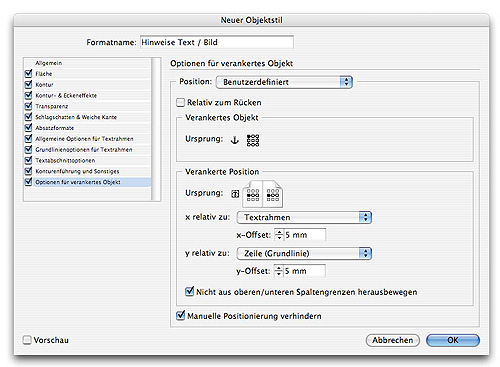
Fig 3. Vooral voor terugkerende indelingen van inhoud en vormen vereenvoudigen objectstijlen het werk aanzienlijk.
Adobe Bridge
De Adobe Bridge-functie staat ook bekend als het nieuwe Adobe Command Centre. Met behulp van het Help-menu kan de gebruiker afbeeldingen, tekst, externe bestanden en Snippets eenvoudig opslaan en organiseren met behulp van de Drag and Drop-methode. Op het eerste gezicht is duidelijk dat Adobe Bridge dicht aansluit op de functies van een afbeeldingsdatabase, zoals Media Asset Management. Het bijschriften van ingestelde objecten en bestanden volgt de XMP-standaard. Een groot voordeel is dat deze methode zowel van InDesign naar Bridge als in de omgekeerde richting werkt. Ook andere externe bestanden kunnen op dezelfde manier worden toegevoegd en gebruikt. Na organisatie kan de gebruiker de objecten vinden met behulp van een geïntegreerde zoekfunctie en de zoekresultaten als een verzameling voor latere projecten opslaan.
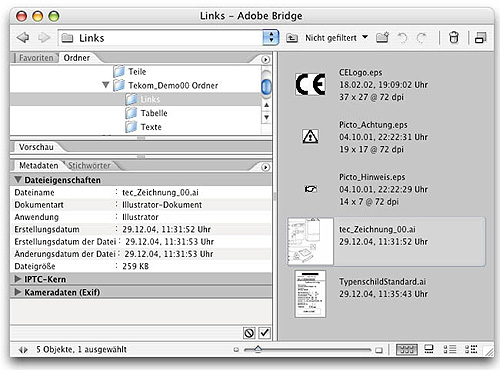
Fig 4. Afhankelijk van het object kunnen bijvoorbeeld ook belangrijke informatie over gebruikte kleuren en lettertypen worden beheerd.
XMP is gebaseerd op XML en staat voor "Extensible Metadata Platform". Hierin wordt informatie over resolutie, kleurenbereik, copyright en trefwoorden beheerd, waarbij primair wordt gefocust op digitaal gemaakte afbeeldingen. In combinatie met de Adobe Creative Suite 2 kunnen zelfs andere objecten, die in het origineel geen afbeeldingsgerelateerde objecten zijn, worden gebruikt, beheerd en voorzien van een versie. Door gebruik te maken van de XMP Software Development Kit kan de gebruiker het maken, verwerken en uitwisselen van metagegevens aanpassen.
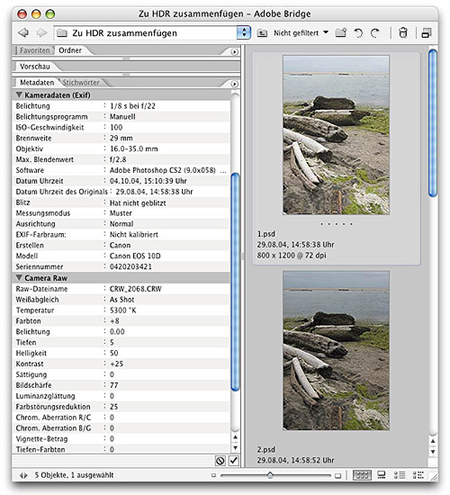
Fig 5. XMP-details vertellen ons welke optische omstandigheden en instellingen waren toen een afbeelding werd gemaakt.
Hyperlinks en bladwijzers
Enkele van de belangrijkste functies van Adobe FrameMaker zijn het plaatsen van hyperlinks en bladwijzers. InDesign CS 2 ondersteunt ook beide deze functies. In combinatie met de mogelijkheid om in een gestructureerd document niveaus in te stellen, bijvoorbeeld voor verschillende talen, en hyperlinks en bladwijzers semi-automatisch toe te wijzen, worden de mogelijkheden van InDesign duidelijk bij het rechtstreeks exporteren naar PDF. De aldus gemaakte PDF geeft de verschillende varianten van talen in een document weer door niveaus in te faden. Taalgevoelige informatie is snel toegankelijk via de hyperlinks en bladwijzers die eerder in InDesign zijn gemaakt.
Geneste indelingen
Adobe InDesign stimuleert creativiteit bij het implementeren van ontwerpindeling. Met behulp van bijvoorbeeld een geneste opmaak voor de tekstinhoud, dat wil zeggen een reeks tekens, kan een verandering in de opmaak worden beheerd. In de praktijk betekent dit dat een numerieke reeks 0203 in het midden van lopende tekst automatisch wordt vetgedrukt of de tekst wordt vanaf dat punt ingesprongen. Met behulp van de geneste indelingen kan een reeks teksten worden gestructureerd en beheerd, ook voor Technische Documentatie.
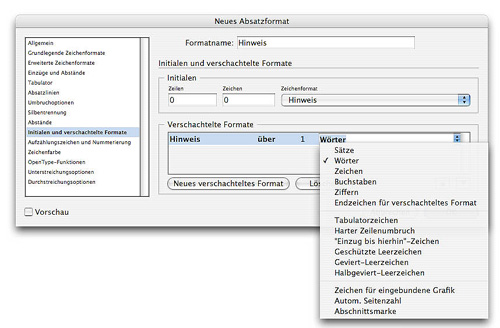
Fig 6. Geneste indelingen vereenvoudigen het werken met terugkerende gemarkeerde tekstdelen.
Version Cue
Ongeorganiseerd het opslaan van bestanden voor het documenteren van verschillende versies is eerder een probleem van "klassiek creatief" werk, bijvoorbeeld in het geval van een presentatie. Op maandag heet het bestand "Presentation_Draft", een dag later, na enkele wijzigingen, heet het bestand "Presentation_Tue". Kort voor de daadwerkelijke presentatie hebben we normaal gesproken drie tot vier versies later over een "Presentation-Final". Maar daarna worden nog enkele wijzigingen aangebracht na de presentatie – de chaos door min of meer willekeurig gekozen bestandsnamen en het zoeken naar hun locatie op schijf.
Version Cue maakt een einde aan deze aanpak. Elk bestand kan als versie met een korte beschrijving worden opgeslagen en automatisch naar een centrale locatie. Als de versie van dinsdag als basis voor verdere verfijningen wordt gebruikt, kan de gebruiker deze in één muisklik in de huidige versie omzetten. Als meerdere personen aan een project werken, kan de toepassing als organisator worden gebruikt en een bestand via internettoegang beheren. Evenzo kunnen samenwerkingsprocedures zoals opmerkingen op Adobe PDF ook worden gebruikt.
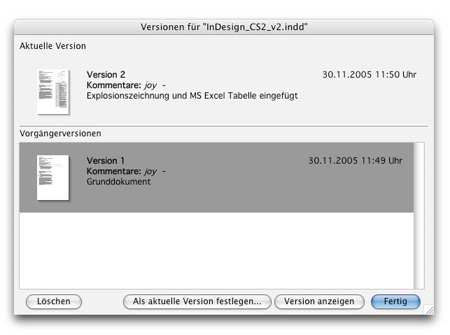
Fig 7. Adobe Version Cue toont alle versies van een document – wanneer er een fout is geslopen of een oudere versie moet worden gebruikt, kan dit met behulp van deze toepassing worden bepaald.
Al met al
Adobe heeft veel moeite gedaan om zijn eigen scala aan producten te integreren. Adobe InDesign CS 2 vertegenwoordigt een groot moment in de geschiedenis van het totaalpakket voor DTP-werk – een nieuwe generatie die ook bijzonder geschikt is voor het maken van bedieningshandleidingen.
De top 10 nieuwe functies in Adobe InDesign CS2 zijn:
Het menu "Save As Type" (Windows) of het menu "Indeling" (Mac OS) in het dialoogvenster "Save As" bevat InDesign CS niet als optie.
U kunt een bestand in INX-indeling exporteren vanuit InDesign CS als u de Adobe InDesign CS 3.0.1 April 2005 (CS2 Compatibility) Update hebt geïnstalleerd.
Voor export naar het InDesign Interchange (INX) formaat kiest u File > Export, selecteert u InDesign Interchange in het menu "Save As Type" (Windows) of het menu "Indeling" (Mac OS) en klikt u op Save.
Voor het lokaliseren en openen van een INX-bestand in InDesign CS kiest u File > Open.
Adobe InDesign CS2 ondersteunt achterwaartse compatibiliteit met InDesign CS door gebruik van de Export-opdracht, niet de Save As-opdracht. U exporteert een document naar de InDesign Interchange Indeling in plaats van het document op te slaan in InDesign CS-indeling, telkens wanneer u een InDesign CS2-document in InDesign CS wilt openen. Houd er rekening mee dat InDesign CS de Adobe InDesign CS 3.0.1 April 2005 (CS2 Compatibility) Update-patch moet hebben geïnstalleerd om deze INX-bestanden te kunnen openen. Ook ondersteunt InDesign CS geen nieuwe InDesign CS2-functies, dus er kunnen wijzigingen optreden wanneer u deze INX-bestanden in InDesign CS opent.
InDesign CS vereist de InDesign CS 3.0.1 April 2005 (CS2 Compatibility Update) om INX-bestanden die in InDesign CS2 zijn gemaakt, te openen.
InDesign CS kan vastlopen als u een INX-bestand opent en de juiste update niet is geïnstalleerd, of als het InDesign CS2-document dat het INX-bestand heeft gemaakt, verbroken koppelingen of problematische gegevens van externe plug-ins bevat.
InDesign CS kan vastlopen wanneer koppelingen verbroken zijn en Kleurbeheer is ingeschakeld. Als de koppelingen actief zijn (dat wil zeggen niet verbroken), kunt u INX-bestanden in InDesign CS openen met Kleurbeheer ingeschakeld.
Oplossingen
Pas een of meer van de volgende oplossingen toe:
Hier zijn snelle antwoorden op veelvoorkomende problemen:
Als uw tekst die over een transparantie-effect verschijnt, dikker lijkt te worden bij output, verplaats de tekst dan naar een nieuwe laag boven het transparantie-effect.
Als uw printer of output-apparaat geen gelaagde PDF-bestanden ondersteunt, overweeg dan uit te voeren naar het PDF/X-1a-profiel, een platgemaakte indeling.
Ziet u verkleurd gekleurde frames, witte vakken of witte omlijningen rond uw gemaskeerde bitmapfoto's? Daar kunnen veel oorzaken voor zijn. Mogelijk drukt u niet naar de juiste PostScript-apparaatversie. U kunt werken met afbeeldingen met conflicterende kleurprofielen of kleurrasters. U probeert mogelijk op onjuiste wijze spotcolors met procescolors te combineren. U kunt de instellingen in het dialoogvenster Transparantie samenvoegen hebben genegeerd.
Adobe Creative Suite 2 is de volgende generatie upgrade van Adobe's creatieve professionele software. Het is een geïntegreerde ontwerpomgeving die volledige nieuwe versies van Adobe Photoshop CS2, Illustrator CS2, InDesign CS2, GoLive CS2 en Acrobat 7.0 Professional software combineert met verbeterde Version Cue CS2 bestandsbeheer, nieuwe Adobe Bridge visuele bestandsbrowser en nieuwe Adobe Stock Photos. Nieuwe functies omvatten ook de mogelijkheid om kleurinstellingen centraal te beheren en gemeenschappelijke Adobe PDF-instellingen. Adobe Creative Suite 2 biedt het volgende integratieniveau in creatieve software en stelt u in staat uw ideeën overal te realiseren – in druk, op het web of op mobiele apparaten.
OPMERKING: Adobe Creative Suite 2 is beschikbaar in twee versies: Premium Edition en Standard Edition. Adobe Creative Suite Premium Edition is hierboven beschreven. De Standard Edition combineert alle hierboven vermelde componenten, behalve GoLive CS2 en Acrobat 7.0 Professional.
Is er enig verschil tussen de zelfstandige versie van InDesign CS2 en wat is opgenomen in Adobe Creative Suite 2 Premium of Standard Edition?
Nee, er is geen verschil in functies, functionaliteit of inclusieve inhoud tussen InDesign CS2 als zelfstandig product en InDesign CS2 in Adobe Creative Suite 2, behalve voor Adobe Bridge. In de suite biedt Adobe Bridge u toegang tot functies die alleen in de suite beschikbaar zijn en niet in de zelfstandige producten, waaronder Version Cue CS2, Bridge Center voor eenvoudigere toegang tot projecten en informatie, en de mogelijkheid om kleurinstellingen in de suite-componenten te synchroniseren.
Adobe Creative Suite 2 is de volgende generatie upgrade van de creative professionele software van Adobe. Het is een geïntegreerde ontwerpomgeving die volledige nieuwe versies van Adobe Photoshop CS2, Illustrator CS2, InDesign CS2, GoLive CS2 en Acrobat 7.0 Professional software combineert met de verbeterde Version Cue CS2 bestandsbeheerder, nieuwe Adobe Bridge visuele bestandsbrowser en nieuwe Adobe Stock Photos. Nieuwe functies omvatten ook de mogelijkheid om kleurinstellingen centraal te beheren en gemeenschappelijke Adobe PDF-instellingen. Adobe Creative Suite 2 biedt het volgende niveau van integratie in creative software en stelt u in staat uw ideeën overal te realiseren—in druk, op het web of op mobiele apparaten.
OPMERKING: Adobe Creative Suite 2 is beschikbaar in twee versies: Premium Edition en Standard Edition. Adobe Creative Suite Premium Edition wordt hierboven beschreven. De Standard Edition combineert alle bovengenoemde onderdelen, behalve GoLive CS2 en Acrobat 7.0 Professional.
Is er verschil tussen de zelfstandige versie van InDesign CS2 en wat is opgenomen in Adobe Creative Suite 2 Premium of Standard Edition?
Nee, er is geen verschil in functies, functionaliteit of inclusieve inhoud tussen InDesign CS2 als zelfstandig product en InDesign CS2 in Adobe Creative Suite 2, behalve voor Adobe Bridge. In de suite geeft Adobe Bridge u toegang tot uitsluitende functies van de suite die niet beschikbaar zijn in de zelfstandige producten, inclusief Version Cue CS2, Bridge Center voor gemakkelijker toegang tot projecten en informatie, en de mogelijkheid om kleurinstellingen in de onderdelen van de suite te synchroniseren.
Adobe Bridge
Adobe Bridge, dat bij de standalone versie van InDesign CS2 is inbegrepen en als onderdeel van Adobe Creative Suite 2, is een visuele bestandsbrowser en een hub voor productiviteit in zowel InDesign als de suite. U kunt het onafhankelijk uitvoeren of er vanuit InDesign CS2, Illustrator CS2, Photoshop CS2 en GoLive CS2 toegang toe hebben. Adobe Bridge stelt u in staat om efficiënt de assets die u nodig hebt voor het maken van content voor print, web en mobiel, in te delen, te bladeren en op te zoeken. Adobe Bridge is ook de primaire interface voor Version Cue CS2 bestandsbeheerder en biedt toegang tot de nieuwe Adobe Stock Photos service. (Het is niet beschikbaar voor aankoop als standalone product.)
Adobe Stock Photos
Adobe Stock Photos, toegankelijk vanuit Adobe Bridge, is een spannende nieuwe service die u kan helpen uw creatieve ideeën op gang te krijgen. Met eenmalige shopping voor hoogwaardige, royalty-free stockafbeeldingen voor uw creatieve werk, is Adobe Stock Photos een gemakkelijke manier voor u om stockfoto's van enkele van 's werelds toonaangevende afbeeldingenbiblioteken te bekijken, uit te proberen, te kopen en te beheren - of gewoon om inspiratie op te doen.
Adobe heeft alle functionaliteit die oorspronkelijk werd geïntroduceerd in Adobe InDesign CS PageMaker Edition en de PageMaker Plug-in pack in InDesign CS2 geïntegreerd, dus deze afzonderlijke producten zijn niet langer nodig. Zowel InDesign CS PageMaker Edition als de PageMaker Plug-in Pack waren oorspronkelijk gemaakt om PageMaker-gebruikers gemakkelijker over te laten stappen naar InDesign (gebruikers konden ofwel een licentie nemen voor de PageMaker Edition, ofwel, als ze al InDesign CS hadden gelicenseerd, de PageMaker Plug-in Pack toevoegen om dezelfde functies als PageMaker Edition te krijgen). Nu bevat InDesign CS2 deze functies als onderdeel van zijn kernfunctionaliteit, speciaal voor PageMaker-gebruikers:
Daarnaast bevat InDesign ook verbeterde versies van andere onmisbare functies voor PageMaker-gebruikers, zoals de Story Editor en Control palette.
Adobe InDesign CS2 is ontworpen voor naadloze integratie met Adobe Photoshop CS2, Illustrator CS2, GoLive CS2, InCopy CS2 en Acrobat 7.0 Professional. InDesign CS2 deelt veel commando's, paletten, gereedschappen en sneltoetsen met Photoshop CS2, Illustrator CS2 en InCopy CS2, wat het eenvoudig maakt om kennis van het ene programma toe te passen op het leren van een ander en efficiënt tussen programma's te wisselen. Het vereenvoudigt de workflow voor het opmaken en bijwerken van afbeeldingen door native Photoshop- en Illustrator-bestanden te importeren. Daarnaast importeert en exporteert het Acrobat 7.0, 6.0, 5.0 en 4.0 PDF-bestanden. InDesign CS2 en InCopy CS2 werken samen om robuust redactioneel workflowbeheer voor kleine creatieve teams te bieden. Het verbeterde Package for GoLive-commando biedt een aantrekkelijke, visueel georiënteerde workflow voor ontwerpers die InDesign-assets willen hergebruiken als webpagina's in GoLive.
Lees meerWat is Adobe InCopy en hoe is het relevant voor InDesign-gebruikers?
Adobe InCopy CS2-software is een professioneel schrijf- en bewerkingsprogramma dat nauw is geïntegreerd met Adobe InDesign CS2 voor een complete oplossing voor samenwerkende redactionele workflows. Het is ontworpen om te schalen naar de behoeften van kleine, middelgrote en grote contentuitgevers. Een versie van InCopy is rechtstreeks bij Adobe verkrijgbaar voor kleine werkgroepen. Middelgrote tot grote uitgevers kunnen krachtige redactionele oplossingen op basis van InCopy CS2 en InDesign CS2 verwerven bij leveranciers van derden en systeemintegrators.
InCopy CS2 voor kleine werkgroepen omvat redactionele workflowtechnologie waarmee ontwerpers en redacteuren tegelijkertijd aan hetzelfde InDesign CS2-document kunnen werken zonder elkaar's werk te verstoren. InCopy CS2 geeft redacteuren 100% nauwkeurige informatie over regelafbrekingen en real-time visuele feedback over het paginaontwerp, zodat redacteuren tekst kunnen aanpassen met volledig inzicht in hoe kopij en ontwerp samenwerken. Deze ondersteuning voor parallelle workflows beperkt het aantal review- en revisiecycli en stroomlijnt uiteindelijk de tijd tot publicaties op de markt komen. Het geeft tekstoptimalisatie-beheer ook terug in handen van redacteuren die meer controle hebben over de integriteit van hun redactionele inhoud.
Hoe verschilt InCopy CS2 van de Story Editor in InDesign CS2?
InCopy CS2 is een volledige redactionele oplossing die is ontworpen om efficiëntere groepspublicaties te ondersteunen door ontwerpers en redacteuren gelijktijdig toegang tot dezelfde InDesign-lay-outs te geven zonder vrees voor het overschrijven van elkaars werk. Daarnaast biedt InCopy krachtige aanpasbare redactionele hulpmiddelen en ondersteuning voor publiceren via meerdere kanalen. Daarentegen biedt de Story Editor in InDesign uitstekende tekstverwerking en tekstoptimalisatieondersteuning voor één gebruiker die aan een InDesign-lay-out werkt.
Waarom wordt InCopy CS2 alleen afzonderlijk van Adobe Creative Suite 2 aangeboden?
Professionele redacteuren zijn de primaire gebruikers van InCopy CS2 en hebben over het algemeen niet de volledige functionaliteit van Adobe Creative Suite 2 nodig, terwijl de ontwerpers waarmee zij werken dat wel doen. Daarom is het logisch om InCopy en de suite afzonderlijk aan te bieden. Ontwerpers kunnen volledig gebruikmaken van Adobe Creative Suite 2, terwijl de redacteuren waarmee zij werken InCopy CS2 eenvoudig kunnen integreren met InDesign CS2 in een samenwerkende redactionele workflow.
Quark heeft gekozen om de XPress 5.0 en 6.0 bestandsindelingen te versleutelen. Vanwege deze beslissing kan InDesign CS2 XPress 5.0 en 6.0 bestanden niet rechtstreeks openen en converteren. Daarentegen is de InDesign-bestandsindeling niet versleuteld, dus ondersteunt en past deze zich beter aan aan een breed scala aan workflows.
Quark heeft besloten om de XPress 5.0 en 6.0 bestandsformaten te versleutelen. Vanwege deze beslissing kan InDesign CS2 XPress 5.0 en 6.0 bestanden niet rechtstreeks openen en converteren. Het InDesign-bestandsformaat is daarentegen niet versleuteld, wat beter ondersteunt en aangepast kan worden aan veel verschillende workflows.
Trados biedt kleine plug-ins als onderdeel van alle versies van het Workbench-product die InDesign-versies 2 of CS ondersteunen (de plug-ins worden opgeslagen onder C:\Program Files\TRADOS\Txx_xx\FI\IND – volg de instructies in het helpbestand voor installatie van de plug-ins). Nadat u de plug-in hebt geïnstalleerd en het InDesign-bestand hebt geopend, ziet u een nieuw Trados-menu met alle noodzakelijke commando's voor export en herimport van uw bestand. De geëxporteerde tekst kan worden vertaald binnen Trados TagEditor of in andere tools die het InDesign-exportformaat ondersteunen. Het werkt uitstekend, en de import, zodra de vertaling klaar is, functioneert eveneens perfect. Ook SDLX en Star Transit (met een afzonderlijke plug-in) bieden de mogelijkheid InDesign-bestanden te vertalen, maar ook hier alleen voor versies 2 en CS. SDL werkt aan de ontwikkeling van producten die CS2-bestanden ondersteunen voor Trados en SDLX, maar deze bevinden zich nog in de pre-betafase. De enige manier om een InDesign CS2-bestand omlaag te schalen is door het te exporteren naar een InDesign-specifiek XML-formaat (INX) en dit in de CS-versie in te voeren.
De StoryCollector die bij Trados FL 6.5.5 wordt geleverd, werkt uitstekend met InDesign CS. Dit exporteert ISC-bestanden, die naar TTX moeten worden geconverteerd in Trados TagEditor. De TTX-bestanden importeren prima in DVX, waarna u alleen het omgekeerde proces hoeft uit te voeren.
De plug-inbestanden moeten in een map genaamd Trados in de InDesign-plug-inmap worden geïnstalleerd. Wanneer u InDesign start, verschijnt een nieuwe menuoptie in de menubalk genaamd Trados. Dit bevat de opties voor import en export.
Al deze informatie en instructies voor de import- en exportroutines vindt u in het bestand StoryCollectorIND1033.hlp. Dubbelklik op het bestand en al uw frustraties zullen verdwijnen.
InDesign CS2 is niet compatibel met Trados 6.5. Alleen versie 2.0 van InDesign werkt met Trados 6.5. U moet upgraden naar Trados 7.0 voor de CS-versie van InDesign.
TRADOS Story Collector is een InDesign-plug-in. De plug-in wordt ondersteund door InDesign 2.0 en InDesign CS. Hiermee kunt u alle tekstelementen in een InDesign-document verzamelen zodat deze in context in één bestand kunnen worden gepresenteerd voor vertaling. Let op: InDesign CS2 wordt momenteel niet ondersteund door Story Collector.


 Dutch
Dutch Engels
 Bulgaars
 French
 German
 Spanish
 Italian