

 Italian
 English
 Bulgaro
 French
 German
 Spanish
 Dutch
Dutch
 Portuguese
 Polish
 Romanian
QuarkXPress
Domande frequenti
quarkxpress
Servizi di impaginazione con QuarkXPress per progetti di stampa multilingue. Impaginazione professionale e prestampa in oltre 140 lingue.
Che cos'è QuarkXPress?
QuarkXPress è un'applicazione di impaginazione (page layout) per Mac OS e Windows, prodotta da Quark, Inc.
La prima versione è stata rilasciata nel 1987. La tecnologia XTensions, che consente agli sviluppatori di creare componenti aggiuntivi personalizzati per i prodotti Quark, è stata introdotta anch'essa nel 1987. QuarkXPress Passport è QuarkXPress con la capacità aggiuntiva di gestire documenti multilingue.
Sebbene esistano applicazioni simili per il mercato domestico e delle piccole aziende, come Adobe PageMaker e Microsoft Publisher, QuarkXPress è stata a lungo l'applicazione dominante per la progettazione professionale di riviste e brochure.
Adobe InDesign, lanciato come concorrente diretto, ha impiegato tempo per decollare, ma ha superato QuarkXPress nelle vendite nel 2002.
Tuttavia, anche se questo trend dovesse continuare, la base installata di utenti molto più ampia di Quark impiegherebbe anni per erodersi. Secondo Meryl Lynch nel 2004, la quota di mercato di QuarkXPress era ancora 8 volte superiore a quella di InDesign.
Tuttavia, per gran parte della sua storia, Quark ha avuto un trend di rilasciare versioni nuove relativamente di rado e al prezzo elevato. Questo, combinato con la percezione pubblica dell'atteggiamento dell'ex CEO Ebrahimi verso i clienti dell'azienda, ha generato un forte sentimento negativo tra molti clienti di Quark, il quale sembra stia facilitando la capacità della concorrente Adobe Systems di attirare persone a provare il loro software competitivo, Adobe InDesign.
Le versioni recenti di QuarkXPress hanno enfatizzato le funzionalità di sviluppo web quasi quanto l'editoria di stampa, il che ha frustrato alcuni degli utenti tradizionali di Quark che cercano parità di funzionalità con InDesign.
A partire dalla versione 6.0 QuarkXPress offre funzionalità di annulla/ripeti multipli, miglioramenti alle tabelle, funzionalità XML e pagine web e supporto per l'output PDF diretto. Quark ha dichiarato che non supporterà le funzionalità di layout avanzate di OpenType prima della versione 7 e Unicode sarà supportato solo nella versione 7 di QuarkXPress.
Le nuove versioni del software hanno introdotto nuovi formati di file. Tuttavia, al fine di mantenere la compatibilità, QuarkXPress 5 può salvare nel formato 5 o 4, QuarkXPress 6 può salvare nel formato 6 e 5, e sia QuarkXPress 5 che 6 possono aprire documenti QuarkXPress 3, 4 e 5. Ovviamente, solo QuarkXPress 6 può aprire documenti della versione 6. Ciò crea una serie di problematiche per gli utenti che cercano di mantenere compatibilità reciproca ed è un ostacolo al processo di aggiornamento, poiché una grande quota di utenti utilizza ancora Quark 4.11.
Come preparare un progetto QuarkXPress per la traduzione?
Per tradurre file QuarkXPress, è necessario convertire il testo nei file in un formato facilmente traducibile.
Story Collector per QuarkXPress facilita l'esportazione di testo etichettato da QuarkXPress e la successiva re-importazione del testo dopo la traduzione, riducendo al minimo il tempo necessario per i lavori preparatori e post-traduzione.
CONSIGLIO: Story Collector per QuarkXPress funziona con QuarkXPress 4.1, 5.x e 6.x. Converte file in formato QXD e QXT in un formato di testo (QSC) facilmente traducibile utilizzando Translator's Workbench e TagEditor.
NOTA: È possibile tradurre facilmente anche i formati di file XTG, TTG e TAG. Questi vengono prodotti direttamente da QuarkXPress e dalla funzionalità di esportazione CopyFlow. Per ulteriori dettagli, consulta la documentazione di QuarkXPress.
Story Collector per QuarkXPress è un'XTension per QuarkXPress 4.1, 5.x e 6.x. Ciò significa che utilizza l'API (Application Programming Interface) fornita da QuarkXPress per aggiungere funzionalità extra a QuarkXPress stesso. Una volta posizionati determinati file nell'XTension di QuarkXPress, è possibile accedere alle funzionalità di Story Collector tramite il menu TRADOS.
Story Collector ha tre funzioni basilari presentate nel menu TRADOS in QuarkXPress. Si tratta delle funzioni di ordine delle storie, esportazione e importazione. Queste funzioni sono duplicate per le operazioni batch.
- Ordine delle storie: Prima di esportare le storie dal documento QuarkXPress, è possibile determinare l'ordine in cui appaiono nel file di esportazione. Ciò significa che le storie vengono presentate per la traduzione in una sequenza il più logica possibile.
- Esportazione delle storie: Dopo aver impostato l'ordine delle storie, specificare un nome e una posizione per il file di esportazione del testo etichettato. Dopo aver esportato tutte le storie in questo file, aprire il file in TagEditor. Il file viene tradotto nel modo consueto, utilizzando Translator's Workbench.
- Importazione delle storie: Dopo la traduzione, salvare il file in formato di testo etichettato QuarkXPress e importare le storie tradotte in una copia del file QuarkXPress originale, utilizzando Story Collector.
File XTG
In SDL TRADOS 7.1 TagEditor può anche aprire file XTG creati con SDLXtract. SDLXtract è un'applicazione standalone, disponibile da SDL, che esporta documenti Quark basati su Mac in file di testo XTG, che possono quindi essere aperti in SDL Edit o TagEditor.
Definizione dei termini chiave
I seguenti termini chiave ricorrono frequentemente in questo capitolo:
- QXD - i file QuarkXPress hanno estensione QXD.
- QXT - i file QuarkXPress hanno estensione QXT.
- QSC - un formato di testo etichettato utilizzato per i file di esportazione e importazione.
- File di esportazione - un file di testo etichettato in formato QSC contenente testo non tradotto. Questo file viene prodotto quando si esportano storie da un file QuarkXPress.
- File di importazione - un file di testo etichettato in formato QSC contenente testo tradotto. Importare questo file in una copia del file QuarkXPress di origine, sovrascrivendo il testo nella lingua di partenza in esso contenuto.
- File di log - un file contenente informazioni sulle operazioni di esportazione, importazione, esportazione batch e importazione batch. È possibile scegliere di creare un file di log durante l'esportazione o l'importazione di uno o più file.
- Per le operazioni di esportazione e importazione, contiene dettagli su se l'operazione è stata eseguita correttamente o meno e il numero di storie esportate o importate.
- Per le operazioni di esportazione e importazione batch contiene l'ora e la data dell'operazione, dettagli su se l'operazione è stata eseguita correttamente o meno per ogni file batch e il numero di storie in ogni file batch esportate o importate.
- Frame in linea - un frame contenente testo o grafica inserito in una frase o parola. Si comporta come se fosse un singolo carattere di testo. Story Collector per QuarkXPress si affida all'API (Application Programming Interface) di QuarkXPress per raccogliere ed esportare/importare il testo traducibile dai documenti QuarkXPress. I frame in linea, tuttavia, non possono essere manipolati tramite l'API, motivo per cui Story Collector non può esportarli o re-importarli.
NOTA: QuarkXPress posiziona i frame in linea all'inizio del file tradotto quando si importa il file tradotto in QuarkXPress. Utilizzare i file QXD di origine come riferimento per spostare questi frame in linea nella loro posizione originale.
Utilizzo di Story Collector in QuarkXPress?
Flusso di lavoro traduttivo
La traduzione di un file QuarkXPress prevede le seguenti fasi:
- Installare Story Collector per QuarkXPress.
- Preparare i file sorgente QuarkXPress per la traduzione.
- Creare una struttura di cartelle per il progetto di traduzione QuarkXPress.
- Impostare l'ordine dei brani nel file sorgente QuarkXPress.
- Esportare tutti i brani dal file QuarkXPress in un file di testo (QSC).
- Tradurre il file.
- Importare il file di nuovo in QuarkXPress.
- Riposizionare gli elementi grafici in linea nelle loro posizioni originali. Se necessario, utilizzare i file sorgente QuarkXPress come riferimento.
NOTA: È possibile utilizzare Story Collector per QuarkXPress anche per elaborare un lotto di file QuarkXPress.
Installazione di Story Collector per QuarkXPress
Story Collector per QuarkXPress è incluso nell'installazione di SDL TRADOS. Questi file vengono installati per impostazione predefinita nel seguente percorso:
- C:\Program Files\TRADOS\xxx\FI\QXP, dove xxx corrisponde al nome del software in uso.
Nella cartella QXP sono presenti cartelle per ogni versione supportata di QuarkXPress in inglese e giapponese: - 4.1_E
- 4.1_J
- 5.0_E
- 6.0_E
Se si dispone di una versione successiva a 6.0, utilizzare i file nella cartella 6.0_E. Prima di installare l'estensione Story Collector XTension, assicurarsi che QuarkXPress 4.1, 5.x o 6.x sia installato nel sistema e non sia in esecuzione.
Per installare l'estensione Story Collector XTension:
- Copiare i seguenti file dalla cartella di installazione predefinita di Story Collector alla cartella XTension nella cartella di installazione di QuarkXPress.
- Story CollectorQ.xnt
- Story Collector GUI.dll
- Story Collector Kernel.dll
- Common.dll
- Story CollectorQ1033.hlp
- Story CollectorQ1033.cnt
- Aprire QuarkXPress. La barra degli strumenti contiene ora un menu TRADOS attraverso il quale è possibile accedere alle funzionalità di Story Collector.
NOTA:
- Se si utilizza Story Collector per QuarkXPress 4.1 per il giapponese, spostare Enhance Preview.xnt nella cartella XTension Disabled prima di avviare QuarkXPress.
- Per Story Collector per QuarkXPress 4.1 per il giapponese, i file da copiare nella cartella XTension di QuarkXPress sono: EA_Common.dll, EA_Story Collector Gui.dll, EA_Story Collector Kernel.dll e EA_Story CollectorQ.axt
File di esempio
È possibile utilizzare il file QuarkXPress di esempio (sample.qxd) per lavorare con Story Collector per QuarkXPress fornito con TRADOS. Questo file di esempio viene installato in C:\Program Files\Trados\xxx\Samples\Story Collector for QuarkXPress, dove xxx corrisponde al nome del software in uso. È consigliabile utilizzare il file di esempio per seguire l'esempio del processo di Story Collector fornito successivamente in questo capitolo.
Preparazione ed esportazione per la traduzione
Potrebbe essere necessario preparare i file QuarkXPress prima di utilizzare Story Collector per l'esportazione. L'entità della preparazione dipenderà dalla formattazione del documento e dalle lingue di partenza e di arrivo della traduzione.
È opportuno:
- Creare una struttura di cartelle per il progetto di traduzione QuarkXPress
- Impostare l'ordine dei brani nel file QuarkXPress in modo che vengano presentati per la traduzione in una sequenza logica
- Esportare i brani dal file QuarkXPress in un file di testo.
Come creare una struttura di cartelle
Poiché questo processo produce un file QXD (Documento QuarkXPress) e QSC (Story Collector QuarkXPress) per ogni lingua, è essenziale impostare una struttura di cartelle per il progetto. In caso contrario, i file potrebbero andare persi o essere collocati in modo errato.
Creare una cartella di destinazione per ogni lingua in cui si sta traducendo, oltre a una cartella di origine per i file originali. Posizionare una copia del file QuarkXPress da tradurre in ogni cartella della lingua di destinazione. In questo modo, si conserva una copia di ogni file sorgente e di destinazione.
Per conservare copie di ogni file, si consiglia la seguente struttura:
- Una cartella della lingua di origine con una sottocartella per i file QXD e un'altra sottocartella per i file QSC.
- Una cartella della lingua di destinazione con una sottocartella per i file QXD e un'altra sottocartella per i file QSC.
Per mantenere una copia di ogni file e formato di file:
- Posizionare i file da tradurre nella cartella QXD sorgente.
- Posizionare una copia degli stessi file nella cartella QXD di destinazione.
- Esportare i file di origine dalla cartella QXD sorgente alla cartella QSC sorgente.
- Si consiglia di copiare i file nella cartella QSC sorgente nella cartella QSC di destinazione, poiché è meno probabile che sovrascriviate accidentalmente i file QSC sorgente.
- Tradurre i file nella cartella QSC di destinazione utilizzando Translator's Workbench e TagEditor, e salvare i file tradotti nella cartella QSC di destinazione.
- Aprire la copia dei file sorgente posizionata precedentemente nella cartella QSD di destinazione, importare i file tradotti dalla cartella QSC di destinazione.
- Riposizionare gli elementi frame in linea nei file tradotti e salvare.
Apertura di Story Collector per QuarkXPress
Aprire un documento QuarkXPress. Un menu TRADOS è visibile nella barra dei menu in alto. Per aprire Story Collector, selezionare un'opzione da questo menu.
Come impostare l'ordine dei brani?
Per impostazione predefinita, i brani su ogni pagina del documento QuarkXPress vengono esportati in ordine dall'alto verso il basso. Tuttavia, ciò potrebbe non corrispondere all'ordine in cui fluiscono logicamente. La funzione di ordine dei brani in Story Collector consente di scegliere l'ordine in cui i brani vengono esportati nel file di testo contrassegnato in modo che vengano presentati in una sequenza logica per la traduzione. Ciò non influisce sul layout del file QuarkXPress.
Per impostare l'ordine dei brani per il file di esportazione di testo contrassegnato:
- Dal menu TRADOS selezionare Story Order. Viene visualizzata la finestra di dialogo Story Order.
- La casella Elenco pagine mostra una voce per la pagina master e una voce per ogni pagina del documento. Facendo clic su una voce vengono visualizzati i brani di quella pagina nella casella Elenco brani direttamente sottostante. QuarkXPress visualizza anche la pagina selezionata dietro la finestra di dialogo Story Order in modo che sia possibile vedere la pagina in questione.
- È possibile modificare l'ordine dei brani facendo clic su un brano nella casella Elenco brani e utilizzando le frecce a sinistra della casella Elenco brani per riordinarli. Ciò attiva il pulsante di opzione Ordine personalizzato nella casella Story Order. In alternativa, è possibile impostare l'ordine dei brani per tutte le pagine facendo clic sui pulsanti di opzione Ordine dall'alto verso il basso o Ordine da sinistra a destra nella casella Story Order.
- Ordine dall'alto verso il basso: Story Collector per QuarkXPress inizia dalla parte superiore della pagina e si sposta da sinistra a destra a ogni altezza. Pertanto, i brani posizionati più in alto sulla pagina rispetto ad altri brani vengono sempre esportati per primi, anche se l'altro brano è più a sinistra.
- Ordine da sinistra a destra: Story Collector per QuarkXPress inizia dal lato sinistro della pagina e esporta tutti i brani più a sinistra iniziando dalla parte superiore e finendo alla parte inferiore della pagina. Quindi ritorna alla parte superiore della pagina e così via. Pertanto, i brani più a sinistra vengono esportati per primi anche se un brano è più in alto di un altro sulla pagina.
- Ordine personalizzato: È possibile riordinare i brani su ogni pagina in qualsiasi ordine desiderato. A tal fine, selezionare ogni brano a turno e utilizzare le frecce per spostarli. È anche possibile trascinare i brani nella posizione desiderata.
- Quando si è soddisfatti dell'ordine dei brani per il file di esportazione di testo contrassegnato, fare clic su OK per confermare l'ordine dei brani, Ripristina per ricominciare ed Esporta se si desidera esportare il file immediatamente.
- Anche se si sta lavorando con più spread di pagina in QuarkXPress, è possibile riordinare l'ordine dei brani solo all'interno di una singola pagina alla volta. I brani che si estendono su più di una pagina vengono visualizzati sotto la pagina su cui iniziano.
- Se non si imposta l'ordine dei brani per un file singolo, Story Collector per QuarkXPress utilizzerà per impostazione predefinita l'ordine dei brani impostato nella finestra di dialogo Impostazioni.
Esportazione dei brani
Per esportare tutti i brani nel file QuarkXPress in un singolo file di testo:
- Aprire il file QuarkXPress da esportare.
- Dal menu TRADOS, selezionare Esporta. Viene visualizzata la finestra di dialogo Seleziona file di esportazione.
- Nella finestra di dialogo Seleziona file di esportazione, specificare il percorso della cartella QSC sorgente e un nome per il file di testo contrassegnato esteso. Lo stesso nome file del file sorgente viene suggerito automaticamente.
- Fare clic su Salva; vengono visualizzate una serie di barre di avanzamento e Story Collector per QuarkXPress crea un file di esportazione nella cartella specificata. Si apre la finestra di dialogo Risultati esportazione. Informa se l'esportazione è riuscita e quanti brani sono stati esportati.
- Fare clic su OK per completare il processo di esportazione oppure fare clic su Salva con nome per salvare i risultati dell'esportazione in un file di registro. Si apre la finestra di dialogo Salva file di registro.
- Sfogliare fino al percorso in cui si desidera salvare il file di registro, denominarlo e fare clic su Salva. Story Collector per QuarkXPress lo salva con il nome e nel percorso specificato.
- Fare clic su OK nella finestra di dialogo Risultati esportazione e il processo di esportazione è completo.
Tutti i brani vengono raccolti e posizionati in un file QSC nella cartella QSC sorgente specificata. Si consiglia di copiare i file nella cartella QSC sorgente nella cartella QSC di destinazione, poiché è meno probabile che sovrascriviate accidentalmente i file QSC sorgente. È ora possibile tradurre i file nella cartella QSC di destinazione.
NOTA: Se la tavolozza dell'estensione indice è aperta in QuarkXPress, è possibile esportare voci di indice complete. Se è chiusa, è possibile esportare solo voci di indice parziali.
Traduzione
Tradurre i file QuarkXPress utilizzando Translator's Workbench e TagEditor. I seguenti passaggi forniscono una visione generale del processo di traduzione per i file QuarkXPress.
- Esportare il file nella cartella QSC sorgente, quindi posizionare una copia nella cartella QSC di destinazione.
- Tradurre il file nella cartella QSC di destinazione utilizzando TagEditor, salvando il file in formato bilingue TRADOStag (TTX) durante la traduzione.
- Dopo aver completato la traduzione, verificare il contenuto dei tag del file tradotto utilizzando il verificatore di tag generico in TagEditor. La verifica riuscita garantisce che la sintassi dei tag nel file tradotto sia corretta e assicura la conversione all'indietro.
- Dopo la verifica, utilizzare il comando Pulisci in Translator's Workbench per rimuovere i dati bilingui dal file tradotto e per riconvertire il file al formato QSC. Se necessario, è possibile utilizzare il comando Pulisci anche per aggiornare la memoria di traduzione con i dati bilingui più recenti.
- Salvare il file nella cartella QSC di destinazione.
- Aprire il file sorgente posizionato precedentemente nella cartella QXD di destinazione in QuarkXPress. Importare il file dalla cartella QSC di destinazione utilizzando Story Collector per QuarkXPress e salvare.
Importazione dei brani tradotti
Per importare i brani tradotti di nuovo nel file QuarkXPress:
- Aprire la copia del file QuarkXPress originale posizionato nella sottocartella QXD di destinazione precedentemente.
- Scegliere Importa dal menu TRADOS in QuarkXPress. Viene visualizzata la finestra di dialogo Seleziona file di importazione.
- Selezionare il file di importazione dalla sottocartella QSC di destinazione.
- Fare clic su Apri; vengono visualizzate una serie di barre di avanzamento e Story Collector per QuarkXPress importa i brani tradotti. Si apre la finestra di dialogo Risultati importazione. Informa se l'importazione è riuscita e quanti brani sono stati importati.
- Fare clic su OK per completare il processo di importazione oppure fare clic su Salva con nome per salvare i risultati dell'importazione in un file di registro. Si apre la finestra di dialogo Salva file di registro.
- Sfogliare fino al percorso in cui si desidera salvare il file di registro, denominarlo e fare clic su Salva. Story Collector per QuarkXPress lo salva con il nome e nel percorso specificato.
- Fare clic su OK nella finestra di dialogo Risultati importazione e il processo di importazione è completo.
- Dal menu File, selezionare Salva. Viene visualizzata la finestra di dialogo Salva.
- Fare clic su Salva.
NOTA:
- Se la tavolozza dell'estensione indice è aperta in QuarkXPress, è possibile importare voci di indice complete. Se è chiusa, è possibile importare solo voci di indice parziali.
- Se il file QuarkXPress contiene frame in linea, QuarkXPress li posiziona all'inizio del file tradotto quando si importa il file tradotto di nuovo in QuarkXPress. È necessario spostare questi frame in linea di nuovo nella loro posizione originale. Se necessario, utilizzare i file QXD sorgente come riferimento.
Funzioni batch in Story Collector per QuarkXPress?
Quando si gestiscono più file, l'ordine delle storie, le operazioni di esportazione e importazione differiscono leggermente da quelle dei singoli file descritte precedentemente in questo capitolo.
Come impostare l'ordine delle storie?
Per impostare l'ordine delle storie per un'operazione di esportazione batch:
- Dal menu TRADOS, scegliere Impostazioni. Viene visualizzata la finestra di dialogo Impostazioni.
- Nella casella Ordine storie predefinito, selezionare Ordine dall'alto verso il basso o Ordine da sinistra a destra.
- Ordine dall'alto verso il basso: Significa che Story Collector per QuarkXPress inizia dalla parte superiore della pagina e si sposta da sinistra a destra ad ogni altezza. Di conseguenza, le storie situate più in alto sulla pagina rispetto ad altre storie vengono sempre esportate per prime, anche se l'altra storia è più a sinistra.
- Ordine da sinistra a destra: Significa che Story Collector per QuarkXPress inizia dalla sinistra della pagina ed esporta tutte le storie più a sinistra iniziando dalla parte superiore e terminando in fondo alla pagina. Quindi ritorna alla parte superiore della pagina e così via. Di conseguenza, le storie più a sinistra vengono esportate per prime anche se una storia è più in alto di un'altra sulla pagina.
L'ordine scelto si applica a tutti i file di esportazione batch successivi e ai file singoli se non si imposta un ordine di storie nella finestra di dialogo Ordine storie.
- Selezionare le directory di importazione ed esportazione batch predefinite nella casella Directory batch predefinite. È necessario specificarle oppure i pulsanti Esportazione batch e Importazione batch nelle finestre di dialogo Esportazione batch e Importazione batch rimangono disabilitati. Queste impostazioni vengono conservate e utilizzate come impostazioni predefinite finché non le modificate di nuovo.
- Fare clic su OK per confermare le impostazioni.
NOTA: La finestra di dialogo Impostazioni consente di includere le storie lasciate sulla tavola di montaggio. Queste vengono posizionate dopo le storie della pagina master e prima delle storie della pagina principale nel file di esportazione.
Esportazione di storie
Per esportare storie da più file contemporaneamente:
- Selezionare una cartella Esportazione batch predefinita per i file batch. Eseguire questa operazione nella finestra di dialogo Impostazioni.
È necessario impostare questa cartella prima di poter esportare più file. Il pulsante Esportazione batch nella finestra di dialogo Esportazione batch rimane disabilitato finché non selezionate una cartella di esportazione. - Dal menu TRADOS, scegliere Esportazione batch. Viene visualizzata la finestra di dialogo Esportazione batch
- Fare clic su Aggiungi. Viene visualizzata la finestra di dialogo Aggiungi file.
- Passare alla cartella QXD di origine e selezionare i file che contengono le storie da esportare. Fare clic su Apri per confermare la selezione. I file selezionati vengono aggiunti all'elenco File da esportare nella finestra di dialogo Esportazione batch.
- Nella finestra di dialogo Esportazione batch, la cartella QSC di origine viene visualizzata come precedentemente selezionata nella finestra di dialogo Impostazioni. È possibile modificarla selezionando un'altra cartella tramite il pulsante Sfoglia, ma torna alla cartella specificata nella finestra di dialogo Impostazioni per le successive operazioni di esportazione batch.
- Nella finestra di dialogo Esportazione batch, fare clic su Esporta per eseguire l'operazione di esportazione. Viene visualizzata la barra di avanzamento Esportazione batch e Story Collector per QuarkXPress crea un file di esportazione nella cartella specificata. Viene aperta la finestra di dialogo Risultati esportazione batch. Informa se l'esportazione ha avuto successo, l'ora e la data dell'esportazione e il numero di storie esportate.
- Fare clic su OK per completare il processo di esportazione oppure fare clic su Salva con nome per salvare i risultati dell'esportazione batch in un file di registro. Viene aperta la finestra di dialogo Salva file di registro.
- Passare alla posizione in cui si desidera salvare il file di registro, assegnargli un nome e fare clic su Salva. Story Collector
per QuarkXPress lo salva con il nome e nella posizione specificati. - Fare clic su OK nella finestra di dialogo Risultati esportazione e il processo di esportazione è completato.
Story Collector per QuarkXPress crea un file di esportazione (QSC) per ogni file di origine Quark nella cartella QSC di origine. Ogni file di esportazione ha lo stesso nome del file QXD corrispondente.
NOTA: È necessario chiudere la tavolozza dell'indice prima di eseguire un'esportazione batch. L'opzione del menu Esportazione batch rimane disabilitata finché la tavolozza dell'estensione indice non viene chiusa.
Importazione di storie
Per importare più file contemporaneamente:
- Selezionare una cartella Importazione batch predefinita per i file batch. Selezionare la cartella QSC di destinazione. Eseguire questa operazione nella finestra di dialogo Impostazioni. È necessario impostare questa cartella prima di poter esportare più file. Il pulsante Importazione batch nella finestra di dialogo Importazione batch rimane disabilitato finché non selezionate una cartella di importazione.
- Dal menu TRADOS in QuarkXPress, selezionare Importazione batch. Viene visualizzata la finestra di dialogo Importazione batch.
- Fare clic su Aggiungi. Viene visualizzata la finestra di dialogo Aggiungi file.
- Passare alla cartella QXD di destinazione e selezionare i file non tradotti che si desidera sovrascrivere. Fare clic su Apri per confermare. I file selezionati vengono aggiunti all'elenco File da importare nella finestra di dialogo Importazione batch.
- Nella finestra di dialogo Importazione batch, la cartella QSC di destinazione viene visualizzata come precedentemente selezionata nella finestra di dialogo Impostazioni. È possibile modificarla se necessario, ma torna alla cartella specificata nella finestra di dialogo Impostazioni per le successive operazioni di importazione batch.
- Nella finestra di dialogo Importazione batch, fare clic su Importa per eseguire l'operazione di importazione. Viene visualizzata la barra di avanzamento Importazione batch e Story Collector per QuarkXPress sovrascrive la copia del file di origine originale nella cartella QXD di destinazione con i file di importazione. Viene aperta la finestra di dialogo Risultati importazione batch. Informa se l'importazione ha avuto successo, l'ora e la data dell'importazione e il numero di storie importate.
- Fare clic su OK per completare il processo di importazione oppure fare clic su Salva con nome per salvare i risultati dell'importazione batch in un file di registro. Viene aperta la finestra di dialogo Salva file di registro.
- Passare alla posizione in cui si desidera salvare il file di registro, assegnargli un nome e fare clic su Salva. Story Collector per QuarkXPress lo salva con il nome e nella posizione specificati.
- Fare clic su OK nella finestra di dialogo Risultati importazione e il processo di importazione è completato.
Story Collector per QuarkXPress sovrascrive i file esistenti con lo stesso nome nella cartella QXD di destinazione. Di conseguenza, ogni file QXD di destinazione ha lo stesso nome del file QXD di origine corrispondente, ma si trova nella cartella di destinazione.
NOTA:- È necessario chiudere la tavolozza dell'indice prima di eseguire un'importazione batch. L'opzione del menu Importazione batch rimane disabilitata finché la tavolozza dell'estensione indice non viene chiusa.
- Se il file QuarkXPress contiene cornici incorporate, QuarkXPress le posiziona all'inizio del file tradotto quando si importa il file tradotto di nuovo in QuarkXPress. È necessario spostare queste cornici incorporate nella loro posizione originale. Se necessario, utilizzare i file QXD di origine come riferimento.
Come creare tabelle Excel in Quark 6.1?
Ecco come procedere, insieme a alcuni suggerimenti su come lavorare con le tabelle Excel dopo averle importate:
- Selezionare lo strumento Tabella (sotto lo strumento Casella immagine) e trascinare un rettangolo, definendo la larghezza e l'altezza iniziali della tabella. Non appena si rilascia il mouse, viene visualizzata la finestra di dialogo Proprietà tabella. Prestare attenzione in questa fase, poiché non sarà possibile richiamare nuovamente questa finestra di dialogo per questa particolare tabella.
- In Proprietà tabella, ignorare i campi relativi al numero di colonne e righe, poiché l'importazione del foglio di lavoro Excel sostituirà le voci. Fare semplicemente clic sulla casella di controllo accanto a "Collega a file esterno".
- Nella finestra di dialogo Collegamento tabella risultante, in Origine, scegliere "Excel" per Tipo. Desideri visualizzare quali altri tipi di file possono essere collegati a una Tabella? Premere e tenere premuto il menu a discesa Tipo.
- Fare clic sul pulsante Sfoglia e passare al file .xls (il foglio di lavoro Excel) che si desidera importare come tabella. Selezionarlo e scegliere Apri.
- Viene visualizzata nuovamente la finestra di dialogo Collegamento tabella, con il nome file immesso nel campo Origine: Nome. Sotto di esso, due nuove aree sono abilitate: Tabella e Opzioni.
Alcune spiegazioni e un paio di suggerimenti:- Nell'area Tabella, è possibile scegliere un Foglio particolare, se il file Excel contiene più di uno; è inoltre possibile specificare un Intervallo di celle, che è molto utile se sono necessarie solo determinate righe o colonne, non l'intera tabella.
- Nell'area Opzioni, è possibile scegliere di includere o ignorare righe e colonne nascoste, formato, geometria e fogli di stile.
- Un suggerimento consiste nel disattivare "Includi geometria". In questo modo, Quark adatterà i dati Excel all'interno dei limiti iniziali della Tabella disegnata nel Passaggio 1. È sempre possibile ridimensionare successivamente la tabella e le relative righe e colonne per adattare tutto.
- Se si mantiene Includi geometria attivato (impostazione predefinita) e si dispone di un foglio di calcolo di grandi dimensioni, Quark probabilmente elaborerà per un po', rifletterà e quindi visualizzerà un avviso "Impossibile posizionare l'elemento fuori dal supporto." In tal caso, viene visualizzato il documento e si deve ricominciare.
- Dopo aver completato la finestra di dialogo Collegamento tabella, fare clic su OK. I dati Excel vengono importati come tabella nel limite della Tabella disegnato nel Passaggio 1.
Qual è la differenza tra QuarkXPress e QuarkXPress Passport?
QuarkXPress Passport® software è una versione completa e pienamente funzionante di QuarkXPress® che include funzionalità aggiuntive per l'editoria multilingue. QuarkXPress Passport supporta la sillabazione e il controllo ortografico per 23 lingue:
Ceco, Croato, Danese, Olandese, Inglese (Internazionale), Inglese (U.S.A.), Finlandese, Francese, Tedesco, Greco, Ungherese (solo sillabazione), Italiano, Norvegese, Polacco, Portoghese (Brasile), Portoghese (Europa), Russo, Slovacco, Spagnolo, Svedese, Tedesco Svizzero, Turco
I file QuarkXPress Passport possono essere salvati in modo che la versione standard QuarkXPress a singola lingua possa aprirli e leggerli. Quando si salva un file, QuarkXPress Passport offre la possibilità di salvare il file come "multilingue" o "singola lingua". Se scegli "multilingue", solo QuarkXPress Passport sarà in grado di leggere il file. Se scegli "singola lingua", la versione standard di QuarkXPress potrà aprire e leggere il file.
Assicurati che il file QuarkXPress Passport sia salvato in una versione compatibile. Ad esempio, se disponi di QuarkXPress 5, la persona che utilizza Passport deve salvare il documento QuarkXPress come versione 5 o precedente, altrimenti non potrai aprirlo.
QuarkXPress 6 versus InDesign CS?
Esiste una differenza importante tra aggiungere funzioni e migliorare un prodotto. Quark si è concentrata nell'aggiungere funzioni a QuarkXPress, ma sebbene gli utenti possano ora fare sostanzialmente più di prima, non possono svolgere il loro lavoro in modo sostanzialmente migliore o più facile. Certo, XPress dispone di una varietà di strumenti HTML e si possono creare più layout in un unico documento, ma le sue funzioni tipografiche e di impaginazione sono rimaste praticamente invariate per più di un decennio.
Questo è in netto contrasto con Adobe InDesign. Ogni versione di InDesign non solo ha aggiunto funzioni importanti, ma ha anche migliorato le funzioni della versione precedente. InDesign 1.5 possedeva già una capacità tipografica ben superiore a XPress, ma Adobe l'ha migliorata comunque nella versione 2, e ora InDesign CS offre ancora più controllo sulla composizione. Ad esempio, la nuova funzione Lock First Line of Paragraph to Baseline Grid vi consente essenzialmente di disporre di più di una griglia di base per pagina (vedi Figura 1).
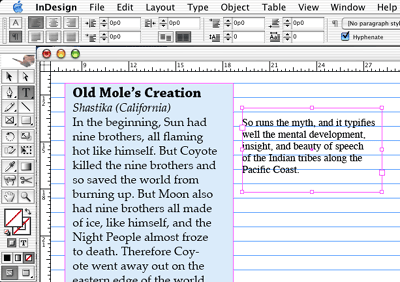
Figura 1: InDesign supera gli ampiamente pubblicizzati controlli tipografici di QuarkXPress con funzioni come Lock First Line of Paragraph to Baseline Grid.
Mentre QuarkXPress è diventato più lento e ingombrante ad ogni nuova versione, InDesign in realtà sta diventando più veloce in molti aspetti, poiché Adobe concentra gran parte delle sue risorse di ingegneria sul miglioramento delle prestazioni del programma.
Quark ha anche dimostrato un'indifferenza sorprendente verso l'interfaccia utente. Ad esempio, molte persone evitano la funzione Space/Align in XPress perché la sua finestra di dialogo (invariata dagli anni '90) è semplicemente troppo confusa. E le funzioni Merge in XPress (quello che Illustrator e InDesign chiamano funzioni "pathfinder") hanno un'interfaccia che solo un programmatore potrebbe apprezzare. Al contrario, le funzioni equivalenti di InDesign - le palette Align e Pathfinder - sono basate su icone, intuitive e molto più facili da usare (vedi Figura 2).
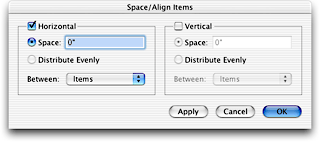
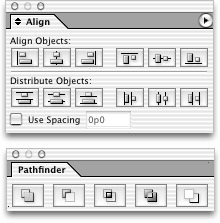
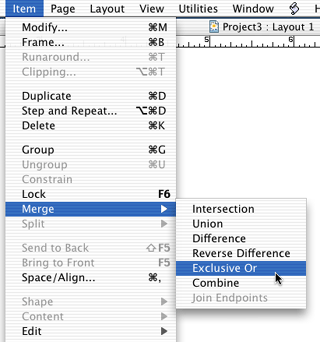
Figura 2: Praticamente nessuno utilizza le funzioni Space/Align (in alto) o Merge (in basso) di QuarkXPress a causa delle loro interfacce scadenti. Le funzioni corrispondenti in InDesign (al centro) sono generalmente chiare e richiedono poco sforzo per ottenere risultati potenti.
Anche se non vi interessa la tipografia o l'eleganza dell'interfaccia utente di un programma, InDesign offre comunque molto più di XPress. Ad esempio, dopo tutti questi anni, QuarkXPress 6 ci fornisce finalmente più annullamenti. Ma ci sono ancora molte funzioni che non sono reversibili, come lo spostamento di una guida, il disegno di una stella o la modifica di una pagina mastro. In realtà, è peggio: la maggior parte delle azioni reversibili in XPress vi impedisce anche di annullare qualsiasi azione precedente. Molto poco per un annullamento multiplo. Al contrario, in InDesign tutto è reversibile e, anche se il programma si blocca (ammettiamolo, tutti i software si bloccano prima o poi), InDesign protegge il vostro documento - anche i documenti non salvati - e perdete difficilmente alcun lavoro.
Quark ha fatto del suo meglio per diffondere dubbi e incertezze riguardo la capacità di InDesign di stampare. La reputazione è ingiusta. Certo, InDesign 1.x aveva problemi di stampa, ma non più di QuarkXPress 1.x. Il motore di stampa di InDesign 2 è stato completamente riprogettato e ulteriormente migliorato in InDesign CS al punto che alcuni stampatori e centri di imaging ora lo preferiscono a XPress. Gli unici problemi di stampa di InDesign che incontro al giorno d'oggi sono dovuti a bug confermati in alcuni RIP PostScript.
Concentrarsi sulle funzioni
Da un lato, InDesign vince perché offre funzioni importanti e attraenti come le ombre esterne e il supporto completo della trasparenza nei file Photoshop e TIFF nativi. Queste funzioni significano che posso effettivamente impaginare una pagina nella mia applicazione di DTP, invece di passare a Photoshop 50 volte al giorno. Significano che posso concentrarmi sul design piuttosto che sul disegno di tracciati di ritaglio.
D'altro lato, InDesign vince anche perché Adobe ha implementato le funzioni di base meglio di Quark - quelle funzioni che tutti utilizzano ripetutamente ogni giorno, come le guide, la funzione di blocco, il collegamento di cornici di testo, l'importazione di testo e grafica. La palette Control di InDesign è notevolmente superiore alla palette Measurements di XPress, permettendovi di controllare tutti gli aspetti del posizionamento degli oggetti e della formattazione del testo (anche stili di paragrafo e carattere).
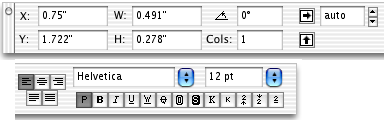
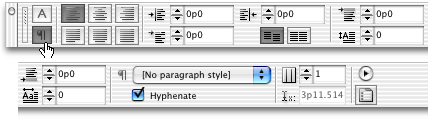
Figura 3: La palette Measurements in QuarkXPress (in alto) impallidisce rispetto alla palette Control di InDesign (in basso). [Nota: entrambe le palette sono state divise in due parti per adattarsi meglio alla pagina Web.] InDesign aiuta a ridurre l'ingombro delle palette includendo funzioni comunemente utilizzate per la formattazione di caratteri e paragrafi (quando selezionate il testo) o il controllo degli oggetti (quando selezionate una linea o una cornice). Suggerimento: passate tra i pannelli di carattere e paragrafo della palette premendo Command-Option-7 o Ctrl-Alt-7.
Quark ha persino compromesso una delle più importanti e elementari funzioni di qualsiasi programma di DTP: vedere come appariranno veramente i grafica importati quando stampati. Quark non vi permetterà nemmeno di utilizzare questa funzione fino a dopo aver registrato il vostro programma e scaricato due XTensions. InDesign ha semplicemente questa funzione incorporata; inoltre, è significativamente più veloce e facile da usare rispetto a quella di Quark. Dopo aver provato la funzione a risoluzione completa in entrambi i programmi, quella di Quark sembra un'implementazione approssimativa rispetto all'eleganza di InDesign.
In effetti, "implementazione approssimativa" è il termine che descrive praticamente tutte le funzioni in XPress 6, dall'esportazione di file PDF (deve stampare PostScript su disco e poi si blocca mentre il PostScript viene convertito in PDF, impiegando il doppio del tempo di InDesign per creare lo stesso file PDF), alla stampa in OS X (non potete scegliere una stampante dalla finestra di dialogo Stampa), allo scarico dello strumento Tabella (che non può estendere una tabella su colonne o pagine) alla palette Synchronized Text intelligente ma implementata male (che non può gestire oggetti ancorati). L'unica nuova funzione in XPress 6 è la capacità di incolla-al-posto (incollare un oggetto nello stesso punto su pagine diverse) - una funzione che InDesign aveva nella versione 1.0.
Bilanciare la bilancia
In primo luogo, Quark sembra incapace di migliorare il suo programma. Ad esempio, gli utenti hanno lamentato per una dozzina d'anni che quando bloccate un oggetto in XPress potete comunque modificarne il contenuto, spostarlo modificando i valori nella palette Measurements, o persino eliminarlo. Non mi sembra bloccato, ma Quark non riesce a risolverlo. Allo stesso modo: non potete ancora ruotare tabelle (nemmeno di 90 gradi) o includere font nei file EPS esportati - funzioni elementari che qualsiasi utente ha il diritto di aspettarsi.
Il secondo "punto di svolta"! InDesign CS ha uno Story Editor per semplificare la modifica del testo; una palette Separation Preview che ci consente di visualizzare effettivamente le separazioni colore sullo schermo prima della stampa; stili annidati per applicare automaticamente stili di carattere a un capolettera o alla prima parola o alla prima frase di un paragrafo; righe di "intestazione" che compaiono automaticamente in cima a ogni colonna quando una tabella si estende su più pagine; la capacità di esportare PDF/X o persino salvare una pagina come immagine JPEG senza acquistare strumenti di terze parti.
Dove QuarkXPress vince
Certo, solo perché InDesign è il prodotto migliore non significa che tutti dovrebbero usarlo. Ci sono determinate situazioni in cui QuarkXPress esce vincitore. QuarkXPress ha un certo numero di funzioni - grandi e piccole - che InDesign non ha, e per alcuni questa differenza fa tutta la differenza. Ad esempio, XPress supporta il colore esacromia, mentre InDesign non lo fa. Molte delle nuove funzioni in XPress 5 e 6 ruotano attorno a HTML (rollover, menu a cascata e così via), mentre InDesign CS non ha alcuna funzione di esportazione come HTML (la versione 2 l'aveva, ma Adobe l'ha rimossa, a favore di una nuova funzione Package for GoLive).
QuarkXPress dispone di editing del testo con trascinamento, un editor di coppie di crenature (vedi Figura 4) e la capacità di salvare le impostazioni di spaziatura e giustificazione come stili denominati. Vi permette di costruire gradienti diagonali o ovali e applicare regolazioni di retinatura grossolana e di tono immagine a immagini TIFF e JPEG. XPress rispetta le impostazioni di testo circostante per gli oggetti in una pagina mastro mentre InDesign non lo fa. XPress può aggiungere pagine automaticamente mentre digitate o modificate una storia; InDesign non può.
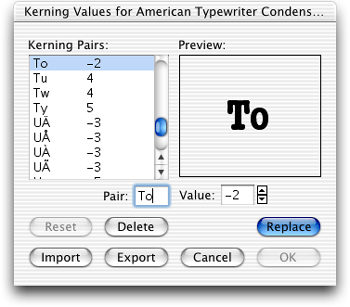
Figura 4: Editor di coppie di crenature di QuarkXPress.
Le funzioni non sono tutto
In ultima analisi, entrambi i prodotti hanno ampio margine di miglioramento. Ad esempio, nessuno dei due prodotti include intestazioni in esecuzione automatica per directory o cataloghi, elenchi numerati e punti elenco, stili di oggetto (come fogli di stile per caselle e linee), o la capacità di specificare la formattazione del testo come rientri in unità em (che cambierebbe al variare della dimensione del carattere). InDesign deve essere in grado di controllare il testo circostante gli oggetti ancorati nel testo o nelle pagine mastro. QuarkXPress deve lavorare sul supporto degli script, specialmente sul lato Windows.
Le prestazioni su macchine più lente erano un'importante differenza tra i due programmi; tuttavia, mentre le versioni precedenti di XPress funzionavano ragionevolmente bene su computer lenti e poveri di RAM, sia XPress 6 che InDesign CS richiedono macchine veloci con molta RAM. Entrambi i programmi ora richiedono anche Mac OS X o Windows 2000 o XP. Vorrei vedere miglioramenti nelle prestazioni di entrambi i programmi.
QuarkXPress costa diverse centinaia di dollari in più rispetto a InDesign, e al di fuori degli Stati Uniti la differenza è ancora più elevata. In effetti, se volete pubblicare in qualsiasi lingua diversa dall'inglese, dovete pagare un premio per il programma Passport di Quark (che costa quasi il doppio di XPress). Inoltre, non potete condividere file multilingue con utenti di XPress monolingue. D'altro lato, InDesign viene fornito con 12 lingue romane integrate e poiché è conforme Unicode (XPress non lo è), potete scambiare file InDesign che includono ungherese, giapponese, russo o arabo.
Problemi con i font True Type da Quark 7 a Quark 6?
Quark 7 è Unicode. Quando si utilizzano font TrueType che sono anch'essi Unicode, i caratteri CE vengono memorizzati nel documento Quark 7 come valori Unicode. Quark 6 non è Unicode. Può riconoscere solo codici carattere basati su byte singoli, pertanto tutti i caratteri ad eccezione di quelli dell'Europa occidentale (Latin 1) andranno persi.
Quando si utilizzano font PS Type1, che non sono Unicode, i caratteri vengono memorizzati nel documento Quark 7 come codici a byte singolo, il che corrisponde a Quark 6.
QuarkXPress si rifiuta di aprire i file?
Questo problema sembra limitato alle versioni English International e Passport di QuarkXPress 4. I sintomi del problema sono che dopo la chiusura di QuarkXPress, non è possibile riavviare QuarkXPress per altri 20-40 secondi (il doppio clic sulla sua icona o su un file .QXD non produce alcun risultato).
Questo problema è dovuto a una delle stampanti installate sul vostro PC, ma attualmente non disponibile o non funzionante correttamente. Ciò causa problemi con QuarkXPress perché il dongle hardware utilizzato per proteggerlo dalla pirateria si trova sulla porta parallela LPT1, la stessa utilizzata per impostazione predefinita dalla maggior parte dei driver di stampa (anche per le stampanti in rete).
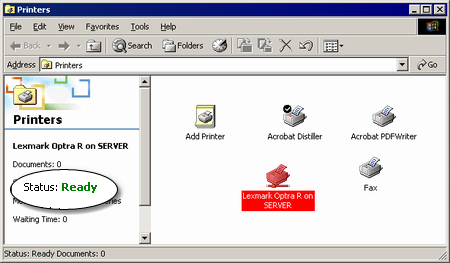
Per individuare quale stampante è in conflitto con il dongle hardware di QuarkXPress, aprite la cartella Stampanti di Windows e selezionate una alla volta ogni stampante. La maggior parte delle stampanti, quando selezionate, visualizzerà lo stato Pronta come mostrato sopra. Quelle che stanno causando i problemi non visualizzeranno Pronta, bensì un messaggio in rosso. Potrete quindi rimuovere quella stampante dal vostro sistema (se non la state utilizzando, il che spesso accade) o chiedere all'amministratore di sistema di risolvere il malfunzionamento della stampante.