

 Italian
 English
 Bulgaro
 French
 German
 Spanish
 Dutch
Dutch
 Portuguese
 Polish
 Romanian
Adobe FrameMaker
Domande frequenti
adobe framemaker
Servizi esperti con Adobe FrameMaker per la documentazione tecnica. DTP multilingue, authoring strutturato e soluzioni per la pubblicazione di documenti lunghi.
Salvataggio automatico in MIF?
Non è inusuale avere flussi di lavoro FrameMaker "misti" in cui i membri del team utilizzano versioni diverse di FrameMaker. I documenti salvati in una versione inferiore possono essere aperti con versioni superiori, ma non è possibile aprire documenti salvati con una versione superiore con una versione inferiore di FrameMaker. Esistono due soluzioni: In primo luogo, è possibile utilizzare la versione superiore per "salvare in una versione inferiore". Tuttavia, è possibile salvare solo nella versione successiva più bassa, ad esempio da FrameMaker 12 a FrameMaker 11. In secondo luogo, è possibile salvare il documento in MIF (Maker Interchange Formatoo), nel qual caso è possibile aprirlo con qualsiasi versione inferiore di FrameMaker.
Il principale problema del salvataggio in MIF è che è necessario ricordarsi di farlo. Tuttavia, con ExtendScript, è possibile automatizzare il processo. È possibile creare uno script che salva automaticamente il documento in MIF ogni volta che si sceglie File > Salva o si preme Ctrl+S. Quando siete pronti a passare il file MIF a un altro membro del team che potrebbe utilizzare una versione inferiore di FrameMaker, sapete che rifletterà sempre le ultime modifiche salvate.
Ecco come configurare lo script di seguito:
- Copiate il codice di seguito e incollatelo in un file di testo vuoto.
- Salvate il file di testo in un percorso conveniente con il nome "SaveAsMif_Event.jsx".
- Chiudete FrameMaker se è in esecuzione.
- Copiate il file in C:\Users\
\AppData\Roaming\Adobe\FrameMaker\ \startup, dove è il nome di accesso Windows e è la versione di FrameMaker che state utilizzando. Se la cartella startup non esiste, createla. - Avviate FrameMaker e testate lo script. Aprite un documento, apportate alcune modifiche e salvatelo. Dovreste visualizzare un file MIF corrispondente nella stessa cartella del documento.
Notification (Constants.FA_Note_PostSaveDoc, true);


function Notify (note, object, sparam, iparam) {


    switch (note) {

        case Constants.FA_Note_PostSaveDoc :

        saveAsMif (object);

        break;

    }

}


function saveAsMif (doc) {


	// Get required parameters for the save function.

    var params = GetSaveDefaultParams();

    var returnParamsp = new PropVals();


    // Replace the .fm extension with .mif.

    var saveName = doc.Name.replace (/\.[^\.\\]+$/,".mif");


    // Get the FileType save parameter and set it to MIF.

    var i = GetPropIndex(params, Constants.FS_FileType);

    params[i].propVal.ival = Constants.FV_SaveFmtInterchange;


    // Save the document as MIF.

    doc.Save(saveName, params, returnParamsp);

}
Riferimento:
https://frameautomation.com/automatically-saving-to-mif/ Leggi di più
Salvataggio automatico in MIF?
Non è inusuale avere flussi di lavoro FrameMaker "misti" in cui i membri di un team utilizzano versioni diverse di FrameMaker. I documenti salvati in una versione inferiore possono essere aperti con versioni superiori, ma non è possibile aprire documenti salvati con una versione superiore con una versione inferiore di FrameMaker. Esistono due soluzioni: innanzitutto, è possibile utilizzare la versione superiore per "salvare in versione inferiore". Tuttavia, è possibile salvare solo nella versione immediatamente inferiore, ad esempio, da FrameMaker 12 a FrameMaker 11. In secondo luogo, è possibile salvare il documento in MIF (Maker Interchange Formatoo), nel qual caso è possibile aprirlo con qualsiasi versione inferiore di FrameMaker.
Il principale ostacolo al salvataggio in MIF è che è necessario ricordarsi di farlo. Ma con ExtendScript, è possibile automatizzare questa operazione. È possibile creare uno script che salvi automaticamente il documento in MIF ogni volta che si sceglie File > Salva o si preme Control+S. Quando siete pronti a passare il file MIF a un altro membro del team che potrebbe utilizzare una versione inferiore di FrameMaker, saprete che rispecchierà sempre le ultime modifiche salvate.
Di seguito viene illustrato come configurare lo script:
- Copiate il codice sottostante e incollatelo in un file di testo vuoto.
- Salvate il file di testo in una posizione opportuna con il nome "SaveAsMif_Event.jsx".
- Chiudete FrameMaker se è in esecuzione.
- Copiate il file in C:\Users\
\AppData\Roaming\Adobe\FrameMaker\ \startup, dove è il vostro nome di accesso Windows e è la versione di FrameMaker che state utilizzando. Se la cartella startup non esiste, createla. - Avviate FrameMaker e testate lo script. Aprite un documento, apportate alcune modifiche e salvatelo. Dovreste visualizzare un file MIF corrispondente nella stessa cartella del documento.
Notification (Constants.FA_Note_PostSaveDoc, true);


function Notify (note, object, sparam, iparam) {


    switch (note) {

        case Constants.FA_Note_PostSaveDoc :

        saveAsMif (object);

        break;

    }

}


function saveAsMif (doc) {


	// Get required parameters for the save function.

    var params = GetSaveDefaultParams();

    var returnParamsp = new PropVals();


    // Replace the .fm extension with .mif.

    var saveName = doc.Name.replace (/\.[^\.\\]+$/,".mif");


    // Get the FileType save parameter and set it to MIF.

    var i = GetPropIndex(params, Constants.FS_FileType);

    params[i].propVal.ival = Constants.FV_SaveFmtInterchange;


    // Save the document as MIF.

    doc.Save(saveName, params, returnParamsp);

}
Riferimenti:
https://frameautomation.com/automatically-saving-to-mif/ Leggi di più
Salvataggio automatico in MIF?
Non è insolito avere flussi di lavoro FrameMaker "misti" in cui i membri del team utilizzano versioni diverse di FrameMaker. I documenti salvati in una versione inferiore possono essere aperti con versioni superiori, ma non è possibile aprire documenti salvati con una versione superiore utilizzando una versione inferiore di FrameMaker. Esistono due soluzioni: innanzitutto, è possibile utilizzare la versione superiore per "salvare in versione inferiore" alla versione precedente. Ad esempio, da FrameMaker 12 a FrameMaker 11. In secondo luogo, è possibile salvare il documento in MIF (Maker Interchange Formatoo), nel qual caso è possibile aprirlo con qualsiasi versione inferiore di FrameMaker.
Il principale ostacolo del salvataggio in MIF è che bisogna ricordarsi di farlo. Ma con ExtendScript, è possibile automatizzare questo processo. È possibile creare uno script che salvi automaticamente il documento in MIF ogni volta che si sceglie File > Salva o si preme Control+S. Quando si è pronti a passare il file MIF a un altro membro del team che potrebbe utilizzare una versione inferiore di FrameMaker, è certo che rifletterà sempre le modifiche salvate più recenti.
Ecco come configurare lo script di seguito:
- Copiare il codice di seguito e incollarlo in un file di testo vuoto.
- Salvare il file di testo in una posizione conveniente con il nome "SaveAsMif_Event.jsx".
- Chiudere FrameMaker se è in esecuzione.
- Copiare il file in C:\Users\
\AppData\Roaming\Adobe\FrameMaker\ \startup, dove è il nome di accesso Windows e è la versione di FrameMaker che si sta utilizzando. Se la cartella startup non esiste, crearla. - Avviare FrameMaker e testare lo script. Aprire un documento, apportare alcune modifiche e salvarlo. Si dovrebbe visualizzare un file MIF corrispondente nella stessa cartella del documento.
Notification (Constants.FA_Note_PostSaveDoc, true);


function Notify (note, object, sparam, iparam) {


    switch (note) {

        case Constants.FA_Note_PostSaveDoc :

        saveAsMif (object);

        break;

    }

}


function saveAsMif (doc) {


	// Get required parameters for the save function.

    var params = GetSaveDefaultParams();

    var returnParamsp = new PropVals();


    // Replace the .fm extension with .mif.

    var saveName = doc.Name.replace (/\.[^\.\\]+$/,".mif");


    // Get the FileType save parameter and set it to MIF.

    var i = GetPropIndex(params, Constants.FS_FileType);

    params[i].propVal.ival = Constants.FV_SaveFmtInterchange;


    // Save the document as MIF.

    doc.Save(saveName, params, returnParamsp);

}
Riferimento:
https://frameautomation.com/automatically-saving-to-mif/ Leggi di più
Salvataggio automatico in MIF?
Non è inusuale avere flussi di lavoro FrameMaker "misti" in cui i membri di un team utilizzano versioni diverse di FrameMaker. I documenti salvati in una versione precedente possono essere aperti con versioni successive, ma non è possibile aprire documenti salvati con una versione superiore utilizzando una versione inferiore di FrameMaker. Esistono due soluzioni: innanzitutto, è possibile utilizzare la versione superiore per "salvare in versione precedente" rispetto alla versione inferiore. Tuttavia, è possibile salvare solo nella versione immediatamente precedente, ad esempio da FrameMaker 12 a FrameMaker 11. In secondo luogo, è possibile salvare il documento in MIF (Maker Interchange Formatoo), nel qual caso potrete aprirlo con qualsiasi versione precedente di FrameMaker.
Il principale ostacolo nel salvataggio in MIF è che dovete ricordarvi di farlo. Tuttavia, con ExtendScript, potete automatizzare questa operazione. È possibile creare uno script che salverà automaticamente il documento in MIF ogni volta che scegliete File > Salva o premete Ctrl+S. Quando siete pronti a trasmettere il file MIF a un altro membro del team che potrebbe utilizzare una versione precedente di FrameMaker, sapete che rifletterà sempre le ultime modifiche salvate.
Ecco come configurare lo script di seguito:
- Copiate il codice di seguito e incollatelo in un file di testo vuoto.
- Salvate il file di testo in una posizione conveniente con il nome "SaveAsMif_Event.jsx".
- Chiudete FrameMaker se è in esecuzione.
- Copiate il file in C:\Users\
\AppData\Roaming\Adobe\FrameMaker\ \startup, dove è il vostro nome di accesso Windows e è la versione di FrameMaker che state utilizzando. Se la cartella startup non esiste, createla. - Avviate FrameMaker e testate lo script. Aprite un documento, apportate alcune modifiche e salvatelo. Dovrebbe visualizzarsi un file MIF corrispondente nella stessa cartella del documento.
Notification (Constants.FA_Note_PostSaveDoc, true);


function Notify (note, object, sparam, iparam) {


    switch (note) {

        case Constants.FA_Note_PostSaveDoc :

        saveAsMif (object);

        break;

    }

}


function saveAsMif (doc) {


	// Get required parameters for the save function.

    var params = GetSaveDefaultParams();

    var returnParamsp = new PropVals();


    // Replace the .fm extension with .mif.

    var saveName = doc.Name.replace (/\.[^\.\\]+$/,".mif");


    // Get the FileType save parameter and set it to MIF.

    var i = GetPropIndex(params, Constants.FS_FileType);

    params[i].propVal.ival = Constants.FV_SaveFmtInterchange;


    // Save the document as MIF.

    doc.Save(saveName, params, returnParamsp);

}
Riferimento:
https://frameautomation.com/automatically-saving-to-mif/ Leggi di più
PAGINE MASTER VERSUS PAGINE BODY?
Le modifiche alla struttura del documento devono essere apportate nelle pagine Master. Per impostazione predefinita, un documento a una sola faccia avrà solo una pagina master intitolata "Right". Un documento a due facciate avrà invece una pagina master "Right" e una "Left". È possibile aggiungere il numero di pagine master necessarie per un documento; tuttavia, quando si scrive il testo e si raggiunge la fine di una pagina, per impostazione predefinita Frame creerà una nuova pagina utilizzando il formato della pagina master sinistra o destra.
È consigliabile considerare la pagina master come contenente tutte le informazioni necessarie per una o più pagine con lo stesso formato. Ciò include intestazioni/piè di pagina e il layout del testo su una pagina (ad esempio, i margini o il numero di colonne su una pagina).
Una volta apportate le modifiche a una pagina master, potrebbe essere necessario applicarle alle pagine body appropriate nel documento. È consigliabile modificare esplicitamente una pagina body solo se si è certi che la modifica riguarda esclusivamente quella pagina e che eventuali modifiche al documento non richiedano l'annullamento di tali cambiamenti.
Nelle pagine body è consigliabile includere solo il corpo del documento, ad esempio qualsiasi testo, figura, tabella e così via che potrebbe essere necessario inserire. Poiché questi elementi generalmente non vengono duplicati, non è necessario inserire le informazioni in una pagina master.
PAGINE MASTER VERSUS PAGINE DI CORPO?
Le modifiche alla struttura del documento dovrebbero essere apportate sulle pagine Master. Per impostazione predefinita, un documento a pagina singola avrà solo una pagina master intitolata "Right". Un documento a due pagine avrebbe quindi una pagina master "Right" e una "Left". È possibile aggiungere tutte le pagine master necessarie per un documento, tuttavia quando scrivete testo e raggiungete la fine di una pagina, Frame creerà per impostazione predefinita una nuova pagina utilizzando il formato dalla pagina master sinistra o destra.
È consigliabile considerare la pagina master come contenente qualsiasi informazione di cui avete bisogno per tutte le pagine di un unico formato. Ciò includerebbe intestazioni/piè di pagina e il layout del testo su una pagina (ad esempio, i margini o il numero di colonne su una pagina).
Una volta apportate le modifiche a una pagina master, potrebbe essere necessario applicarle alle appropriate pagine di corpo del documento. Dovete modificare esplicitamente una pagina di corpo solo se siete certi che la modifica riguarda solo quella pagina e che eventuali modifiche future al documento non richiederanno l'annullamento di tali modifiche.
Nelle pagine di corpo dovete includere solo il corpo del documento, ad esempio testo, figure, tabelle e così via che potrebbe essere necessario includere. Poiché questi elementi generalmente non sono duplicati, non c'è necessità di inserire le informazioni su una pagina master.
Che cosa fare se desidero risparmiare tempo utilizzando Taglia e Incolla in FrameMaker?
A volte è utile Copiare o Tagliare una Variabile negli Appunti per incollarla. L'incollamento può essere eseguito mentre digitate per un facile inserimento della Variabile. L'incollamento può essere eseguito anche attraverso la finestra Trova/Sostituisci. Un esempio di quando potreste utilizzare Trova/Sostituisci è se decideste di sostituire una frase ricorrente in un documento con una Variabile e voleste cambiare rapidamente tutte le occorrenze.
Per posizionare le Variabili di FrameMaker negli Appunti (in modo che possano essere successivamente incollate), dovete prima selezionare la Variabile. Per farlo, fate clic una volta affinché la Variabile sia evidenziata, ma la finestra di dialogo Variabile non si apra. Tagliate (CTRL-X) o Copiate (CTRL-C) e la Variabile sarà negli Appunti, pronta per essere incollata.
Quando incollate, la Variabile dovrebbe inserirsi nel documento nel punto di inserimento. Se incollate in paragrafi che utilizzano lo stesso carattere predefinito del paragrafo da cui avete copiato, non avrete problemi.
Se, tuttavia, incollate una Variabile in paragrafi con dimensioni o caratteri di testo diversi, la Variabile non sempre corrisponderà al testo circostante. La soluzione è ridefinire la Variabile affinché corrisponda automaticamente al testo in cui viene incollata. (Questo sarà molto più facile che riformattare a mano!) Ridefinite la Variabile affinché la sua definizione inizi con il blocco di costruzione:
Anche se utilizzate un Tag di Carattere nella vostra definizione, funzionerà. Assicuratevi solo che il vostro altro tag appaia dopo il blocco di costruzione sopra.
Nota: Se state per progettare un modello, è una buona pratica definire tutte le Variabili affinché inizino con
Che cosa fare se desidero risparmiare tempo utilizzando Taglia e Incolla con FrameMaker?
A volte è utile Copiare o Tagliare una Variabile negli Appunti per poi Incollarla. L'incollamento può essere eseguito durante la digitazione per facilitare l'inserimento di Variabili. L'incollamento può avvenire anche attraverso la finestra Trova/Sostituisci. Un esempio di utilizzo della funzione Trova/Sostituisci potrebbe essere quando si decide di sostituire una frase ricorrente in un documento con una Variabile e si desidera modificare rapidamente tutte le occorrenze.
Per inserire le Variabili di FrameMaker negli Appunti (in modo che possano essere successivamente Incollate), è necessario prima selezionare la Variabile. Per farlo, fare clic una volta affinché la Variabile sia evidenziata ma la finestra di dialogo Variabile non si apra. Scegliere Taglia (CTRL-X) o Copia (CTRL-C) e la Variabile sarà negli Appunti, pronta per essere Incollata.
Quando si Incolla, la Variabile dovrebbe inserirsi nel documento nel punto di inserimento. Se si Incolla in paragrafi che utilizzano lo stesso carattere predefinito del paragrafo da cui è stata Copiata, non si avranno problemi.
Se, tuttavia, si Incolla una Variabile in paragrafi con dimensioni del testo o caratteri diversi, la Variabile non sempre corrisponderà al testo circostante. La soluzione è ridefinire la Variabile affinché corrisponda automaticamente al testo in cui viene Incollata. (Questo sarà molto più facile che riformattare manualmente!) Ridefinire la Variabile in modo che la sua definizione inizi con il blocco di creazione:
Anche se si utilizza un Tag Carattere nella definizione, funzionerà comunque. Assicurarsi solo che l'altro tag compaia dopo il blocco di creazione sopra riportato.
Nota: Se si sta per progettare un modello, è una buona pratica definire tutte le Variabili in modo che inizino con
Come modificare l'interlinea?
Frame non consente di impostare semplicemente l'interlinea di un documento come singola o doppia. Invece, è possibile impostare effettivamente l'interlinea per un tag o tipo di paragrafo (ad esempio Body) in uno di due modi.
Un modo per impostare l'interlinea è spostare il cursore del testo in un paragrafo e selezionare l'opzione di menu Formatoo -> Paragraph -> Designer.
Nel campo Line Spacing, selezionare il valore in punti che corrisponde a interlinea singola, 1,5 o doppia. Quindi, per impostare il valore di spaziatura solo per questo paragrafo, fare clic sul pulsante Apply. Per impostare la spaziatura per tutti i paragrafi contrassegnati con lo stesso nome, fare clic sul pulsante Update All.
L'altro modo per modificare l'interlinea di un singolo paragrafo è spostare il cursore in quel paragrafo, fare clic sul pulsante con le linee orizzontali, situato sotto i menu Formatoo e View, e scegliere l'interlinea desiderata.
Come modificare l'INTERLINEA?
Frame non consente di impostare semplicemente l'interlinea di un documento su singola o doppia spaziatura. È invece possibile impostare effettivamente l'interlinea per un tag o tipo di paragrafo (ad esempio Body) in uno di due modi.
Un modo per impostare l'interlinea è spostare il cursore di testo in un paragrafo e selezionare l'opzione di menu Formatoo -> Paragraph -> Designer.
Nel campo Line Spacing, selezionare il valore in punti che corrisponde a interlinea singola, 1,5 o doppia. Quindi, per impostare il valore di spaziatura solo per questo paragrafo, fare clic sul pulsante Apply. Per impostare la spaziatura per tutti i paragrafi con lo stesso nome tag, fare clic sul pulsante Update All.
L'altro modo per modificare l'interlinea di un singolo paragrafo è spostare il cursore a quel paragrafo, fare clic sul pulsante con le linee orizzontali, situato sotto i menu Formatoo e View, e scegliere l'interlinea desiderata.
Come modificare i MARGINI di un documento?
Esistono diversi metodi per modificare i margini in FrameMaker. Ecco i due principali:
1) Accedere al menu Formatoo e scegliere "Page Layout->Column Layout".
Si aprirà una finestra di dialogo. Nella finestra, spostarsi alla sezione "Column Margins" e impostare i margini Superiore, Inferiore, Sinistro o Destro alla dimensione desiderata. Quindi fare clic su "Update Entire Flow" per applicare le modifiche a tutte le pagine.
2) Selezionare la colonna di testo per cui si desidera modificare il margine (Ctrl+clic). Si noterà che il riquadro di selezione presenta piccoli quadrati neri intorno. Per spostare il bordo della colonna, spostare il mouse su uno di questi quadrati neri. Il puntatore del mouse cambierà in una freccia che punta nella direzione del bordo. Fare clic sul pulsante sinistro del mouse e trascinare il bordo fino alla posizione desiderata. Per garantire la precisione, è disponibile una linea di riferimento che si sposta lungo la parte superiore del righello.
Se si esegue questa operazione su una singola pagina body, modificherà i margini su quella pagina body. Se la si esegue su una pagina master, modificherà i margini su tutte le pagine associate a quella pagina master.
Come modificare i MARGINI di un documento?
Esistono diversi metodi per modificare i margini in FrameMaker. Ecco due opzioni:
1) Accedere al menu Formatoo e selezionare "Page Layout->Column Layout".
Si aprirà una finestra di dialogo. Nella finestra, passare alla sezione "Column Margins" e impostare i margini Superiore, Inferiore, Sinistro o Destro alle dimensioni preferite. Quindi fare clic su "Update Entire Flow" per applicare le modifiche a tutte le pagine.
2) Selezionare la colonna di testo per la quale si desidera modificare il margine (Ctrl+clic). Si noterà che la casella di selezione presenta piccoli quadrati neri tutto intorno. Per spostare il bordo della colonna, posizionare il mouse su uno di questi quadrati neri. Il puntatore del mouse cambierà in una freccia che punta nella direzione del bordo. Fare clic sul pulsante sinistro e trascinare il bordo finché non raggiunge il lato desiderato. Per una maggiore precisione è disponibile una linea di riferimento che si muove lungo la parte superiore del righello.
Se si esegue questa operazione su una singola pagina body, verranno modificati i margini di quella pagina body. Se si esegue questa operazione su una pagina master, verranno modificati i margini di tutte le pagine associate a quella pagina master.
Modifica dell'IMPAGINAZIONE (e di cosa si tratta)?
La modifica delle impostazioni di impaginazione per un paragrafo consente di specificare situazioni come "Un titolo di capitolo deve sempre iniziare una nuova pagina" oppure "Un paragrafo con figura deve estendersi su entrambe le colonne di un documento a due colonne". Le opzioni disponibili sono:
Inizio: Consente di specificare punti di inizio particolari per un paragrafo. Ad esempio, se desiderassi che tutti i nuovi capitoli inizino all'inizio di una nuova pagina, selezioneresti Inizio pagina. Altre opzioni includono: Inizio colonna, Inizio pagina sinistra, Inizio pagina destra, Qualsiasi posizione e Come nel documento.
Mantieni con: Consente di specificare che un paragrafo rimanga collegato al paragrafo precedente o successivo.
Linee vedove/orfane: Questo numero indica il numero di righe di un paragrafo che devono rimanere unite da sole alla fine di una pagina (orfana) o all'inizio della pagina successiva (vedova).
In colonna: Posiziona il paragrafo in una colonna di testo (standard).
Titolo incorporato: Crea un titolo incorporato (non su una riga separata dal testo seguente). È possibile specificare la punteggiatura che segue sempre il titolo (come un punto o due punti), che verrà aggiunta se il testo del titolo non ha già una propria punteggiatura.
Titolo laterale - Allineamento: Crea un titolo laterale, generalmente posizionato a sinistra del testo del corpo. L'allineamento specifica come il titolo sarà posizionato rispetto al corpo; "bordo superiore" allineerà i bordi superiori del titolo e del corpo, "ultima linea di base" allineerà il fondo del titolo con la parte superiore del corpo, e "prima linea di base" allineerà il fondo della prima riga del titolo con la prima riga del corpo.
NOTA: se desideri utilizzare titoli laterali, assicurati di attivare "Spazio per titoli laterali" in Formatooo > Layout pagina > Layout colonne
Su tutte le colonne: Posiziona il paragrafo su tutte le colonne del documento (sebbene non sullo spazio riservato ai titoli laterali)
Su tutte le colonne e titoli laterali: Posiziona il paragrafo su tutte le colonne del documento, nonché sullo spazio riservato ai titoli laterali.
Come nel documento: Utilizzeresti questa opzione quando hai selezionato paragrafi con proprietà di impaginazione diverse e desideri che mantengano le proprietà che attualmente hanno.
Modifica dell'IMPAGINAZIONE (e cos'è)?
La modifica delle impostazioni di impaginazione per un paragrafo consente di specificare condizioni come "Un titolo di capitolo deve sempre iniziare una nuova pagina" oppure "Un paragrafo di figura deve estendersi su entrambe le colonne di un documento a due colonne". Le opzioni disponibili sono:
Inizio: Consente di specificare posizioni di inizio specifiche per un paragrafo. Ad esempio, se desideri che tutti i nuovi capitoli inizino all'inizio di una nuova pagina, puoi selezionare Inizio pagina. Altre opzioni includono: Inizio colonna, Inizio pagina sinistra, Inizio pagina destra, Ovunque e Come è.
Mantieni con: Consente di specificare che un paragrafo rimanga collegato al paragrafo precedente o seguente.
Righe orfane/vedove: Questo numero indica il numero di righe di un paragrafo che devono rimanere unite da sole alla fine di una pagina (orfana) o all'inizio della pagina successiva (vedova).
In colonna: Posiziona il paragrafo in una colonna di testo (standard).
Titolo incorporato: Crea un titolo incorporato (non su una riga separata dal testo seguente). Puoi specificare la punteggiatura che segue sempre il titolo (come un punto o una virgola), che verrà aggiunta a meno che il testo del titolo non abbia già una propria punteggiatura.
Titolo laterale - Allineamento: Crea un titolo laterale, solitamente posizionato a sinistra del testo del corpo. L'allineamento specifica come il titolo sarà posizionato rispetto al corpo; "bordo superiore" allinea i bordi superiori del titolo e del corpo, "ultima baseline" allinea il fondo del titolo con l'inizio del corpo, e "prima baseline" allinea il fondo della prima riga del titolo con la riga superiore del corpo.
NOTA: se desideri utilizzare i titoli laterali, assicurati di attivare "Spazio per titoli laterali" in Formatooo > Layout pagina > Layout colonne
Su tutte le colonne: Posiziona il paragrafo su tutte le colonne del documento (sebbene non nello spazio riservato ai titoli laterali)
Su tutte le colonne e titoli laterali: Posiziona il paragrafo su tutte le colonne del documento, nonché nello spazio riservato ai titoli laterali.
Come è: Utilizza questa opzione quando hai selezionato paragrafi con proprietà di impaginazione diverse e desideri che mantengano le proprietà che attualmente possiedono.
Come SBLOCCARE un file?
Se avete accidentalmente, o forse intenzionalmente, bloccato un documento Frame al momento del salvataggio, per sbloccarlo dovrete aprire il documento e, con il mouse nella finestra del documento, digitare quanto segue per sbloccarlo:
Ctrl-r F l k
Notate che F è maiuscola, mentre r, l e k sono minuscole. Questo binding di tasti è effettivamente un interruttore, quindi potete bloccare di nuovo il file ripetendo la sequenza.
Come SBLOCCARE un file?
Se accidentalmente, o forse intenzionalmente, avete bloccato un documento Frame al momento del salvataggio, per sbloccarlo dovrete aprire il documento e, con il mouse nella finestra del documento, digitare quanto segue per sbloccarlo:
Ctrl-r F l k
Si noti che la F è maiuscola, mentre r, l e k non lo sono. Questo binding di tastiera è in realtà un interruttore, per cui potete bloccare nuovamente il file ripetendo la sequenza.
Come creare una BIBLIOGRAFIA?
Non esiste un modo in FrameMaker per generare automaticamente una bibliografia per il documento. La bibliografia può essere realizzata manualmente, nel qual caso dovrete aggiungere le citazioni personalmente, oppure con l'aiuto di BibFrame. BibFrame tenterà di generare bibliografie per voi, ma non funziona perfettamente. Una volta terminato, vorrete modificare la bibliografia per individuare eventuali errori commessi da BibFrame.
Per utilizzare BibFrame, dovrete innanzitutto creare un file .bib con voci per tutte le fonti che desiderate citare. Per informazioni su come creare questo file, consultate la risposta standard intitolata "How to make BIBLIOGRAPHIES in Latex" nella sezione Latex.
Una volta ottenuto un file .bib, potete creare le citazioni digitando la "chiave" per la voce bibliografica nel punto in cui desiderate citarla. Evidenziate quindi la chiave e premete C-r b m. Verrà eseguita una macro che percorrerà rapidamente una serie di menu e emetterà un segnale acustico. Ripetete questo processo per tutte le citazioni in tutti i vostri file.
Successivamente, dovete generare la bibliografia. Per prima cosa impostate la variabile d'ambiente BIBFRAMEREF con l'elenco separato da virgole dei nomi file senza l'estensione .bib. Ad esempio, se il vostro file .bib è
/mit/dot/thesis/thesisbib.bib, digiterete
athena% setenv BIBFRAMEREF "/mit/dot/thesis/thesisbib"
In secondo luogo, scegliete lo stile di citazioni che desiderate utilizzare e impostate la variabile BIBFRAMEBST di conseguenza:
athena% setenv BIBFRAMEBST "mmlunsrt"
Si noti che gli stili di citazione possibili sono:
mmlabbrv mmlalpha mmldraft
mmllongkey mmlmapalike mmlplain
mmlquoteabbrv mmlquotelongkey mmlquoteplain
mmlquoteunsrt mmlunsrt
Successivamente, aprite il file che dovrà contenere la vostra bibliografia. Se state generando una bibliografia per un libro, dovrà essere un documento FrameMaker separato. In questo caso, dovreste copiare un file di modello di bibliografia dal locker dei modelli:
athena% attach templates
athena% cd directory-with-your-frame-files
athena% cp /mit/templates/frame5/Bibframe/biblio.doc.
Per un singolo file di documento, andate al punto in cui desiderate inserire la vostra bibliografia. Create un nuovo tag di paragrafo (Formatoo -> Paragraphs -> Designer) denominato "Reference" (le impostazioni non hanno importanza) e applicatelo a questo paragrafo vuoto. Infine, nello stesso xterm in cui avete digitato i comandi setenv, eseguite il comando bibframe:
athena% add frame
athena% bibframe < list of files >
ad esempio
athena% bibframe biblio.doc chap1.doc chap2.doc ... chapn.doc
Come creare una BIBLIOGRAFIA?
Non esiste un modo in FrameMaker per generare automaticamente una bibliografia per il documento. La bibliografia può essere compilata manualmente, nel qual caso dovrai aggiungere personalmente le citazioni, oppure con l'aiuto di BibFrame. BibFrame tenterà di generare bibliografie per te, ma non funziona perfettamente. Una volta terminato, dovrai modificare la bibliografia per individuare eventuali errori commessi da BibFrame.
Per utilizzare BibFrame, dovrai innanzitutto creare un file .bib con voci per tutte le fonti che desideri citare. Per informazioni su come creare questo file, consulta la risposta standard intitolata "How to make BIBLIOGRAPHIES in Latex" nella sezione Latex.
Una volta disposto di un file .bib, puoi creare le citazioni digitando la "chiave" della voce bibliografica nel punto in cui desideri che sia citata. Successivamente, seleziona la chiave e premi C-r b m. Questo avvierà una macro che scorrerà rapidamente una serie di menu e emetterà un segnale acustico. Ripeti questo processo per tutte le tue citazioni in tutti i tuoi file.
Successivamente, devi generare la bibliografia. Per primo, imposta la variabile d'ambiente BIBFRAMEREF con l'elenco separato da virgole dei nomi file senza l'estensione .bib. Ad esempio, se il file .bib è
/mit/dot/thesis/thesisbib.bib, digiterei
athena% setenv BIBFRAMEREF "/mit/dot/thesis/thesisbib"
In secondo luogo, scegli lo stile di citazione che desideri utilizzare e imposta di conseguenza la variabile BIBFRAMEBST:
athena% setenv BIBFRAMEBST "mmlunsrt"
Tieni presente che i possibili stili di citazione sono:
mmlabbrv mmlalpha mmldraft
mmllongkey mmlmapalike mmlplain
mmlquoteabbrv mmlquotelongkey mmlquoteplain
mmlquoteunsrt mmlunsrt
Successivamente, apri il file che deve contenere la tua bibliografia. Se stai generando una bibliografia per un libro, dovrebbe essere un documento FrameMaker separato. In questo caso, dovresti copiare un file di modello di bibliografia dal locker dei modelli:
athena% attach templates
athena% cd directory-with-your-frame-files
athena% cp /mit/templates/frame5/Bibframe/biblio.doc.
Per un file singolo, vai al punto in cui desideri inserire la tua bibliografia. Crea un nuovo tag paragrafo (Formatoo -> Paragraphs -> Designer) denominato "Reference" (le impostazioni non sono importanti) e applicalo a questo paragrafo vuoto. Infine, nello stesso xterm in cui hai digitato i comandi setenv, esegui il comando bibframe:
athena% add frame
athena% bibframe < list of files >
ad esempio
athena% bibframe biblio.doc chap1.doc chap2.doc ... chapn.doc
Come si posiziona FrameMaker in relazione ai software PageMaker e InDesign?
FrameMaker, PageMaker e InDesign sono rivolti a pubblici editoriali unici e differenti. Ciascun prodotto è ottimizzato per supportare i suoi utenti previsti. Il software FrameMaker 7.0 è ottimizzato per supportare un flusso di lavoro guidato da modelli, dove le pagine vengono formattate e impaginate automaticamente attraverso l'uso di un modello; i software PageMaker e InDesign sono ottimizzati per supportare un flusso di lavoro guidato dal design, che si basa sulla competenza e il giudizio dell'utente per posizionare e formattare gli elementi sulla pagina. Un'altra differenza è che il software FrameMaker include un ambiente di authoring completo in cui gli utenti possono sviluppare i propri contenuti; con i software PageMaker e InDesign, la redazione dei testi viene più comunemente eseguita indipendentemente dal processo di impaginazione utilizzando uno strumento diverso, come un elaboratore di testi. Gli utenti tipici di ciascuna applicazione hanno profili significativamente diversi, e anche i tipi di pubblicazioni create sono piuttosto unici per ciascuno strumento.
Leggi di piùCome si posiziona FrameMaker in relazione ai software PageMaker e InDesign?
FrameMaker, PageMaker e InDesign sono orientati a pubblici di utenti unici e diversi nel settore dell'editoria. Ogni prodotto è ottimizzato per supportare gli utenti a cui è destinato. Il software FrameMaker 7.0 è ottimizzato per supportare un flusso di lavoro basato su template, dove le pagine vengono formattate e impaginate automaticamente attraverso l'uso di un template; i software PageMaker e InDesign sono ottimizzati per supportare un flusso di lavoro orientato al design, che si basa sulla competenza e sul giudizio dell'utente nel posizionare e formattare i contenuti su una pagina. Un'altra differenza è che il software FrameMaker include un ambiente di authoring completo in cui gli utenti possono sviluppare i loro contenuti; con i software PageMaker e InDesign, l'authoring del testo viene più comunemente eseguito indipendentemente dal processo di impaginazione utilizzando uno strumento diverso, come un elaboratore di testi. Gli utenti tipici di ciascuna applicazione hanno profili significativamente diversi, e i tipi di pubblicazioni create sono anche piuttosto unici per ogni strumento.
Leggi di piùPosso spostare un libro da PageMaker o QuarkXPress in FrameMaker 7.0?
I filtri che facilitano l'importazione diretta di file PageMaker o QuarkXPress in FrameMaker non sono forniti in FrameMaker 7.0. Tuttavia esistono diversi metodi per spostare i contenuti di un libro da PageMaker o QuarkXPress in FrameMaker. Questi includono:
- Copiare/incollare contenuti da PageMaker o QuarkXPress in FrameMaker.
- Identificare quali file di testo e grafici sono importati nella pubblicazione PageMaker o QuarkXPress, e importarli in FrameMaker.
- Utilizzare filtri di terze parti.
- Salvare una pubblicazione come file PDF, e copiare/incollare da Acrobat in FrameMaker.
- Salvare una pubblicazione come file PDF, e utilizzare le funzioni Salva come RTF, Salva come Testo o Salva come XML del software Acrobat per creare file che potrete importare in FrameMaker.
- Salvare una pagina PageMaker o QuarkXPress come PDF e inserirla in FrameMaker come grafica per duplicare esattamente tutto o parte del relativo layout.
Posso spostare un libro da PageMaker o QuarkXPress in FrameMaker 7.0?
I filtri che facilitano l'importazione diretta di file PageMaker o QuarkXPress in FrameMaker non sono forniti in FrameMaker 7.0. Tuttavia, esistono diversi metodi per spostare il contenuto di un libro da PageMaker o QuarkXPress in FrameMaker. Questi includono:
- Copia e incolla di contenuti da PageMaker o QuarkXPress in FrameMaker.
- Identificazione dei file di testo e grafiche importati nella pubblicazione PageMaker o QuarkXPress, e loro importazione in FrameMaker.
- Utilizzo di filtri di terze parti.
- Salvataggio di una pubblicazione come file PDF, e copia e incolla da Acrobat in FrameMaker.
- Salvataggio di una pubblicazione come file PDF, e utilizzo delle funzioni Salva come RTF, Salva come Testo o Salva come XML del software Acrobat per creare file che è possibile importare in FrameMaker.
- Salvataggio di una pagina PageMaker o QuarkXPress come PDF e posizionamento in FrameMaker come grafica per duplicare esattamente tutto o parte del suo impaginato.
Qual è la differenza tra FrameMaker 7.0 e FrameMaker Server 7.0??
Sebbene FrameMaker 7.0 e FrameMaker Server 7.0 condividano la stessa tecnologia e persino lo stesso CD di installazione, la differenza principale tra i due prodotti riguarda l'uso consentito per il quale sono licenziati.
Sia FrameMaker 7.0 che FrameMaker Server 7.0 includono un insieme di funzionalità potenti e di alta qualità per la produzione di output stampati e PDF. FrameMaker 7.0, tuttavia, è progettato per essere utilizzato in modo interattivo dagli utenti sui loro desktop. Include un ambiente di authoring completamente interattivo e WYSIWYG, insieme a una serie di strumenti per la pubblicazione su più media, in particolare WebWorks Publisher Standard Edition 7.0 di Quadralay, che consente agli utenti di pubblicare nei formati HTML, Palm Reader e Microsoft Reader. FrameMaker Server 7.0, d'altro canto, è progettato per essere utilizzato a livello programmatico in un ambiente server o automatizzato. Il Frame Development Kit (FDK) rappresenta il principale mezzo per controllare l'applicazione. FrameMaker Server è specificamente progettato per fornire funzionalità server per l'output stampato e PDF.
Qual è la differenza tra FrameMaker 7.0 e FrameMaker Server 7.0?
Sebbene FrameMaker 7.0 e FrameMaker Server 7.0 condividano la medesima tecnologia e persino lo stesso CD di installazione, la differenza principale tra i due prodotti risiede nell'uso consentito per il quale sono concessi in licenza.
Sia FrameMaker 7.0 che FrameMaker Server 7.0 includono una serie di funzionalità potenti e di alta qualità per la produzione di output in stampa e PDF. FrameMaker 7.0, tuttavia, è progettato per essere utilizzato in modo interattivo dagli utenti sui loro desktop. Include un ambiente di authoring WYSIWYG completamente interattivo, oltre a una gamma di strumenti per la pubblicazione su più media, in particolare WebWorks Publisher Standard Edition 7.0 di Quadralay, che consente agli utenti di pubblicare in formati HTML, Palm Reader e Microsoft Reader. FrameMaker Server 7.0, d'altra parte, è progettato per essere utilizzato programmaticamente in un ambiente server o automatizzato. Frame Development Kit (FDK) è il mezzo principale per pilotare l'applicazione. FrameMaker Server è specificamente progettato per fornire funzionalità server per output in stampa e PDF.
Qual è la differenza tra FrameMaker 7.0 e FrameMaker Server 7.0?
Sebbene FrameMaker 7.0 e FrameMaker Server 7.0 condividano la stessa tecnologia e persino lo stesso CD di installazione, la differenza principale tra i due prodotti riguarda l'uso consentito per il quale sono licenziati.
Sia FrameMaker 7.0 che FrameMaker Server 7.0 includono un insieme di funzionalità potenti e di alta qualità per la produzione di output su carta e PDF. FrameMaker 7.0, tuttavia, è progettato per essere utilizzato in modo interattivo dagli utenti sui loro desktop. Include un ambiente di authoring completamente interattivo e WYSIWYG, insieme a una gamma di strumenti per la pubblicazione su più media, in particolare WebWorks Publisher Standard Edition 7.0 di Quadralay, che consente agli utenti di pubblicare in formato HTML, Palm Reader e Microsoft Reader. FrameMaker Server 7.0, d'altra parte, è progettato per essere utilizzato programmaticamente in un ambiente server-based o automatizzato. Frame Development Kit (FDK) è il mezzo principale per controllare l'applicazione. FrameMaker Server è specificamente progettato per fornire funzionalità server-based per output su carta e PDF.
Quale è la differenza tra FrameMaker 7.0 e FrameMaker Server 7.0?
Sebbene sia FrameMaker 7.0 che FrameMaker Server 7.0 condividano la stessa tecnologia e persino lo stesso CD di installazione, la differenza principale tra i due prodotti riguarda l'utilizzo consentito per il quale sono concessi in licenza.
Sia FrameMaker 7.0 che FrameMaker Server 7.0 includono un insieme di funzionalità potenti e di alta qualità per la produzione di output su carta e PDF. FrameMaker 7.0 è tuttavia progettato per essere utilizzato in modo interattivo dagli utenti sui loro desktop. Include un ambiente di authoring WYSIWYG completamente interattivo, insieme a una serie di strumenti per la pubblicazione su più media—in particolare WebWorks Publisher Standard Edition 7.0 di Quadralay, che consente agli utenti di pubblicare in formati HTML, Palm Reader e Microsoft Reader. FrameMaker Server 7.0, d'altro canto, è progettato per essere utilizzato programmaticamente in un ambiente server-based o automatizzato. Frame Development Kit (FDK) è il mezzo principale per guidare l'applicazione. FrameMaker Server è specificatamente progettato per fornire funzionalità server-based per l'output su carta e PDF.
Come creo documenti accessibili (PDF e HTML) da FrameMaker 7.0?
Per creare documenti PDF accessibili, è possibile creare i contenuti in FrameMaker 7.0 e quindi generare un file Tagged PDF, visualizzabile su un'ampia gamma di dispositivi di lettura accessibili. Per creare documenti HTML accessibili, è possibile posizionare tutta la grafica della pubblicazione FrameMaker in frame ancorati e utilizzare tag di testo alternativo per aggiungere descrizioni verbali. Quindi, è possibile utilizzare Adobe GoLive per creare un modello personalizzato per WebWorks Publisher Standard Edition che contenga dimensioni di carattere grandi e grafica ad alto contrasto, e utilizzare tale modello per generare i file HTML.
Leggi di piùCome creo documenti accessibili (PDF e HTML) da FrameMaker 7.0?
Per creare documenti PDF accessibili, potete creare i vostri contenuti in FrameMaker 7.0 e quindi generare un file PDF con tag, che può essere visualizzato su un'ampia gamma di dispositivi di visualizzazione accessibili. Per creare documenti HTML accessibili, potete posizionare tutta la grafica della vostra pubblicazione FrameMaker in cornici ancorate e utilizzare tag di testo alternativo per aggiungere descrizioni verbali. Quindi, potete utilizzare Adobe GoLive per creare un modello personalizzato per WebWorks Publisher Standard Edition che contiene dimensioni di carattere grandi e grafica ad alto contrasto, e utilizzare quel modello per generare i vostri file HTML.
Leggi di piùInDesign 2.0 supporta XML. È la stessa cosa dell'XML in FrameMaker 7.0??
Lo standard XML definisce un metodo per descrivere contenuti strutturati utilizzando una sintassi basata su testo ASCII con tag di elemento, attributi e codifiche di caratteri. Sia InDesign 2.0 che FrameMaker 7.0 possono leggere e scrivere contenuti di documenti in XML. Tuttavia, le due applicazioni variano considerevolmente nelle funzionalità che supportano l'elaborazione dei contenuti di documenti XML. InDesign è principalmente destinato ai professionisti della grafica che hanno necessità di importare ed esportare contenuti XML e mappare tali contenuti ai loro layout di pagina. InDesign 2.0 supporta XML ben formato, il cui approccio "a flusso libero" è adatto alla comunità delle arti grafiche.
FrameMaker 7.0 offre un diverso livello di supporto per XML che riflette le esigenze dei suoi utenti finali per XML valido. XML è valido se conforme all'insieme di regole stabilite per il tipo di documento da elaborare, solitamente definite in una Document Type Definition (DTD). FrameMaker può determinare automaticamente la DTD applicabile a un documento XML specifico e convalidare il contenuto per la conformità alla DTD durante la lettura e la scrittura di XML. FrameMaker fornisce inoltre un linguaggio di stile descritto in un Element Definition Document (EDD) e un metodo per mappare gli elementi XML agli elementi del documento FrameMaker, quali marcatori, riferimenti incrociati, tabelle e grafica, definito in un set di Read/Write Rules. Per la creazione di contenuti, FrameMaker fornisce un ambiente di authoring strutturato che integra strettamente la modalità di editing WYSIWYG con la finestra Structure View, che fornisce una visualizzazione grafica che supporta la creazione di contenuti validi offrendo convalida continua e editing guidato. FrameMaker 7.0 include inoltre strumenti per strutturare contenuti legacy non strutturati precedentemente taggati con stili di formattazione. È inoltre possibile leggere e scrivere XML ben formato mentre si lavora in modalità authoring non strutturata.
InDesign 2.0 supporta XML. È la stessa cosa dell'XML in FrameMaker 7.0??
Lo standard XML definisce un metodo per descrivere contenuti strutturati utilizzando una sintassi basata su testo ASCII di tag di elementi, attributi e codifiche di caratteri. Sia il software InDesign 2.0 che il software FrameMaker 7.0 possono leggere e scrivere contenuti di documenti in XML. Tuttavia, le due applicazioni variano notevolmente nelle funzionalità che supportano l'elaborazione di contenuti di documenti XML. Il software InDesign è principalmente destinato a professionisti della grafica che necessitano di importare ed esportare contenuti XML e mappare tali contenuti alle loro progettazioni di pagina. Il software InDesign 2.0 supporta XML ben formato, il cui approccio "free flow" è adatto alla comunità delle arti grafiche.
Il software FrameMaker 7.0 offre un diverso livello di supporto per XML che riflette le esigenze dei suoi utenti target per XML valido. XML è valido se conforme all'insieme di regole stabilite per il tipo di documento in elaborazione, tipicamente definite in una Document Type Definition (DTD). Il software FrameMaker può determinare automaticamente la DTD applicabile a un documento XML specifico e convalidare il contenuto per la conformità alla DTD durante la lettura e la scrittura di XML. Il software FrameMaker fornisce inoltre un linguaggio di styling descritto in un Element Definition Document (EDD) e un metodo per mappare elementi XML a elementi di documento FrameMaker, quali marcatori, riferimenti incrociati, tabelle e grafiche, definito in un insieme di Read/Write Rules. Per la creazione di contenuti, il software FrameMaker fornisce un ambiente di authoring strutturato che integra strettamente la modalità di editing WYSIWYG con la finestra Struttura, che fornisce una visualizzazione che supporta la creazione di contenuti validi fornendo convalida continua e editing guidato. Il software FrameMaker 7.0 include inoltre strumenti per strutturare contenuti legacy non strutturati precedentemente taggati con stili di formattazione. È inoltre possibile leggere e scrivere XML ben formato mentre si lavora nella modalità di authoring non strutturato.
Che cos'è un PDF taggato?
I file PDF taggati incorporano informazioni introdotte nella nuova specifica PDF 1.4 che identificano gli elementi di layout e i contenuti di una pubblicazione, nonché le relazioni visive tra essi. Ciò consente il riflusso logico dei file PDF taggati durante la visualizzazione su un'ampia gamma di dispositivi con dimensioni dello schermo molto variabili. I file PDF taggati possono essere letti su computer portatili e ultracompatti comuni, nonché su molti tipi di dispositivi di visualizzazione accessibili.
Leggi di piùChe cosa è un PDF con tag?
I file PDF con tag incorporano informazioni introdotte nella nuova specifica PDF 1.4 che identificano gli elementi di layout e i contenuti di una pubblicazione nonché le relazioni visive tra di essi. Ciò consente il reflow logico dei file PDF con tag durante la visualizzazione su un'ampia gamma di dispositivi con dimensioni dello schermo molto variabili. I file PDF con tag possono essere letti su comuni computer portatili e ultracompatti nonché su molti tipi di dispositivi di visualizzazione accessibili.
Leggi di piùChe cos'è il PDF con tag?
I file PDF con tag incorporano informazioni introdotte nella nuova specifica PDF 1.4 che identificano gli elementi di layout e i contenuti di una pubblicazione e le relazioni visive tra di essi. Questo consente il riflusso logico dei file PDF con tag durante la visualizzazione su un'ampia gamma di dispositivi con dimensioni dello schermo molto variabili. I file PDF con tag possono essere letti su popolari computer portatili e ultracompatti nonché su molti tipi di dispositivi di visualizzazione accessibili.
Leggi di piùChe cos'è un PDF Tagged?
I file PDF Tagged incorporano informazioni introdotte nella nuova specifica PDF 1.4 che identificano gli elementi di layout e i contenuti di una pubblicazione nonché le relazioni visive tra essi. Ciò consente il reflow logico dei file PDF Tagged durante la visualizzazione su un'ampia gamma di dispositivi con dimensioni dello schermo molto variabili. I file PDF Tagged possono essere letti su popolari computer portatili e ultracompatti nonché su molti tipi di dispositivi di visualizzazione accessibili.
Leggi di piùI file FrameMaker 7.0 potranno ancora essere stampati sulla mia stampante PostScript Level 1??
Adobe non è in grado di certificare il software FrameMaker 7.0 per l'uso su stampanti PostScript Level 1. Queste stampanti obsolete sono sempre più difficili da reperire e mantenere, e non supportano i moderni protocolli di rete. Il software FrameMaker 7.0 è stato testato così raramente su stampanti PostScript Level 1 che questi dispositivi di output non sono più supportati per l'uso con FrameMaker.
Sulle piattaforme Macintosh e Windows, potrebbe essere possibile stampare i file FrameMaker 7.0 su una stampante PostScript Level 1 senza problemi significativi se dispone del driver della stampante appropriato installato sul sistema. Sulla piattaforma UNIX, non sono noti problemi quando il software FrameMaker 7.0 genera direttamente PostScript Level 1. Se utilizza file PDF inseriti che contengono informazioni di colore o trasparenza che non possono essere correttamente sottoposte a rendering per PostScript Level 1, queste immagini potrebbero non apparire come previsto.
I file FrameMaker 7.0 stamperanno ancora sulla mia stampante PostScript Level 1??
Adobe non è in grado di certificare il software FrameMaker 7.0 per l'uso su stampanti PostScript Level 1. Queste stampanti più datate sono sempre più difficili da trovare e mantenere, e non supportano i moderni protocolli di rete. Il software FrameMaker 7.0 è stato testato così raramente su stampanti PostScript Level 1 che questi dispositivi di output non sono più supportati per l'uso con FrameMaker.
Sulle piattaforme Macintosh e Windows, è possibile che riusciate a stampare file FrameMaker 7.0 su una stampante PostScript Level 1 senza problemi significativi, se disponi del driver di stampante appropriato installato sul sistema. Sulla piattaforma UNIX, non sono noti problemi quando il software FrameMaker 7.0 genera direttamente PostScript Level 1. Se utilizzi file PDF posizionati che contengono informazioni di colore o trasparenza che non possono essere correttamente renderizzate per PostScript Level 1, queste immagini potrebbero non apparire come previsto.
Da Interleaf Quicksilver ad Adobe FrameMaker?
FrameMaker include filtri per importare ed esportare file Microsoft Word e file ASCII Interleaf/Quicksilver. La strategia prevede due fasi principali: preparare il file all'interno di Interleaf/Quicksilver e quindi completare la conversione in FrameMaker.
I converter devono eseguire test e sviluppare un foglio di lavoro che risponda ai problemi comuni prima di distribuire le attività di conversione in un gruppo.
Il pacchetto base Interleaf/Quicksilver include un filtro di esportazione per Interleaf ASCII Formatoo (IAF). FrameMaker non può importare documenti Interleaf/Quicksilver direttamente, ma può importare file IAF. Questo formato trasferisce testo e tabelle, ma può presentare problematiche con la grafica. Un pacchetto di filtri Interleaf/Quicksilver opzionale esporta i file in Maker Interchange Formatoo (MIF), l'equivalente FrameMaker di IAF. Questo formato può produrre risultati di conversione piuttosto buoni.
Preparazione Interleaf/Quicksilver. LISP è il linguaggio di programmazione Interleaf/Quicksilver e gli script LISP possono essere utilizzati per automatizzare l'estrazione dati. Aree in cui lo scripting può essere utile:
- Rinominare i componenti Interleaf/Quicksilver con tag FrameMaker (formati di stile).
- Estrarre testo, come avvisi e avvertenze, dai frame grafici Interleaf/Quicksilver.
- Sostituire determinati simboli che non sopravvivono all'esportazione in IAF con codici carattere che verranno riconvertiti nel simbolo appropriato in FrameMaker.
- Esportazione batch di testo e grafica.
- Rivelare e nascondere testo utilizzando l'affectivity. Nel linguaggio FrameMaker, l'affectivity è noto come testo condizionale. L'affectivity/testo condizionale è utilizzato per nascondere e rivelare testo.
- Autonumerazione. In alcuni casi, l'autonumerazione viene trasferita come testo hardcoded. Questo dovrebbe essere eliminato prima dell'esportazione, a meno che i test non dimostrino che viene trasferito come autonumerazione FrameMaker.
Rifinitura del file in FrameMaker. Una volta che il file è stato preparato ed esportato da Interleaf/Quicksilver, viene quindi importato in FrameMaker.
Per ridurre la fatica della conversione, è disponibile un linguaggio di scripting per FrameMaker chiamato FrameScript, disponibile da Finite Matters Ltd. FrameScript può automatizzare attività ripetitive.
Aree in cui potrebbe essere necessaria la pulizia finale:
- Testo non etichettato/testo con tag errato L'autore Interleaf/Quicksilver potrebbe aver applicato in modo errato informazioni di formattazione, causando la visualizzazione di testo senza alcuna formattazione o con un formato non incluso nel modello FrameMaker. Questo testo può essere etichettato con lo stile FrameMaker appropriato singolarmente o in modalità batch con le opzioni di aggiornamento globale in FrameMaker.
- Grafica La grafica importata può essere reimportata in FrameMaker. La grafica disegnata in Interleaf/Quicksilver può essere più problematica.
I filtri di conversione Filtrix di Blueberry possono essere di grande aiuto nella gestione della grafica. La grafica Interleaf EPS viene trasferita come file EPS a FrameMaker; i disegni vettoriali Interleaf vengono convertiti in disegni vettoriali FrameMaker e le immagini raster Interleaf vengono convertite in raster FrameMaker.
Un'altra tecnica consiste nell'esportare la grafica da Interleaf/Quicksilver come file Encapsulated PostScript (EPS) o PostScript® (PS). Acrobat Distiller® può convertire file EPS e PS in file Acrobat PDF, che possono quindi essere modificati dal software Adobe Illustrator®.
A differenza delle bitmap come i file TIFF, i file PDF sono vettoriali con linee lisce e testo che possono essere modificati più facilmente. - Tabelle L'uso ad hoc di linee, ombreggiature e fusione di celle può confondere i converter, che preferiscono pattern regolari. Table Cleaner, uno script FrameScript di Carmen Publishing, rimuove le linee e le ombreggiature personalizzate ed esegue altre funzioni utili. Per ulteriori informazioni, vedere www.frameexpert.com.
- Simboli speciali ed equazioni Interleaf/Quicksilver utilizza uno schema di codifica carattere unico, che può causare problemi a un converter quando tenta di esportare un simbolo speciale. Questi simboli dovrebbero essere sostituiti con un codice carattere speciale (ad esempio, SSS) e quindi il codice carattere sostituito con il simbolo in FrameMaker.
Le equazioni non sono supportate da molte applicazioni di filtro, sebbene FrameMaker includa un editor di equazioni per ricrearne di nuove nei documenti. Il tempo necessario per convertire un documento dipende da molti fattori, inclusa la complessità del documento, la sua lunghezza e l'abilità della persona che esegue il lavoro.
Leggi di piùDa Interleaf Quicksilver ad Adobe FrameMaker?
FrameMaker include filtri per l'importazione e l'esportazione di file Microsoft Word e file ASCII Interleaf/Quicksilver. La strategia prevede due fasi principali: preparare il file all'interno di Interleaf/Quicksilver e quindi completare la conversione all'interno di FrameMaker.
I converter devono eseguire test e sviluppare un foglio di lavoro che affronti i problemi comuni prima di avviare le attività di conversione su un gruppo.
Il pacchetto base Interleaf/Quicksilver include un filtro di esportazione per il formato ASCII Interleaf, o IAF. FrameMaker non può importare direttamente documenti Interleaf/Quicksilver, ma può importare file IAF. Questo formato trasferirà testi e tabelle, ma può essere problematico con la grafica. Un pacchetto di filtri Interleaf/Quicksilver opzionale esporta file nel formato Maker Interchange Formatoo (MIF), che è l'equivalente del software FrameMaker dell'IAF. Questo formato può produrre risultati di conversione abbastanza buoni.
Preparazione Interleaf/Quicksilver. LISP è il linguaggio di programmazione di Interleaf/Quicksilver e gli script LISP possono essere utilizzati per automatizzare l'estrazione dei dati. Aree in cui la creazione di script può essere utile:
- Rinominare i componenti Interleaf/Quicksilver in tag FrameMaker (formati di stile).
- Estrarre testo, come avvisi e attenzioni, dai frame grafici Interleaf/Quicksilver.
- Sostituire determinati simboli che non sopravvivono all'esportazione in IAF con codici carattere che verranno modificati nuovamente nel simbolo appropriato in FrameMaker.
- Esportazione batch di testo e grafica.
- Rivelare e nascondere testo utilizzando l'affettività. Nel linguaggio di FrameMaker, l'affettività è nota come testo condizionato. L'affettività/testo condizionato viene utilizzato per nascondere e rivelare testo.
- Autonumerazione. In alcuni casi, l'autonumerazione viene trasferita come testo con codifica hard. Questo deve essere rimosso prima dell'esportazione, a meno che i test non mostrino che vengono trasferiti come autonumerazione di FrameMaker.
Perfezionamento del file in FrameMaker. Una volta preparato il file ed esportato da Interleaf/Quicksilver, viene quindi importato in FrameMaker.
Per ridurre la tediosità della conversione, è disponibile un linguaggio di scripting per FrameMaker chiamato FrameScript, disponibile da Finite Matters Ltd. FrameScript può automatizzare attività ripetitive.
Aree in cui potrebbe essere necessaria una pulizia finale:
- Testo non etichettato/etichettato illegittimamente L'autore di Interleaf/Quicksilver potrebbe aver applicato male le informazioni di formattazione, il che causerà l'apparizione di alcuni testi senza formattazione o con una formattazione che non fa parte del modello FrameMaker. Questo testo può essere etichettato con lo stile FrameMaker appropriato individualmente o in modalità batch con le opzioni di aggiornamento globale in FrameMaker.
- Grafica La grafica importata può essere reimportata in FrameMaker. La grafica disegnata in Interleaf/Quicksilver può essere più problematica.
I filtri di conversione Filtrix di Blueberry possono essere di grande aiuto nella gestione della grafica. La grafica EPS di Interleaf viene trasferita come file EPS in FrameMaker; i disegni vettoriali di Interleaf vengono convertiti in disegni vettoriali FrameMaker; le immagini raster di Interleaf vengono convertite in raster FrameMaker.
Un'altra tecnica consiste nell'esportare la grafica da Interleaf/Quicksilver come file Encapsulated PostScript (EPS) o PostScript® (PS). Acrobat Distiller® può trasformare i file EPS e PS in file Acrobat PDF, che possono quindi essere modificati dal software Adobe Illustrator®.
A differenza dei bitmap come i file TIFF, i file PDF sono vettori con linee e testo uniformi che possono essere modificati più facilmente. - Tabelle L'uso ad hoc di righe, ombreggiature e fusioni di celle può ingannare i converter, che preferiscono schemi regolari. Table Cleaner, uno FrameScript di Carmen Publishing, rimuove le righe e le ombreggiature personalizzate ed esegue altre funzioni utili. Per ulteriori
informazioni, consultare www.frameexpert.com. - Simboli speciali ed equazioni Interleaf/Quicksilver ha uno schema di codifica dei caratteri univoco, che può creare problemi a un converter quando tenta di esportare un simbolo speciale. Questi simboli devono essere sostituiti con un codice carattere speciale (ad esempio, SSS) e quindi il codice carattere deve essere sostituito con il carattere simbolo in FrameMaker.
Le equazioni non sono supportate da molte applicazioni di filtro, anche se FrameMaker include un editor di equazioni per ricreare le equazioni nei documenti. Il tempo necessario per convertire un documento dipende da molti fattori, tra cui la complessità del documento, la sua lunghezza e la competenza della persona che esegue il lavoro.
Leggi di piùDa Interleaf Quicksilver ad Adobe FrameMaker?
FrameMaker include filtri per importare ed esportare file Microsoft Word e file ASCII Interleaf/Quicksilver. La strategia prevede due fasi principali: preparare il file in Interleaf/Quicksilver e quindi completare la conversione in FrameMaker.
I converter devono eseguire test e sviluppare un foglio di lavoro che risponda ai problemi comuni prima di avviare attività di conversione su un gruppo.
Il pacchetto Interleaf/Quicksilver di base include un filtro di esportazione per il formato Interleaf ASCII Formatoo (IAF). FrameMaker non può importare documenti Interleaf/Quicksilver direttamente, ma può importare file IAF. Questo formato trasferirà testo e tabelle, ma può essere problematico con gli elementi grafici. Un pacchetto di filtri Interleaf/Quicksilver opzionale esporta file nel formato Maker Interchange Formatoo (MIF), l'equivalente FrameMaker di IAF. Questo formato può produrre risultati di conversione piuttosto buoni.
Preparazione Interleaf/Quicksilver. LISP è il linguaggio di programmazione Interleaf/Quicksilver e gli script LISP possono essere utilizzati per automatizzare l'estrazione dei dati. Aree in cui gli script possono essere utili:
- Rinominare i componenti Interleaf/Quicksilver con tag FrameMaker (formati di stile).
- Estrarre testo, come avvisi e cautele, dai fotogrammi grafici Interleaf/Quicksilver.
- Sostituire determinati simboli che non sopravvivono all'esportazione in IAF con codici carattere che verranno modificati nel simbolo appropriato in FrameMaker.
- Esportazione batch di testo e elementi grafici.
- Rivelare e nascondere testo utilizzando condizionalità. Nel linguaggio FrameMaker, la condizionalità è nota come testo condizionale. La condizionalità/testo condizionale viene utilizzata per nascondere e rivelare testo.
- Numerazione automatica. In alcuni casi, la numerazione automatica viene trasferita come testo hardcoded. Questo deve essere eliminato prima dell'esportazione, a meno che i test non dimostrino che viene trasferito come numerazione automatica FrameMaker.
Rifinitura del file in FrameMaker. Una volta preparato il file ed esportato da Interleaf/Quicksilver, viene quindi importato in FrameMaker.
Per ridurre la monotonia della conversione, è disponibile un linguaggio di scripting per FrameMaker chiamato FrameScript, disponibile presso Finite Matters Ltd. FrameScript può automatizzare attività ripetitive.
Aree in cui potrebbe essere necessaria una pulizia finale:
- Testo non etichettato/etichettato in modo errato L'autore Interleaf/Quicksilver potrebbe aver applicato in modo errato le informazioni di formattazione, causando la visualizzazione di testo senza formattazione o con un formato che non fa parte del modello FrameMaker. Questo testo può essere etichettato manualmente con lo stile FrameMaker appropriato, oppure in modalità batch con le opzioni di aggiornamento globale in FrameMaker.
- Elementi grafici Gli elementi grafici importati possono essere reimportati in FrameMaker. Gli elementi grafici disegnati in Interleaf/Quicksilver possono essere più problematici.
I filtri di conversione Filtrix di Blueberry possono essere di grande aiuto per gli elementi grafici. Gli elementi grafici EPS Interleaf vengono trasferiti come file EPS a FrameMaker; i disegni vettoriali Interleaf vengono convertiti in disegni vettoriali FrameMaker; le immagini raster Interleaf vengono convertite in raster FrameMaker.
Un'altra tecnica consiste nell'esportare l'elemento grafico da Interleaf/Quicksilver come file Encapsulated PostScript (EPS) o PostScript® (PS). Acrobat Distiller® può trasformare file EPS e PS in file PDF di Acrobat, che possono quindi essere modificati dal software Adobe Illustrator®.
A differenza delle bitmap come i file TIFF, i file PDF sono vettori con linee lisce e testo che possono essere modificati più facilmente. - Tabelle L'uso ad hoc di linee, ombreggiature e celle unite (fusione) può ingannare i converter, che preferiscono modelli regolari. Table Cleaner, uno script FrameMaker di Carmen Publishing, rimuove linee e ombreggiature personalizzate ed esegue altre funzioni utili. Per ulteriori informazioni, consultare www.frameexpert.com.
- Simboli speciali ed equazioni Interleaf/Quicksilver dispone di uno schema di codifica dei caratteri univoco, che può confondere un converter quando tenta di esportare un simbolo speciale. Questi simboli devono essere sostituiti con un codice carattere speciale (ad esempio, SSS) e quindi il codice carattere deve essere sostituito con il carattere del simbolo in FrameMaker.
Le equazioni non sono supportate da molte applicazioni di filtro, sebbene FrameMaker includa un editor di equazioni per ricrearne di nuove nei documenti. Il tempo necessario per convertire un documento dipende da molti fattori, tra cui la complessità del documento, la sua lunghezza e l'esperienza della persona che esegue il lavoro.
Leggi di piùDa Interleaf Quicksilver ad Adobe FrameMaker?
FrameMaker include filtri per importare ed esportare file Microsoft Word e file ASCII Interleaf/Quicksilver. La strategia prevede due fasi principali: preparare il file all'interno di Interleaf/Quicksilver, quindi completare la conversione in FrameMaker.
I converter devono eseguire test e sviluppare un foglio di lavoro che risponda ai problemi comuni prima di distribuire le attività di conversione su un gruppo.
Il pacchetto base Interleaf/Quicksilver include un filtro di esportazione per il formato ASCII Interleaf, o IAF. FrameMaker non può importare documenti Interleaf/Quicksilver direttamente, ma può importare file IAF. Questo formato porterà con sé testo e tabelle, ma può essere problematico con la grafica. Un pacchetto di filtri Interleaf/Quicksilver opzionale esporta file in Maker Interchange Formatoo (MIF), che è l'equivalente IAF del software FrameMaker. Questo formato può produrre risultati di conversione abbastanza buoni.
Preparazione Interleaf/Quicksilver. LISP è il linguaggio di programmazione Interleaf/Quicksilver e gli script LISP possono essere utilizzati per automatizzare l'estrazione dei dati. Aree in cui lo scripting può essere utile:
- Rinominazione dei componenti Interleaf/Quicksilver ai tag FrameMaker (formati di stile).
- Estrazione di testo, come avvertimenti e avvisi, dai frame grafici Interleaf/Quicksilver.
- Sostituzione di determinati simboli che non sopravvivono all'esportazione in IAF con codici caratteri che verranno modificati nuovamente nel simbolo appropriato in FrameMaker.
- Esportazione batch di testo e grafica.
- Visualizzazione e occultamento del testo utilizzando l'affettività. Nel linguaggio FrameMaker, l'affettività è conosciuta come testo condizionale. L'affettività/testo condizionale viene utilizzato per nascondere e rivelare il testo.
- Autonumerazione. In alcuni casi, l'autonumerazione viene visualizzata come testo con codifica fissa. Questo deve essere rimosso prima dell'esportazione, a meno che i test non mostrino che vengono visualizzati come autonumeri FrameMaker.
Rifinitura del file in FrameMaker. Una volta preparato il file ed esportato da Interleaf/Quicksilver, viene quindi portato in FrameMaker.
Per ridurre la monotonia della conversione, è disponibile un linguaggio di scripting per FrameMaker chiamato FrameScript, disponibile da Finite Matters Ltd. FrameScript può automatizzare attività ripetitive.
Aree in cui potrebbe essere necessaria la pulizia finale:
- Testo senza tag/tag errato L'autore Interleaf/Quicksilver potrebbe aver applicato male le informazioni di formattazione, causando la visualizzazione di testo senza alcuna formattazione o con un formato non incluso nel template FrameMaker. Questo testo può essere taggato con lo stile FrameMaker appropriato individualmente o in modalità batch con le opzioni di aggiornamento globale in FrameMaker.
- Grafica La grafica importata può essere reimportata in FrameMaker. La grafica disegnata in Interleaf/Quicksilver può essere più problematica.
I filtri di conversione Filtrix di Blueberry possono essere di grande aiuto nella gestione della grafica. La grafica EPS Interleaf viene trasmessa come file EPS a FrameMaker; i disegni linea Interleaf vengono convertiti in disegni linea FrameMaker; e le immagini raster Interleaf vengono convertite in raster FrameMaker.
Un'altra tecnica consiste nell'esportare la grafica da Interleaf/Quicksilver come file Encapsulated PostScript (EPS) o PostScript® (PS). Acrobat Distiller® può trasformare file EPS e PS in file Acrobat PDF, che possono quindi essere modificati dal software Adobe Illustrator®.
A differenza delle bitmap come i file TIFF, i file PDF sono vettori con linee lisce e testo che possono essere modificati più facilmente. - Tabelle L'uso ad hoc di linee, sfumature e unione di celle può ingannare i converter, che preferiscono schemi regolari. Table Cleaner, uno script FrameScript di Carmen Publishing, rimuove le linee e le sfumature personalizzate ed esegue altre funzioni utili. Per ulteriori
informazioni, vedere www.frameexpert.com. - Simboli speciali ed equazioni Interleaf/Quicksilver ha uno schema di codifica dei caratteri univoco, che può causare problemi a un converter quando tenta di esportare un simbolo speciale. Questi simboli devono essere sostituiti con un codice carattere speciale (ad esempio, SSS) e quindi il codice carattere deve essere sostituito con il carattere simbolo in FrameMaker.
Le equazioni non sono supportate da molte applicazioni di filtro, anche se FrameMaker include un editor di equazioni per ricreare le equazioni nei documenti. Il tempo necessario per convertire un documento dipende da molti fattori, inclusa la complessità del documento, la sua lunghezza e le competenze della persona che esegue il lavoro.
Leggi di piùDocumenti Strutturati?
Un documento strutturato è un documento che può essere visualizzato in diversi modi: come autore, editore o visualizzatore. SGML, XML e HTML sono esempi di documenti strutturati. XML è utilizzato in questa esercitazione per dimostrare la funzione Structured FrameMaker.
I documenti strutturati, come i file XML, vengono creati utilizzando elementi. Quando si lavora con file XML, le definizioni degli elementi e le informazioni strutturali sono archiviate in una Document Type Definition (DTD). Quando si lavora con documenti strutturati in FrameMaker, le definizioni degli elementi e le informazioni strutturali sono archiviate in un Element Definitions Document (EDD). L'EDD contiene anche informazioni di formattazione e stile. Quando si crea un documento strutturato in FrameMaker, è necessario associare un EDD al documento.
Modifica dell'interfaccia del prodotto
Prima di iniziare a lavorare con documenti strutturati, è necessario modificare l'interfaccia a Structured FrameMaker.
Per modificare l'interfaccia:
- Aprire FrameMaker.
- Selezionare File > Preferenze > Generaliie
Viene visualizzata la finestra di dialogo Preferenze.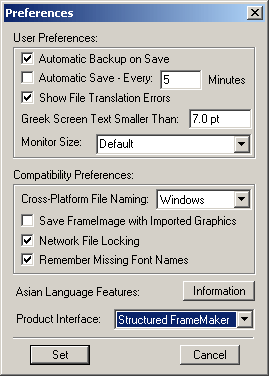
- Dal menu a discesa Interfaccia del prodotto, selezionare Structured FrameMaker.
- Fare clic su Imposta.
- Chiudere e riavviare FrameMaker.
Creazione di un documento strutturato utilizzando un modello standard
Non è possibile creare un nuovo documento strutturato in FrameMaker senza prima creare un EDD. Gli EDD vengono solitamente creati da uno sviluppatore di applicazioni e non rientrano nell'ambito di questa esercitazione.
Per creare un documento strutturato utilizzando un modello:
- Selezionare File > Nuovo > Documento.
- Passare alla cartella Structured all'interno della directory FrameMaker 7.0.
- Selezionare StrucBody.fm e fare clic su Nuovo. Il nuovo documento viene visualizzato nella finestra del documento.
- Selezionare File > Salva per salvare il documento.
Apertura della visualizzazione strutturale
La visualizzazione strutturale fornisce una rappresentazione gerarchica della struttura del documento e mostra la relazione degli elementi attualmente utilizzati nel documento.
Per aprire la finestra di dialogo Visualizzazione strutturale, fare clic su 
situata sul lato destro della finestra del documento.
Viene visualizzata la finestra di dialogo Visualizzazione strutturale.
Apertura del catalogo degli elementi
Il Catalogo degli elementi fornisce un elenco di tutti gli elementi disponibili per l'uso all'interno del documento strutturato.
Per aprire il Catalogo degli elementi e visualizzare tutti gli elementi:
- Fare clic su
 situata sul lato destro della finestra del documento.
Viene visualizzata la finestra di dialogo Elementi.
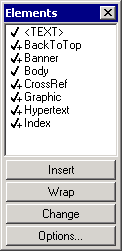
Il Catalogo degli elementi contiene gli elementi disponibili per questo documento. Inizialmente, gli unici elementi che compaiono nel Catalogo degli elementi sono gli elementi che possono essere inseriti nell'area in cui il cursore è attualmente posizionato. - Se si desidera visualizzare tutti gli elementi del documento, fare clic su Opzioni situata nella parte inferiore del Catalogo degli elementi.
Viene visualizzata la finestra di dialogo Imposta elementi disponibili.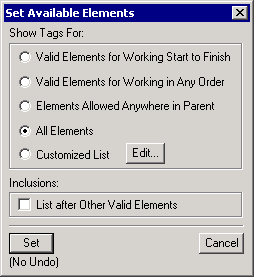
Selezionare Tutti gli elementi, quindi fare clic su Imposta.
Nel Catalogo degli elementi vengono visualizzati tutti gli elementi del documento corrente.
Visualizzazione dei limiti degli elementi come tag
Per visualizzare i tag degli elementi:
- Posizionare il cursore all'interno del documento strutturato.
- Selezionare Visualizza > Limiti degli elementi (come tag).I tag degli elementi vengono visualizzati nella finestra del documento.
- Posizionare il cursore in diverse parti del documento. Notare che l'elenco degli elementi validi all'interno del Catalogo degli elementi cambia in base alla posizione del cursore. Questi elementi sono indicati con un segno di spunta.
Inserimento di elementi e attributi
Quando si posiziona il cursore all'interno dei tag di un documento strutturato, l'elenco degli elementi validi cambia. Questi elementi sono visualizzati con un segno di spunta all'interno del Catalogo degli elementi. Se si inserisce un elemento non valido, il documento non è più strutturato.
Per inserire elementi:
- Posizionare il cursore tra Heading1 e FAQDoc.
- Dal Catalogo degli elementi, selezionare QApair e fare clic su Inserisci.
Viene visualizzata la finestra di dialogo Attributi del nuovo elemento.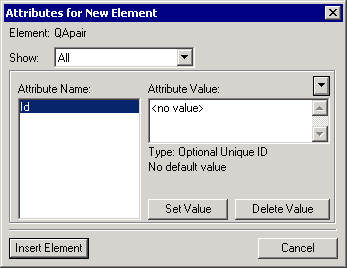
- Nell'elenco Valore attributo, evidenziare < nessun valore > e digitare 04142004.
Suggerimento: Sebbene questo attributo sia facoltativo (consultare Tipo: Optional Unique ID nella finestra di dialogo precedente), è buona pratica utilizzare il valore dell'attributo all'interno di un documento strutturato. È possibile utilizzare questo valore per identificare il segmento di testo durante la ricerca in documenti di grandi dimensioni. - Fare clic su Inserisci elemento.
I nuovi tag degli elementi vengono visualizzati nella finestra del documento e il cursore viene posizionato automaticamente all'interno dei tag. - All'interno dei nuovi tag degli elementi, digitare Qual è la risposta?
- Posizionare il cursore tra Question e QApair.
- Dal Catalogo degli elementi, selezionare Answer e fare clic su Inserisci.
I nuovi tag degli elementi vengono visualizzati nella finestra del documento e il cursore viene posizionato automaticamente all'interno dei tag. - Digitare La risposta è 42.
Convalida di un documento strutturato
Per verificare la struttura del documento, è necessario convalidarlo. La convalida del documento garantisce che tutti i vincoli definiti per il documento siano stati soddisfatti. Un documento non è strutturato se non supera la convalida.
Per convalidare un documento strutturato:
- Selezionare Elemento > Convalida.
Viene visualizzata la finestra di dialogo Convalida elemento. - Dall'area Ambito, selezionare Intero documento.
- Fare clic su Avvia convalida.
Nella finestra di dialogo Convalida elemento, notare il messaggio di errore restituito.
Nella finestra del documento, il cursore viene posizionato nel punto in cui si verifica l'errore e nella Visualizzazione strutturale, un riquadro rosso e una freccia vengono visualizzati nel punto in cui si verifica l'errore.
Per rendere valido questo documento, gli elementi devono essere aggiunti prima del tag Heading1. - Nella finestra del documento, assicurarsi che il cursore sia posizionato prima del tag Heading1.
- Dal Catalogo degli elementi, fare doppio clic su MenuBar.
- Fare doppio clic su Menu, quindi fare doppio clic su CrossRef.
Viene visualizzata la finestra di dialogo Riferimento incrociato. - Dall'elenco Tag elemento, selezionare QApair.
- Dall'elenco Elemento (in ordine documento), selezionare Qual è la risposta?
- Fare clic su Inserisci.
- Convalidare di nuovo il documento seguendo i passaggi precedenti.
Dovreste ricevere il seguente messaggio che indica che il documento è valido.
Salvataggio di un documento strutturato come file XML
Il modo migliore per salvare un documento strutturato come file XML utilizzando FrameMaker è esportare il file in WebWorks Publisher Standard Edition. Questa applicazione è fornita con FrameMaker, ma installata separatamente. È necessario disporre di WebWorks Publisher installato per completare questa procedura.
Per salvare un documento strutturato come file XML utilizzando WebWorks Publisher Standard Edition:
- Con il documento aperto, selezionare File > WebWorks Publisher Standard Edition. Viene visualizzata la finestra di dialogo Project Launcher.
- Dall'area Crea nuovo progetto, selezionare XML +CSS Standard Edition dal menu a discesa Utilizzo di un progetto o modello WebWorks Publisher esistente.
- Fare clic su OK.
Viene visualizzata la finestra di dialogo New Project Wizard. - Nella casella Scegliere un nome per questo progetto, digitare un nome per il progetto.
- Fare clic su Avanti.
- Fare clic su Sfoglia e individuare il file da convertire.
- Fare clic su Avanti.
Suggerimento: È possibile modificare i mapping predefiniti selezionando una riga e quindi selezionando un valore dal menu a discesa. Per questa procedura, vengono utilizzate le impostazioni predefinite. - Fare clic su Avanti, quindi fare clic su Fine.
Viene visualizzata una finestra del progetto. - Nella finestra del progetto, fare clic sul segno più (+) accanto al documento FrameMaker.
Un file XML viene visualizzato sotto il documento FrameMaker. - Fare doppio clic sul file per visualizzarlo in una finestra del browser.
Documenti Strutturati?
Un documento strutturato è un documento che può essere visualizzato in diversi modi: come autore, editore o lettore. SGML, XML e HTML sono esempi di documenti strutturati. XML viene utilizzato in questo tutorial per dimostrare la funzione Structured FrameMaker.
I documenti strutturati, come i file XML, vengono creati utilizzando elementi. Quando si lavora con file XML, le definizioni degli elementi e le informazioni strutturali sono archiviate in una Document Type Definition (DTD). Quando si lavora con documenti strutturati in FrameMaker, le definizioni degli elementi e le informazioni strutturali sono archiviate in un Element Definitions Document (EDD). L'EDD contiene inoltre informazioni sulla formattazione e lo stile. Quando si crea un documento strutturato in FrameMaker, è necessario associare un EDD al documento.
Modifica dell'interfaccia del prodotto
Prima di iniziare a lavorare con documenti strutturati, è necessario modificare l'interfaccia a Structured FrameMaker.
Per modificare l'interfaccia:
- Aprire FrameMaker.
- Selezionare File > Preferenze > Generaliie
Viene visualizzata la finestra di dialogo Preferenze.
- Dal menu a discesa Interfaccia del prodotto, selezionare Structured FrameMaker.
- Fare clic su Imposta.
- Chiudere e riavviare FrameMaker.
Creazione di un documento strutturato utilizzando un modello standard
Non è possibile creare un nuovo documento strutturato in FrameMaker senza prima creare un EDD. Gli EDD vengono solitamente creati da uno sviluppatore di applicazioni e sono al di fuori dell'ambito di questo tutorial.
Per creare un documento strutturato utilizzando un modello:
- Selezionare File > Nuovo > Documento.
- Passare alla cartella Structured nella directory FrameMaker 7.0.
- Selezionare StrucBody.fm e fare clic su Nuovo. Il nuovo documento viene visualizzato nella finestra del documento.
- Selezionare File > Salva per salvare il documento.
Apertura della visualizzazione struttura
La visualizzazione struttura fornisce una rappresentazione gerarchica della struttura del documento e mostra la relazione degli elementi attualmente utilizzati nel documento.
Per aprire la finestra di dialogo Visualizzazione struttura, fare clic su
situato sul lato destro della finestra del documento.
Viene visualizzata la finestra di dialogo Visualizzazione struttura.
Apertura del catalogo elementi
Il catalogo elementi fornisce un elenco di tutti gli elementi disponibili per l'uso all'interno del documento strutturato.
Per aprire il catalogo elementi e visualizzare tutti gli elementi:
- Fare clic su situato sul lato destro della finestra del documento.
Viene visualizzata la finestra di dialogo Elementi.
Il catalogo elementi contiene gli elementi disponibili per questo documento. Inizialmente, nel catalogo elementi vengono visualizzati solo gli elementi che possono essere inseriti nell'area in cui il cursore è attualmente posizionato. - Se si desidera visualizzare tutti gli elementi per il documento, fare clic su Opzioni situato nella parte inferiore del catalogo elementi.
Viene visualizzata la finestra di dialogo Imposta elementi disponibili.
Selezionare Tutti gli elementi, quindi fare clic su Imposta.
Tutti gli elementi per il documento corrente vengono visualizzati nel catalogo elementi.
Visualizzazione dei limiti degli elementi come tag
Per visualizzare i tag degli elementi:
- Posizionare il cursore all'interno del documento strutturato.
- Selezionare Visualizza > Limiti elementi (come tag).I tag degli elementi vengono visualizzati nella finestra del documento.
- Posizionare il cursore in diverse parti del documento. Notare che l'elenco degli elementi validi nel catalogo elementi cambia in base alla posizione del cursore. Questi elementi sono indicati da un segno di spunta.
Inserimento di elementi e attributi
Quando si posiziona il cursore all'interno dei tag di un documento strutturato, l'elenco degli elementi validi cambia. Questi elementi vengono visualizzati con un segno di spunta nel catalogo elementi. Se si inserisce un elemento non valido, il documento non è più strutturato.
Per inserire elementi:
- Posizionare il cursore tra Heading1 e FAQDoc.
- Dal catalogo elementi, selezionare QApair e fare clic su Inserisci.
Viene visualizzata la finestra di dialogo Attributi per nuovo elemento.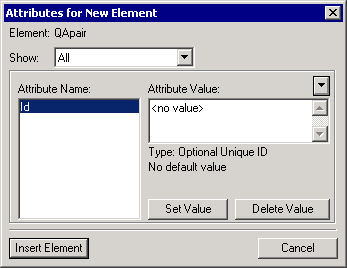
- Nell'elenco Valore attributo, evidenziare < nessun valore > e digitare 04142004.
Suggerimento: Anche se questo attributo è facoltativo (vedere Tipo: ID univoco facoltativo nella finestra di dialogo precedente), è buona pratica utilizzare il valore dell'attributo all'interno di un documento strutturato. È possibile utilizzare questo valore per identificare il segmento di testo durante la ricerca in documenti di grandi dimensioni. - Fare clic su Inserisci elemento.
I nuovi tag di elemento vengono visualizzati nella finestra del documento e il cursore viene posizionato automaticamente all'interno dei tag. - All'interno dei nuovi tag di elemento, digitare Qual è la risposta?
- Posizionare il cursore tra Question e QApair.
- Dal catalogo elementi, selezionare Answer e fare clic su Inserisci.
I nuovi tag di elemento vengono visualizzati nella finestra del documento e il cursore viene posizionato automaticamente all'interno dei tag. - Digitare La risposta è 42.
Convalida di un documento strutturato
Per verificare la struttura del documento, è necessario convalidarlo. La convalida del documento assicura che tutti i vincoli definiti per il documento siano soddisfatti. Un documento non è strutturato se non passa la convalida.
Per convalidare un documento strutturato:
- Selezionare Elemento > Convalida.
Viene visualizzata la finestra di dialogo Convalida elemento. - Dall'area Ambito, selezionare Intero documento.
- Fare clic su Avvia convalida.
All'interno della finestra di dialogo Convalida elemento, notare il messaggio di errore restituito.
Nella finestra del documento, il cursore viene posizionato nel punto in cui si verifica l'errore, e nella visualizzazione struttura, una casella rossa e una freccia vengono visualizzate nel punto in cui si verifica l'errore.
Per rendere valido questo documento, è necessario aggiungere elementi prima del tag Heading1. - Nella finestra del documento, assicurarsi che il cursore sia posizionato prima del tag Heading1.
- Dal catalogo elementi, fare doppio clic su MenuBar.
- Fare doppio clic su Menu, quindi fare doppio clic su CrossRef.
Viene visualizzata la finestra di dialogo Riferimento incrociato. - Dall'elenco Tag elementi, selezionare QApair.
- Dall'elenco Elemento (in ordine documento), selezionare Qual è la risposta?
- Fare clic su Inserisci.
- Convalidare di nuovo il documento seguendo i passaggi precedenti.
Dovrebbe essere visualizzato il seguente messaggio che indica che il documento è valido.
Salvataggio di un documento strutturato come file XML
Il modo migliore per salvare un documento strutturato come file XML utilizzando FrameMaker è esportare il file in WebWorks Publisher Standard Edition. Questa applicazione è fornita con FrameMaker, ma installata separatamente. È necessario avere WebWorks Publisher installato per completare questa procedura.
Per salvare un documento strutturato come file XML utilizzando WebWorks Publisher Standard Edition:
- Con il documento aperto, selezionare File > WebWorks Publisher Standard Edition. Viene visualizzata la finestra di dialogo Avvio progetto.
- Dall'area Crea un nuovo progetto, selezionare XML +CSS Standard Edition dal menu a discesa Utilizzo di un progetto o modello WebWorks Publisher esistente.
- Fare clic su OK.
Viene visualizzata la finestra di dialogo Creazione guidata nuovo progetto. - Nella casella Scegli un nome per questo progetto, digitare un nome per il progetto.
- Fare clic su Avanti.
- Fare clic su Sfoglia e individuare il file da convertire.
- Fare clic su Avanti.
Suggerimento: È possibile modificare i mapping predefiniti selezionando una riga e quindi selezionando un valore dal menu a discesa. Per questa procedura, vengono utilizzate le impostazioni predefinite. - Fare clic su Avanti, quindi fare clic su Fine.
Viene visualizzata una finestra del progetto. - All'interno della finestra del progetto, fare clic sul segno più (+) accanto al documento FrameMaker.
Un file XML viene visualizzato sotto il documento FrameMaker. - Fare doppio clic sul file per visualizzarlo in una finestra del browser.
Problemi in FrameMaker 7 con caratteri CE?
Questo documento si basa sulla piattaforma Windows 2000/Windows XP, che supporta il meccanismo standard di sostituzione dei caratteri virtuali MS per le applicazioni non Unicode. Ciò significa che il sistema operativo supporta automaticamente la visualizzazione di una determinata parte di un carattere grande, come "Arial CE", tramite l'abilitazione di un'impostazione paese specifica.
Utilizzo di lingue all'interno di FrameMaker
Adobe non supporta FrameMaker per le lingue dell'Europa orientale e meridionale. Tuttavia è possibile utilizzare, ad esempio, un carattere greco, ma con limitazioni:
- Tutte le finestre di dialogo rimangono nel carattere Latin-1, cioè non è possibile digitare indici greci, cercare/sostituire caratteri greci.
- Non esistono dizionari per lingue specifiche.
I seguenti caratteri non sono utilizzabili all'interno di FrameMaker o sono visualizzati in modo errato (a seconda del carattere): CE - Ź e ť
I seguenti caratteri non sono utilizzabili all'interno di FrameMaker (a seconda della lingua):
Utilizzo di lingue per la creazione di documenti PDF
- Creare il file postscript utilizzando il driver "Acrobat Distiller" e definire le impostazioni PDF richieste.
- Creare il file PDF con Acrobat Distiller, utilizzando "UnicodeBookmarks" (abilitare prologo/epilogo, prestare attenzione alle istruzioni di installazione, attivare la tabella di mappatura specifica della lingua)
Risultato:
- Il testo viene convertito correttamente, cioè tutti i caratteri visualizzati in FM.
- I caratteri dei segnalibri non standard occidentali non vengono convertiti correttamente e possono causare segnalibri corrotti.
Problemi che si verificano nei segnalibri
Con le impostazioni predefinite di FrameMaker 2 si verificano problemi nel file PDF:
- Carattere errato nei segnalibri
I testi dei segnalibri vengono convertiti 1:1 al carattere di destinazione senza trasformarli nel sottoinsieme specifico della lingua.
In altre parole: Acrobat utilizza per impostazione predefinita un carattere Latin-1. Può anche utilizzare un carattere unicode con sottoinsiemi di set di caratteri specifici della lingua. Ciò deve essere indicato tramite un codice speciale (\376\377) all'inizio di un testo.
FrameMaker non presta attenzione al carattere della lingua di origine e converte tutti i caratteri secondo il suo codice ANSI invece di trasformarli nel sottoinsieme specifico della lingua. - Codifica errata dei caratteri
In FrameMaker si verificano due bug seri:- FrameMaker scrive alcuni caratteri in modo errato nel file postscript. Questo porta a caratteri errati o segnalibri corrotti.
- In alcuni casi 2 diversi caratteri di origine vengono mappati sullo stesso carattere di destinazione nel file postscript! Ciò significa: le voci nel file postscript sono errate, il distiller non è in grado di distinguere i caratteri identici.
- Modifiche nel file di configurazione 'Unicode.ini' di Shlomo
Il plug-in deve essere configurato, cioè nel file 'Unicode.ini' deve essere creata una tabella di mappatura specifica per mappare ogni carattere di origine al carattere di destinazione corretto.
TS_charset 182 <0389> put % capital letter ETA with Tonos
Problemi in FrameMaker 7 con font CE?
Questo documento si basa sulla piattaforma Windows 2000/Windows XP, che supporta il meccanismo standard di sostituzione dei font virtuali MS per applicazioni non Unicode. Ciò significa che il sistema operativo supporta automaticamente la visualizzazione di una determinata parte di un font di grandi dimensioni, come "Arial CE", abilitando un'impostazione di paese specifica.
Utilizzo di lingue in FrameMaker
Adobe non supporta FrameMaker per le lingue dell'Europa orientale e meridionale. Tuttavia è possibile utilizzare, ad esempio, un font greco, ma con restrizioni:
- Tutte le finestre di dialogo rimangono in font Latin-1, ossia non è possibile digitare indici greci, ricercare/sostituire caratteri greci.
- Non esistono dizionari per lingue specifiche.
I seguenti caratteri non sono utilizzabili in FrameMaker oppure sono visualizzati in modo errato (dipendente dal font): CE - Ź e ť
I seguenti caratteri non sono utilizzabili in FrameMaker (dipendente dalla lingua):
Utilizzo di lingue per la creazione di documenti PDF
- Creare il file postscript utilizzando il driver "Acrobat Distiller" e definire le impostazioni PDF richieste.
- Creare il file PDF con Acrobat Distiller utilizzando "UnicodeBookmarks" (abilitare prologo/epilogo, prestare attenzione alle istruzioni di installazione, attivare la tabella di mappatura specifica della lingua)
Risultato:
- Il testo viene convertito correttamente, ossia tutti i caratteri visualizzati in FM.
- I caratteri dei segnalibri non standard occidentali non vengono convertiti correttamente e possono causare segnalibri danneggiati.
Problemi che si verificano nei segnalibri
Con le impostazioni predefinite di FrameMaker 2 si verificano problemi nel file PDF:
- Font errato nei segnalibri
I testi dei segnalibri vengono convertiti 1:1 nel font di destinazione senza trasformarli nel subset specifico della lingua.
In altre parole: Acrobat utilizza per impostazione predefinita un font Latin-1. Può inoltre utilizzare un font unicode con sottoinsiemi di set di caratteri specifici della lingua. Questo deve essere indicato tramite un codice speciale (\376\377) all'inizio di un testo.
FrameMaker non tiene conto del font della lingua di origine e converte tutti i caratteri in base al relativo codice ANSI invece di trasformarli nel subset specifico della lingua. - Codifica errata dei caratteri
In FrameMaker si verificano due bug seri:- FrameMaker scrive alcuni caratteri in modo errato nel file postscript. Questo comporta caratteri errati o segnalibri danneggiati.
- In alcuni casi 2 caratteri di origine diversi vengono mappati sullo stesso carattere di destinazione nel file postscript! Ciò significa: le voci nel file postscript sono errate, il distiller non è in grado di distinguere i caratteri identici.
- Modifiche nel file di configurazione 'Unicode.ini' di Shlomo
Il PlugIn deve essere configurato, ossia nel file 'Unicode.ini' deve essere creata una tabella di mappatura specifica per mappare ogni carattere di origine nel carattere di destinazione corretto.
TS_charset 182 <0389> put % capitale lettera ETA con Tonos
Problemi in FrameMaker 7 con i caratteri CE?
Questo documento si basa sulla piattaforma Windows 2000/Windows XP, che supporta il meccanismo standard di sostituzione caratteri virtuale MS per applicazioni non-Unicode. Ciò significa che il sistema operativo supporta automaticamente la visualizzazione di una determinata parte di un carattere grande, come "Arial CE", abilitando un'impostazione paese specifica.
Utilizzo di lingue in FrameMaker
Adobe non supporta FrameMaker per le lingue dell'Europa centrale e meridionale. Tuttavia è possibile utilizzare, ad esempio, un carattere greco, ma con restrizioni:
- Tutte le finestre di dialogo rimangono in carattere Latin-1, ovvero non è possibile digitare indici greci, cercare/sostituire caratteri greci.
- Non esistono dizionari per lingue specifiche.
I seguenti caratteri non sono utilizzabili in FrameMaker o vengono visualizzati in modo errato (a seconda del carattere): CE - Ź e ť
I seguenti caratteri non sono utilizzabili in FrameMaker (a seconda della lingua):
Utilizzo di lingue per la creazione di documenti PDF
- Creare il file postscript utilizzando il driver "Acrobat Distiller" e definire le impostazioni PDF richieste.
- Creare il file PDF con Acrobat Distiller, utilizzando "UnicodeBookmarks" (abilitare prologo/epilogo, prestare attenzione alle istruzioni di installazione, attivare la tabella di mapping specifica della lingua)
Risultato:
- Il testo viene convertito correttamente, ovvero tutti i caratteri visualizzati in FM.
- I caratteri dei segnalibri che non sono standard occidentale non vengono convertiti correttamente e possono causare segnalibri danneggiati.
Problemi che si verificano nei segnalibri
Con le impostazioni predefinite di FrameMaker 2 si verificano problemi nel file PDF:
- Carattere errato nei segnalibri
I testi dei segnalibri vengono convertiti 1:1 al carattere di destinazione senza trasformarlo nel subset specifico della lingua.
In altre parole: Acrobat utilizza per impostazione predefinita un carattere Latin-1. Può inoltre utilizzare un carattere unicode con sottoinsiemi di set di caratteri specifici della lingua. Questo deve essere indicato tramite un codice speciale (\376\377) all'inizio di un testo.
FrameMaker non presta attenzione al carattere della lingua di origine e converte tutti i caratteri secondo il relativo codice ANSI anziché trasformarli nel subset specifico della lingua. - Codifica errata dei caratteri
Due gravi bug si verificano in FrameMaker:- FrameMaker scrive alcuni caratteri in modo errato nel file postscript. Ciò porta a caratteri errati o segnalibri corrotti.
- In alcuni casi 2 diversi caratteri di origine vengono mappati sullo stesso carattere di destinazione nel file postscript. Ciò significa: le voci nel file postscript sono errate, il distiller non è in grado di distinguere i caratteri identici.
- Modifiche nel file di configurazione 'Unicode.ini' di Shlomos
Il plugin deve essere configurato, ovvero nel file 'Unicode.ini' deve essere creata una tabella di mapping specifica per mappare ogni carattere di origine al carattere di destinazione corretto.
TS_charset 182 <0389> put % capital letter ETA with Tonos
Problemi in FrameMaker 7 con caratteri CE?
Questo documento si basa sulla piattaforma Windows 2000/Windows XP, che supporta il meccanismo standard di sostituzione dei font virtuali MS per applicazioni non Unicode. Ciò significa che il sistema operativo supporta automaticamente la visualizzazione di una parte specifica di un font grande, come "Arial CE", abilitando un'impostazione paese specifica.
Utilizzo di lingue all'interno di FrameMaker
Adobe non supporta FrameMaker per le lingue dell'Europa orientale e meridionale. Tuttavia è possibile utilizzare, ad esempio, un font greco, ma con limitazioni:
- Tutte le finestre di dialogo rimangono in font Latin-1, ovvero non è possibile digitare indici greci, cercare/sostituire caratteri greci.
- Non esistono dizionari per lingue specifiche.
I seguenti caratteri non sono utilizzabili all'interno di FrameMaker o sono visualizzati in modo errato (dipendente dal font): CE - Ź e ť
I seguenti caratteri non sono utilizzabili all'interno di FrameMaker (dipendente dalla lingua):
Utilizzo di lingue per la creazione di documenti PDF
- Creare il file postscript utilizzando il driver "Acrobat Distiller" e definire le impostazioni PDF richieste.
- Creare il file PDF con Acrobat Distiller, utilizzando "UnicodeBookmarks" (abilitare prologo/epilogo, prestare attenzione alle istruzioni di installazione, attivare la tabella di mapping specifica della lingua)
Risultato:
- Il testo viene convertito correttamente, ovvero tutti i caratteri visualizzati in FM.
- I caratteri dei segnalibri che non sono standard occidentale non vengono convertiti correttamente e possono causare segnalibri danneggiati.
Problemi che si verificano nei segnalibri
Con le impostazioni predefinite di FrameMaker 2 si verificano problemi nel file PDF:
- Font errato nei segnalibri
I testi dei segnalibri vengono convertiti 1:1 nel font di destinazione senza trasformarli nel subset specifico della lingua.
In altre parole: Acrobat utilizza per impostazione predefinita un font Latin-1. Può inoltre utilizzare un font unicode con sottoinsiemi di set di caratteri specifici della lingua. Questo deve essere indicato tramite un codice speciale (\376\377) all'inizio di un testo.
FrameMaker non tiene conto del font della lingua di origine e converte tutti i caratteri in base al codice ANSI anziché trasformarli nel subset specifico della lingua. - Codifica errata dei caratteri
Due bug seri si verificano in FrameMaker:- FrameMaker scrive alcuni caratteri in modo errato nel file postscript. Questo porta a caratteri errati o segnalibri danneggiati.
- In alcuni casi 2 diversi caratteri di origine vengono mappati sullo stesso carattere di destinazione nel file postscript! Ciò significa: Le voci nel file postscript sono errate, il distiller non è in grado di distinguere quei caratteri identici.
- Modifiche nel file di configurazione 'Unicode.ini' di Shlomo
Il plug-in deve essere configurato, ovvero nel file 'Unicode.ini' deve essere creata una tabella di mapping specifica per mappare ogni carattere di origine al carattere di destinazione corretto.
TS_charset 182 <0389> put % lettera maiuscola ETA con Tonos
Come scalare le tabelle per adattarle alla larghezza della colonna di testo in FrameMaker?
Informazioni sullo script: Di seguito è riportato uno script semplice che scala proporcionalmente una tabella per adattarla alla colonna di testo che la contiene. Questo script funziona con la tabella corrente ma può essere facilmente ampliato per funzionare con tutte le tabelle in un documento o libro.
Acquisizione dei dati: Fare clic con il cursore in una tabella che deve essere scalata. Sarà necessario raccogliere alcune informazioni di base per scalare correttamente la tabella. Di seguito è riportato il codice commentato per impostare i dati necessari nelle variabili.
// La tabella selezionata.
Set vTbl = SelectedTbl;
// La larghezza corrente della tabella.
Set vTblWidth = vTbl.TblWidth;
// La larghezza della colonna che contiene la tabella.
Set vColWidth = vTbl.TextLoc.Object.InTextObj.Width;
La variabile vColWidth è la larghezza della colonna in una cornice di testo a più colonne. Se la cornice di testo ha una sola colonna, la larghezza della colonna è uguale alla larghezza della cornice di testo. Se si hanno più colonne, ma si desidera scalare la tabella alla larghezza della cornice di testo, utilizzare le righe seguenti al posto delle ultime due righe sopra riportate.
// La larghezza della cornice di testo che contiene la tabella.
Set vColWidth = vTbl.TextLoc.Object.InTextFrame.Width;
Ora, lo script può eseguire alcuni calcoli per determinare quanto scalare la tabella.
// Dividere la larghezza della colonna per la larghezza della tabella.
Set vScaleFactor = vColWidth / vTblWidth;
Come scalare la tabella?
La proprietà TblWidth della tabella è in sola lettura, quindi non è possibile utilizzarla per scalare la tabella.
// Questo non funzionerà.
Set vTbl.TblWidth = vTblWidth * vScaleFactor;
Invece, è necessario modificare la larghezza di ogni singola colonna della tabella. Queste larghezze sono archiviate in una MetricList denominata TblColWidths.
// Impostare una variabile per le larghezze delle colonne della tabella.
Set vWidths = vTbl.TblColWidths;
Una metric list è un elenco di valori di misurazione. In questo caso, c'è un membro dell'elenco per ogni colonna della tabella. Se la tabella ha cinque colonne, l'elenco TblColWidth conterrà cinque membri.
La chiave dello script è scorrere l'elenco delle misurazioni, moltiplicare ognuna per vScaleFactor e reinserire il nuovo valore nell'elenco.
// Scorrere l'elenco e calcolare la nuova larghezza
// di ogni colonna della tabella.
Loop While(vCounter <= vWidths.Count) LoopVar(vCounter)
Init(1) Incr(1)
Get Member Number(vCounter) From(vWidths) NewVar(vWidth);
Set vNewWidth = vWidth * vScaleFactor;
Replace Member Number(vCounter) In(vWidths) With(vNewWidth);
EndLoop
La variabile vCounter si incrementerà di 1 (Incr(1)) a partire da 1 (Init(1)) fino al numero di membri in vWidths (vWidths.Count). Ogni membro verrà moltiplicato per il fattore di scala e il membro verrà sostituito con il nuovo valore.
La variabile MetricList vWidths contiene ora le larghezze corrette per scalare la tabella alla larghezza della colonna. L'unica cosa che rimane da fare è assegnare i nuovi valori alla tabella.
Set vTbl.TblColWidths = vWidths;
Come ridimensionare le tabelle per adattarle alla larghezza della colonna di testo in FrameMaker?
Informazioni sullo script: Di seguito è riportato uno script semplice che ridimensiona proporzionalmente una tabella per adattarla alla colonna di testo che la contiene. Questo script funziona con la tabella corrente ma può essere facilmente esteso per funzionare con tutte le tabelle in un documento o libro.
Acquisizione dei dati: Fare clic con il cursore in una tabella che deve essere ridimensionata. Sarà necessario raccogliere alcune informazioni di base per ridimensionare correttamente la tabella. Di seguito è riportato il codice commentato per impostare i dati necessari nelle variabili.
// La tabella selezionata.
Set vTbl = SelectedTbl;
// La larghezza attuale della tabella.
Set vTblWidth = vTbl.TblWidth;
// La larghezza della colonna che contiene la tabella.
Set vColWidth = vTbl.TextLoc.Object.InTextObj.Width;
La variabile vColWidth è la larghezza della colonna in un frame di testo multi-colonna. Se il frame di testo dispone di una sola colonna, la larghezza della colonna è uguale alla larghezza del frame di testo. Se si hanno più colonne ma si desidera ridimensionare la tabella alla larghezza del frame di testo, utilizzare le seguenti righe al posto delle ultime due righe precedenti.
// La larghezza del frame di testo che contiene la tabella.
Set vColWidth = vTbl.TextLoc.Object.InTextFrame.Width;
A questo punto, lo script può eseguire alcuni calcoli per determinare di quanto ridimensionare la tabella.
// Dividere la larghezza della colonna per la larghezza della tabella.
Set vScaleFactor = vColWidth / vTblWidth;
Come ridimensionare la tabella?
La proprietà TblWidth della tabella è di sola lettura, quindi non è possibile utilizzarla per ridimensionare la tabella.
// Questo non funzionerà.
Set vTbl.TblWidth = vTblWidth * vScaleFactor;
È invece necessario modificare la larghezza di ogni singola colonna della tabella. Queste larghezze sono archiviate in una MetricList denominata TblColWidths.
// Impostare una variabile per le larghezze delle colonne della tabella.
Set vWidths = vTbl.TblColWidths;
Una metric list è un elenco di valori di misurazione. In questo caso, c'è un membro dell'elenco per ogni colonna della tabella. Se la tabella ha cinque colonne, l'elenco TblColWidth conterrà cinque membri.
La chiave dello script è scorrere l'elenco delle misurazioni, moltiplicare ognuna per vScaleFactor e reinserire il nuovo valore nell'elenco.
// Scorrere l'elenco e calcolare la nuova larghezza di ogni
// colonna della tabella.
Loop While(vCounter <= vWidths.Count) LoopVar(vCounter)
Init(1) Incr(1)
Get Member Number(vCounter) From(vWidths) NewVar(vWidth);
Set vNewWidth = vWidth * vScaleFactor;
Replace Member Number(vCounter) In(vWidths) With(vNewWidth);
EndLoop
La variabile vCounter si incrementerà di 1 (Incr(1)) a partire da 1 (Init(1)) fino al numero di membri in vWidths (vWidths.Count). Ogni membro verrà moltiplicato per il fattore di scala e il membro verrà sostituito con il nuovo valore.
La variabile MetricList vWidths contiene ora le larghezze corrette per ridimensionare la tabella alla larghezza della colonna. L'unica cosa rimasta da fare è assegnare i nuovi valori alla tabella.
Set vTbl.TblColWidths = vWidths;
Come inserire i riferimenti incrociati?
In FrameMaker esistono due tipi di riferimenti incrociati: i riferimenti incrociati puntuali e i riferimenti incrociati ai paragrafi. (Esiste un terzo tipo, i riferimenti incrociati agli elementi, disponibile solo in FrameMaker+SGML. Questo tutorial non tratterà i riferimenti incrociati agli elementi). Sia i riferimenti incrociati ai paragrafi che quelli puntuali sono simili, in quanto è necessario inserire un oggetto Xref che punti a un marcatore di riferimento incrociato. L'oggetto Xref ha una proprietà XRefSrcText che deve corrispondere esattamente al testo del marcatore del marcatore di riferimento incrociato. Iniziamo con i riferimenti incrociati puntuali, poiché sono un po' più semplici da utilizzare.
Riferimenti incrociati puntuali
Come esempio, ecco una tabella che contiene i nomi delle procedure di manutenzione che si verificano in un documento. Vogliamo utilizzare FrameScript per creare riferimenti incrociati dalle voci della tabella alle procedure effettive nel documento. Ogni titolo di procedura utilizza un formato di paragrafo Heading2.
Aggiunta di marcatori di riferimento incrociato
Un principio che applichiamo quando risolvono problemi con FrameScript è suddividere il problema in piccole attività. La nostra prima attività è inserire marcatori di riferimento incrociato in ogni paragrafo di intestazione della procedura. Poiché sappiamo che le procedure iniziano con paragrafi Heading2, inseriremo marcatori solo in quei paragrafi. Il testo del marcatore verrà impostato sul testo del paragrafo. È importante che ogni marcatore di riferimento incrociato nel documento contenga testo univoco. Nel nostro esempio, assumeremo che ogni paragrafo Heading2 contenga testo univoco rispetto a tutti gli altri paragrafi Heading2 nel documento.
// Test per un documento attivo.
If ActiveDoc = 0
MsgBox 'Nessun documento attivo. ';
LeaveSub;
Else
Set vCurrentDoc = ActiveDoc;
EndIf
Loop ForEach(Pgf) In(vCurrentDoc) LoopVar(vPgf)
If vPgf.Name = 'Heading2'
New Marker NewVar(vMarker) MarkerName('Cross-Ref')
TextLoc(vPgf);
// Imposta il testo del marcatore al testo del paragrafo.
Set vMarker.MarkerText = vPgf.Text;
EndIf
EndLoop
Ogni paragrafo Heading2 avrà un marcatore di riferimento incrociato all'inizio con il testo del paragrafo come testo del marcatore. Ecco uno dei paragrafi Heading2 con la finestra del marcatore che mostra il testo del marcatore.
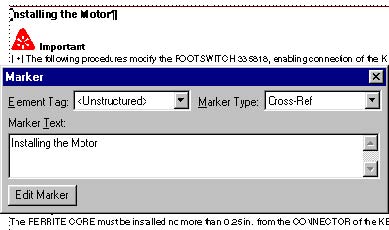
Poiché stiamo creando marcatori con FrameScript anziché con l'interfaccia di FrameMaker, esaminiamo le proprietà del marcatore. È possibile eseguire il codice seguente con l'ancoraggio del marcatore selezionato per visualizzare le proprietà del marcatore. Notare che la proprietà MarkerText è il testo visualizzato nella finestra di dialogo Marcatore.
Get TextList InRange(TextSelection) MarkerAnchor
NewVar(vTextList);
If vTextList.Count > 0
Get Member Number(1) From(vTextList) NewVar(vMarker);
Set vMarker = vMarker.TextData;
Display vMarker.Properties;
Else
MsgBox 'Nessun marcatore selezionato. ';
EndIf
Aggiunta dei riferimenti incrociati
Ora possiamo accedere alla tabella e fare in modo che uno script aggiunga riferimenti incrociati ai marcatori ("punti") inseriti in precedenza. Assumeremo che il cursore sia nella tabella quando viene eseguito il codice seguente.
// Test per un documento attivo.
If ActiveDoc = 0
MsgBox 'Non c'è un documento attivo. ';
LeaveSub;
Else
Set vCurrentDoc = ActiveDoc;
EndIf
// Imposta una variabile per la tabella corrente.
Set vTbl = vCurrentDoc.SelectedTbl;
// Assicurati che il cursore sia in una tabella.
If vTbl.ObjectName not= 'Tbl'
MsgBox 'Non c'è una tabella selezionata. ';
LeaveSub; // Esci dallo script.
EndIf
// Trova la prima riga del corpo nella tabella.
Set vRow = vTbl.FirstRowInTbl;
Loop While(vRow.RowType = RowHeading)
Set vRow = vRow.NextRowInTbl;
EndLoop
// Vai alla prima cella nella prima riga del corpo.
Set vCell = vRow.FirstCellInRow;
Ora che siamo nella prima cella, possiamo iniziare un ciclo verso il basso attraverso le celle. Per ogni cella, è necessario "selezionare" il testo in modo che il nuovo riferimento incrociato possa sostituirlo. La proprietà XRefSrcText dell'XRef (riferimento incrociato) verrà impostata sul testo selezionato poiché corrisponderà al testo del marcatore del marcatore di riferimento incrociato corrispondente inserito in precedenza. Per selezionare il testo, creeremo un intervallo di testo, elimineremo il testo e quindi inseriremo l'oggetto XRef al suo posto.
// Inizia il ciclo.
Loop While(vCell)
// Seleziona il testo creando un intervallo di testo.
New TextRange NewVar(vTextRange) Object(vCell.FirstPgf)
Offset(0) Offset(ObjEndOffset-1);
// Imposta una variabile per il testo dell'intervallo di testo.
Set vXRefSrcText = vTextRange.Text;
// Elimina il testo.
Delete Text TextRange(vTextRange);
// Inserisci il riferimento incrociato.
New XRef Formatoo('Heading & Page') TextLoc(vCell.FirstPgf)
NewVar(vXRef);
Set vXRef.XRefSrcText = vXRefSrcText;
// Vai alla cella successiva e ripeti il ciclo.
Set vCell = vCell.CellBelowInCol;
EndLoop
// Aggiorna i riferimenti incrociati.
Update DocObject(vCurrentDoc) XRefs Everything;
La tabella ora mostra il testo originale sostituito dai riferimenti incrociati. Se fai doppio clic su uno dei riferimenti incrociati, si aprirà la finestra di dialogo Riferimento incrociato come mostrato di seguito.
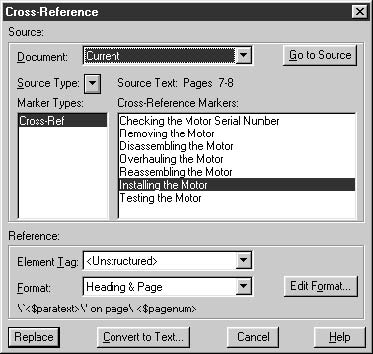
L'aspetto fondamentale da ricordare è che la proprietà XRef.XRefSrcText deve corrispondere esattamente alla proprietà XRef.MarkerText del marcatore corrispondente, altrimenti avrai un riferimento incrociato non risolto. Per visualizzare le proprietà del riferimento incrociato, evidenzia uno dei riferimenti incrociati ed esegui il codice seguente. Notare la proprietà XRefSrcText.
Get TextList InRange(TextSelection) XRefBegin
NewVar(vTextList);
If vTextList.Count > 0
Get Member Number(1) From(vTextList) NewVar(XRefBegin);
Set XRefBegin = XRefBegin.TextData;
Display XRefBegin.Properties;
Else
MsgBox 'Nessun riferimento incrociato selezionato. ';
EndIf
Riferimenti incrociati a altri documenti
Un'altra proprietà importante da notare è la proprietà XRefFile. Per il riferimento incrociato precedente è una stringa NULL perché è un riferimento incrociato interno. Se facessimo un riferimento incrociato a un altro file, la proprietà XRefFile conterrebbe il percorso assoluto dell'altro file.
Riferimenti incrociati ai paragrafi
Prima di discutere l'inserimento di riferimenti incrociati ai paragrafi con FrameScript, rivediamo come differiscono dai riferimenti incrociati puntuali nell'interfaccia di FrameMaker. Quando inserisci un riferimento incrociato puntuale con FrameMaker, devi inserire un marcatore di riferimento incrociato prima di inserire il riferimento incrociato. Devi creare un "punto" che apparirà nella finestra di dialogo Riferimento incrociato.
Al contrario, i riferimenti incrociati ai paragrafi non richiedono l'inserimento anticipato di un marcatore di riferimento incrociato. Invece, punti al paragrafo desiderato nella finestra di dialogo Riferimento incrociato, fai clic su Inserisci e FrameMaker inserisce il riferimento incrociato e il marcatore di riferimento incrociato nei posti appropriati.
Una volta inseriti, i riferimenti incrociati puntuali e ai paragrafi non differiscono nelle loro proprietà sottostanti di base. Tutti i riferimenti incrociati sono accessibili come oggetti XRef da FrameScript. C'è una differenza, tuttavia, nel modo in cui vengono presentati nella finestra di dialogo Riferimento incrociato di FrameMaker. Quando fai doppio clic su un riferimento incrociato puntuale, la finestra di dialogo mostra i marcatori Cross-Ref nel Tipo di origine e il testo del marcatore nell'elenco a destra. Facendo doppio clic su un riferimento incrociato ai paragrafi vengono mostrati l'etichetta di paragrafo del paragrafo di origine nel Tipo di origine e il testo del paragrafo per ognuno dei paragrafi dell'etichetta di paragrafo selezionata nell'elenco a destra. Di seguito è riportata la finestra di dialogo Riferimento incrociato che mostra un riferimento incrociato ai paragrafi.
La differenza tra i tipi di riferimento incrociato deriva da una differenza nella sintassi dei marcatori di riferimento incrociato. Per vedere questo, inserisci un riferimento incrociato ai paragrafi, fai Ctrl+Alt+clic sul riferimento incrociato per andare all'origine e apri la finestra del marcatore. Vedrai la sintassi del marcatore che FrameMaker inserisce con un riferimento incrociato ai paragrafi. Di seguito è riportata una finestra del marcatore di esempio seguita dalle proprietà XRef.
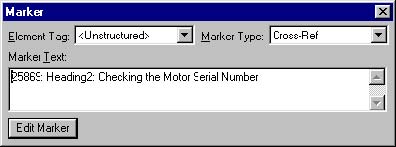
Come i marcatori di riferimento incrociato puntuale inseriti in precedenza, puoi vedere il testo del paragrafo di origine nella finestra del marcatore e la proprietà XRefSrcText. Inoltre, il testo del paragrafo è preceduto da un numero di cinque cifre (seguito da due punti e spazio) e dal nome del formato di paragrafo del paragrafo di origine (seguito da due punti e spazio). Questi due componenti aggiuntivi nella proprietà XRefSrcText dell'XRef fanno sì che FrameMaker "veda" questo come un riferimento incrociato ai paragrafi.
Mantenimento dei marcatori di riferimento incrociato univoci
C'è un altro motivo per la diversa sintassi tra i riferimenti incrociati ai paragrafi e quelli puntuali. È essenziale che i marcatori Cross-Ref all'interno di un documento siano univoci. Sebbene sia possibile avere più di un riferimento incrociato che punta a un singolo marcatore Cross-Ref, non è possibile avere un singolo riferimento incrociato che cerca di puntare a più di un marcatore con lo stesso testo del marcatore. Quando inserisci riferimenti incrociati puntuali, spetta a te assicurarti che ogni marcatore Cross-Ref sia univoco. Quando inserisci riferimenti incrociati ai paragrafi, FrameMaker assicura che i marcatori che inserisce siano univoci utilizzando la sintassi speciale, in particolare il numero di serie di cinque cifre davanti.
Il testo del marcatore di riferimento incrociato non deve mai essere modificato dopo l'inserimento dei marcatori. Potresti avere diversi riferimenti incrociati che puntano allo stesso marcatore; se modifichi il testo del marcatore, i riferimenti incrociati diventerebbero irrisolti. Allo stesso modo, la modifica del testo del paragrafo di origine non modificherà il testo del marcatore.
Prima di scrivere codice per inserire riferimenti incrociati ai paragrafi, ecco i punti importanti da ricordare su entrambi i tipi di riferimenti incrociati.
- Un riferimento incrociato risolto avrà un valore stringa XRefSrcText che corrisponde esattamente al valore stringa MarkerText di un marcatore Cross-Ref.
- Entrambi i tipi di riferimenti incrociati sono funzionalmente identici; vengono solo presentati diversamente nella finestra di dialogo Riferimento incrociato di FrameMaker.
- Il testo del marcatore Cross-Ref deve essere sempre univoco all'interno di un documento per entrambi i tipi di riferimenti incrociati.
- Il testo di un marcatore Cross-Ref non deve mai essere modificato, anche se l'etichetta di paragrafo o il testo del suo paragrafo cambiano.
Aggiunta di riferimenti incrociati ai paragrafi
Useremo lo stesso esempio che abbiamo utilizzato con i riferimenti incrociati puntuali, eccetto che questa volta inseriremo il riferimento incrociato e il suo marcatore corrispondente contemporaneamente. Nel nostro esempio precedente, abbiamo inserito tutti i marcatori per primi e poi i riferimenti incrociati. Abbiamo assunto che per ogni voce nella tabella, ci sarebbe un paragrafo Heading2 esattamente corrispondente nel documento. Questa potrebbe non sempre essere un'ipotesi sicura e potrebbe risultare in riferimenti incrociati irrisolti.
Inizieremo con il nostro ciclo attraverso la tabella. L'elenco di codice completo è di seguito.
// Test per un documento attivo.
If ActiveDoc = 0
MsgBox 'Non c'è un documento attivo. ';
LeaveSub;
Else
Set vCurrentDoc = ActiveDoc;
EndIf
// Imposta una variabile per la tabella corrente.
Set vTbl = vCurrentDoc.SelectedTbl;
// Assicurati che il cursore sia in una tabella.
If vTbl.ObjectName not= 'Tbl'
MsgBox 'Non c'è una tabella selezionata. ';
LeaveSub; // Esci dallo script.
EndIf
// Crea un elenco di proprietà per il colore rosso.
Get Object Type(Color) Name('Red') DocObject(vCurrentDoc)
NewVar(vColor);
New PropertyList NewVar(vProps) Color(vColor);
// Trova la prima riga del corpo nella tabella.
Set vRow = vTbl.FirstRowInTbl;
Loop While(vRow.RowType = RowHeading)
Set vRow = vRow.NextRowInTbl;
EndLoop
// Vai alla prima cella nella prima riga del corpo.
Set vCell = vRow.FirstCellInRow;
// Inizia il ciclo.
Loop While(vCell)
// Seleziona il testo creando un intervallo di testo.
New TextRange NewVar(vTextRange) Object(vCell.FirstPgf)
Offset(0) Offset(ObjEndOffset-1);
// Imposta una variabile per il testo dell'intervallo di testo.
Set vXRefSrcText = vTextRange.Text;
// Esegui una subroutine per trovare l'intestazione corrispondente.
Set vHeadingFound = 0;
Run FindSourceHeading Returns vMarkerText(vXRefSrcText);
If vHeadingFound = 1
// Elimina il testo.
Delete Text TextRange(vTextRange);
// Inserisci il riferimento incrociato.
New XRef Formatoo('Heading & Page') TextLoc(vCell.FirstPgf)
NewVar(vXRef);
Set vXRef.XRefSrcText = vXRefSrcText;
Else
// Se l'intestazione corrispondente non può essere trovata, colora il testo in rosso in modo che si noti.
Apply TextProperties TextRange(vTextRange)
Properties(vProps);
EndIf
// Vai alla cella successiva e ripeti il ciclo.
Set vCell = vCell.CellBelowInCol;
EndLoop
// Aggiorna i riferimenti incrociati.
Update DocObject(vCurrentDoc) XRefs Everything;
Per ogni voce nella tabella, eseguiremo una subroutine denominata FindSourceHeading che tenta di individuare l'intestazione corrispondente nel documento. Se non trova un'intestazione corrispondente con lo stesso testo, applicherà il colore rosso al testo nella cella della tabella in modo da poter sapere facilmente che c'è un problema. Ecco l'elenco di codice per la subroutine.
Sub FindSourceHeading
//
Loop ForEach(Pgf) In(vCurrentDoc) LoopVar(vPgf)
If vPgf.Name = 'Heading2'
// Verifica se il testo del paragrafo è lo stesso del testo della cella della tabella.
If vPgf.Text = vXRefSrcText
// Crea testo del marcatore con sintassi di riferimento incrociato ai paragrafi.
// Ottieni l'ID univoco del paragrafo e convertilo in una stringa.
New String NewVar(vMarkerText) Value(vPgf.Unique);
// Rilascia il primo carattere in modo da ottenere 5 cifre.
Get String FromString(vMarkerText) NewVar(vMarkerText)
StartPos(vMarkerText.Size - 4);
// Aggiungi l'etichetta di paragrafo e il testo.
Set vMarkerText = vMarkerText + ': ' + vPgf.Name + ': ' +
vPgf.Text;
// Aggiungi il marcatore di riferimento incrociato.
New Marker NewVar(vMarker) MarkerName('Cross-Ref')
TextLoc(vPgf);
// Imposta il testo del marcatore al testo del paragrafo.
Set vMarker.MarkerText = vMarkerText;
// Imposta la variabile vHeadingFound su 1.
Set vHeadingFound = 1;
// Esci dalla subroutine.
LeaveSub;
EndIf
EndIf
EndLoop
//
EndSub
Notare che questo codice è simile allo script precedente che ha inserito i marcatori di riferimento incrociato puntuale. È un semplice ciclo attraverso i paragrafi del documento alla ricerca di paragrafi Heading2. Ha un test aggiuntivo per verificare se il testo del paragrafo corrisponde al testo della cella della tabella.
Come inserire i riferimenti incrociati?
In FrameMaker esistono due tipi di riferimenti incrociati: riferimenti incrociati puntuali e riferimenti incrociati di paragrafo. (Esiste un terzo tipo, riferimenti incrociati di elemento, disponibile solo in FrameMaker+SGML. Questo tutorial non affronterà i riferimenti incrociati di elemento). Sia i riferimenti incrociati di paragrafo che quelli puntuali sono simili, in quanto è necessario inserire un oggetto Xref che punta a un marcatore di riferimento incrociato. L'oggetto Xref ha una proprietà XRefSrcText che deve corrispondere esattamente al testo del marcatore del marcatore di riferimento incrociato. Iniziamo con i riferimenti incrociati puntuali, poiché sono un po' più semplici da utilizzare.
Riferimenti incrociati puntuali
Ad esempio, ecco una tabella che contiene i nomi delle procedure di manutenzione che si verificano in un documento. Vogliamo utilizzare FrameScript per creare riferimenti incrociati dalle voci nella tabella alle procedure effettive nel documento. Ogni titolo di procedura utilizza un formato di paragrafo Heading2.
Aggiunta di marcatori di riferimento incrociato
Un principio che vogliamo aggiungere quando si risolvono i problemi con FrameScript è suddividere il problema in piccole attività. Il nostro primo compito è inserire marcatori di riferimento incrociato in ogni paragrafo di titolo di procedura. Poiché sappiamo che le procedure iniziano con paragrafi Heading2, inseriremo i marcatori solo in quei paragrafi. Il testo del marcatore sarà impostato sul testo del paragrafo. È importante che ogni marcatore di riferimento incrociato nel documento contenga testo univoco. Nel nostro esempio, assumeremo che ogni paragrafo Heading2 contenga testo univoco rispetto a tutti gli altri paragrafi Heading2 del documento.
// Test for an active document.
If ActiveDoc = 0
MsgBox 'No active document. ';
LeaveSub;
Else
Set vCurrentDoc = ActiveDoc;
EndIf
Loop ForEach(Pgf) In(vCurrentDoc) LoopVar(vPgf)
If vPgf.Name = 'Heading2'
New Marker NewVar(vMarker) MarkerName('Cross-Ref')
TextLoc(vPgf);
// Set the marker text to the paragraph text.
Set vMarker.MarkerText = vPgf.Text;
EndIf
EndLoop
Ogni paragrafo Heading2 avrà un marcatore di riferimento incrociato all'inizio con il testo del paragrafo come testo del marcatore. Ecco uno dei paragrafi Heading2 con la finestra del marcatore che mostra il testo del marcatore.
Poiché stiamo creando marcatori con FrameScript invece dell'interfaccia FrameMaker, diamo un'occhiata alle proprietà del marcatore. È possibile eseguire il codice seguente con l'ancora del marcatore selezionata per visualizzare le proprietà del marcatore. Notare che la proprietà MarkerText è il testo visualizzato nella finestra di dialogo Marcatore.
Get TextList InRange(TextSelection) MarkerAnchor
NewVar(vTextList);
If vTextList.Count > 0
Get Member Number(1) From(vTextList) NewVar(vMarker);
Set vMarker = vMarker.TextData;
Display vMarker.Properties;
Else
MsgBox 'There is no marker selected. ';
EndIf
Aggiunta dei riferimenti incrociati
Ora possiamo accedere alla tabella e fare in modo che uno script aggiunga riferimenti incrociati ai marcatori ("punti") inseriti in precedenza. Assumeremo che il cursore sia nella tabella quando viene eseguito il codice seguente.
// Test for an active document.
If ActiveDoc = 0
MsgBox 'There is no active document. ';
LeaveSub;
Else
Set vCurrentDoc = ActiveDoc;
EndIf
// Set a variable for the current table.
Set vTbl = vCurrentDoc.SelectedTbl;
// Make sure a the cursor is in a table.
If vTbl.ObjectName not= 'Tbl'
MsgBox 'There is no selected table. ';
LeaveSub; // Exit the script.
EndIf
// Find the first body row in the table.
Set vRow = vTbl.FirstRowInTbl;
Loop While(vRow.RowType = RowHeading)
Set vRow = vRow.NextRowInTbl;
EndLoop
// Go to the first cell in the first body row.
Set vCell = vRow.FirstCellInRow;
Ora che siamo nella prima cella, possiamo iniziare un ciclo attraverso le celle. Per ogni cella, è necessario "selezionare" il testo in modo che il nuovo riferimento incrociato possa sostituirlo. La proprietà XRefSrcText dell'XRef (riferimento incrociato) sarà impostata sul testo selezionato poiché questo corrisponderà al testo del marcatore del marcatore di riferimento incrociato corrispondente inserito in precedenza. Per selezionare il testo, creeremo un intervallo di testo, elimineremo il testo e quindi inseriremo l'oggetto XRef al suo posto.
// Begin the loop.
Loop While(vCell)
// Select the text by making a TextRange.
New TextRange NewVar(vTextRange) Object(vCell.FirstPgf)
Offset(0) Offset(ObjEndOffset-1);
// Set a variable for the TextRange text.
Set vXRefSrcText = vTextRange.Text;
// Delete the text.
Delete Text TextRange(vTextRange);
// Insert the cross-reference.
New XRef Formatoo('Heading & Page') TextLoc(vCell.FirstPgf)
NewVar(vXRef);
Set vXRef.XRefSrcText = vXRefSrcText;
// Go to the next cell and repeat the loop.
Set vCell = vCell.CellBelowInCol;
EndLoop
// Update the cross-references.
Update DocObject(vCurrentDoc) XRefs Everything;
La tabella ora mostra il testo originale sostituito con i riferimenti incrociati. Se si fa doppio clic su uno dei riferimenti incrociati, si aprirà la finestra di dialogo Riferimento incrociato come mostrato di seguito.
L'elemento chiave da ricordare è che la proprietà XRef.XRefSrcText deve corrispondere esattamente alla proprietà XRef.MarkerText del marcatore corrispondente, altrimenti si avrà un riferimento incrociato non risolto. Per visualizzare le proprietà del riferimento incrociato, evidenziare uno dei riferimenti incrociati ed eseguire il codice seguente. Notare la proprietà XRefSrcText.
Get TextList InRange(TextSelection) XRefBegin
NewVar(vTextList);
If vTextList.Count > 0
Get Member Number(1) From(vTextList) NewVar(XRefBegin);
Set XRefBegin = XRefBegin.TextData;
Display XRefBegin.Properties;
Else
MsgBox 'There is no cross-reference selected. ';
EndIf
Riferimenti incrociati ad altri documenti
Un'altra proprietà importante da notare è la proprietà XRefFile. Per il riferimento incrociato sopra riportato è una stringa NULL perché è un riferimento incrociato interno. Se stessimo facendo un riferimento incrociato a un altro file, la proprietà XRefFile conterrebbe il percorso assoluto dell'altro file.
Riferimenti incrociati di paragrafo
Prima di discutere l'inserimento di riferimenti incrociati di paragrafo con FrameScript, esaminiamo come differiscono dai riferimenti incrociati puntuali nell'interfaccia FrameMaker. Quando inserisci un riferimento incrociato puntuale con FrameMaker, devi inserire un marcatore di riferimento incrociato prima di inserire il riferimento incrociato. È necessario creare un "punto" che apparirà nella finestra di dialogo Riferimento incrociato.
Al contrario, i riferimenti incrociati di paragrafo non richiedono l'inserimento preliminare di un marcatore di riferimento incrociato. È sufficiente puntare al paragrafo desiderato nella finestra di dialogo Riferimento incrociato, fare clic su Inserisci e FrameMaker inserisce il riferimento incrociato e il marcatore di riferimento incrociato nei luoghi appropriati.
Una volta inseriti, i riferimenti incrociati puntuali e di paragrafo non differiscono nelle loro proprietà sottostanti di base. Tutti i riferimenti incrociati sono accessibili come oggetti XRef da FrameScript. Vi è una differenza, tuttavia, nel modo in cui vengono presentati nella finestra di dialogo Riferimento incrociato di FrameMaker. Quando fai doppio clic su un riferimento incrociato puntuale, la finestra di dialogo mostra marcatori di riferimento incrociato in Tipo di origine e il testo del marcatore nell'elenco a destra. Il doppio clic su un riferimento incrociato di paragrafo mostra il tag di paragrafo del paragrafo di origine in Tipo di origine e il testo del paragrafo per ogni paragrafo di tag di paragrafo selezionato nell'elenco a destra. Di seguito è riportata la finestra di dialogo Riferimento incrociato che mostra un riferimento incrociato di paragrafo.
La differenza tra i tipi di riferimenti incrociati proviene da una differenza nella sintassi dei marcatori di riferimento incrociato. Per vederlo, inserisci un riferimento incrociato di paragrafo, Ctrl+Alt+Clic sul riferimento incrociato per andare all'origine e apri la finestra del marcatore. Vedrai la sintassi del marcatore che FrameMaker inserisce con un riferimento incrociato di paragrafo. Di seguito è riportata una finestra di marcatore di esempio seguita dalle proprietà XRef.
Come i marcatori di riferimento incrociato puntuale inseriti in precedenza, è possibile vedere il testo del paragrafo di origine nella finestra del marcatore e la proprietà XRefSrcText. Inoltre, il testo del paragrafo è preceduto da un numero di cinque cifre (seguito da due punti e spazio) e dal nome del formato di paragrafo del paragrafo di origine (seguito da due punti e spazio). Questi due componenti aggiuntivi nella proprietà XRefSrcText dell'XRef fanno sì che FrameMaker "veda" questo come un riferimento incrociato di paragrafo.
Mantenere i marcatori di riferimento incrociato univoci
C'è un'altra ragione per la diversa sintassi tra i riferimenti incrociati di paragrafo e puntuali. È essenziale che i marcatori di riferimento incrociato all'interno di un documento siano univoci. Sebbene sia possibile avere più di un riferimento incrociato che punta a un singolo marcatore di riferimento incrociato, non è possibile avere un singolo riferimento incrociato che tenta di puntare a più di un marcatore con lo stesso testo di marcatore. Quando inserisci riferimenti incrociati puntuali, spetta a te assicurarti che ogni marcatore di riferimento incrociato sia univoco. Quando inserisci riferimenti incrociati di paragrafo, FrameMaker assicura che i marcatori che inserisce siano univoci utilizzando la sintassi speciale, in particolare il numero seriale di cinque cifre in primo piano.
Il testo del marcatore di riferimento incrociato non deve mai essere modificato dopo l'inserimento dei marcatori. Potrebbe esserci diversi riferimenti incrociati che puntano allo stesso marcatore; se si modifica il testo del marcatore, i riferimenti incrociati potrebbero non risolversi. Analogamente, la modifica del testo del paragrafo di origine non modificherà il testo del marcatore.
Prima di scrivere del codice per inserire riferimenti incrociati di paragrafo, ecco i punti importanti da ricordare su entrambi i riferimenti incrociati di paragrafo e puntuali.
- Un riferimento incrociato risolto avrà un valore di stringa XRefSrcText che corrisponde esattamente al valore di stringa MarkerText di un marcatore di riferimento incrociato.
- Entrambi i tipi di riferimenti incrociati sono funzionalmente identici; sono solo presentati diversamente nella finestra di dialogo Riferimento incrociato di FrameMaker.
- Il testo del marcatore di riferimento incrociato deve sempre essere univoco all'interno di un documento per entrambi i tipi di riferimenti incrociati.
- Il testo di un marcatore di riferimento incrociato non deve mai essere modificato, anche se il tag di paragrafo o il testo del suo paragrafo cambia.
Aggiunta di riferimenti incrociati di paragrafo
Useremo lo stesso esempio che abbiamo utilizzato con i riferimenti incrociati puntuali, ma questa volta inseriremo i riferimenti incrociati e il marcatore corrispondente contemporaneamente. Nel nostro esempio precedente, abbiamo inserito tutti i marcatori prima e poi i riferimenti incrociati. Abbiamo assunto che per ogni voce nella tabella, ci sarebbe un paragrafo Heading2 esattamente corrispondente nel documento. Questo potrebbe non essere sempre un'ipotesi sicura e potrebbe risultare in riferimenti incrociati non risolti.
Inizieremo con il nostro ciclo attraverso la tabella. L'elenco completo del codice è di seguito.
// Test for an active document.
If ActiveDoc = 0
MsgBox 'There is no active document. ';
LeaveSub;
Else
Set vCurrentDoc = ActiveDoc;
EndIf
// Set a variable for the current table.
Set vTbl = vCurrentDoc.SelectedTbl;
// Make sure a the cursor is in a table.
If vTbl.ObjectName not= 'Tbl'
MsgBox 'There is no selected table. ';
LeaveSub; // Exit the script.
EndIf
// Make a property list for the color red.
Get Object Type(Color) Name('Red') DocObject(vCurrentDoc)
NewVar(vColor);
New PropertyList NewVar(vProps) Color(vColor);
// Find the first body row in the table.
Set vRow = vTbl.FirstRowInTbl;
Loop While(vRow.RowType = RowHeading)
Set vRow = vRow.NextRowInTbl;
EndLoop
// Go to the first cell in the first body row.
Set vCell = vRow.FirstCellInRow;
// Begin the loop.
Loop While(vCell)
// Select the text by making a TextRange.
New TextRange NewVar(vTextRange) Object(vCell.FirstPgf)
Offset(0) Offset(ObjEndOffset-1);
// Set a variable for the TextRange text.
Set vXRefSrcText = vTextRange.Text;
// Run a subroutine to find the corresponding
heading.
Set vHeadingFound = 0;
Run FindSourceHeading Returns vMarkerText(vXRefSrcText);
If vHeadingFound = 1
// Delete the text.
Delete Text TextRange(vTextRange);
// Insert the cross-reference.
New XRef Formatoo('Heading & Page') TextLoc(vCell.FirstPgf)
NewVar(vXRef);
Set vXRef.XRefSrcText = vXRefSrcText;
Else
// If the corresponding heading can't be found, color the
// text red so it stands out.
Apply TextProperties TextRange(vTextRange)
Properties(vProps);
EndIf
// Go to the next cell and repeat the loop.
Set vCell = vCell.CellBelowInCol;
EndLoop
// Update the cross-references.
Update DocObject(vCurrentDoc) XRefs Everything;
Per ogni voce nella tabella, eseguiremo una subroutine denominata FindSourceHeading che tenta di individuare l'intestazione corrispondente nel documento. Se non trova un'intestazione corrispondente con lo stesso testo, applicherà il colore rosso al testo nella cella della tabella in modo da sapere facilmente che c'è un problema. Di seguito è riportato l'elenco del codice per la subroutine.
Sub FindSourceHeading
//
Loop ForEach(Pgf) In(vCurrentDoc) LoopVar(vPgf)
If vPgf.Name = 'Heading2'
// See if the paragraph text is the same as the table
// cell text.
If vPgf.Text = vXRefSrcText
// Make marker text with paragraph cross-ref syntax.
// Get the unique Id of the paragraph and convert it to
// a string.
New String NewVar(vMarkerText) Value(vPgf.Unique);
// Drop the first character so we end up with 5 digits.
Get String FromString(vMarkerText) NewVar(vMarkerText)
StartPos(vMarkerText.Size - 4);
// Add the paragraph tag and text.
Set vMarkerText = vMarkerText + ': ' + vPgf.Name + ': ' +
vPgf.Text;
// Add the cross-reference marker.
New Marker NewVar(vMarker) MarkerName('Cross-Ref')
TextLoc(vPgf);
// Set the marker text to the paragraph text.
Set vMarker.MarkerText = vMarkerText;
// Set the vHeadingFound variable to 1.
Set vHeadingFound = 1;
// Leave the subroutine.
LeaveSub;
EndIf
EndIf
EndLoop
//
EndSub
Notare che questo codice è simile allo script precedente che ha inserito i marcatori di riferimento incrociato puntuale. È un semplice ciclo attraverso i paragrafi del documento alla ricerca di paragrafi Heading2. Include un test aggiuntivo per vedere se il testo del paragrafo corrisponde al testo della cella della tabella.
Risolvere i problemi di esportazione PDF con Adobe FrameMaker?
Se è possibile creare un file PDF da un'altra applicazione utilizzando Acrobat Distiller, potrebbe esserci un problema con FrameMaker. Eseguire le attività in questa sezione per determinare se FrameMaker causa il problema.
1. Impostare Adobe PDF o la stampante Acrobat Distiller come stampante predefinita. Quindi, provare a creare un file PDF in FrameMaker.
- Scegliere Start > Stampanti e fax (Windows 2000 e XP) o Stampanti (Windows 98 e Me).
- Fare clic con il pulsante destro del mouse sulla stampante Adobe PDF o Acrobat Distiller e scegliere Imposta come stampante predefinita.
- In FrameMaker, scegliere File > Stampa, quindi fare clic su Stampa.
2. Se si utilizza Salva come PDF per creare file PDF, stampare sulla stampante Adobe PDF.
- In FrameMaker, scegliere File > Stampa.
- Fare clic su Configurazione, scegliere Adobe PDF o Acrobat Distiller per la stampante, quindi fare clic su OK.
- Fare clic su Stampa.
3. Deselezionare Genera dati Acrobat nella finestra di dialogo Stampa documento.
Le funzioni PDF, quali segnalibri, collegamenti ipertestuali e tag, possono causare problemi nella creazione di file PDF. Disabilitare queste funzioni per determinare se causano il problema.
- In FrameMaker, scegliere File > Stampa.
- Deselezionare Genera dati Acrobat, quindi fare clic su Stampa.
4. Provare a stampare con un'opzione processo diversa.
Per determinare se le opzioni processo danneggiate sono la causa, selezionare un'opzione processo diversa durante la stampa in FrameMaker. Se è possibile creare un file PDF utilizzando un'opzione processo diversa, risolvere i problemi dell'opzione processo in Acrobat Distiller modificando ogni impostazione e stampando fino a trovare l'impostazione che causa il problema.
Per selezionare un'opzione processo diversa in FrameMaker:
- Scegliere File > Stampa.
- Fare clic su Configurazione PDF.
- Fare clic sulla scheda Impostazioni, scegliere un'opzione processo diversa dal menu Opzioni processo PDF e fare clic su Imposta.
- Fare clic su Stampa:
Per risolvere i problemi delle opzioni processo in Acrobat Distiller:
-- Acrobat Distiller 6.0 e 7.0:
- Avviare Acrobat Distiller e scegliere l'opzione processo problematica dal menu Impostazioni predefinite.
- Scegliere Impostazioni > Modifica impostazioni Adobe PDF.
- Modificare un'impostazione e quindi stampare.
- Ripetere i passaggi 1-3 fino a trovare l'impostazione problematica.
-- Acrobat Distiller 5.0:
- Avviare Acrobat Distiller e scegliere l'opzione processo problematica nella casella Opzioni processo.
- Scegliere Impostazioni > Opzioni processo.
- Modificare un'impostazione e quindi stampare.
- Ripetere i passaggi 1-3 fino a trovare l'impostazione problematica.
5. Creare un file PDF da un nuovo file FrameMaker.
Se il nuovo file non viene stampato, disinstallare e reinstallare FrameMaker e Distiller. Se Acrobat è installato, disinstallarlo e reinstallarlo utilizzando il Pannello di controllo Installazione applicazioni. Per ulteriore assistenza, contattare il Supporto tecnico Adobe.
Risoluzione dei problemi di esportazione di PDF con Adobe FrameMaker?
Se è possibile creare un file PDF da un'altra applicazione utilizzando Acrobat Distiller, potrebbe esserci un problema con FrameMaker. Eseguire le operazioni in questa sezione per determinare se FrameMaker causa il problema.
1. Impostare Adobe PDF o la stampante Acrobat Distiller come stampante predefinita. Quindi, provare a creare un file PDF in FrameMaker.
- Scegliere Start > Stampanti e fax (Windows 2000 e XP) o Stampanti (Windows 98 e Me).
- Fare clic con il pulsante destro del mouse sulla stampante Adobe PDF o Acrobat Distiller e scegliere Imposta come stampante predefinita.
- In FrameMaker, scegliere File > Stampa, quindi fare clic su Stampa.
2. Se si utilizza Salva come PDF per creare file PDF, stampare sulla stampante Adobe PDF.
- In FrameMaker, scegliere File > Stampa.
- Fare clic su Configurazione, scegliere Adobe PDF o Acrobat Distiller per la stampante, quindi fare clic su OK.
- Fare clic su Stampa.
3. Deselezionare Genera dati Acrobat nella finestra di dialogo Stampa documento.
Le funzionalità PDF, come i segnalibri, i collegamenti ipertestuali e i tag, possono causare problemi nella creazione dei file PDF. Disabilitare queste funzionalità per determinare se causano il problema.
- In FrameMaker, scegliere File > Stampa.
- Deselezionare Genera dati Acrobat, quindi fare clic su Stampa.
4. Provare a stampare con un'opzione di processo diversa.
Per determinare se le opzioni di processo danneggiate sono la causa, selezionare un'opzione di processo diversa quando si stampa in FrameMaker. Se è possibile creare un file PDF utilizzando un'opzione di processo diversa, risolvere il problema dell'opzione di processo in Acrobat Distiller modificando ciascuna impostazione e stampando fino a trovare l'impostazione che causa il problema.
Per selezionare un'opzione di processo diversa in FrameMaker:
- Scegliere File > Stampa.
- Fare clic su Configurazione PDF.
- Fare clic sulla scheda Impostazioni, scegliere un'opzione di processo diversa dal menu Opzioni processo PDF, quindi fare clic su Imposta.
- Fare clic su Stampa:
Per risolvere i problemi delle opzioni di processo in Acrobat Distiller:
-- Acrobat Distiller 6.0 e 7.0:
- Avviare Acrobat Distiller e scegliere l'opzione di processo problematica dal menu Impostazioni predefinite.
- Scegliere Impostazioni > Modifica impostazioni Adobe PDF.
- Modificare un'impostazione e quindi stampare.
- Ripetere i passaggi 1-3 fino a trovare l'impostazione problematica.
-- Acrobat Distiller 5.0:
- Avviare Acrobat Distiller e scegliere l'opzione di processo problematica nella casella Opzioni processo.
- Scegliere Impostazioni > Opzioni processo.
- Modificare un'impostazione e quindi stampare.
- Ripetere i passaggi 1-3 fino a trovare l'impostazione problematica.
5. Creare un file PDF da un nuovo file FrameMaker.
Se il nuovo file non stampa, rimuovere e reinstallare FrameMaker e Distiller. Se Acrobat è installato, rimuoverlo e reinstallarlo utilizzando il Pannello di controllo Installazione applicazioni. Per ulteriore assistenza, contattare il Supporto tecnico Adobe.
Pubblicazione in giapponese con Adobe FrameMaker 7.0?
Gli utenti giapponesi così come gli utenti aziendali multinazionali possono sfruttare appieno le sofisticate funzionalità di pubblicazione in giapponese del software Adobe® FrameMaker® 7.0. La possibilità di definire font "combinati" di caratteri occidentali e giapponesi nello stesso documento, i menu e i messaggi integrati in giapponese e le regole di composizione sono solo alcune delle funzionalità di FrameMaker 7.0. Progettato per autori giapponesi e gruppi di lavoro che necessitano di creare documenti critici per l'attività, come documentazione di prodotto, specifiche tecniche, istruzioni operative, cataloghi, manuali e procedure e politiche, FrameMaker è sia flessibile che potente.
Gli utenti di FrameMaker, quali aziende multinazionali che hanno necessità di scambiare informazioni con i loro partner commerciali in Giappone, non devono acquistare una versione speciale in giapponese di FrameMaker. Gli utenti possono accedere alle funzionalità in giapponese di FrameMaker 7.0 con un'interfaccia utente familiare purché sia installato un sistema operativo giapponese. I documenti creati in questi ambienti di sistema operativo occidentale possono essere aperti e modificati direttamente nell'ambiente giapponese, quindi stampati, distribuiti e tradotti.
Caratteri giapponesi
Tradizionalmente, il giapponese è scritto verticalmente a partire dall'angolo superiore destro. Il giapponese può anche essere scritto orizzontalmente da sinistra a destra. Un numero crescente di pubblicazioni segue lo stile occidentale da sinistra a destra, dall'alto verso il basso. Ciò è particolarmente vero per le pubblicazioni professionali.
Sistemi di caratteri giapponesi
La scrittura giapponese è un misto di tre diversi sistemi denominati kanji, hiragana e katakana. Hiragana e katakana sono noti collettivamente come "kana".
Kanji, adottato dal cinese, è costituito da ideogrammi o caratteri di base, ciascuno rappresentante una parola. Fino ad oggi, ci sono più di 8000 caratteri kanji che costituiscono più di 300.000 parole.
I caratteri hiragana sono usati per parole di origine giapponese. I caratteri hiragana sono spesso usati per particelle (come to, at e altre preposizioni) che designano soggetto o oggetto e per terminazioni o parole scritte in kanji.
Katakana, un set di caratteri più quadrato, duplica lo stesso set di suoni che esiste per hiragana, ma katakana è spesso usato per scrivere parole e nomi inglesi e stranieri, simile a un sistema stenografico.
Immissione di testo giapponese
Processore front-end
Il metodo più ampiamente utilizzato per immettere caratteri giapponesi è tramite software integrato o di terze parti che consente l'immissione di testo digitando la parola foneticamente sulla tastiera (solitamente utilizzando lettere romane). L'utente quindi cerca tramite il software il carattere kanji corretto poiché molti caratteri hanno la stessa pronuncia.
Questo software di immissione è denominato processore front-end (FEP) o, talvolta, editor metodo di immissione (IME).
Set di caratteri giapponesi a doppio byte
Poiché ci sono così tanti caratteri giapponesi, è impossibile rappresentarli tutti con un singolo tipo di dato a 7 bit o 8 bit. Il Comitato Japan Industrial Standard (JIS) (l'equivalente giapponese dell'ANSI) ha stabilito un set di caratteri standard, noto come JIS X208, che determina i caratteri da definire e il codice da assegnare ai caratteri. Esistono almeno tre codifiche distinte per JIS X208:
JIS Funziona in un ambiente a 7 bit e supporta ASCII a byte singolo così come caratteri giapponesi a due byte utilizzando sequenze di caratteri speciali che iniziano con il carattere "escape" (ESC).
Shift-JIS Funziona in un ambiente a 8 bit ed è la codifica giapponese nativa sulle piattaforme Windows® e Mac OS.
EUC (Extended Unix Code) Funziona in un ambiente a 8 bit ed è ampiamente usato sulle piattaforme UNIX®.
Shift-JIS rispetto a Unicode
Unicode è un set di caratteri a larghezza fissa a 16 bit che copre la maggior parte dei sistemi di scrittura del mondo in uso corrente o previsto nei computer. Poiché le famiglie di caratteri sono generalmente progettate e limitate a un particolare sistema di scrittura, un programma software ha ancora bisogno di informazioni su famiglia di caratteri, lingua e formattazione. FrameMaker 7.0 utilizza Shift-JIS come sistema di codifica interno per il giapponese in modo che gli utenti possano sfruttare set di font ampi e in crescita nonché gli strumenti che estendono e manipolano i font.
Utilizzo di FrameMaker 7.0 per la pubblicazione in giapponese
FrameMaker 7.0 include la possibilità di creare documenti in lingua giapponese — tutto ciò di cui hai bisogno è un sistema operativo giapponese per immettere e visualizzare testo giapponese. Nell'ambiente Mac OS, gli utenti possono aggiungere funzionalità giapponesi a un sistema operativo occidentale.
Supporto caratteri giapponesi e font
Il software FrameMaker 7.0 supporta le più diffuse codifiche di testo giapponese (JIS, Shift-JIS e EUC) in modo che gli utenti del gruppo di lavoro possano scambiare file di testo su varie piattaforme con diversi formati. FrameMaker supporta anche font Type 1 potenziati così come font TrueType su piattaforme Windows e Mac OS.
Immissione in linea
FrameMaker 7.0 supporta l'immissione in linea o in-the-spot, che consente agli utenti di digitare direttamente caratteri giapponesi in un ambiente WYSIWYG anziché creare testo in una finestra separata e posizionarlo sulla pagina. Gli utenti possono utilizzare qualsiasi FEP o IME compatibile di loro scelta.
Rubi
I caratteri rubi sono caratteri molto piccoli che compaiono sopra altri caratteri. I caratteri rubi annotano i caratteri indicandone la pronuncia o aumentandone i significati. FrameMaker 7.0 fornisce un controllo tipografico preciso dei caratteri rubi e supporta l'immissione in linea che pochissime applicazioni offrono.
Font combinati
È comune nella documentazione tecnica mescolare caratteri giapponesi e occidentali nello stesso documento giapponese. Ad esempio, i caratteri occidentali sono usati per nomi di prodotti, numeri e nomi di persone.
Il software FrameMaker 7.0 consente agli utenti di creare font "combinati" personalizzati. Quando viene utilizzato un font combinato, i caratteri occidentali vengono visualizzati utilizzando i font occidentali e i caratteri giapponesi vengono visualizzati utilizzando font giapponesi. Ciò consente agli utenti di includere sia font giapponesi che occidentali in una riga di testo, mantenendo un aspetto coerente nonché le proporzioni corrette per entrambi i font.
Interruzione di linea e sillabazione (regole di composizione)
FrameMaker 7.0 è conforme agli standard di pubblicazione giapponese supportando le regole Kumihan (composizione giapponese) per l'interruzione di linea e la sillabazione del testo. FrameMaker consente anche la personalizzazione granulare di queste regole per conformarsi agli standard tipografici aziendali.
Variabili
FrameMaker 7.0 supporta sia le notazioni specifiche del Paese giapponese che occidentali di date, incluso l'uso di date imperiali giapponesi native e kanji e pagine nei documenti.
Numerazione automatica
Il software FrameMaker 7.0 include 10 tipi di numerazione automatica giapponese. Questa funzionalità aggiunge la numerazione giapponese automatica per volumi, capitoli, paragrafi, note a piè di pagina e pagine, consentendo agli utenti di creare e mantenere facilmente la numerazione per titoli, sezioni, illustrazioni, tabelle, figure e note a piè di pagina.
Blocchi di costruzione per la numerazione automatica
Potrebbe sembrare che tre stili di numerazione Zenkaku siano identici a diversi dei componenti di numerazione dei paragrafi esistenti disponibili nelle versioni di FrameMaker in lingua occidentale oggi. Ma questi stili sono effettivamente diversi: hanno larghezza fissa, mentre gli equivalenti di testo occidentale non hanno larghezza fissa e quindi non soddisferanno le esigenze degli utenti che manipolano testo giapponese.
Ordinamento degli indici
Per il testo giapponese, i caratteri kana e kanji sono ordinati per "yomi-gana", il che significa pronuncia. Gli altri caratteri che sono caratteri simbolo vengono solitamente ordinati per valore di codice. L'ordine di ordinamento tipico è simboli, numeri, alfabeto romano, caratteri kana, caratteri simbolo giapponesi e caratteri kanji.
FrameMaker 7.0 fornisce la possibilità di ordinare i caratteri giapponesi e occidentali per produrre automaticamente e semplicemente indici.
Librerie di colori
Il software FrameMaker 7.0 include DIC Color Guide per i colori spot e Toyo™ Color Finder con più di 1.000 colori basati sui colori di stampa più comuni in Giappone. Inoltre, i segni di ritaglio Tombo sono disponibili durante la stampa per la corretta registrazione.
Ordinamento degli indici
Per il testo giapponese, i caratteri kana e kanji sono ordinati per "yomi-kana", il che significa pronuncia. FrameMaker riconosce automaticamente la pronuncia di kana e li ordina correttamente. Per kanji, un utente deve fornire la pronuncia usando kana nella finestra di dialogo Marker, in modo che i caratteri kanji siano ordinati correttamente per pronuncia.
L'ordine di ordinamento tipico è il seguente: simboli, numeri, alfabeto romano, caratteri kana, caratteri simbolo giapponesi e caratteri kanji.
Pubblicazione elettronica
Il software FrameMaker 7.0 fornisce potenti opzioni di pubblicazione elettronica. La versione giapponese del software Adobe Acrobat® 5.0 è strettamente integrata in FrameMaker 7.0 per Windows e Mac OS, consentendo ai clienti di esportare direttamente in formato PDF (Portable Document Formatoo) giapponese in un unico passaggio.
FrameMaker 7.0 supporta anche l'output in HTML e XML con contenuti scritti in giapponese.
Funzionalità principali di FrameMaker 7.0
Elaborazione di testi
- Utilizza stili predefiniti oppure definisci e archivia i tuoi.
- Evidenzia le revisioni con barre di modifica e confronta le differenze tra documenti con report dettagliati.
- Controlla l'ortografia e la sillabazione per 17 lingue occidentali con un dizionario di 130.000 parole e trova la parola giusta con un thesaurus integrato.
- Importa testo da una varietà di applicazioni di elaborazione testi, incluse le versioni inglese e giapponese di Microsoft Word e la versione inglese di WordPerfect®.
- Trascina e rilascia oggetti, testo e grafica dal desktop direttamente in un documento FrameMaker (Windows e Mac OS).
- Numerazione automatica di pagine, paragrafi e figure.
Impaginazione
- Scegli da più di 30 modelli di documento o progetta il tuo.
- Crea facilmente stili di paragrafo per intestazioni laterali e intestazioni di esecuzione.
- Controlla con precisione la tipografia con controlli di estensione dei caratteri.
- Importa layout e colori di pagina personalizzati.
- Crea documenti fronte e retro.
- Flusso automatico del testo attorno alla grafica.
- Combina pagine in orientamento verticale e orizzontale in un documento.
- Straddle titoli, tabelle, grafica e note a piè di pagina in un layout a più colonne.
- Riformattazione automatica delle pagine esistenti modificando la pagina master.
Grafica e colore
- Manipola gli oggetti grafici con strumenti di raggruppamento, allineamento, stratificazione e distribuzione.
- Crea colori personalizzati da una varietà di librerie di colori: Crayon, DIC Color Guide Spot, Focoltone®, Greys, Munsell® Book of Color, Munsell High Chroma Colors, PANTONE® ProSim EURO, PANTONE Coated, PANTONE Process CSG, PANTONE Process Euro, PANTONE ProSim, PANTONE Uncoated, Toyo e Trumatch® 4-Color Selector.
- Utilizza la funzionalità di tinting per creare più colori senza aumentare i costi di stampa.
- Crea colori stratificati che sovrastampano automaticamente.
- In FrameMaker per Mac OS, ottieni capacità di trapping e controllo del colore migliorati con il supporto del software TrapWise®.
- Con il supporto del software PressWise® in FrameMaker per Mac OS, posiziona oggetti e automatizza il processo di stampa.
- Integra il software OPI 1.3 nel tuo flusso di lavoro di prepress con FrameMaker per Mac OS.
- Disegna rettangoli, poligoni, ellissi e curve di Bézier.
- Imposta la risoluzione dell'immagine sulla grafica importata al DPI ottimale per la stampa o la visualizzazione su schermo.
- Lavora con i caratteri di massima qualità — FrameMaker include il software rasterizzatore Adobe Type Manager® e supporta font Adobe Type 1 e multiple master.
Documenti lunghi e creazione di libri
- Mantieni automaticamente la numerazione per titoli, sezioni, passaggi, illustrazioni, tabelle, figure, note a piè di pagina ed equazioni.
- Mantieni automaticamente i riferimenti incrociati all'interno e tra file.
- Utilizza il testo condizionale per creare e archiviare diverse versioni di un documento in un singolo file.
- Applica tag di condizione a testo, grafica e righe di tabella.
- Genera automaticamente tabelle dei contenuti, indici e elenchi che fungono da hyperlink per HTML e PDF.
Tabelle
- Utilizza l'editor di tabelle sofisticato per creare tabelle complesse.
- Cella straddle, applica ombreggiatura e regole di cella periodiche e personalizzate e crea tabelle a più pagine.
- Esporta tabelle FrameMaker in altre applicazioni.
- Ordina i dati della tabella alfabeticamente e numericamente e per righe o colonne.
Integrazione
- Accedi facilmente ai comandi specifici per testo, tabelle, equazioni e frame ancorati con menu sensibili al contesto.
- Condividi file FrameMaker tra piattaforme Windows, Mac OS e UNIX.
- Espandi la funzionalità di FrameMaker e collega ad altre applicazioni con un'API (Application Programming Interface) aperta basata su C.
- Personalizza l'interfaccia utente.
- Includi testo e grafica importati per riferimento.
- Supporto OLE 2.0 per Windows.
Distribuzione elettronica
- Converti automaticamente i file FrameMaker in HTML per la pubblicazione sul World Wide Web.
- Salva i file FrameMaker, anche libri, completi di segnalibri, thread di articoli e hyperlink in PDF in un unico passaggio, utilizzando il software Adobe Acrobat Distiller® (Windows e Mac OS) o un processo di distillazione interno (UNIX). (Acrobat Distiller è incluso con il software FrameMaker 7.0, ad eccezione delle workstation UNIX giapponesi.)
- Inserisci automaticamente hyperlink all'interno e tra documenti per un'efficiente navigazione su schermo.
- Distribuisci documenti FrameMaker online utilizzando un server WebDAV (Windows e Mac OS).
Pubblicazione in giapponese con Adobe FrameMaker 7.0?
Gli utenti giapponesi nonché gli utenti aziendali multinazionali possono sfruttare pienamente le sofisticate funzionalità di pubblicazione in giapponese del software Adobe® FrameMaker® 7.0. La possibilità di definire caratteri "combinati" di caratteri occidentali e giapponesi nello stesso documento, i menu e i messaggi giapponesi integrati e le regole di composizione sono solo alcune delle funzionalità di FrameMaker 7.0. Destinato agli autori giapponesi e ai gruppi di lavoro che necessitano di creare documenti critici per l'azienda, come documentazione dei prodotti, specifiche tecniche, istruzioni di lavoro, cataloghi, manuali e procedure, FrameMaker è sia flessibile che potente.
Gli utenti di FrameMaker, come le aziende multinazionali che necessitano di scambiare informazioni con i propri partner commerciali in Giappone, non devono acquistare una versione speciale di FrameMaker in giapponese. Gli utenti possono accedere alle funzionalità giapponesi di FrameMaker 7.0 con un'interfaccia utente familiare purché sia installato un sistema operativo giapponese. I documenti creati in questi ambienti di sistema operativo occidentale possono essere aperti e modificati direttamente nell'ambiente giapponese, quindi stampati, distribuiti e tradotti.
Caratteri giapponesi
Tradizionalmente, il giapponese è scritto verticalmente a partire dall'angolo in alto a destra. Il giapponese può anche essere scritto orizzontalmente e da sinistra a destra. Un numero crescente di pubblicazioni segue lo stile occidentale da sinistra a destra, dall'alto al basso. Ciò è particolarmente vero per le pubblicazioni professionali.
Sistemi di caratteri giapponesi
La scrittura giapponese è una combinazione di tre sistemi diversi chiamati kanji, hiragana e katakana. Hiragana e katakana sono conosciuti collettivamente come "kana".
Kanji, adottato dal cinese, consiste negli ideogrammi di base o nei caratteri, ciascuno che rappresenta una parola. Ad oggi, ci sono più di 8000 caratteri kanji che costituiscono più di 300.000 parole.
I caratteri hiragana sono utilizzati per parole di origine giapponese. I caratteri hiragana sono spesso utilizzati per particelle (come to, at e altre preposizioni) che designano soggetto o oggetto e per terminazioni o parole scritte in kanji.
Katakana, un set di caratteri più squadrato, duplica lo stesso set di suoni che esistono per hiragana, ma katakana è spesso utilizzato per scrivere parole e nomi inglesi e stranieri—simile a un sistema di stenografia.
Immissione di testo giapponese
Front-end processor
Il metodo più diffuso per inserire caratteri giapponesi è tramite software integrato o di terze parti che consente l'immissione di testo digitando foneticamente la parola sulla tastiera (solitamente utilizzando lettere romane). L'utente quindi cerca tramite il software il carattere kanji corretto perché molti caratteri hanno la stessa pronuncia.
Questo software di immissione è chiamato front-end processor (FEP) o, talvolta, input method editor (IME).
Set di caratteri a doppio byte giapponesi
Poiché esistono molti caratteri giapponesi, è impossibile rappresentarli tutti con un singolo tipo di dati a 7 bit o 8 bit. Il Japan Industrial Standard (JIS) Committee (equivalente giapponese dell'ANSI) ha stabilito un set di caratteri standard, noto come JIS X208, che determina i caratteri da definire e il codice da assegnare ai caratteri. Esistono almeno tre codifiche distinte per JIS X208:
JIS Funziona in un ambiente a 7 bit e supporta ASCII a byte singolo nonché caratteri giapponesi a due byte utilizzando sequenze di caratteri speciali che iniziano con il carattere "escape" (ESC).
Shift-JIS Funziona in un ambiente a 8 bit ed è la codifica giapponese nativa sulle piattaforme Windows® e Mac OS.
EUC (Extended Unix Code) Funziona in un ambiente a 8 bit ed è ampiamente utilizzato su piattaforme UNIX®.
Shift-JIS rispetto a Unicode
Unicode è un set di caratteri a larghezza fissa a 16 bit che copre la maggior parte delle lingue scritte del mondo attualmente in uso o previste nei computer. Poiché le famiglie di caratteri sono generalmente progettate e limitate a un particolare sistema di scrittura, un programma software necessita comunque di informazioni sulla famiglia di caratteri, sulla lingua e sulla formattazione. FrameMaker 7.0 utilizza Shift-JIS come sistema di codifica interno per il giapponese, in modo che gli utenti possono sfruttare grandi set di caratteri in crescita nonché gli strumenti che estendono e manipolano i caratteri.
Utilizzo di FrameMaker 7.0 per la pubblicazione in giapponese
FrameMaker 7.0 include la possibilità di creare documenti in lingua giapponese—tutto ciò di cui hai bisogno è un sistema operativo giapponese per inserire e visualizzare il testo giapponese. Nell'ambiente Mac OS, gli utenti possono aggiungere funzionalità giapponesi a un sistema operativo occidentale.
Supporto dei caratteri giapponesi e caratteri
Il software FrameMaker 7.0 supporta le codifiche di testo giapponese più diffuse (JIS, Shift-JIS e EUC) in modo che gli utenti del gruppo di lavoro possono scambiare file di testo su varie piattaforme con diversi formati. FrameMaker supporta inoltre i caratteri Enhanced Type 1 nonché i caratteri TrueType sulle piattaforme Windows e Mac OS.
Immissione in linea
FrameMaker 7.0 supporta l'immissione in linea o in tempo reale, che consente agli utenti di digitare direttamente caratteri giapponesi in un ambiente WYSIWYG invece di creare testo in una finestra separata e posizionarlo sulla pagina. Gli utenti possono utilizzare qualsiasi FEP o IME compatibile di loro scelta.
Rubi
I caratteri rubi sono caratteri molto piccoli che appaiono sopra altri caratteri. I caratteri rubi annotano i caratteri indicandone la pronuncia o aumentandone i significati. FrameMaker 7.0 fornisce un controllo tipografico preciso dei caratteri rubi e supporta l'immissione in linea, che pochissime applicazioni offrono.
Caratteri combinati
È comune nella documentazione tecnica mescolare caratteri giapponesi e occidentali nello stesso documento giapponese. Ad esempio, i caratteri occidentali sono utilizzati per nomi di prodotti, numeri e nomi di persone.
Il software FrameMaker 7.0 consente agli utenti di creare caratteri "combinati" personalizzati. Quando viene utilizzato un carattere combinato, i caratteri occidentali vengono visualizzati utilizzando i caratteri occidentali e i caratteri giapponesi vengono visualizzati utilizzando i caratteri giapponesi. Ciò consente agli utenti di includere sia caratteri giapponesi che occidentali in una riga di testo, mantenendo un aspetto coerente e le corrette proporzioni per entrambi i caratteri.
Interruzione di linea e sillabazione (regole di composizione)
FrameMaker 7.0 è conforme agli standard di pubblicazione giapponesi supportando le regole Kumihan (composizione giapponese) per l'interruzione di linea e la sillabazione del testo. FrameMaker consente inoltre una personalizzazione granulare di queste regole per conformarsi agli standard tipografici aziendali.
Variabili
FrameMaker 7.0 supporta le notazioni di data specifiche per il paese sia giapponesi che occidentali, incluso l'uso di date imperiali giapponesi native e date in kanji e pagine nei documenti.
Numerazione automatica
Il software FrameMaker 7.0 include 10 tipi di numerazione automatica giapponese. Questa funzione aggiunge numerazione giapponese automatica per volumi, capitoli, paragrafi, note a piè di pagina e pagine, consentendo agli utenti di creare e mantenere facilmente la numerazione per titoli, sezioni, illustrazioni, tabelle, figure e note a piè di pagina.
Blocchi di costruzione della numerazione automatica
Potrebbe sembrare che tre stili di numerazione Zenkaku siano identici a diversi delle opzioni di numerazione dei paragrafi esistenti disponibili oggi nelle versioni di FrameMaker in lingua occidentale. Ma questi stili sono effettivamente diversi: hanno larghezza fissa, mentre gli equivalenti di testo occidentale non hanno larghezza fissa e quindi non soddisferanno le esigenze degli utenti che manipolano testo giapponese.
Ordinamento indice
Per il testo giapponese, i caratteri kana e kanji sono ordinati per "yomi-gana", che significa pronuncia. Il resto dei caratteri che sono caratteri simbolici di solito è ordinato per valore di codice. L'ordine di ordinamento tipico è simboli, numerici, alfabetici romani, caratteri kana, caratteri simbolici giapponesi e caratteri kanji.
FrameMaker 7.0 fornisce la possibilità di ordinare i caratteri giapponesi e occidentali per produrre automaticamente e semplicemente gli indici.
Librerie di colori
Il software FrameMaker 7.0 include DIC Color Guide per i colori spot e Toyo™ Color Finder con più di 1.000 colori in base agli inchiostri di stampa più comuni in Giappone. Inoltre, i segni di ritaglio Tombo sono disponibili durante la stampa per una corretta registrazione.
Ordinamento indice
Per il testo giapponese, i caratteri kana e kanji sono ordinati per "yomi-kana", che significa pronuncia. FrameMaker riconosce automaticamente la pronuncia di kana e li ordina correttamente. Per kanji, un utente deve fornire la pronuncia utilizzando kana nella finestra di dialogo Marker, in modo che i caratteri kanji siano ordinati correttamente per pronuncia.
L'ordine di ordinamento tipico è il seguente: simboli, numerici, alfabetici romani, caratteri kana, caratteri simbolici giapponesi e caratteri kanji.
Pubblicazione elettronica
Il software FrameMaker 7.0 fornisce opzioni di pubblicazione elettronica potenti. La versione giapponese del software Adobe Acrobat® 5.0 è strettamente integrata in FrameMaker 7.0 per Windows e Mac OS, consentendo ai clienti di esportare direttamente in Portable Document Formatoo (PDF) giapponese in un solo passaggio.
FrameMaker 7.0 supporta inoltre l'esportazione in HTML e XML con contenuti scritti in giapponese.
Funzionalità principali di FrameMaker 7.0
Elaborazione testi
- Utilizza stili predefiniti o definisci e archivia i tuoi.
- Evidenzia le revisioni con barre delle modifiche e confronta le differenze tra i documenti con report dettagliati.
- Controlla l'ortografia e la sillabazione per 17 lingue occidentali con un dizionario di 130.000 parole e trova la parola giusta con un thesaurus integrato.
- Importa testo da una varietà di applicazioni di elaborazione testi, incluse le versioni in inglese e giapponese di Microsoft Word e la versione in inglese di WordPerfect®.
- Trascina e rilascia oggetti, testo e grafica dal desktop direttamente in un documento FrameMaker (Windows e Mac OS).
- Numera automaticamente pagine, paragrafi e figure.
Impaginazione
- Scegli da più di 30 modelli di documento o progetta il tuo.
- Crea facilmente stili di paragrafo per titoli laterali e titoli incorporati.
- Controlla con precisione la tipografia con i controlli di allungamento del carattere.
- Importa layout di pagina e colori personalizzati.
- Crea documenti a doppia pagina.
- Fai fluire automaticamente il testo intorno alle grafica.
- Combina pagine in verticale e in orizzontale in un documento.
- Estendi titoli, tabelle, grafica e note a piè di pagina in un layout a più colonne.
- Riformatta automaticamente le pagine esistenti modificando la pagina master.
Grafica e colore
- Manipola oggetti grafici con strumenti di raggruppamento, allineamento, stratificazione e distribuzione.
- Crea colori personalizzati da una varietà di librerie di colori: Crayon, DIC Color Guide Spot, Focoltone®, Greys, Munsell® Book of Color, Munsell High Chroma Colors, PANTONE® ProSim EURO, PANTONE Coated, PANTONE Process CSG, PANTONE Process Euro, PANTONE ProSim, PANTONE Uncoated, Toyo e Trumatch® 4-Color Selector.
- Utilizza la funzionalità di tinta per creare più colori senza aumentare i costi di stampa.
- Crea colori stratificati che sovrastampano automaticamente.
- In FrameMaker per Mac OS, ottieni capacità di trapping migliorata e controllo del colore con il supporto per il software TrapWise®.
- Con il supporto del software PressWise® in FrameMaker per Mac OS, posiziona oggetti e automatizza il processo di stampa.
- Rendi il software OPI 1.3 parte del flusso di lavoro di prepresse con FrameMaker per Mac OS.
- Disegna rettangoli, poligoni, ellissi e curve di Bézier.
- Imposta la risoluzione dell'immagine sulla grafica importata al DPI ottimale per la stampa o la visualizzazione sullo schermo.
- Lavora con il tipo di qualità più elevata—FrameMaker include il software rasterizzatore Adobe Type Manager® e supporta i caratteri Adobe Type 1 e multiple master.
Documenti lunghi e creazione di libri
- Mantieni automaticamente la numerazione per titoli, sezioni, passaggi, illustrazioni, tabelle, figure, note a piè di pagina e equazioni.
- Mantieni automaticamente i riferimenti incrociati all'interno e tra i file.
- Utilizza il testo condizionale per creare e archiviare diverse versioni di un documento in un singolo file.
- Applica tag di condizione a testo, grafica e righe di tabella.
- Genera automaticamente tabelle dei contenuti, indici e elenchi che fungono da link ipertestuali per HTML e PDF.
Tabelle
- Utilizza l'editor di tabelle sofisticato per creare tabelle complesse.
- Estendi le celle della tabella, applica ombreggiature e righe di cella periodiche e personalizzate e crea tabelle su più pagine.
- Esporta le tabelle di FrameMaker in altre applicazioni.
- Ordina i dati della tabella alfabeticamente e numericamente e per righe o colonne.
Integrazione
- Accedi facilmente ai comandi specifici per testo, tabelle, equazioni e frame ancorati, con menu sensibili al contesto.
- Condividi i file di FrameMaker su piattaforme Windows, Mac OS e UNIX.
- Espandi la funzionalità di FrameMaker e collegati ad altre applicazioni con un'interfaccia di programmazione delle applicazioni (API) aperta basata su C.
- Personalizza l'interfaccia utente.
- Includi testo e grafica importati per riferimento.
- Supporto OLE 2.0 per Windows.
Distribuzione elettronica
- Converti automaticamente i file di FrameMaker in HTML per la pubblicazione sul World Wide Web.
- Salva i file di FrameMaker—anche i libri—completi di segnalibri, thread di articoli e link ipertestuali, in PDF in un solo passaggio, utilizzando il software Adobe Acrobat Distiller® (Windows e Mac OS) o un processo di distillazione interno (UNIX). (Acrobat Distiller è incluso con il software FrameMaker 7.0, tranne sulle workstation UNIX giapponesi.)
- Inserisci automaticamente link ipertestuali all'interno e tra i documenti per una navigazione efficiente sullo schermo.
- Distribuisci i documenti di FrameMaker online utilizzando un server WebDAV (Windows e Mac OS).
Caratteri combinati in FrameMaker?
I caratteri combinati assegnano due caratteri componenti a un unico nome di carattere combinato. Si tratta di caratteri speciali creati in FrameMaker che utilizzano caratteri asiatici per i caratteri asiatici combinati con caratteri standard per i caratteri latini. In questo modo, è possibile gestire contemporaneamente un carattere asiatico e un carattere occidentale come se appartenessero a una sola famiglia di caratteri. In un carattere combinato, il carattere asiatico è il carattere di base e il carattere romano è il carattere occidentale.
Se un documento in lingua asiatica con caratteri combinati viene aperto su un sistema che utilizza una lingua asiatica diversa o una lingua occidentale, il carattere componente occidentale viene utilizzato per tutto il testo con il carattere combinato. Il testo che utilizzava il carattere componente asiatico risulterà illeggibile. Se il documento viene poi salvato e riaperto su un sistema con la sua lingua originale, il testo occidentale apparirà correttamente, ma le informazioni relative al testo asiatico originale andranno perse.
Se intendete spostare i vostri documenti tra diverse lingue asiatiche, non utilizzate caratteri asiatici per i nomi dei tag paragrafo, dei tag carattere e dei caratteri combinati. In caso contrario, potrebbe verificarsi una perdita inaspettata di dati.
Quando create un nuovo documento, due caratteri combinati sono predefiniti nel nuovo documento. I nomi dei caratteri combinati sono FMMyungjo e FMGothic per il coreano, FMSongTi e FMHeiTi per il cinese semplificato e FMSungTi e FMHeiTi per il cinese tradizionale. I caratteri romani e asiatici più comunemente utilizzati sono assegnati come caratteri componenti per ogni carattere combinato.
Per creare un carattere combinato, accedete a Formatooo > Documento > Caratteri combinati...
NOTA: Se il documento di origine utilizza caratteri combinati, non inserite riferimenti incrociati con testo che include Virgolette intelligenti. Le virgolette diventano caratteri privi di significato e FrameMaker potrebbe bloccarsi quando utilizzate Trova/Sostituisci per cercare un riferimento incrociato con Virgolette intelligenti in un carattere combinato.
Caratteri combinati in FrameMaker?
I caratteri combinati assegnano due caratteri componenti a un unico nome di carattere combinato. I caratteri combinati sono caratteri speciali creati in FrameMaker che utilizzano caratteri asiatici per i caratteri asiatici combinati con caratteri regolari per i caratteri latini. Questo viene fatto per gestire sia un carattere asiatico che un carattere occidentale come se fossero in un'unica famiglia di caratteri. In un carattere combinato, il carattere asiatico è il carattere di base e il carattere romano è il carattere occidentale.
Se un documento in lingua asiatica con caratteri combinati viene aperto in un sistema che utilizza una lingua asiatica diversa o una lingua occidentale, il carattere componente occidentale viene utilizzato per tutto il testo con il carattere combinato. Il testo che utilizzava il carattere componente asiatico sarà illeggibile. Se il documento viene quindi salvato e riaperto in un sistema con la lingua originale, il testo occidentale apparirà correttamente, ma le informazioni sul testo asiatico originale andranno perse.
Se intendi spostare i tuoi documenti tra lingue asiatiche diverse, non utilizzare caratteri asiatici per i nomi dei tag di paragrafo, carattere e carattere combinato. Se lo fai, potrebbe verificarsi una perdita di dati inaspettata.
Quando crei un nuovo documento, due caratteri combinati sono predefiniti nel nuovo documento. I nomi dei caratteri combinati sono FMMyungjo e FMGothic per il coreano, FMSongTi e FMHeiTi per il cinese semplificato e FMSungTi e FMHeiTi per il cinese tradizionale. I caratteri romano e asiatico più comunemente utilizzati sono assegnati come caratteri componenti per ogni carattere combinato.
Per creare un carattere combinato, vai a Formatooo > Documento > Caratteri combinati...
NOTA: Se il documento di origine utilizza caratteri combinati, non inserire riferimenti incrociati con testo che include Virgolette intelligenti. Le virgolette diventano caratteri privi di significato e FrameMaker potrebbe bloccarsi quando utilizzi Trova/Sostituisci per cercare un riferimento incrociato con Virgolette intelligenti in un carattere combinato.