Impaginazione professionale con Adobe InDesign per progetti multilingue. Adattamento del layout, prestampa e materiali pronti per la stampa in qualsiasi lingua.
Con InDesign, Adobe ha introdotto sul mercato una nuova generazione di strumenti DTP e, probabilmente, ha suonato il campanello di allarme per PageMaker. Molti utenti guardano con preoccupazione al futuro e al possibile abbandono di FrameMaker. Nel frattempo, la versione 4 di InDesign - meglio conosciuta con il nome "CS2" - offre alcune funzionalità che promettono maggiore flessibilità per la Documentazione Tecnica rispetto al classico FrameMaker.
A differenza di Adobe FrameMaker, Adobe InDesign CS 2 include un'ampia gamma di funzioni creative. Di conseguenza, se non altro, "CS" potrebbe anche stare per "Creative Suite". Di queste funzionalità, tuttavia, solo alcune sono utili per la creazione di Manuali Utente e Manuali Operativi, ma nel complesso le caratteristiche del programma DTP sono molto più facili da gestire rispetto a quelle di FrameMaker.
Anziché elaborare faticosamente uno schema per il documento all'inizio, l'utente di InDesign può iniziare direttamente. Naturalmente, l'utente deve essere consapevole che ogni passaggio deve essere ben ponderato. Uno stile di lavoro disorganizzato e l'utilizzo di componenti di documentazione esterna verranno penalizzati al momento dell'aggiornamento della versione stampata.
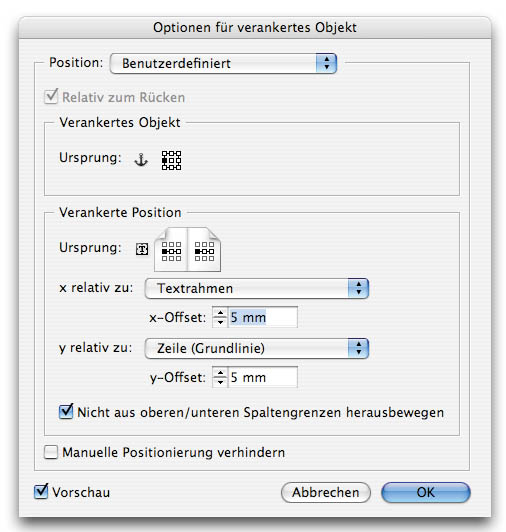
Fig 1. Gli oggetti ancorati possono essere testo e grafica. Fanno sempre riferimento a un ancoraggio nel testo corrente e possono anche essere allineati numericamente.
Supporto per formati esterni di terze parti
Quando diversi individui lavorano a una Documentazione Tecnica oppure quando porzioni della documentazione devono essere utilizzate anche in altre versioni stampate, spesso vengono impiegate applicazioni Microsoft Office come Word e Excel come fornitori di contenuti o dati. A differenza di FrameMaker, InDesign non considera tale componente esterno come un oggetto autonomo per il quale viene mantenuto un "registro" sull'utilizzo e sullo stato di aggiornamento. Invece, in InDesign i testi importati sono sullo stesso piano dei testi modificati internamente.
Oggetti ancorati
Una funzione che fino a ora era riservata solo agli utenti di Word e FrameMaker, è ora parte integrante di CS2 come oggetti ancorati. Nel caso di blocchi di testo lunghi e multi-colonna o persino multi-pagina, è possibile assegnare un punto di riferimento a grafica in scorrimento o blocchi di testo aggiuntivi impostando un ancoraggio. Impostazioni intelligenti ci consentono persino di garantire l'offset verso pagine affiancate. Nel dettaglio, ad esempio, questo riguarda la riflessione degli oggetti in scorrimento che si trovano sul bordo sinistro e destro.
Tabelle
A partire dalla versione CS, è possibile gestire le tabelle in InDesign utilizzando tabelle Microsoft Excel esterne. Una nuova funzionalità nella versione CS2 è l'impostazione separata per intestazioni e piè di pagina nella tabella che vengono ripetuti automaticamente in tabelle multi-colonna o multi-pagina. Allo stesso modo, le colonne e le righe possono essere progettate in forme variegate. Per quanto riguarda la gestione di XML, InDesign facilita l'utilizzo di tabelle come oggetto XML completo incluse le righe della tabella come informazioni XML contrassegnate.
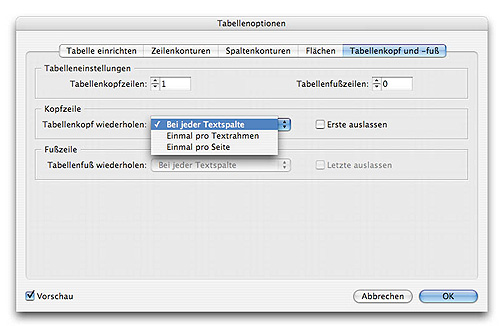
Fig 2. Con le impostazioni di tabella estese, le intestazioni e i piè di pagina vengono ripetuti automaticamente nelle colonne e/o pagine successive.
InDesign Snippets
Anziché fornire componenti di design ricorrenti a livello centrale tramite la Libreria di Adobe InDesign ai documenti, come accade finora, gli Snippets offrono un'alternativa basata su XML per salvare temporaneamente non solo i contenuti, ma anche il design e la geometria in un file. In questo caso, l'utente non deve necessariamente salvare un'intera pagina di InDesign, basta selezionare gli oggetti desiderati come Snippet. Utilizzando gli strumenti appropriati, gli Snippets possono essere modificati e, se necessario, incorporati in nuovi documenti.
Stili oggetto
Gli stili oggetto sono probabilmente lo strumento più potente di InDesign. Se finora ogni impostazione di oggetto come stile bordo, sfondo, trasparenza, ombra pesante o formattazione del testo doveva essere definita separatamente per ogni oggetto, ora - proprio come nella disposizione dei formati paragrafo - è possibile creare un numero qualsiasi di stili oggetto. In pratica, un semplice clic di un pulsante mostra uno stile e gli oggetti selezionati con le proprietà precedentemente salvate.
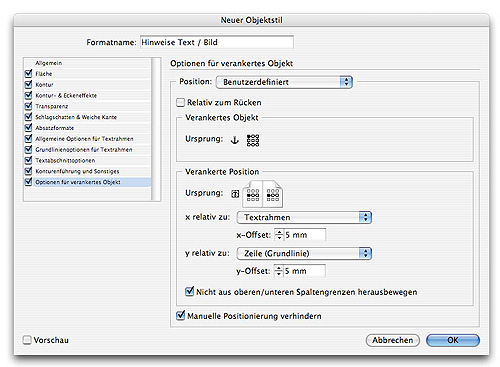
Fig 3. Soprattutto per layout ricorrenti di contenuti e forme, gli stili oggetto semplificano significativamente il lavoro.
Adobe Bridge
La funzione Adobe Bridge è anche conosciuta come il nuovo Centro Comandi Adobe. Utilizzando il menu Aiuto, l'utente può salvare e organizzare immagini, testo, file esterni e Snippets facilmente impiegando il metodo Drag and Drop. A prima vista, è evidente che Adobe Bridge tende strettamente verso le funzioni di un database di immagini, come Media Asset Management. L'aggiunta di didascalie a oggetti e file segue lo standard XMP. Un grande vantaggio è che questo metodo funziona sia da InDesign a Bridge che nella direzione inversa. Anche altri file esterni possono essere aggiunti e utilizzati allo stesso modo. Una volta organizzati, l'utente può trovare gli oggetti per mezzo di una funzione di Ricerca integrata e preservare i risultati della ricerca come raccolta per progetti futuri.
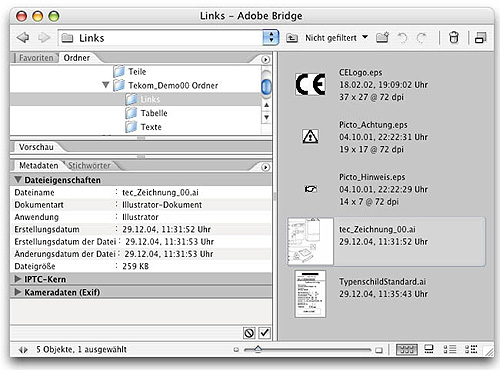
Fig 4. A seconda dell'oggetto, ad esempio, possono essere gestite anche informazioni importanti sui colori e i caratteri utilizzati.
XMP si basa su XML e sta per "Extensible Metadata Platform". In questo, le informazioni relative alla risoluzione, alla gamma cromatica, al copyright e alle parole chiave vengono gestite principalmente con focus su immagini create digitalmente. In combinazione con Adobe Creative Suite 2, persino altri oggetti, che non sono oggetti correlati all'immagine nell'originale, possono essere utilizzati, gestiti e assegnati una versione. Utilizzando XMP Software Development Kit, l'utente può personalizzare la creazione, l'elaborazione e lo scambio di metadati.
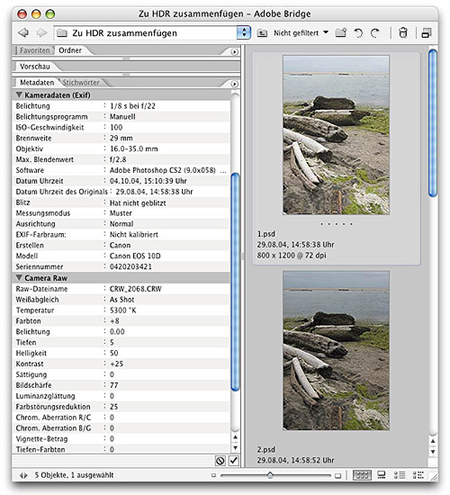
Fig 5. I dettagli XMP ci dicono quali erano le condizioni ottiche e le impostazioni quando un'immagine è stata realizzata.
Hyperlink e Segnalibri
Alcune delle principali funzioni di Adobe FrameMaker sono il posizionamento di hyperlink e segnalibri. Anche InDesign CS 2 supporta entrambe queste funzioni. Combinato con la possibilità di creare in un documento strutturato livelli, ad esempio, per lingue diverse e di assegnare hyperlink e segnalibri semi-automaticamente, le capacità di InDesign diventano evidenti al momento dell'esportazione diretta in PDF. Il PDF così creato mostra le diverse varianti di lingue in un documento attraverso la dissolvenza dei livelli. Le informazioni sensibili alla lingua sono rapidamente accessibili per mezzo degli hyperlink e dei segnalibri creati in precedenza con InDesign.
Formatooi nidificati
Adobe InDesign incoraggia la creatività nell'esecuzione di compiti di layout di design. Ad esempio, utilizzando un formato nidificato per il contenuto di testo, vale a dire una stringa di caratteri, una modifica del formato può essere controllata. In pratica, questo significa che una stringa numerica 0203 nel mezzo di un testo corrente viene automaticamente trasformata in grassetto o il testo viene rientrato da quel punto. Utilizzando i formati nidificati, una serie di testi può essere strutturata e controllata anche per la Documentazione Tecnica.
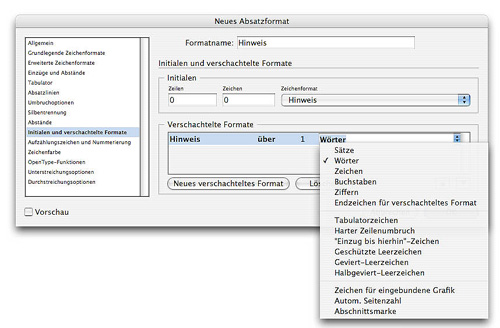
Fig 6. I formati nidificati semplificano il compito di lavorare con porzioni di testo evidenziate ricorrenti.
Version Cue
Il salvataggio intermittente disorganizzato di file per documentare diverse versioni è piuttosto il problema della creatività "classica", ad esempio nel caso di una presentazione. Lunedì, il file si chiama "Presentation_Draft", un giorno dopo a causa di alcune modifiche il file viene chiamato "Presentation_Tue". Poco prima della presentazione effettiva, normalmente tre o quattro versioni dopo, sentiamo parlare di "Presentation-Final". Ma poi, dopo la presentazione vengono implementate altre modifiche - il caos attraverso nomi di file scelti più o meno casualmente e la ricerca della loro posizione sul disco.
Version Cue pone fine a questo approccio. Ogni file può essere salvato come versione insieme a una breve descrizione e automaticamente in una posizione centralizzata. Se la versione di martedì viene utilizzata come base per ulteriori affinamenti, l'utente può convertirli nella versione corrente semplicemente con un clic di un pulsante. Se più individui lavorano su un progetto, l'applicazione può essere utilizzata come organizzatore e controllare un file tramite accesso Internet. Allo stesso modo, anche procedure collaborative come commenti su Adobe PDF possono essere utilizzate.
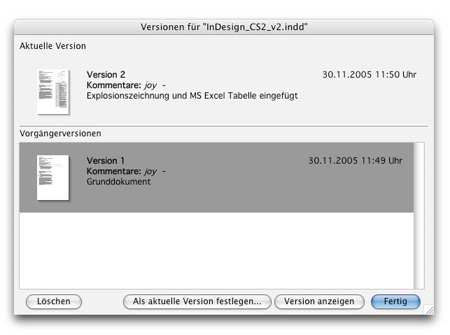
Fig 7. Adobe Version Cue mostra tutte le versioni di un documento - se si è insinuato un errore o se è necessario utilizzare una versione precedente, è possibile decidere utilizzando questa applicazione.
Tutto considerato
Adobe ha investito molti sforzi nell'integrazione della propria gamma di prodotti. Adobe InDesign CS 2 rappresenta una pietra miliare nella storia del pacchetto di soluzione totale per il lavoro DTP - una nuova generazione straordinariamente adatta anche per la creazione di Manuali Operativi.
Le 10 principali nuove funzionalità in Adobe InDesign CS2 sono:
Il menu Salva come tipo (Windows) o il menu Formatooo (Mac OS) nella finestra di dialogo Salva con nome non elenca InDesign CS come opzione.
È possibile esportare un file in formato INX da InDesign CS se è stato installato l'aggiornamento Adobe InDesign CS 3.0.1 April 2005 (CS2 Compatibility).
Per esportare nel formato InDesign Interchange (INX), scegliere File > Esporta, selezionare InDesign Interchange dal menu Salva come tipo (Windows) o dal menu Formatooo (Mac OS), quindi fare clic su Salva.
Per individuare e aprire un file INX in InDesign CS, scegliere File > Apri.
Adobe InDesign CS2 supporta la compatibilità con versioni precedenti di InDesign CS utilizzando il comando Esporta, non il comando Salva con nome. Esportare un documento nel formato InDesign Interchange, anziché salvare il documento nel formato InDesign CS, ogni volta che si desidera aprire un documento InDesign CS2 in InDesign CS. Si noti che InDesign CS deve disporre dell'aggiornamento Adobe InDesign CS 3.0.1 April 2005 (CS2 Compatibility) installato per aprire questi file INX. Inoltre, InDesign CS non supporta le nuove funzioni di InDesign CS2, quindi alcune modifiche potrebbero verificarsi quando si aprono questi file INX in InDesign CS.
InDesign CS richiede l'aggiornamento InDesign CS 3.0.1 April 2005 (CS2 Compatibility Update) per aprire i file INX creati in InDesign CS2.
InDesign CS potrebbe bloccarsi se si apre un file INX e l'aggiornamento corretto non è installato, oppure se il documento InDesign CS2 che ha creato il file INX contiene link mancanti o dati problematici di plug-in di terze parti.
InDesign CS potrebbe bloccarsi quando i link sono interrotti e la gestione del colore è abilitata. Se i link sono attivi (ossia, non interrotti), dovrebbe essere possibile aprire i file INX in InDesign CS con la gestione del colore abilitata.
Soluzioni
Eseguire una o più delle seguenti soluzioni:
Ecco risposte rapide ai problemi più comuni:
Se il testo che appare su un effetto di trasparenza sembra ingrossarsi in fase di output, provate a spostare il testo su un nuovo livello sopra l'effetto di trasparenza.
Se la vostra stampante o dispositivo di output non supporta file PDF in livelli, considerate di esportare nel profilo PDF/X-1a, un formato appiattito.
State vedendo cornici con colore errato, scatole bianche o contorni bianchi intorno alle vostre foto bitmap mascherate? Ci sono molte cause possibili. Potreste non stare stampando sulla versione corretta del dispositivo postscript. Potreste stare utilizzando grafica con profili colore o modalità colore in conflitto. Potreste stare cercando inappropriatamente di mescolare colori spot con colori di processo. Potreste aver ignorato le impostazioni nella finestra di dialogo del controllo appiattimento trasparenza.
Adobe Creative Suite 2 è l'upgrade di nuova generazione del software creativo professionale di Adobe. Si tratta di un ambiente di progettazione unificato che combina versioni completamente nuove di Adobe Photoshop CS2, Illustrator CS2, InDesign CS2, GoLive CS2 e software Acrobat 7.0 Professional con il gestore file Version Cue CS2 migliorato, il nuovo browser file visuale Adobe Bridge e le nuove Adobe Stock Photos. Le nuove funzionalità includono anche la possibilità di gestire centralmente le impostazioni colore e le impostazioni PDF comuni di Adobe. Fornendo il livello successivo di integrazione nel software creativo, Adobe Creative Suite 2 consente di realizzare le vostre idee ovunque: nella stampa, sul Web o su dispositivi mobili.
NOTA: Adobe Creative Suite 2 è disponibile in due versioni: Premium Edition e Standard Edition. Adobe Creative Suite Premium Edition è descritta sopra. La Standard Edition combina tutti i componenti elencati sopra, ad eccezione di GoLive CS2 e Acrobat 7.0 Professional.
Esiste una differenza tra la versione autonoma di InDesign CS2 e quella inclusa in Adobe Creative Suite 2 Premium o Standard Edition?
No, non c'è alcuna differenza nelle funzionalità, nella funzionalità o nel contenuto incluso tra InDesign CS2 come prodotto autonomo e InDesign CS2 in Adobe Creative Suite 2, ad eccezione di Adobe Bridge. Nella suite, Adobe Bridge offre accesso alle funzionalità esclusive della suite non disponibili nei prodotti autonomi, inclusi Version Cue CS2, Bridge Center per un accesso più facile ai progetti e alle informazioni, e la possibilità di sincronizzare le impostazioni colore tra i componenti della suite.
Adobe Creative Suite 2 è l'aggiornamento di nuova generazione del software creativo professionale di Adobe. Si tratta di un ambiente di progettazione unificato che combina le versioni completamente nuove di Adobe Photoshop CS2, Illustrator CS2, InDesign CS2, GoLive CS2 e Acrobat 7.0 Professional con Version Cue CS2 potenziato, il nuovo browser di file visuale Adobe Bridge e le nuove Adobe Stock Photos. Le nuove funzionalità includono inoltre la possibilità di gestire centralizzato le impostazioni dei colori e le impostazioni Adobe PDF comuni. Offrendo il livello successivo di integrazione nel software creativo, Adobe Creative Suite 2 consente di realizzare le proprie idee ovunque—in stampa, sul Web o su dispositivi mobili.
NOTA: Adobe Creative Suite 2 è disponibile in due versioni: Premium Edition e Standard Edition. Adobe Creative Suite Premium Edition è descritta sopra. La Standard Edition combina tutti i componenti elencati sopra, eccetto GoLive CS2 e Acrobat 7.0 Professional.
Esiste una differenza tra la versione standalone di InDesign CS2 e quanto incluso in Adobe Creative Suite 2 Premium o Standard Edition?
No, non vi è alcuna differenza nelle funzionalità, nella funzionalità o nei contenuti inclusi tra InDesign CS2 come prodotto standalone e InDesign CS2 in Adobe Creative Suite 2, fatta eccezione per Adobe Bridge. Nella suite, Adobe Bridge consente di accedere alle funzionalità esclusive della suite che non sono disponibili nei prodotti standalone, inclusi Version Cue CS2, Bridge Center per un più facile accesso ai progetti e alle informazioni, e la possibilità di sincronizzare le impostazioni dei colori tra i componenti della suite.
Adobe Bridge
Adobe Bridge, incluso nella versione standalone di InDesign CS2 e come componente di Adobe Creative Suite 2, è un browser visuale per file e un hub di produttività sia in InDesign che nella suite. È possibile eseguirlo in modo indipendente o accedervi da InDesign CS2, Illustrator CS2, Photoshop CS2 e GoLive CS2. Adobe Bridge consente di organizzare, sfogliare e individuare in modo efficiente le risorse necessarie per creare contenuti per stampa, Web e dispositivi mobili. Adobe Bridge è inoltre l'interfaccia principale per il file manager Version Cue CS2 e include l'accesso al nuovo servizio Adobe Stock Photos. (Non è disponibile per l'acquisto come prodotto standalone.)
Adobe Stock Photos
Adobe Stock Photos, accessibile da Adobe Bridge, è un nuovo servizio entusiasmante che può aiutarvi a stimolare la vostra creatività. Offrendo un'unica soluzione per immagini stock di alta qualità e royalty-free per i vostri progetti creativi, Adobe Stock Photos rappresenta un modo conveniente per visualizzare, provare, acquistare e gestire foto stock da alcune delle principali librerie di immagini del mondo o semplicemente per trarre ispirazione.
Adobe ha incorporato tutte le funzionalità introdotte inizialmente in Adobe InDesign CS PageMaker Edition e nel pacchetto PageMaker Plug-in in InDesign CS2, pertanto questi prodotti separati non sono più necessari. Sia InDesign CS PageMaker Edition che il pacchetto PageMaker Plug-in Pack sono stati creati originariamente per aiutare gli utenti di PageMaker a passare più facilmente a InDesign (gli utenti potevano ottenere la licenza di PageMaker Edition oppure, se avevano già la licenza di InDesign CS, potevano aggiungere il pacchetto PageMaker Plug-in Pack per renderlo equivalente a PageMaker Edition). Ora InDesign CS2 include queste funzionalità come parte della sua funzionalità di base, proprio per gli utenti di PageMaker:
Inoltre, InDesign incorpora anche versioni migliorate di altre funzionalità "essenziali" per gli utenti di PageMaker, come l'Editor storie e la palette Controllo.
Adobe InDesign CS2 è progettato per integrarsi perfettamente con Adobe Photoshop CS2, Illustrator CS2, GoLive CS2, InCopy CS2 e Acrobat 7.0 Professional. InDesign CS2 condivide comandi comuni, palette, strumenti e scorciatoie da tastiera con Photoshop CS2, Illustrator CS2 e InCopy CS2, per cui è facile applicare le conoscenze acquisite con un programma nell'apprendimento di un altro e passare da un programma all'altro in modo efficiente. Semplifica il flusso di lavoro relativo all'impaginazione e all'aggiornamento della grafica importando file nativi di Photoshop e Illustrator. Inoltre importa ed esporta file PDF Acrobat 7.0, 6.0, 5.0 e 4.0. InDesign CS2 e InCopy CS2 funzionano insieme per fornire una solida gestione del flusso di lavoro editoriale per piccoli team creativi. Il comando Package for GoLive potenziato offre un nuovo flusso di lavoro affascinante, orientato visivamente, per i progettisti che desiderano riutilizzare gli asset di InDesign come pagine web in GoLive.
Leggi di piùCos'è Adobe InCopy e quale rilevanza ha per gli utenti di InDesign?
Adobe InCopy CS2 è un software professionale di redazione e editing che si integra perfettamente con Adobe InDesign CS2 per fornire una soluzione completa per i flussi di lavoro editoriali collaborativi. È progettato per adattarsi alle esigenze di editori di contenuti di piccole, medie e grandi dimensioni. Una versione di InCopy è disponibile direttamente da Adobe per piccoli gruppi di lavoro. Gli editori medio-grandi possono acquisire soluzioni editoriali avanzate basate su InCopy CS2 e InDesign CS2 da sviluppatori terzi e integratori di sistemi.
InCopy CS2 per piccoli gruppi di lavoro include tecnologie di flusso di lavoro editoriale che consentono a progettisti e redattori di operare simultaneamente sullo stesso documento InDesign CS2 senza interferire reciprocamente. InCopy CS2 fornisce ai redattori informazioni al 100% accurate su interruzioni di riga e feedback visivo in tempo reale sulla progettazione della pagina, permettendo ai redattori di adattare il testo con piena consapevolezza di come il contenuto e la grafica interagiscono. Questo supporto per flussi di lavoro paralleli riduce il numero di cicli di revisione e correzione, semplificando ulteriormente i tempi necessari per portare le pubblicazioni sul mercato. Restituisce inoltre ai redattori il controllo dell'adattamento del testo, che possono così mantenere meglio l'integrità dei contenuti editoriali.
In che modo InCopy CS2 differisce dall'Editor brani in InDesign CS2?
InCopy CS2 è una soluzione editoriale completa progettata per supportare un'editoria di gruppo di lavoro più efficiente, consentendo a progettisti e redattori di accedere simultaneamente agli stessi layout di InDesign senza rischi di sovrascrittura reciproca. Inoltre, InCopy fornisce potenti strumenti editoriali personalizzabili e supporto per la pubblicazione cross-media. Al contrario, l'Editor brani in InDesign offre eccellente supporto per l'elaborazione di testi e l'adattamento del testo per un singolo utente che lavora su un layout InDesign.
Perché InCopy CS2 è offerto separatamente da Adobe Creative Suite 2?
Gli editori professionisti sono gli utenti principali di InCopy CS2 e generalmente non necessitano della funzionalità completa di Adobe Creative Suite 2, mentre i progettisti con cui collaborano sì. Di conseguenza, ha senso offrire InCopy e la suite separatamente. I progettisti possono sfruttare appieno Adobe Creative Suite 2, mentre i redattori con cui lavorano possono integrare facilmente InCopy CS2 standalone con InDesign CS2 in un flusso di lavoro editoriale collaborativo.
Quark ha scelto di crittografare i formati di file XPress 5.0 e 6.0. A causa di questa decisione, InDesign CS2 non può aprire e convertire direttamente i file XPress 5.0 e 6.0. Al contrario, il formato di file InDesign non è crittografato, quindi supporta e si adatta meglio a una vasta gamma di flussi di lavoro.
Quark ha scelto di crittografare i formati file XPress 5.0 e 6.0. A causa di questa decisione, InDesign CS2 non può aprire e convertire direttamente i file XPress 5.0 e 6.0. Al contrario, il formato file InDesign non è crittografato, quindi supporta e si adatta meglio a un'ampia varietà di flussi di lavoro.
Trados offre piccoli plug-in come parte di tutte le versioni del prodotto Workbench che supportano le versioni 2 o CS di InDesign (i plug-in sono archiviati in C:\Program Files\TRADOS\Txx_xx\FI\IND- seguire le istruzioni nel file di aiuto su come installare i plug-in). Una volta installato il plug-in e aperto il file InDesign, verrà visualizzato un nuovo menu Trados con tutti i comandi necessari per esportare e re-importare il file. Il testo esportato può essere tradotto sia all'interno di Trados TagEditor che con qualsiasi altro strumento che supporti il formato di esportazione InDesign. Funziona perfettamente, e l'importazione, una volta completata la traduzione, funziona altrettanto bene. Anche SDLX e Star Transit (con un plug-in separato) offrono la possibilità di tradurre file InDesign, ma sempre solo per le versioni 2 e CS. SDL sta lavorando allo sviluppo di prodotti che supportino file CS2 per Trados e SDLX, ma sono ancora in fase pre-beta. E l'unico modo per salvare una versione inferiore di un file InDesign CS2 è esportarla in un formato XML specifico di InDesign (INX) e importarla nella versione CS.
Lo StoryCollector fornito con Trados FL 6.5.5 funziona perfettamente con InDesign CS. Esporta file ISC, che devono essere convertiti in TTX in Trados TagEditor. I TTX si importano correttamente in DVX, e poi basta invertire il processo.
I file plug-in devono essere installati in una cartella chiamata Trados nella cartella Plug-in di InDesign. All'avvio di InDesign, sulla barra dei menu apparirà una nuova opzione di menu chiamata Trados. Questa contiene le opzioni per l'importazione e l'esportazione.
Tutte queste informazioni e come procedere con le routine di importazione/esportazione si trovano nel file StoryCollectorIND1033.hlp. Fare doppio clic sul file e tutti i vostri dubbi saranno chiariti.
Indesign CS2 non è compatibile con Trados 6.5. Solo la versione 2.0 di Indesign funziona con Trados 6.5. Per la versione CS di Indesign dovrete eseguire l'upgrade a Trados 7.0.
TRADOS Story Collector è un plug-in di InDesign. Il plug-in è supportato da InDesign 2.0 e InDesign CS. Consente di raccogliere tutte le storie in un documento InDesign in modo che possano essere presentate, nel contesto, in un unico file per la traduzione. Si noti che InDesign CS2 non è attualmente supportato da Story Collector.


 Italian
 English
 Bulgaro
 French
 German
 Spanish
 Dutch
Dutch