

 French
 Anglais
 Bulgare
 German
 Spanish
 Italian
 Dutch
Dutch
 Portuguese
 Polish
 Romanian
QuarkXPress
Questions fréquentes
quarkxpress
Services de publication assistée par ordinateur avec QuarkXPress pour vos projets d'impression multilingues. Mise en page et prépresse professionnels dans plus de 140 langues.
Qu'est-ce que QuarkXPress?
QuarkXPress est une application de publication assistée par ordinateur (mise en page) pour Mac OS et Windows, éditée par Quark, Inc.
La première version a été publiée en 1987. La technologie XTensions, qui permet aux développeurs de créer des modules personnalisés pour les produits Quark, a également été introduite en 1987. QuarkXPress Passport est QuarkXPress avec la capacité supplémentaire de gérer des documents multilingues.
Bien qu'il existe des applications similaires pour le marché domestique et des petites entreprises, comme Adobe PageMaker et Microsoft Publisher, QuarkXPress a longtemps été l'application dominante pour la conception professionnelle de magazines et de brochures.
Adobe InDesign, lancé comme concurrent direct, a mis du temps à s'imposer, mais a dépassé les ventes de QuarkXPress en 2002.
Toutefois, même si cette tendance se poursuit, la base installée d'utilisateurs de Quark, bien plus importante, mettrait des années à s'éroder. Selon Merrill Lynch en 2004, la part de marché de QuarkXPress était encore 8 fois supérieure à celle d'InDesign.
Cependant, tout au long de son histoire, Quark a publié de nouvelles versions de manière relativement peu fréquente, à un tarif élevé. Ceci, combiné à la perception publique de l'attitude de l'ancien PDG Ebrahimi envers la clientèle, a généré un fort ressentiment parmi de nombreux clients de Quark, ce qui semble renforcer la capacité du concurrent Adobe Systems à attirer les utilisateurs vers son logiciel concurrent, Adobe InDesign.
Les nouvelles versions récentes de QuarkXPress ont mis l'accent sur les fonctions de développement web presque autant que sur la publication print, ce qui a frustré certains utilisateurs print traditionnels de Quark qui recherchent la parité fonctionnelle avec InDesign.
Depuis la version 6.0, QuarkXPress propose plusieurs niveaux d'annulation/rétablissement, des améliorations des fonctions de tableau, XML et pages web ainsi que la prise en charge de la sortie PDF directe. Quark a indiqué qu'il ne prendrait pas en charge les fonctions typographiques avancées d'OpenType avant la version 7 et que l'Unicode ne serait pris en charge qu'à partir de la version 7 de QuarkXPress.
Les nouvelles versions du logiciel ont introduit de nouveaux formats de fichier. Toutefois, pour préserver la compatibilité, QuarkXPress 5 peut enregistrer au format 5 ou 4, QuarkXPress 6 peut enregistrer au format 6 ou 5, et QuarkXPress 5 et 6 peuvent ouvrir les documents QuarkXPress 3, 4 et 5. Évidemment, seul QuarkXPress 6 peut ouvrir les documents de la version 6. Cela pose divers problèmes aux utilisateurs qui tentent de maintenir la compatibilité entre eux, et freine le processus de mise à niveau, une grande partie des utilisateurs utilisant encore Quark 4.11.
Comment préparer un projet QuarkXPress pour la traduction?
Pour traduire des fichiers QuarkXPress, vous devez convertir le texte dans un format facilement traduisible.
Story Collector for QuarkXPress facilite l'export de texte balisé depuis QuarkXPress et sa réimportation après traduction, minimisant le temps consacré à la préparation et au post-traitement.
ASTUCE : Story Collector for QuarkXPress fonctionne avec QuarkXPress 4.1, 5.x et 6.x. Il convertit les fichiers au format QXD et QXT vers un format texte (QSC) qui peut être facilement traduit avec Translator's Workbench et TagEditor.
REMARQUE : Vous pouvez également traduire facilement les formats XTG, TTG et TAG. Ils sont produits directement par QuarkXPress et la fonctionnalité d'export CopyFlow. Consultez la documentation QuarkXPress pour plus de détails.
Story Collector for QuarkXPress est une XTension pour QuarkXPress 4.1, 5.x et 6.x. Cela signifie qu'il utilise l'Application Programming Interface (API) fournie par QuarkXPress pour ajouter des fonctionnalités à QuarkXPress. Une fois certains fichiers placés dans le dossier XTension de QuarkXPress, vous pouvez accéder aux fonctions de Story Collector via le menu TRADOS.
Story Collector propose trois fonctions de base dans le menu TRADOS de QuarkXPress : l'ordre des articles, l'export et l'import. Ces fonctions sont également disponibles pour le traitement par lots.
- Ordre des articles : Avant d'exporter les articles de votre document QuarkXPress, vous pouvez déterminer l'ordre dans lequel ils apparaîtront dans le fichier d'export. Les articles sont ainsi présentés pour traduction dans une séquence aussi logique que possible.
- Export des articles : Après avoir défini l'ordre des articles, vous spécifiez un nom et un emplacement pour le fichier d'export en texte balisé. Après export de tous les articles, vous ouvrez le fichier dans TagEditor. Le fichier est traduit normalement avec Translator's Workbench.
- Import des articles : Après traduction, vous enregistrez le fichier au format de texte balisé QuarkXPress et importez les articles traduits dans une copie du fichier QuarkXPress original, via Story Collector.
Fichiers XTG
Dans SDL TRADOS 7.1, TagEditor peut également ouvrir les fichiers XTG créés avec SDLXtract. SDLXtract est une application autonome, disponible chez SDL, qui exporte des documents Quark sur Mac vers des fichiers texte XTG, qui peuvent ensuite être ouverts dans SDL Edit ou TagEditor.
Définition des termes clés
Les termes clés suivants reviennent fréquemment dans ce chapitre :
- QXD - Les fichiers QuarkXPress ont une extension QXD.
- QXT - Les fichiers QuarkXPress ont une extension QXT.
- QSC - format de texte balisé utilisé pour les fichiers d'export et d'import.
- Fichier d'export - fichier de texte balisé au format QSC contenant du texte non traduit. Ce fichier est produit lorsque vous exportez des articles depuis un fichier QuarkXPress.
- Fichier d'import - fichier de texte balisé au format QSC contenant le texte traduit. Vous importez ce fichier dans une copie du fichier QuarkXPress source, écrasant ainsi le texte de la langue source qu'il contient.
- Fichier journal - fichier contenant des informations sur les opérations d'export, d'import, d'export par lots et d'import par lots. Vous pouvez choisir de créer un fichier journal lors de l'export ou de l'import de fichiers uniques ou multiples.
- Pour les opérations d'export et d'import, il contient les détails sur la réussite de l'opération et le nombre d'articles exportés ou importés.
- Pour les opérations d'export et d'import par lots, il contient l'heure et la date, le succès ou non de l'opération pour chaque fichier du lot et le nombre d'articles exportés ou importés pour chaque fichier.
- Cadre inline - cadre contenant du texte ou des graphiques placé dans une phrase ou un mot. Il se comporte comme un caractère de texte. Story Collector for QuarkXPress s'appuie sur l'API QuarkXPress pour collecter et exporter/importer le texte traduisible des documents. Or, les cadres inline ne peuvent pas être manipulés via l'API, c'est pourquoi Story Collector ne peut ni les exporter ni les réimporter.
REMARQUE : QuarkXPress place les cadres inline au début du fichier traduit lors de la réimportation. Utilisez vos fichiers QXD sources comme référence pour replacer ces cadres inline à leur position d'origine.
Utiliser Story Collector dans QuarkXPress?
Flux de travail de traduction
La traduction d'un fichier QuarkXPress comprend les étapes suivantes :
- Installez Story Collector for QuarkXPress.
- Préparez vos fichiers sources QuarkXPress pour la traduction.
- Créez une arborescence de dossiers pour votre projet de traduction QuarkXPress.
- Définissez l'ordre des articles dans votre fichier source QuarkXPress.
- Exportez tous les articles du fichier QuarkXPress vers un fichier texte (QSC).
- Traduisez le fichier.
- Réimportez le fichier dans QuarkXPress.
- Repositionnez les graphiques inline à leur emplacement d'origine. Utilisez vos fichiers sources QuarkXPress comme référence si nécessaire.
REMARQUE : Vous pouvez également utiliser Story Collector for QuarkXPress pour traiter un lot de fichiers QuarkXPress.
Installer Story Collector for QuarkXPress
Story Collector for QuarkXPress est inclus dans votre installation SDL TRADOS. Ces fichiers sont installés par défaut dans l'emplacement suivant :
- C:\Program Files\TRADOS\xxx\FI\QXP, où xxx correspond au nom du logiciel utilisé.
Le dossier QXP contient des sous-dossiers pour chaque version prise en charge de QuarkXPress, en anglais et en japonais : - 4.1_E
- 4.1_J
- 5.0_E
- 6.0_E
Si vous disposez d'une version ultérieure à 6.0, utilisez les fichiers du dossier 6.0_E. Avant d'installer la XTension Story Collector, assurez-vous que QuarkXPress 4.1, 5.x ou 6.x est installé sur votre système et n'est pas en cours d'exécution.
Pour installer la XTension Story Collector :
- Copiez les fichiers suivants depuis le dossier d'installation par défaut de Story Collector vers le dossier XTension du dossier d'installation de QuarkXPress.
- Story CollectorQ.xnt
- Story Collector GUI.dll
- Story Collector Kernel.dll
- Common.dll
- Story CollectorQ1033.hlp
- Story CollectorQ1033.cnt
- Ouvrez QuarkXPress. La barre d'outils contient désormais un menu TRADOS permettant d'accéder aux fonctions de Story Collector.
REMARQUE :
- Si vous utilisez Story Collector for QuarkXPress 4.1 en japonais, déplacez Enhance Preview.xnt dans le dossier XTension Disabled avant de lancer QuarkXPress.
- Pour Story Collector for QuarkXPress 4.1 en japonais, les fichiers à copier dans le dossier XTension de QuarkXPress sont : EA_Common.dll, EA_Story Collector Gui.dll, EA_Story Collector Kernel.dll et EA_Story CollectorQ.axt
Fichier d'exemple
Vous pouvez utiliser le fichier QuarkXPress d'exemple (sample.qxd) pour vous entraîner avec Story Collector for QuarkXPress fourni avec TRADOS. Ce fichier est installé dans C:\Program Files\Trados\xxx\Samples\Story Collector for QuarkXPress, où xxx correspond au nom du logiciel utilisé. Utilisez-le pour suivre l'exemple de processus Story Collector dans ce chapitre.
Préparation et export pour traduction
Vous devrez peut-être préparer vos fichiers QuarkXPress avant d'utiliser Story Collector pour l'export. L'étendue de la préparation dépendra de la mise en forme de votre document et des langues source et cible.
Vous devez :
- Créer une arborescence de dossiers pour votre projet de traduction QuarkXPress
- Définir l'ordre des articles dans le fichier QuarkXPress afin qu'ils soient présentés dans une séquence logique pour la traduction
- Exporter les articles du fichier QuarkXPress vers un fichier texte.
Comment créer une arborescence de dossiers
Ce processus produit un fichier QXD (QuarkXPress Document) et un fichier QSC (QuarkXPress Story Collector) pour chaque langue ; il est donc essentiel de mettre en place une arborescence pour le projet. Sinon, des fichiers peuvent être perdus ou mal placés.
Créez un dossier cible pour chaque langue cible, ainsi qu'un dossier source pour les fichiers originaux. Placez une copie du fichier QuarkXPress à traduire dans chaque dossier de langue cible. Vous conservez ainsi une copie de chaque fichier source et cible.
Pour conserver une copie de chaque fichier, nous suggérons la structure suivante :
- Un dossier de langue source contenant un sous-dossier pour les fichiers QXD et un autre pour les fichiers QSC.
- Un dossier de langue cible contenant un sous-dossier pour les fichiers QXD et un autre pour les fichiers QSC.
Pour conserver une copie de chaque fichier et format :
- Placez les fichiers à traduire dans le dossier QXD source.
- Placez une copie de ces mêmes fichiers dans le dossier QXD cible.
- Exportez les fichiers sources depuis le dossier QXD source vers votre dossier QSC source.
- Nous vous recommandons de copier les fichiers du dossier QSC source vers le dossier QSC cible afin d'éviter d'écraser les fichiers QSC sources par erreur.
- Traduisez les fichiers du dossier QSC cible avec Translator's Workbench et TagEditor, et enregistrez les fichiers traduits dans votre dossier QSC cible.
- Ouvrez la copie des fichiers sources placée plus tôt dans le dossier QSD cible, importez les fichiers traduits depuis le dossier QSC cible.
- Repositionnez les cadres inline dans vos fichiers traduits et enregistrez.
Ouvrir Story Collector for QuarkXPress
Ouvrez un document QuarkXPress. Un menu TRADOS est visible dans la barre de menus supérieure. Pour ouvrir Story Collector, sélectionnez une option dans ce menu.
Comment définir l'ordre des articles ?
Par défaut, les articles de chaque page de votre document QuarkXPress sont exportés de haut en bas. Toutefois, cela peut ne pas correspondre à leur ordre logique. La fonction ordre des articles dans Story Collector vous permet de choisir l'ordre dans lequel les articles sont exportés vers le fichier de texte balisé pour qu'ils soient présentés dans une séquence logique pour la traduction. Cela n'affectera pas la mise en page du fichier QuarkXPress.
Pour définir l'ordre des articles pour le fichier d'export en texte balisé :
- Dans le menu TRADOS, sélectionnez Story Order. La boîte de dialogue Story Order apparaît.
- La zone Page List affiche une entrée pour la page maquette et une entrée pour chaque page du document. Cliquer sur une entrée affiche les articles de cette page dans la zone Story List juste en dessous. QuarkXPress affiche également la page sélectionnée derrière la boîte de dialogue Story Order pour que vous puissiez la voir.
- Vous pouvez modifier l'ordre des articles en cliquant sur un article dans la zone Story List et en utilisant les flèches à gauche pour les réorganiser. Cela active le bouton radio Custom order dans la zone Story Order. Vous pouvez également définir l'ordre des articles pour toutes les pages en cliquant sur les boutons radio Top-Down order ou Left-Right order dans la zone Story Order.
- Top-Down order : Story Collector for QuarkXPress commence en haut de la page et se déplace de gauche à droite à chaque hauteur. Ainsi, les articles situés plus haut sur la page sont toujours exportés en premier, même si un autre article est plus à gauche.
- Left-Right order : Story Collector for QuarkXPress commence à gauche de la page et exporte tous les articles les plus à gauche en commençant par le haut et en terminant par le bas, puis revient en haut, et ainsi de suite. Les articles les plus à gauche sont donc exportés en premier, même si un article est plus haut qu'un autre.
- Custom order : Vous pouvez réorganiser l'ordre des articles sur chaque page dans l'ordre de votre choix. Pour cela, sélectionnez chaque article tour à tour et utilisez les flèches pour les déplacer. Vous pouvez également les glisser-déposer à la position voulue.
- Lorsque l'ordre des articles pour le fichier d'export vous convient, cliquez sur OK pour le confirmer, Reset pour recommencer, ou Export pour exporter le fichier immédiatement.
- Même si vous travaillez avec des planches multi-pages dans QuarkXPress, vous ne pouvez réorganiser l'ordre des articles qu'au sein d'une seule page à la fois. Les articles s'étendant sur plusieurs pages apparaissent sous la page sur laquelle ils commencent.
- Si vous ne définissez pas l'ordre pour un fichier individuel, Story Collector for QuarkXPress utilise par défaut l'ordre défini dans la boîte de dialogue Settings.
Exporter les articles
Pour exporter tous les articles de votre fichier QuarkXPress vers un unique fichier texte :
- Ouvrez le fichier QuarkXPress à exporter.
- Dans le menu TRADOS, sélectionnez Export. La boîte de dialogue Select Export File apparaît.
- Dans cette boîte de dialogue, spécifiez l'emplacement de votre dossier QSC source et un nom pour le fichier de texte balisé étendu. Le même nom que le fichier source est automatiquement suggéré.
- Cliquez sur Save, une série de barres de progression s'affiche et Story Collector for QuarkXPress crée un fichier d'export dans le dossier spécifié. La boîte de dialogue Export Results s'ouvre. Elle indique si l'export a réussi et combien d'articles ont été exportés.
- Cliquez sur OK pour terminer le processus, ou sur Save As pour enregistrer les résultats dans un fichier journal. La boîte de dialogue Save Log File s'ouvre.
- Naviguez jusqu'à l'emplacement souhaité pour le fichier journal, nommez-le et cliquez sur Save. Story Collector for QuarkXPress l'enregistre au nom et à l'emplacement spécifiés.
- Cliquez sur OK dans la boîte de dialogue Export Results et le processus est terminé.
Tous les articles sont collectés et placés dans un fichier QSC dans le dossier QSC source que vous avez spécifié. Nous vous recommandons de copier les fichiers de votre dossier QSC source vers votre dossier QSC cible afin d'éviter d'écraser par erreur les fichiers QSC sources. Vous pouvez désormais traduire les fichiers du dossier QSC cible.
REMARQUE : Si la palette d'extension d'index est ouverte dans QuarkXPress, vous pouvez exporter des entrées d'index complètes. Si elle est fermée, vous ne pouvez exporter que des entrées d'index partielles.
Traduction
Traduisez vos fichiers QuarkXPress avec Translator's Workbench et TagEditor. Les étapes suivantes donnent une vue d'ensemble du processus de traduction des fichiers QuarkXPress.
- Exportez votre fichier vers le dossier QSC source, puis placez-en une copie dans votre dossier QSC cible.
- Traduisez le fichier du dossier QSC cible avec TagEditor, en enregistrant le fichier au format bilingue TRADOStag (TTX) pendant la traduction.
- Une fois la traduction terminée, vérifiez le contenu des balises du fichier traduit avec le Generic Tag Verifier de TagEditor. Une vérification réussie garantit que la syntaxe des balises est correcte et garantit la conversion inverse.
- Après vérification, utilisez la commande Clean Up dans Translator's Workbench pour supprimer les données bilingues du fichier traduit et le reconvertir au format QSC. Si nécessaire, vous pouvez également utiliser Clean Up pour mettre à jour la mémoire de traduction avec les dernières données bilingues.
- Enregistrez le fichier dans votre dossier QSC cible.
- Ouvrez le fichier source précédemment placé dans votre dossier QXD cible dans QuarkXPress. Réimportez le fichier depuis votre dossier QSC cible avec Story Collector for QuarkXPress, puis enregistrez.
Importer les articles traduits
Pour réimporter les articles traduits dans le fichier QuarkXPress :
- Ouvrez la copie du fichier QuarkXPress original que vous avez placée dans le sous-dossier QXD cible.
- Choisissez Import dans le menu TRADOS de QuarkXPress. La boîte de dialogue Select Import File
s'affiche. - Sélectionnez le fichier d'import dans le sous-dossier QSC cible.
- Cliquez sur Open, une série de barres de progression s'affiche et Story Collector for QuarkXPress importe les articles traduits. La boîte de dialogue Import Results s'ouvre. Elle indique si l'import a réussi et combien d'articles ont été importés.
- Cliquez sur OK pour terminer le processus, ou sur Save As pour enregistrer les résultats dans un fichier journal. La boîte de dialogue Save Log File s'ouvre.
- Naviguez jusqu'à l'emplacement souhaité pour le fichier journal, nommez-le et cliquez sur Save. Story Collector for QuarkXPress l'enregistre au nom et à l'emplacement spécifiés.
- Cliquez sur OK dans la boîte de dialogue Import Results et le processus est terminé.
- Dans le menu File, sélectionnez Save. La boîte de dialogue Save s'affiche.
- Cliquez sur Save.
REMARQUE :
- Si la palette d'extension d'index est ouverte dans QuarkXPress, vous pouvez importer des entrées d'index complètes. Si elle est fermée, vous ne pouvez importer que des entrées d'index partielles.
- Si votre fichier QuarkXPress contient des cadres inline, QuarkXPress les place au début du fichier traduit lors de la réimportation. Vous devez les replacer à leur position d'origine. Utilisez vos fichiers sources QXD comme référence si nécessaire.
Fonctions de traitement par lots dans Story Collector pour QuarkXPress?
Lorsque vous travaillez avec plusieurs fichiers, l'ordre des articles et les opérations d'export/import diffèrent légèrement de celles décrites pour les fichiers uniques plus haut dans ce chapitre.
Comment définir l'ordre des articles ?
Pour définir l'ordre des articles pour une opération d'export par lots :
- Dans le menu TRADOS, choisissez Settings. La boîte de dialogue Settings s'affiche.
- Dans la zone Default Story Order, sélectionnez Top-Down order ou Left-Right order.
- Top-Down order : Story Collector for QuarkXPress commence en haut de la page et se déplace de gauche à droite à chaque hauteur. Les articles situés plus haut sur la page sont toujours exportés en premier, même si un autre article est plus à gauche.
- Left-Right order : Story Collector for QuarkXPress commence à gauche de la page et exporte tous les articles les plus à gauche en commençant par le haut et en terminant par le bas, puis revient en haut, et ainsi de suite. Les articles les plus à gauche sont donc exportés en premier, même si un article est plus haut qu'un autre.
L'ordre choisi s'applique à tous les fichiers d'export par lots ultérieurs, ainsi qu'aux fichiers individuels si vous ne définissez pas d'ordre dans la boîte de dialogue Story Order.
- Sélectionnez les répertoires d'import et d'export par lots par défaut dans la zone Default Batch Directories. Vous devez les spécifier, sinon les boutons Batch Export et Batch Import restent grisés. Ces paramètres sont conservés et utilisés par défaut jusqu'à leur modification.
- Cliquez sur OK pour valider.
REMARQUE : La boîte de dialogue Settings vous permet d'inclure les articles laissés sur le table de montage. Ils sont placés après les articles de la page maquette et avant les articles des pages principales dans le fichier d'export.
Exporter les articles
Pour exporter des articles depuis plusieurs fichiers en même temps :
- Sélectionnez un dossier d'export par lots par défaut dans la boîte de dialogue Settings.
Vous devez le définir avant de pouvoir exporter plusieurs fichiers. Le bouton Batch Export reste grisé tant qu'un dossier d'export n'est pas sélectionné. - Dans le menu TRADOS, choisissez Batch Export. La boîte de dialogue Batch Export apparaît.
- Cliquez sur Add. La boîte de dialogue Add Files s'affiche.
- Naviguez jusqu'à votre dossier QXD source et sélectionnez les fichiers contenant des articles à exporter. Cliquez sur Open pour confirmer. Les fichiers sélectionnés sont ajoutés à la liste Files To Export dans la boîte de dialogue Batch Export.
- Dans la boîte de dialogue Batch Export, votre dossier QSC source apparaît tel que sélectionné précédemment dans Settings. Vous pouvez en choisir un autre avec Browse, mais il reviendra au dossier spécifié dans Settings pour les opérations suivantes.
- Dans la boîte de dialogue Batch Export, cliquez sur Export pour lancer l'opération. La barre de progression Batch Export s'affiche et Story Collector for QuarkXPress crée le(s) fichier(s) d'export dans le dossier spécifié. La boîte de dialogue Batch Export Results s'ouvre. Elle indique le succès de l'export, la date et l'heure, et le nombre d'articles exportés.
- Cliquez sur OK pour terminer, ou sur Save As pour enregistrer les résultats dans un fichier journal. La boîte de dialogue Save Log File s'ouvre.
- Naviguez jusqu'à l'emplacement souhaité pour le fichier journal, nommez-le et cliquez sur Save. Story Collector
for QuarkXPress l'enregistre au nom et à l'emplacement spécifiés. - Cliquez sur OK dans la boîte de dialogue Export Results et le processus est terminé.
Story Collector for QuarkXPress crée un fichier d'export (QSC) pour chaque fichier Quark source dans le dossier QSC source. Chaque fichier d'export porte le même nom que le fichier QXD correspondant.
REMARQUE : Vous devez fermer la palette d'index avant de lancer un export par lots. L'option Batch Export reste grisée tant que la palette n'est pas fermée.
Importer les articles
Pour importer plusieurs fichiers en même temps :
- Sélectionnez un dossier d'import par lots par défaut. Choisissez votre dossier QSC cible. Vous le faites dans la boîte de dialogue Settings. Vous devez le définir avant de pouvoir importer plusieurs fichiers. Le bouton Batch Import reste grisé tant qu'un dossier d'import n'est pas sélectionné.
- Dans le menu TRADOS de QuarkXPress, sélectionnez Batch Import. La boîte de dialogue Batch Import s'affiche.
- Cliquez sur Add. La boîte de dialogue Add Files s'affiche.
- Naviguez jusqu'à votre dossier QXD cible et sélectionnez les fichiers non traduits à écraser. Cliquez sur Open pour confirmer. Les fichiers sont ajoutés à la liste Files to Import.
- Dans la boîte de dialogue Batch Import, votre dossier QSC cible apparaît tel que sélectionné précédemment dans Settings. Vous pouvez en changer, mais il reviendra au dossier spécifié dans Settings pour les opérations suivantes.
- Dans la boîte de dialogue Batch Import, cliquez sur Import pour lancer l'opération. La barre de progression Batch Import s'affiche et Story Collector for QuarkXPress écrase la copie du ou des fichiers sources originaux du dossier QXD cible avec le(s) fichier(s) d'import. La boîte de dialogue Batch Import Results s'ouvre. Elle indique le succès, la date et l'heure, et le nombre d'articles importés.
- Cliquez sur OK pour terminer, ou sur Save As pour enregistrer les résultats dans un fichier journal. La boîte de dialogue Save Log File s'ouvre.
- Naviguez jusqu'à l'emplacement souhaité pour le fichier journal, nommez-le et cliquez sur Save. Story Collector for QuarkXPress l'enregistre au nom et à l'emplacement spécifiés.
- Cliquez sur OK dans la boîte de dialogue Import Results et le processus est terminé.
Story Collector for QuarkXPress écrase les fichiers existants portant le même nom dans le dossier QXD cible. Chaque fichier QXD cible porte donc le même nom que le fichier QXD source, mais se trouve dans le dossier cible.
REMARQUE :- Vous devez fermer la palette d'index avant de lancer un import par lots. L'option Batch Import reste grisée tant que la palette n'est pas fermée.
- Si votre fichier QuarkXPress contient des cadres inline, QuarkXPress les place au début du fichier traduit lors de la réimportation. Vous devez les replacer à leur position d'origine. Utilisez vos fichiers sources QXD comme référence si nécessaire.
Comment créer des tableaux Excel dans Quark 6.1?
Voici comment procéder, ainsi que quelques astuces pour travailler avec les tableaux Excel une fois insérés :
- Choisissez l'outil Tableau (sous l'outil Bloc image) et tracez un rectangle, définissant la largeur et la hauteur initiales de votre tableau. Dès que vous relâchez la souris, la boîte de dialogue Table Properties s'affiche. Soyez attentif, car vous ne pourrez plus rappeler cette boîte pour ce tableau particulier.
- Dans Table Properties, ignorez les champs du nombre de colonnes et de lignes, car l'import de la feuille Excel écrasera vos entrées. Cochez simplement la case "Link to External File".
- Dans la boîte Table Link qui apparaît, dans Source, choisissez "Excel" pour Type. Vous voulez voir quels autres types de fichiers peuvent être liés à un tableau ? Accueiltenez le menu déroulant Type : enfoncé.
- Cliquez sur Browse et naviguez jusqu'au fichier .xls (la feuille Excel) à importer comme tableau. Sélectionnez-le et cliquez sur Open.
- De retour dans la boîte Table Link, le nom du fichier s'affiche dans Source: Name. En dessous, deux nouvelles zones sont activées : Table et Options.
Quelques explications et astuces :- Dans la zone Table, vous pouvez choisir une Sheet particulière si le fichier Excel en contient plusieurs, et vous pouvez spécifier une Cell Range, ce qui est pratique si vous n'avez besoin que de certaines lignes ou colonnes.
- Dans la zone Options, vous pouvez inclure ou ignorer les lignes et colonnes masquées, la mise en forme, la géométrie et les feuilles de style.
- Une astuce : DÉSACTIVEZ "Include Geometry". Ainsi, Quark adaptera vos données Excel pour qu'elles rentrent dans les limites initiales du tableau dessiné à l'étape 1. Vous pourrez toujours redimensionner le tableau, ses lignes et colonnes plus tard pour tout faire tenir.
- Si vous laissez Include Geometry activé (par défaut) et que vous avez une grande feuille de calcul, Quark va probablement mouliner un moment, puis vous alerter : "Item cannot be positioned off the pasteboard." Dans ce cas, vous revenez à votre document et devez recommencer.
- Lorsque vous avez terminé avec Table Link, cliquez sur OK. Vos données Excel sont importées comme tableau dans les limites tracées à l'étape 1.
Quelle est la différence entre QuarkXPress et QuarkXPress Passport?
Le logiciel QuarkXPress Passport® est une version complète et entièrement fonctionnelle de QuarkXPress® qui inclut des fonctionnalités supplémentaires pour la publication multilingue. QuarkXPress Passport prend en charge la césure et la vérification orthographique pour 23 langues :
tchèque, croate, danois, néerlandais, anglais (international), anglais (États-Unis), finnois, français, allemand, grec, hongrois (césure uniquement), italien, norvégien, polonais, portugais brésilien, portugais européen, russe, slovaque, espagnol, suédois, suisse-allemand, turc.
Les fichiers QuarkXPress Passport peuvent être enregistrés de façon que la version standard monolingue de QuarkXPress puisse les ouvrir et les lire. Lors de l'enregistrement, QuarkXPress Passport propose d'enregistrer en "multiple language" ou "single language". "Multiple language" : seul QuarkXPress Passport pourra lire le fichier. "Single language" : la version standard de QuarkXPress pourra l'ouvrir et le lire.
Assurez-vous que le fichier QuarkXPress Passport est enregistré dans une version compatible. Par exemple, si vous avez QuarkXPress 5, la personne utilisant Passport doit enregistrer le document en version 5 ou antérieure, sinon vous ne pourrez pas l'ouvrir.
QuarkXPress 6 versus InDesign CS?
Il y a une différence importante entre ajouter des fonctionnalités et améliorer un produit. Quark s'est consacré à ajouter des fonctionnalités à QuarkXPress, mais si les utilisateurs peuvent désormais faire sensiblement plus de choses qu'avant, ils ne peuvent pas faire leur travail sensiblement mieux ou plus facilement. Certes, XPress dispose de divers outils HTML et vous pouvez créer plusieurs mises en page dans un même document, mais ses fonctionnalités typographiques et de mise en page n'ont guère évolué depuis plus d'une décennie.
Contraste saisissant avec Adobe InDesign. Chaque version d'InDesign a non seulement ajouté des fonctionnalités importantes, mais a aussi amélioré celles de la version précédente. InDesign 1.5 possédait déjà des capacités typographiques bien supérieures à XPress, mais Adobe les a améliorées en version 2, et InDesign CS offre désormais un contrôle typographique encore plus fin. Par exemple, la nouvelle option Lock First Line of Paragraph to Baseline Grid permet en pratique d'avoir plus d'une grille de ligne de base par page (voir Figure 1).
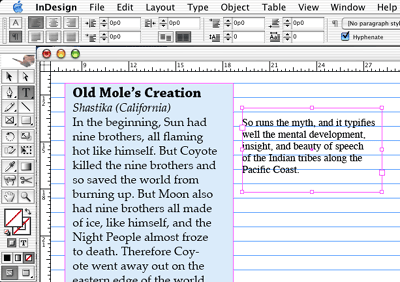
Figure 1 : InDesign surpasse les contrôles typographiques tant vantés de QuarkXPress avec des fonctions telles que Lock First Line of Paragraph to Baseline Grid.
Alors que QuarkXPress est devenu plus lent et plus lourd à chaque nouvelle version, InDesign s'accélère à bien des égards, Adobe consacrant une grande part de ses ressources d'ingénierie à l'amélioration des performances.
Quark a également fait preuve d'un mépris étonnant pour l'interface utilisateur. Par exemple, beaucoup évitent la fonction Space/Align dans XPress car sa boîte de dialogue (inchangée depuis le début des années 90) est trop confuse. Et les fonctions Merge dans XPress (ce qu'Illustrator et InDesign appellent "pathfinder") ont une interface que seul un programmeur pourrait apprécier. À l'inverse, les fonctions équivalentes dans InDesign - les palettes Align et Pathfinder - sont pilotées par icônes, intuitives et bien plus faciles à utiliser (voir Figure 2).
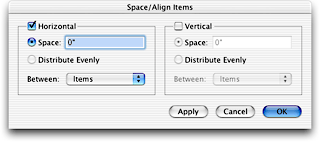
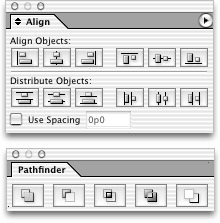
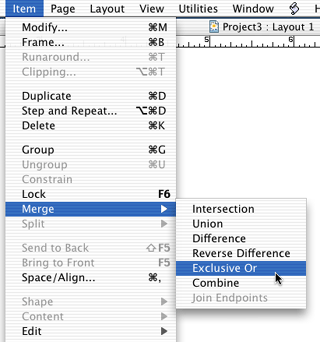
Figure 2 : Presque personne n'utilise les fonctions Space/Align (haut) ou Merge (bas) de QuarkXPress en raison de leurs mauvaises interfaces. Les fonctions correspondantes dans InDesign (milieu) sont généralement claires et nécessitent peu d'effort mental pour obtenir des résultats puissants.
Même si la typographie ou l'élégance d'une interface vous indiffèrent, InDesign offre toujours bien plus que XPress. Par exemple, après toutes ces années, QuarkXPress 6 nous propose enfin plusieurs annulations. Mais de nombreuses actions ne sont toujours pas annulables, comme déplacer un repère, dessiner une étoile ou modifier une page maquette. Pire encore : la plupart des actions annulables dans XPress vous empêchent aussi d'annuler les actions précédentes. Exit l'annulation multiple. À l'inverse, non seulement tout est annulable dans InDesign, mais même en cas de plantage (avouons-le, tout logiciel plante tôt ou tard), InDesign protège votre document - même non enregistré - et vous ne perdez presque aucun travail.
Quark a fait de son mieux pour propager peur, incertitude et doute quant à la capacité d'InDesign à imprimer. Cette réputation est injuste. Certes, InDesign 1.x avait des soucis d'impression, mais pas plus que QuarkXPress 1.x. Le moteur d'impression d'InDesign 2 a été entièrement retravaillé, puis amélioré dans InDesign CS au point que certains imprimeurs et flashages le préfèrent désormais à XPress. Les seuls problèmes d'impression d'InDesign que je rencontre aujourd'hui proviennent de bugs confirmés dans certains RIP PostScript.
Focus sur les fonctionnalités
D'une part, InDesign gagne en proposant des fonctions emblématiques et spectaculaires comme les ombres portées et le support complet de la transparence dans les fichiers Photoshop et TIFF natifs. Ces fonctions me permettent de réellement mettre en page dans mon application de mise en page, plutôt que de basculer vers Photoshop 50 fois par jour. Je peux me concentrer sur le design plutôt que de dessiner des tracés de détourage.
D'autre part, InDesign gagne aussi parce qu'Adobe a mieux implémenté les bases que Quark - ces fonctions que tout le monde utilise quotidiennement : repères, verrouillage, liaison de blocs de texte, import de texte et de graphiques. La palette Control d'InDesign surclasse la palette Measurements de XPress, permettant de contrôler tous les aspects du positionnement des objets et de la mise en forme du texte (même les styles de paragraphe et de caractère).
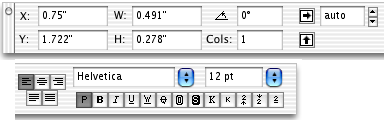
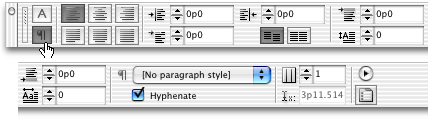
Figure 3 : La palette Measurements de QuarkXPress (haut) pâlit face à la palette Control d'InDesign (bas). [Note : les deux palettes ont été coupées en deux morceaux pour mieux tenir sur la page.] InDesign réduit l'encombrement des palettes en incluant les fonctions couramment utilisées pour la mise en forme des caractères et paragraphes (lorsque vous sélectionnez du texte) ou le contrôle d'objet (lorsque vous sélectionnez une ligne ou un bloc). Astuce : basculez entre les panneaux caractère et paragraphe en appuyant sur Commande-Option-7 ou Ctrl-Alt-7.
Quark a même bâclé l'une des fonctions les plus importantes et élémentaires d'un programme de mise en page : voir à quoi ressembleront vraiment les graphiques importés à l'impression. Quark ne vous autorise même pas à utiliser cette fonction avant d'avoir enregistré votre programme et téléchargé deux XTensions. InDesign l'intègre tout simplement ; en plus, elle est sensiblement plus rapide et plus facile à utiliser que celle de Quark. Après avoir essayé la fonction pleine résolution dans les deux programmes, celle de Quark ressemble à un mauvais bricolage face à l'élégance d'InDesign.
En fait, "mauvais bricolage" s'applique à presque toutes les fonctions de XPress 6, de l'export PDF (il doit imprimer du PostScript sur disque puis se fige pendant la conversion, prenant deux fois plus de temps qu'InDesign pour créer le même PDF), à l'impression sous OS X (impossible de choisir une imprimante depuis la boîte Imprimer), en passant par l'outil Table anémique (incapable de faire couler un tableau sur plusieurs colonnes ou pages) jusqu'à la palette Synchronized Text astucieuse mais mal implémentée (qui ne gère pas les objets ancrés). La seule vraie nouveauté de XPress 6 est le coller sur place (coller un objet au même endroit sur différentes pages) - une fonction qu'InDesign avait en version 1.0.
Faire pencher la balance
Premièrement, Quark semble incapable d'améliorer son programme. Par exemple, les utilisateurs se plaignent depuis une douzaine d'années que lorsqu'on verrouille un objet dans XPress, on peut toujours en modifier le contenu, le déplacer via la palette Measurements, voire le supprimer. Cela ne me semble pas verrouillé, mais Quark ne parvient pas à corriger. Dans la même veine : on ne peut toujours pas faire pivoter les tableaux (même de 90 degrés) ni inclure de polices dans les fichiers EPS exportés - des fonctions basiques que tout utilisateur est en droit d'attendre.
Deuxième "point de bascule" ! InDesign CS dispose d'un Story Editor qui facilite l'édition de texte ; d'une palette Separation Preview qui permet de voir les séparations couleur à l'écran avant impression ; de styles imbriqués pour appliquer automatiquement des styles de caractère à une lettrine ou au premier mot/première phrase d'un paragraphe ; de lignes "header" apparaissant automatiquement en haut de chaque colonne lorsqu'un tableau s'étend sur plusieurs pages ; la capacité d'exporter en PDF/X ou même d'enregistrer une page en JPEG sans acheter d'outils tiers.
Là où QuarkXPress gagne
Bien sûr, le fait qu'InDesign soit le meilleur produit ne signifie pas que tout le monde doit l'utiliser. Dans certaines situations, QuarkXPress sort gagnant. QuarkXPress dispose de fonctions - grandes et petites - qu'InDesign n'a pas, et pour certains, ces différences font toute la différence. Par exemple, XPress gère la couleur hexachromie, ce qu'InDesign ne fait pas. Beaucoup des nouvelles fonctions de XPress 5 et 6 gravitent autour du HTML (rollovers, menus en cascade, etc.), alors qu'InDesign CS n'a pas de fonction d'export HTML (la version 2 en avait une, qu'Adobe a supprimée au profit d'une fonction Package for GoLive).
QuarkXPress propose l'édition de texte par glisser-déposer, un éditeur de paires de crénage (voir Figure 4) et la possibilité d'enregistrer les paramètres de césure et de justification sous forme de styles nommés. Il permet de créer des dégradés en diagonale ou ovales et d'appliquer des ajustements de trame et de tonalité grossiers aux images TIFF et JPEG. XPress respecte les paramètres d'habillage de texte pour les objets d'une page maquette, alors qu'InDesign ne le fait pas. XPress peut ajouter automatiquement des pages au fur et à mesure de la saisie ou de l'édition d'un article ; pas InDesign.
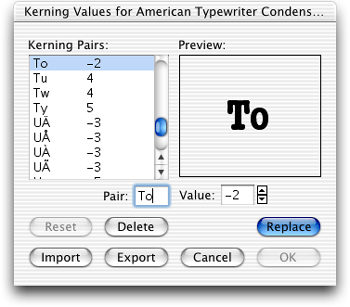
Figure 4 : Éditeur de paires de crénage de QuarkXPress.
Les fonctionnalités ne sont pas tout
En fin de compte, les deux produits ont encore beaucoup à améliorer. Par exemple, aucun des deux n'inclut de titres courants automatiques pour annuaires ou catalogues, de listes numérotées et puces, de styles d'objets (comme des feuilles de styles pour cadres et lignes), ou la possibilité de spécifier la mise en forme du texte (retraits) en cadratins (qui s'adapteraient à la taille du corps). InDesign doit pouvoir contrôler l'habillage de texte autour des objets ancrés ou sur les pages maquettes. QuarkXPress doit travailler sur son support de scripting, surtout côté Windows.
Les performances sur les machines plus lentes constituaient autrefois une différence importante ; cependant, alors que les versions antérieures de XPress fonctionnaient raisonnablement bien sur des ordinateurs lents à la RAM limitée, XPress 6 et InDesign CS exigent des machines rapides avec beaucoup de RAM. Les deux programmes requièrent désormais Mac OS X ou Windows 2000/XP. J'aimerais voir des améliorations de performance dans les deux.
QuarkXPress coûte plusieurs centaines de dollars de plus qu'InDesign, et hors des États-Unis la différence est encore plus élevée. En fait, pour publier dans une autre langue que l'anglais, il faut payer le supplément pour Quark Passport (presque le double du prix de XPress). De plus, vous ne pouvez pas partager les fichiers multilingues avec des utilisateurs XPress monolingue. À l'inverse, InDesign livre 12 langues romanes intégrées et, comme il est conforme Unicode (XPress ne l'est pas), vous pouvez échanger des fichiers InDesign qu'ils contiennent du hongrois, du japonais, du russe ou de l'arabe.
Problèmes avec les polices TrueType entre Quark 7 et Quark 6?
Quark 7 est Unicode. Lors de l'utilisation de TrueType, qui est également Unicode, les caractères CE (Europe centrale) sont stockés dans le document Quark 7 sous forme de valeurs Unicode. Quark 6 n'est pas Unicode. Il ne peut reconnaître que des codes de caractères sur un seul octet, donc tout sauf les caractères ouest-européens (Latin 1) sera perdu.
Avec les polices PS Type1, qui ne sont pas Unicode, les caractères sont stockés dans le document Quark 7 sous forme de codes à un octet, ce qui est identique à Quark 6.
QuarkXPress refuse d'ouvrir les fichiers?
Ce problème semble limité aux versions Anglais International et Passport de QuarkXPress 4. Les symptômes : après avoir fermé QuarkXPress, vous ne pouvez pas le relancer avant 20 à 40 secondes (double-cliquer sur l'icône ou un fichier .QXD ne produit aucun résultat).
Ce problème est dû à l'une des imprimantes installées sur votre PC, actuellement indisponible ou ne fonctionnant pas correctement. Cela pose problème à QuarkXPress car le dongle matériel utilisé pour la protection anti-piratage est placé sur le port parallèle LPT1, le même port utilisé par défaut par la plupart des pilotes d'imprimante (même pour des imprimantes réseau).
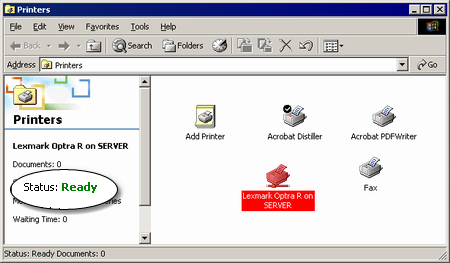
Pour identifier l'imprimante en conflit avec le dongle matériel QuarkXPress, ouvrez le dossier Imprimantes de Windows et sélectionnez chaque imprimante une par une. La plupart afficheront le statut Ready comme ci-dessus. Celle(s) posant problème n'affichera(ont) pas Ready, mais un message en rouge. Vous pouvez alors soit supprimer cette imprimante de votre système (si vous ne l'utilisez pas, ce qui est souvent le cas), soit demander à votre administrateur système de résoudre le dysfonctionnement de l'imprimante.