Publication assistée par ordinateur professionnelle avec Adobe InDesign pour vos projets multilingues. Adaptation de mise en page, prépresse et livrables prêts pour l'impression, dans toutes les langues.
Avec InDesign, Adobe a introduit une nouvelle génération d'outils de PAO sur le marché et, probablement, a sonné le signal d'alarme pour que PageMaker cède sa place. De nombreux utilisateurs s'inquiètent de l'avenir et de la possible fin de FrameMaker. Pendant ce temps, la version 4 d'InDesign - mieux connue sous le nom de « CS2 » - offre quelques fonctionnalités qui promettent plus de flexibilité pour la documentation technique que le FrameMaker classique.
À la différence d'Adobe FrameMaker, Adobe InDesign CS 2 inclut un large éventail de fonctions créatives. Par conséquent, « CS » peut aussi signifier « Creative Suite ». Parmi ces fonctionnalités, cependant, seules certaines sont utiles pour créer des manuels utilisateur et d'exploitation, mais globalement les fonctionnalités du programme de PAO sont beaucoup plus faciles à manier que celles de FrameMaker.
Au lieu de configurer élaborément un schéma de document au départ, l'utilisateur d'InDesign peut démarrer directement. Bien entendu, l'utilisateur doit être conscient que chaque étape doit être bien réfléchie. Un style de travail désorganisé et l'utilisation de composants de documentation externes seront pénalisés au moment de la mise à jour de la version imprimée.
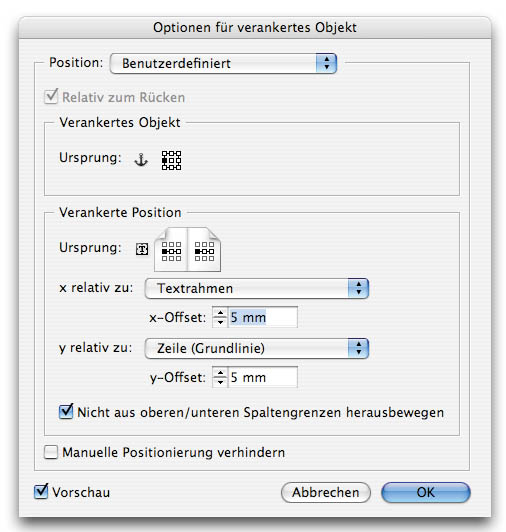
Fig 1. Les objets ancrés peuvent être du texte et des graphiques. Ils se réfèrent toujours à une ancre dans le texte courant et peuvent également être alignés numériquement.
Prise en charge des formats tiers externes
Chaque fois que différentes personnes travaillent sur une documentation technique ou lorsque des portions de la documentation doivent aussi être utilisées dans d'autres versions imprimées, souvent des applications Microsoft Office telles que Word et Excel sont déployées comme fournisseurs de contenu ou de données. Contrairement à FrameMaker, InDesign ne voit pas un tel composant externe comme un objet autonome pour lequel un « journal » est maintenu sur l'utilisation et le statut de mise à jour. Au lieu de cela, dans InDesign, les textes importés sont au même pied d'égalité que les textes édités en interne.
Objets ancrés
Une fonction jusqu'à présent réservée aux utilisateurs de Word et FrameMaker fait désormais partie intégrante de CS2 en tant qu'objets ancrés. Dans le cas de blocs de texte longs et multicolomnes ou même multipage, il est possible d'assigner un point de référence aux graphiques en flux ou aux blocs de texte supplémentaires en définissant une ancre. Les paramètres intelligents nous permettent même d'assurer un décalage sur les pages doubles. En détail, par exemple, cela concerne la réflexion des objets en flux qui se trouvent sur le bord gauche et droit.
Tableaux
À partir de la version CS, il est possible de gérer les tableaux dans InDesign en utilisant des tableaux Microsoft Excel externes. Une nouvelle fonctionnalité dans la version CS2 est le paramètre séparé pour les en-têtes et pieds de page dans le tableau qui sont automatiquement répétés dans les tableaux multicolomnes ou multipages. De même, les colonnes et les lignes peuvent être conçues dans des formes différentes. En ce qui concerne la gestion du XML, InDesign facilite l'utilisation des tableaux comme un objet XML entier, y compris ses lignes de tableau en tant qu'informations XML balisées.
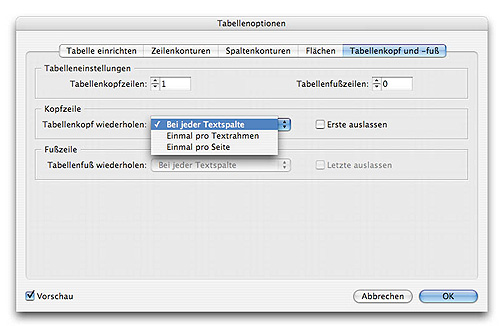
Fig 2. Avec les paramètres de tableau étendus, les en-têtes et pieds de page sont automatiquement répétés dans les colonnes et/ou les pages suivantes.
Extraits InDesign
Au lieu de fournir des composants de conception récurrents de manière centralisée via la bibliothèque Adobe InDesign aux documents, comme c'est le cas jusqu'à présent, les extraits offrent une alternative basée sur XML pour enregistrer temporairement non seulement le contenu, mais aussi la conception et la géométrie dans un fichier. Pour cela, l'utilisateur n'a pas nécessairement besoin d'enregistrer une page InDesign entière, les objets sélectionnés seuls suffisent comme extrait. En utilisant les outils appropriés, les extraits peuvent être édités et, si nécessaire, intégrés dans de nouveaux documents.
Styles d'objet
Les styles d'objet sont probablement l'outil le plus puissant d'InDesign. Si, jusqu'à présent, chaque paramètre d'objet tel que le style de bordure, l'arrière-plan, la transparence, l'ombre portée importante ou la mise en forme du texte devait être défini séparément pour chaque objet, maintenant - tout comme dans la mise en page des formats de paragraphe - un nombre quelconque de styles d'objet peuvent être créés. En pratique, un simple clic de bouton affiche un style et les objets sélectionnés avec les propriétés précédemment enregistrées.
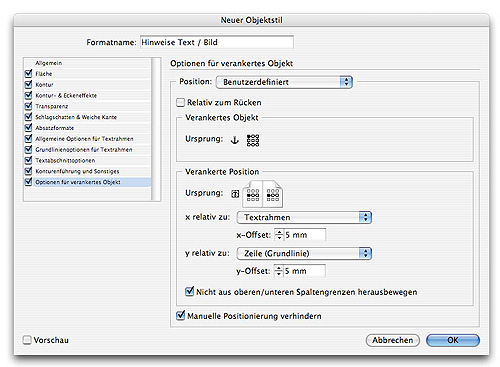
Fig 3. Pour les mises en page récurrentes de contenu et de formes en particulier, les styles d'objet simplifient considérablement le travail.
Adobe Bridge
La fonction Adobe Bridge est également connue sous le nom de nouveau Centre de commande Adobe. En utilisant son menu Aide, l'utilisateur peut enregistrer et organiser les images, le texte, les fichiers externes et les extraits facilement en utilisant la méthode Glisser-Déposer. À première vue, il est apparent qu'Adobe Bridge tend fortement vers les fonctions d'une base de données d'images, comme la gestion des ressources numériques. Le captionnage des objets et des fichiers définis suit la norme XMP. Un avantage majeur est que cette méthode fonctionne d'InDesign vers Bridge ainsi que dans la direction inverse. D'autres fichiers externes peuvent également être ajoutés et utilisés de la même manière. Une fois organisés, l'utilisateur peut trouver les objets au moyen d'une fonction de recherche intégrée et conserver les résultats de la recherche en tant que collection pour les projets ultérieurs.
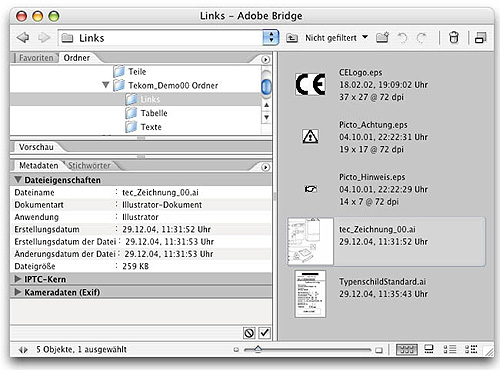
Fig 4. Selon l'objet, par exemple, des informations importantes sur les couleurs et les polices utilisées peuvent également être gérées.
XMP est basé sur XML et signifie « Extensible Metadata Platform ». En cela, les informations concernant la résolution, l'espace colorimétrique, les droits d'auteur et les mots-clés sont gérées principalement en se concentrant sur les images créées numériquement. En combinaison avec Adobe Creative Suite 2, même d'autres objets, qui ne sont pas des objets liés à l'image à l'origine, peuvent être utilisés, gérés et se voir assigner une version. En utilisant le kit de développement logiciel XMP, l'utilisateur peut personnaliser la création, le traitement et l'échange de métadonnées.
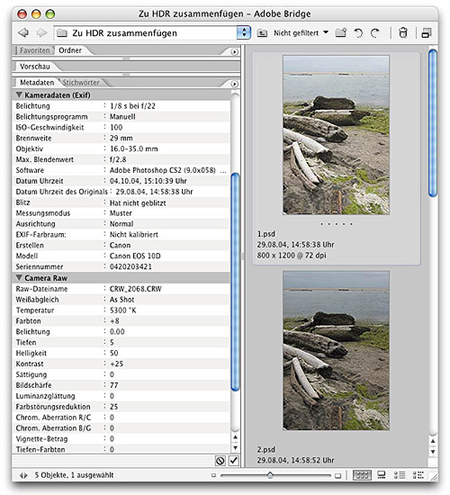
Fig 5. Les détails XMP nous indiquent quelles étaient les conditions optiques et les paramètres quand une image a été créée.
Hyperliens et signets
Certaines des principales fonctions d'Adobe FrameMaker sont le placement d'hyperliens et de signets. InDesign CS 2 prend également en charge ces deux fonctions. Combiné avec la capacité de créer dans un document structuré des niveaux, par exemple, pour différentes langues et d'assigner semi-automatiquement des hyperliens et des signets, les capacités d'InDesign deviennent évidentes au moment de l'exportation directe au format PDF. Le PDF créé ainsi affiche les différentes variantes de langues dans un document grâce au fondu des niveaux. Les informations sensibles à la langue sont rapidement accessibles au moyen des hyperliens et des signets créés précédemment avec InDesign.
Formats imbriqués
Adobe InDesign encourage la créativité lors de l'exécution de tâches de mise en page de conception. Par exemple, en utilisant un format imbriqué pour le contenu de texte, c'est-à-dire une chaîne de caractères, une modification du format peut être contrôlée. En pratique, cela signifie qu'une chaîne numérique 0203 au milieu d'un texte courant est automatiquement transformée en gras ou que le texte est retiré à partir de ce point. En utilisant les formats imbriqués, une série de textes peut être structurée et contrôlée même pour la documentation technique.
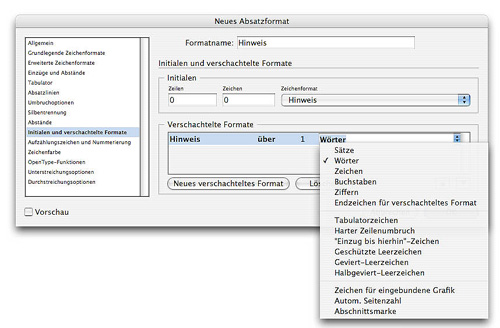
Fig 6. Les formats imbriqués simplifient la tâche de travail avec des portions de texte récurrentes mises en évidence.
Version Cue
L'enregistrement désorganisé et intermittent de fichiers pour documenter différentes versions est plutôt le problème des « créatifs classiques », par exemple, dans le cas d'une présentation. Lundi, le fichier s'appelle « Presentation_Draft », un jour plus tard suite à quelques modifications, le fichier s'appelle « Presentation_Tue ». Peu de temps avant la présentation réelle, normalement trois ou quatre versions plus tard, nous entendons parler d'une « Presentation-Final ». Mais ensuite, certaines modifications sont apportées après la présentation - le chaos suite à des noms de fichiers choisis plus ou moins aléatoirement et la recherche de leur localisation sur le disque.
Version Cue met fin à cette approche. Chaque fichier peut être enregistré comme une version avec une courte description et automatiquement dans un emplacement centralisé. Si la version de mardi est utilisée comme base pour d'autres perfectionnements, l'utilisateur peut les convertir en version actuelle simplement en cliquant sur un bouton. Si plusieurs personnes travaillent sur un projet, l'application peut être utilisée comme organisateur et contrôler un fichier via l'accès Internet. De même, les procédures collaboratives telles que les commentaires sur Adobe PDF peuvent également être utilisées.
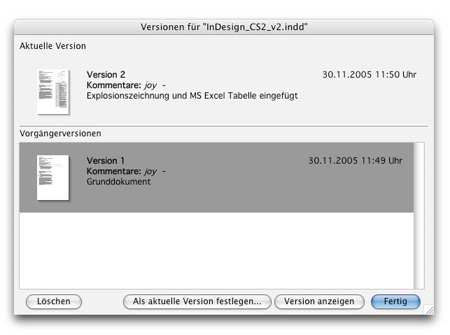
Fig 7. Adobe Version Cue affiche toutes les versions d'un document - si une erreur s'est glissée ou si une version antérieure doit être utilisée, cela peut être décidé en utilisant cette application.
Tout bien considéré
Adobe a investi beaucoup d'efforts dans l'intégration de sa propre gamme de produits. Adobe InDesign CS 2 représente une étape majeure dans l'histoire du package de solution totale pour le travail de PAO - une nouvelle génération qui est remarquablement appropriée aussi pour la création de manuels d'exploitation.
Les 10 meilleures nouvelles fonctionnalités d'Adobe InDesign CS2 sont :
Le menu Enregistrer sous le type (Windows) ou le menu Format (Mac OS) dans la boîte de dialogue Enregistrer sous ne liste pas InDesign CS comme option.
Vous pouvez exporter un fichier au format INX à partir d'InDesign CS si vous avez installé la mise à jour Adobe InDesign CS 3.0.1 avril 2005 (compatibilité CS2).
Pour exporter au format InDesign Interchange (INX), choisissez Fichier > Exporter, sélectionnez InDesign Interchange dans le menu Enregistrer sous le type (Windows) ou le menu Format (Mac OS), puis cliquez sur Enregistrer.
Pour localiser et ouvrir un fichier INX dans InDesign CS, choisissez Fichier > Ouvrir.
Adobe InDesign CS2 prend en charge la compatibilité rétroactive avec InDesign CS en utilisant la commande Exporter, et non la commande Enregistrer sous. Vous exportez un document au format InDesign Interchange plutôt que d'enregistrer le document au format InDesign CS, chaque fois que vous souhaitez ouvrir un document InDesign CS2 dans InDesign CS. Veuillez noter qu'InDesign CS doit avoir la mise à jour Adobe InDesign CS 3.0.1 avril 2005 (compatibilité CS2) installée pour ouvrir ces fichiers INX. De plus, InDesign CS ne prend pas en charge les nouvelles fonctionnalités d'InDesign CS2, de sorte que certaines modifications peuvent survenir lorsque vous ouvrez ces fichiers INX dans InDesign CS.
InDesign CS nécessite la mise à jour de compatibilité InDesign CS 3.0.1 avril 2005 (CS2 Compatibility Update) pour ouvrir les fichiers INX créés dans InDesign CS2.
InDesign CS peut planter si vous ouvrez un fichier INX et que la mise à jour correcte n'est pas installée, ou si le document InDesign CS2 qui a créé le fichier INX contient des liens manquants ou des données de plug-in tiers problématiques.
InDesign CS peut planter lorsque les liens sont rompus et que la gestion des couleurs est activée. Si les liens sont actifs (c'est-à-dire non rompus), vous devriez être en mesure d'ouvrir les fichiers INX dans InDesign CS avec la gestion des couleurs activée.
Solutions
Appliquez une ou plusieurs des solutions suivantes :
Voici les réponses rapides aux problèmes courants :
Si votre texte qui apparaît sur un effet de transparence semble devenir plus épais à la sortie, essayez de déplacer le texte sur un nouveau calque au-dessus de l'effet de transparence.
Si votre imprimante ou périphérique de sortie ne supporte pas les fichiers PDF en calques, envisagez une sortie au profil PDF/X-1a, un format aplati.
Voyez-vous des cadres de couleur incorrecte, des boîtes blanches ou des contours blancs autour de vos photos bitmap masquées ? Il y a de nombreuses causes possibles. Vous ne faites peut-être pas une impression vers la bonne version de périphérique postscript. Vous utilisez peut-être des illustrations avec des profils de couleur ou des modes de couleur en conflit. Vous essayez peut-être de mélanger les couleurs directes avec les couleurs de quadrichromie de manière inappropriée. Vous avez peut-être ignoré les paramètres de la boîte de dialogue de contrôle de l'aplatissement de la transparence.
Adobe Creative Suite 2 est la prochaine génération de mise à jour des logiciels professionnels de création d'Adobe. C'est un environnement de conception unifié qui combine les versions entièrement nouvelles d'Adobe Photoshop CS2, Illustrator CS2, InDesign CS2, GoLive CS2 et Acrobat 7.0 Professional avec le gestionnaire de fichiers amélioré Version Cue CS2, le nouveau navigateur de fichiers visuels Adobe Bridge et les nouvelles photos Adobe Stock Photos. Les nouvelles fonctionnalités incluent également la possibilité de gérer les paramètres de couleur de manière centralisée et les paramètres PDF Adobe courants. En fournissant le prochain niveau d'intégration dans les logiciels de création, Adobe Creative Suite 2 vous permet de concrétiser vos idées n'importe où — en impression, sur le Web ou sur des appareils mobiles.
REMARQUE : Adobe Creative Suite 2 est disponible en deux versions : Premium Edition et Standard Edition. Adobe Creative Suite Premium Edition est décrite ci-dessus. Standard Edition combine tous les composants énumérés ci-dessus, sauf GoLive CS2 et Acrobat 7.0 Professional.
Y a-t-il une différence entre la version autonome d'InDesign CS2 et celle incluse dans Adobe Creative Suite 2 Premium ou Standard Edition ?
Non, il n'y a aucune différence en termes de fonctionnalités, de fonctionnalité ou de contenu inclus entre InDesign CS2 en tant que produit autonome et InDesign CS2 dans Adobe Creative Suite 2, à l'exception d'Adobe Bridge. Dans la suite, Adobe Bridge vous donne accès à des fonctionnalités réservées à la suite qui ne sont pas disponibles dans les produits autonomes, notamment Version Cue CS2, Bridge Center pour un accès plus facile aux projets et aux informations, et la possibilité de synchroniser les paramètres de couleur sur les composants de la suite.
Adobe Creative Suite 2 est la prochaine génération de mise à jour des logiciels professionnels de création d'Adobe. C'est un environnement de conception unifié qui combine les versions entièrement nouvelles d'Adobe Photoshop CS2, Illustrator CS2, InDesign CS2, GoLive CS2 et Acrobat 7.0 Professional avec le gestionnaire de fichiers amélioré Version Cue CS2, le nouveau navigateur de fichiers visuels Adobe Bridge et les nouvelles photos Adobe Stock Photos. Les nouvelles fonctionnalités incluent également la possibilité de gérer les paramètres de couleur de manière centralisée et les paramètres PDF Adobe courants. En fournissant le prochain niveau d'intégration dans les logiciels de création, Adobe Creative Suite 2 vous permet de concrétiser vos idées n'importe où — en impression, sur le Web ou sur des appareils mobiles.
REMARQUE : Adobe Creative Suite 2 est disponible en deux versions : Premium Edition et Standard Edition. Adobe Creative Suite Premium Edition est décrite ci-dessus. Standard Edition combine tous les composants énumérés ci-dessus, sauf GoLive CS2 et Acrobat 7.0 Professional.
Y a-t-il une différence entre la version autonome d'InDesign CS2 et celle incluse dans Adobe Creative Suite 2 Premium ou Standard Edition ?
Non, il n'y a aucune différence en termes de fonctionnalités, de fonctionnalité ou de contenu inclus entre InDesign CS2 en tant que produit autonome et InDesign CS2 dans Adobe Creative Suite 2, à l'exception d'Adobe Bridge. Dans la suite, Adobe Bridge vous donne accès à des fonctionnalités réservées à la suite qui ne sont pas disponibles dans les produits autonomes, notamment Version Cue CS2, Bridge Center pour un accès plus facile aux projets et aux informations, et la possibilité de synchroniser les paramètres de couleur sur les composants de la suite.
Adobe Bridge
Adobe Bridge, inclus dans la version autonome d'InDesign CS2 et en tant que composant d'Adobe Creative Suite 2, est un navigateur de fichiers visuel et un hub de productivité pour InDesign et la suite. Vous pouvez l'exécuter indépendamment ou y accéder depuis InDesign CS2, Illustrator CS2, Photoshop CS2 et GoLive CS2. Adobe Bridge vous permet d'organiser, de parcourir et de localiser efficacement les ressources dont vous avez besoin pour créer du contenu pour l'impression, le Web et les appareils mobiles. Adobe Bridge est également l'interface principale du gestionnaire de fichiers Version Cue CS2 et offre un accès au nouveau service Adobe Stock Photos. (Il n'est pas disponible à l'achat en tant que produit autonome.)
Adobe Stock Photos
Adobe Stock Photos, accessible depuis Adobe Bridge, est un nouveau service intéressant qui peut vous aider à laisser libre cours à votre créativité. Offrant une solution tout-en-un pour des images d'archives de haute qualité et libres de droits destinées à vos projets créatifs, Adobe Stock Photos est un moyen pratique de visualiser, d'essayer, d'acheter et de gérer des images d'archives provenant de certaines des plus grandes banques d'images au monde, ou simplement de vous inspirer.
Acobe a intégré toutes les fonctionnalités introduites pour la première fois dans Adobe InDesign CS PageMaker Edition et le Plug-in Pack PageMaker dans InDesign CS2, de sorte que ces produits séparés ne sont plus nécessaires. InDesign CS PageMaker Edition et le Plug-in Pack PageMaker ont été créés à l'origine pour aider les utilisateurs de PageMaker à passer plus facilement à InDesign (les utilisateurs pouvaient soit acquérir une licence pour PageMaker Edition, soit, s'ils avaient déjà acquis une licence InDesign CS, ajouter le Plug-in Pack PageMaker pour qu'il corresponde à PageMaker Edition). Désormais, InDesign CS2 inclut ces fonctionnalités dans le cadre de ses fonctionnalités principales, spécialement pour les utilisateurs de PageMaker :
De plus, InDesign intègre également des versions améliorées d'autres fonctionnalités « essentielles » pour les utilisateurs de PageMaker, telles que l'Éditeur de texte et la Palette de contrôle.
Adobe InDesign CS2 est conçu pour s'intégrer étroitement avec Adobe Photoshop CS2, Illustrator CS2, GoLive CS2, InCopy CS2 et Acrobat 7.0 Professional. InDesign CS2 partage des commandes, des palettes, des outils et des raccourcis clavier communs avec Photoshop CS2, Illustrator CS2 et InCopy CS2, ce qui facilite l'application de vos connaissances d'un programme à l'apprentissage d'un autre et le passage d'un programme à l'autre en toute efficacité. Il simplifie le flux de travail impliqué dans la mise en page et la mise à jour des graphiques en important les fichiers Photoshop et Illustrator natifs. Et il importe et exporte les fichiers PDF Acrobat 7.0, 6.0, 5.0 et 4.0. InDesign CS2 et InCopy CS2 travaillent ensemble pour offrir une gestion robuste du flux de travail éditorial pour les petites équipes créatives. La commande Package for GoLive améliorée offre un nouveau flux de travail orienté visuellement et attractif pour les designers qui souhaitent réutiliser les ressources InDesign comme pages Web dans GoLive.
Lire la suiteQu'est-ce qu'Adobe InCopy et en quoi est-il pertinent pour les utilisateurs d'InDesign ?
Adobe InCopy CS2 est un logiciel professionnel de rédaction et d'édition qui s'intègre étroitement avec Adobe InDesign CS2 pour fournir une solution complète de flux de travail éditorial collaboratif. Il est conçu pour s'adapter aux besoins des petits, moyens et grands éditeurs de contenu. Une version d'InCopy est disponible directement auprès d'Adobe pour les petits groupes de travail. Les éditeurs de taille moyenne à grande peuvent acquérir des solutions éditoriales puissantes basées sur InCopy CS2 et InDesign CS2 auprès de développeurs tiers et d'intégrateurs de systèmes.
InCopy CS2 pour les petits groupes de travail inclut une technologie de flux de travail éditorial qui permet aux designers et aux éditeurs de travailler simultanément sur le même document InDesign CS2 sans interférer avec le travail de l'un et de l'autre. InCopy CS2 donne aux éditeurs des informations 100 % précises sur les sauts de ligne et des commentaires visuels actualisés sur la conception de la page, ce qui permet aux éditeurs de caler le texte en ayant une compréhension complète de la façon dont le texte et la conception interagissent. Ce support des flux de travail parallèles réduit le nombre de cycles de révision et de correction, et finalement rationalise le temps nécessaire pour mettre les publications sur le marché. Il redonne également le contrôle de la mise au point du texte aux mains des éditeurs qui ont davantage de contrôle sur l'intégrité de leur contenu éditorial.
En quoi InCopy CS2 diffère-t-il de l'éditeur de story dans InDesign CS2 ?
InCopy CS2 est une solution éditoriale complète conçue pour soutenir l'édition en groupe de travail plus efficace en donnant aux designers et aux éditeurs un accès simultané aux mêmes mises en page InDesign sans crainte d'écraser le travail de l'un et de l'autre. De plus, InCopy fournit des outils éditoriaux puissants et personnalisables et un support de publication multimédia. En contraste, l'éditeur de story dans InDesign offre un excellent support de traitement de texte et de mise au point pour un seul utilisateur travaillant sur une mise en page InDesign.
Pourquoi InCopy CS2 est-il proposé séparément d'Adobe Creative Suite 2 ?
Les éditeurs professionnels sont les principaux utilisateurs d'InCopy CS2 et ne nécessitent généralement pas l'ensemble des fonctionnalités d'Adobe Creative Suite 2, tandis que les designers avec lesquels ils travaillent en ont besoin. Par conséquent, il est logique de proposer InCopy et la suite séparément. Les designers peuvent tirer pleinement parti d'Adobe Creative Suite 2, tandis que les éditeurs avec lesquels ils travaillent peuvent facilement intégrer InCopy CS2 autonome avec InDesign CS2 dans un flux de travail éditorial collaboratif.
Quark a choisi de chiffrer les formats de fichier XPress 5.0 et 6.0. En raison de cette décision, InDesign CS2 ne peut pas ouvrir directement et convertir les fichiers XPress 5.0 et 6.0. À l'inverse, le format de fichier InDesign n'est pas chiffré, ce qui permet un meilleur support et une meilleure adaptation à un large éventail de flux de travail.
Quark a choisi de chiffrer les formats de fichier XPress 5.0 et 6.0. En raison de cette décision, InDesign CS2 ne peut pas ouvrir directement et convertir les fichiers XPress 5.0 et 6.0. À l'inverse, le format de fichier InDesign n'est pas chiffré, ce qui permet un meilleur support et une meilleure adaptation à un large éventail de flux de travail.
Trados propose de petits plug-ins dans le cadre de toutes ses versions du produit Workbench qui supportent les versions 2 ou CS d'InDesign (les plug-ins sont stockés sous C:\Program Files\TRADOS\Txx_xx\FI\IND- suivez les instructions du fichier d'aide pour savoir comment installer les plug-ins). Une fois que vous avez installé le plug-in et ouvert le fichier InDesign, vous verrez un nouveau menu Trados avec toutes les commandes nécessaires pour exporter et réimporter votre fichier. Le texte exporté peut être traduit soit dans Trados TagEditor, soit dans tout autre outil qui supporte le format d'export InDesign. Cela fonctionne parfaitement, et l'import, une fois la traduction terminée, fonctionne tout aussi bien. SDLX et Star Transit (avec un plug-in séparé) offrent également la possibilité de traduire des fichiers InDesign, mais à nouveau uniquement pour les versions 2 et CS. SDL travaille au développement de produits qui supportent les fichiers CS2 pour Trados et SDLX, mais ceux-ci sont encore en phase de pré-bêta. Et la seule façon de réduire la version d'un fichier InDesign CS2 est de l'exporter dans un format XML spécifique à InDesign (INX) et de l'importer dans la version CS.
Le StoryCollector fourni avec Trados FL 6.5.5 fonctionne parfaitement avec InDesign CS. Il exporte des fichiers ISC, qui doivent être convertis en TTX dans Trados TagEditor. L'import TTX fonctionne bien dans DVX, et vous n'avez besoin que d'inverser le processus.
Les fichiers plug-in doivent être installés dans un dossier appelé Trados situé dans le dossier Plug-in d'InDesign. Quand vous démarrez InDesign, une nouvelle option de menu apparaîtra dans la barre de menus appelée Trados. Celle-ci contient les options pour importer et exporter.
Toutes ces informations et la manière de procéder avec les routines d'import/export peuvent être trouvées dans le fichier StoryCollectorIND1033.hlp. Double-cliquez sur le fichier et tous vos tracas seront dissipés.
Indesign CS2 n'est pas compatible avec Trados 6.5. Seule la version 2.0 d'Indesign fonctionne avec Trados 6.5. Vous devrez mettre à niveau vers Trados 7.0 pour la version CS d'Indesign.
TRADOS Story Collector est un Plug-in InDesign. Le Plug-in est supporté par InDesign 2.0 et InDesign CS. Il vous permet de rassembler tous les stories dans un document InDesign afin qu'ils puissent être présentés, en contexte, dans un seul fichier pour la traduction. Notez que InDesign CS2 n'est actuellement pas supporté par Story Collector.


 French
 Anglais
 Bulgare
 German
 Spanish
 Italian
 Dutch
Dutch