

 Spanish
 Inglés
 Búlgaro
 French
 German
 Italian
 Dutch
Dutch
 Portuguese
 Polish
 Romanian
QuarkXPress
Preguntas frecuentes
quarkxpress
Servicios de autoedición con QuarkXPress para proyectos de impresión multilingües. Formatooo profesional y preimpresión en más de 140 idiomas.
¿Qué es QuarkXPress??
QuarkXPress es una aplicación de autoedición (maquetación) para Mac OS y Windows, producida por Quark, Inc.
La primera versión se lanzó en 1987. La tecnología XTensions, que permite a los desarrolladores crear complementos de software personalizados para productos Quark, también se introdujo en 1987. QuarkXPress Passport es QuarkXPress con la capacidad adicional de gestionar documentos en varios idiomas.
Aunque existen aplicaciones similares para el mercado doméstico y de pequeñas oficinas, como Adobe PageMaker y Microsoft Publisher, QuarkXPress ha sido durante mucho tiempo la aplicación dominante en el diseño profesional de revistas y folletos.
Adobe InDesign, lanzado como competidor directo, fue lento en ganar tracción, pero superó las ventas de QuarkXPress en 2002.
Sin embargo, aunque esta tendencia continúe, la base de usuarios instalada mucho más grande de Quark tardaría años en erosionarse. Según Meryl Lynch en 2004, la cuota de mercado de QuarkXPress era aún 8 veces superior a la de InDesign.
No obstante, durante gran parte de su historia, Quark ha tenido un historial de lanzar versiones nuevas relativamente infrecuentes y a un precio elevado. Esto, combinado con la percepción pública de la actitud del anterior director ejecutivo Ebrahimi hacia los clientes de la empresa, ha generado un fuerte sentimiento negativo entre muchos clientes de Quark, lo que parece estar mejorando la capacidad de su competidor Adobe Systems para atraer a usuarios a que prueben su software competidor, Adobe InDesign.
Las versiones recientes de QuarkXPress han enfatizado las funciones de desarrollo web casi tanto como la publicación impresa, lo que ha frustrado a algunos usuarios tradicionales de impresión de Quark que buscan paridad de características con InDesign.
Desde la versión 6.0, QuarkXPress ofrece funcionalidad múltiple de deshacer/rehacer, mejoras en tablas, características XML y páginas web, y soporte para salida PDF directa. Quark ha indicado que no admitirá funciones avanzadas de diseño de OpenType antes de la versión 7 y que Unicode solo se admitirá en QuarkXPress versión 7.
Las nuevas versiones del software introdujeron nuevos formatos de archivo. Sin embargo, para mantener la compatibilidad, QuarkXPress 5 puede guardar en formato 5 o 4, QuarkXPress 6 puede guardar en formato 6 y 5, y tanto QuarkXPress 5 como 6 pueden abrir documentos de QuarkXPress 3, 4 y 5. Obviamente, solo QuarkXPress 6 puede abrir documentos de versión 6. Esto crea varios problemas para los usuarios que intentan mantener la compatibilidad entre sí y está frenando el proceso de actualización, ya que una gran proporción de usuarios aún utiliza Quark 4.11.
Cómo preparar un proyecto de QuarkXPress para traducción?
Para traducir archivos de QuarkXPress, es necesario convertir el texto de los archivos a un formato que sea fácil de traducir.
Story Collector for QuarkXPress facilita la exportación de texto etiquetado desde QuarkXPress y la posterior reimportación del texto después de la traducción, minimizando el tiempo que es necesario dedicar al trabajo preparatorio y postraduccional.
CONSEJO: Story Collector for QuarkXPress funciona con QuarkXPress 4.1, 5.x y 6.x. Convierte archivos en formato QXD y QXT a un formato de texto (QSC) que se puede traducir fácilmente usando Translator's Workbench y TagEditor.
NOTA: También puede traducir fácilmente formatos de archivo XTG, TTG y TAG. Estos son generados directamente por la funcionalidad de exportación de QuarkXPress y CopyFlow. Consulte la documentación de QuarkXPress para más detalles.
Story Collector for QuarkXPress es una XTension de QuarkXPress 4.1, 5.x y 6.x. Esto significa que utiliza la interfaz de programación de aplicaciones (API) proporcionada por QuarkXPress para añadir funcionalidad adicional al propio QuarkXPress. Una vez que haya colocado ciertos archivos en la XTension de QuarkXPress, puede acceder a la funcionalidad de Story Collector a través del menú TRADOS.
Story Collector tiene tres funciones básicas que se presentan en el menú TRADOS de QuarkXPress. Estas son las funciones de orden de historias, exportación e importación. Estas funciones se duplican para operaciones por lotes.
- Orden de historias: Antes de exportar historias desde su documento de QuarkXPress, puede determinar el orden en el que aparecen en el archivo de exportación. Esto significa que las historias se presentan para traducción en una secuencia que es lo más lógica posible.
- Exportación de historias: Después de establecer el orden de historias, especifica un nombre y ubicación para el archivo de exportación de texto etiquetado. Después de exportar todas las historias a este archivo, abre el archivo en TagEditor. El archivo se traduce de la manera normal, usando Translator's Workbench.
- Importación de historias: Después de la traducción, guarda el archivo en formato de texto etiquetado de QuarkXPress e importa las historias traducidas a una copia del archivo de QuarkXPress original, usando Story Collector.
Archivos XTG
En SDL TRADOS 7.1, TagEditor también puede abrir archivos XTG creados con SDLXtract. SDLXtract es una aplicación independiente, disponible en SDL, que exporta documentos de Quark basados en Mac a archivos de texto XTG, que se pueden abrir en SDL Edit o TagEditor.
Definición de términos clave
Los siguientes términos clave aparecen frecuentemente en este capítulo:
- QXD: los archivos de QuarkXPress tienen extensión QXD.
- QXT: los archivos de QuarkXPress tienen extensión QXT.
- QSC: un formato de texto etiquetado utilizado para los archivos de exportación e importación.
- Archivo de exportación: un archivo de texto etiquetado en formato QSC que contiene texto sin traducir. Este archivo se genera al exportar historias desde un archivo de QuarkXPress.
- Archivo de importación: un archivo de texto etiquetado en formato QSC que contiene texto traducido. Importa este archivo a una copia del archivo de QuarkXPress de origen, sobrescribiendo el texto en idioma de origen contenido en él.
- Archivo de registro: un archivo que contiene información sobre las operaciones de exportación, importación, exportación por lotes e importación por lotes. Puede optar por crear un archivo de registro durante la exportación o importación de archivos individuales o múltiples.
- Para operaciones de exportación e importación, contiene detalles sobre si la operación fue exitosa o no y el número de historias exportadas o importadas.
- Para operaciones de exportación e importación por lotes, contiene la hora y fecha de la operación, detalles sobre si la operación fue exitosa o no para cada archivo de lote y el número de historias en cada archivo de lote exportado o importado.
- Marco en línea: un marco que contiene texto o gráficos colocados en una oración o palabra. Se comporta como si fuera un único carácter de texto. Story Collector for QuarkXPress se basa en la interfaz de programación de aplicaciones (API) de QuarkXPress para recopilar y exportar/importar el texto traducible de documentos de QuarkXPress. Sin embargo, los marcos en línea no se pueden manipular a través de la API, por lo que Story Collector no puede exportarlos o reimportarlos.
NOTA: QuarkXPress coloca marcos en línea al principio del archivo traducido cuando importa de nuevo su archivo traducido en QuarkXPress. Utilice sus archivos QXD de origen como referencia para mover estos marcos en línea de vuelta a su posición original.
Trabajar con Story Collector en QuarkXPress?
Flujo de trabajo de traducción
La traducción de un archivo QuarkXPress implica las siguientes etapas:
- Instalar Story Collector para QuarkXPress.
- Preparar los archivos de origen de QuarkXPress para la traducción.
- Crear una estructura de carpetas para el proyecto de traducción de QuarkXPress.
- Establecer el orden de historias en el archivo de origen de QuarkXPress.
- Exportar todas las historias del archivo QuarkXPress a un archivo de texto (QSC).
- Traducir el archivo.
- Importar el archivo nuevamente en QuarkXPress.
- Reposicionar cualquier gráfico insertado en su posición original. Utilice los archivos de origen de QuarkXPress como referencia si es necesario.
NOTA: También puede utilizar Story Collector para QuarkXPress para procesar un lote de archivos QuarkXPress.
Instalación de Story Collector para QuarkXPress
Story Collector para QuarkXPress se incluye como parte de su instalación de SDL TRADOS. Estos archivos se instalan de forma predeterminada en la siguiente ubicación:
- C:\Program Files\TRADOS\xxx\FI\QXP, donde xxx corresponde al nombre del software que está utilizando.
Hay carpetas para cada versión compatible de QuarkXPress en inglés y japonés en la carpeta QXP: - 4.1_E
- 4.1_J
- 5.0_E
- 6.0_E
Si tiene una versión posterior a 6.0, utilice los archivos de la carpeta 6.0_E. Antes de instalar la extensión Story Collector XTension, asegúrese de que QuarkXPress 4.1, 5.x o 6.x esté instalado en el sistema y no se esté ejecutando.
Para instalar la extensión Story Collector XTension:
- Copie los siguientes archivos desde la carpeta de instalación predeterminada de Story Collector a la carpeta XTension en la carpeta de instalación de QuarkXPress.
- Story CollectorQ.xnt
- Story Collector GUI.dll
- Story Collector Kernel.dll
- Common.dll
- Story CollectorQ1033.hlp
- Story CollectorQ1033.cnt
- Abra QuarkXPress. La barra de herramientas ahora contiene un menú TRADOS a través del cual puede acceder a la funcionalidad de Story Collector.
NOTA:
- Si utiliza Story Collector para QuarkXPress 4.1 para japonés, mueva Enhance Preview.xnt a la carpeta XTension Disabled antes de iniciar QuarkXPress.
- Para Story Collector para QuarkXPress 4.1 para japonés, los archivos que se deben copiar a la carpeta XTension de QuarkXPress son: EA_Common.dll, EA_Story Collector Gui.dll, EA_Story Collector Kernel.dll y EA_Story CollectorQ.axt
Archivo de ejemplo
Puede utilizar el archivo de ejemplo de QuarkXPress (sample.qxd) para trabajar con Story Collector para QuarkXPress que se suministra con TRADOS. Este archivo de ejemplo se instala en C:\Program Files\Trados\xxx\Samples\Story Collector for QuarkXPress, donde xxx corresponde al nombre del software que está utilizando. Debe utilizar el archivo de ejemplo para trabajar a través del ejemplo del proceso de Story Collector que se presenta a continuación en este capítulo.
Preparación y exportación para la traducción
Es posible que deba preparar su archivo o archivos de QuarkXPress antes de utilizar Story Collector para exportar. La medida de su preparación dependerá del formato del documento y de los idiomas de origen y destino de su traducción.
Debe:
- Crear una estructura de carpetas para el proyecto de traducción de QuarkXPress
- Establecer el orden de historias en el archivo QuarkXPress para que se presenten para traducción en una secuencia lógica
- Exportar las historias del archivo QuarkXPress a un archivo de texto.
Cómo crear una estructura de carpetas
Como este proceso produce un archivo QXD (Documento QuarkXPress) y QSC (Story Collector de QuarkXPress) para cada idioma, es vital configurar una estructura de carpetas para el proyecto. De lo contrario, los archivos pueden perderse o extraviarse.
Cree una carpeta de destino para cada idioma al que esté traduciendo, así como una carpeta de origen para los archivos originales. Coloque una copia del archivo de QuarkXPress para traducir en cada carpeta de idioma de destino. De esta manera, conserva una copia de cada archivo de origen y destino.
Para mantener copias de cada archivo, le sugerimos la siguiente estructura:
- Una carpeta de idioma de origen con una subcarpeta para archivos QXD y otra subcarpeta para archivos QSC.
- Una carpeta de idioma de destino con una subcarpeta para archivos QXD y otra subcarpeta para archivos QSC.
Para mantener una copia de cada archivo y formato de archivo:
- Coloque los archivos a traducir en la carpeta QXD de origen.
- Coloque una copia de los mismos archivos en la carpeta QXD de destino.
- Exporte los archivos de origen de la carpeta QXD de origen a su carpeta QSC de origen.
- Le recomendamos que copie los archivos de su carpeta QSC de origen en su carpeta QSC de destino, ya que reduce la probabilidad de sobrescribir accidentalmente los archivos QSC de origen.
- Traduzca los archivos en su carpeta QSC de destino utilizando Translator's Workbench y TagEditor, y guarde los archivos traducidos en su carpeta QSC de destino.
- Abra la copia de los archivos de origen que colocó anteriormente en la carpeta QSD de destino e importe los archivos traducidos desde la carpeta QSC de destino.
- Reposicione cualquier marco insertado en los archivos traducidos y guarde.
Apertura de Story Collector para QuarkXPress
Abra un documento QuarkXPress. Un menú TRADOS es visible en la barra de menús superior. Para abrir Story Collector, seleccione una opción de este menú.
¿Cómo establecer el orden de historias?
De forma predeterminada, las historias en cada página del documento de QuarkXPress se exportan en orden de arriba hacia abajo. Sin embargo, esto puede no corresponder al orden en que fluyen lógicamente. La función de orden de historias en Story Collector le permite elegir el orden en que las historias se exportan al archivo de texto etiquetado para que se presenten en una secuencia lógica para la traducción. Esto no afectará el diseño del archivo QuarkXPress.
Para establecer el orden de historias para el archivo de exportación de texto etiquetado:
- En el menú TRADOS, seleccione Story Order. Aparece el cuadro de diálogo Story Order.
- El cuadro Page List muestra una entrada para la página maestra y una entrada para cada página del documento. Al hacer clic en una entrada se muestran las historias de esa página en el cuadro Story List directamente debajo. QuarkXPress también muestra la página seleccionada detrás del cuadro de diálogo Story Order para que pueda ver la página en cuestión.
- Puede cambiar el orden de historias haciendo clic en una historia en el cuadro Story List y utilizando las flechas a la izquierda del cuadro Story List para reordenarlas. Esto activa el botón de radio Custom order en el cuadro Story Order. Alternativamente, puede establecer el orden de historias para todas las páginas haciendo clic en los botones de radio Top-Down order o Left-Right order en el cuadro Story Order.
- Orden de arriba hacia abajo: Story Collector para QuarkXPress comienza en la parte superior de la página y se mueve de izquierda a derecha en cada altura. Por lo tanto, las historias situadas más arriba en la página que otras historias siempre se exportan primero, aunque la otra historia esté más a la izquierda.
- Orden de izquierda a derecha: Story Collector para QuarkXPress comienza en la izquierda de la página y exporta todas las historias más a la izquierda comenzando en la parte superior y terminando en la parte inferior de la página. Luego regresa a la parte superior de la página, y así sucesivamente. Por lo tanto, las historias más a la izquierda se exportan primero aunque una historia esté más arriba que otra en una página.
- Orden personalizado: Puede reorganizar el orden de historias en cada página en cualquier orden que desee. Para hacerlo, seleccione cada historia a su vez y utilice las flechas para moverlas. También puede arrastrar y soltar las historias en su posición.
- Cuando esté satisfecho con el orden de historias para el archivo de exportación de texto etiquetado, haga clic en OK para confirmar el orden de historias, Reset para comenzar de nuevo, y Export si desea exportar este archivo inmediatamente.
- Incluso si está trabajando con múltiples páginas en QuarkXPress, solo puede reorganizar el orden de historias dentro de una sola página a la vez. Las historias que se extienden sobre más de una página aparecen bajo la página en la que comienzan.
- Si no establece el orden de historias para un archivo individual, Story Collector para QuarkXpress utilizará el orden de historias establecido en el cuadro de diálogo Settings de forma predeterminada.
Exportación de historias
Para exportar todas las historias en su archivo QuarkXPress a un único archivo de texto:
- Abra el archivo QuarkXPress que desea exportar.
- En el menú TRADOS, seleccione Export. Aparece el cuadro de diálogo Select Export File.
- En el cuadro de diálogo Select Export File, especifique la ubicación de su carpeta QSC de origen y un nombre para el archivo de texto etiquetado ampliado. El mismo nombre de archivo que el archivo de origen se sugiere automáticamente.
- Haga clic en Save. Aparece una serie de barras de progreso y Story Collector para QuarkXPress crea un archivo de exportación en la carpeta que especificó. Se abre el cuadro de diálogo Export Results. Le indica si la exportación ha sido exitosa y cuántas historias se han exportado.
- Haga clic en OK para finalizar el proceso de exportación, o haga clic en Save As para guardar los resultados de la exportación en un archivo de registro. Se abre el cuadro de diálogo Save Log File.
- Navegue hasta donde desea guardar el archivo de registro, nómbrelo y haga clic en Save. Story Collector para QuarkXPress lo guarda con el nombre y en la ubicación que especificó.
- Haga clic en OK en el cuadro de diálogo Export Results y el proceso de exportación se completa.
Todas las historias se recopilan y se colocan en un archivo QSC en la carpeta QSC de origen que especificó. Le recomendamos que copie los archivos de su carpeta QSC de origen en su carpeta QSC de destino, ya que reduce la probabilidad de sobrescribir accidentalmente los archivos QSC de origen. Ahora puede traducir los archivos en su carpeta QSC de destino.
NOTA: Si tiene la paleta de extensión de índice abierta en QuarkXPress, puede exportar entradas de índice completas. Si está cerrada, solo puede exportar entradas de índice parciales.
Traducción
Traduzca sus archivos QuarkXPress utilizando Translator's Workbench y TagEditor. Los siguientes pasos ofrecen una visión general de alto nivel del proceso de traducción para archivos QuarkXPress.
- Exporte su archivo a su carpeta QSC de origen y luego coloque una copia en su carpeta QSC de destino.
- Traduzca el archivo en su carpeta QSC de destino utilizando TagEditor, guardando el archivo en formato bilingüe TRADOStag (TTX) durante la traducción.
- Cuando haya terminado de traducir, verifique el contenido de etiquetas del archivo traducido utilizando el Generic Tag Verifier en TagEditor. La verificación exitosa garantiza que la sintaxis de las etiquetas en el archivo traducido sea correcta y garantiza la conversión inversa.
- Después de la verificación, utilice el comando Clean Up en Translator's Workbench para eliminar datos bilingües del archivo traducido y convertir el archivo de nuevo a formato QSC. Si es necesario, también puede utilizar el comando Clean Up para actualizar la memoria de traducción con los datos bilingües más recientes.
- Guarde el archivo en su carpeta QSC de destino.
- Abra el archivo de origen que colocó anteriormente en su carpeta QXD de destino en QuarkXPress. Importe el archivo desde su carpeta QSC de destino utilizando Story Collector para QuarkXPress y guarde.
Importación de historias traducidas
Para importar las historias traducidas nuevamente en el archivo QuarkXPress:
- Abra la copia del archivo QuarkXPress original que colocó anteriormente en la subcarpeta QXD de destino.
- Seleccione Import en el menú TRADOS en QuarkXPress. Se muestra el cuadro de diálogo Select Import File.
- Seleccione el archivo de importación de la subcarpeta QSC de destino.
- Haga clic en Open. Aparece una serie de barras de progreso y Story Collector para QuarkXPress importa las historias traducidas. Se abre el cuadro de diálogo Import Results. Le indica si la importación ha sido exitosa y cuántas historias se han importado.
- Haga clic en OK para finalizar el proceso de importación, o haga clic en Save As para guardar los resultados de la importación en un archivo de registro. Se abre el cuadro de diálogo Save Log File.
- Navegue hasta donde desea guardar el archivo de registro, nómbrelo y haga clic en Save. Story Collector para QuarkXPress lo guarda con el nombre y en la ubicación que especificó.
- Haga clic en OK en el cuadro de diálogo Import Results y el proceso de importación se completa.
- En el menú File, seleccione Save. Se muestra el cuadro de diálogo Save.
- Haga clic en Save.
NOTA:
- Si tiene la paleta de extensión de índice abierta en QuarkXPress, puede importar entradas de índice completas. Si está cerrada, solo puede importar entradas de índice parciales.
- Si su archivo QuarkXPress contiene marcos insertados, QuarkXPress los coloca al inicio del archivo traducido cuando importa el archivo traducido nuevamente en QuarkXPress. Necesita mover estos marcos insertados de nuevo a su posición original. Utilice los archivos QXD de origen como referencia si es necesario.
Funciones de lotes en Story Collector para QuarkXPress?
Cuando se trabaja con varios archivos, el orden de historias, las operaciones de exportación e importación difieren ligeramente de las descritas anteriormente en este capítulo para archivos individuales.
¿Cómo establecer el orden de historias?
Para establecer el orden de historias para una operación de exportación por lotes:
- En el menú TRADOS, seleccione Configuración. Se muestra el cuadro de diálogo Configuración.
- En el cuadro Orden de historias predeterminado, seleccione Orden de arriba a abajo u Orden de izquierda a derecha.
- Orden de arriba a abajo: Esto significa que Story Collector para QuarkXPress comienza en la parte superior de la página y se desplaza de izquierda a derecha en cada altura. Por lo tanto, las historias situadas más arriba en la página que otras historias siempre se exportan primero, incluso si la otra historia está más a la izquierda.
- Orden de izquierda a derecha: Esto significa que Story Collector para QuarkXPress comienza en la izquierda de la página y exporta todas las historias más a la izquierda comenzando en la parte superior y terminando en la parte inferior de la página. Luego regresa a la parte superior de la página, y así sucesivamente. Por lo tanto, las historias más a la izquierda se exportan primero incluso si una historia está más arriba que otra en una página.
El orden que elija se aplica a todos los archivos de exportación por lotes posteriores y a archivos individuales si no establece un orden de historias en el cuadro de diálogo Orden de historias.
- Seleccione directorios predeterminados de importación y exportación por lotes en el cuadro Directorios de lotes predeterminados. Debe especificar estos o los botones Exportar por lotes e Importar por lotes en los cuadros de diálogo Exportar por lotes e Importar por lotes permanecerán desactivados. Esta configuración se conserva y se utiliza como configuración predeterminada hasta que los cambie nuevamente.
- Haga clic en Aceptar para confirmar la configuración.
NOTA: El cuadro de diálogo Configuración permite incluir historias dejadas en el área de trabajo. Estas se colocan después de las historias de la página maestra y antes de las historias de la página principal en el archivo de exportación.
Exportar historias
Para exportar historias de varios archivos al mismo tiempo:
- Seleccione una carpeta de exportación por lotes predeterminada para los archivos por lotes. Lo hace en el cuadro de diálogo Configuración.
Debe establecer esto antes de poder exportar varios archivos. El botón Exportar por lotes en el cuadro de diálogo Exportar por lotes permanece desactivado hasta que seleccione una carpeta de exportación. - En el menú TRADOS, seleccione Exportar por lotes. Aparece el cuadro de diálogo Exportar por lotes.
- Haga clic en Agregar. Se muestra el cuadro de diálogo Agregar archivos.
- Busque su carpeta QXD de origen y seleccione los archivos que contienen historias para exportar. Haga clic en Abrir para confirmar su selección. Los archivos seleccionados se agregan a la lista Archivos a exportar en el cuadro de diálogo Exportar por lotes.
- En el cuadro de diálogo Exportar por lotes, su carpeta QSC de origen aparece como la seleccionó anteriormente en el cuadro de diálogo Configuración. Puede cambiar esto si lo desea seleccionando otra carpeta usando el botón Examinar, pero vuelve a la carpeta especificada en el cuadro de diálogo Configuración para operaciones de exportación por lotes posteriores.
- En el cuadro de diálogo Exportar por lotes, haga clic en Exportar para ejecutar la operación de exportación. Se muestra la barra de progreso Exportar por lotes y Story Collector para QuarkXPress crea archivos de exportación en la carpeta que especificó. Se abre el cuadro de diálogo Resultados de exportación por lotes. Le indica si la exportación ha sido exitosa, la hora y la fecha de la exportación y cuántas historias se han exportado.
- Haga clic en Aceptar para finalizar el proceso de exportación, o haga clic en Guardar como para guardar los resultados de la exportación por lotes en un archivo de registro. Se abre el cuadro de diálogo Guardar archivo de registro.
- Busque dónde desea guardar el archivo de registro, asígnele un nombre y haga clic en Guardar. Story Collector
para QuarkXPress lo guarda con el nombre y en la ubicación que especificó. - Haga clic en Aceptar en el cuadro de diálogo Resultados de exportación y el proceso de exportación se completa.
Story Collector para QuarkXPress crea un archivo de exportación (QSC) para cada archivo de origen Quark en la carpeta QSC de origen. Cada archivo de exportación tiene el mismo nombre que su archivo QXD correspondiente.
NOTA: Debe cerrar la paleta de índices antes de realizar una exportación por lotes. La opción de menú Exportar por lotes está desactivada hasta que se cierre la paleta de extensión de índices.
Importar historias
Para importar varios archivos al mismo tiempo:
- Seleccione una carpeta de importación por lotes predeterminada para los archivos por lotes. Seleccione su carpeta QSC de destino. Lo hace en el cuadro de diálogo Configuración. Debe establecer esto antes de poder exportar varios archivos. El botón Importar por lotes en el cuadro de diálogo Importar por lotes permanece desactivado hasta que seleccione una carpeta de importación.
- En el menú TRADOS en QuarkXPress, seleccione Importar por lotes. Se muestra el cuadro de diálogo Importar por lotes.
- Haga clic en Agregar. Se muestra el cuadro de diálogo Agregar archivos.
- Busque su carpeta QXD de destino y seleccione los archivos sin traducir que desea sobrescribir. Haga clic en Abrir para confirmar. Los archivos seleccionados se agregan a la lista Archivos a importar en el cuadro de diálogo Importar por lotes.
- En el cuadro de diálogo Importar por lotes, su carpeta QSC de destino aparece como la seleccionó anteriormente en el cuadro de diálogo Configuración. Puede cambiar esto si lo desea, pero vuelve a la carpeta especificada en el cuadro de diálogo Configuración para operaciones de importación por lotes posteriores.
- En el cuadro de diálogo Importar por lotes, haga clic en Importar para ejecutar la operación de importación. Se muestra la barra de progreso Importar por lotes y Story Collector para QuarkXPress sobrescribe la copia de los archivos de origen originales en la carpeta QXD de destino con los archivos de importación. Se abre el cuadro de diálogo Resultados de importación por lotes. Le indica si la importación ha sido exitosa, la hora y la fecha de la importación y cuántas historias se han importado.
- Haga clic en Aceptar para finalizar el proceso de importación, o haga clic en Guardar como para guardar los resultados de la importación por lotes en un archivo de registro. Se abre el cuadro de diálogo Guardar archivo de registro.
- Busque dónde desea guardar el archivo de registro, asígnele un nombre y haga clic en Guardar. Story Collector para QuarkXPress lo guarda con el nombre y en la ubicación que especificó.
- Haga clic en Aceptar en el cuadro de diálogo Resultados de importación y el proceso de importación se completa.
Story Collector para QuarkXPress sobrescribe los archivos existentes con el mismo nombre en la carpeta QXD de destino. Por lo tanto, cada archivo QXD de destino tiene el mismo nombre que su archivo QXD de origen correspondiente, pero se encuentra en la carpeta de destino.
NOTA:- Debe cerrar la paleta de índices antes de realizar una importación por lotes. La opción de menú Importar por lotes está desactivada hasta que se cierre la paleta de extensión de índices.
- Si su archivo QuarkXPress contiene marcos insertados, QuarkXPress los coloca al inicio del archivo traducido cuando importa su archivo traducido nuevamente en QuarkXPress. Debe mover estos marcos insertados a su posición original. Utilice sus archivos QXD de origen como referencia si es necesario.
Cómo crear tablas de Excel en QuarkXPress 6.1?
A continuación se indica cómo hacerlo, junto con algunos consejos sobre cómo trabajar con tablas de Excel una vez que las tenga en el documento:
- Seleccione la herramienta Tabla (debajo de la herramienta Caja de imagen) y arrastre un rectángulo con ella, definiendo el ancho y alto inicial de la tabla. En cuanto suelte el ratón, se abrirá el diálogo Propiedades de tabla. Preste atención aquí, porque nunca podrá volver a acceder a este diálogo para esta tabla en particular.
- En Propiedades de tabla, ignore los campos de número de columnas y filas, ya que la importación de la hoja del libro de Excel anulará sus entradas. Solo active la casilla junto a «Vincular a archivo externo».
- En el diálogo Vínculo de tabla resultante, en Origen, seleccione «Excel» como Tipo. ¿Desea ver qué otros tipos de archivos se pueden vincular a una tabla? Mantenga pulsado el menú desplegable Tipo.
- Haga clic en el botón Examinar y navegue hasta el archivo .xls (la hoja de cálculo de Excel) que desea importar como tabla. Selecciónelo y haga clic en Abrir.
- Ahora regresa al diálogo Vínculo de tabla, con el nombre de archivo introducido en el campo Origen: Nombre. Debajo de eso, se habilitan dos nuevas áreas: Tabla y Opciones.
Algunas aclaraciones y un par de consejos:- En el área Tabla, puede elegir una Hoja en particular, si el archivo de Excel tiene más de una; y puede especificar un Rango de celdas, lo que es muy útil si solo necesita ciertas filas o columnas, no todo.
- En el área Opciones, puede elegir incluir u omitir filas y columnas ocultas, formato, geometría y hojas de estilo.
- Un consejo aquí es desactivar «Incluir Geometría». De esta forma, QuarkXPress ajustará sus datos de Excel para que encajen dentro de los límites iniciales de la tabla que dibujó en el Paso 1. Siempre puede cambiar el tamaño de la tabla, sus filas y columnas posteriormente para ajustar todo.
- Si mantiene Incluir Geometría activado (el valor predeterminado) y tiene una hoja de cálculo grande, QuarkXPress probablemente tardará un tiempo procesando y, a continuación, le mostrará una alerta: «El elemento no se puede posicionar fuera de la mesa de trabajo». En ese caso, regresa a su documento y debe empezar de nuevo.
- Cuando haya terminado con el diálogo Vínculo de tabla, haga clic en Aceptar. Los datos de Excel se importan como tabla en el límite de tabla que dibujó en el Paso 1.
¿Cuál es la diferencia entre QuarkXPress y QuarkXPress Passport??
QuarkXPress Passport® es una versión completa y totalmente funcional de QuarkXPress® que incluye funciones adicionales para la edición multilingüe. QuarkXPress Passport admite división silábica y corrección ortográfica para 23 idiomas:
Checo, croata, danés, holandés, inglés (internacional), inglés (EE. UU.), finlandés, francés, alemán, griego, húngaro (solo división silábica), italiano, noruego, polaco, portugués brasileño, portugués europeo, ruso, eslovaco, español, sueco, suizo-alemán, turco
Los archivos de QuarkXPress Passport se pueden guardar de modo que la versión estándar QuarkXPress de un único idioma pueda abrirlos y leerlos. Al guardar un archivo, QuarkXPress Passport le ofrece la opción de guardarlo como «múltiples idiomas» o «idioma único». Si elige «múltiples idiomas», solo QuarkXPress Passport podrá leer el archivo. Si elige «idioma único», entonces la versión estándar de QuarkXPress podrá abrirlo y leerlo.
Asegúrese de que el archivo QuarkXPress Passport se guarda en una versión compatible. Por ejemplo, si dispone de QuarkXPress 5, la persona que utiliza Passport debe guardar el documento de QuarkXPress como versión 5 o anterior, o no podrá abrirlo.
QuarkXPress 6 versus InDesign CS?
Existe una diferencia importante entre añadir funciones y mejorar un producto. Quark ha estado ocupado añadiendo funciones a QuarkXPress, pero aunque los usuarios pueden hacer sustancialmente más que antes, no pueden hacer su trabajo de forma sustancialmente mejor o más fácil. Cierto, XPress tiene una variedad de herramientas HTML, y puede crear múltiples diseños en un único documento, pero sus funciones tipográficas y de maquetación apenas han cambiado en más de una década.
Esto contrasta marcadamente con Adobe InDesign. Cada versión de InDesign no solo ha añadido funciones importantes, sino que también ha mejorado las funciones de la versión anterior. InDesign 1.5 ya tenía mucha más capacidad tipográfica que XPress, pero Adobe lo mejoró de todas formas en la versión 2, e InDesign CS ahora ofrece aún más control sobre la tipografía. Por ejemplo, la nueva función Bloquear primera línea del párrafo a la cuadrícula de línea base esencialmente le permite tener más de una cuadrícula de línea base por página (véase la Figura 1).
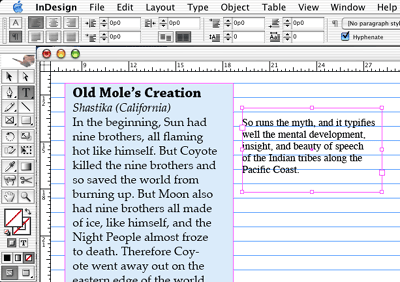
Figura 1: InDesign supera los controles tipográficos muy elogiados de QuarkXPress con funciones como Bloquear primera línea del párrafo a la cuadrícula de línea base.
Mientras que QuarkXPress se ha vuelto más lento y engorroso en cada versión posterior, InDesign es en realidad más rápido en muchos aspectos, ya que Adobe dedica una gran parte de sus recursos de ingeniería a mejorar el rendimiento del programa.
Quark también ha mostrado un desprecio sorprendente por la interfaz de usuario. Por ejemplo, muchas personas evitan la función Espacio/Alinear en XPress porque su cuadro de diálogo (que no ha cambiado desde principios de los 90) es simplemente demasiado confuso. Y las funciones Combinar en XPress (lo que Illustrator e InDesign llaman funciones de «divisor de trazados») tienen una interfaz que solo un programador podría amar. Por el contrario, las funciones equivalentes de InDesign —las paletas Alinear y Divisor de trazados— están orientadas por iconos, son intuitivas y mucho más fáciles de usar (véase la Figura 2).
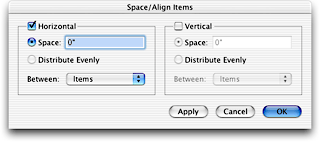
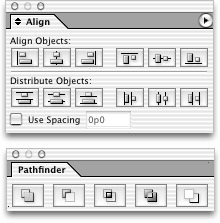
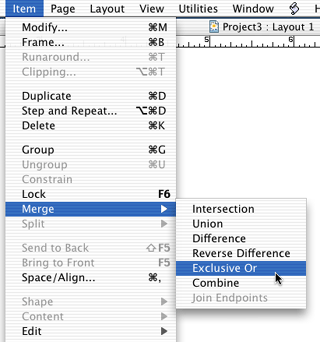
Figura 2: Casi nadie utiliza las funciones Espacio/Alinear (arriba) o Combinar (abajo) de QuarkXPress debido a sus deficientes interfaces. Las funciones correspondientes en InDesign (centro) son generalmente claras y requieren poco esfuerzo mental para lograr resultados potentes.
Incluso si no le importan la tipografía o la elegancia de la interfaz de usuario de un programa, InDesign aún ofrece mucho más que XPress. Por ejemplo, después de todos estos años, QuarkXPress 6 ahora nos da múltiples deshacer. Pero todavía hay muchas funciones que no se pueden deshacer, como mover una guía, dibujar una explosión de estrella o hacer un cambio en una página maestra. En realidad, es peor: la mayoría de las acciones que se pueden deshacer en XPress también le impiden deshacer cualquier acción anterior. Así que nada de múltiple deshacer. Por el contrario, no solo todo se puede deshacer en InDesign, sino que incluso si se cuelga (seamos realistas, todo el software se cuelga tarde o temprano), InDesign protege su documento —incluso documentos no guardados— y apenas pierde trabajo alguno.
Quark ha hecho todo lo posible para difundir miedo, incertidumbre y dudas respecto a la capacidad de InDesign para imprimir. La reputación es injusta. Cierto, InDesign 1.x tenía problemas de impresión, pero no más que QuarkXPress 1.x. El motor de impresión de InDesign 2 fue completamente reformulado, y ha sido mejorado aún más en InDesign CS hasta el punto de que algunos impresores y centros de prestación de servicios ahora lo prefieren a XPress. Los únicos problemas de impresión de InDesign que encuentro hoy en día se deben a errores confirmados en algunos RIP PostScript.
Enfoque en las funciones
Por un lado, InDesign gana porque ofrece funciones de gran importancia, llamativas, como sombras paralelas y soporte completo para transparencia en archivos nativos de Photoshop y TIFF. Estas funciones significan que en realidad puedo maquetar una página en mi aplicación de autoedición, en lugar de cambiar a Photoshop 50 veces al día. Significa que puedo centrarme en el diseño en lugar de dibujar trazados de recorte.
Por otro lado, InDesign también gana porque Adobe ha implementado lo básico mejor que Quark —esas funciones que todos usan repetidamente cada día, como guías, la función de bloqueo, vinculación de marcos de texto, e importación de texto y gráficos. La paleta Control de InDesign es muy superior a la paleta Medidas de XPress, permitiéndole controlar todos los aspectos del posicionamiento de objetos y formato de texto (incluso estilos de párrafo y carácter).
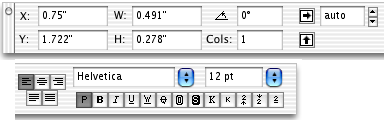
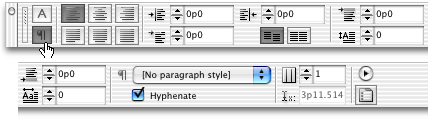
Figura 3: La paleta Medidas de QuarkXPress (arriba) palidece en comparación con la paleta Control de InDesign (abajo). [Nota: ambas paletas han sido divididas en dos partes para adaptarse mejor a la página web.] InDesign ayuda a reducir el desorden de paletas incluyendo funciones de uso común para formato de carácter y párrafo (cuando selecciona texto) o control de objetos (cuando selecciona una línea o marco). Consejo: cambie entre los paneles de carácter y párrafo de la paleta presionando Comando-Opción-7 o Ctrl-Alt-7.
Quark incluso ha echado a perder una de las funciones más importantes y elementales de cualquier programa de autoedición: ver cómo se verán realmente los gráficos importados cuando se impriman. Quark ni siquiera le permite usar esta función hasta después de haber registrado su programa y descargado dos XTensions. InDesign simplemente tiene esta función integrada; además, es significativamente más rápida y fácil de usar que la de Quark. Después de probar la función de resolución completa en ambos programas, parece que la de Quark es un parche deficiente en comparación con la elegancia suave de InDesign.
De hecho, «parche deficiente» describe casi todas las funciones en XPress 6, desde exportar archivos PDF (tiene que imprimir PostScript en disco y luego se congela mientras el PostScript se convierte en PDF, tomando el doble del tiempo que InDesign para crear el mismo archivo PDF), hasta imprimir en OS X (no puede elegir una impresora desde el cuadro de diálogo Imprimir), hasta la herramienta de tabla anémica (que no puede hacer fluir una tabla entre columnas o páginas) a la paleta de Texto sincronizado ingeniosa pero pobremente implementada (que no puede manejar objetos anclados). La única función nueva en XPress 6 es la capacidad de pegar en el mismo lugar (pegar un objeto en el mismo lugar en páginas diferentes) —una función que InDesign tenía en la versión 1.0.
Inclinando la balanza
Primero, Quark parece incapaz de cambiar su programa para mejor. Por ejemplo, los usuarios se han quejado durante una docena de años de que cuando bloquea un objeto en XPress aún puede cambiar su contenido, moverlo cambiando valores en la paleta Medidas, o incluso eliminarlo. Eso no me parece bloqueado, pero Quark no parece poder solucionarlo. Del mismo modo: aún no puede rotar tablas (ni siquiera a 90 grados) o incluir fuentes en archivos EPS exportados —funciones básicas que cualquier usuario tiene derecho a esperar.
¡El segundo «punto de inflexión»! InDesign CS tiene un Editor de artículos para facilitar la edición de texto; una paleta Vista previa de separación que nos permite ver realmente separaciones de color en pantalla antes de imprimir; estilos anidados para aplicar automáticamente estilos de carácter a una letra capital o la primera palabra o la primera oración de un párrafo; filas de «encabezado» que aparecen automáticamente en la parte superior de cada columna cuando una tabla abarca múltiples páginas; la capacidad de exportar PDF/X o incluso guardar una página como imagen JPEG sin comprar herramientas de terceros.
Dónde QuarkXPress gana
Por supuesto, solo porque InDesign sea el mejor producto no significa que todos deban usarlo. Hay ciertas situaciones donde QuarkXPress sale ganador. QuarkXPress tiene una serie de funciones —grandes y pequeñas— que InDesign no tiene, y para algunas personas estas discrepancias hacen toda la diferencia. Por ejemplo, XPress admite color hexacromático, mientras que InDesign no lo hace. Muchas de las nuevas funciones en XPress 5 y 6 giran alrededor de HTML (comportamientos al pasar el ratón, menús en cascada, etc.), mientras que InDesign CS no tiene ninguna función de exportar como HTML (la versión 2 sí la tenía, pero Adobe la eliminó, a favor de una nueva función Empaquetar para GoLive).
QuarkXPress tiene edición de texto de arrastrar y soltar, un editor de pares de kerning (véase la Figura 4), y la capacidad de guardar configuraciones de separación e justificación como estilos nombrados. Permite crear gradientes diagonales u ovalados y aplicar ajustes de trama gruesa e intensidad de imagen a imágenes TIFF y JPEG. XPress respeta la configuración de ajuste de texto para objetos en una página maestra mientras que InDesign no lo hace. XPress puede añadir páginas automáticamente a medida que escribe o edita un artículo; InDesign no puede.
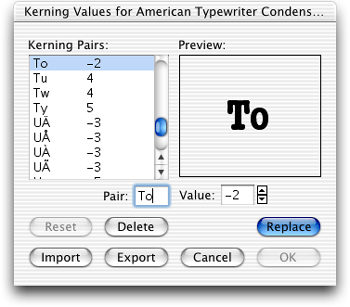
Figura 4: Editor de pares de kerning de QuarkXPress.
Las funciones no lo son todo
En última instancia, ambos productos tienen mucho espacio para mejorar. Por ejemplo, ninguno de los dos productos incluye encabezados de ejecución automática para directorios o catálogos, listas numeradas y viñetas, estilos de objeto (como hojas de estilo para cuadros y líneas), o la capacidad de especificar formato de tipografía como indentaciones en unidades em (que cambiarían cuando cambia el tamaño del tipo). InDesign necesita ser capaz de controlar el ajuste de texto alrededor de objetos anclados en texto o en páginas maestras. QuarkXPress necesita trabajar en su compatibilidad de scripting, especialmente en el lado de Windows.
El rendimiento en máquinas más lentas solía ser una diferencia importante entre los dos programas; sin embargo, mientras que versiones anteriores de XPress funcionaban razonablemente bien en computadoras lentas con poca RAM, tanto XPress 6 como InDesign CS requieren máquinas rápidas con mucha RAM. Ambos programas también ahora requieren Mac OS X o Windows 2000 o XP. Me gustaría ver mejoras de rendimiento en ambos programas.
QuarkXPress cuesta varios cientos de dólares más que InDesign, y fuera de Estados Unidos la diferencia es aún mayor. De hecho, si desea publicar en algo que no sea inglés, tiene que pagar una prima por el programa Passport de Quark (que cuesta casi el doble que XPress). Además, no puede compartir archivos multilingües con usuarios de XPress monolingüe. Por otro lado, InDesign se envía con 12 idiomas romanos integrados y debido a que es compatible con Unicode (XPress no lo es), puede intercambiar archivos de InDesign ya sean incluyen húngaro, japonés, ruso o árabe.
Problemas con fuentes True Type de Quark 7 a Quark 6?
Quark 7 es Unicode. Al utilizar TrueType que también es Unicode, los caracteres CE se almacenan en el documento de Quark 7 como valores Unicode. Quark 6 no es Unicode. Solo puede reconocer códigos de carácter basados en bytes individuales, por lo que se perderá todo excepto los caracteres de Europa occidental (Latin 1).
Al utilizar fuentes PS Type1, que no son Unicode, los caracteres se almacenan en el documento de Quark 7 como códigos de byte individual, lo que es igual que en Quark 6.
QuarkXPress se niega a abrir archivos?
Este problema parece limitarse a las versiones Inglés International e Passport de QuarkXPress 4. Los síntomas del problema son que después de cerrar QuarkXPress, no puede volver a iniciar QuarkXPress durante otros 20-40 segundos (hacer doble clic en su icono o en un archivo .QXD no produce resultado alguno).
Este problema se debe a una de las impresoras instaladas en su PC, pero que actualmente no está disponible o no funciona correctamente. Esto causa problemas con QuarkXPress porque la llave de hardware utilizada para protegerlo contra la piratería se encuentra en el puerto paralelo LPT1, el mismo que utilizan de forma predeterminada la mayoría de los controladores de impresora (incluso para impresoras que se encuentran en la red).
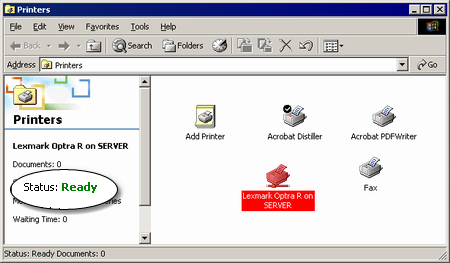
Para averiguar qué impresora entra en conflicto con la llave de hardware de QuarkXPress, abra la carpeta Impresoras de Windows y seleccione cada impresora una por una. La mayoría de las impresoras, cuando se seleccionan, mostrarán el estado Lista como se ve arriba. La(s) que está(n) causando los problemas no mostrará(n) Lista, sino un mensaje en rojo. A continuación, puede eliminar esa impresora de su sistema (si no la está utilizando, que suele ser el caso) o solicitar a su administrador de sistemas que resuelva el mal funcionamiento de la impresora.