

 Spanish
 Inglés
 Búlgaro
 French
 German
 Italian
 Dutch
Dutch
 Portuguese
 Polish
 Romanian
Adobe FrameMaker
Preguntas frecuentes
adobe framemaker
Servicios expertos con Adobe FrameMaker para documentación técnica. DTP multilingüe, autoría estructurada y soluciones para la publicación de documentos extensos.
Guardado automático a MIF?
No es raro tener flujos de trabajo "mixtos" en FrameMaker donde miembros de un equipo utilizan diferentes versiones de FrameMaker. Los documentos guardados en una versión inferior pueden abrirse con versiones superiores, pero no puede abrir documentos guardados con una versión superior mediante una versión inferior de FrameMaker. Existen dos soluciones: En primer lugar, puede utilizar la versión superior para "guardar hacia abajo" a la versión inferior. Sin embargo, solo puede guardar hacia abajo a la siguiente versión más baja; por ejemplo, de FrameMaker 12 a FrameMaker 11. En segundo lugar, puede guardar el documento en MIF (Maker Interchange Formatoo), en cuyo caso puede abrirlo con cualquier versión inferior de FrameMaker.
El principal inconveniente al guardar a MIF es que tiene que recordar hacerlo. Pero con ExtendScript, puede automatizar este proceso. Puede crear un script que guarde automáticamente el documento a MIF siempre que elija Archivo > Guardar o presione Control+S. Cuando esté listo para pasar el archivo MIF a otro miembro del equipo que quizás utilice una versión inferior de FrameMaker, sabrá que siempre reflejará los cambios guardados más recientes.
A continuación se explica cómo configurar el script:
- Copie el código siguiente y péguelo en un archivo de texto vacío.
- Guarde el archivo de texto en una ubicación conveniente con el nombre "SaveAsMif_Event.jsx".
- Cierre FrameMaker si se está ejecutando.
- Copie el archivo a C:\Users\
\AppData\Roaming\Adobe\FrameMaker\ \startup, donde es su nombre de usuario de Windows y es la versión de FrameMaker que está utilizando. Si la carpeta startup no existe, créela. - Inicie FrameMaker y pruebe el script. Abra un documento, realice algunos cambios en él y guárdelo. Debería ver un archivo MIF correspondiente en la misma carpeta que el documento.
Notification (Constants.FA_Note_PostSaveDoc, true);


function Notify (note, object, sparam, iparam) {


    switch (note) {

        case Constants.FA_Note_PostSaveDoc :

        saveAsMif (object);

        break;

    }

}


function saveAsMif (doc) {


	// Get required parameters for the save function.

    var params = GetSaveDefaultParams();

    var returnParamsp = new PropVals();


    // Replace the .fm extension with .mif.

    var saveName = doc.Name.replace (/\.[^\.\\]+$/,".mif");


    // Get the FileType save parameter and set it to MIF.

    var i = GetPropIndex(params, Constants.FS_FileType);

    params[i].propVal.ival = Constants.FV_SaveFmtInterchange;


    // Save the document as MIF.

    doc.Save(saveName, params, returnParamsp);

}
Referencia:
https://frameautomation.com/automatically-saving-to-mif/ Leer más
Guardado automático a MIF?
No es inusual tener flujos de trabajo "mixtos" de FrameMaker donde los miembros de un equipo utilizan diferentes versiones de FrameMaker. Los documentos guardados en una versión inferior pueden abrirse con versiones superiores, pero no puede abrir documentos guardados con una versión superior con una versión inferior de FrameMaker. Existen dos soluciones: En primer lugar, puede utilizar la versión superior para "guardar hacia abajo" a la versión inferior. Sin embargo, solo puede guardar hacia abajo a la siguiente versión más baja, por ejemplo, de FrameMaker 12 a FrameMaker 11. En segundo lugar, puede guardar el documento en MIF (Maker Interchange Formatoo), en cuyo caso puede abrirlo con cualquier versión inferior de FrameMaker.
El principal inconveniente al guardar a MIF es que tiene que recordar hacerlo. Pero con ExtendScript, puede automatizar esto. Puede crear un script que guarde automáticamente el documento a MIF cada vez que elija Archivo > Guardar o presione Control+S. Cuando esté listo para pasar el archivo MIF a otro miembro del equipo que pueda estar utilizando una versión inferior de FrameMaker, sabrá que siempre reflejará los cambios guardados más recientes.
A continuación se indica cómo configurar el script:
- Copie el código a continuación y péguelo en un archivo de texto vacío.
- Guarde el archivo de texto en una ubicación conveniente con el nombre "SaveAsMif_Event.jsx".
- Cierre FrameMaker si está en ejecución.
- Copie el archivo a C:\Users\
\AppData\Roaming\Adobe\FrameMaker\ \startup, donde es su nombre de usuario de Windows y es la versión de FrameMaker que está utilizando. Si la carpeta startup no existe, créela. - Inicie FrameMaker y pruebe el script. Abra un documento, realice algunos cambios en él y guárdelo. Debería ver un archivo MIF correspondiente en la misma carpeta que el documento.
Notification (Constants.FA_Note_PostSaveDoc, true);


function Notify (note, object, sparam, iparam) {


    switch (note) {

        case Constants.FA_Note_PostSaveDoc :

        saveAsMif (object);

        break;

    }

}


function saveAsMif (doc) {


	// Get required parameters for the save function.

    var params = GetSaveDefaultParams();

    var returnParamsp = new PropVals();


    // Replace the .fm extension with .mif.

    var saveName = doc.Name.replace (/\.[^\.\\]+$/,".mif");


    // Get the FileType save parameter and set it to MIF.

    var i = GetPropIndex(params, Constants.FS_FileType);

    params[i].propVal.ival = Constants.FV_SaveFmtInterchange;


    // Save the document as MIF.

    doc.Save(saveName, params, returnParamsp);

}
Referencia:
https://frameautomation.com/automatically-saving-to-mif/ Leer más
Guardado automático a MIF?
No es inusual tener flujos de trabajo "mixtos" de FrameMaker donde miembros del equipo utilizan diferentes versiones de FrameMaker. Los documentos guardados en una versión inferior pueden abrirse con versiones superiores, pero no es posible abrir documentos guardados con una versión superior mediante una versión inferior de FrameMaker. Existen dos soluciones: En primer lugar, puede utilizar la versión superior para "guardar hacia abajo" en la versión inferior. Sin embargo, solo puede guardar hacia abajo a la siguiente versión inferior; por ejemplo, de FrameMaker 12 a FrameMaker 11. En segundo lugar, puede guardar el documento en MIF (Maker Interchange Formatoo), en cuyo caso podrá abrirlo con cualquier versión inferior de FrameMaker.
El principal inconveniente del guardado a MIF es que tiene que acordarse de hacerlo. Pero con ExtendScript, puede automatizar este proceso. Puede crear un script que guarde automáticamente el documento a MIF siempre que elija Archivo > Guardar o pulse Control+S. Cuando esté listo para pasar el archivo MIF a otro miembro del equipo que pueda estar utilizando una versión inferior de FrameMaker, sabrá que siempre reflejará los cambios guardados más recientemente.
Así es como configurar el script siguiente:
- Copie el código que aparece a continuación y péguelo en un archivo de texto vacío.
- Guarde el archivo de texto en una ubicación conveniente con el nombre "SaveAsMif_Event.jsx".
- Cierre FrameMaker si se está ejecutando.
- Copie el archivo a C:\Users\
\AppData\Roaming\Adobe\FrameMaker\ \startup, donde es su nombre de usuario de Windows y es la versión de FrameMaker que está utilizando. Si la carpeta startup no existe, créela. - Inicie FrameMaker y pruebe el script. Abra un documento, realice algunos cambios y guárdelo. Debería ver un archivo MIF correspondiente en la misma carpeta que el documento.
Notification (Constants.FA_Note_PostSaveDoc, true);


function Notify (note, object, sparam, iparam) {


    switch (note) {

        case Constants.FA_Note_PostSaveDoc :

        saveAsMif (object);

        break;

    }

}


function saveAsMif (doc) {


	// Get required parameters for the save function.

    var params = GetSaveDefaultParams();

    var returnParamsp = new PropVals();


    // Replace the .fm extension with .mif.

    var saveName = doc.Name.replace (/\.[^\.\\]+$/,".mif");


    // Get the FileType save parameter and set it to MIF.

    var i = GetPropIndex(params, Constants.FS_FileType);

    params[i].propVal.ival = Constants.FV_SaveFmtInterchange;


    // Save the document as MIF.

    doc.Save(saveName, params, returnParamsp);

}
Referencia:
https://frameautomation.com/automatically-saving-to-mif/ Leer más
Guardado automático en MIF?
No es inusual tener flujos de trabajo "mixtos" en FrameMaker donde los miembros de un equipo utilizan diferentes versiones de FrameMaker. Los documentos guardados en una versión anterior pueden abrirse con versiones posteriores, pero no puede abrir documentos guardados con una versión posterior con una versión anterior de FrameMaker. Existen dos soluciones: En primer lugar, puede utilizar la versión posterior para "guardar en versión anterior" a la versión inferior. Sin embargo, solo puede guardar en la versión anterior inmediata, por ejemplo, de FrameMaker 12 a FrameMaker 11. En segundo lugar, puede guardar el documento en MIF (Maker Interchange Formatoo), en cuyo caso puede abrirlo con cualquier versión anterior de FrameMaker.
El principal inconveniente del guardado en MIF es que debe recordar hacerlo. Pero con ExtendScript, puede automatizar este proceso. Puede crear un script que guarde automáticamente el documento en MIF cada vez que seleccione Archivo > Guardar o presione Control+S. Cuando esté listo para pasar el archivo MIF a otro miembro del equipo que pueda estar utilizando una versión anterior de FrameMaker, sabrá que siempre reflejará los cambios guardados más recientes.
A continuación, se indica cómo configurar el script:
- Copie el código siguiente y péguelo en un archivo de texto vacío.
- Guarde el archivo de texto en una ubicación conveniente con el nombre "SaveAsMif_Event.jsx".
- Cierre FrameMaker si se está ejecutando.
- Copie el archivo en C:\Users\
\AppData\Roaming\Adobe\FrameMaker\ \startup, donde es su nombre de inicio de sesión en Windows y es la versión de FrameMaker que está utilizando. Si la carpeta startup no existe, créela. - Inicie FrameMaker y pruebe el script. Abra un documento, realice algunos cambios en él y guárdelo. Debería ver un archivo MIF correspondiente en la misma carpeta que el documento.
Notification (Constants.FA_Note_PostSaveDoc, true);


function Notify (note, object, sparam, iparam) {


    switch (note) {

        case Constants.FA_Note_PostSaveDoc :

        saveAsMif (object);

        break;

    }

}


function saveAsMif (doc) {


	// Get required parameters for the save function.

    var params = GetSaveDefaultParams();

    var returnParamsp = new PropVals();


    // Replace the .fm extension with .mif.

    var saveName = doc.Name.replace (/\.[^\.\\]+$/,".mif");


    // Get the FileType save parameter and set it to MIF.

    var i = GetPropIndex(params, Constants.FS_FileType);

    params[i].propVal.ival = Constants.FV_SaveFmtInterchange;


    // Save the document as MIF.

    doc.Save(saveName, params, returnParamsp);

}
Referencias:
https://frameautomation.com/automatically-saving-to-mif/ Leer más
PÁGINAS MAESTRAS FRENTE A PÁGINAS DE CUERPO?
Los cambios en la estructura del documento deben realizarse en las páginas maestras. De forma predeterminada, un documento de una sola cara solo tendrá una página maestra titulada «Derecha». Un documento de doble cara tendría entonces una página maestra «Derecha» y una «Izquierda». Puede agregar tantas páginas maestras como necesite para un documento; sin embargo, cuando escriba texto y llegue al final de una página, Frame creará automáticamente una nueva página utilizando el formato de la página maestra izquierda o derecha.
Debe considerar la página maestra como un conjunto que incluye cualquier información que necesite para todas las páginas de un mismo formato. Esto incluiría encabezados/pies de página y la disposición del texto en una página (por ejemplo, los márgenes o el número de columnas en una página).
Una vez realizados los cambios en una página maestra, es posible que deban aplicarse a las páginas de cuerpo correspondientes del documento. Solo debe cambiar explícitamente una página de cuerpo si sabe que el cambio es solo para esa página y que cualquier cambio posterior en el documento no requerirá deshacer esos cambios.
En las páginas de cuerpo solo debe incluir el cuerpo del documento, como cualquier texto, figuras, tablas, etc. que necesite incluir. Dado que estos generalmente no se duplican, no hay necesidad de colocar la información en una página maestra.
PÁGINAS MAESTRAS FRENTE A PÁGINAS DE CONTENIDO?
Los cambios en la estructura de su documento deben realizarse en las páginas maestras. De forma predeterminada, un documento de una sola cara tendrá únicamente una página maestra titulada "Derecha". Un documento de dos caras tendría entonces una página maestra "Derecha" y otra "Izquierda". Puede añadir tantas páginas maestras como necesite para un documento; sin embargo, cuando escriba texto y llegue al final de una página, Frame creará automáticamente una página nueva utilizando el formato de la página maestra izquierda o derecha.
Debe considerar la página maestra como el elemento que contiene cualquier información que necesite para todas las páginas de un mismo formato. Esto incluye encabezados/pies de página y la disposición del texto en la página (por ejemplo, los márgenes o el número de columnas en una página).
Una vez realizados los cambios en una página maestra, es posible que necesite aplicarlos a las páginas de contenido apropiadas de su documento. Solo debe cambiar explícitamente una página de contenido si sabe que el cambio es únicamente para esa página y que los cambios en el documento no van a requerir que dichos cambios se deshagan.
En las páginas de contenido solo debe incluir el cuerpo del documento, como cualquier texto, figuras, tablas, etc. que pueda necesitar. Dado que generalmente no se duplican, no es necesario colocar la información en una página maestra.
¿Y si quiero ahorrar tiempo cortando y pegando en FrameMaker??
A veces resulta útil copiar o cortar una variable al portapapeles para pegarla. El pegado puede realizarse mientras escribe para una inserción sencilla de variables. El pegado también puede realizarse a través de la ventana Buscar/Reemplazar. Un ejemplo de cuándo podría utilizar Buscar/Reemplazar sería si decidiera reemplazar una frase que aparece frecuentemente en un documento con una variable y quisiera cambiar rápidamente todas las ocurrencias.
Para colocar variables de FrameMaker en el portapapeles (de modo que puedan pegarse posteriormente), debe seleccionar primero la variable. Para ello, haga clic una vez de modo que la variable se resalte pero no se abra el cuadro de diálogo de variables. Corte (CTR-V) o copie (CTRL-C) y la variable estará en el portapapeles, lista para pegar.
Al pegar, la variable debe insertarse en su documento en el punto de inserción. Si pega en párrafos que utilizan la misma fuente predeterminada que el párrafo de donde copió, no tendrá ningún problema.
Si, sin embargo, pega una variable en párrafos con tamaños de texto o fuentes diferentes, su variable no siempre coincidirá con el texto que la rodea. La solución para esto es redefinir su variable de modo que coincida automáticamente con el texto en el que se pegue. (¡Esto será mucho más fácil que reformatear manualmente!) Redefina su variable de modo que su definición comience con el bloque de construcción:
Incluso si utiliza una etiqueta de carácter en su definición, esto funcionará. Solo asegúrese de que su otra etiqueta aparece después del bloque de construcción anterior.
Nota: Si está a punto de diseñar una plantilla, es una buena práctica definir todas las variables para que comiencen con
¿Qué puedo hacer si quiero ahorrar tiempo cortando y pegando mis FrameMaker??
A veces es útil Copiar o Cortar una Variable al portapapeles para Pegarla. La Pegadura puede realizarse mientras escribe para facilitar la inserción de Variables. También es posible Pegar a través de la ventana Buscar/Cambiar. Un ejemplo de cuándo podría usar Buscar/Cambiar sería si decidiera reemplazar una frase que aparece frecuentemente en un documento con una Variable y quisiera cambiar rápidamente todas las ocurrencias.
Para colocar Variables de FrameMaker en el portapapeles (de modo que después puedan Pegarse), primero debe seleccionar la Variable. Para hacerlo, haga clic una vez para que la Variable se resalte, pero sin que se abra el cuadro de diálogo de Variables. Corte (CTR-V) o Copie (CTRL-C) y la Variable estará en el portapapeles, lista para Pegarse.
Cuando Pegue, la Variable debería insertarse en su documento en el punto de inserción. Si está Pegando en párrafos que utilizan la misma fuente predeterminada que el párrafo del que Copió, no tendrá problemas.
Sin embargo, si Pega una Variable en párrafos con tamaños o fuentes de texto diferentes, la Variable no siempre coincidirá con el texto que la rodea. La solución es redefinir su Variable para que coincida automáticamente con el texto en el que se Pega. (¡Esto será mucho más fácil que reformatear manualmente!) Redefina su Variable de modo que su definición comience con el bloque de construcción:
Incluso si está usando una Etiqueta de Carácter en su definición, esto funcionará. Solo asegúrese de que su otra etiqueta aparezca después del bloque de construcción anterior.
Nota: Si está a punto de diseñar una plantilla, es una buena práctica definir todas las Variables para que comiencen con
Cómo cambiar el ESPACIADO de línea?
Frame no permite simplemente establecer el espaciado de línea de un documento como sencillo o doble. En su lugar, puede establecer efectivamente el espaciado de línea para una etiqueta o tipo de párrafo (por ejemplo, Body) de una de dos formas.
Una forma de establecer el espaciado de línea es desplazar el cursor de texto a un párrafo y seleccionar la opción de menú Formatoo -> Paragraph -> Designer.
En el campo Line Spacing, seleccione el valor en puntos que corresponda a espaciado sencillo, 1,5 o doble. A continuación, para establecer el valor de espaciado solo para este párrafo, haga clic en el botón Apply. Para establecer el espaciado de todos los párrafos etiquetados con el mismo nombre, haga clic en el botón Update All.
La otra forma de cambiar el espaciado de línea para un párrafo individual es desplazar el cursor a ese párrafo, hacer clic en el botón con líneas horizontales ubicado bajo los menús Formatoo y View, y elegir el espaciado de línea que desee.
Cómo cambiar el ESPACIADO de línea?
Frame no permite simplemente establecer el espaciado de línea de un documento como simple o doble. En su lugar, puede establecer efectivamente el espaciado de línea para una etiqueta o tipo de párrafo (p. ej. Body) de una de dos formas.
Una forma de establecer el espaciado de línea es desplazar el cursor de texto a un párrafo y seleccionar la opción de menú Formatooo -> Párrafo -> Diseñador.
En el campo Espaciado de línea, seleccione el valor en puntos que corresponda al espaciado simple, 1,5 o doble. A continuación, para establecer el valor de espaciado solo para este párrafo, haga clic en el botón Aplicar. Para establecer el espaciado para todos los párrafos etiquetados con el mismo nombre, haga clic en el botón Actualizar todo.
La otra forma de cambiar el espaciado de línea para un párrafo individual es desplazar el cursor a ese párrafo, hacer clic en el botón con líneas horizontales, ubicado bajo los menús Formatooo y Ver, y elegir el espaciado de línea deseado.
Cómo cambiar los MÁRGENES de un documento?
Existen varios métodos diferentes para cambiar los márgenes en FrameMaker. Aquí le presentamos dos:
1) Vaya al menú Formatooo y seleccione "Diseño de página->Diseño de columnas".
Se abrirá una ventana emergente. En la ventana, diríjase a la sección "Márgenes de columna" y establezca los márgenes superior, inferior, izquierdo o derecho al tamaño deseado. A continuación, haga clic en "Actualizar flujo completo" para que los cambios se apliquen a todas sus páginas.
2) Seleccione la columna de texto cuyo margen desea cambiar (Ctrl+clic). Observará que el cuadro de selección tiene pequeños cuadrados negros alrededor. Para desplazar el borde de la columna, mueva el ratón sobre uno de estos cuadrados negros. El puntero del ratón cambiará a una flecha que apunta en la dirección del borde. Haga clic con el botón izquierdo y deslice el borde hasta colocarlo en el lado deseado. Para mayor precisión, existe una línea de referencia que se desplaza a lo largo de la parte superior de la regla.
Si realiza esto en una página de cuerpo única, cambiará los márgenes en esa página de cuerpo. Si lo realiza en una página maestra, cambiará los márgenes en todas las páginas asociadas a esa página maestra.
Cómo cambiar los MÁRGENES de un documento?
Existen varios métodos diferentes para cambiar los márgenes en FrameMaker. Estos son dos:
1) Vaya al menú Formatooo y seleccione "Diseño de página->Diseño de columnas".
Se abrirá una ventana emergente. En la ventana, diríjase a la sección "Márgenes de columna" y establezca los márgenes Superior, Inferior, Izquierdo o Derecho al tamaño que prefiera. A continuación, haga clic en "Actualizar flujo completo" para que los cambios surtan efecto en todas las páginas.
2) Seleccione la columna de texto cuyo margen desee cambiar (Ctrl+clic). Observará que el cuadro de selección tiene pequeños cuadrados negros alrededor. Para mover el borde de la columna, sitúe el ratón sobre uno de estos cuadrados negros. El puntero del ratón cambiará a una flecha que apunta en la dirección del borde. Haga clic en el botón izquierdo y deslice el borde hasta la posición deseada. Para mayor precisión, hay una línea de referencia que se mueve a lo largo de la parte superior de la regla.
Si realiza esta acción en una única página de cuerpo, cambiará los márgenes en esa página de cuerpo. Si la realiza en una página maestra, cambiará los márgenes en todas las páginas asociadas a esa página maestra.
Cambiar PAGINACIÓN (y qué es)?
Cambiar la configuración de paginación de un párrafo permite especificar aspectos como "Un encabezado de capítulo siempre debe comenzar en una página nueva" o "Un párrafo de figura debe abarcar ambas columnas de un documento de dos columnas". Las opciones que puede seleccionar aquí son:
Inicio: Permite especificar lugares de inicio concretos para un párrafo. Por ejemplo, si desea que todos los capítulos nuevos comiencen al principio de una página nueva, seleccionaría Parte superior de página. Otras opciones incluyen: Parte superior de columna, Parte superior de página izquierda, Parte superior de página derecha, En cualquier lugar y Tal cual.
Mantener con: Permite especificar que un párrafo permanezca conectado al párrafo anterior o posterior.
Líneas viudas/huérfanas: Este número indica la cantidad de líneas de un párrafo que deben permanecer juntas solas al final de una página (huérfana) o al principio de la página siguiente (viuda).
En columna: Coloca el párrafo en una columna de texto (estándar).
Encabezado integrado: Crea un encabezado integrado (no en una línea separada del texto siguiente). Puede especificar puntuación que siempre siga al encabezado (como un punto o dos puntos), que se añadirá a menos que el texto del encabezado tenga su propia puntuación.
Encabezado lateral - Alineación: Crea un encabezado lateral, generalmente colocado a la izquierda del texto del cuerpo. La alineación especifica cómo se colocará el encabezado respecto al cuerpo; "borde superior" alineará los bordes superiores del encabezado y el cuerpo, "última línea base" alineará la parte inferior del encabezado con la parte superior del cuerpo, y "primera línea base" alineará la parte inferior de la primera línea del encabezado con la línea superior del cuerpo.
NOTA: si desea usar Encabezados laterales, asegúrese de activar "Espacio para encabezados laterales" en Formatooo > Diseño de página > Diseño de columna
En todas las columnas: Coloca el párrafo en todas las columnas del documento (aunque no en el espacio asignado a Encabezados laterales)
En todas las columnas y encabezados laterales: Coloca el párrafo en todas las columnas del documento, así como en el espacio reservado para Encabezados laterales.
Tal cual: Usaría esta opción cuando ha seleccionado párrafos con diferentes propiedades de paginación y desea que conserven las propiedades que tienen actualmente.
Cambiar PAGINACIÓN (y qué es)?
Cambiar la configuración de paginación de un párrafo permite especificar cosas como "Un título de capítulo debe comenzar siempre en una nueva página" o "Un párrafo de figura debe ocupar ambas columnas de un documento de dos columnas". Las opciones que puede seleccionar aquí son:
Inicio: Permite especificar lugares de inicio concretos para un párrafo. Por ejemplo, si deseara que todos los capítulos nuevos comenzaran al principio de una nueva página, seleccionaría Principio de página. Otras opciones incluyen: Principio de columna, Principio de página izquierda, Principio de página derecha, En cualquier lugar, y Tal cual.
Mantener con: Permite especificar que un párrafo permanezca conectado al párrafo anterior o posterior.
Líneas viudas/huérfanas: Este número indica la cantidad de líneas de un párrafo que deben permanecer juntas solas al final de una página (huérfana) o al principio de la página siguiente (viuda).
En columna: Coloca el párrafo en una columna de texto (estándar).
Encabezado integrado: Crea un encabezado integrado (no en una línea separada del texto siguiente). Puede especificar puntuación que siempre siga al encabezado (como un punto o dos puntos), que se añadirá a menos que el texto del encabezado tenga su propia puntuación.
Encabezado lateral - Alineación: Crea un encabezado lateral, típicamente situado a la izquierda del texto del cuerpo. La alineación especifica cómo se colocará el encabezado respecto al cuerpo; "borde superior" alineará los bordes superiores del encabezado y el cuerpo, "última línea base" alineará la parte inferior del encabezado con la parte superior del cuerpo, y "primera línea base" alineará la parte inferior de la primera línea del encabezado con la línea superior del cuerpo.
NOTA: si desea usar encabezados laterales, asegúrese de activar "Espacio para encabezados laterales" en Formatooo -> Diseño de página -> Diseño de columnas
En todas las columnas: Coloca el párrafo en todas las columnas del documento (aunque no en el espacio destinado a encabezados laterales)
En todas las columnas y encabezados laterales: Coloca el párrafo en todas las columnas del documento, así como en el espacio reservado para encabezados laterales.
Tal cual: Usaría esta opción cuando haya seleccionado párrafos con diferentes propiedades de paginación y desee que mantengan las propiedades que tienen actualmente.
Cómo DESBLOQUEAR un archivo?
Si accidentalmente, o quizás intencionadamente, bloqueó un documento Frame al guardarlo, para desbloquearlo deberá abrir el documento y, con el ratón en la ventana del documento, escribir lo siguiente para desbloquearlo:
Ctrl-r F l k
Tenga en cuenta que la F es mayúscula, mientras que r, l y k no lo son. Esta combinación de teclas es en realidad un conmutador, por lo que puede bloquear el archivo de nuevo repitiéndola.
Cómo DESBLOQUEAR un archivo?
Si accidentalmente, o quizá deliberadamente, bloqueó un documento de Frame al guardarlo, para desbloquearlo deberá abrir el documento y, con el ratón en la ventana del documento, escribir lo siguiente para desbloquearlo:
Ctrl-r F l k
Tenga en cuenta que la F es mayúscula, mientras que r, l y k no lo son. Este acceso directo es en realidad un conmutador, por lo que puede bloquear el archivo de nuevo repitiéndolo.
Cómo crear una BIBLIOGRAFÍA?
No existe forma alguna en FrameMaker de generar una bibliografía automática para su documento. La bibliografía puede realizarse manualmente, en cuyo caso deberá añadir las citas usted mismo, o con ayuda de BibFrame. BibFrame intentará generar bibliografías automáticamente, pero no funciona de manera perfecta. Una vez finalizado, deberá revisar la bibliografía para detectar cualquier error que BibFrame haya cometido.
Para utilizar BibFrame, primero deberá crear un archivo .bib con entradas para todas las fuentes que desee citar. Para obtener información sobre cómo crear este archivo, consulte la respuesta estándar titulada "How to make BIBLIOGRAPHIES in Latex" bajo el tema Latex.
Una vez disponga de un archivo .bib, podrá crear las citas escribiendo la "clave" de la entrada bibliográfica en el lugar donde desee que aparezca citada. A continuación, resalte la clave y pulse C-r b m. Esto ejecutará una macro que recorrerá varios menús y emitirá un pitido. Repita este proceso para todas sus citas en todos sus archivos.
Seguidamente, debe generar la bibliografía. En primer lugar, establezca la variable de entorno BIBFRAMEREF en la lista de nombres de archivo separados por comas sin la extensión .bib. Por ejemplo, si su archivo .bib es
/mit/dot/thesis/thesisbib.bib, escribiría
athena% setenv BIBFRAMEREF "/mit/dot/thesis/thesisbib"
En segundo lugar, elija el estilo de citas que desee utilizar y establezca la variable BIBFRAMEBST en consecuencia:
athena% setenv BIBFRAMEBST "mmlunsrt"
Tenga en cuenta que los estilos de citas posibles son:
mmlabbrv mmlalpha mmldraft
mmllongkey mmlmapalike mmlplain
mmlquoteabbrv mmlquotelongkey mmlquoteplain
mmlquoteunsrt mmlunsrt
Seguidamente, abra el archivo que desee que contenga su bibliografía. Si está generando una bibliografía para un libro, este debe ser un documento FrameMaker independiente. En este caso, deberá copiar un archivo de plantilla de bibliografía desde el directorio de plantillas:
athena% attach templates
athena% cd directory-with-your-frame-files
athena% cp /mit/templates/frame5/Bibframe/biblio.doc.
Para un archivo de documento único, vaya al lugar donde desee insertar su bibliografía. Cree una nueva etiqueta de párrafo (Formatooo -> Párrafos -> Diseñador) llamada "Reference" (la configuración no importa) y aplíquela a este párrafo vacío. Finalmente, en el mismo xterm donde escribió los comandos setenv, ejecute el comando bibframe:
athena% add frame
athena% bibframe < list of files >
p. ej.
athena% bibframe biblio.doc chap1.doc chap2.doc ... chapn.doc
Cómo hacer una BIBLIOGRAFÍA?
No hay forma en FrameMaker de generar una bibliografía automática para su documento. La bibliografía puede realizarse manualmente, en cuyo caso tendrá que añadir las citas usted mismo, o con la ayuda de BibFrame. BibFrame intentará generar bibliografías automáticamente, pero no funciona perfectamente. Una vez finalizado, deseará editar la bibliografía para encontrar cualquier error que BibFrame haya cometido.
Para usar BibFrame, primero necesitará crear un archivo .bib con entradas para todas las fuentes que desee citar. Para obtener información sobre cómo crear este archivo, consulte la respuesta estándar titulada "How to make BIBLIOGRAPHIES in Latex" en el tema Latex.
Una vez tenga un archivo .bib, puede crear las citas escribiendo la «clave» de la entrada bibliográfica donde desee que aparezca la cita. A continuación, resalte la clave y pulse C-r b m. Esto ejecutará una macro que recorrerá varios menús y emitirá un sonido. Repita este proceso para todas sus citas en todos sus archivos.
A continuación, necesita generar la bibliografía. En primer lugar, establezca la variable de entorno BIBFRAMEREF en la lista separada por comas de nombres de archivo sin la extensión .bib. Por ejemplo, si su archivo .bib es
/mit/dot/thesis/thesisbib.bib, escribiría
athena% setenv BIBFRAMEREF "/mit/dot/thesis/thesisbib"
En segundo lugar, elija el estilo de citas que desee utilizar y establezca la variable BIBFRAMEBST en consecuencia:
athena% setenv BIBFRAMEBST "mmlunsrt"
Tenga en cuenta que los estilos de citas posibles son:
mmlabbrv mmlalpha mmldraft
mmllongkey mmlmapalike mmlplain
mmlquoteabbrv mmlquotelongkey mmlquoteplain
mmlquoteunsrt mmlunsrt
A continuación, abra el archivo que desee que contenga su bibliografía. Si está generando una bibliografía para un libro, debería ser un documento FrameMaker independiente. En este caso, debe copiar una plantilla de archivo de bibliografía desde el almacén de plantillas:
athena% attach templates
athena% cd directory-with-your-frame-files
athena% cp /mit/templates/frame5/Bibframe/biblio.doc.
Para un archivo de documento único, vaya al lugar donde desee insertar su bibliografía. Cree una etiqueta de párrafo nueva (Formatoo -> Paragraphs -> Designer) llamada «Reference» (la configuración no importa) y aplíquela a este párrafo vacío. Finalmente, en el mismo xterm donde escribió los comandos setenv, ejecute el comando bibframe:
athena% add frame
athena% bibframe < list of files >
p. ej.
athena% bibframe biblio.doc chap1.doc chap2.doc ... chapn.doc
¿Cómo se posiciona FrameMaker en relación con PageMaker e InDesign??
FrameMaker, PageMaker e InDesign se orientan hacia audiencias editoriales únicas y diferenciadas. Cada producto está optimizado para respaldar a sus usuarios previstos. El software FrameMaker 7.0 está optimizado para soportar un flujo de trabajo basado en plantillas, donde las páginas se formatean y distribuyen automáticamente mediante el uso de una plantilla; PageMaker e InDesign están optimizados para soportar un flujo de trabajo orientado al diseño, que depende de la habilidad y el criterio del usuario para colocar y formatear contenidos en una página. Otra diferencia es que el software FrameMaker incluye un entorno de autoría completo en el que los usuarios pueden desarrollar su contenido; con PageMaker e InDesign, la autoría de texto se realiza más comúnmente de forma independiente del proceso de maquetación utilizando otra herramienta, como un procesador de textos. Los usuarios típicos de cada aplicación tienen perfiles significativamente diferentes, y los tipos de publicaciones creadas también son bastante singulares para cada herramienta.
Leer más¿Cómo se posiciona FrameMaker en relación con el software PageMaker e InDesign??
FrameMaker, PageMaker e InDesign se orientan a públicos editoriales únicos y diferentes. Cada producto está optimizado para respaldar a sus usuarios previstos. El software FrameMaker 7.0 está optimizado para respaldar un flujo de trabajo basado en plantillas, donde las páginas se formatean y diseñan automáticamente mediante el uso de una plantilla; los softwares PageMaker e InDesign están optimizados para respaldar un flujo de trabajo basado en diseño, que se basa en la capacidad y el criterio del usuario para colocar y formatear elementos en una página. Otra diferencia es que el software FrameMaker incluye un entorno de autoría completo en el que los usuarios pueden desarrollar su contenido; con los softwares PageMaker e InDesign, la autoría de texto se realiza comúnmente de forma independiente al proceso de diseño utilizando una herramienta diferente, como un procesador de textos. Los usuarios típicos de cada aplicación tienen perfiles significativamente diferentes, y los tipos de publicaciones creadas también son bastante únicos para cada herramienta.
Leer más¿Puedo migrar un libro desde PageMaker o QuarkXPress a FrameMaker 7.0??
FrameMaker 7.0 no proporciona filtros que faciliten la importación directa de archivos de PageMaker o QuarkXPress. Sin embargo, existen diversos métodos para transferir el contenido de un libro desde PageMaker o QuarkXPress a FrameMaker. Entre ellos se incluyen:
- Copiar y pegar contenido desde PageMaker o QuarkXPress a FrameMaker.
- Identificar qué archivos de texto y gráficos se importan en la publicación de PageMaker o QuarkXPress e importarlos a FrameMaker.
- Usar filtros de terceros.
- Guardar una publicación como archivo PDF y copiar/pegar desde Acrobat a FrameMaker.
- Guardar una publicación como archivo PDF y utilizar las funciones Guardar como RTF, Guardar como Texto o Guardar como XML del software Acrobat para crear archivos que pueda importar a FrameMaker.
- Guardar una página de PageMaker o QuarkXPress como PDF e insertarla en FrameMaker como gráfico para duplicar exactamente todo o parte de su maquetación.
¿Puedo trasladar un libro desde PageMaker o QuarkXPress a FrameMaker 7.0??
FrameMaker 7.0 no proporciona filtros que faciliten la importación directa de archivos de PageMaker o QuarkXPress. Sin embargo, existen diversos métodos para trasladar el contenido de un libro desde PageMaker o QuarkXPress a FrameMaker. Estos incluyen:
- Copiar y pegar contenido desde PageMaker o QuarkXPress en FrameMaker.
- Identificar qué archivos de texto y gráficos se importan en la publicación de PageMaker o QuarkXPress e importarlos en FrameMaker.
- Utilizar filtros de terceros.
- Guardar una publicación como archivo PDF y copiar/pegar desde Acrobat en FrameMaker.
- Guardar una publicación como archivo PDF y utilizar las características Guardar como RTF, Guardar como Texto o Guardar como XML del software Acrobat para crear archivos que pueda importar en FrameMaker.
- Guardar una página de PageMaker o QuarkXPress como PDF e insertarla en FrameMaker como gráfico para duplicar exactamente todo o parte de su maquetación.
¿Cuál es la diferencia entre FrameMaker 7.0 y FrameMaker Server 7.0??
Aunque tanto el software FrameMaker 7.0 como FrameMaker Server 7.0 comparten la misma tecnología e incluso el mismo CD de instalación, la diferencia principal entre ambos productos es el uso permitido para el cual están licenciados.
Tanto el software FrameMaker 7.0 como FrameMaker Server 7.0 incluyen un conjunto de características potentes y de alta calidad para producir salida en impresión y PDF. Sin embargo, el software FrameMaker 7.0 está diseñado para ser utilizado de forma interactiva por usuarios en sus equipos de escritorio. Incluye un entorno de autoría completamente interactivo tipo WYSIWYG, junto con una gama de herramientas para publicar en múltiples medios, particularmente el software WebWorks Publisher Standard Edition 7.0 de Quadralay, que permite a los usuarios publicar en formatos HTML, Palm Reader y Microsoft Reader. FrameMaker Server 7.0 software, por el contrario, está diseñado para utilizarse de forma programática en un entorno basado en servidor o automatizado. El Frame Development Kit (FDK) es el medio principal para ejecutar la aplicación. El software FrameMaker Server está específicamente diseñado para proporcionar características basadas en servidor para salida en impresión y PDF.
¿Cuál es la diferencia entre FrameMaker 7.0 y FrameMaker Server 7.0??
Aunque tanto el software FrameMaker 7.0 como FrameMaker Server 7.0 comparten la misma tecnología e incluso el mismo CD de instalación, la diferencia principal entre ambos productos radica en el uso permitido para el cual están licenciados.
Tanto el software FrameMaker 7.0 como FrameMaker Server 7.0 incluyen un conjunto de funcionalidades potentes y de alta calidad para producir salida impresa y PDF. Sin embargo, el software FrameMaker 7.0 está diseñado para ser utilizado de forma interactiva por los usuarios en sus ordenadores de escritorio. Incluye un entorno de autoría completamente interactivo WYSIWYG, junto con una gama de herramientas para publicar en múltiples medios, especialmente el software WebWorks Publisher Standard Edition 7.0 de Quadralay, que permite a los usuarios publicar en formatos HTML, Palm Reader y Microsoft Reader. Por el contrario, el software FrameMaker Server 7.0 está diseñado para ser utilizado de forma programática en un entorno de servidor o automatizado. El Frame Development Kit (FDK) es el medio principal para impulsar la aplicación. El software FrameMaker Server está específicamente diseñado para proporcionar funcionalidades basadas en servidor para salida impresa y PDF.
¿Cuál es la diferencia entre FrameMaker 7.0 y FrameMaker Server 7.0??
Aunque tanto el software FrameMaker 7.0 como FrameMaker Server 7.0 comparten la misma tecnología e incluso el mismo CD de instalación, la diferencia principal entre ambos productos radica en el uso permitido para el que están licenciados.
Tanto el software FrameMaker 7.0 como FrameMaker Server 7.0 incluyen un conjunto de funcionalidades potentes y de alta calidad para producir salida en impresión y PDF. Sin embargo, el software FrameMaker 7.0 está diseñado para ser utilizado de forma interactiva por usuarios en sus equipos de escritorio. Incluye un entorno de autoría completamente interactivo y WYSIWYG, junto con una gama de herramientas para publicar en múltiples medios, en particular el software WebWorks Publisher Standard Edition 7.0 de Quadralay, que permite a los usuarios publicar en formatos HTML, Palm Reader y Microsoft Reader. Por otro lado, el software FrameMaker Server 7.0 está diseñado para ser utilizado de forma programática en un entorno de servidor o automatizado. El Frame Development Kit (FDK) es el medio principal para controlar la aplicación. El software FrameMaker Server está específicamente diseñado para proporcionar funcionalidades basadas en servidor para salida en impresión y PDF.
¿Cuál es la diferencia entre FrameMaker 7.0 y FrameMaker Server 7.0??
Aunque tanto el software FrameMaker 7.0 como FrameMaker Server 7.0 comparten la misma tecnología e incluso el mismo CD de instalación, la diferencia principal entre ambos productos radica en el uso permitido para el cual están licenciados.
Tanto FrameMaker 7.0 como FrameMaker Server 7.0 incluyen un conjunto de funciones potentes y de alta calidad para producir salida en impresión y PDF. Sin embargo, FrameMaker 7.0 está diseñado para ser utilizado de forma interactiva por usuarios en sus escritorios. Incluye un entorno de autoría completamente interactivo WYSIWYG, junto con un rango de herramientas para la publicación en múltiples medios, particularmente el software WebWorks Publisher Standard Edition 7.0 de Quadralay, que permite a los usuarios publicar en formatos HTML, Palm Reader y Microsoft Reader. FrameMaker Server 7.0, por su parte, está diseñado para ser utilizado de forma programática en un entorno basado en servidor o automatizado. El Frame Development Kit (FDK) es el medio principal para accionar la aplicación. El software FrameMaker Server está específicamente diseñado para proporcionar funciones basadas en servidor para salida en impresión y PDF.
¿Cómo creo documentos accesibles (PDF e HTML) desde FrameMaker 7.0??
Para crear documentos PDF accesibles, puede crear el contenido en FrameMaker 7.0 y luego generar un archivo PDF etiquetado, que puede mostrarse en una amplia gama de dispositivos de visualización accesibles. Para crear documentos HTML accesibles, puede colocar todos los gráficos de su publicación de FrameMaker en marcos anclados y utilizar etiquetas de texto alternativo para añadir descripciones verbales. A continuación, puede utilizar Adobe GoLive para crear una plantilla personalizada para WebWorks Publisher Standard Edition que contenga tamaños de fuente grandes y gráficos de alto contraste, y usar esa plantilla para generar sus archivos HTML.
Leer más¿Cómo creo documentos accesibles (PDF y HTML) desde FrameMaker 7.0??
Para crear documentos PDF accesibles, puede crear su contenido en FrameMaker 7.0 y luego generar un archivo Tagged PDF, que puede visualizarse en una amplia gama de dispositivos de visualización accesibles. Para crear documentos HTML accesibles, puede colocar todos los gráficos de su publicación en FrameMaker dentro de marcos anclados y utilizar etiquetas de texto alternativo para agregar descripciones verbales. Después, puede utilizar Adobe GoLive para crear una plantilla personalizada para WebWorks Publisher Standard Edition que contenga tamaños de fuente grandes y gráficos de alto contraste, y usar esa plantilla para generar sus archivos HTML.
Leer másInDesign 2.0 maneja XML. ¿Es lo mismo que el XML en FrameMaker 7.0??
El estándar XML define un método para describir contenido estructurado utilizando una sintaxis basada en texto ASCII de etiquetas de elemento, atributos y codificaciones de caracteres. Tanto el software InDesign 2.0 como el software FrameMaker 7.0 pueden leer y escribir contenido de documentos en XML. Sin embargo, ambas aplicaciones varían considerablemente en sus funciones que admiten el procesamiento de contenido de documentos XML. El software InDesign está diseñado principalmente para profesionales de gráficos que necesitan importar y exportar contenido XML y asignar ese contenido a sus diseños de página. El software InDesign 2.0 admite XML bien formado, cuyo enfoque de «flujo libre» es adecuado para la comunidad de artes gráficas.
El software FrameMaker 7.0 ofrece un nivel diferente de compatibilidad con XML que refleja las necesidades de sus usuarios objetivo de XML válido. XML es válido si se ajusta al conjunto de reglas establecidas para el tipo de documento que se está procesando, típicamente definido en una Definición de Tipo de Documento (DTD). El software FrameMaker puede determinar automáticamente la DTD aplicable a un documento XML específico y validar el contenido para su conformidad con la DTD cuando lee y escribe XML. El software FrameMaker también proporciona un lenguaje de estilos descrito en un Documento de Definición de Elemento (EDD) y un método para asignar elementos XML a elementos de documento FrameMaker, como marcadores, referencias cruzadas, tablas y gráficos que se define en un conjunto de Reglas de Lectura/Escritura. Para la creación de contenido, el software FrameMaker proporciona un entorno de autoría estructurada que integra estrechamente el modo de edición WYSIWYG con la ventana de Vista de Estructura, que proporciona una visualización que admite la creación de contenido válido al proporcionar validación continua y edición guiada. El software FrameMaker 7.0 también incluye herramientas para estructurar contenido heredado no estructurado que anteriormente ha sido etiquetado con estilos de formato. También es posible leer y escribir XML bien formado mientras se trabaja en el modo de autoría sin estructura.
InDesign 2.0 gestiona XML. ¿Es lo mismo que el XML en FrameMaker 7.0??
El estándar XML define un método para describir contenido estructurado mediante una sintaxis basada en texto ASCII con etiquetas de elementos, atributos y codificaciones de caracteres. Tanto el software InDesign 2.0 como el software FrameMaker 7.0 pueden leer y escribir contenido de documentos en XML. Sin embargo, ambas aplicaciones varían considerablemente en las funcionalidades que admiten el procesamiento de contenido de documentos XML. El software InDesign está pensado principalmente para profesionales de diseño gráfico que necesitan importar y exportar contenido XML y asignar ese contenido a sus diseños de página. El software InDesign 2.0 admite XML bien formado, cuyo enfoque de «flujo libre» es apropiado para la comunidad de artes gráficas.
El software FrameMaker 7.0 ofrece un nivel diferente de compatibilidad con XML que refleja las necesidades de sus usuarios objetivo respecto al XML válido. XML es válido si se ajusta al conjunto de reglas establecidas para el tipo de documento que se está procesando, que habitualmente se define en una Definición de Tipo de Documento (DTD). El software FrameMaker puede determinar automáticamente la DTD que es aplicable a un documento XML específico y validar el contenido para asegurar su conformidad con la DTD al leer y escribir XML. El software FrameMaker también proporciona un lenguaje de estilo descrito en un Documento de Definición de Elementos (EDD) y un método para asignar elementos XML a elementos de documento FrameMaker, como marcadores, referencias cruzadas, tablas y gráficos definidos en un conjunto de Reglas de Lectura/Escritura. Para la creación de contenido, el software FrameMaker proporciona un entorno de autoría estructurada que integra estrechamente el modo de edición WYSIWYG con la ventana Vista de estructura, que ofrece una visualización que facilita la creación de contenido válido proporcionando validación continua y edición guiada. El software FrameMaker 7.0 también incluye herramientas para estructurar contenido heredado no estructurado que ha sido previamente etiquetado con estilos de formato. También es posible leer y escribir XML bien formado mientras se trabaja en el modo de autoría No estructurada.
¿Qué es PDF etiquetado??
Los archivos PDF etiquetado incorporan información introducida en la nueva especificación PDF 1.4 que identifica los elementos de diseño y contenidos de una publicación, así como las relaciones visuales entre ellos. Esto permite el reflujo lógico de archivos PDF etiquetado durante la visualización en una amplia gama de dispositivos con tamaños de pantalla muy variados. Los archivos PDF etiquetado pueden leerse en ordenadores portátiles populares y ultracompactos, así como en muchos tipos de dispositivos de visualización accesibles.
Leer más¿Qué es PDF etiquetado??
Los archivos PDF etiquetado incorporan información introducida en la nueva especificación PDF 1.4 que identifica los elementos de maquetación y contenidos de una publicación, así como las relaciones visuales entre ellos. Esto permite un reflujo lógico de los archivos PDF etiquetado durante la visualización en una amplia gama de dispositivos con tamaños de pantalla muy variados. Los archivos PDF etiquetado pueden leerse en ordenadores portátiles populares y ultracompactos, así como en muchos tipos de dispositivos de visualización accesibles.
Leer másQué es PDF etiquetado?
Los archivos PDF etiquetado incorporan información introducida en la nueva especificación PDF 1.4 que identifica los elementos de maquetación y contenidos de una publicación, así como las relaciones visuales entre ellos. Esto permite el reflujo lógico de archivos PDF etiquetado durante la visualización en una amplia gama de dispositivos con tamaños de pantalla muy variados. Los archivos PDF etiquetado pueden leerse en ordenadores de bolsillo populares y portátiles ultracompactos, así como en muchos tipos de dispositivos de visualización accesible.
Leer más¿Qué es PDF etiquetado??
Los archivos PDF etiquetados incorporan información introducida en la nueva especificación PDF 1.4 que identifica los elementos de diseño y contenidos de una publicación, así como las relaciones visuales entre ellos. Esto permite el reflujo lógico de archivos PDF etiquetados durante la visualización en una amplia gama de dispositivos con tamaños de pantalla muy variados. Los archivos PDF etiquetados pueden leerse en ordenadores de mano populares y portátiles ultracompactos, así como en muchos tipos de dispositivos de visualización accesibles.
Leer más¿Seguirán imprimiéndose los archivos de FrameMaker 7.0 en mi impresora PostScript Level 1??
Adobe no puede certificar el software FrameMaker 7.0 para su uso en impresoras PostScript Level 1. Estas impresoras más antiguas son cada vez más difíciles de encontrar y mantener, y no admiten protocolos de red modernos. El software FrameMaker 7.0 ha sido probado tan pocas veces en impresoras PostScript Level 1 que estos dispositivos de salida ya no son compatibles con FrameMaker.
En las plataformas Macintosh y Windows, puede que sea posible imprimir archivos de FrameMaker 7.0 en una impresora PostScript Level 1 sin problemas significativos si tiene instalado el controlador de impresora adecuado en su sistema. En la plataforma UNIX, no hay problemas conocidos cuando el software FrameMaker 7.0 genera directamente PostScript Level 1. Si utiliza archivos PDF incrustados que contienen información de color o transparencia que no se puede representar correctamente para PostScript Level 1, es posible que estas imágenes no aparezcan como se esperaba.
¿Seguirán imprimiéndose los archivos de FrameMaker 7.0 en mi impresora PostScript Level 1??
Adobe no puede certificar el software FrameMaker 7.0 para su uso en impresoras PostScript Level 1. Estas impresoras más antiguas son cada vez más difíciles de encontrar y mantener, y no son compatibles con protocolos de red modernos. El software FrameMaker 7.0 se ha probado tan pocas veces en impresoras PostScript Level 1 que estos dispositivos de salida ya no son compatibles para su uso con FrameMaker.
En las plataformas Macintosh y Windows, es posible que pueda imprimir archivos de FrameMaker 7.0 en una impresora PostScript Level 1 sin problemas significativos si tiene instalado el controlador de impresora apropiado en su sistema. En la plataforma UNIX, no hay problemas conocidos cuando el software FrameMaker 7.0 genera directamente PostScript Level 1. Si utiliza archivos PDF colocados que contienen información de color o transparencia que no se puede representar correctamente para PostScript Level 1, estas imágenes podrían no aparecer como se esperaba.
De Interleaf Quicksilver a Adobe FrameMaker?
FrameMaker incluye filtros para importar y exportar archivos ASCII de Microsoft Word e Interleaf/Quicksilver. La estrategia implica dos pasos principales: preparar el archivo dentro de Interleaf/Quicksilver y, a continuación, finalizar la conversión dentro de FrameMaker.
Los conversores deben ejecutar pruebas y desarrollar una hoja de trabajo que responda a los problemas comunes antes de implementar tareas de conversión en un grupo.
El paquete básico de Interleaf/Quicksilver incluye un filtro de exportación para el Formatooo ASCII de Interleaf, o IAF. FrameMaker no puede importar documentos de Interleaf/Quicksilver directamente, pero sí puede importar archivos IAF. Este formato traslada texto y tablas, pero puede ser problemático con gráficos. Un paquete de filtro opcional de Interleaf/Quicksilver exporta archivos al Formatooo de Intercambio Maker (MIF), que es el equivalente del IAF en el software FrameMaker. Este formato puede producir resultados de conversión bastante buenos.
Preparación en Interleaf/Quicksilver. LISP es el lenguaje de programación de Interleaf/Quicksilver, y los scripts LISP pueden utilizarse para automatizar la extracción de datos. Áreas donde los scripts pueden ser útiles:
- Cambiar el nombre de componentes de Interleaf/Quicksilver a etiquetas de FrameMaker (formatos de estilo).
- Extraer texto, como advertencias y precauciones, de marcos gráficos de Interleaf/Quicksilver.
- Reemplazar ciertos símbolos que no sobreviven a la exportación a IAF con códigos de carácter que se cambiarán de nuevo al símbolo apropiado en FrameMaker.
- Exportación por lotes de texto y gráficos.
- Mostrar y ocultar texto utilizando afectividad. En la terminología de FrameMaker, afectividad se conoce como texto condicional. El texto condicional se utiliza para ocultar y mostrar texto.
- Autonumeración. En algunos casos, la autonumeración aparece como texto codificado. Esto debe eliminarse antes de exportar, a menos que las pruebas muestren que aparecen como autonúmeros de FrameMaker.
Pulir el archivo en FrameMaker. Una vez que el archivo ha sido preparado y exportado fuera de Interleaf/Quicksilver, se introduce en FrameMaker.
Para reducir el tedio de la conversión, existe un lenguaje de scripting disponible para FrameMaker llamado FrameScript, que está disponible en Finite Matters Ltd. FrameScript puede automatizar tareas repetitivas.
Áreas donde puede ser necesaria la limpieza final:
- Texto sin etiquetar/etiquetado erróneamente El autor de Interleaf/Quicksilver puede haber aplicado incorrectamente la información de formato, lo que hará que algún texto aparezca sin ningún formato o con un formato que no forma parte de la plantilla de FrameMaker. Este texto puede etiquetarse con el estilo de FrameMaker apropiado de forma individual o en modo por lotes con las opciones de actualización global en FrameMaker.
- Gráficos Los gráficos importados pueden reimportarse en FrameMaker. Los gráficos dibujados en Interleaf/Quicksilver pueden ser más problemáticos.
Los filtros de conversión Filtrix de Blueberry pueden ser de gran ayuda para los gráficos. Los gráficos EPS de Interleaf se transfieren como archivos EPS a FrameMaker; los dibujos de líneas de Interleaf se convierten a dibujos de líneas de FrameMaker; y las imágenes rasterizadas de Interleaf se convierten a rásteres de FrameMaker.
Otra técnica es exportar el gráfico desde Interleaf/Quicksilver como un archivo PostScript® Encapsulado (EPS) o PostScript® (PS). Acrobat Distiller® puede convertir archivos EPS y PS en archivos Acrobat PDF, que luego pueden editarse con el software Adobe Illustrator®.
A diferencia de mapas de bits como archivos TIFF, los archivos PDF son vectores con líneas suave y texto que se pueden editar más fácilmente. - Tablas El uso ad hoc de líneas, sombreado y fusión de celdas puede confundir a los conversores, que prefieren patrones regulares. Table Cleaner, un FrameScript de Carmen Publishing, elimina líneas y sombreado personalizados y realiza otras funciones útiles. Para obtener más información, consulte www.frameexpert.com.
- Símbolos especiales y ecuaciones Interleaf/Quicksilver cuenta con un esquema de codificación de fuente único, que puede causar problemas a un conversor al intentar exportar un símbolo especial. Estos símbolos deben reemplazarse con un código de carácter especial (por ejemplo, SSS) y, a continuación, el código de carácter se reemplaza con el carácter de símbolo en FrameMaker.
Las ecuaciones no son compatibles con muchas aplicaciones de filtro, aunque FrameMaker incluye un editor de ecuaciones para recrear ecuaciones en documentos. El tiempo requerido para convertir un documento depende de muchos factores, incluyendo la complejidad del documento, su longitud y la experiencia de la persona que realiza el trabajo.
Leer másDe Interleaf Quicksilver a Adobe FrameMaker?
FrameMaker incluye filtros para importar y exportar archivos Microsoft Word e Interleaf/Quicksilver ASCII. La estrategia implica dos pasos principales: preparar el archivo en Interleaf/Quicksilver y luego finalizar la conversión en FrameMaker.
Los convertidores deben realizar pruebas y desarrollar una hoja de cálculo que responda a problemas comunes antes de implementar tareas de conversión en un grupo.
El paquete básico de Interleaf/Quicksilver incluye un filtro de exportación para Interleaf ASCII Formatoo (IAF). FrameMaker no puede importar documentos Interleaf/Quicksilver directamente, pero sí puede importar archivos IAF. Este formato transferirá texto y tablas, aunque puede ser problemático con gráficos. Un paquete de filtro Interleaf/Quicksilver opcional exporta archivos al formato Maker Interchange Formatoo (MIF), que es el equivalente de IAF del software FrameMaker. Este formato puede producir resultados de conversión bastante buenos.
Preparación en Interleaf/Quicksilver. LISP es el lenguaje de programación de Interleaf/Quicksilver, y los scripts LISP pueden utilizarse para automatizar la extracción de datos. Áreas donde los scripts pueden ser útiles:
- Cambiar el nombre de componentes Interleaf/Quicksilver a etiquetas FrameMaker (formatos de estilo).
- Extraer texto, como advertencias y precauciones, de marcos gráficos Interleaf/Quicksilver.
- Reemplazar ciertos símbolos que no sobreviven a la exportación a IAF con códigos de carácter que se cambiarán nuevamente al símbolo apropiado en FrameMaker.
- Exportación por lotes de texto y gráficos.
- Mostrar y ocultar texto mediante afectividad. En la terminología de FrameMaker, la afectividad se conoce como texto condicional. La afectividad/texto condicional se utiliza para ocultar y revelar texto.
- Autonumeración. En algunos casos, la autonumeración aparece como texto codificado. Esto debe eliminarse antes de exportar, a menos que las pruebas muestren que aparece como autonumeración de FrameMaker.
Pulir el archivo en FrameMaker. Una vez que el archivo ha sido preparado y exportado desde Interleaf/Quicksilver, se introduce en FrameMaker.
Para reducir la tediosa tarea de la conversión, hay disponible un lenguaje de scripting para FrameMaker llamado FrameScript, que está disponible en Finite Matters Ltd. Los FrameScripts pueden automatizar tareas repetitivas.
Áreas donde puede ser necesaria la limpieza final:
- Texto sin etiquetar/etiquetado incorrectamente El autor de Interleaf/Quicksilver puede haber aplicado incorrectamente la información de formato, lo que causará que algún texto aparezca sin formato o con un formato que no es parte de la plantilla de FrameMaker. Este texto puede etiquetarse con el estilo de FrameMaker apropiado individualmente o en modo por lotes con las opciones de actualización global en FrameMaker.
- Gráficos Los gráficos importados pueden reimportarse en FrameMaker. Los gráficos dibujados en Interleaf/Quicksilver pueden ser más problemáticos.
Los filtros de conversión Filtrix de Blueberry pueden ser de gran ayuda para los gráficos. Los gráficos EPS de Interleaf se transfieren como archivos EPS a FrameMaker; los dibujos de líneas de Interleaf se convierten a dibujos de líneas de FrameMaker; y las imágenes rasterizadas de Interleaf se convierten a trama de FrameMaker.
Otra técnica es exportar el gráfico desde Interleaf/Quicksilver como un archivo Encapsulated PostScript (EPS) o PostScript® (PS). Acrobat Distiller® puede convertir archivos EPS y PS en archivos PDF de Acrobat, que luego pueden editarse con el software Adobe Illustrator®.
A diferencia de mapas de bits como archivos TIFF, los archivos PDF son vectores con líneas suave y texto que pueden editarse más fácilmente. - Tablas El uso ad hoc de líneas, sombreado y fusión de celdas puede confundir a los convertidores, que prefieren patrones regulares. Table Cleaner, un FrameScript de Carmen Publishing, elimina las líneas y sombreados personalizados y realiza otras funciones útiles. Para más
información, consulte www.frameexpert.com. - Símbolos especiales y ecuaciones Interleaf/Quicksilver tiene un esquema único de codificación de fuentes, que puede causar problemas a un convertidor al intentar exportar un símbolo especial. Estos símbolos deben reemplazarse con un código de carácter especial (por ejemplo, SSS) y luego el código de carácter debe reemplazarse con el carácter de símbolo en FrameMaker.
Las ecuaciones no son compatibles con muchas aplicaciones de filtros, aunque FrameMaker incluye un editor de ecuaciones para recrear ecuaciones en documentos. El tiempo necesario para convertir un documento depende de muchos factores, incluida la complejidad del documento, su longitud y la experiencia de la persona que realiza el trabajo.
Leer másDe Interleaf Quicksilver a Adobe FrameMaker?
FrameMaker incluye filtros para importar y exportar archivos ASCII de Microsoft Word e Interleaf/Quicksilver. La estrategia implica dos pasos principales: preparar el archivo dentro de Interleaf/Quicksilver y, a continuación, finalizar la conversión en FrameMaker.
Los convertidores deben ejecutar pruebas y desarrollar una hoja de trabajo que responda a los problemas comunes antes de extender las tareas de conversión a un grupo.
El paquete básico de Interleaf/Quicksilver incluye un filtro de exportación para Interleaf ASCII Formatoo (IAF). FrameMaker no puede importar documentos de Interleaf/Quicksilver directamente, pero sí puede importar archivos IAF. Este formato traerá texto y tablas, pero puede ser problemático con gráficos. Un paquete de filtros opcional de Interleaf/Quicksilver exporta archivos a Maker Interchange Formatoo (MIF), que es el equivalente de IAF del software FrameMaker. Este formato puede producir resultados de conversión bastante buenos.
Preparación en Interleaf/Quicksilver. LISP es el lenguaje de programación de Interleaf/Quicksilver, y los scripts de LISP pueden utilizarse para automatizar la extracción de datos. Áreas donde el scripting puede ser útil:
- Cambiar el nombre de componentes de Interleaf/Quicksilver a etiquetas de FrameMaker (formatos de estilo).
- Extraer texto, como advertencias y precauciones, desde marcos de gráficos de Interleaf/Quicksilver.
- Reemplazar ciertos símbolos que no sobreviven a la exportación a IAF con códigos de carácter que se cambiarán de nuevo al símbolo apropiado en FrameMaker.
- Exportación por lotes de texto y gráficos.
- Mostrar y ocultar texto mediante afectividad. En la jerga de FrameMaker, la afectividad se conoce como texto condicional. La afectividad/texto condicional se utiliza para ocultar y revelar texto.
- Autonumeración. En algunos casos, la autonumeración aparece como texto codificado. Debe eliminarse antes de exportar, a menos que las pruebas demuestren que aparecen como autonumeración de FrameMaker.
Pulir el archivo en FrameMaker. Una vez que el archivo se ha preparado y exportado desde Interleaf/Quicksilver, se introduce en FrameMaker.
Para reducir el tedio de la conversión, existe un lenguaje de scripting disponible para FrameMaker llamado FrameScript, disponible en Finite Matters Ltd. Los FrameScripts pueden automatizar tareas repetitivas.
Áreas donde puede ser necesaria la limpieza final:
- Texto sin etiqueta/etiquetado incorrecto El autor de Interleaf/Quicksilver puede haber aplicado incorrectamente la información de formato, lo que causará que cierto texto aparezca sin formato o con un formato que no forme parte de la plantilla de FrameMaker. Este texto puede etiquetarse con el estilo de FrameMaker apropiado individualmente o en modo por lotes con las opciones de actualización global en FrameMaker.
- Gráficos Los gráficos importados pueden reimportarse en FrameMaker. Los gráficos dibujados en Interleaf/Quicksilver pueden ser más problemáticos.
Los filtros de conversión Filtrix de Blueberry pueden ser una gran ayuda para los gráficos. Los gráficos EPS de Interleaf se transfieren como archivos EPS a FrameMaker; los dibujos de líneas de Interleaf se convierten a dibujos de líneas de FrameMaker; y las imágenes rasterizadas de Interleaf se convierten a rasterizados de FrameMaker.
Otra técnica es exportar el gráfico desde Interleaf/Quicksilver como archivo PostScript encapsulado (EPS) o PostScript® (PS). Acrobat Distiller® puede convertir archivos EPS y PS en archivos PDF de Acrobat, que luego pueden editarse con el software Adobe Illustrator®.
A diferencia de mapas de bits como archivos TIFF, los archivos PDF son vectores con líneas y texto suave que pueden editarse más fácilmente. - Tablas El uso ad hoc de líneas, sombreado y fusiones de celdas puede confundir a los convertidores, que prefieren patrones regulares. Table Cleaner, un FrameScript de Carmen Publishing, elimina las líneas y el sombreado personalizados y realiza otras funciones útiles. Para más
información, consulte www.frameexpert.com. - Símbolos especiales y ecuaciones Interleaf/Quicksilver tiene un esquema de codificación de fuentes único, que puede causar problemas a un convertidor cuando intenta exportar un símbolo especial. Estos símbolos deben reemplazarse con un código de carácter especial (por ejemplo, SSS) y luego reemplazar el código de carácter con el carácter de símbolo en FrameMaker.
Las ecuaciones no son compatibles con muchas aplicaciones de filtros, aunque FrameMaker incluye un editor de ecuaciones para recrear ecuaciones en documentos. El tiempo necesario para convertir un documento depende de muchos factores, incluyendo la complejidad del documento, su longitud y la experiencia de la persona que realiza el trabajo.
Leer másDe Interleaf Quicksilver a Adobe FrameMaker?
FrameMaker incluye filtros para importar y exportar archivos ASCII de Microsoft Word e Interleaf/Quicksilver. La estrategia implica dos pasos principales: preparar el archivo dentro de Interleaf/Quicksilver y luego finalizar la conversión dentro de FrameMaker.
Los convertidores deben ejecutar pruebas y desarrollar una hoja de trabajo que responda a problemas comunes antes de desplegar tareas de conversión en un grupo.
El paquete básico de Interleaf/Quicksilver incluye un filtro de exportación para el Formatooo ASCII de Interleaf, o IAF. FrameMaker no puede importar documentos de Interleaf/Quicksilver directamente, pero sí puede importar archivos IAF. Este formato traerá texto y tablas, pero puede ser problemático con gráficos. Un paquete de filtro opcional de Interleaf/Quicksilver exporta archivos al Formatooo de Intercambio Maker (MIF), que es el equivalente del software FrameMaker al IAF. Este formato puede producir resultados de conversión bastante buenos.
Preparación de Interleaf/Quicksilver. LISP es el lenguaje de programación de Interleaf/Quicksilver, y los scripts LISP pueden utilizarse para automatizar la extracción de datos. Áreas donde los scripts pueden ser útiles:
- Renombrar componentes de Interleaf/Quicksilver a etiquetas de FrameMaker (formatos de estilo).
- Extraer texto, como advertencias y precauciones, de marcos gráficos de Interleaf/Quicksilver.
- Reemplazar ciertos símbolos que no sobreviven la exportación a IAF con códigos de caracteres que se cambiarán de nuevo al símbolo apropiado en FrameMaker.
- Exportación por lotes de texto y gráficos.
- Mostrar y ocultar texto utilizando afectividad. En la jerga de FrameMaker, la afectividad se conoce como texto condicional. La afectividad/texto condicional se utiliza para ocultar y mostrar texto.
- Autonúmeros. En algunos casos, los autonúmeros aparecen como texto codificado. Esto debe eliminarse antes de exportar, a menos que las pruebas muestren que aparecen como autonúmeros de FrameMaker.
Pulir el archivo en FrameMaker. Una vez que el archivo ha sido preparado y exportado desde Interleaf/Quicksilver, se introduce entonces en FrameMaker.
Para reducir el tedio de la conversión, hay disponible un lenguaje de scripting para FrameMaker llamado FrameScript, que está disponible en Finite Matters Ltd. Los FrameScripts pueden automatizar tareas repetitivas.
Áreas donde puede ser necesaria la limpieza final:
- Texto sin etiquetar/etiquetado erróneamente El autor de Interleaf/Quicksilver puede haber aplicado incorrectamente la información de formato, lo que causará que algún texto aparezca sin ningún formato o con un formato que no forma parte de la plantilla de FrameMaker. Este texto puede etiquetarse con el estilo de FrameMaker apropiado individualmente, o en modo lote con las opciones de actualización global en FrameMaker.
- Gráficos Los gráficos importados pueden reimportarse en FrameMaker. Los gráficos dibujados en Interleaf/Quicksilver pueden ser más problemáticos.
Los filtros de conversión Filtrix de Blueberry pueden ser una gran ayuda para cubrir gráficos. Los gráficos EPS de Interleaf se transmiten como archivos EPS a FrameMaker; los dibujos lineales de Interleaf se convierten a dibujos lineales de FrameMaker; y las imágenes rasterizadas de Interleaf se convierten a rásteres de FrameMaker.
Otra técnica es exportar el gráfico desde Interleaf/Quicksilver como un archivo PostScript® encapsulado (EPS) o PostScript® (PS). Acrobat Distiller® puede convertir archivos EPS y PS en archivos Acrobat PDF, que luego pueden editarse con el software Adobe Illustrator®.
A diferencia de mapas de bits como archivos TIFF, los archivos PDF son vectores con líneas y texto suave que se pueden editar más fácilmente. - Tablas El uso ad hoc de líneas, sombreado y fusión de celdas puede engañar a los convertidores, que prefieren patrones regulares. Table Cleaner, un FrameScript de Carmen Publishing, elimina líneas y sombreado personalizados y realiza otras funciones útiles. Para más información, consulte www.frameexpert.com.
- Símbolos especiales y ecuaciones Interleaf/Quicksilver tiene un esquema de codificación de fuente único, que puede causar problemas a un convertidor al intentar exportar un símbolo especial. Estos símbolos deben reemplazarse con un código de carácter especial (por ejemplo, SSS) y luego el código de carácter se reemplaza con el carácter de símbolo en FrameMaker.
Muchas aplicaciones de filtros no admiten ecuaciones, aunque FrameMaker incluye un editor de ecuaciones para recrear ecuaciones en documentos. El tiempo requerido para convertir un documento depende de muchos factores, incluida la complejidad del documento, su longitud y la pericia de la persona que realiza el trabajo.
Leer másDocumentos Estructurados?
Un documento estructurado es un documento que puede visualizarse de varias formas: como autor, editor o lector. SGML, XML e HTML son ejemplos de documentos estructurados. XML se utiliza en este tutorial para demostrar la función de FrameMaker Estructurado.
Los documentos estructurados, como los archivos XML, se crean utilizando elementos. Al trabajar con archivos XML, las definiciones de elementos y la información estructural se almacenan en una Definición de Tipo de Documento (DTD). Al trabajar con documentos estructurados en FrameMaker, las definiciones de elementos y la información estructural se almacenan en un Documento de Definiciones de Elementos (EDD). El EDD también contiene información de formato y estilo. Al crear un documento estructurado en FrameMaker, debe asociar un EDD al documento.
Cambio de la Interfaz del Producto
Antes de comenzar a trabajar con documentos estructurados, debe cambiar la interfaz a FrameMaker Estructurado.
Para cambiar la interfaz:
- Abra FrameMaker.
- Seleccione Archivo > Preferencias > Preguntas generales
Aparece el cuadro de diálogo Preferencias.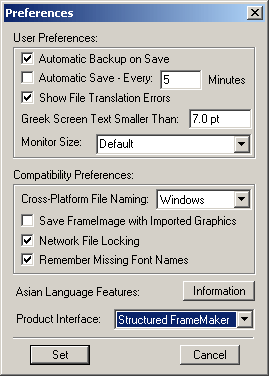
- En el menú desplegable Interfaz de Producto, seleccione FrameMaker Estructurado.
- Haga clic en Establecer.
- Cierre y reinicie FrameMaker.
Creación de un Documento Estructurado mediante una Plantilla Estándar
No puede crear un nuevo documento estructurado en FrameMaker sin crear primero un EDD. Los EDD suelen ser creados por un desarrollador de aplicaciones y están fuera del alcance de este tutorial.
Para crear un documento estructurado utilizando una plantilla:
- Seleccione Archivo > Nuevo > Documento.
- Cambie a la carpeta Structured dentro del directorio FrameMaker 7.0.
- Seleccione StrucBody.fm y haga clic en Nuevo. El nuevo documento aparece en la ventana del documento.
- Seleccione Archivo > Guardar para guardar su documento.
Apertura de la Vista de Estructura
La Vista de Estructura proporciona una representación jerárquica de la estructura del documento y muestra la relación de los elementos que se utilizan actualmente en el documento.
Para abrir el cuadro de diálogo Vista de Estructura, haga clic en 
ubicado en el lado derecho de la ventana del documento.
Aparece el cuadro de diálogo Vista de Estructura.
Apertura del Catálogo de Elementos
El Catálogo de Elementos proporciona una lista de todos los elementos disponibles para usar dentro del documento estructurado.
Para abrir el Catálogo de Elementos y mostrar todos los elementos:
- Haga clic en
 ubicado en el lado derecho de la ventana del documento.
Aparece el cuadro de diálogo Elementos.
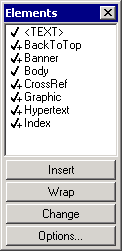
El Catálogo de Elementos contiene los elementos disponibles para este documento. Inicialmente, los únicos elementos que aparecen en el Catálogo de Elementos son los elementos que pueden insertarse en el área donde está situado el cursor actualmente. - Si desea ver todos los elementos del documento, haga clic en Opciones situado en la parte inferior del Catálogo de Elementos.
Aparece el cuadro de diálogo Establecer Elementos Disponibles.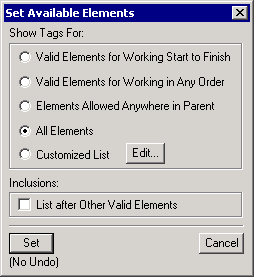
Seleccione Todos los Elementos y haga clic en Establecer.
Todos los elementos del documento actual se muestran en el Catálogo de Elementos.
Visualización de Límites de Elementos como Etiquetas
Para mostrar las etiquetas de elementos:
- Coloque el cursor dentro del documento estructurado.
- Seleccione Ver > Límites de Elementos (como Etiquetas). Las etiquetas de elementos aparecen en la ventana del documento.
- Coloque el cursor en diferentes partes del documento. Observe que la lista de elementos válidos dentro del Catálogo de Elementos cambia según la ubicación del cursor. Estos elementos se indican con una marca de verificación.
Inserción de Elementos y Atributos
Cuando coloca el cursor dentro de las etiquetas de un documento estructurado, la lista de elementos válidos cambia. Estos elementos se muestran con una marca de verificación dentro del Catálogo de Elementos. Si inserta un elemento que no es válido, el documento ya no está estructurado.
Para insertar elementos:
- Coloque el cursor entre Heading1 y FAQDoc.
- En el Catálogo de Elementos, seleccione QApair y haga clic en Insertar.
Aparece el cuadro de diálogo Atributos para Nuevo Elemento.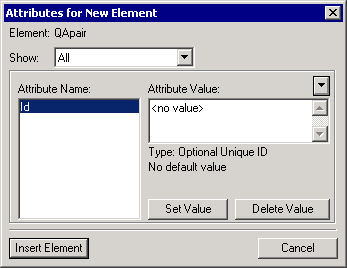
- En la lista Valor de Atributo, resalte < sin valor > y escriba 04142004.
Sugerencia: Aunque este atributo es opcional (véase Tipo: ID Único Opcional en el cuadro de diálogo anterior), es una buena práctica usar el valor de atributo dentro de un documento estructurado. Puede utilizar este valor para identificar el segmento de texto al buscar en documentos grandes. - Haga clic en Insertar Elemento.
Las nuevas etiquetas de elemento aparecen en la ventana del documento y el cursor se coloca automáticamente dentro de las etiquetas. - Dentro de las nuevas etiquetas de elemento, escriba ¿Cuál es la respuesta?
- Coloque el cursor entre Question y QApair.
- En el Catálogo de Elementos, seleccione Answer y haga clic en Insertar.
Las nuevas etiquetas de elemento aparecen en la ventana del documento y el cursor se coloca automáticamente dentro de las etiquetas. - Escriba La respuesta es 42.
Validación de un Documento Estructurado
Para verificar la estructura de su documento, debe validarlo. La validación del documento asegura que se han cumplido todas las restricciones definidas para su documento. Un documento no está estructurado si no supera la validación.
Para validar un documento estructurado:
- Seleccione Elemento > Validar.
Aparece el cuadro de diálogo Validación de Elementos. - En el área Alcance, seleccione Documento Completo.
- Haga clic en Comenzar Validación.
En el cuadro de diálogo Validación de Elementos, observe el mensaje de error que se devuelve.
En la ventana del documento, el cursor se coloca en el punto donde se produce el error, y en la Vista de Estructura, aparece un cuadro rojo y una flecha en el punto donde se produce el error.
Para que este documento sea válido, deben añadirse elementos antes de la etiqueta Heading1. - En la ventana del documento, asegúrese de que el cursor está colocado antes de la etiqueta Heading1.
- En el Catálogo de Elementos, haga doble clic en MenúBar.
- Haga doble clic en Menú y, a continuación, haga doble clic en CrossRef.
Aparece el cuadro de diálogo Referencia Cruzada. - En la lista Etiquetas de Elementos, seleccione QApair.
- En la lista Elemento (en Orden de Documento), seleccione ¿Cuál es la respuesta?
- Haga clic en Insertar.
- Valide el documento nuevamente siguiendo los pasos anteriores.
Debería recibir el siguiente mensaje que indica que su documento es válido.
Guardado de un Documento Estructurado como Archivo XML
La mejor forma de guardar un documento estructurado como archivo XML usando FrameMaker es exportar el archivo a WebWorks Publisher Standard Edition. Esta aplicación se distribuye con FrameMaker, pero se instala por separado. Debe tener WebWorks Publisher instalado para completar este procedimiento.
Para guardar un documento estructurado como archivo XML usando WebWorks Publisher Standard Edition:
- Con el documento abierto, seleccione Archivo > WebWorks Publisher Standard Edition. Aparece el cuadro de diálogo Project Launcher.
- En el área Crear un Nuevo Proyecto, seleccione XML + CSS Standard Edition en el menú desplegable Usar un Proyecto o Plantilla Existente de WebWorks Publisher.
- Haga clic en Aceptar.
Aparece el cuadro de diálogo Asistente de Nuevo Proyecto. - En el cuadro Elija un nombre para este proyecto, escriba un nombre para el proyecto.
- Haga clic en Siguiente.
- Haga clic en Examinar y localice el archivo a convertir.
- Haga clic en Siguiente.
Sugerencia: Puede cambiar las asignaciones predeterminadas seleccionando una fila y luego seleccionando un valor en el menú desplegable. Para este procedimiento, se utilizan los valores predeterminados. - Haga clic en Siguiente y, a continuación, haga clic en Finalizar.
Aparece una ventana de proyecto. - En la ventana de proyecto, haga clic en el signo más (+) junto a su documento FrameMaker.
Un archivo XML aparece debajo de su documento FrameMaker. - Haga doble clic en el archivo para mostrarlo en una ventana del navegador.
Documentos estructurados?
Un documento estructurado es un documento que puede visualizarse de varias formas: como autor, como editor o como lector. SGML, XML e HTML son ejemplos de documentos estructurados. XML se utiliza en este tutorial para demostrar la funcionalidad de FrameMaker estructurado.
Los documentos estructurados, como los archivos XML, se crean mediante elementos. Cuando se trabaja con archivos XML, las definiciones de elementos y la información estructural se almacenan en una Definición de Tipo de Documento (DTD). Cuando se trabaja con documentos estructurados en FrameMaker, las definiciones de elementos y la información estructural se almacenan en un Documento de Definiciones de Elementos (EDD). El EDD también contiene información de formato y estilo. Cuando crea un documento estructurado en FrameMaker, debe asociar un EDD al documento.
Cambiar la interfaz del producto
Antes de comenzar a trabajar con documentos estructurados, debe cambiar la interfaz a FrameMaker estructurado.
Para cambiar la interfaz:
- Abra FrameMaker.
- Seleccione Archivo > Preferencias > Preguntas generales
Aparece el cuadro de diálogo Preferencias.
- En el menú desplegable Interfaz del producto, seleccione FrameMaker estructurado.
- Haga clic en Establecer.
- Cierre y reinicie FrameMaker.
Crear un documento estructurado usando una plantilla estándar
No puede crear un nuevo documento estructurado en FrameMaker sin crear antes un EDD. Los EDD los crea normalmente un desarrollador de aplicaciones y están fuera del alcance de este tutorial.
Para crear un documento estructurado usando una plantilla:
- Seleccione Archivo > Nuevo > Documento.
- Cambie a la carpeta Structured dentro del directorio FrameMaker 7.0.
- Seleccione StrucBody.fm y haga clic en Nuevo. El nuevo documento aparece en la ventana de documento.
- Seleccione Archivo > Guardar para guardar el documento.
Abrir la vista de estructura
La Vista de estructura proporciona una representación jerárquica de la estructura del documento y muestra la relación de los elementos que se utilizan actualmente en el documento.
Para abrir el cuadro de diálogo Vista de estructura, haga clic en
ubicado en el lado derecho de la ventana de documento.
Aparece el cuadro de diálogo Vista de estructura.
Abrir el catálogo de elementos
El catálogo de elementos proporciona una lista de todos los elementos disponibles para usar dentro del documento estructurado.
Para abrir el catálogo de elementos y mostrar todos los elementos:
- Haga clic en ubicado en el lado derecho de la ventana de documento.
Aparece el cuadro de diálogo Elementos.
El catálogo de elementos contiene los elementos disponibles para este documento. Inicialmente, los únicos elementos que aparecen en el catálogo de elementos son aquellos que se pueden insertar en el área donde se encuentra actualmente el cursor. - Si desea ver todos los elementos del documento, haga clic en Opciones situado en la parte inferior del catálogo de elementos.
Aparece el cuadro de diálogo Establecer elementos disponibles.
Seleccione Todos los elementos y haga clic en Establecer.
Todos los elementos del documento actual se muestran en el catálogo de elementos.
Mostrar límites de elementos como etiquetas
Para mostrar las etiquetas de elementos:
- Coloque el cursor dentro del documento estructurado.
- Seleccione Ver > Límites de elementos (como etiquetas). Las etiquetas de elementos aparecen en la ventana de documento.
- Coloque el cursor en varias partes del documento. Observe que la lista de elementos válidos en el catálogo de elementos cambia según la ubicación del cursor. Estos elementos se indican con una marca de verificación.
Insertar elementos y atributos
Cuando coloca el cursor dentro de las etiquetas de un documento estructurado, la lista de elementos válidos cambia. Estos elementos se muestran con una marca de verificación en el catálogo de elementos. Si inserta un elemento que no es válido, el documento deja de estar estructurado.
Para insertar elementos:
- Coloque el cursor entre Heading1 y FAQDoc.
- En el catálogo de elementos, seleccione QApair y haga clic en Insertar.
Aparece el cuadro de diálogo Atributos para nuevo elemento. - En la lista Valor de atributo, resalte < sin valor > e introduzca 04142004.
Sugerencia: Aunque este atributo es opcional (véase Tipo: ID único opcional en el cuadro de diálogo anterior), es aconsejable usar el valor de atributo dentro de un documento estructurado. Puede utilizar este valor para identificar el segmento de texto al buscar en documentos grandes. - Haga clic en Insertar elemento.
Aparecen nuevas etiquetas de elemento en la ventana de documento y el cursor se coloca automáticamente dentro de las etiquetas. - Dentro de las nuevas etiquetas de elemento, escriba ¿Cuál es la respuesta?
- Coloque el cursor entre Question y QApair.
- En el catálogo de elementos, seleccione Answer y haga clic en Insertar.
Aparecen nuevas etiquetas de elemento en la ventana de documento y el cursor se coloca automáticamente dentro de las etiquetas. - Escriba La respuesta es 42.
Validar un documento estructurado
Para verificar la estructura del documento, debe validarlo. La validación del documento asegura que se han cumplido todas las restricciones definidas para el mismo. Un documento no está estructurado si no pasa la validación.
Para validar un documento estructurado:
- Seleccione Elemento > Validar.
Aparece el cuadro de diálogo Validación de elemento. - En el área Alcance, seleccione Documento completo.
- Haga clic en Comenzar validación.
En el cuadro de diálogo Validación de elemento, observe el mensaje de error que se devuelve.
En la ventana de documento, el cursor se coloca en el punto donde se produce el error y, en la Vista de estructura, aparecen un cuadro rojo y una flecha en el punto donde se produce el error.
Para validar este documento, deben agregarse elementos antes de la etiqueta Heading1. - En la ventana de documento, asegúrese de que el cursor se coloca antes de la etiqueta Heading1.
- En el catálogo de elementos, haga doble clic en MenúBar.
- Haga doble clic en Menú y luego en CrossRef.
Aparece el cuadro de diálogo Referencias cruzadas. - En la lista Etiquetas de elemento, seleccione QApair.
- En la lista Elemento (en orden de documento), seleccione ¿Cuál es la respuesta?
- Haga clic en Insertar.
- Valide el documento nuevamente siguiendo los pasos anteriores.
Debería recibir el siguiente mensaje que indica que el documento es válido.
Guardar un documento estructurado como archivo XML
La mejor forma de guardar un documento estructurado como archivo XML usando FrameMaker es exportar el archivo a WebWorks Publisher Standard Edition. Esta aplicación se distribuye con FrameMaker, pero se instala por separado. Debe tener WebWorks Publisher instalado para completar este procedimiento.
Para guardar un documento estructurado como archivo XML usando WebWorks Publisher Standard Edition:
- Con el documento abierto, seleccione Archivo > WebWorks Publisher Standard Edition. Aparece el cuadro de diálogo Iniciador de proyecto.
- En el área Crear un nuevo proyecto, seleccione XML +CSS Standard Edition en el menú desplegable Usar un proyecto o plantilla WebWorks Publisher existente.
- Haga clic en Aceptar.
Aparece el cuadro de diálogo Asistente de nuevo proyecto. - En el cuadro Por favor, elija un nombre para este proyecto, escriba un nombre para el proyecto.
- Haga clic en Siguiente.
- Haga clic en Examinar y ubique el archivo a convertir.
- Haga clic en Siguiente.
Sugerencia: Puede cambiar las asignaciones predeterminadas seleccionando una fila y luego seleccionando un valor del menú desplegable. Para este procedimiento, se utilizan los ajustes predeterminados. - Haga clic en Siguiente y luego en Finalizar.
Aparece una ventana de proyecto. - En la ventana de proyecto, haga clic en el signo más (+) junto al documento de FrameMaker.
Un archivo XML aparece bajo el documento de FrameMaker. - Haga doble clic en el archivo para mostrarlo en una ventana del navegador.
Problemas en FrameMaker 7 con fuentes CE?
Este documento se basa en la plataforma Windows 2000/Windows XP, que soporta el mecanismo estándar de sustitución de fuentes virtuales de MS para aplicaciones no Unicode. Esto significa que el sistema operativo soporta automáticamente la visualización de una parte determinada de una fuente grande, como "Arial CE", mediante la activación de una configuración de país específica.
Uso de idiomas dentro de FrameMaker
Adobe no soporta FrameMaker para idiomas de Europa del Este y del Sur. No obstante, es posible utilizar, por ejemplo, una fuente griega, pero con restricciones:
- Todos los cuadros de diálogo permanecen en fuente Latin-1, es decir, no es posible escribir índices en griego ni buscar/reemplazar caracteres griegos.
- No existen diccionarios para idiomas específicos.
Los siguientes caracteres no son utilizables dentro de FrameMaker o se visualizan de forma incorrecta (dependiendo de la fuente): CE - Ź y ť
Los siguientes caracteres no son utilizables dentro de FrameMaker (dependiendo del idioma):
Uso de idiomas para la creación de documentos PDF
- Crear el archivo postscript utilizando el controlador "Acrobat Distiller" y definir la configuración PDF requerida.
- Crear el archivo PDF con Acrobat Distiller, utilizando "UnicodeBookmarks" (activar prólogo/epílogo, prestar atención a las instrucciones de instalación, activar tabla de mapeo específica del idioma)
Resultado:
- El texto se convierte correctamente, es decir, todos los caracteres que se visualizan en FM.
- Los caracteres de marcadores que no son estándar occidental no se convierten correctamente y pueden provocar marcadores corruptos.
Problemas que surgen en marcadores
Con la configuración predeterminada de FrameMaker 2 surgen problemas en el archivo PDF:
- Fuente incorrecta en marcadores
Los textos de los marcadores se convierten 1:1 a la fuente de destino sin transformarlos al subconjunto específico del idioma.
En otras palabras: Acrobat utiliza de forma estándar una fuente Latin-1. También puede utilizar una fuente unicode con subconjuntos de juegos de caracteres específicos del idioma. Esto debe indicarse mediante un código especial (\376\377) al principio de un texto.
FrameMaker no tiene en cuenta la fuente del idioma de origen y convierte todos los caracteres de acuerdo con su código ANSI en lugar de transformarlos al subconjunto específico del idioma. - Codificación incorrecta de caracteres
Surgen dos errores graves en FrameMaker:- FrameMaker escribe algunos caracteres de forma incorrecta en el archivo postscript. Esto genera caracteres incorrectos o marcadores corruptos.
- En algunos casos, 2 caracteres de origen diferentes se asignan al mismo carácter de destino en el archivo postscript. Esto significa: Las entradas en el archivo postscript son incorrectas, el destilador no puede distinguir caracteres idénticos.
- Cambios en el archivo de configuración de Shlomos 'Unicode.ini'
El complemento debe configurarse, es decir, en el archivo 'Unicode.ini' debe crearse una tabla de mapeo específica para asignar cada carácter de origen al carácter de destino correcto.
TS_charset 182 <0389> put % letra mayúscula ETA con Tonos
Problemas en FrameMaker 7 con fuentes CE?
Este documento se basa en la plataforma Windows 2000/Windows XP, que admite el mecanismo estándar de sustitución de fuentes virtuales de MS para aplicaciones no Unicode. Esto significa que el sistema operativo admite automáticamente la visualización de una parte específica de una fuente grande, como «Arial CE», mediante la activación de una configuración de país específica.
Uso de idiomas dentro de FrameMaker
Adobe no es compatible con FrameMaker para idiomas de Europa oriental y meridional. Sin embargo, es posible utilizar, por ejemplo, una fuente griega, aunque con restricciones:
- Todos los cuadros de diálogo permanecen en fuente Latin-1, es decir, no es posible escribir índices en griego ni buscar/reemplazar caracteres griegos.
- No existen diccionarios para idiomas específicos.
Los siguientes caracteres no se pueden utilizar dentro de FrameMaker o se muestran de forma incorrecta (dependiendo de la fuente): CE - Ź y ť
Los siguientes caracteres no se pueden utilizar dentro de FrameMaker (según el idioma):
Uso de idiomas para crear documentos PDF
- Crear el archivo postscript utilizando el controlador «Acrobat Distiller» y definir la configuración de PDF requerida.
- Crear el archivo PDF con Acrobat Distiller, utilizando «UnicodeBookmarks» (habilitar prólogo/epílogo, prestar atención a las instrucciones de instalación, activar la tabla de asignación específica del idioma)
Resultado:
- El texto se convierte correctamente, es decir, todos los caracteres que se muestran en FM.
- Los caracteres de marcadores que no son del estándar occidental no se convierten correctamente y pueden producir marcadores corruptos.
Problemas que surgen en marcadores
Con la configuración predeterminada de FrameMaker 2 surgen problemas en el archivo PDF:
- Fuente incorrecta en marcadores
Los textos de los marcadores se convierten 1:1 a la fuente de destino sin transformarlos al subconjunto específico del idioma.
En otras palabras: Acrobat utiliza como estándar una fuente Latin-1. También puede utilizar una fuente unicode con subconjuntos de conjuntos de caracteres específicos del idioma. Esto debe indicarse mediante un código especial (\376\377) al principio de un texto.
FrameMaker no presta atención a la fuente del idioma de origen y convierte todos los caracteres según su código ANSI en lugar de transformarlos al subconjunto específico del idioma. - Codificación incorrecta de caracteres
Dos errores graves ocurren en FrameMaker:- FrameMaker escribe algunos caracteres de forma incorrecta en el archivo postscript. Esto genera caracteres incorrectos o marcadores corruptos.
- En algunos casos, 2 caracteres de origen diferentes se asignan al mismo carácter de destino en el archivo postscript. Esto significa: Las entradas en el archivo postscript son incorrectas y el destilador no puede distinguir esos caracteres idénticos.
- Cambios en el archivo de configuración «Unicode.ini» de Shlomo
El complemento debe configurarse, es decir, en el archivo «Unicode.ini» se debe crear una tabla de asignación específica para asignar cada carácter de origen al carácter de destino correcto.
TS_charset 182 <0389> put % letra mayúscula ETA con Tonos
Problemas en FrameMaker 7 con fuentes CE?
Este documento se basa en la plataforma Windows 2000/Windows XP, que admite el mecanismo estándar de sustitución de fuentes virtuales de MS para aplicaciones que no son Unicode. Esto significa que el sistema operativo admite automáticamente la visualización de una parte específica de una fuente grande, como «Arial CE», mediante la activación de una configuración de país específica.
Uso de idiomas dentro de FrameMaker
Adobe no admite FrameMaker para idiomas de Europa oriental y meridional. Sin embargo, es posible utilizar, por ejemplo, una fuente griega, pero con restricciones:
- Todos los cuadros de diálogo permanecen en fuente Latin-1, es decir, no es posible escribir índices griegos ni buscar/reemplazar caracteres griegos.
- No existen diccionarios para idiomas específicos.
Los siguientes caracteres no se pueden utilizar dentro de FrameMaker o se muestran de forma incorrecta (según la fuente): CE - Ź y ť
Los siguientes caracteres no se pueden utilizar dentro de FrameMaker (según el idioma):
Uso de idiomas para crear documentos PDF
- Cree el archivo PostScript utilizando el controlador «Acrobat Distiller» y defina los ajustes de PDF requeridos.
- Cree el archivo PDF con Acrobat Distiller, utilizando «UnicodeBookmarks» (active prólogo/epílogo, preste atención a las instrucciones de instalación, active la tabla de asignación específica del idioma)
Resultado:
- El texto se convierte correctamente, es decir, todos los caracteres que se muestran en FM.
- Los caracteres de marcadores que no son del estándar occidental no se convierten correctamente y pueden ocasionar marcadores dañados.
Problemas que surgen en marcadores
Con los ajustes predeterminados de FrameMaker 2 surgen problemas en el archivo PDF:
- Fuente incorrecta en marcadores
Los textos de marcadores se convierten 1:1 a la fuente de destino sin transformarlos al subconjunto específico del idioma.
En otras palabras: Acrobat utiliza de forma estándar una fuente Latin-1. También puede utilizar una fuente Unicode con subconjuntos de juegos de caracteres específicos del idioma. Esto debe indicarse mediante un código especial (\376\377) al principio de un texto.
FrameMaker no tiene en cuenta la fuente del idioma de origen y convierte todos los caracteres según su código ANSI en lugar de transformarlos al subconjunto específico del idioma. - Codificación incorrecta de caracteres
Dos errores graves ocurren en FrameMaker:- FrameMaker escribe algunos caracteres de forma incorrecta en el archivo PostScript. Esto da lugar a caracteres incorrectos o marcadores dañados.
- En algunos casos, 2 caracteres de origen diferentes se asignan al mismo carácter de destino en el archivo PostScript. Esto significa que las entradas en el archivo PostScript son incorrectas y el destilador no puede distinguir caracteres idénticos.
- Cambios en el archivo de configuración «Unicode.ini» de Sholomo
El complemento debe configurarse, es decir, en el archivo «Unicode.ini» se debe crear una tabla de asignación específica para asignar cada carácter de origen al carácter de destino correcto.
TS_charset 182 <0389> put % letra mayúscula ETA con Tonos
Problemas en FrameMaker 7 con fuentes CE?
Este documento se basa en la plataforma Windows 2000/Windows XP, que admite el mecanismo estándar de sustitución de fuentes virtuales de MS para aplicaciones sin Unicode. Esto significa que el sistema operativo admite automáticamente la visualización de una parte específica de una fuente grande, como «Arial CE», mediante la activación de una configuración regional específica.
Uso de idiomas en FrameMaker
Adobe no admite FrameMaker para idiomas de Europa oriental y meridional. Sin embargo, es posible utilizar, por ejemplo, una fuente griega, pero con restricciones:
- Todos los cuadros de diálogo permanecen en fuente Latin-1, es decir, no es posible escribir índices griegos, ni buscar/reemplazar caracteres griegos.
- No existen diccionarios para idiomas específicos.
Los siguientes caracteres no son utilizables en FrameMaker o se muestran de forma incorrecta (dependiendo de la fuente): CE - Ź y ť
Los siguientes caracteres no son utilizables en FrameMaker (dependiendo del idioma):
Uso de idiomas para crear documentos PDF
- Crear el archivo postscript utilizando el controlador «Acrobat Distiller» y definir los parámetros PDF necesarios.
- Crear el archivo PDF con Acrobat Distiller, utilizando «UnicodeBookmarks» (activar prólogo/epílogo, prestar atención a las instrucciones de instalación, activar la tabla de asignación específica del idioma)
Resultado:
- El texto se convierte correctamente, es decir, todos los caracteres que se muestran en FM.
- Los caracteres de marcadores que no son estándar occidental no se convierten correctamente y pueden provocar marcadores corruptos.
Problemas que surgen en marcadores
Con la configuración predeterminada de FrameMaker 2 surgen problemas en el archivo PDF:
- Fuente incorrecta en marcadores
Los textos de los marcadores se convierten 1:1 a la fuente de destino sin transformarlos al subconjunto específico del idioma.
En otras palabras: Acrobat utiliza por defecto una fuente Latin-1. También puede utilizar una fuente Unicode con subconjuntos de conjuntos de caracteres específicos del idioma. Esto debe indicarse mediante un código especial (\376\377) al principio de un texto.
FrameMaker no presta atención a la fuente del idioma de origen y convierte todos los caracteres según su código ANSI en lugar de transformarlos al subconjunto específico del idioma. - Codificación incorrecta de caracteres
Dos errores graves ocurren en FrameMaker:- FrameMaker escribe algunos caracteres de forma incorrecta en el archivo postscript. Esto provoca caracteres incorrectos o marcadores corruptos.
- En algunos casos, 2 caracteres de origen diferentes se asignan al mismo carácter de destino en el archivo postscript. Esto significa: Las entradas en el archivo postscript son incorrectas, el destilador no puede distinguir caracteres idénticos.
- Cambios en el archivo de configuración de Shlomos «Unicode.ini»
El complemento debe configurarse, es decir, en el archivo «Unicode.ini» debe crearse una tabla de asignación específica para asignar cada carácter de origen al carácter de destino correcto.
TS_charset 182 <0389> put % letra mayúscula ETA con Tonos
Cómo ajustar tablas para que se adapten al ancho de la columna de texto en FrameMaker?
Acerca del script: A continuación se presenta un script simple que escala una tabla proporcionalmente para que se ajuste a la columna de texto que la contiene. Este script funciona con la tabla actual, pero se puede ampliar fácilmente para trabajar con todas las tablas de un documento o libro.
Obtención de los datos: Haga clic con el cursor en una tabla que necesite ser escalada. Deberá recopilar información básica para escalar la tabla correctamente. A continuación se muestra código comentado para establecer los datos necesarios en variables.
// The selected table.
Set vTbl = SelectedTbl;
// The current width of the table.
Set vTblWidth = vTbl.TblWidth;
// The width of the column containing the table.
Set vColWidth = vTbl.TextLoc.Object.InTextObj.Width;
La variable vColWidth es el ancho de la columna en un marco de texto multicolumna. Si el marco de texto solo tiene una columna, el ancho de la columna es igual al ancho del marco de texto. Si tiene varias columnas, pero desea escalar la tabla al ancho del marco de texto, utilice las siguientes líneas en lugar de las dos últimas líneas anteriores.
// The width of the text frame containing the table.
Set vColWidth = vTbl.TextLoc.Object.InTextFrame.Width;
Ahora, el script puede realizar cálculos para determinar cuánto escalar la tabla.
// Divide the column width by the table width.
Set vScaleFactor = vColWidth / vTblWidth;
¿Cómo escalar la tabla?
La propiedad TblWidth de la tabla es de solo lectura, por lo que no puede utilizarla para escalar la tabla.
// This won't work.
Set vTbl.TblWidth = vTblWidth * vScaleFactor;
En su lugar, debe cambiar el ancho de cada columna individual de la tabla. Estos anchos se almacenan en una lista métrica denominada TblColWidths.
// Set a variable for the table column widths.
Set vWidths = vTbl.TblColWidths;
Una lista métrica es una lista de valores de medición. En este caso, hay un miembro de la lista para cada columna de la tabla. Si la tabla tiene cinco columnas, la lista TblColWidth contendrá cinco miembros.
La clave del script es recorrer la lista de mediciones, multiplicar cada una por vScaleFactor e insertar el nuevo valor nuevamente en la lista.
// Loop through the list and calculate each
// table column's new width.
Loop While(vCounter <= vWidths.Count) LoopVar(vCounter)
Init(1) Incr(1)
Get Member Number(vCounter) From(vWidths) NewVar(vWidth);
Set vNewWidth = vWidth * vScaleFactor;
Replace Member Number(vCounter) In(vWidths) With(vNewWidth);
EndLoop
La variable vCounter se incrementará en 1 (Incr(1)) comenzando desde 1 (Init(1)) hasta el número de miembros en vWidths (vWidths.Count). Cada miembro se multiplicará por el factor de escala y se reemplazará con el nuevo valor.
Su variable MetricList vWidths ahora contiene los anchos correctos para escalar la tabla al ancho de la columna. Lo único que queda por hacer es asignar los nuevos valores a la tabla.
Set vTbl.TblColWidths = vWidths;
Cómo escalar tablas para ajustarlas al ancho de la columna de texto en FrameMaker?
Acerca del script: Este es un script simple que escala proporcionalmente una tabla para ajustarla a la columna de texto que la contiene. Este script funciona con la tabla actual, pero puede ampliarse fácilmente para trabajar con todas las tablas de un documento o libro.
Obtención de los datos: Coloque el cursor en una tabla que necesite ser escalada. Necesitará recopilar información básica para escalar la tabla correctamente. A continuación, se muestra código comentado para asignar los datos necesarios a variables.
// La tabla seleccionada.
Set vTbl = SelectedTbl;
// El ancho actual de la tabla.
Set vTblWidth = vTbl.TblWidth;
// El ancho de la columna que contiene la tabla.
Set vColWidth = vTbl.TextLoc.Object.InTextObj.Width;
La variable vColWidth es el ancho de la columna en un marco de texto multicolumna. Si el marco de texto tiene una sola columna, el ancho de la columna es igual al ancho del marco de texto. Si tiene varias columnas pero desea escalar la tabla al ancho del marco de texto, utilice las siguientes líneas en lugar de las últimas dos líneas anteriores.
// El ancho del marco de texto que contiene la tabla.
Set vColWidth = vTbl.TextLoc.Object.InTextFrame.Width;
Ahora, el script puede realizar cálculos para determinar cuánto escalar la tabla.
// Divida el ancho de la columna entre el ancho de la tabla.
Set vScaleFactor = vColWidth / vTblWidth;
¿Cómo escalar la tabla?
La propiedad TblWidth de la tabla es de solo lectura, por lo que no puede utilizarla para escalar la tabla.
// Esto no funcionará.
Set vTbl.TblWidth = vTblWidth * vScaleFactor;
En su lugar, debe cambiar el ancho de cada columna individual de la tabla. Estos anchos se almacenan en una MetricList llamada TblColWidths.
// Establezca una variable para los anchos de columna de la tabla.
Set vWidths = vTbl.TblColWidths;
Una lista de métricas es una lista de valores de medida. En este caso, hay un miembro de la lista para cada columna de la tabla. Si la tabla tiene cinco columnas, la lista TblColWidth contendrá cinco miembros.
La clave del script es recorrer la lista de medidas, multiplicar cada una por vScaleFactor e insertar el nuevo valor de vuelta en la lista.
// Recorra la lista y calcule el nuevo ancho de
// cada columna de la tabla.
Loop While(vCounter <= vWidths.Count) LoopVar(vCounter)
Init(1) Incr(1)
Get Member Number(vCounter) From(vWidths) NewVar(vWidth);
Set vNewWidth = vWidth * vScaleFactor;
Replace Member Number(vCounter) In(vWidths) With(vNewWidth);
EndLoop
La variable vCounter se incrementará en 1 (Incr(1)) comenzando en 1 (Init(1)) hasta el número de miembros en vWidths (vWidths.Count). Cada miembro se multiplicará por el factor de escala, y el miembro será reemplazado por el nuevo valor.
Su variable MetricList vWidths contiene ahora los anchos correctos para escalar la tabla al ancho de la columna. Lo único que queda por hacer es asignar los nuevos valores a la tabla.
Set vTbl.TblColWidths = vWidths;
Cómo insertar referencias cruzadas?
Existen dos tipos de referencias cruzadas en FrameMaker: referencias cruzadas puntuales y referencias cruzadas de párrafo. (Existe un tercer tipo, referencias cruzadas de elemento, disponible solo en FrameMaker+SGML. Este tutorial no tratará las referencias cruzadas de elemento). Tanto las referencias cruzadas de párrafo como las puntuales son similares, en que debe insertar un objeto Xref que apunte a un marcador de referencia cruzada. El objeto Xref tiene una propiedad XRefSrcText que debe coincidir exactamente con el texto del marcador de Marcador de referencia cruzada. Comencemos con referencias cruzadas puntuales, ya que son un poco más sencillas de utilizar.
Referencias cruzadas puntuales
Como ejemplo, aquí hay una tabla que contiene los nombres de procedimientos de mantenimiento que aparecen en un documento. Queremos utilizar FrameScript para crear referencias cruzadas desde las entradas en la tabla a los procedimientos reales en el documento. Cada título de procedimiento utiliza un formato de párrafo Encabezado2.
Añadir marcadores de referencia cruzada
Un principio que nos gusta añadir aquí al resolver problemas con FrameScript es desglosar el problema en tareas pequeñas. Nuestra primera tarea es colocar marcadores de referencia cruzada en cada párrafo de encabezado de procedimiento. Dado que sabemos que los procedimientos comienzan con párrafos Encabezado2, solo colocaremos marcadores en esos párrafos. El texto del marcador se establecerá en el texto del párrafo. Es importante que cada marcador de referencia cruzada en el documento contenga texto único. Asumiremos en nuestro ejemplo que cada párrafo Encabezado2 contiene texto que es único respecto a todos los demás párrafos Encabezado2 en el documento.
// Test for an active document.
If ActiveDoc = 0
MsgBox 'No active document. ';
LeaveSub;
Else
Set vCurrentDoc = ActiveDoc;
EndIf
Loop ForEach(Pgf) In(vCurrentDoc) LoopVar(vPgf)
If vPgf.Name = 'Heading2'
New Marker NewVar(vMarker) MarkerName('Cross-Ref')
TextLoc(vPgf);
// Set the marker text to the paragraph text.
Set vMarker.MarkerText = vPgf.Text;
EndIf
EndLoop
Cada párrafo Encabezado2 tendrá un marcador de referencia cruzada al principio del mismo con el texto del párrafo como texto del marcador. Aquí está uno de los párrafos Encabezado2 con la ventana de marcador mostrando el texto del marcador.
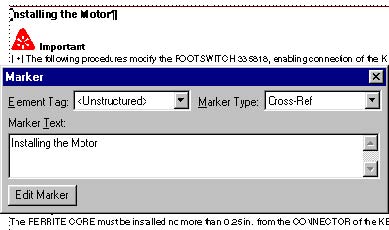
Dado que estamos creando marcadores con FrameScript en lugar de la interfaz de FrameMaker, veamos las propiedades del marcador. Puede ejecutar el código siguiente con el ancla del marcador seleccionada para ver las propiedades del marcador. Observe que la propiedad MarkerText es el texto que aparece en el diálogo Marcador.
Get TextList InRange(TextSelection) MarkerAnchor
NewVar(vTextList);
If vTextList.Count > 0
Get Member Number(1) From(vTextList) NewVar(vMarker);
Set vMarker = vMarker.TextData;
Display vMarker.Properties;
Else
MsgBox 'There is no marker selected. ';
EndIf
Añadir las referencias cruzadas
Ahora podemos ir a la tabla y hacer que un script añada referencias cruzadas a los marcadores («puntos») que insertamos anteriormente. Asumiremos que el cursor está en la tabla cuando se ejecute el código siguiente.
// Test for an active document.
If ActiveDoc = 0
MsgBox 'There is no active document. ';
LeaveSub;
Else
Set vCurrentDoc = ActiveDoc;
EndIf
// Set a variable for the current table.
Set vTbl = vCurrentDoc.SelectedTbl;
// Make sure a the cursor is in a table.
If vTbl.ObjectName not= 'Tbl'
MsgBox 'There is no selected table. ';
LeaveSub; // Exit the script.
EndIf
// Find the first body row in the table.
Set vRow = vTbl.FirstRowInTbl;
Loop While(vRow.RowType = RowHeading)
Set vRow = vRow.NextRowInTbl;
EndLoop
// Go to the first cell in the first body row.
Set vCell = vRow.FirstCellInRow;
Ahora que estamos en la primera celda, podemos comenzar un bucle hacia abajo a través de las celdas. Para cada celda, debemos «seleccionar» el texto para que la nueva referencia cruzada pueda reemplazarlo. La propiedad XRefSrcText del XRef (referencia cruzada) se establecerá en el texto seleccionado, ya que esto coincidirá con el texto del marcador del marcador de referencia cruzada correspondiente que se insertó anteriormente. Para seleccionar el texto, crearemos un rango de texto, eliminaremos el texto e insertaremos el objeto XRef en su lugar.
// Begin the loop.
Loop While(vCell)
// Select the text by making a TextRange.
New TextRange NewVar(vTextRange) Object(vCell.FirstPgf)
Offset(0) Offset(ObjEndOffset-1);
// Set a variable for the TextRange text.
Set vXRefSrcText = vTextRange.Text;
// Delete the text.
Delete Text TextRange(vTextRange);
// Insert the cross-reference.
New XRef Formatoo('Heading & Page') TextLoc(vCell.FirstPgf)
NewVar(vXRef);
Set vXRef.XRefSrcText = vXRefSrcText;
// Go to the next cell and repeat the loop.
Set vCell = vCell.CellBelowInCol;
EndLoop
// Update the cross-references.
Update DocObject(vCurrentDoc) XRefs Everything;
La tabla ahora muestra el texto original reemplazado por las referencias cruzadas. Si hace doble clic en una de las referencias cruzadas, se abrirá el cuadro de diálogo de referencia cruzada como se muestra a continuación.
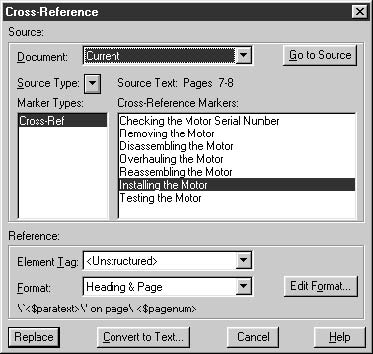
Lo importante a recordar es que la propiedad XRef.XRefSrcText debe coincidir exactamente con la propiedad XRef.MarkerText del marcador correspondiente; en caso contrario, tendrá una referencia cruzada sin resolver. Para ver las propiedades de la referencia cruzada, destaque una de las referencias cruzadas y ejecute el código siguiente. Observe la propiedad XRefSrcText.
Get TextList InRange(TextSelection) XRefBegin
NewVar(vTextList);
If vTextList.Count > 0
Get Member Number(1) From(vTextList) NewVar(XRefBegin);
Set XRefBegin = XRefBegin.TextData;
Display XRefBegin.Properties;
Else
MsgBox 'There is no cross-reference selected. ';
EndIf
Referencias cruzadas a otros documentos
Otra propiedad importante a observar es la propiedad XRefFile. Para la referencia cruzada anterior es una cadena nula porque es una referencia cruzada interna. Si estuviéramos referenciando otro archivo, la propiedad XRefFile contendría la ruta absoluta al otro archivo.
Referencias cruzadas de párrafo
Antes de discutir la inserción de referencias cruzadas de párrafo con FrameScript, revisemos cómo se diferencian de las referencias cruzadas puntuales en la interfaz de FrameMaker. Cuando inserta una referencia cruzada puntual con FrameMaker, debe insertar un marcador de referencia cruzada antes de insertar la referencia cruzada. Debe crear un «punto» que aparecerá en el cuadro de diálogo de referencia cruzada.
Por el contrario, las referencias cruzadas de párrafo no requieren la inserción de un marcador de referencia cruzada por anticipado. En su lugar, apunta al párrafo deseado en el cuadro de diálogo de referencia cruzada, hace clic en Insertar, y FrameMaker inserta la referencia cruzada y el marcador de referencia cruzada en los lugares apropiados.
Una vez insertadas, las referencias cruzadas puntuales y de párrafo no difieren en sus propiedades subyacentes básicas. Se accede a todas las referencias cruzadas como objetos XRef por FrameScript. Sin embargo, existe una diferencia en la forma en que se presentan en el cuadro de diálogo de referencia cruzada de FrameMaker. Cuando hace doble clic en una referencia cruzada puntual, el diálogo muestra marcadores de referencia cruzada en el tipo de fuente y el texto del marcador en la lista de la derecha. Al hacer doble clic en una referencia cruzada de párrafo se muestra la etiqueta de párrafo del párrafo de origen en tipo de fuente y el texto del párrafo de cada uno de los párrafos de etiqueta de párrafo seleccionados en la lista de la derecha. A continuación se muestra el cuadro de diálogo de referencia cruzada con una referencia cruzada de párrafo.
La diferencia entre los tipos de referencia cruzada proviene de una diferencia en la sintaxis de los marcadores de referencia cruzada. Para verlo, inserte una referencia cruzada de párrafo, Control-Alt-Haga clic en la referencia cruzada para ir a la fuente, y abra la ventana de marcador. Verá la sintaxis del marcador que FrameMaker inserta con una referencia cruzada de párrafo. A continuación se muestra una ventana de marcador de ejemplo seguida de las propiedades XRef.
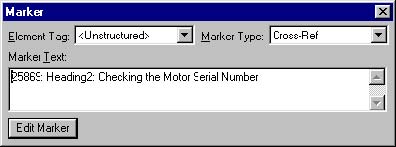
Como los marcadores de referencia cruzada puntual que insertamos anteriormente, puede ver el texto del párrafo de origen en la ventana de marcador y la propiedad XRefSrcText. Además, el texto del párrafo es precedido por un número de cinco dígitos (seguido de dos puntos y espacio), y el nombre del formato de párrafo del párrafo de origen (seguido de dos puntos y espacio). Son estos dos componentes adicionales en la propiedad XRefSrcText del XRef los que hacen que FrameMaker «vea» esto como una referencia cruzada de párrafo.
Mantener los marcadores de referencia cruzada únicos
Existe otra razón para la sintaxis diferente entre referencias cruzadas puntuales y de párrafo. Es esencial que los marcadores de referencia cruzada dentro de un documento sean únicos. Aunque puede tener más de una referencia cruzada que apunte a un único marcador de referencia cruzada, no puede tener una única referencia cruzada que intente apuntar a más de un marcador con el mismo texto de marcador. Cuando inserta referencias cruzadas puntuales, depende de usted asegurarse de que cada marcador de referencia cruzada sea único. Cuando inserta referencias cruzadas de párrafo, FrameMaker se asegura de que los marcadores que inserta sean únicos utilizando la sintaxis especial, particularmente el número de serie de cinco dígitos al principio.
El texto del marcador de referencia cruzada nunca debe cambiarse después de que se inserten los marcadores. Podría tener varias referencias cruzadas que apunten al mismo marcador; si cambia el texto del marcador, las referencias cruzadas se volverían sin resolver. Del mismo modo, cambiar el texto del párrafo de origen no cambiará el texto del marcador.
Antes de escribir código para insertar referencias cruzadas de párrafo, aquí están los puntos importantes a recordar sobre las referencias cruzadas puntuales y de párrafo.
- Una referencia cruzada resuelta tendrá un valor de cadena XRefSrcText que coincida exactamente con el valor de cadena MarkerText de un marcador de referencia cruzada.
- Ambos tipos de referencias cruzadas son funcionalmente idénticos; solo se presentan de forma diferente en el cuadro de diálogo de referencia cruzada de FrameMaker.
- El texto del marcador de referencia cruzada siempre debe ser único dentro de un documento para ambos tipos de referencias cruzadas.
- El texto de un marcador de referencia cruzada nunca debe cambiarse, incluso si la etiqueta de párrafo o el texto de su párrafo cambian.
Añadir referencias cruzadas de párrafo
Utilizaremos el mismo ejemplo que usamos con referencias cruzadas puntuales, excepto que esta vez insertaremos las referencias cruzadas y su marcador correspondiente al mismo tiempo. En nuestro ejemplo anterior, insertamos todos los marcadores primero y luego las referencias cruzadas. Asumimos que para cada entrada en la tabla, habría un párrafo Encabezado2 que coincidiera exactamente en el documento. Esto podría no ser siempre una suposición segura y podría resultar en referencias cruzadas sin resolver.
Comenzaremos con nuestro bucle a través de la tabla. El listado de código completo se encuentra a continuación.
// Test for an active document.
If ActiveDoc = 0
MsgBox 'There is no active document. ';
LeaveSub;
Else
Set vCurrentDoc = ActiveDoc;
EndIf
// Set a variable for the current table.
Set vTbl = vCurrentDoc.SelectedTbl;
// Make sure a the cursor is in a table.
If vTbl.ObjectName not= 'Tbl'
MsgBox 'There is no selected table. ';
LeaveSub; // Exit the script.
EndIf
// Make a property list for the color red.
Get Object Type(Color) Name('Red') DocObject(vCurrentDoc)
NewVar(vColor);
New PropertyList NewVar(vProps) Color(vColor);
// Find the first body row in the table.
Set vRow = vTbl.FirstRowInTbl;
Loop While(vRow.RowType = RowHeading)
Set vRow = vRow.NextRowInTbl;
EndLoop
// Go to the first cell in the first body row.
Set vCell = vRow.FirstCellInRow;
// Begin the loop.
Loop While(vCell)
// Select the text by making a TextRange.
New TextRange NewVar(vTextRange) Object(vCell.FirstPgf)
Offset(0) Offset(ObjEndOffset-1);
// Set a variable for the TextRange text.
Set vXRefSrcText = vTextRange.Text;
// Run a subroutine to find the corresponding
heading.
Set vHeadingFound = 0;
Run FindSourceHeading Returns vMarkerText(vXRefSrcText);
If vHeadingFound = 1
// Delete the text.
Delete Text TextRange(vTextRange);
// Insert the cross-reference.
New XRef Formatoo('Heading & Page') TextLoc(vCell.FirstPgf)
NewVar(vXRef);
Set vXRef.XRefSrcText = vXRefSrcText;
Else
// If the corresponding heading can't be found, color the
// text red so it stands out.
Apply TextProperties TextRange(vTextRange)
Properties(vProps);
EndIf
// Go to the next cell and repeat the loop.
Set vCell = vCell.CellBelowInCol;
EndLoop
// Update the cross-references.
Update DocObject(vCurrentDoc) XRefs Everything;
Para cada entrada en la tabla, vamos a ejecutar una subrutina llamada FindSourceHeading que intenta localizar el encabezado correspondiente en el documento. Si no encuentra un encabezado correspondiente con el mismo texto, aplicará el color rojo al texto en la celda de la tabla para que pueda saber fácilmente que hay un problema. A continuación se muestra el listado de código para la subrutina.
Sub FindSourceHeading
//
Loop ForEach(Pgf) In(vCurrentDoc) LoopVar(vPgf)
If vPgf.Name = 'Heading2'
// See if the paragraph text is the same as the table
// cell text.
If vPgf.Text = vXRefSrcText
// Make marker text with paragraph cross-ref syntax.
// Get the unique Id of the paragraph and convert it to
// a string.
New String NewVar(vMarkerText) Value(vPgf.Unique);
// Drop the first character so we end up with 5 digits.
Get String FromString(vMarkerText) NewVar(vMarkerText)
StartPos(vMarkerText.Size - 4);
// Add the paragraph tag and text.
Set vMarkerText = vMarkerText + ': ' + vPgf.Name + ': ' +
vPgf.Text;
// Add the cross-reference marker.
New Marker NewVar(vMarker) MarkerName('Cross-Ref')
TextLoc(vPgf);
// Set the marker text to the paragraph text.
Set vMarker.MarkerText = vMarkerText;
// Set the vHeadingFound variable to 1.
Set vHeadingFound = 1;
// Leave the subroutine.
LeaveSub;
EndIf
EndIf
EndLoop
//
EndSub
Observe que este código es similar al script anterior que insertó los marcadores de referencia cruzada puntual. Es un bucle simple a través de los párrafos del documento que busca párrafos Encabezado2. Tiene una prueba adicional para ver si el texto del párrafo coincide con el texto de la celda de la tabla.
Cómo insertar referencias cruzadas?
Existen dos tipos de referencias cruzadas en FrameMaker: referencias cruzadas puntuales y referencias cruzadas de párrafo. (Hay un tercer tipo, referencias cruzadas de elemento, disponible solo en FrameMaker+SGML. Este tutorial no tratará las referencias cruzadas de elemento). Las referencias cruzadas de párrafo y puntuales son similares en que debe insertar un objeto Xref que apunte a un marcador de referencia cruzada. El objeto Xref tiene una propiedad XRefSrcText que debe coincidir exactamente con el texto del marcador de la referencia cruzada. Comencemos con las referencias cruzadas puntuales, ya que son un poco más simples de trabajar.
Referencias cruzadas puntuales
Como ejemplo, aquí hay una tabla que contiene los nombres de procedimientos de mantenimiento que aparecen en un documento. Queremos usar FrameScript para crear referencias cruzadas desde las entradas de la tabla a los procedimientos reales en el documento. Cada título de procedimiento utiliza un formato de párrafo Encabezado2.
Adición de marcadores de referencia cruzada
Un principio que nos gusta añadir al resolver problemas con FrameScript es dividir el problema en tareas pequeñas. Nuestra primera tarea es colocar marcadores de referencia cruzada en cada párrafo de encabezado de procedimiento. Como sabemos que los procedimientos comienzan con párrafos de Encabezado2, solo colocaremos marcadores en esos párrafos. El texto del marcador se establecerá en el texto del párrafo. Es importante que cada marcador de referencia cruzada en el documento contenga texto único. Asumiremos en nuestro ejemplo que cada párrafo de Encabezado2 contiene texto que es único de todos los demás párrafos de Encabezado2 en el documento.
// Test for an active document.
If ActiveDoc = 0
MsgBox 'No active document. ';
LeaveSub;
Else
Set vCurrentDoc = ActiveDoc;
EndIf
Loop ForEach(Pgf) In(vCurrentDoc) LoopVar(vPgf)
If vPgf.Name = 'Heading2'
New Marker NewVar(vMarker) MarkerName('Cross-Ref')
TextLoc(vPgf);
// Set the marker text to the paragraph text.
Set vMarker.MarkerText = vPgf.Text;
EndIf
EndLoop
Cada párrafo de Encabezado2 tendrá un marcador de referencia cruzada al principio con el texto del párrafo como texto del marcador. Aquí hay uno de los párrafos de Encabezado2 con la ventana de marcador mostrando el texto del marcador.
Como estamos creando marcadores con FrameScript en lugar de la interfaz de FrameMaker, veamos las propiedades del marcador. Puede ejecutar el siguiente código con el anclaje del marcador seleccionado para ver las propiedades del marcador. Observe que la propiedad MarkerText es el texto que aparece en el cuadro de diálogo Marcador.
Get TextList InRange(TextSelection) MarkerAnchor
NewVar(vTextList);
If vTextList.Count > 0
Get Member Number(1) From(vTextList) NewVar(vMarker);
Set vMarker = vMarker.TextData;
Display vMarker.Properties;
Else
MsgBox 'There is no marker selected. ';
EndIf
Adición de referencias cruzadas
Ahora podemos ir a la tabla e indicar que un script añada referencias cruzadas a los marcadores («puntos») que insertamos anteriormente. Asumiremos que el cursor está en la tabla cuando se ejecute el siguiente código.
// Test for an active document.
If ActiveDoc = 0
MsgBox 'There is no active document. ';
LeaveSub;
Else
Set vCurrentDoc = ActiveDoc;
EndIf
// Set a variable for the current table.
Set vTbl = vCurrentDoc.SelectedTbl;
// Make sure a the cursor is in a table.
If vTbl.ObjectName not= 'Tbl'
MsgBox 'There is no selected table. ';
LeaveSub; // Exit the script.
EndIf
// Find the first body row in the table.
Set vRow = vTbl.FirstRowInTbl;
Loop While(vRow.RowType = RowHeading)
Set vRow = vRow.NextRowInTbl;
EndLoop
// Go to the first cell in the first body row.
Set vCell = vRow.FirstCellInRow;
Ahora que estamos en la primera celda, podemos comenzar un bucle hacia abajo a través de las celdas. Para cada celda, necesitamos «seleccionar» el texto para que la nueva referencia cruzada pueda reemplazarlo. La propiedad XRefSrcText del XRef (referencia cruzada) se establecerá en el texto seleccionado ya que esto coincidirá con el texto del marcador del marcador de referencia cruzada correspondiente que se insertó anteriormente. Para seleccionar el texto, crearemos un rango de texto, eliminaremos el texto e insertaremos el objeto XRef en su lugar.
// Begin the loop.
Loop While(vCell)
// Select the text by making a TextRange.
New TextRange NewVar(vTextRange) Object(vCell.FirstPgf)
Offset(0) Offset(ObjEndOffset-1);
// Set a variable for the TextRange text.
Set vXRefSrcText = vTextRange.Text;
// Delete the text.
Delete Text TextRange(vTextRange);
// Insert the cross-reference.
New XRef Formatoo('Heading & Page') TextLoc(vCell.FirstPgf)
NewVar(vXRef);
Set vXRef.XRefSrcText = vXRefSrcText;
// Go to the next cell and repeat the loop.
Set vCell = vCell.CellBelowInCol;
EndLoop
// Update the cross-references.
Update DocObject(vCurrentDoc) XRefs Everything;
La tabla ahora muestra el texto original reemplazado por las referencias cruzadas. Si hace doble clic en una de las referencias cruzadas, se abrirá el cuadro de diálogo de referencia cruzada como se muestra a continuación.
Lo importante a recordar es que la propiedad XRef.XRefSrcText debe coincidir exactamente con la propiedad XRef.MarkerText del marcador correspondiente; de lo contrario, tendrá una referencia cruzada sin resolver. Para ver las propiedades de la referencia cruzada, resalte una de las referencias cruzadas y ejecute el siguiente código. Observe la propiedad XRefSrcText.
Get TextList InRange(TextSelection) XRefBegin
NewVar(vTextList);
If vTextList.Count > 0
Get Member Number(1) From(vTextList) NewVar(XRefBegin);
Set XRefBegin = XRefBegin.TextData;
Display XRefBegin.Properties;
Else
MsgBox 'There is no cross-reference selected. ';
EndIf
Referencias cruzadas a otros documentos
Otra propiedad importante a tener en cuenta es la propiedad XRefFile. Para la referencia cruzada anterior es una cadena NULL porque es una referencia cruzada interna. Si hiciéramos referencia cruzada a otro archivo, entonces la propiedad XRefFile contendría la ruta absoluta al otro archivo.
Referencias cruzadas de párrafo
Antes de analizar la inserción de referencias cruzadas de párrafo con FrameScript, revisemos cómo difieren de las referencias cruzadas puntuales en la interfaz de FrameMaker. Cuando inserta una referencia cruzada puntual con FrameMaker, debe insertar un marcador de referencia cruzada antes de insertar la referencia cruzada. Debe crear un «punto» que aparecerá en el cuadro de diálogo de referencia cruzada.
En contraste, las referencias cruzadas de párrafo no requieren la inserción previa de un marcador de referencia cruzada. En su lugar, apunta al párrafo deseado en el cuadro de diálogo de referencia cruzada, hace clic en Insertar, y FrameMaker inserta la referencia cruzada y el marcador de referencia cruzada en los lugares apropiados.
Una vez insertadas, las referencias cruzadas puntuales y de párrafo no difieren en sus propiedades subyacentes básicas. Todas las referencias cruzadas se acceden como objetos XRef por FrameScript. Sin embargo, hay una diferencia en la forma en que se presentan en el cuadro de diálogo de referencia cruzada de FrameMaker. Cuando hace doble clic en una referencia cruzada puntual, el cuadro de diálogo muestra marcadores de referencia cruzada bajo el tipo de origen y el texto del marcador en la lista de la derecha. Al hacer doble clic en una referencia cruzada de párrafo se muestra la etiqueta de párrafo del párrafo de origen bajo el tipo de origen y el texto del párrafo de cada uno de los párrafos de etiqueta de párrafo seleccionados en la lista de la derecha. A continuación se muestra el cuadro de diálogo de referencia cruzada mostrando una referencia cruzada de párrafo.
La diferencia entre los tipos de referencia cruzada proviene de una diferencia en la sintaxis de los marcadores de referencia cruzada. Para verlo, inserte una referencia cruzada de párrafo, pulse Control-Alt y haga clic en la referencia cruzada para ir al origen, y abra la ventana de marcador. Verá la sintaxis del marcador que FrameMaker inserta con una referencia cruzada de párrafo. A continuación se muestra una ventana de marcador de ejemplo seguida de las propiedades XRef.
Al igual que los marcadores de referencia cruzada puntual que insertamos anteriormente, puede ver el texto del párrafo de origen en la ventana de marcador y la propiedad XRefSrcText. Además, el texto del párrafo está precedido por un número de cinco dígitos (seguido de dos puntos y un espacio), y el nombre del formato de párrafo del párrafo de origen (seguido de dos puntos y un espacio). Son estos dos componentes adicionales en la propiedad XRefSrcText del XRef lo que hace que FrameMaker «vea» esto como una referencia cruzada de párrafo.
Mantenimiento de marcadores de referencia cruzada únicos
Hay otra razón para la sintaxis diferente entre las referencias cruzadas de párrafo y puntuales. Es esencial que los marcadores de referencia cruzada dentro de un documento sean únicos. Aunque puede tener más de una referencia cruzada apuntando a un único marcador de referencia cruzada, no puede tener una sola referencia cruzada intentando apuntar a más de un marcador con el mismo texto de marcador. Cuando inserta referencias cruzadas puntuales, es responsabilidad suya asegurarse de que cada marcador de referencia cruzada sea único. Cuando inserta referencias cruzadas de párrafo, FrameMaker se asegura de que los marcadores que inserta sean únicos mediante el uso de la sintaxis especial, particularmente el número de serie de cinco dígitos al principio.
El texto del marcador de referencia cruzada nunca debe cambiar después de que se inserten los marcadores. Podría tener varias referencias cruzadas apuntando al mismo marcador; si cambia el texto del marcador, las referencias cruzadas se volverían sin resolver. Del mismo modo, cambiar el texto del párrafo de origen no cambiará el texto del marcador.
Antes de escribir código para insertar referencias cruzadas de párrafo, estos son los puntos importantes a recordar sobre las referencias cruzadas de párrafo y puntuales.
- Una referencia cruzada resuelta tendrá un valor de cadena XRefSrcText que coincida exactamente con el valor de cadena MarkerText de un marcador de referencia cruzada.
- Ambos tipos de referencias cruzadas son funcionalmente iguales; solo se presentan de manera diferente en el cuadro de diálogo de referencia cruzada de FrameMaker.
- El texto del marcador de referencia cruzada siempre debe ser único dentro de un documento para ambos tipos de referencias cruzadas.
- El texto de un marcador de referencia cruzada nunca debe cambiar, incluso si la etiqueta de párrafo o el texto de su párrafo cambian.
Adición de referencias cruzadas de párrafo
Usaremos el mismo ejemplo que usamos con referencias cruzadas puntuales, excepto que esta vez insertaremos las referencias cruzadas y su marcador correspondiente al mismo tiempo. En nuestro ejemplo anterior, insertamos todos los marcadores primero y luego las referencias cruzadas. Asumimos que para cada entrada de la tabla, habría un párrafo de Encabezado2 exactamente coincidente en el documento. Esto podría no ser siempre una suposición segura y podría resultar en referencias cruzadas sin resolver.
Comenzaremos con nuestro bucle a través de la tabla. A continuación se muestra la lista de código completa.
// Test for an active document.
If ActiveDoc = 0
MsgBox 'There is no active document. ';
LeaveSub;
Else
Set vCurrentDoc = ActiveDoc;
EndIf
// Set a variable for the current table.
Set vTbl = vCurrentDoc.SelectedTbl;
// Make sure a the cursor is in a table.
If vTbl.ObjectName not= 'Tbl'
MsgBox 'There is no selected table. ';
LeaveSub; // Exit the script.
EndIf
// Make a property list for the color red.
Get Object Type(Color) Name('Red') DocObject(vCurrentDoc)
NewVar(vColor);
New PropertyList NewVar(vProps) Color(vColor);
// Find the first body row in the table.
Set vRow = vTbl.FirstRowInTbl;
Loop While(vRow.RowType = RowHeading)
Set vRow = vRow.NextRowInTbl;
EndLoop
// Go to the first cell in the first body row.
Set vCell = vRow.FirstCellInRow;
// Begin the loop.
Loop While(vCell)
// Select the text by making a TextRange.
New TextRange NewVar(vTextRange) Object(vCell.FirstPgf)
Offset(0) Offset(ObjEndOffset-1);
// Set a variable for the TextRange text.
Set vXRefSrcText = vTextRange.Text;
// Run a subroutine to find the corresponding
heading.
Set vHeadingFound = 0;
Run FindSourceHeading Returns vMarkerText(vXRefSrcText);
If vHeadingFound = 1
// Delete the text.
Delete Text TextRange(vTextRange);
// Insert the cross-reference.
New XRef Formatoo('Heading & Page') TextLoc(vCell.FirstPgf)
NewVar(vXRef);
Set vXRef.XRefSrcText = vXRefSrcText;
Else
// If the corresponding heading can't be found, color the
// text red so it stands out.
Apply TextProperties TextRange(vTextRange)
Properties(vProps);
EndIf
// Go to the next cell and repeat the loop.
Set vCell = vCell.CellBelowInCol;
EndLoop
// Update the cross-references.
Update DocObject(vCurrentDoc) XRefs Everything;
Para cada entrada de la tabla, vamos a ejecutar una subrutina llamada FindSourceHeading que intenta localizar el encabezado correspondiente en el documento. Si no encuentra un encabezado correspondiente con el mismo texto, aplicará el color rojo al texto en la celda de la tabla para que sepa fácilmente que hay un problema. Aquí se muestra la lista de código para la subrutina.
Sub FindSourceHeading
//
Loop ForEach(Pgf) In(vCurrentDoc) LoopVar(vPgf)
If vPgf.Name = 'Heading2'
// See if the paragraph text is the same as the table
// cell text.
If vPgf.Text = vXRefSrcText
// Make marker text with paragraph cross-ref syntax.
// Get the unique Id of the paragraph and convert it to
// a string.
New String NewVar(vMarkerText) Value(vPgf.Unique);
// Drop the first character so we end up with 5 digits.
Get String FromString(vMarkerText) NewVar(vMarkerText)
StartPos(vMarkerText.Size - 4);
// Add the paragraph tag and text.
Set vMarkerText = vMarkerText + ': ' + vPgf.Name + ': ' +
vPgf.Text;
// Add the cross-reference marker.
New Marker NewVar(vMarker) MarkerName('Cross-Ref')
TextLoc(vPgf);
// Set the marker text to the paragraph text.
Set vMarker.MarkerText = vMarkerText;
// Set the vHeadingFound variable to 1.
Set vHeadingFound = 1;
// Leave the subroutine.
LeaveSub;
EndIf
EndIf
EndLoop
//
EndSub
Observe que este código es similar al script anterior que insertó los marcadores de referencia cruzada puntual. Es un bucle simple a través de los párrafos del documento buscando párrafos de Encabezado2. Tiene una prueba adicional para ver si el texto del párrafo coincide con el texto de la celda de la tabla.
Solucionar problemas de exportación de PDF usando Adobe FrameMaker?
Si puede crear un archivo PDF desde otra aplicación usando Acrobat Distiller, puede haber un problema con FrameMaker. Realice las tareas de esta sección para determinar si FrameMaker causa el problema.
1. Establezca Adobe PDF o la impresora Acrobat Distiller como impresora predeterminada. A continuación, intente crear un archivo PDF en FrameMaker.
- Seleccione Inicio > Impresoras y faxes (Windows 2000 y XP) o Impresoras (Windows 98 y Me).
- Haga clic con el botón derecho en la impresora Adobe PDF o Acrobat Distiller y seleccione Establecer como impresora predeterminada.
- En FrameMaker, seleccione Archivo > Imprimir y, a continuación, haga clic en Imprimir.
2. Si utiliza Guardar como PDF para crear archivos PDF, imprima en la impresora Adobe PDF.
- En FrameMaker, seleccione Archivo > Imprimir.
- Haga clic en Configurar, seleccione Adobe PDF o Acrobat Distiller como impresora y, a continuación, haga clic en Aceptar.
- Haga clic en Imprimir.
3. Deseleccione Generar datos de Acrobat en el cuadro de diálogo Imprimir documento.
Las características de PDF, como marcadores, hipervínculos y etiquetas, pueden causar problemas con la creación de archivos PDF. Deshabilite estas características para determinar si causan el problema.
- En FrameMaker, seleccione Archivo > Imprimir.
- Deseleccione Generar datos de Acrobat y, a continuación, haga clic en Imprimir.
4. Intente imprimir con una opción de trabajo diferente.
Para determinar si las opciones de trabajo dañadas son la causa, seleccione una opción de trabajo diferente cuando imprima en FrameMaker. Si puede crear un archivo PDF usando una opción de trabajo diferente, solucione los problemas de la opción de trabajo problemática en Acrobat Distiller cambiando cada configuración e imprimiendo hasta encontrar la configuración que causa el problema.
Para seleccionar una opción de trabajo diferente en FrameMaker:
- Seleccione Archivo > Imprimir.
- Haga clic en Configuración de PDF.
- Haga clic en la pestaña Configuración, seleccione una opción de trabajo diferente en el menú Opciones de trabajo PDF y haga clic en Establecer.
- Haga clic en Imprimir:
Para solucionar los problemas de las opciones de trabajo en Acrobat Distiller:
-- Acrobat Distiller 6.0 y 7.0:
- Inicie Acrobat Distiller y seleccione la opción de trabajo problemática en el menú Configuración predeterminada.
- Seleccione Configuración > Editar configuración de Adobe PDF.
- Cambie una configuración e imprima.
- Repita los pasos 1-3 hasta encontrar la configuración problemática.
-- Acrobat Distiller 5.0:
- Inicie Acrobat Distiller y seleccione la opción de trabajo problemática en el cuadro Opciones de trabajo.
- Seleccione Configuración > Opciones de trabajo.
- Cambie una configuración e imprima.
- Repita los pasos 1-3 hasta encontrar la configuración problemática.
5. Cree un archivo PDF desde un archivo FrameMaker nuevo.
Si el archivo nuevo no se imprime, desinstale y reinstale FrameMaker y Distiller. Si Acrobat está instalado, desinstálelo y reinstálelo usando Panel de control Agregar o quitar programas. Para obtener más ayuda, póngase en contacto con Soporte técnico de Adobe.
Solucionar problemas al exportar PDF con Adobe FrameMaker?
Si puede crear un archivo PDF desde otra aplicación mediante Acrobat Distiller, es posible que exista un problema con FrameMaker. Realice las tareas de esta sección para determinar si FrameMaker causa el problema.
1. Establezca Adobe PDF o la impresora Acrobat Distiller como impresora predeterminada. A continuación, intente crear un archivo PDF en FrameMaker.
- Elija Inicio > Impresoras y faxes (Windows 2000 y XP) o Impresoras (Windows 98 y Me).
- Haga clic con el botón derecho en la impresora Adobe PDF o Acrobat Distiller y elija Establecer como impresora predeterminada.
- En FrameMaker, elija Archivo > Imprimir y, a continuación, haga clic en Imprimir.
2. Si utiliza Guardar como PDF para crear archivos PDF, imprima en la impresora Adobe PDF.
- En FrameMaker, elija Archivo > Imprimir.
- Haga clic en Configurar, seleccione Adobe PDF o Acrobat Distiller para su impresora y, a continuación, haga clic en Aceptar.
- Haga clic en Imprimir.
3. Desactive Generar datos de Acrobat en el cuadro de diálogo Imprimir documento.
Las características de PDF, como marcadores, hipervínculos y etiquetas, pueden causar problemas en la creación de archivos PDF. Desactive estas características para determinar si causan el problema.
- En FrameMaker, elija Archivo > Imprimir.
- Desactive Generar datos de Acrobat y, a continuación, haga clic en Imprimir.
4. Intente imprimir con una opción de trabajo diferente.
Para determinar si las opciones de trabajo dañadas son la causa, seleccione una opción de trabajo diferente al imprimir en FrameMaker. Si puede crear un archivo PDF utilizando una opción de trabajo diferente, solucione los problemas de la opción de trabajo problemática en Acrobat Distiller cambiando cada configuración e imprimiendo hasta encontrar la configuración que causa el problema.
Para seleccionar una opción de trabajo diferente en FrameMaker:
- Elija Archivo > Imprimir.
- Haga clic en Configuración de PDF.
- Haga clic en la pestaña Configuración, seleccione una opción de trabajo diferente en el menú Opciones de trabajo de PDF y haga clic en Establecer.
- Haga clic en Imprimir:
Para solucionar problemas de opciones de trabajo en Acrobat Distiller:
-- Acrobat Distiller 6.0 y 7.0:
- Inicie Acrobat Distiller y seleccione la opción de trabajo problemática en el menú Configuración predeterminada.
- Elija Configuración > Editar configuración de Adobe PDF.
- Cambie una configuración e imprima.
- Repita los pasos 1-3 hasta encontrar la configuración problemática.
-- Acrobat Distiller 5.0:
- Inicie Acrobat Distiller y seleccione la opción de trabajo problemática en el cuadro Opciones de trabajo.
- Elija Configuración > Opciones de trabajo.
- Cambie una configuración e imprima.
- Repita los pasos 1-3 hasta encontrar la configuración problemática.
5. Cree un archivo PDF desde un nuevo archivo de FrameMaker.
Si el nuevo archivo no se imprime, desinstale y reinstale FrameMaker y Distiller. Si Acrobat está instalado, desinstálelo y reinstálelo mediante el panel de control Agregar o quitar programas. Para obtener más ayuda, póngase en contacto con Soporte técnico de Adobe.
Edición en japonés con Adobe FrameMaker 7.0?
Los usuarios japoneses así como los usuarios de empresas multinacionales pueden aprovechar plenamente las sofisticadas funciones de edición en japonés de Adobe® FrameMaker® 7.0. La capacidad de definir fuentes «combinadas» de caracteres occidentales y japoneses en el mismo documento, menús y mensajes integrados en japonés, y reglas de composición son solo algunas de las funciones de FrameMaker 7.0. Dirigido a autores y grupos de trabajo japoneses que necesitan crear documentos críticos para el negocio —como documentación de productos, especificaciones técnicas, instrucciones de trabajo, catálogos, manuales y políticas y procedimientos—, FrameMaker es flexible y potente.
Los usuarios de FrameMaker, como las empresas multinacionales que necesitan intercambiar información con sus socios comerciales en Japón, no tienen que comprar una versión especial de FrameMaker en japonés. Los usuarios pueden acceder a las funciones de FrameMaker 7.0 en japonés con una interfaz de usuario familiar siempre que esté instalado un sistema operativo japonés. Los documentos creados en estos entornos de sistemas operativos occidentales pueden abrirse y editarse directamente en el entorno japonés, y luego imprimirse, distribuirse y traducirse.
Caracteres japoneses
Tradicionalmente, el japonés se escribe verticalmente comenzando en la esquina superior derecha. El japonés también puede escribirse horizontalmente y de izquierda a derecha. Un número creciente de publicaciones siguen el estilo occidental de izquierda a derecha y de arriba a abajo. Esto es especialmente cierto para publicaciones profesionales.
Sistemas de caracteres japoneses
La escritura japonesa es una mezcla de tres sistemas diferentes llamados kanji, hiragana y katakana. Hiragana y katakana se conocen colectivamente como «kana».
Kanji, adoptado del chino, consta de ideogramas básicos o caracteres, cada uno representando una palabra. Hasta la fecha, hay más de 8000 caracteres kanji que constituyen más de 300.000 palabras.
Los caracteres hiragana se utilizan para palabras de origen japonés. Los caracteres hiragana se utilizan a menudo para partículas (como to, at y otras preposiciones) que designan sujeto u objeto y para terminaciones o palabras deletreadas en kanji.
Katakana, un conjunto de caracteres más angular, duplica el mismo conjunto de sonidos que existen para hiragana, pero katakana se utiliza a menudo para escribir palabras y nombres en inglés y otros idiomas extranjeros, similar a un sistema de taquigrafía.
Entrada de texto en japonés
Procesador de front-end
El método más ampliamente utilizado para introducir caracteres japoneses es mediante software integrado o de terceros que permite introducir texto escribiendo la palabra fonéticamente en el teclado (normalmente utilizando letras romanas). Luego, el usuario busca mediante el software el carácter kanji correcto porque muchos caracteres tienen la misma pronunciación.
Este software de entrada se denomina procesador de front-end (FEP) o, a veces, editor de método de entrada (IME).
Juegos de caracteres de doble byte japoneses
Como hay tantos caracteres japoneses, es imposible representarlos todos con un tipo de datos de 7 u 8 bits. El Comité de Estándar Industrial de Japón (JIS) (equivalente japonés de ANSI) ha establecido un conjunto de caracteres estándar, conocido como JIS X208, que determina los caracteres a definir y el código a asignar a los caracteres. Hay al menos tres codificaciones distintas para JIS X208:
JIS Funciona en un entorno de 7 bits y admite ASCII de un solo byte así como caracteres japoneses de dos bytes utilizando secuencias de caracteres especiales que comienzan con el carácter «escape» (ESC).
Shift-JIS Funciona en un entorno de 8 bits y es la codificación nativa del japonés en plataformas Windows® y Mac OS.
EUC (Extended Unix Code) Funciona en un entorno de 8 bits y se utiliza ampliamente en plataformas UNIX®.
Shift-JIS versus Unicode
Unicode es un conjunto de caracteres de ancho fijo de 16 bits que cubre la mayoría de los idiomas escritos del mundo que se usan o se espera que se usen en computadoras. Dado que las familias de fuentes generalmente se diseñan y se limitan a un sistema de escritura particular, un programa de software aún necesita información de familia de fuentes, idioma y formato. FrameMaker 7.0 utiliza Shift-JIS como su sistema de codificación interno para japonés para que los usuarios puedan aprovechar conjuntos de fuentes grandes y crecientes así como las herramientas que extienden y manipulan fuentes.
Uso de FrameMaker 7.0 para edición en japonés
FrameMaker 7.0 incluye la capacidad de crear documentos en idioma japonés; todo lo que necesita es un sistema operativo japonés para introducir y mostrar texto en japonés. En el entorno Mac OS, los usuarios pueden agregar capacidades de japonés a un sistema operativo occidental.
Soporte de caracteres japoneses y fuentes
FrameMaker 7.0 admite las codificaciones de texto japonés más populares (JIS, Shift-JIS y EUC) para que los usuarios del grupo de trabajo puedan intercambiar archivos de texto en varias plataformas con diferentes formatos. FrameMaker también admite fuentes Enhanced Type 1 así como fuentes TrueType en plataformas Windows y Mac OS.
Entrada en línea
FrameMaker 7.0 admite entrada en línea o en el acto, que permite a los usuarios escribir directamente caracteres japoneses en un entorno WYSIWYG en lugar de crear texto en una ventana separada y colocarlo en la página. Los usuarios pueden utilizar cualquier FEP o IME compatible de su elección.
Rubi
Los caracteres rubi son caracteres muy pequeños que aparecen encima de otros caracteres. Los caracteres rubi anotan caracteres indicando su pronunciación o aumentando sus significados. FrameMaker 7.0 proporciona control tipográfico preciso de caracteres rubi y admite entrada en línea que muy pocas aplicaciones ofrecen.
Fuentes combinadas
Es común en documentación técnica mezclar caracteres japoneses y occidentales en el mismo documento en japonés. Por ejemplo, se utilizan caracteres occidentales para nombres de productos, números y nombres de personas.
FrameMaker 7.0 permite a los usuarios crear fuentes «combinadas» personalizadas. Cuando se utiliza una fuente combinada, los caracteres occidentales se muestran utilizando fuentes occidentales, y los caracteres japoneses se muestran utilizando fuentes japonesas. Esto permite a los usuarios incluir fuentes tanto japonesas como occidentales en una línea de texto, manteniendo un aspecto coherente así como las proporciones correctas para ambas fuentes.
Saltos de línea y división de palabras (reglas de composición)
FrameMaker 7.0 cumple con los estándares de edición japoneses al admitir reglas Kumihan (composición japonesa) para saltos de línea y división de texto. FrameMaker también permite personalización granular de estas reglas para cumplir con los estándares tipográficos corporativos.
Variables
FrameMaker 7.0 admite notaciones de fecha específicas de país tanto japonesas como occidentales, incluido el uso de fechas kanji e imperiales japonesas nativas y páginas en documentos.
Numeración automática
FrameMaker 7.0 incluye 10 tipos de numeración automática en japonés. Esta función agrega numeración japonesa automática para volúmenes, capítulos, párrafos, notas al pie y páginas, permitiendo a los usuarios crear y mantener fácilmente la numeración de encabezados, secciones, ilustraciones, tablas, figuras y notas al pie.
Bloques de construcción de numeración automática
Puede parecer que tres estilos de numeración Zenkaku son idénticos a varias de las opciones de numeración de párrafos existentes disponibles en versiones de FrameMaker en idiomas occidentales hoy en día. Pero estos estilos son realmente diferentes: tienen ancho fijo, mientras que los equivalentes de texto occidental no tienen ancho fijo, por lo que no se ajustarán a las necesidades de los usuarios que manipulan texto en japonés.
Ordenamiento de índices
Para texto en japonés, los caracteres kana y kanji se ordenan por «yomi-gana», que significa pronunciación. El resto de caracteres que son caracteres de símbolo generalmente se ordenan por valor de código. El orden de clasificación típico es símbolos, numéricos, alfabético romano, caracteres kana, caracteres de símbolo japonés y caracteres kanji.
FrameMaker 7.0 proporciona la capacidad de ordenar caracteres japoneses y occidentales para producir automática y simplemente índices.
Bibliotecas de colores
FrameMaker 7.0 incluye DIC Color Guide para colores directos y Toyo™ Color Finder con más de 1.000 colores basados en las tintas de impresión más comunes en Japón. Además, las marcas de corte Tombo están disponibles al imprimir para un registro adecuado.
Ordenamiento de índices
Para texto en japonés, los caracteres kana y kanji se ordenan por «yomi-kana», que significa pronunciación. FrameMaker reconoce automáticamente la pronunciación de kana y los ordena correctamente. Para kanji, un usuario debe proporcionar pronunciación usando kana en el cuadro de diálogo Marcador, para que los caracteres kanji se ordenen correctamente por pronunciación.
El orden de clasificación típico es el siguiente: símbolos, numéricos, alfabético romano, caracteres kana, caracteres de símbolo japonés y caracteres kanji.
Edición electrónica
FrameMaker 7.0 proporciona potentes opciones de edición electrónica. La versión en japonés de Adobe Acrobat® 5.0 está estrechamente integrada en FrameMaker 7.0 para Windows y Mac OS, permitiendo a los clientes generar directamente a Formatooo de Documento Portátil (PDF) en japonés en un solo paso.
FrameMaker 7.0 también admite salida a HTML y XML con contenidos escritos en japonés.
Funciones clave de FrameMaker 7.0
Procesamiento de textos
- Utilice estilos predefinidos o defina y almacene los suyos propios.
- Resalte revisiones con barras de cambio y compare diferencias entre documentos con informes detallados.
- Verifique la ortografía y división de palabras de 17 idiomas occidentales con un diccionario de 130.000 palabras y encuentre la palabra exacta con un tesauro integrado.
- Importe texto de una variedad de aplicaciones de procesamiento de textos, incluidas las versiones en inglés y japonés de Microsoft Word y la versión en inglés de WordPerfect®.
- Arrastre y suelte objetos, texto y gráficos desde su escritorio directamente en un documento de FrameMaker (Windows y Mac OS).
- Numere automáticamente páginas, párrafos e ilustraciones.
Maquetación
- Elija entre más de 30 plantillas de documentos o diseñe la suya propia.
- Cree fácilmente estilos de párrafo para encabezados laterales y encabezados de entrada.
- Controle con precisión la tipografía con controles de estiramiento de fuentes.
- Importe maquetaciones de página personalizadas y colores.
- Cree documentos dobles.
- Permita que el texto fluya automáticamente alrededor de gráficos.
- Combine páginas en orientación vertical y horizontal en un documento.
- Extienda encabezados, tablas, gráficos y notas al pie en una maquetación de múltiples columnas.
- Reformatee automáticamente páginas existentes cambiando la página maestra.
Gráficos y color
- Manipule objetos gráficos con herramientas de agrupación, alineación, capas y distribución.
- Cree colores personalizados a partir de una variedad de bibliotecas de colores: Crayon, DIC Color Guide Spot, Focoltone®, Greys, Munsell® Book of Color, Munsell High Chroma Colors, PANTONE® ProSim EURO, PANTONE Coated, PANTONE Process CSG, PANTONE Process Euro, PANTONE ProSim, PANTONE Uncoated, Toyo y Trumatch® 4-Color Selector.
- Utilice la función de tintado para crear más colores sin aumentar los costos de impresión.
- Cree colores en capas que se superpongan automáticamente.
- En FrameMaker para Mac OS, obtenga capacidad mejorada de atrapado y control de color con soporte para software TrapWise®.
- Con soporte para software PressWise® en FrameMaker para Mac OS, posicione objetos y automatice el proceso de impresión.
- Haga que el software OPI 1.3 forme parte de su flujo de trabajo de preimpresión con FrameMaker para Mac OS.
- Dibuje rectángulos, polígonos, elipses y curvas de Bézier.
- Establezca la resolución de imagen en gráficos importados al DPI óptimo para impresión o entrega en pantalla.
- Trabaje con tipografía de la más alta calidad: FrameMaker incluye software rasterizador Adobe Type Manager® y admite fuentes Adobe Type 1 y múltiples maestros.
Documentos largos y creación de libros
- Mantenga automáticamente la numeración de encabezados, secciones, pasos, ilustraciones, tablas, figuras, notas al pie y ecuaciones.
- Mantenga automáticamente referencias cruzadas dentro y entre archivos.
- Utilice texto condicional para crear y almacenar varias versiones de un documento en un único archivo.
- Aplique etiquetas de condición a texto, gráficos y filas de tabla.
- Genere automáticamente tablas de contenidos, índices y listas que sirvan como enlaces de hipertexto para HTML y PDF.
Tablas
- Utilice el sofisticado editor de tablas para crear tablas complejas.
- Extienda celdas de tabla, aplique sombreado y líneas periódicas y personalizadas de celdas y cree tablas de varias páginas.
- Exporte tablas de FrameMaker a otras aplicaciones.
- Ordene datos de tablas alfabética y numéricamente, y por filas o columnas.
Integración
- Acceda fácilmente a comandos específicos de texto, tablas, ecuaciones y marcos anclados con menús sensibles al contexto.
- Comparta archivos de FrameMaker en plataformas Windows, Mac OS y UNIX.
- Expanda la funcionalidad de FrameMaker e intégrela con otras aplicaciones con una Interfaz de Programación de Aplicaciones (API) abierta basada en C.
- Personalice la interfaz de usuario.
- Incluya texto y gráficos importados por referencia.
- Soporte OLE 2.0 para Windows.
Distribución electrónica
- Convierta automáticamente archivos de FrameMaker a HTML para publicación en la Web mundial.
- Guarde archivos de FrameMaker —incluso libros— completos con marcadores, subprocesos de artículos y enlaces de hipertexto en PDF en un solo paso, utilizando software Adobe Acrobat Distiller® (Windows y Mac OS) o un proceso de destilación interno (UNIX). (Acrobat Distiller se incluye con FrameMaker 7.0, excepto en estaciones de trabajo UNIX en japonés.)
- Inserte automáticamente enlaces de hipertexto dentro y entre documentos para una navegación eficiente en pantalla.
- Distribuya documentos de FrameMaker en línea utilizando un servidor WebDAV (Windows y Mac OS).
Publicación en japonés con Adobe FrameMaker 7.0?
Los usuarios japoneses, así como los usuarios de empresas multinacionales, pueden aprovechar plenamente las sofisticadas funciones de publicación en japonés del software Adobe® FrameMaker® 7.0. La capacidad de definir fuentes "combinadas" de caracteres occidentales y japoneses en el mismo documento, menús y mensajes integrados en japonés, y reglas de composición son solo algunas de las funciones de FrameMaker 7.0. Diseñado para autores japoneses y grupos de trabajo que necesitan crear documentos críticos para el negocio, como documentación de productos, especificaciones de ingeniería, instrucciones de trabajo, catálogos, manuales, así como políticas y procedimientos, FrameMaker es tanto flexible como potente.
Los usuarios de FrameMaker, como las empresas multinacionales que necesitan intercambiar información con sus socios comerciales en Japón, no tienen que adquirir una versión especial de FrameMaker en japonés. Los usuarios pueden acceder a las funciones en japonés de FrameMaker 7.0 con una interfaz de usuario familiar siempre y cuando esté instalado un sistema operativo en japonés. Los documentos creados en estos entornos de sistemas operativos occidentales se pueden abrir y editar directamente en el entorno japonés, y luego imprimir, distribuir y traducir.
Caracteres japoneses
Tradicionalmente, el japonés se escribe verticalmente comenzando en la esquina superior derecha. El japonés también se puede escribir horizontalmente y de izquierda a derecha. Un número creciente de publicaciones sigue el estilo occidental de izquierda a derecha, de arriba a abajo. Esto es particularmente cierto para las publicaciones profesionales.
Sistemas de caracteres japoneses
El script japonés es una mezcla de tres sistemas diferentes llamados kanji, hiragana y katakana. Hiragana y katakana se conocen colectivamente como "kana".
Kanji, adoptado del chino, consiste en los ideogramas básicos o caracteres, cada uno representando una palabra. Hasta la fecha, hay más de 8.000 caracteres kanji que constituyen más de 300.000 palabras.
Los caracteres Hiragana se utilizan para palabras de origen japonés. Los caracteres Hiragana se utilizan a menudo para partículas (como to, at y otras preposiciones) que designan sujeto u objeto y para terminaciones o palabras deletreadas en kanji.
Katakana, un conjunto de caracteres más cuadrado, duplica el mismo conjunto de sonidos que existen para hiragana, pero katakana se utiliza a menudo para escribir palabras y nombres en inglés y otros idiomas extranjeros, similar a un sistema de taquigrafía.
Entrada de texto en japonés
Procesador front-end
El método más ampliamente utilizado para introducir caracteres japoneses es mediante software integrado o de terceros que permite que el texto se ingrese escribiendo la palabra fonéticamente en el teclado (generalmente usando letras romanas). El usuario luego busca a través del software el carácter kanji apropiado porque muchos caracteres tienen la misma pronunciación.
Este software de entrada se llama procesador front-end (FEP) o, a veces, editor de método de entrada (IME).
Juegos de caracteres de doble byte japoneses
Debido a que hay tantos caracteres japoneses, es imposible representarlos todos con un tipo de dato de 7 bits u 8 bits. El Comité de la Norma Industrial de Japón (JIS) (el equivalente japonés de ANSI) ha establecido un juego de caracteres estándar, conocido como JIS X208, que determina los caracteres que se deben definir y el código que se debe asignar a los caracteres. Hay al menos tres codificaciones distintas para JIS X208:
JIS Funciona en un entorno de 7 bits y admite ASCII de un solo byte, así como caracteres japoneses de dos bytes utilizando secuencias de caracteres especiales que comienzan con el carácter de "escape" (ESC).
Shift-JIS Funciona en un entorno de 8 bits y es la codificación nativa de japonés en plataformas Windows® y Mac OS.
EUC (Extended Unix Code) Funciona en un entorno de 8 bits y se utiliza ampliamente en plataformas UNIX®.
Shift-JIS versus Unicode
Unicode es un conjunto de caracteres de ancho fijo de 16 bits que cubre la mayoría de los idiomas escritos del mundo que están en uso actual o esperado en computadoras. Dado que las familias de tipos generalmente se diseñan y limitan a un sistema de escritura particular, un programa de software aún necesita información de familia de tipos, idioma y formato. FrameMaker 7.0 utiliza Shift-JIS como su sistema de codificación interno para japonés, de modo que los usuarios pueden aprovechar conjuntos de fuentes grandes y en crecimiento, así como herramientas que extienden y manipulan fuentes.
Uso de FrameMaker 7.0 para publicación en japonés
FrameMaker 7.0 incluye la capacidad de crear documentos en idioma japonés; todo lo que necesita es un sistema operativo en japonés para ingresar y mostrar texto en japonés. En el entorno Mac OS, los usuarios pueden agregar funciones en japonés a un sistema operativo occidental.
Compatibilidad de caracteres japoneses y fuentes
El software FrameMaker 7.0 admite las codificaciones de texto japonés más populares (JIS, Shift-JIS y EUC) para que los usuarios del grupo de trabajo puedan intercambiar archivos de texto en varias plataformas con diferentes formatos. FrameMaker también admite fuentes Enhanced Type 1 así como fuentes TrueType en plataformas Windows y Mac OS.
Entrada en línea
FrameMaker 7.0 admite entrada en línea u on-the-spot, que permite a los usuarios escribir directamente caracteres japoneses en un entorno WYSIWYG en lugar de crear texto en una ventana separada y colocarlo en la página. Los usuarios pueden utilizar cualquier FEP o IME compatible de su elección.
Rubi
Los caracteres Rubi son caracteres muy pequeños que aparecen encima de otros caracteres. Los caracteres Rubi anotan caracteres indicando su pronunciación o aumentando sus significados. FrameMaker 7.0 proporciona control tipográfico preciso de caracteres rubi y admite entrada en línea que muy pocas aplicaciones ofrecen.
Fuentes combinadas
Es común en documentación técnica mezclar caracteres japoneses y occidentales en el mismo documento en japonés. Por ejemplo, se utilizan caracteres occidentales para nombres de productos, números y nombres de personas.
El software FrameMaker 7.0 permite a los usuarios crear fuentes "combinadas" personalizadas. Cuando se utiliza una fuente combinada, los caracteres occidentales se muestran utilizando fuentes occidentales, y los caracteres japoneses se muestran utilizando fuentes japonesas. Esto permite a los usuarios incluir tanto fuentes japonesas como occidentales en una línea de texto, manteniendo una apariencia consistente así como las proporciones adecuadas para ambas fuentes.
Saltos de línea e inserción de guiones (reglas de composición)
FrameMaker 7.0 cumple con los estándares de publicación japoneses admitiendo reglas de Kumihan (composición japonesa) para saltos de línea e inserción de guiones en texto. FrameMaker también permite la personalización granular de estas reglas para ajustarse a los estándares tipográficos corporativos.
Variables
FrameMaker 7.0 admite notaciones de fechas específicas de país tanto japonesas como occidentales, incluido el uso de fechas imperiales y kanji de japonés nativo y páginas en documentos.
Numeración automática
El software FrameMaker 7.0 incluye 10 tipos de numeración automática en japonés. Esta función añade numeración japonesa automática para volúmenes, capítulos, párrafos, notas al pie y páginas, permitiendo a los usuarios crear fácilmente y mantener la numeración de títulos, secciones, ilustraciones, tablas, figuras y notas al pie.
Bloques de construcción de numeración automática
Puede parecer que tres estilos de numeración Zenkaku son idénticos a varias de las opciones de numeración de párrafos existentes disponibles en versiones actuales de FrameMaker en idiomas occidentales. Pero estos estilos son de hecho diferentes: tienen un ancho fijo, mientras que los equivalentes de texto occidental no tienen un ancho fijo, por lo que no se adaptan a las necesidades de usuarios que manipulan texto en japonés.
Ordenación de índices
Para texto en japonés, los caracteres kana y kanji se ordenan por "yomi-gana", que significa pronunciación. El resto de los caracteres que son caracteres de símbolo generalmente se ordenan por valor de código. El orden de clasificación típico es símbolos, números, alfabético romano, caracteres kana, caracteres de símbolo japonés y caracteres kanji.
FrameMaker 7.0 proporciona la capacidad de ordenar caracteres japoneses y occidentales para producir automática y simplemente índices.
Bibliotecas de colores
El software FrameMaker 7.0 incluye DIC Color Guide para colores especiales, y Toyo™ Color Finder con más de 1.000 colores basados en las tintas de impresión más comunes en Japón. Además, las marcas de corte Tombo están disponibles al imprimir para un registro adecuado.
Ordenación de índices
Para texto en japonés, los caracteres kana y kanji se ordenan por "yomi-kana", que significa pronunciación. FrameMaker reconoce automáticamente la pronunciación de kana y los ordena correctamente. Para kanji, un usuario debe proporcionar pronunciación usando kana en el diálogo Marker, para que los caracteres kanji se ordenen correctamente por pronunciación.
El orden de clasificación típico es el siguiente: símbolos, números, alfabético romano, caracteres kana, caracteres de símbolo japonés y caracteres kanji.
Publicación electrónica
El software FrameMaker 7.0 proporciona potentes opciones de publicación electrónica. La versión en japonés del software Adobe Acrobat® 5.0 está íntimamente integrada en FrameMaker 7.0 para Windows y Mac OS, permitiendo a los clientes generar salida directa a Formatooo de Documento Portátil Japonés (PDF) en un paso.
FrameMaker 7.0 también admite salida a HTML y XML con contenidos escritos en japonés.
Funciones clave de FrameMaker 7.0
Procesamiento de textos
- Utilice estilos predefinidos o defina y almacene los suyos propios.
- Resalte revisiones con barras de cambio y compare diferencias entre documentos con informes detallados.
- Compruebe ortografía e inserción de guiones para 17 idiomas occidentales con un diccionario de 130.000 palabras, y encuentre la palabra exacta con un diccionario de sinónimos integrado.
- Importe texto desde una variedad de aplicaciones de procesamiento de textos, incluidas las versiones en inglés y japonés de Microsoft Word y la versión en inglés de WordPerfect®.
- Arrastre y suelte objetos, texto y gráficos desde su escritorio directamente en un documento de FrameMaker (Windows y Mac OS).
- Numere páginas, párrafos y figuras automáticamente.
Maquetación
- Elija entre más de 30 plantillas de documentos o diseñe la suya propia.
- Cree fácilmente estilos de párrafo para títulos laterales y títulos incorporados.
- Controle con precisión la tipografía con controles de estiramiento de fuentes.
- Importe maquetaciones de página y colores personalizados.
- Cree documentos de dos caras.
- Fluya automáticamente su texto alrededor de gráficos.
- Combine páginas en orientación horizontal y vertical en un documento.
- Extienda títulos, tablas, gráficos y notas al pie en una maquetación de múltiples columnas.
- Reformatee automáticamente las páginas existentes cambiando la página maestra.
Gráficos y color
- Manipule objetos gráficos con herramientas de agrupación, alineación, estratificación y distribución.
- Cree colores personalizados desde una variedad de bibliotecas de colores: Crayon, DIC Color Guide Spot, Focoltone®, Greys, Munsell® Book of Color, Munsell High Chroma Colors, PANTONE® ProSim EURO, PANTONE Coated, PANTONE Process CSG, PANTONE Process Euro, PANTONE ProSim, PANTONE Uncoated, Toyo y Trumatch® 4-Color Selector.
- Utilice la función de tintado para crear más colores sin aumentar los costes de impresión.
- Cree colores estratificados que se superpongan automáticamente.
- En FrameMaker para Mac OS, obtenga capacidad mejorada de tramado y control de color con soporte para software TrapWise®.
- Con soporte para software PressWise® en FrameMaker para Mac OS, posicione objetos y automatice el proceso de impresión.
- Integre software OPI 1.3 en su flujo de trabajo de preimpresión con FrameMaker para Mac OS.
- Dibuje rectángulos, polígonos, elipses y curvas de Bézier.
- Establezca la resolución de imagen en gráficos importados en el DPI óptimo para impresión o entrega en pantalla.
- Trabaje con el tipo de la más alta calidad: FrameMaker incluye software rasterizador Adobe Type Manager® y admite fuentes Adobe Type 1 y múltiples másters.
Documentos largos y construcción de libros
- Mantenga automáticamente la numeración de títulos, secciones, pasos, ilustraciones, tablas, figuras, notas al pie y ecuaciones.
- Mantenga automáticamente referencias cruzadas dentro de y entre archivos.
- Utilice texto condicional para crear y almacenar varias versiones de un documento en un único archivo.
- Aplique etiquetas de condición a texto, gráficos y filas de tabla.
- Genere automáticamente tablas de contenidos, índices y listas que sirvan como enlaces de hipertexto para HTML y PDF.
Tablas
- Utilice el editor de tabla sofisticado para crear tablas complejas.
- Extienda celdas de tabla, aplique sombreado de celda periódico y personalizado y líneas, y cree tablas de múltiples páginas.
- Exporte tablas de FrameMaker a otras aplicaciones.
- Ordene datos de tabla alfabética y numéricamente, y por filas o columnas.
Integración
- Acceda fácilmente a comandos específicos de texto, tablas, ecuaciones y marcos anclados, con menús sensibles al contexto.
- Comparta archivos de FrameMaker en plataformas Windows, Mac OS y UNIX.
- Expanda la funcionalidad de FrameMaker y vincule a otras aplicaciones con una Interfaz Abierta de Programación de Aplicaciones (API) basada en C.
- Personalice la interfaz de usuario.
- Incluya texto y gráficos importados por referencia.
- Soporte de OLE 2.0 para Windows.
Distribución electrónica
- Convierta automáticamente archivos de FrameMaker a HTML para publicación en la World Wide Web.
- Guarde archivos de FrameMaker, incluso libros, completos con marcadores, subprocesos de artículos y enlaces de hipertexto, a PDF en un paso, utilizando software Adobe Acrobat Distiller® (Windows y Mac OS) o un proceso interno de destilación (UNIX). (Acrobat Distiller se incluye con el software FrameMaker 7.0, excepto en estaciones de trabajo UNIX de japonés.)
- Inserte automáticamente enlaces de hipertexto dentro y entre documentos para una navegación eficiente en pantalla.
- Distribuya documentos de FrameMaker en línea utilizando un servidor WebDAV (Windows y Mac OS).
Fuentes combinadas en FrameMaker?
Las fuentes combinadas asignan dos fuentes componentes a un nombre de fuente combinada. Las fuentes combinadas son fuentes especiales creadas en FrameMaker que utilizan fuentes asiáticas para los caracteres asiáticos combinadas con fuentes estándar para los caracteres latinos. Esto se realiza para gestionar una fuente asiática y una fuente occidental como si estuvieran en una sola familia de fuentes. En una fuente combinada, la fuente asiática es la fuente base y la fuente romana es la fuente occidental.
Si se abre un documento en idioma asiático con fuentes combinadas en un sistema que utiliza un idioma asiático diferente o un idioma occidental, se utiliza la fuente componente occidental para todo el texto con la fuente combinada. El texto que utilizaba la fuente componente asiática será ilegible. Si el documento se guarda y se reabre posteriormente en un sistema con su idioma original, el texto occidental aparecerá correctamente, pero se perderá la información sobre el texto asiático original.
Si tiene la intención de trasladar sus documentos entre diferentes idiomas asiáticos, no utilice caracteres asiáticos para los nombres de etiquetas de párrafo y carácter ni para nombres de fuentes combinadas. Si lo hace, puede ocurrir una pérdida inesperada de datos.
Cuando crea un documento nuevo, dos fuentes combinadas están predefinidas en el nuevo documento. Los nombres de las fuentes combinadas son FMMyungjo y FMGothic para coreano, FMSongTi y FMHeiTi para chino simplificado, y FMSungTi y FMHeiTi para chino tradicional. Las fuentes romana y asiática más utilizadas habitualmente se asignan como fuentes componentes para cada fuente combinada.
Para crear una fuente combinada, vaya a Formatooo > Documento > Fuentes combinadas...
NOTA: Si el documento de origen utiliza fuentes combinadas, no inserte referencias cruzadas con texto que incluya comillas inteligentes. Las comillas se convierten en caracteres sin sentido y FrameMaker puede fallar cuando utilice Buscar/Reemplazar para buscar una referencia cruzada con comillas inteligentes en una fuente combinada.
Fuentes combinadas en FrameMaker?
Las fuentes combinadas asignan dos fuentes de componente a un nombre de fuente combinada. Las fuentes combinadas son fuentes especiales creadas en FrameMaker que utilizan fuentes asiáticas para los caracteres asiáticos combinadas con fuentes normales para los caracteres latinos. Esto se realiza para gestionar tanto una fuente asiática como una fuente occidental como si estuvieran en una única familia de fuentes. En una fuente combinada, la fuente asiática es la fuente base y la fuente romana es la fuente occidental.
Si se abre un documento en idioma asiático con fuentes combinadas en un sistema que utiliza un idioma asiático diferente o un idioma occidental, la fuente de componente occidental se utiliza para todo el texto con la fuente combinada. El texto que utilizaba la fuente de componente asiática será ilegible. Si el documento se guarda y se reabre en un sistema con su idioma original, el texto occidental aparecerá correctamente, pero se perderá la información sobre el texto asiático original.
Si tiene intención de mover sus documentos entre diferentes idiomas asiáticos, no utilice caracteres asiáticos para los nombres de etiquetas de párrafo, carácter y fuente combinada. Si lo hace, puede producirse una pérdida inesperada de datos.
Cuando crea un documento nuevo, en el nuevo documento hay dos fuentes combinadas predefinidas. Los nombres de las fuentes combinadas son FMMyungjo y FMGothic para coreano, FMSongTi y FMHeiTi para chino simplificado, y FMSungTi y FMHeiTi para chino tradicional. Las fuentes romana y asiática más utilizadas se asignan como fuentes de componente para cada fuente combinada.
Para crear una fuente combinada, vaya a Formatooo > Documento > Fuentes combinadas...
NOTA: Si el documento de origen utiliza fuentes combinadas, no inserte referencias cruzadas con texto que incluya comillas tipográficas. Las comillas se convierten en caracteres sin significado, y FrameMaker puede cerrarse cuando utilice Buscar/Reemplazar para buscar una referencia cruzada con comillas tipográficas en una fuente combinada.