Autoedición profesional con Adobe InDesign para proyectos multilingües. Adaptación de maquetación, composición tipográfica y salida lista para imprimir en cualquier idioma.
Con InDesign, Adobe ha introducido una nueva generación de herramientas de autoedición en el mercado y, probablemente, ha hecho sonar la alarma para que PageMaker se retire. Muchos usuarios miran con preocupación el futuro y el posible fin de FrameMaker. Mientras tanto, la versión 4 de InDesign —más conocida por el nombre «CS2»— ofrece algunas funcionalidades que prometen más flexibilidad para Documentación Técnica que el clásico FrameMaker.
A diferencia de Adobe FrameMaker, Adobe InDesign CS 2 incluye una amplia gama de funciones creativas. Por lo tanto, si nada más, «CS» también puede significar «Creative Suite». De estas funcionalidades, sin embargo, solo algunas son útiles para crear Manuales de Usuario y de Funcionamiento, pero en general las características del programa de autoedición son mucho más fáciles de manejar que las de FrameMaker.
En lugar de elaborar un esquema complejo para el documento al principio, el usuario de InDesign puede comenzar directamente. Por supuesto, el usuario debe ser consciente de que cada paso debe estar bien pensado. El estilo de trabajo desorganizado y el uso de componentes de documentación externos serán penalizados en el momento de actualizar la versión impresa.
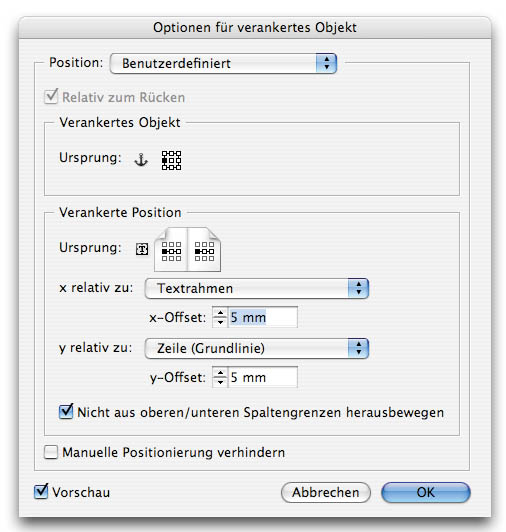
Fig 1. Los objetos anclados pueden ser texto y gráficos. Siempre hacen referencia a un ancla en el texto corrido y también pueden alinearse numéricamente.
Soporte para formatos de terceros externos
Cuando diferentes personas trabajan en una Documentación Técnica o cuando porciones de la documentación también se utilizan en otras versiones impresas, a menudo se despliegan aplicaciones de Microsoft Office como Word y Excel como proveedores de contenido o datos. A diferencia de FrameMaker, InDesign no considera tales componentes externos como objetos independientes para los cuales se mantiene un «registro» sobre el uso y el estado actualizado. En cambio, en InDesign los textos importados están al mismo nivel que los textos editados por el propio usuario.
Objetos anclados
Una función que hasta ahora estaba reservada solo para usuarios de Word y FrameMaker, ahora es parte integral de CS2 como objetos anclados. En el caso de bloques de texto largos y multicolumna o incluso multipágina, es posible asignar un punto de referencia a gráficos flotantes o bloques de texto adicionales estableciendo un ancla. Los ajustes inteligentes nos permiten incluso garantizar el desplazamiento en páginas dobles. En detalle, por ejemplo, esto se refiere a reflejar los objetos flotantes que están en los bordes izquierdo y derecho.
Tablas
A partir de la versión CS, es posible manejar tablas en InDesign utilizando tablas externas de Microsoft Excel. Una nueva característica en la versión CS2 es la configuración separada de encabezados y pies de página en la tabla que se repiten automáticamente en tablas multicolumna o multipágina. De manera similar, las columnas y filas pueden diseñarse con formas variadas. Con respecto al manejo de XML, InDesign facilita el uso de tablas como un objeto XML completo incluyendo sus filas de tabla como información XML etiquetada.
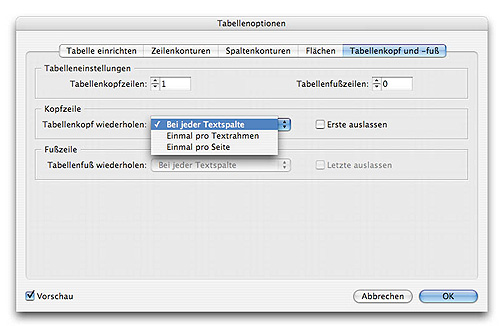
Fig 2. Con la configuración extendida, los encabezados y pies de página de la tabla se repiten automáticamente en las columnas y/o páginas posteriores.
Fragmentos de InDesign
En lugar de entregar componentes de diseño recurrentes centralmente a través de la Biblioteca de Adobe InDesign a documentos, como ha sido el caso hasta ahora, los Fragmentos ofrecen una alternativa basada en XML para guardar temporalmente no solo contenidos, sino también diseño y geometría en un archivo. En esto, el usuario no necesariamente tiene que guardar una página completa de InDesign; los objetos seleccionados son suficientes como un Fragmento. Mediante herramientas apropiadas, los Fragmentos pueden editarse e incorporarse en nuevos documentos si es necesario.
Estilos de objeto
Los estilos de objeto son probablemente la herramienta más potente de InDesign. Si hasta ahora cada configuración de objeto, como estilo de borde, fondo, transparencia, sombra pesada o formato de texto, tenía que definirse por separado para cada objeto, ahora —al igual que en el diseño de formatos de párrafo— se puede crear cualquier cantidad de estilos de objeto. En la práctica, un simple clic de botón muestra un estilo y los objetos seleccionados con las propiedades guardadas previamente.
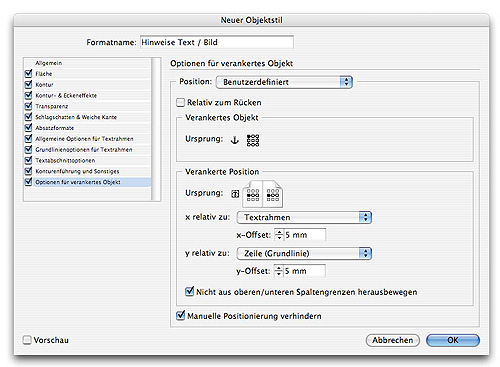
Fig 3. Para diseños recurrentes de contenido y formas especialmente, los estilos de objeto simplifican el trabajo considerablemente.
Adobe Bridge
La función Adobe Bridge también se conoce como el nuevo Centro de Comandos de Adobe. Usando su menú Ayuda, el usuario puede guardar y organizar imágenes, texto, archivos externos y Fragmentos fácilmente empleando el método de Arrastrar y Soltar. A primera vista, es evidente que Adobe Bridge se orienta estrechamente hacia las funciones de una base de datos de imágenes, como Gestión de Activos Multimedia. El etiquetado de objetos y archivos establecidos sigue el estándar XMP. Una ventaja importante es que este método funciona tanto desde InDesign a Bridge como en la dirección inversa. También se pueden agregar y utilizar otros archivos externos de la misma manera. Una vez organizados, el usuario puede encontrar los objetos por medio de una función de Búsqueda integrada y preservar los resultados de búsqueda como una colección para proyectos posteriores.
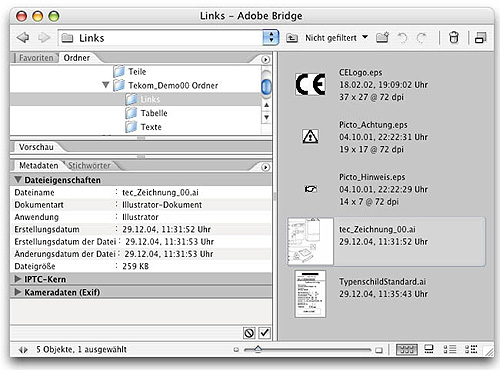
Fig 4. Dependiendo del objeto, por ejemplo, también se puede gestionar información importante sobre colores y fuentes utilizadas.
XMP se basa en XML y significa «Extensible Metadata Platform» (Plataforma Extensible de Metadatos). En esto, la información sobre resolución, rango de color, derechos de autor y palabras clave se gestiona enfocándose principalmente en imágenes creadas digitalmente. En combinación con Adobe Creative Suite 2, incluso otros objetos que no son objetos relacionados con imágenes en el original pueden utilizarse, gestionarse y asignarse una versión. Empleando el Kit de Desarrollo de Software XMP, el usuario puede personalizar la creación, procesamiento e intercambio de metadatos.
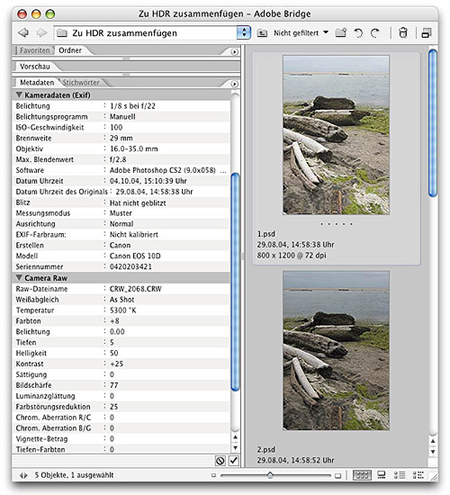
Fig 5. Los detalles XMP nos dicen cuáles fueron las condiciones ópticas y la configuración cuando se tomó una imagen.
Hipervínculos y marcadores
Algunas de las funciones principales de Adobe FrameMaker son la colocación de hipervínculos y marcadores. InDesign CS 2 también admite estas dos funciones. Combinado con la capacidad de crear en un documento estructurado niveles, por ejemplo, para diferentes idiomas y de asignar hipervínculos y marcadores de forma semiautomática, las capacidades de InDesign se hacen evidentes en el momento de exportar directamente a PDF. El PDF creado así muestra las diferentes variantes de idiomas en un documento mediante la visualización de niveles. La información sensible al idioma se accede rápidamente por medio de los hipervínculos y marcadores creados anteriormente con InDesign.
Formatooos anidados
Adobe InDesign fomenta la creatividad al implementar tareas de diseño de maquetación. Por ejemplo, usando un formato anidado para el contenido de texto, es decir, una cadena de caracteres, un cambio de formato puede controlarse. En la práctica, esto significa que una cadena numérica como 0203 en medio de un texto corrido se convierte automáticamente en negrita o el texto se sangra desde este punto. Usando los formatos anidados, se puede estructurar y controlar un rango de textos incluso para Documentación Técnica.
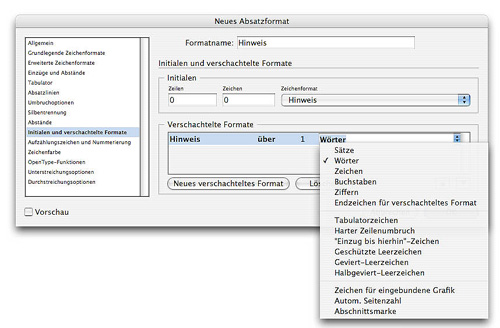
Fig 6. Los formatos anidados simplifican la tarea de trabajar con porciones de texto resaltadas recurrentes.
Version Cue
El guardado intermitente desorganizado de archivos para documentar diferentes versiones es más bien el problema de la «creatividad clásica», por ejemplo, en el caso de una presentación. El lunes, el archivo se llama «Presentation_Draft», un día después, como consecuencia de algunas modificaciones, el archivo se llama «Presentation_Tue». Poco antes de la presentación real, normalmente tres o cuatro versiones después, oímos hablar de «Presentation-Final». Pero luego, se implementan más modificaciones después de la presentación: el caos por nombres de archivo más o menos elegidos al azar y la búsqueda de su ubicación en el disco.
Version Cue pone fin a este enfoque. Cada archivo puede guardarse como una versión junto con una breve descripción y automáticamente en una ubicación centralizada. Si la versión del martes se utiliza como base para refinamientos posteriores, el usuario puede convertirlos en la versión actual simplemente con un clic de botón. Si varias personas trabajan en un proyecto, la aplicación se puede usar como organizador y controlar un archivo a través del acceso a Internet. Asimismo, también se pueden utilizar procedimientos colaborativos como comentarios en Adobe PDF.
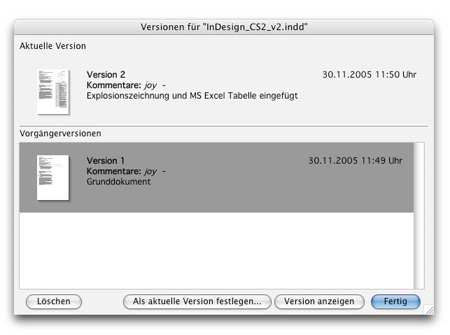
Fig 7. Adobe Version Cue muestra todas las versiones de un documento: si se ha colado un error o se necesita usar una versión anterior, se puede decidir usando esta aplicación.
Considerando todo
Adobe ha invertido un gran esfuerzo en integrar su propia gama de productos. Adobe InDesign CS 2 representa un hito importante en la historia del paquete de solución total para trabajo de autoedición: una nueva generación que es notablemente adecuada también para crear Manuales de Funcionamiento.
Las 10 principales características nuevas en Adobe InDesign CS2 son:
El menú Guardar como tipo (Windows) o el menú Formatooo (Mac OS) del cuadro de diálogo Guardar como no muestra InDesign CS como opción.
Puede exportar un archivo en formato INX desde InDesign CS si instaló la actualización Adobe InDesign CS 3.0.1 abril de 2005 (compatibilidad con CS2).
Para exportar al formato InDesign Interchange (INX), elija Archivo > Exportar, seleccione InDesign Interchange en el menú Guardar como tipo (Windows) o en el menú Formatooo (Mac OS) y haga clic en Guardar.
Para localizar y abrir un archivo INX en InDesign CS, elija Archivo > Abrir.
Adobe InDesign CS2 es compatible hacia atrás con InDesign CS mediante el comando Exportar, no el comando Guardar como. Cuando desee abrir un documento de InDesign CS2 en InDesign CS, debe exportar el documento al formato InDesign Interchange en lugar de guardarlo en formato InDesign CS. Tenga en cuenta que InDesign CS debe tener instalada la revisión de actualización Adobe InDesign CS 3.0.1 abril de 2005 (compatibilidad con CS2) para abrir estos archivos INX. Además, InDesign CS no admite las nuevas funciones de InDesign CS2, por lo que pueden producirse algunos cambios al abrir estos archivos INX en InDesign CS.
InDesign CS requiere la actualización InDesign CS 3.0.1 April 2005 (CS2 Compatibility Update) para abrir archivos INX creados en InDesign CS2.
InDesign CS puede bloquearse si abre un archivo INX y la actualización correcta no está instalada, o si el documento de InDesign CS2 que creó el archivo INX contiene enlaces rotos o datos de complementos de terceros problemáticos.
InDesign CS puede bloquearse cuando hay enlaces rotos y la Gestión de Color está habilitada. Si los enlaces están activos (es decir, no están rotos), debería poder abrir archivos INX en InDesign CS con la Gestión de Color habilitada.
Soluciones
Realice una o varias de las siguientes soluciones:
Aquí tiene respuestas rápidas a problemas comunes:
Si el texto que aparece sobre un efecto de transparencia parece engrosarse en la salida, intente mover el texto a una nueva capa encima del efecto de transparencia.
Si su impresora o dispositivo de salida no admite archivos PDF en capas, considere exportar al perfil PDF/X-1a, un formato aplanado.
¿Ve marcos descoloridos, cuadros blancos u contornos blancos alrededor de sus fotos de mapa de bits enmascaradas? Hay muchas causas posibles. Es posible que no esté imprimiendo en la versión correcta del dispositivo PostScript. Es posible que esté utilizando arte con perfiles de color o modos de color conflictivos. Es posible que esté intentando inapropiadamente mezclar colores directos con colores de proceso. Es posible que haya ignorado los ajustes en el cuadro de diálogo de control del aplanador de transparencia.
Adobe Creative Suite 2 es la actualización de próxima generación del software de diseño profesional de Adobe. Se trata de un entorno de diseño unificado que combina versiones completamente nuevas de Adobe Photoshop CS2, Illustrator CS2, InDesign CS2, GoLive CS2 y Acrobat 7.0 Professional, con el gestor de archivos mejorado Version Cue CS2, el nuevo navegador visual de archivos Adobe Bridge y las nuevas Fotos Adobe Stock. Las nuevas funciones también incluyen la capacidad de gestionar la configuración de color de forma centralizada y ajustes comunes de Adobe PDF. Al ofrecer el siguiente nivel de integración en software creativo, Adobe Creative Suite 2 le permite hacer realidad sus ideas en cualquier lugar: en impresión, en la web o en dispositivos móviles.
NOTA: Adobe Creative Suite 2 está disponible en dos versiones: Premium Edition y Standard Edition. Adobe Creative Suite Premium Edition se describe arriba. La Standard Edition combina todos los componentes enumerados anteriormente, excepto GoLive CS2 y Acrobat 7.0 Professional.
¿Existe alguna diferencia entre la versión independiente de InDesign CS2 y lo incluido en Adobe Creative Suite 2 Premium o Standard Edition?
No, no hay diferencia en características, funcionalidad o contenido incluido entre InDesign CS2 como producto independiente e InDesign CS2 en Adobe Creative Suite 2, excepto por Adobe Bridge. En la suite, Adobe Bridge le proporciona acceso a funciones exclusivas de la suite que no están disponibles en los productos independientes, incluidos Version Cue CS2, Bridge Center para un acceso más fácil a proyectos e información, y la capacidad de sincronizar la configuración de color en los componentes de la suite.
Adobe Creative Suite 2 es la siguiente generación de actualización del software de diseño profesional de Adobe. Se trata de un entorno de diseño unificado que combina versiones completamente nuevas de Adobe Photoshop CS2, Illustrator CS2, InDesign CS2, GoLive CS2 y software Acrobat 7.0 Professional con el gestor de archivos mejorado Version Cue CS2, el nuevo navegador de archivos visual Adobe Bridge y las nuevas Adobe Stock Photos. Las nuevas características también incluyen la capacidad de gestionar la configuración de color de forma centralizada y la configuración común de Adobe PDF. Al proporcionar el siguiente nivel de integración en software creativo, Adobe Creative Suite 2 le permite hacer realidad sus ideas en cualquier lugar: en impresión, en la Web o en dispositivos móviles.
NOTA: Adobe Creative Suite 2 está disponible en dos versiones: Premium Edition y Standard Edition. Adobe Creative Suite Premium Edition se describe arriba. La Standard Edition combina todos los componentes listados anteriormente, excepto GoLive CS2 y Acrobat 7.0 Professional.
¿Existe alguna diferencia entre la versión independiente de InDesign CS2 y la incluida en Adobe Creative Suite 2 Premium o Standard Edition?
No, no existe diferencia en características, funcionalidad o contenido incluido entre InDesign CS2 como producto independiente e InDesign CS2 en Adobe Creative Suite 2, salvo por Adobe Bridge. En la suite, Adobe Bridge le proporciona acceso a características exclusivas de la suite que no están disponibles en los productos independientes, incluyendo Version Cue CS2, Bridge Center para un acceso más fácil a proyectos e información, y la capacidad de sincronizar la configuración de color entre los componentes de la suite.
Adobe Bridge
Adobe Bridge, incluido en la versión independiente de InDesign CS2 y como componente de Adobe Creative Suite 2, es un navegador visual de archivos y un centro de productividad tanto en InDesign como en la suite. Puede ejecutarlo de forma independiente o acceder a él desde InDesign CS2, Illustrator CS2, Photoshop CS2 y GoLive CS2. Adobe Bridge permite organizar, examinar y localizar de manera eficiente los recursos que necesita para crear contenidos para impresión, Web y dispositivos móviles. Adobe Bridge es también la interfaz principal del gestor de archivos Version Cue CS2 e incluye acceso al nuevo servicio Adobe Stock Photos. (No está disponible para compra como producto independiente.)
Adobe Stock Photos
Adobe Stock Photos, accesible desde Adobe Bridge, es un emocionante nuevo servicio que puede ayudarle a que fluyan sus ideas creativas. Al ofrecer una solución integral para imágenes de archivo de alta calidad y libres de derechos para su trabajo creativo, Adobe Stock Photos es una forma conveniente de ver, probar, comprar y gestionar fotos de archivo de algunas de las principales bibliotecas de imágenes del mundo, o simplemente para inspirarse.
Adobe ha incorporado toda la funcionalidad que se introdujo originalmente en Adobe InDesign CS PageMaker Edition y el paquete de complementos PageMaker en InDesign CS2, por lo que estos productos separados ya no son necesarios. Tanto InDesign CS PageMaker Edition como PageMaker Plug-in Pack se crearon originalmente para ayudar a los usuarios de PageMaker a cambiar más fácilmente a InDesign (los usuarios podían licenciar PageMaker Edition, o bien, si ya habían licenciado InDesign CS, podían añadir el PageMaker Plug-in Pack para que coincidiera con PageMaker Edition). Ahora InDesign CS2 incluye estas funciones como parte de su funcionalidad principal, solo para usuarios de PageMaker:
Además, InDesign también incorpora versiones mejoradas de otras funciones «imprescindibles» para usuarios de PageMaker, como Story Editor y Control palette.
Adobe InDesign CS2 está diseñado para integrarse perfectamente con Adobe Photoshop CS2, Illustrator CS2, GoLive CS2, InCopy CS2 y Acrobat 7.0 Professional. InDesign CS2 comparte comandos, paletas, herramientas y métodos abreviados de teclado comunes con Photoshop CS2, Illustrator CS2 e InCopy CS2, por lo que es fácil aplicar lo que sabe sobre un programa para aprender otro y desplazarse entre programas de forma eficiente. Simplifica el flujo de trabajo de maquetación y actualización de gráficos al importar archivos nativos de Photoshop e Illustrator. También importa y exporta archivos PDF de Acrobat 7.0, 6.0, 5.0 y 4.0. InDesign CS2 e InCopy CS2 funcionan conjuntamente para proporcionar una sólida gestión del flujo de trabajo editorial para equipos creativos pequeños. El comando mejorado Package for GoLive ofrece un nuevo flujo de trabajo visualmente orientado y atractivo para diseñadores que deseen reutilizar recursos de InDesign como páginas web en GoLive.
Leer más¿Qué es Adobe InCopy y cuál es su relevancia para los usuarios de InDesign?
Adobe InCopy CS2 es un software profesional de escritura y edición que se integra estrechamente con Adobe InDesign CS2 para ofrecer una solución completa para flujos de trabajo editoriales colaborativos. Está diseñado para adaptarse a las necesidades de editores de contenidos pequeños, medianos y grandes. Adobe ofrece directamente una versión de InCopy para pequeños grupos de trabajo. Los editores medianos y grandes pueden adquirir potentes soluciones editoriales basadas en InCopy CS2 e InDesign CS2 de desarrolladores externos e integradores de sistemas.
InCopy CS2 para pequeños grupos de trabajo incluye tecnología de flujo de trabajo editorial que permite a diseñadores y editores trabajar simultáneamente en el mismo documento de InDesign CS2 sin interferir en el trabajo de los demás. InCopy CS2 proporciona a los editores información 100% precisa sobre saltos de línea y retroalimentación visual actualizada sobre el diseño de páginas, de modo que los editores pueden ajustar el texto con pleno conocimiento de cómo interactúan el contenido y el diseño. Esta compatibilidad con flujos de trabajo paralelos reduce el número de ciclos de revisión y corrección, y en última instancia optimiza el tiempo necesario para llevar publicaciones al mercado. También devuelve el control del ajuste de texto a los editores, quienes tienen mayor control sobre la integridad de su contenido editorial.
¿En qué difiere InCopy CS2 del Editor de artículos en InDesign CS2?
InCopy CS2 es una solución editorial completa diseñada para respaldar la publicación de grupo de trabajo más eficiente, proporcionando a diseñadores y editores acceso simultáneo a los mismos diseños de InDesign sin riesgo de sobrescribir el trabajo de los demás. Además, InCopy ofrece potentes herramientas editoriales personalizables y compatibilidad con publicación multiplataforma. En contraste, el Editor de artículos en InDesign proporciona excelente compatibilidad con procesamiento de texto y ajuste de texto para un usuario único que trabaja en un diseño de InDesign.
¿Por qué InCopy CS2 solo se ofrece de forma separada de Adobe Creative Suite 2?
Los editores profesionales son los usuarios principales de InCopy CS2 y generalmente no requieren la funcionalidad completa de Adobe Creative Suite 2, mientras que los diseñadores con los que trabajan sí la necesitan. Por esta razón, tiene sentido ofrecer InCopy y la suite por separado. Los diseñadores pueden aprovechar plenamente Adobe Creative Suite 2, mientras que los editores con los que trabajan pueden integrar fácilmente InCopy CS2 independiente con InDesign CS2 en un flujo de trabajo editorial colaborativo.
Quark ha decidido cifrar los formatos de archivo XPress 5.0 y 6.0. Debido a esta decisión, InDesign CS2 no puede abrir ni convertir directamente archivos XPress 5.0 y 6.0. Por el contrario, el formato de archivo InDesign no está cifrado, por lo que admite mejor y se adapta a una amplia variedad de flujos de trabajo.
Quark ha optado por cifrar los formatos de archivo XPress 5.0 y 6.0. Por esta razón, InDesign CS2 no puede abrir ni convertir directamente archivos XPress 5.0 y 6.0. En cambio, el formato de archivo de InDesign no está cifrado, lo que permite una mejor compatibilidad y adaptabilidad a una amplia variedad de flujos de trabajo.
Trados ofrece pequeños complementos como parte de todas sus versiones del producto Workbench que admiten las versiones 2 o CS de InDesign (los complementos se almacenan en C:\Program Files\TRADOS\Txx_xx\FI\IND- consulte las instrucciones en el archivo de ayuda sobre cómo instalar los complementos). Una vez que haya instalado el complemento y abierto el archivo de InDesign, verá un nuevo menú Trados con todos los comandos necesarios para exportar y reimportar su archivo. El texto exportado puede traducirse bien dentro de Trados TagEditor o con cualquier otra herramienta que admita el formato de exportación de InDesign. Funciona perfectamente, y la importación, una vez finalizada la traducción, funciona igual de bien. SDLX y Star Transit (con un complemento independiente) también ofrecen la opción de traducir archivos de InDesign, pero nuevamente solo para las versiones 2 y CS. SDL está trabajando en el desarrollo de productos que admitan archivos CS2 para Trados y SDLX, pero aún se encuentran en fase pre-beta. La única forma de convertir un archivo de InDesign CS2 es exportándolo a un formato XML específico de InDesign (INX) e importándolo en la versión CS.
El StoryCollector que viene con Trados FL 6.5.5 funciona perfectamente con InDesign CS. Exporta archivos ISC, que necesitan convertirse a TTX en Trados TagEditor. Los archivos TTX se importan correctamente en DVX, y después solo necesita invertir el proceso.
Los archivos de complementos deben instalarse en una carpeta llamada Trados dentro de la carpeta de complementos de InDesign. Cuando inicie InDesign, aparecerá una nueva opción de menú en la barra de menús llamada Trados. Esta contiene las opciones para importar y exportar.
Toda esta información y cómo proceder con las rutinas de importación/exportación se puede encontrar en el archivo StoryCollectorIND1033.hlp. Haga doble clic en el archivo y todas sus frustraciones desaparecerán.
InDesign CS2 no es compatible con Trados 6.5. Solo la versión 2.0 de InDesign funciona con Trados 6.5. Tendrá que actualizar a Trados 7.0 para la versión CS de InDesign.
TRADOS Story Collector es un complemento de InDesign. El complemento es compatible con InDesign 2.0 e InDesign CS. Le permite recopilar todos los artículos en un documento de InDesign para que puedan presentarse, en contexto, dentro de un archivo para traducción. Tenga en cuenta que InDesign CS2 actualmente no es compatible con Story Collector.


 Spanish
 Inglés
 Búlgaro
 French
 German
 Italian
 Dutch
Dutch