

 German
 Englisch
 Bulgarisch
 French
 Spanish
 Italian
 Dutch
Dutch
 Portuguese
 Polish
 Romanian
QuarkXPress
Häufig gestellte Fragen
quarkxpress
Dienste für Desktop Publishing mit QuarkXPress für mehrsprachige Druckprojekte. Professionelles Layout und Prepress in über 140 Sprachen.
Was ist QuarkXPress??
QuarkXPress ist eine Desktop-Publishing- (Seitenlayout-)Anwendung für Mac OS und Windows, entwickelt von Quark, Inc.
Die erste Version wurde 1987 veröffentlicht. Die XTensions-Technologie, die es Entwicklern ermöglicht, benutzerdefinierte Software-Add-ons für Quark-Produkte zu erstellen, wurde ebenfalls 1987 eingeführt. QuarkXPress Passport ist QuarkXPress mit der zusätzlichen Möglichkeit, mehrsprachige Dokumente zu bearbeiten.
Obwohl es ähnliche Anwendungen für den Privatanwender- und Small-Office-Markt gibt, wie etwa Adobe PageMaker und Microsoft Publisher, ist QuarkXPress seit langem die dominierende Anwendung für die professionelle Gestaltung von Magazinen und Broschüren.
Adobe InDesign, als direkter Konkurrent eingeführt, hatte anfangs Schwierigkeiten, Marktanteile zu gewinnen, übertraf QuarkXPress aber 2002 in den Verkaufszahlen.
Selbst wenn sich dieser Trend fortsetzt, würde es Jahre dauern, bis die viel größere installierte Nutzerbasis von Quark erodiert. Laut Meryl Lynch betrug QuarkXPress' Marktanteil 2004 immer noch das Achtfache von InDesign.
Allerdings hatte Quark in großen Teilen seiner Unternehmensgeschichte eine Tradition, relativ selten neue Versionen herauszubringen und diese zu hohen Preisen anzubieten. Dies, kombiniert mit der öffentlichen Wahrnehmung der Einstellung des ehemaligen CEO Ebrahimi gegenüber den Kunden des Unternehmens, hat bei vielen Quark-Kunden zu starken negativen Gefühlen geführt, die die Fähigkeit des Konkurrenten Adobe Systems zu verstärken scheinen, Menschen zum Ausprobieren ihrer konkurrierenden Software Adobe InDesign zu bewegen.
Neuere Versionen von QuarkXPress haben Web-Development-Funktionen fast genauso stark betont wie Print-Publishing, was einige von Quarks traditionellen Print-Benutzern frustriert hat, die Funktionsparität mit InDesign anstreben.
Seit Version 6.0 bietet QuarkXPress mehrfaches Rückgängigmachen/Wiederherstellen, Verbesserungen bei Tabellen-, XML- und Web-Seiten-Funktionen sowie Unterstützung für direkte PDF-Ausgabe. Quark hat angekündigt, dass fortgeschrittene Layout-Funktionen von OpenType erst ab Version 7 unterstützt werden, und Unicode wird nur in QuarkXPress Version 7 unterstützt.
Neue Versionen der Software führten neue Dateiformate ein. Um die Kompatibilität zu wahren, kann QuarkXPress 5 jedoch im Format 5 oder 4 speichern, QuarkXPress 6 kann im Format 6 und 5 speichern, und sowohl QuarkXPress 5 als auch 6 können QuarkXPress-3-, 4- und 5-Dokumente öffnen. Selbstverständlich kann nur QuarkXPress 6 Version-6-Dokumente öffnen. Dies führt zu einer Reihe von Problemen für Benutzer, die untereinander Kompatibilität wahren möchten, und bremst den Upgrade-Prozess, da ein großer Anteil der Benutzer immer noch Quark 4.11 nutzt.
Wie man ein QuarkXPress-Projekt für die Übersetzung vorbereitet?
Um QuarkXPress-Dateien zu übersetzen, müssen Sie den Text in den Dateien in ein Format konvertieren, das leicht zu übersetzen ist.
Story Collector für QuarkXPress erleichtert den Export von gekennzeichnetem Text aus QuarkXPress und den anschließenden Reimport von Text nach der Übersetzung und minimiert den Aufwand für Vorbereitung und Nachbearbeitung.
TIPP: Story Collector für QuarkXPress funktioniert mit QuarkXPress 4.1, 5.x und 6.x. Es konvertiert Dateien im QXD- und QXT-Format in ein Textformat (QSC), das sich mithilfe von Translator's Workbench und TagEditor leicht übersetzen lässt.
HINWEIS: Sie können auch XTG-, TTG- und TAG-Dateiformate problemlos übersetzen. Diese werden direkt von QuarkXPress und der CopyFlow-Exportfunktion erstellt. Weitere Informationen finden Sie in der QuarkXPress-Dokumentation.
Story Collector für QuarkXPress ist eine QuarkXPress 4.1, 5.x und 6.x XTension. Das bedeutet, dass es die von QuarkXPress bereitgestellte Anwendungsprogrammierschnittstelle (API) nutzt, um QuarkXPress um zusätzliche Funktionen zu erweitern. Nachdem Sie bestimmte Dateien in der XTension von QuarkXPress platziert haben, können Sie auf die Story-Collector-Funktionen über das TRADOS-Menü zugreifen.
Story Collector bietet drei Grundfunktionen, die im TRADOS-Menü in QuarkXPress dargestellt werden. Dies sind die Funktionen für Story-Reihenfolge, Export und Import. Diese Funktionen sind für Batch-Operationen dupliziert.
- Story-Reihenfolge: Bevor Sie Stories aus Ihrem QuarkXPress-Dokument exportieren, können Sie die Reihenfolge bestimmen, in der sie in der Exportdatei erscheinen. Dies bedeutet, dass Stories in einer möglichst logischen Reihenfolge zur Übersetzung vorgelegt werden.
- Stories exportieren: Nach Festlegung der Story-Reihenfolge geben Sie einen Namen und einen Speicherort für die gekennzeichnete Textexportdatei an. Nachdem Sie alle Stories in diese Datei exportiert haben, öffnen Sie die Datei in TagEditor. Die Datei wird auf normale Weise mit Translator's Workbench übersetzt.
- Stories importieren: Nach der Übersetzung speichern Sie die Datei im QuarkXPress-gekennzeichneten Textformat und importieren die übersetzten Stories mithilfe von Story Collector in eine Kopie der ursprünglichen QuarkXPress-Datei.
XTG-Dateien
In SDL TRADOS 7.1 kann TagEditor auch XTG-Dateien öffnen, die mit SDLXtract erstellt wurden. SDLXtract ist eine von SDL verfügbare eigenständige Anwendung, die Mac-basierte Quark-Dokumente in XTG-Textdateien exportiert, die dann in SDL Edit oder TagEditor geöffnet werden können.
Schlüsselbegriff-Definitionen
Die folgenden Schlüsselbegriffe treten häufig in diesem Kapitel auf:
- QXD – QuarkXPress-Dateien haben die Dateierweiterung QXD.
- QXT – QuarkXPress-Dateien haben die Dateierweiterung QXT.
- QSC – ein gekennzeichnetes Textformat für Export- und Importdateien.
- Exportdatei – eine gekennzeichnete Textdatei im QSC-Format mit unübersetztem Text. Diese Datei wird erstellt, wenn Sie Stories aus einer QuarkXPress-Datei exportieren.
- Importdatei – eine gekennzeichnete Textdatei im QSC-Format mit übersetztem Text. Sie importieren diese Datei in eine Kopie der QuarkXPress-Ausgangsdatei und überschreiben damit den darin enthaltenen Ausgangstext.
- Protokolldatei – eine Datei mit Informationen zu Export-, Import-, Batch-Export- und Batch-Import-Operationen. Sie können beim Exportieren oder Importieren einzelner oder mehrerer Dateien ein Protokoll erstellen.
- Für Export- und Importvorgänge enthält sie Details darüber, ob der Vorgang erfolgreich war oder nicht, und die Anzahl der exportierten oder importierten Stories.
- Für Batch-Export- und Batch-Import-Vorgänge enthält sie das Datum und die Uhrzeit des Vorgangs, Details darüber, ob der Vorgang für jede Batch-Datei erfolgreich war oder nicht, und die Anzahl der Stories in jeder exportierten oder importierten Batch-Datei.
- Inline-Rahmen – ein Rahmen mit Text oder Grafiken, der in einen Satz oder ein Wort eingefügt ist. Er verhält sich wie ein einzelnes Textzeichen. Story Collector für QuarkXPress nutzt die QuarkXPress-Anwendungsprogrammierschnittstelle (API), um übersetzbare Texte aus QuarkXPress-Dokumenten zu erfassen und zu exportieren/importieren. Inline-Rahmen können jedoch nicht über die API manipuliert werden. Deshalb können sie von Story Collector nicht exportiert oder reimportiert werden.
HINWEIS: QuarkXPress platziert Inline-Rahmen am Anfang der übersetzten Datei, wenn Sie die übersetzten Dateien zurück in QuarkXPress importieren. Verwenden Sie Ihre Quell-QXD-Dateien als Referenz, um diese Inline-Rahmen wieder in ihre ursprüngliche Position zu verschieben.
Arbeiten mit Story Collector in QuarkXPress?
Übersetzungs-Workflow
Die Übersetzung einer QuarkXPress-Datei umfasst die folgenden Schritte:
- Installieren Sie Story Collector für QuarkXPress.
- Bereiten Sie Ihre QuarkXPress-Quelldateien für die Übersetzung vor.
- Erstellen Sie eine Ordnerstruktur für Ihr QuarkXPress-Übersetzungsprojekt.
- Legen Sie die Story-Reihenfolge in Ihrer QuarkXPress-Quelldatei fest.
- Exportieren Sie alle Stories aus der QuarkXPress-Datei in eine Textdatei (QSC).
- Übersetzen Sie die Datei.
- Importieren Sie die Datei zurück in QuarkXPress.
- Repositionieren Sie alle Inline-Grafiken an ihre ursprüngliche Position. Verwenden Sie bei Bedarf Ihre QuarkXPress-Quelldateien als Referenz.
HINWEIS: Sie können Story Collector für QuarkXPress auch zur Verarbeitung mehrerer QuarkXPress-Dateien gleichzeitig verwenden.
Installieren von Story Collector für QuarkXPress
Story Collector für QuarkXPress ist als Bestandteil Ihrer SDL TRADOS-Installation enthalten. Diese Dateien werden standardmäßig an folgendem Speicherort installiert:
- C:\Program Files\TRADOS\xxx\FI\QXP, wobei xxx dem Namen der verwendeten Software entspricht.
Im QXP-Ordner befinden sich Ordner für jede unterstützte Version von QuarkXPress in Englisch und Japanisch: - 4.1_E
- 4.1_J
- 5.0_E
- 6.0_E
Wenn Sie eine Version später als 6.0 haben, verwenden Sie die Dateien im Ordner 6.0_E. Stellen Sie vor der Installation der Story Collector XTension sicher, dass QuarkXPress 4.1, 5.x oder 6.x auf Ihrem System installiert ist und nicht ausgeführt wird.
So installieren Sie die Story Collector XTension:
- Kopieren Sie die folgenden Dateien aus dem Standard-Installationsordner von Story Collector in den XTension-Ordner im QuarkXPress-Installationsordner.
- Story CollectorQ.xnt
- Story Collector GUI.dll
- Story Collector Kernel.dll
- Common.dll
- Story CollectorQ1033.hlp
- Story CollectorQ1033.cnt
- Öffnen Sie QuarkXPress. Die Symbolleiste enthält nun ein TRADOS-Menü, über das Sie auf die Story Collector-Funktionalität zugreifen können.
HINWEIS:
- Wenn Sie Story Collector für QuarkXPress 4.1 für Japanisch verwenden, verschieben Sie Enhance Preview.xnt in den Ordner XTension Disabled, bevor Sie QuarkXPress starten.
- Für Story Collector für QuarkXPress 4.1 für Japanisch lauten die Dateien, die in den QuarkXPress XTension-Ordner kopiert werden sollen: EA_Common.dll, EA_Story Collector Gui.dll, EA_Story Collector Kernel.dll und EA_Story CollectorQ.axt
Beispieldatei
Sie können die Beispiel-QuarkXPress-Datei (sample.qxd) verwenden, um mit Story Collector für QuarkXPress zu arbeiten, das mit TRADOS ausgeliefert wird. Diese Beispieldatei wird unter C:\Program Files\Trados\xxx\Samples\Story Collector for QuarkXPress installiert, wobei xxx dem Namen der verwendeten Software entspricht. Sie sollten die Beispieldatei verwenden, um das nachfolgende Story Collector-Prozessbeispiel in diesem Kapitel durchzuarbeiten.
Vorbereitung und Export für die Übersetzung
Möglicherweise müssen Sie Ihre QuarkXPress-Datei(en) vorbereiten, bevor Sie Story Collector zum Exportieren verwenden. Der Umfang Ihrer Vorbereitung hängt von der Formatierung Ihres Dokuments und den Quell- und Zielsprachen Ihrer Übersetzung ab.
Sie sollten:
- Eine Ordnerstruktur für Ihr QuarkXPress-Übersetzungsprojekt erstellen
- Die Story-Reihenfolge der Stories in der QuarkXPress-Datei festlegen, damit sie in einer logischen Abfolge zur Übersetzung präsentiert werden
- Die Stories in der QuarkXPress-Datei in eine Textdatei exportieren.
So erstellen Sie eine Ordnerstruktur
Da dieser Prozess eine QXD- (QuarkXPress-Dokument) und QSC-Datei (QuarkXPress Story Collector) für jede Sprache erzeugt, ist es wichtig, eine Ordnerstruktur für das Projekt einzurichten. Andernfalls können Dateien verloren gehen oder fehlplatziert werden.
Erstellen Sie einen Zielordner für jede Sprache, in die Sie übersetzen, sowie einen Quellordner für die Originaldateien. Platzieren Sie eine Kopie der zu übersetzenden QuarkXPress-Datei in jedem Zielsprachenordner. Auf diese Weise behalten Sie eine Kopie jeder Quell- und Zieldatei.
Um Kopien jeder Datei zu behalten, empfehlen wir folgende Struktur:
- Ein Ordner für die Ausgangssprache mit einem Unterordner für QXD-Dateien und einem weiteren Unterordner für QSC-Dateien.
- Ein Ordner für die Zielsprache mit einem Unterordner für QXD-Dateien und einem weiteren Unterordner für QSC-Dateien.
Um eine Kopie jeder Datei und jedes Dateiformats zu behalten:
- Platzieren Sie die zu übersetzenden Dateien im Ordner „Quell-QXD".
- Platzieren Sie eine Kopie derselben Dateien im Ordner „Ziel-QXD".
- Exportieren Sie die Quelldateien aus dem Ordner „Quell-QXD" in Ihren Ordner „Quell-QSC".
- Wir empfehlen, die Dateien aus Ihrem Ordner „Quell-QSC" in Ihren Ordner „Ziel-QSC" zu kopieren, da dies das Risiko verringert, die Quell-QSC-Dateien versehentlich zu überschreiben.
- Übersetzen Sie die Dateien in Ihrem Ordner „Ziel-QSC" mit Translator's Workbench und TagEditor, und speichern Sie die übersetzten Dateien in Ihrem Ordner „Ziel-QSC".
- Öffnen Sie die Kopie der Quelldateien, die Sie zuvor im Ordner „Ziel-QSD" platziert haben, und importieren Sie die übersetzten Dateien aus dem Ordner „Ziel-QSC".
- Repositionieren Sie alle Inline-Frames in Ihren übersetzten Dateien und speichern Sie diese.
Öffnen von Story Collector für QuarkXPress
Öffnen Sie ein QuarkXPress-Dokument. Ein TRADOS-Menü ist in der oberen Menüleiste sichtbar. Um Story Collector zu öffnen, wählen Sie eine Option aus diesem Menü.
Wie stellen Sie die Story-Reihenfolge ein?
Standardmäßig werden die Stories auf jeder Seite in Ihrem QuarkXPress-Dokument von oben nach unten exportiert. Dies entspricht möglicherweise jedoch nicht der Reihenfolge, in der sie logisch ablaufen. Mit der Story-Reihenfolge-Funktion in Story Collector können Sie die Reihenfolge wählen, in der Stories in die markierte Textdatei exportiert werden, damit sie in einer logischen Abfolge zur Übersetzung präsentiert werden. Dies wirkt sich nicht auf das Layout der QuarkXPress-Datei aus.
So stellen Sie die Story-Reihenfolge für die markierte Textexportdatei ein:
- Wählen Sie im TRADOS-Menü „Story Order" aus. Das Dialogfeld „Story Order" wird angezeigt.
- Im Listenfeld „Page List" wird ein Eintrag für die Masterseite und ein Eintrag für jede Seite des Dokuments angezeigt. Wenn Sie auf einen Eintrag klicken, werden die Stories auf dieser Seite im Listenfeld „Story List" direkt darunter angezeigt. QuarkXPress zeigt die ausgewählte Seite auch hinter dem Dialogfeld „Story Order" an, damit Sie die betreffende Seite sehen können.
- Sie können die Story-Reihenfolge ändern, indem Sie auf eine Story im Listenfeld „Story List" klicken und mit den Pfeilen neben dem Listenfeld „Story List" die Reihenfolge ändern. Dies aktiviert das Optionsfeld „Custom order" im Feld „Story Order". Sie können die Story-Reihenfolge auch für alle Seiten festlegen, indem Sie im Feld „Story Order" auf die Optionsfelder „Top-Down order" oder „Left-Right order" klicken.
- Top-Down-Reihenfolge: Story Collector für QuarkXPress beginnt oben auf der Seite und bewegt sich auf jeder Höhe von links nach rechts. Stories, die höher auf der Seite angeordnet sind als andere Stories, werden daher immer zuerst exportiert, auch wenn die andere Story weiter links ist.
- Left-Right-Reihenfolge: Story Collector für QuarkXPress beginnt auf der linken Seite der Seite und exportiert alle Storys auf der linken Seite, beginnend oben und endend unten auf der Seite. Anschließend kehrt es nach oben auf die Seite zurück usw. Die linkesten Stories werden daher zuerst exportiert, auch wenn eine Story höher als eine andere auf einer Seite angeordnet ist.
- Benutzerdefinierte Reihenfolge: Sie können die Story-Reihenfolge auf jeder Seite in beliebiger Reihenfolge ändern. Wählen Sie dazu nacheinander jede Story aus und verwenden Sie die Pfeile, um sie zu verschieben. Sie können die Stories auch per Drag-and-Drop positionieren.
- Wenn Sie mit der Story-Reihenfolge für die markierte Textexportdatei zufrieden sind, klicken Sie auf „OK", um die Story-Reihenfolge zu bestätigen, auf „Reset", um erneut zu beginnen, oder auf „Export", wenn Sie diese Datei sofort exportieren möchten.
- Auch wenn Sie in QuarkXPress mit mehreren Seiten-Spreads arbeiten, können Sie die Story-Reihenfolge jeweils nur auf einer Seite ändern. Stories, die sich über mehr als eine Seite erstrecken, werden unter der Seite angezeigt, auf der sie beginnen.
- Wenn Sie die Story-Reihenfolge für eine einzelne Datei nicht festlegen, verwendet Story Collector für QuarkXPress standardmäßig die im Dialogfeld „Einstellungen" festgelegte Story-Reihenfolge.
Exportieren von Stories
So exportieren Sie alle Stories aus Ihrer QuarkXPress-Datei in eine einzelne Textdatei:
- Öffnen Sie die QuarkXPress-Datei, die Sie exportieren möchten.
- Wählen Sie im TRADOS-Menü „Export" aus. Das Dialogfeld „Select Export File" wird angezeigt.
- Geben Sie im Dialogfeld „Select Export File" den Speicherort Ihres Ordners „Quell-QSC" und einen Namen für die erweiterte markierte Textdatei an. Der gleiche Dateiname wie die Quelldatei wird automatisch vorgeschlagen.
- Klicken Sie auf „Save". Es werden mehrere Fortschrittsbalken angezeigt, und Story Collector für QuarkXPress erstellt eine Exportdatei im angegebenen Ordner. Das Dialogfeld „Export Results" wird geöffnet. Es zeigt an, ob der Export erfolgreich war, und wie viele Stories exportiert wurden.
- Klicken Sie auf „OK", um den Exportvorgang abzuschließen, oder auf „Save As", um die Exportergebnisse in einer Protokolldatei zu speichern. Das Dialogfeld „Save Log File" wird geöffnet.
- Navigieren Sie zu dem Speicherort, an dem Sie die Protokolldatei speichern möchten, geben Sie einen Namen ein, und klicken Sie auf „Save". Story Collector für QuarkXPress speichert sie unter dem angegebenen Namen und am angegebenen Speicherort.
- Klicken Sie im Dialogfeld „Export Results" auf „OK". Der Exportvorgang ist nun abgeschlossen.
Alle Stories werden gesammelt und in eine QSC-Datei im angegebenen Ordner „Quell-QSC" platziert. Wir empfehlen, die Dateien aus Ihrem Ordner „Quell-QSC" in Ihren Ordner „Ziel-QSC" zu kopieren, da dies das Risiko verringert, die Quell-QSC-Dateien versehentlich zu überschreiben. Sie können die Dateien in Ihrem Ordner „Ziel-QSC" jetzt übersetzen.
HINWEIS: Wenn Sie in QuarkXPress die Erweiterungspalette für den Index geöffnet haben, können Sie vollständige Indexeinträge exportieren. Wenn sie geschlossen ist, können Sie nur teilweise Indexeinträge exportieren.
Übersetzung
Übersetzen Sie Ihre QuarkXPress-Dateien mithilfe von Translator's Workbench und TagEditor. Die folgenden Schritte bieten einen Überblick über den Übersetzungsprozess für QuarkXPress-Dateien.
- Exportieren Sie Ihre Datei in Ihren Ordner „Quell-QSC" und platzieren Sie dann eine Kopie davon in Ihrem Ordner „Ziel-QSC".
- Übersetzen Sie die Datei in Ihrem Ordner „Ziel-QSC" mit TagEditor, und speichern Sie die Datei während der Übersetzung im bilingualen TRADOStag-Format (TTX).
- Wenn Sie die Übersetzung abgeschlossen haben, überprüfen Sie den Tag-Inhalt der übersetzten Datei mit dem Generic Tag Verifier in TagEditor. Eine erfolgreiche Überprüfung gewährleistet, dass die Syntax der Etiketten in der übersetzten Datei korrekt ist und eine Rückkonvertierung garantiert.
- Verwenden Sie nach der Überprüfung den Befehl „Clean Up" in Translator's Workbench, um bilinguale Daten aus der übersetzten Datei zu entfernen und die Datei zurück in das QSC-Format zu konvertieren. Bei Bedarf können Sie auch den Befehl „Clean Up" verwenden, um das Übersetzungsspeicher mit den neuesten bilingualen Daten zu aktualisieren.
- Speichern Sie die Datei in Ihrem Ordner „Ziel-QSC".
- Öffnen Sie die Quelldatei, die Sie zuvor im Ordner „Ziel-QXD" platziert haben, in QuarkXPress. Importieren Sie die Datei aus Ihrem Ordner „Ziel-QSC" mit Story Collector für QuarkXPress zurück, und speichern Sie sie.
Importieren übersetzter Stories
So importieren Sie die übersetzten Stories zurück in die QuarkXPress-Datei:
- Öffnen Sie die Kopie der ursprünglichen QuarkXPress-Datei, die Sie zuvor im Unterordner „Ziel-QXD" platziert haben.
- Wählen Sie im TRADOS-Menü in QuarkXPress „Import" aus. Das Dialogfeld „Select Import File" wird angezeigt.
- Wählen Sie die Importdatei aus dem Unterordner „Ziel-QSC" aus.
- Klicken Sie auf „Open". Es werden mehrere Fortschrittsbalken angezeigt, und Story Collector für QuarkXPress importiert die übersetzten Stories. Das Dialogfeld „Import Results" wird geöffnet. Es zeigt an, ob der Import erfolgreich war, und wie viele Stories importiert wurden.
- Klicken Sie auf „OK", um den Importvorgang abzuschließen, oder auf „Save As", um die Importergebnisse in einer Protokolldatei zu speichern. Das Dialogfeld „Save Log File" wird geöffnet.
- Navigieren Sie zu dem Speicherort, an dem Sie die Protokolldatei speichern möchten, geben Sie einen Namen ein, und klicken Sie auf „Save". Story Collector für QuarkXPress speichert sie unter dem angegebenen Namen und am angegebenen Speicherort.
- Klicken Sie im Dialogfeld „Import Results" auf „OK". Der Importvorgang ist nun abgeschlossen.
- Wählen Sie im Menü „File" die Option „Save" aus. Das Dialogfeld „Save" wird angezeigt.
- Klicken Sie auf „Save".
HINWEIS:
- Wenn Sie in QuarkXPress die Erweiterungspalette für den Index geöffnet haben, können Sie vollständige Indexeinträge importieren. Wenn sie geschlossen ist, können Sie nur teilweise Indexeinträge importieren.
- Wenn Ihre QuarkXPress-Datei Inline-Frames enthält, platziert QuarkXPress diese am Anfang der übersetzten Datei, wenn Sie Ihre übersetzten Datei zurück in QuarkXPress importieren. Sie müssen diese Inline-Frames zurück an ihre ursprüngliche Position verschieben. Verwenden Sie bei Bedarf Ihre Quell-QXD-Dateien als Referenz.
Batch-Funktionen in Story Collector für QuarkXPress?
Bei der Verarbeitung mehrerer Dateien unterscheiden sich die Reihenfolge der Geschichten sowie die Export- und Importvorgänge leicht von denen einzelner Dateien, die weiter oben in diesem Kapitel beschrieben werden.
Wie wird die Reihenfolge der Geschichten festgelegt?
Um die Reihenfolge der Geschichten für einen Batch-Exportvorgang festzulegen:
- Wählen Sie im Menü TRADOS die Option Einstellungen. Das Dialogfeld Einstellungen wird angezeigt.
- Wählen Sie im Feld Standard-Geschichtenreihenfolge entweder Von oben nach unten oder Von links nach rechts.
- Von oben nach unten: Das bedeutet, dass Story Collector für QuarkXPress oben auf der Seite beginnt und sich bei jeder Höhe von links nach rechts bewegt. Geschichten, die höher auf der Seite angeordnet sind als andere, werden daher immer zuerst exportiert, auch wenn die andere Geschichte weiter links liegt.
- Von links nach rechts: Das bedeutet, dass Story Collector für QuarkXPress auf der linken Seite der Seite beginnt und alle linkesten Geschichten von oben bis unten exportiert. Anschließend kehrt das Programm nach oben zurück und wiederholt diesen Vorgang. Daher werden linkeste Geschichten zuerst exportiert, auch wenn eine Geschichte auf einer Seite höher liegt als eine andere.
Die gewählte Reihenfolge wird auf alle nachfolgenden Batch-Exportdateien und auf einzelne Dateien angewendet, wenn Sie keine Reihenfolge im Dialogfeld Geschichtenreihenfolge festlegen.
- Wählen Sie Standardverzeichnisse für Batch-Import und -Export im Feld Standard-Batch-Verzeichnisse aus. Sie müssen diese angeben, oder die Schaltflächen Batch-Export und Batch-Import in den Dialogfeldern Batch-Export und Batch-Import bleiben ausgegraut. Diese Einstellungen werden beibehalten und als Standardeinstellungen verwendet, bis Sie sie ändern.
- Klicken Sie auf OK, um die Einstellungen zu bestätigen.
HINWEIS: Im Dialogfeld Einstellungen können Sie Geschichten auf dem Pasteboard einschließen. Diese werden nach den Musterseiten-Geschichten und vor den Hauptseiten-Geschichten in der Exportdatei platziert.
Exportieren von Geschichten
So exportieren Sie Geschichten aus mehreren Dateien gleichzeitig:
- Wählen Sie einen Standard-Batch-Exportordner für die Batch-Dateien. Dies tun Sie im Dialogfeld Einstellungen.
Sie müssen dies festlegen, bevor Sie mehrere Dateien exportieren können. Die Schaltfläche Batch-Export im Dialogfeld Batch-Export bleibt ausgegraut, bis Sie einen Exportordner auswählen. - Wählen Sie im Menü TRADOS die Option Batch-Export. Das Dialogfeld Batch-Export wird angezeigt.
- Klicken Sie auf Hinzufügen. Das Dialogfeld Dateien hinzufügen wird angezeigt.
- Navigieren Sie zu Ihrem QXD-Quellordner und wählen Sie die Dateien aus, die Geschichten zum Exportieren enthalten. Klicken Sie auf Öffnen, um Ihre Auswahl zu bestätigen. Die ausgewählten Dateien werden der Liste Zu exportierende Dateien im Dialogfeld Batch-Export hinzugefügt.
- Im Dialogfeld Batch-Export wird Ihr QSC-Quellordner wie zuvor im Dialogfeld Einstellungen ausgewählt angezeigt. Sie können dies ändern, indem Sie mit der Schaltfläche Durchsuchen einen anderen Ordner auswählen. Es wird jedoch für nachfolgende Batch-Exportvorgänge auf den im Dialogfeld Einstellungen angegebenen Ordner zurückgesetzt.
- Klicken Sie im Dialogfeld Batch-Export auf Exportieren, um den Exportvorgang auszuführen. Die Fortschrittsleiste Batch-Export wird angezeigt, und Story Collector für QuarkXPress erstellt eine oder mehrere Exportdateien in dem angegebenen Ordner. Das Dialogfeld Batch-Export-Ergebnisse wird geöffnet. Es teilt Ihnen mit, ob der Export erfolgreich war, das Datum und die Uhrzeit des Exports sowie die Anzahl der exportierten Geschichten.
- Klicken Sie auf OK, um den Exportvorgang abzuschließen, oder klicken Sie auf Speichern unter, um die Batch-Exportergebnisse in einer Protokolldatei zu speichern. Das Dialogfeld Protokolldatei speichern wird geöffnet.
- Navigieren Sie zu dem Ort, an dem Sie die Protokolldatei speichern möchten, benennen Sie sie und klicken Sie auf Speichern. Story Collector
für QuarkXPress speichert sie unter dem Namen und am Ort, den Sie angegeben haben. - Klicken Sie im Dialogfeld Exportergebnisse auf OK, und der Exportvorgang ist abgeschlossen.
Story Collector für QuarkXPress erstellt für jede Quark-Quelldatei im QSC-Quellordner eine Exportdatei (QSC). Jede Exportdatei hat denselben Namen wie ihre entsprechende QXD-Datei.
HINWEIS: Sie müssen die Indexpalette schließen, bevor Sie einen Batch-Export durchführen. Die Menüoption Batch-Export ist ausgegraut, bis die Indexerweiterungspalette geschlossen wird.
Importieren von Geschichten
So importieren Sie mehrere Dateien gleichzeitig:
- Wählen Sie einen Standard-Batch-Importordner für die Batch-Dateien aus. Wählen Sie Ihren QSC-Zielordner aus. Dies tun Sie im Dialogfeld Einstellungen. Sie müssen dies festlegen, bevor Sie mehrere Dateien exportieren können. Die Schaltfläche Batch-Import im Dialogfeld Batch-Import bleibt ausgegraut, bis Sie einen Importordner auswählen.
- Wählen Sie im Menü TRADOS in QuarkXPress die Option Batch-Import. Das Dialogfeld Batch-Import wird angezeigt.
- Klicken Sie auf Hinzufügen. Das Dialogfeld Dateien hinzufügen wird angezeigt.
- Navigieren Sie zu Ihrem QXD-Zielordner, und wählen Sie die unübersetzten Dateien aus, die Sie überschreiben möchten. Klicken Sie auf Öffnen, um zu bestätigen. Die ausgewählten Dateien werden der Liste Zu importierende Dateien im Dialogfeld Batch-Import hinzugefügt.
- Im Dialogfeld Batch-Import wird Ihr QSC-Zielordner wie zuvor im Dialogfeld Einstellungen ausgewählt angezeigt. Sie können dies ändern, es wird jedoch für nachfolgende Batch-Importvorgänge auf den im Dialogfeld Einstellungen angegebenen Ordner zurückgesetzt.
- Klicken Sie im Dialogfeld Batch-Import auf Importieren, um den Importvorgang auszuführen. Die Fortschrittsleiste Batch-Import wird angezeigt, und Story Collector für QuarkXPress überschreibt die Kopie der ursprünglichen Quelldatei(en) im QXD-Zielordner mit der/den Importdatei(en). Das Dialogfeld Batch-Import-Ergebnisse wird geöffnet. Es teilt Ihnen mit, ob der Import erfolgreich war, das Datum und die Uhrzeit des Imports sowie die Anzahl der importierten Geschichten.
- Klicken Sie auf OK, um den Importvorgang abzuschließen, oder klicken Sie auf Speichern unter, um die Batch-Importergebnisse in einer Protokolldatei zu speichern. Das Dialogfeld Protokolldatei speichern wird geöffnet.
- Navigieren Sie zu dem Ort, an dem Sie die Protokolldatei speichern möchten, benennen Sie sie und klicken Sie auf Speichern. Story Collector für QuarkXPress speichert sie unter dem Namen und am Ort, den Sie angegeben haben.
- Klicken Sie im Dialogfeld Importergebnisse auf OK, und der Importvorgang ist abgeschlossen.
Story Collector für QuarkXPress überschreibt vorhandene Dateien mit demselben Namen im QXD-Zielordner. Daher hat jede QXD-Zieldatei denselben Namen wie ihre entsprechende QXD-Quelldatei, befindet sich aber im Zielordner.
HINWEIS:- Sie müssen die Indexpalette schließen, bevor Sie einen Batch-Import durchführen. Die Menüoption Batch-Import ist ausgegraut, bis die Indexerweiterungspalette geschlossen wird.
- Wenn Ihre QuarkXPress-Datei Inline-Frames enthält, platziert QuarkXPress diese am Anfang der übersetzten Datei, wenn Sie die übersetzte Datei wieder in QuarkXPress importieren. Sie müssen diese Inline-Frames an ihre ursprüngliche Position zurückverschieben. Verwenden Sie Ihre QXD-Quelldateien ggf. als Referenz.
Erstellen von Excel-Tabellen in Quark 6.1?
So geht's, zusammen mit einigen Tipps zur Arbeit mit Excel-Tabellen nach dem Import:
- Wählen Sie das Tabellen-Werkzeug (unter dem Bildrahmen-Werkzeug) und ziehen Sie damit ein Rechteck auf, um die anfängliche Breite und Höhe der Tabelle festzulegen. Sobald Sie die Maus loslassen, öffnet sich das Dialog „Tabelleneigenschaften". Achten Sie hier genau hin, denn Sie können diesen Dialog später für diese bestimmte Tabelle nicht erneut aufrufen.
- Ignorieren Sie in „Tabelleneigenschaften" die Felder für Spalten- und Zeilenanzahl, da der Import des Excel-Arbeitsblatts Ihre Einträge überschreibt. Aktivieren Sie einfach das Kontrollkästchen neben „Mit externer Datei verknüpfen".
- Wählen Sie im daraufhin angezeigten Dialog „Tabellenverknüpfung" unter „Quelle" für „Typ" die Option „Excel". Möchten Sie sehen, welche anderen Dateitypen mit einer Tabelle verknüpft werden können? Halten Sie die Maustaste auf dem Dropdown-Menü „Typ:" gedrückt.
- Klicken Sie auf die Schaltfläche „Durchsuchen" und navigieren Sie zur .xls-Datei (dem Excel-Arbeitsblatt), das Sie als Tabelle importieren möchten. Wählen Sie diese aus und klicken Sie auf „Öffnen".
- Jetzt kehren Sie zum Dialog „Tabellenverknüpfung" zurück, und der Dateiname ist im Feld „Quelle: Name" eingetragen. Darunter sind zwei neue Bereiche aktiviert: „Tabelle" und „Optionen".
Einige Erklärungen und ein paar Tipps:- Im Bereich „Tabelle" können Sie ein bestimmtes Arbeitsblatt auswählen, falls die Excel-Datei mehrere enthält, und Sie können einen Zellbereich angeben, was praktisch ist, wenn Sie nur bestimmte Zeilen oder Spalten benötigen, nicht alles.
- Im Bereich „Optionen" können Sie auswählen, ob verborgene Zeilen und Spalten, Formatierung, Geometrie und Stylesheets eingeschlossen oder ignoriert werden sollen.
- Ein Tipp: Deaktivieren Sie „Geometrie einschließen". So zwingt Quark Ihre Excel-Daten in die anfänglichen Grenzen der Tabelle, die Sie in Schritt 1 gezogen haben. Sie können die Tabelle und ihre Zeilen und Spalten später jederzeit anpassen, um alles unterzubringen.
- Wenn Sie „Geometrie einschließen" aktiviert lassen (Standard) und eine große Tabellenkalkulation haben, wird Quark wahrscheinlich eine Weile durcheinander kommen, überlegen und dann eine Warnung anzeigen: „Element kann nicht außerhalb des Montagebereichs positioniert werden." In diesem Fall kehren Sie zu Ihrem Dokument zurück und müssen von vorne anfangen.
- Klicken Sie auf „OK", wenn Sie den Dialog „Tabellenverknüpfung" abgeschlossen haben. Ihre Excel-Daten werden als Tabelle in die Tabellengrenzen importiert, die Sie in Schritt 1 gezogen haben.
Was ist der Unterschied zwischen QuarkXPress und QuarkXPress Passport?
QuarkXPress Passport® ist eine vollständige, voll funktionsfähige Version von QuarkXPress®, die zusätzliche Funktionen für mehrsprachiges Publishing bietet. QuarkXPress Passport unterstützt Silbentrennung und Rechtschreibprüfung für 23 Sprachen:
Tschechisch, Kroatisch, Dänisch, Niederländisch, Englisch (International), Englisch (U.S.), Finnisch, Französisch, Deutsch, Griechisch, Ungarisch (nur Silbentrennung), Italienisch, Norwegisch, Polnisch, Portugiesisch (Brasilien), Portugiesisch (Europa), Russisch, Slowakisch, Spanisch, Schwedisch, Schweizer Deutsch, Türkisch
QuarkXPress Passport-Dateien können so gespeichert werden, dass die Standard-Single-Sprache-Version von QuarkXPress diese öffnen und lesen kann. Beim Speichern einer Datei bietet Ihnen QuarkXPress Passport die Möglichkeit, die Datei entweder als „mehrsprachig" oder „einzelsprachig" zu speichern. Wenn Sie „mehrsprachig" wählen, kann nur QuarkXPress Passport die Datei lesen. Wenn Sie „einzelsprachig" wählen, kann die Standard-Version von QuarkXPress die Datei öffnen und lesen.
Stellen Sie sicher, dass die QuarkXPress Passport-Datei in einer kompatiblen Version gespeichert wird. Wenn Sie z. B. QuarkXPress 5 haben, muss die Person, die Passport nutzt, das QuarkXPress-Dokument als Version 5 oder früher speichern, sonst können Sie es nicht öffnen.
QuarkXPress 6 versus InDesign CS?
Es gibt einen wichtigen Unterschied zwischen dem Hinzufügen von Funktionen und der Verbesserung eines Produkts. Quark hat sich darauf konzentriert, QuarkXPress um Funktionen zu erweitern, aber obwohl Benutzer nun deutlich mehr tun können als zuvor, können sie ihre Arbeit nicht wesentlich besser oder einfacher erledigen. Sicher, XPress bietet eine Vielzahl von HTML-Tools und Sie können mehrere Layouts in einem Dokument erstellen, aber die typografischen und Layout-Funktionen haben sich in mehr als einem Jahrzehnt kaum verändert.
Dies steht in starkem Gegensatz zu Adobe InDesign. Jede Version von InDesign hat nicht nur wichtige Funktionen hinzugefügt, sondern auch die Funktionen der vorherigen Version verbessert. InDesign 1.5 verfügte bereits über eine viel höhere typografische Leistung als XPress, aber Adobe verbesserte diese trotzdem in Version 2, und nun bietet InDesign CS noch mehr Kontrolle über Schrift. Beispielsweise ermöglicht die neue Funktion „Erste Zeile des Absatzes an Grundlinienraster fixieren" im Grunde genommen, mehr als ein Grundlinienraster pro Seite zu haben (siehe Abbildung 1).
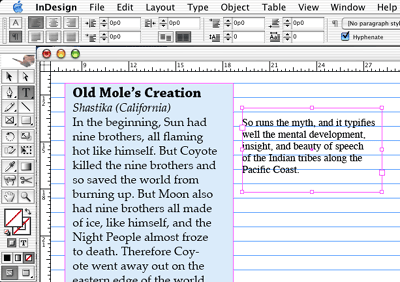
Abbildung 1: InDesign übertrumpft die viel gepriesenen typografischen Kontrollen in QuarkXPress mit Funktionen wie „Erste Zeile des Absatzes an Grundlinienraster fixieren".
Während QuarkXPress mit jeder nachfolgenden Version langsamer und umständlicher geworden ist, wird InDesign in vielen Aspekten tatsächlich schneller, da Adobe einen großen Teil seiner Entwicklungsressourcen auf die Verbesserung der Programmleistung konzentriert.
Quark hat auch eine schockierende Gleichgültigkeit gegenüber der Benutzeroberfläche gezeigt. Zum Beispiel vermeiden viele Menschen die Funktion „Abstände/Ausrichten" in XPress, da das zugehörige Dialogfeld (das sich seit den frühen 90er Jahren nicht geändert hat) einfach zu verwirrend ist. Und die Merge-Funktionen in XPress (was Illustrator und InDesign als „Pathfinder"-Funktionen bezeichnen) haben eine Benutzeroberfläche, die nur ein Programmierer lieben könnte. Im Gegensatz dazu sind die entsprechenden Funktionen in InDesign – die Paletten „Ausrichten" und „Pathfinder" – symbolgesteuert, intuitiv und viel benutzerfreundlicher (siehe Abbildung 2).
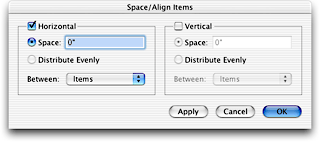
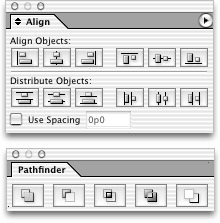
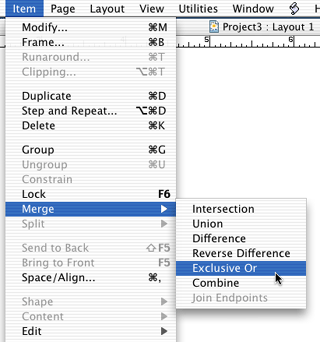
Abbildung 2: Kaum jemand nutzt die Funktionen „Abstände/Ausrichten" (oben) oder „Merge" (unten) von QuarkXPress wegen ihrer schlechten Benutzeroberflächen. Entsprechende Funktionen in InDesign (Mitte) sind üblicherweise klar und erfordern wenig Gehirnarbeit, um leistungsstarke Ergebnisse zu erzielen.
Selbst wenn Sie sich nicht um Typografie oder die Eleganz der Benutzeroberfläche eines Programms kümmern, bietet InDesign immer noch viel mehr als XPress. Zum Beispiel bietet QuarkXPress 6 uns nun endlich mehrfaches Rückgängigmachen. Aber es gibt immer noch viele Funktionen, die nicht rückgängig gemacht werden können, wie das Verschieben eines Hilfslinien, das Zeichnen eines Sternenstichs oder das Vornehmen einer Änderung an einer Masterseite. Tatsächlich ist es noch schlimmer: Die meisten rückgängig zu machenden Aktionen in XPress verhindern auch, dass Sie bisherige Aktionen rückgängig machen können. So viel zum Thema mehrfaches Rückgängigmachen. Im Gegensatz dazu ist in InDesign nicht nur alles rückgängig zu machen, sondern selbst wenn das Programm abstürzt (seien wir ehrlich, jede Software stürzt irgendwann ab), schützt InDesign Ihr Dokument – auch nicht gespeicherte Dokumente – und Sie verlieren kaum Arbeit.
Quark hat sein Bestes gegeben, um Angst, Unsicherheit und Zweifel bezüglich InDesigns Druckfähigkeit zu schüren. Dieser Ruf ist unberechtigt. Sicher, InDesign 1.x hatte Druckprobleme, aber nicht mehr als QuarkXPress 1.x. InDesigns Druckmaschine in Version 2 wurde völlig überarbeitet und in InDesign CS weiter verbessert, so dass einige Drucker und Imaging-Center es nun InDesign XPress vorziehen. Die einzigen InDesign-Druckprobleme, auf die ich heutzutage stoße, sind auf bestätigte Fehler in einigen PostScript-RIPs zurückzuführen.
Fokus auf die Funktionen
Einerseits gewinnt InDesign, weil es auffällige Großfunktionen bietet, wie Schlagschatten und vollständige Unterstützung für Transparenz in nativen Photoshop- und TIFF-Dateien. Diese Funktionen bedeuten, dass ich eine Seite in meinem Seitenlayout-Programm erstellen kann, anstatt 50 Mal am Tag zu Photoshop zu wechseln. Sie bedeuten, dass ich mich auf Design konzentrieren kann, anstatt Ausschneidepfade zu zeichnen.
Andererseits gewinnt InDesign auch, weil Adobe die Grundlagen besser umgesetzt hat als Quark – diejenigen Funktionen, die jeder täglich wiederholt nutzt, wie Hilfslinien, die Sperr-Funktion, das Verlinken von Textrahmen und das Importieren von Text und Grafiken. Die Kontrollepalette von InDesign ist InDesigns Messpalette um Längen überlegen und ermöglicht es Ihnen, alle Aspekte der Objektpositionierung und Textformatierung zu steuern (sogar Absatz- und Zeichenstile).
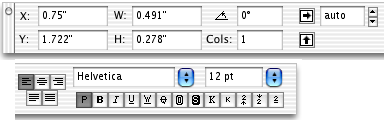
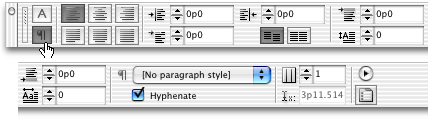
Abbildung 3: Die Messpalette in QuarkXPress (oben) ist der Kontrollepalette von InDesign (unten) weit unterlegen. [Hinweis: beide Paletten wurden in zwei Teile aufgeteilt, um besser auf die Webseite zu passen.] InDesign hilft, die Palettenübersicht zu reduzieren, indem häufig verwendete Funktionen für Zeichen- und Absatzformatierung (wenn Sie Text auswählen) oder Objektkontrolle (wenn Sie eine Linie oder einen Rahmen auswählen) integriert sind. Tipp: Wechseln Sie zwischen den Zeichen- und Absatzpaneln der Palette, indem Sie Befehl+Wahltaste+7 oder Strg+Alt+7 drücken..
Quark hat sogar eine der wichtigsten und elementarsten Funktionen eines Seitenlayout-Programms vermasselt: zu sehen, wie importierte Grafiken wirklich aussehen, wenn sie gedruckt werden. Quark lässt Sie diese Funktion nicht einmal nutzen, bis Sie Ihr Programm registriert und zwei XTensions heruntergeladen haben. InDesign hat diese Funktion einfach integriert; außerdem ist sie erheblich schneller und benutzerfreundlicher als die von Quark. Nach dem Ausprobieren der Vollauflösungs-Funktion in beiden Programmen wirkt Quarks wie ein schlechter Hack im Vergleich zu InDesigns glatter Eleganz.
Tatsächlich ist „schlechter Hack" das passende Wort für fast jede Funktion in XPress 6, vom Exportieren von PDF-Dateien (es muss PostScript auf die Festplatte drucken und friert dann ein, während das PostScript in PDF umgewandelt wird, was doppelt so lange dauert wie InDesign zum Erstellen derselben PDF-Datei), bis zum Drucken in OS X (Sie können keinen Drucker im Druckdialog auswählen), über das schwache Tabellen-Tool (das eine Tabelle nicht über Spalten oder Seiten hinweg fließen lassen kann) bis zur cleveren, aber schlecht umgesetzten Palette „Synchronisierter Text" (die verankerte Objekte nicht verarbeiten kann). Die einzige neue Funktion in XPress 6 ist die Möglichkeit zum Einfügen an Ort und Stelle (Einfügen eines Objekts am gleichen Ort auf verschiedenen Seiten) – eine Funktion, die InDesign bereits in Version 1.0 hatte.
Die Waagschale senkt sich
Erstens scheint Quark unfähig zu sein, sein Programm zum Besseren zu verändern. Beispielsweise beschweren sich Benutzer seit einem Dutzend Jahren darüber, dass Sie in XPress ein Objekt sperren können, aber seinen Inhalt immer noch ändern, es verschieben können, indem Sie Werte in der Messpalette ändern, oder es sogar löschen können. Das sieht für mich nicht wie gesperrt aus, aber Quark scheint es nicht beheben zu können. Ebenso: Sie können Tabellen immer noch nicht drehen (auch nicht um 90 Grad) oder Schriftarten in exportierte EPS-Dateien einschließen – Grundfunktionen, die jeder Benutzer erwarten darf.
Der zweite „Wendepunkt"! InDesign CS verfügt über einen Story Editor, um die Textbearbeitung zu vereinfachen; eine Palette zur Separationsvorschau, mit der wir Farbseparationen tatsächlich auf dem Bildschirm sehen können, bevor wir drucken; verschachtelte Stile zum automatischen Anwenden von Zeichenstilen auf eine Initiale oder das erste Wort oder den ersten Satz eines Absatzes; „Header"-Zeilen, die automatisch am oberen Rand jeder Spalte angezeigt werden, wenn eine Tabelle mehrere Seiten umfasst; die Möglichkeit, PDF/X zu exportieren oder sogar eine Seite als JPEG-Bild zu speichern, ohne Drittanbieter-Tools zu kaufen.
Wo QuarkXPress gewinnt
Natürlich bedeutet die Tatsache, dass InDesign das bessere Produkt ist, nicht, dass jeder es verwenden sollte. Es gibt bestimmte Situationen, in denen QuarkXPress der Gewinner ist. QuarkXPress verfügt über eine Reihe von Funktionen – groß und klein – die InDesign nicht hat, und für manche Menschen machen diese Unterschiede den entscheidenden Unterschied. Zum Beispiel unterstützt XPress Hexachrome-Farben, während InDesign dies nicht tut. Viele der neuen Funktionen in XPress 5 und 6 drehen sich um HTML (Rollovers, Kaskadierungsmenüs usw.), während InDesign CS kein HTML-Exportfeature hat (Version 2 hatte es, aber Adobe hat es entfernt, zugunsten einer neuen Funktion „Package for GoLive").
QuarkXPress verfügt über Drag-and-Drop-Textbearbeitung, einen Kern-Pair-Editor (siehe Abbildung 4) und die Möglichkeit, Abstände- und Ausrichtungseinstellungen als benannte Stile zu speichern. Sie können diagonale oder ovale Verläufe erstellen und grobe Halbton- und Bildton-Anpassungen auf TIFF- und JPEG-Bilder anwenden. XPress respektiert Textumbrucheinstellungen für Objekte auf einer Masterseite, während InDesign dies nicht tut. XPress kann beim Eingeben oder Bearbeiten einer Geschichte automatisch Seiten hinzufügen; InDesign kann dies nicht.
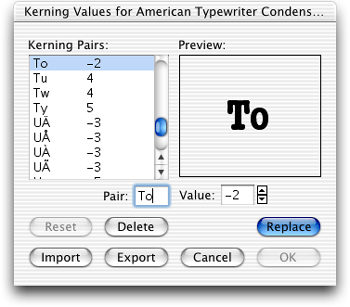
Abbildung 4: Der Kern-Pair-Editor von QuarkXPress.
Funktionen sind nicht alles
Am Ende haben beide Produkte viel Platz für Verbesserungen. Zum Beispiel enthalten weder Produkte automatische Kopfzeilen für Verzeichnisse oder Kataloge, nummerierte Listen und Aufzählungen, Objektstile (wie Formatvorlagen für Kästchen und Linien) oder die Möglichkeit, Textformatierungen wie Einzüge in Em-Einheiten anzugeben (die sich mit der Schriftgröße ändern würden). InDesign muss in der Lage sein, den Textumbruch um in Text verankerte oder auf Masterseiten angeordnete Objekte zu steuern. QuarkXPress muss seine Skriptunsupport ausbauen, besonders auf der Windows-Seite.
Die Leistung auf langsameren Computern war früher ein wichtiger Unterschied zwischen den beiden Programmen; obwohl frühere XPress-Versionen auf langsamen, RAM-armen Computern relativ gut funktionieren, erfordern sowohl XPress 6 als auch InDesign CS schnelle Computer mit viel RAM. Beide Programme erfordern nun auch Mac OS X oder Windows 2000 oder XP. Ich würde gerne Leistungsverbesserungen in beiden Programmen sehen.
QuarkXPress kostet mehrere hundert Dollar mehr als InDesign, und außerhalb der USA ist der Unterschied noch größer. Um in etwas anderem als Englisch zu veröffentlichen, müssen Sie tatsächlich einen Aufpreis für Quarks Passport-Programm zahlen (das fast doppelt so viel kostet wie XPress). Darüber hinaus können Sie mehrsprachige Dateien nicht mit Single-Sprache-XPress-Benutzern teilen. Andererseits wird InDesign mit 12 römischen Sprachen integriert und da es Unicode-konform ist (XPress nicht), können Sie InDesign-Dateien austauschen, unabhängig davon, ob sie Ungarisch, Japanisch, Russisch oder Arabisch enthalten.
Probleme mit TrueType-Schriften von Quark 7 zu Quark 6?
Quark 7 ist Unicode-basiert. Bei Verwendung von TrueType-Schriften, die ebenfalls Unicode sind, werden die CE-Zeichen im Quark 7-Dokument als Unicode-Werte gespeichert. Quark 6 ist nicht Unicode-basiert. Es kann nur Zeichencodes erkennen, die auf einzelnen Bytes basieren, sodass alle Zeichen außer Westeuropäisch-Zeichen (Latin 1) verloren gehen.
Bei Verwendung von PS Type1-Schriften, die nicht Unicode-basiert sind, werden Zeichen im Quark 7-Dokument als einzelne Byte-Codes gespeichert, was identisch mit Quark 6 ist.
QuarkXPress weigert sich, Dateien zu öffnen?
Dieses Problem scheint auf die Englisch International- und Passport-Versionen von QuarkXPress 4 beschränkt zu sein. Die Symptome sind, dass QuarkXPress nach dem Schließen für 20–40 Sekunden nicht erneut gestartet werden kann (Doppelklick auf das Symbol oder eine .QXD-Datei führt zu keinem Ergebnis).
Das Problem liegt an einem der auf Ihrem PC installierten Drucker, der jedoch derzeit entweder nicht verfügbar oder nicht ordnungsgemäß funktioniert. Dies verursacht Probleme mit QuarkXPress, da der Hardware-Dongle zum Schutz vor Piraterie am parallelen Port LPT1 angebracht ist – demselben Port, der standardmäßig von den meisten Druckertreibern verwendet wird (auch für Netzwerkdrucker).
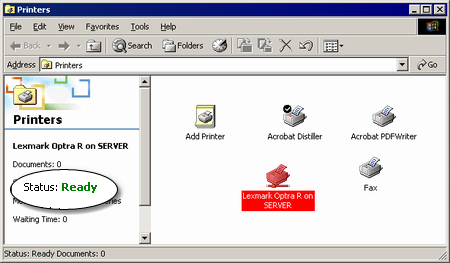
Um herauszufinden, welcher Drucker mit dem QuarkXPress-Hardware-Dongle in Konflikt steht, öffnen Sie den Windows-Druckerfolder und wählen Sie jeden Drucker einzeln aus. Die meisten Drucker zeigen nach Auswahl den Status Bereit an (wie oben zu sehen). Diejenigen, die das Problem verursachen, zeigen nicht Bereit an, sondern eine Meldung in Rot. Sie können dann entweder diesen Drucker aus Ihrem System entfernen (falls Sie ihn nicht nutzen, was häufig der Fall ist) oder Ihren Systemadministrator bitten, den Druckerfehler zu beheben.