

 German
 Englisch
 Bulgarisch
 French
 Spanish
 Italian
 Dutch
Dutch
 Portuguese
 Polish
 Romanian
Adobe FrameMaker
Häufig gestellte Fragen
adobe framemaker
Experten-Dienste mit Adobe FrameMaker für technische Dokumentation. Mehrsprachiges DTP, strukturiertes Authoring und Lösungen für die Veröffentlichung langer Dokumente.
Automatisches Speichern als MIF?
Es ist nicht ungewöhnlich, „gemischte" FrameMaker-Arbeitsabläufe zu haben, bei denen Teammitglieder verschiedene Versionen von FrameMaker nutzen. Dokumente, die in einer älteren Version gespeichert wurden, können mit höheren Versionen geöffnet werden, aber Sie können Dokumente, die mit einer höheren Version gespeichert wurden, nicht mit einer älteren FrameMaker-Version öffnen. Es gibt zwei Lösungen: Erstens können Sie die höhere Version nutzen, um „nach unten" zur älteren Version zu speichern. Sie können jedoch nur zur nächst niedrigeren Version speichern, beispielsweise von FrameMaker 12 zu FrameMaker 11. Zweitens können Sie das Dokument im MIF-Format (Maker Interchange Format) speichern, wodurch Sie es mit jeder älteren FrameMaker-Version öffnen können.
Das Hauptproblem beim Speichern als MIF ist, dass Sie daran denken müssen, dies zu tun. Mit ExtendScript können Sie diesen Prozess jedoch automatisieren. Sie können ein Skript erstellen, das das Dokument automatisch als MIF speichert, wenn Sie „Datei > Speichern" wählen oder Strg+S drücken. Wenn Sie die MIF-Datei an ein anderes Teammitglied weitergeben, das möglicherweise eine ältere FrameMaker-Version nutzt, können Sie sicher sein, dass sie immer die neuesten gespeicherten Änderungen enthält.
So richten Sie das folgende Skript ein:
- Kopieren Sie den Code unten und fügen Sie ihn in eine leere Textdatei ein.
- Speichern Sie die Textdatei an einem geeigneten Ort mit dem Namen „SaveAsMif_Event.jsx".
- Beenden Sie FrameMaker, falls es läuft.
- Kopieren Sie die Datei nach C:\Users\
\AppData\Roaming\Adobe\FrameMaker\ \startup, wobei Ihr Windows-Anmeldename und die FrameMaker-Version ist, die Sie verwenden. Falls der Startup-Ordner nicht vorhanden ist, erstellen Sie ihn. - Starten Sie FrameMaker und testen Sie das Skript. Öffnen Sie ein Dokument, nehmen Sie einige Änderungen vor und speichern Sie es. Im selben Ordner wie das Dokument sollte eine entsprechende MIF-Datei angezeigt werden.
Notification (Constants.FA_Note_PostSaveDoc, true);


function Notify (note, object, sparam, iparam) {


    switch (note) {

        case Constants.FA_Note_PostSaveDoc :

        saveAsMif (object);

        break;

    }

}


function saveAsMif (doc) {


	// Get required parameters for the save function.

    var params = GetSaveDefaultParams();

    var returnParamsp = new PropVals();


    // Replace the .fm extension with .mif.

    var saveName = doc.Name.replace (/\.[^\.\\]+$/,".mif");


    // Get the FileType save parameter and set it to MIF.

    var i = GetPropIndex(params, Constants.FS_FileType);

    params[i].propVal.ival = Constants.FV_SaveFmtInterchange;


    // Save the document as MIF.

    doc.Save(saveName, params, returnParamsp);

}
Referenz:
https://frameautomation.com/automatically-saving-to-mif/ Mehr lesen
Automatisches Speichern im MIF-Format?
Es ist nicht ungewöhnlich, "gemischte" FrameMaker-Workflows zu haben, bei denen Teammitglieder verschiedene FrameMaker-Versionen verwenden. Dokumente, die in einer älteren Version gespeichert wurden, können mit neueren Versionen geöffnet werden, aber Sie können Dokumente, die mit einer neueren Version gespeichert wurden, nicht mit einer älteren FrameMaker-Version öffnen. Es gibt zwei Lösungen: Erstens können Sie die neuere Version verwenden, um "herabzuspeichern" auf die niedrigere Version. Allerdings können Sie nur auf die nächst niedrigere Version herabspeichern, beispielsweise von FrameMaker 12 zu FrameMaker 11. Zweitens können Sie das Dokument im MIF-Format (Maker Interchange Format) speichern, in diesem Fall können Sie es mit jeder älteren FrameMaker-Version öffnen.
Das Hauptproblem beim Speichern im MIF-Format ist, dass Sie daran denken müssen, dies zu tun. Mit ExtendScript können Sie dies jedoch automatisieren. Sie können ein Skript erstellen, das das Dokument automatisch im MIF-Format speichert, wenn Sie File > Save wählen oder Strg+S drücken. Wenn Sie bereit sind, die MIF-Datei an ein anderes Teammitglied weiterzugeben, das möglicherweise eine niedrigere FrameMaker-Version verwendet, wissen Sie, dass sie immer die neuesten gespeicherten Änderungen widerspiegelt.
So richten Sie das folgende Skript ein:
- Kopieren Sie den Code unten und fügen Sie ihn in eine leere Textdatei ein.
- Speichern Sie die Textdatei an einem praktischen Ort unter dem Namen "SaveAsMif_Event.jsx".
- Beenden Sie FrameMaker, falls es ausgeführt wird.
- Kopieren Sie die Datei nach C:\Users\
\AppData\Roaming\Adobe\FrameMaker\ \startup, wobei Ihr Windows-Anmeldename und die FrameMaker-Version ist, die Sie verwenden. Falls der Startup-Ordner nicht vorhanden ist, erstellen Sie ihn. - Starten Sie FrameMaker und testen Sie das Skript. Öffnen Sie ein Dokument, nehmen Sie einige Änderungen vor und speichern Sie es. Sie sollten eine entsprechende MIF-Datei im gleichen Ordner wie das Dokument sehen.
Notification (Constants.FA_Note_PostSaveDoc, true);


function Notify (note, object, sparam, iparam) {


    switch (note) {

        case Constants.FA_Note_PostSaveDoc :

        saveAsMif (object);

        break;

    }

}


function saveAsMif (doc) {


	// Get required parameters for the save function.

    var params = GetSaveDefaultParams();

    var returnParamsp = new PropVals();


    // Replace the .fm extension with .mif.

    var saveName = doc.Name.replace (/\.[^\.\\]+$/,".mif");


    // Get the FileType save parameter and set it to MIF.

    var i = GetPropIndex(params, Constants.FS_FileType);

    params[i].propVal.ival = Constants.FV_SaveFmtInterchange;


    // Save the document as MIF.

    doc.Save(saveName, params, returnParamsp);

}
Referenz:
https://frameautomation.com/automatically-saving-to-mif/ Mehr lesen
Automatisches Speichern im MIF-Format?
Es ist nicht ungewöhnlich, „gemischte" FrameMaker-Workflows zu haben, bei denen Teammitglieder verschiedene FrameMaker-Versionen nutzen. Dokumente, die in einer niedrigeren Version gespeichert werden, können mit höheren Versionen geöffnet werden, aber Sie können Dokumente, die mit einer höheren Version gespeichert wurden, nicht mit einer niedrigeren FrameMaker-Version öffnen. Es gibt zwei Lösungen: Erstens können Sie die höhere Version verwenden, um „herunter" auf die niedrigere Version zu speichern. Sie können jedoch nur bis zur nächst niedrigeren Version speichern, z. B. von FrameMaker 12 zu FrameMaker 11. Zweitens können Sie das Dokument im MIF-Format (Maker Interchange Format) speichern. In diesem Fall können Sie es mit jeder niedrigeren FrameMaker-Version öffnen.
Das Hauptproblem beim Speichern im MIF-Format ist, dass Sie daran denken müssen, es zu tun. Mit ExtendScript können Sie dies jedoch automatisieren. Sie können ein Skript erstellen, das das Dokument automatisch im MIF-Format speichert, wann immer Sie Datei > Speichern wählen oder Strg+S drücken. Wenn Sie bereit sind, die MIF-Datei an ein anderes Teammitglied weiterzugeben, das möglicherweise eine niedrigere FrameMaker-Version nutzt, wissen Sie, dass sie immer die neuesten gespeicherten Änderungen enthält.
So richten Sie das untenstehende Skript ein:
- Kopieren Sie den folgenden Code und fügen Sie ihn in eine leere Textdatei ein.
- Speichern Sie die Textdatei an einem geeigneten Ort unter dem Namen „SaveAsMif_Event.jsx".
- Beenden Sie FrameMaker, falls es ausgeführt wird.
- Kopieren Sie die Datei nach C:\Users\
\AppData\Roaming\Adobe\FrameMaker\ \startup, wobei Ihr Windows-Anmeldename und die von Ihnen verwendete FrameMaker-Version ist. Falls der Startup-Ordner nicht vorhanden ist, erstellen Sie ihn. - Starten Sie FrameMaker und testen Sie das Skript. Öffnen Sie ein Dokument, nehmen Sie einige Änderungen vor und speichern Sie es. Sie sollten eine entsprechende MIF-Datei im gleichen Ordner wie das Dokument sehen.
Notification (Constants.FA_Note_PostSaveDoc, true);


function Notify (note, object, sparam, iparam) {


    switch (note) {

        case Constants.FA_Note_PostSaveDoc :

        saveAsMif (object);

        break;

    }

}


function saveAsMif (doc) {


	// Get required parameters for the save function.

    var params = GetSaveDefaultParams();

    var returnParamsp = new PropVals();


    // Replace the .fm extension with .mif.

    var saveName = doc.Name.replace (/\.[^\.\\]+$/,".mif");


    // Get the FileType save parameter and set it to MIF.

    var i = GetPropIndex(params, Constants.FS_FileType);

    params[i].propVal.ival = Constants.FV_SaveFmtInterchange;


    // Save the document as MIF.

    doc.Save(saveName, params, returnParamsp);

}
Referenz:
https://frameautomation.com/automatically-saving-to-mif/ Mehr lesen
Automatisches Speichern im MIF-Format?
Es ist nicht ungewöhnlich, „gemischte" FrameMaker-Workflows zu haben, bei denen Teammitglieder verschiedene FrameMaker-Versionen verwenden. Dokumente, die in einer älteren Version gespeichert werden, können mit höheren Versionen geöffnet werden, aber Sie können Dokumente, die mit einer höheren Version gespeichert wurden, nicht mit einer älteren FrameMaker-Version öffnen. Es gibt zwei Lösungen: Erstens können Sie die höhere Version verwenden, um die Datei in einer niedrigeren Version zu „speichern". Sie können jedoch nur in die nächstältere Version speichern, beispielsweise von FrameMaker 12 zu FrameMaker 11. Zweitens können Sie das Dokument im MIF-Format (Maker Interchange Format) speichern. In diesem Fall können Sie es mit jeder älteren FrameMaker-Version öffnen.
Das Hauptproblem beim Speichern im MIF-Format besteht darin, dass Sie daran denken müssen. Mit ExtendScript können Sie dies jedoch automatisieren. Sie können ein Skript erstellen, das das Dokument automatisch im MIF-Format speichert, wenn Sie Datei > Speichern wählen oder Strg+S drücken. Wenn Sie die MIF-Datei an ein anderes Teammitglied weitergeben möchten, das möglicherweise eine ältere FrameMaker-Version verwendet, können Sie sicher sein, dass sie immer die neuesten gespeicherten Änderungen widerspiegelt.
So richten Sie das folgende Skript ein:
- Kopieren Sie den Code unten und fügen Sie ihn in eine leere Textdatei ein.
- Speichern Sie die Textdatei an einem praktischen Ort mit dem Namen „SaveAsMif_Event.jsx".
- Beenden Sie FrameMaker, falls es ausgeführt wird.
- Kopieren Sie die Datei in C:\Users\
\AppData\Roaming\Adobe\FrameMaker\ \startup, wobei Ihr Windows-Anmeldename und die verwendete FrameMaker-Version ist. Wenn der Startup-Ordner nicht vorhanden ist, erstellen Sie ihn. - Starten Sie FrameMaker und testen Sie das Skript. Öffnen Sie ein Dokument, nehmen Sie einige Änderungen vor und speichern Sie es. Sie sollten eine entsprechende MIF-Datei in demselben Ordner wie das Dokument sehen.
Notification (Constants.FA_Note_PostSaveDoc, true);


function Notify (note, object, sparam, iparam) {


    switch (note) {

        case Constants.FA_Note_PostSaveDoc :

        saveAsMif (object);

        break;

    }

}


function saveAsMif (doc) {


	// Get required parameters for the save function.

    var params = GetSaveDefaultParams();

    var returnParamsp = new PropVals();


    // Replace the .fm extension with .mif.

    var saveName = doc.Name.replace (/\.[^\.\\]+$/,".mif");


    // Get the FileType save parameter and set it to MIF.

    var i = GetPropIndex(params, Constants.FS_FileType);

    params[i].propVal.ival = Constants.FV_SaveFmtInterchange;


    // Save the document as MIF.

    doc.Save(saveName, params, returnParamsp);

}
Referenz:
https://frameautomation.com/automatically-saving-to-mif/ Mehr lesen
MASTERSEITEN versus DOKUMENTSEITEN?
Änderungen an der Struktur Ihres Dokuments sollten auf den Masterseiten vorgenommen werden. Standardmäßig hat ein einseitiges Dokument nur eine Masterseite mit dem Namen „Right". Ein doppelseitiges Dokument hätte dann eine „Right"- und eine „Left"-Masterseite. Sie können für ein Dokument beliebig viele Masterseiten hinzufügen. Wenn Sie jedoch Text schreiben und das Ende einer Seite erreichen, erstellt Frame standardmäßig eine neue Seite mit dem Format der linken oder rechten Masterseite.
Denken Sie bei der Masterseite daran, dass diese alle Informationen enthalten sollte, die Sie für alle Seiten eines bestimmten Formats benötigen. Dies umfasst Kopf- und Fußzeilen sowie das Layout des Textes auf einer Seite (beispielsweise die Ränder oder die Anzahl der Spalten auf einer Seite).
Nachdem Änderungen an einer Masterseite vorgenommen wurden, müssen diese möglicherweise auf die entsprechenden Dokumentseiten in Ihrem Dokument angewendet werden. Sie sollten eine Dokumentseite nur dann explizit ändern, wenn Sie sicher sind, dass die Änderung nur für diese Seite gilt und dass zukünftige Dokumentänderungen nicht erfordern, diese Änderungen rückgängig zu machen.
Auf den Dokumentseiten sollten Sie nur den Inhalt des Dokuments einfügen, wie beispielsweise Text, Abbildungen, Tabellen usw., die Sie einbinden müssen. Da diese üblicherweise nicht dupliziert werden, besteht keine Notwendigkeit, diese Informationen auf einer Masterseite zu platzieren.
MASTER PAGES versus BODY PAGES?
Änderungen an der Struktur Ihres Dokuments sollten auf den Master Seiten vorgenommen werden. Standardmäßig hat ein einseitiges Dokument nur eine Master Page mit dem Namen „Right". Ein doppelseitiges Dokument hätte dann eine „Right"- und eine „Left"-Master Page. Sie können so viele Master Seiten hinzufügen, wie Sie für ein Dokument benötigen. Wenn Sie jedoch Text schreiben und das Ende einer Seite erreichen, erstellt Frame standardmäßig eine neue Seite mit dem Format der linken oder rechten Master Page.
Sie sollten die Master Page als Behälter für alle Informationen betrachten, die Sie auf jeder und allen Seiten eines bestimmten Formats benötigen. Dies umfasst Kopf- und Fußzeilen sowie das Layout des Texts auf einer Seite (beispielsweise die Ränder oder die Anzahl der Spalten auf einer Seite).
Nach Änderungen an einer Master Page müssen diese möglicherweise auf die entsprechenden Body Seiten in Ihrem Dokument angewendet werden. Sie sollten eine Body Page nur dann explizit ändern, wenn Sie sicher sind, dass die Änderung nur für diese Seite gilt und dass zukünftige Änderungen am Dokument nicht erfordern, dass diese Änderungen rückgängig gemacht werden.
Auf den Body Seiten sollten Sie nur den Inhalt des Dokuments einfügen, wie beispielsweise Text, Grafiken, Tabellen usw., die Sie benötigen. Da diese in der Regel nicht dupliziert werden, ist es nicht erforderlich, die Informationen auf einer Master Page zu platzieren.
Was kann ich tun, wenn ich Zeit sparen möchte, indem ich meine FrameMaker-Inhalte ausschneide und einfüge??
Manchmal ist es hilfreich, eine Variable in die Zwischenablage zu kopieren oder auszuschneiden, um sie dann einzufügen. Das Einfügen kann während der Eingabe erfolgen, um eine einfache Variableneinfügung zu ermöglichen. Das Einfügen kann auch über das Fenster „Suchen/Ersetzen" durchgeführt werden. Ein Beispiel für die Verwendung von Suchen/Ersetzen wäre, wenn Sie einen häufig vorkommenden Ausdruck in einem Dokument durch eine Variable ersetzen möchten und schnell alle Vorkommen ändern wollen.
Um FrameMaker-Variablen in die Zwischenablage zu übernehmen (damit sie eingefügt werden können), müssen Sie die Variable zunächst auswählen. Klicken Sie einmal darauf, damit die Variable hervorgehoben wird, aber das Variablendialogfeld nicht geöffnet wird. Wählen Sie „Ausschneiden" (STRG-X) oder „Kopieren" (STRG-C), und die Variable befindet sich in der Zwischenablage, bereit zum Einfügen.
Wenn Sie einfügen, sollte die Variable an der Einfügemarke in Ihr Dokument eingefügt werden. Wenn Sie in Absätze einfügen, die die gleiche Standardschriftart wie der Absatz aufweisen, aus dem Sie kopiert haben, treten keine Probleme auf.
Wenn Sie jedoch eine Variable in Absätze mit unterschiedlichen Textgrößen oder Schriftarten einfügen, passt Ihre Variable nicht immer zum umgebenden Text. Die Lösung besteht darin, Ihre Variable so zu definieren, dass sie automatisch an den Text angepasst wird, in den sie eingefügt wird. (Dies ist viel einfacher als manuelle Neuformatierung!) Definieren Sie Ihre Variable so, dass ihre Definition mit dem Baustein beginnt:
Dies funktioniert auch, wenn Sie ein Character Tag in Ihrer Definition verwenden. Stellen Sie nur sicher, dass Ihr anderes Tag nach dem oben genannten Baustein auftritt.
Hinweis: Wenn Sie eine Vorlage entwerfen möchten, ist es eine gute Praxis, alle Variablen so zu definieren, dass sie mit
Was ist, wenn ich Zeit sparen möchte, indem ich meine FrameMaker-Inhalte ausschneide und einfüge??
Manchmal ist es hilfreich, eine Variable in die Zwischenablage zu kopieren oder auszuschneiden, um sie später einzufügen. Das Einfügen kann während der Eingabe erfolgen, um eine einfache Variableneinfügung zu ermöglichen. Das Einfügen kann auch über das Fenster „Suchen/Ersetzen" durchgeführt werden. Ein Beispiel für die Verwendung von „Suchen/Ersetzen" wäre, wenn Sie einen häufig vorkommenden Satz in einem Dokument durch eine Variable ersetzen und schnell alle Vorkommen ändern möchten.
Um FrameMaker-Variablen in die Zwischenablage zu platzieren (damit sie eingefügt werden können), müssen Sie die Variable zunächst auswählen. Klicken Sie dazu einmal, damit die Variable hervorgehoben wird, aber das Variablendialogfeld nicht öffnet. Schneiden Sie (CTR-V) oder kopieren Sie (CTRL-C) die Variable, und sie befindet sich in der Zwischenablage, bereit zum Einfügen.
Wenn Sie einfügen, sollte die Variable an Ihrer Einfügemarke in das Dokument eingefügt werden. Wenn Sie in Absätze einfügen, die die gleiche Standardschrift verwenden wie der Absatz, aus dem Sie kopiert haben, treten keine Probleme auf.
Wenn Sie jedoch eine Variable in Absätze mit unterschiedlichen Textgrößen oder Schriftarten einfügen, stimmt Ihre Variable nicht immer mit dem umgebenden Text überein. Die Lösung besteht darin, Ihre Variable so zu definieren, dass sie automatisch mit dem Text übereinstimmt, in den sie eingefügt wird. (Dies ist viel einfacher als die manuelle Neuformatierung!) Definieren Sie Ihre Variable so, dass ihre Definition mit dem Baustein beginnt:
Dies funktioniert auch, wenn Sie in Ihrer Definition ein Zeichen-Tag verwenden. Stellen Sie einfach sicher, dass Ihr anderes Tag nach dem oben genannten Baustein angezeigt wird.
Hinweis: Wenn Sie gerade eine Vorlage entwerfen, ist es eine gute Praxis, alle Variablen so zu definieren, dass sie mit
Zeilenabstand ändern?
Frame ermöglicht es Ihnen nicht, das Zeilenabstand eines Dokuments einfach auf einfach oder doppelt zu setzen. Stattdessen können Sie das Zeilenabstand für einen Absatztag oder -typ (z. B. Body) auf eine von zwei Arten effektiv festlegen.
Eine Möglichkeit, das Zeilenabstand zu setzen, besteht darin, den Textcursor in einen Absatz zu verschieben und die Menüoption Format -> Absatz -> Designer auszuwählen.
Wählen Sie im Feld Zeilenabstand den Punktwert aus, der dem einfachen, 1,5er oder doppelten Zeilenabstand entspricht. Um den Abstand nur für diesen Absatz zu setzen, klicken Sie auf die Schaltfläche Anwenden. Um den Abstand für alle Absätze mit demselben Namen festzulegen, klicken Sie auf die Schaltfläche Alles aktualisieren.
Die andere Möglichkeit, das Zeilenabstand für einen einzelnen Absatz zu ändern, besteht darin, den Cursor zu diesem Absatz zu verschieben, auf die Schaltfläche mit horizontalen Linien zu klicken, die sich unter den Menüs Format und Ansicht befindet, und das gewünschte Zeilenabstand auszuwählen.
Wie Sie den Zeilenabstand ändern?
Frame ermöglicht es nicht, den Zeilenabstand eines Dokuments einfach auf einfach oder doppelt einzustellen. Stattdessen können Sie den Zeilenabstand für ein Absatz-Tag oder einen Absatztyp (z. B. Body) auf eine von zwei Arten effektiv festlegen.
Eine Möglichkeit, den Zeilenabstand festzulegen, besteht darin, den Textcursor in einen Absatz zu verschieben und die Menüoption Format -> Absatz -> Designer auszuwählen.
Wählen Sie im Feld Zeilenabstand den Punktwert aus, der einfachem, 1,5er oder doppeltem Zeilenabstand entspricht. Um den Abstandswert nur für diesen Absatz festzulegen, klicken Sie auf die Schaltfläche Anwenden. Um den Abstand für alle Absätze mit dem gleichen Namen festzulegen, klicken Sie auf die Schaltfläche Alle aktualisieren.
Die andere Möglichkeit, den Zeilenabstand für einen einzelnen Absatz zu ändern, besteht darin, den Cursor zu diesem Absatz zu verschieben, auf die Schaltfläche mit den horizontalen Linien zu klicken, die sich unter den Menüs Format und Ansicht befindet, und den gewünschten Zeilenabstand auszuwählen.
Wie Sie die RÄNDER für ein Dokument ändern?
Es gibt mehrere verschiedene Methoden, um die Ränder in FrameMaker zu ändern. Hier sind zwei:
1) Gehen Sie zum Menü Format und wählen Sie „Page Layout->Column Layout".
Dies öffnet ein Popup-Fenster. Navigieren Sie im Fenster zum Abschnitt „Column Margins" und legen Sie die oberen, unteren, linken oder rechten Ränder auf die gewünschte Größe fest. Klicken Sie dann auf „Update Entire Flow", um Ihre Änderungen auf allen Seiten wirksam zu machen.
2) Wählen Sie die Textspalte aus, für die Sie den Rand ändern möchten (Strg+Klick). Sie werden bemerken, dass das Auswahlfeld kleine schwarze Quadrate rundherum hat. Um die Kante der Spalte zu verschieben, bewegen Sie die Maus über eines dieser schwarzen Felder. Der Mauszeiger ändert sich zu einem Pfeil, der in die Richtung der Kante zeigt. Klicken Sie auf die linke Maustaste und schieben Sie die Kante, bis sie die gewünschte Position hat. Zur Genauigkeit gibt es eine Referenzlinie, die sich oben am Lineal entlang bewegt.
Wenn Sie dies auf einer einzelnen Seite durchführen, werden die Ränder nur auf dieser Seite geändert. Wenn Sie dies auf einer Masterseite durchführen, werden die Ränder auf allen dieser Masterseite zugeordneten Seiten geändert.
Wie ändern Sie die RÄNDER für ein Dokument?
Es gibt mehrere verschiedene Methoden, um die Ränder in FrameMaker zu ändern. Hier sind zwei:
1) Gehen Sie zum Menü „Format" und wählen Sie „Seitenlayout->Spaltenlayout".
Dies öffnet ein Popup-Fenster. Navigieren Sie im Fenster zum Abschnitt „Spaltenränder" und legen Sie die oberen, unteren, linken oder rechten Ränder auf die gewünschte Größe fest. Klicken Sie dann auf „Gesamten Textfluss aktualisieren", um Ihre Änderungen auf allen Seiten wirksam zu machen.
2) Wählen Sie die Textspalte, deren Rand Sie ändern möchten, aus (Strg+Klick). Sie werden feststellen, dass das Auswahlfeld kleine schwarze Quadrate rundherum hat. Um die Kante der Spalte zu verschieben, bewegen Sie die Maus über eines dieser schwarzen Kästchen. Der Mauszeiger wechselt zu einem Pfeil, der in die Richtung der Kante zeigt. Klicken Sie auf die linke Taste und ziehen Sie die Kante, bis sie an der gewünschten Position ist. Zur Gewährleistung der Genauigkeit gibt es eine Referenzlinie, die sich entlang des oberen Lineals bewegt.
Wenn Sie dies auf einer einzelnen Dokumentseite durchführen, werden die Ränder auf dieser Seite geändert. Wenn Sie dies auf einer Masterseite durchführen, werden die Ränder auf allen dieser Masterseite zugeordneten Seiten geändert.
Änderung der PAGINATION (und was das ist)?
Durch das Ändern der Pagination-Einstellungen für einen Absatz können Sie festlegen, wie beispielsweise „Eine Kapitelüberschrift muss immer auf einer neuen Seite beginnen" oder „Ein Absatz mit einer Abbildung sollte sich über beide Spalten eines zweispaltigen Dokuments erstrecken". Die hier verfügbaren Optionen sind:
Start: Damit können Sie bestimmte Startpositionen für einen Absatz festlegen. Wenn Sie beispielsweise möchten, dass alle neuen Kapitel am Anfang einer neuen Seite beginnen, wählen Sie „Seitenanfang". Weitere Optionen sind: „Spaltenanfang", „Anfang der linken Seite", „Anfang der rechten Seite", „Beliebig" und „Wie vorhanden".
Zusammenhalt: Damit können Sie angeben, dass ein Absatz mit dem vorhergehenden oder nachfolgenden Absatz verbunden bleibt.
Witwen-/Waisenzellen: Diese Zahl gibt die Anzahl der Zeilen eines Absatzes an, die am Ende einer Seite (Waise) oder am Anfang der nächsten Seite (Witwe) zusammenbleiben müssen.
In Spalte: Dies platziert den Absatz in einer Textspalte (Standard).
Durchlaufende Überschrift: Dies erstellt eine durchlaufende Überschrift (nicht auf einer separaten Zeile vom folgenden Text). Sie können Satzzeichen angeben, die immer der Überschrift folgen (z. B. ein Punkt oder Doppelpunkt), die hinzugefügt werden, sofern der Überschriftentext keine eigenen Satzzeichen hat.
Seitenüberschrift – Ausrichtung: Dies erstellt eine Seitenüberschrift, die normalerweise links vom Textkörper platziert wird. Die Ausrichtung gibt an, wie die Überschrift relativ zum Text positioniert wird: „Oberkante" richtet die Oberkanten von Überschrift und Text aus, „letzte Baseline" richtet die Unterkante der Überschrift an der Oberkante des Textes aus, und „erste Baseline" richtet die Unterkante der ersten Zeile der Überschrift an der obersten Zeile des Textes aus.
HINWEIS: Wenn Sie Seitenüberschriften verwenden möchten, aktivieren Sie unbedingt „Platz für Seitenüberschriften" unter Format → Seitenlayout → Spaltenlayout
Über alle Spalten: Dies platziert den Absatz über alle Spalten des Dokuments (aber nicht über den für Seitenüberschriften vorgesehenen Platz).
Über alle Spalten und Seitenüberschriften: Dies platziert den Absatz über alle Spalten des Dokuments sowie über den für Seitenüberschriften reservierten Platz.
Wie vorhanden: Diese Option verwenden Sie, wenn Sie Absätze mit unterschiedlichen Pagination-Eigenschaften ausgewählt haben und diese ihre aktuellen Eigenschaften beibehalten sollen.
Ändern von SEITENUMBRUCH-EINSTELLUNGEN (und was diese bedeuten)?
Durch das Ändern der Seitenumbruch-Einstellungen für einen Absatz können Sie festlegen, dass beispielsweise „Eine Kapitelüberschrift muss immer auf einer neuen Seite beginnen" oder „Ein Absatz mit einer Abbildung soll sich über beide Spalten eines zweispaltigen Dokuments erstrecken". Die Optionen, die Sie hier auswählen können, sind:
Start: Hiermit können Sie spezifische Startpositionen für einen Absatz festlegen. Wenn Sie beispielsweise möchten, dass alle neuen Kapitel am Anfang einer neuen Seite beginnen, wählen Sie „Seitenanfang". Weitere Optionen sind: „Spaltenanfang", „Anfang der linken Seite", „Anfang der rechten Seite", „Beliebig" und „Wie vorhanden".
Verbunden mit: Hiermit können Sie festlegen, dass ein Absatz mit dem davor oder danach folgenden Absatz verbunden bleibt.
Witwen/Waisen: Diese Zahl gibt an, wie viele Zeilen eines Absatzes zusammenbleiben müssen, wenn sie allein am Ende einer Seite (Waise) oder am Anfang der nächsten Seite (Witwe) stehen.
In Spalte: Damit wird der Absatz in eine Textspalte eingefügt (Standard).
Überschrift im Fluss: Dies erstellt eine Überschrift im Fließtext (nicht auf einer separaten Zeile vom folgenden Text). Sie können Satzzeichen angeben, die der Überschrift immer folgen (wie ein Punkt oder Doppelpunkt), die eingefügt werden, sofern der Überschriftentext keine eigene Interpunktion hat.
Kopfzeile daneben – Ausrichtung: Dies erstellt eine Kopfzeile daneben, typischerweise links neben dem Fließtext. Die Ausrichtung legt fest, wie die Kopfzeile relativ zum Fließtext positioniert wird: „Obere Kante" richtet die oberen Kanten von Kopfzeile und Fließtext aneinander aus, „Letzte Grundlinie" richtet die Unterkante der Kopfzeile an der Oberkante des Fließtexts aus, und „Erste Grundlinie" richtet die Unterkante der ersten Zeile der Kopfzeile an der Oberkante des Fließtexts aus.
HINWEIS: Wenn Sie Kopfzeilen daneben verwenden möchten, stellen Sie sicher, dass Sie „Platz für Kopfzeilen daneben" unter Format -> Seitenlayout -> Spaltenlayout aktiviert haben.
Über alle Spalten: Dies erstreckt den Absatz über alle Spalten des Dokuments (aber nicht über den Bereich, der für Kopfzeilen daneben reserviert ist).
Über alle Spalten und Kopfzeilen daneben: Dies erstreckt den Absatz über alle Spalten des Dokuments sowie über den Bereich, der für Kopfzeilen daneben reserviert ist.
Wie vorhanden: Diese Option verwenden Sie, wenn Sie Absätze mit unterschiedlichen Seitenumbruch-Eigenschaften ausgewählt haben und diese ihre aktuellen Eigenschaften behalten sollen.
Wie wird eine Datei ENTSPERRT??
Falls Sie ein Frame-Dokument versehentlich oder absichtlich gesperrt haben, als Sie es gespeichert haben, müssen Sie zum Entsperren das Dokument öffnen und folgende Tastenkombination eingeben, während sich die Maus im Dokumentfenster befindet:
Ctrl-r F l k
Beachten Sie, dass F ein Großbuchstabe ist, während r, l und k Kleinbuchstaben sind. Diese Tastenbindung ist eigentlich ein Umschalter, sodass Sie die Datei durch Wiederholen wieder sperren können.
Wie man eine Datei ENTSPERRT?
Falls Sie ein FrameMaker-Dokument versehentlich oder absichtlich beim Speichern gesperrt haben, müssen Sie das Dokument öffnen und mit der Maus im Dokumentfenster die folgende Tastenkombination eingeben, um es zu entsperren:
Strg-r F l k
Beachten Sie, dass F groß geschrieben wird, während r, l und k klein geschrieben werden. Diese Tastenkombination funktioniert tatsächlich als Umschalter, sodass Sie die Datei durch Wiederholen entsperren können.
So erstellen Sie eine BIBLIOGRAPHIE?
Es gibt keine Möglichkeit in FrameMaker, automatisch eine Bibliographie für Ihr Dokument zu generieren. Die Bibliographie kann manuell erstellt werden, wobei Sie die Zitate selbst hinzufügen müssen, oder mit Hilfe von BibFrame. BibFrame versucht, Bibliographien für Sie zu generieren, funktioniert aber nicht fehlerfrei. Nach Abschluss sollten Sie die Bibliographie bearbeiten, um etwaige Fehler zu finden, die BibFrame gemacht hat.
Um BibFrame zu nutzen, müssen Sie zunächst eine .bib-Datei mit Einträgen für alle Quellen erstellen, die Sie zitieren möchten. Informationen zum Erstellen dieser Datei finden Sie in der Standardantwort „So erstellen Sie BIBLIOGRAPHIEN in Latex" unter dem Thema Latex.
Sobald Sie eine .bib-Datei haben, können Sie die Zitate erstellen, indem Sie den „Schlüssel" für den Bibliographieeintrag an der Stelle eingeben, an der er zitiert werden soll. Markieren Sie dann den Schlüssel und drücken Sie C-r b m. Dies führt ein Makro aus, das sich durch mehrere Menüs bewegt und einen Piepton erzeugt. Wiederholen Sie diesen Vorgang für alle Ihre Zitate in allen Ihren Dateien.
Als Nächstes müssen Sie die Bibliographie generieren. Legen Sie zunächst die Umgebungsvariable BIBFRAMEREF auf die durch Kommas getrennte Liste der Dateinamen ohne die .bib-Erweiterung fest. Wenn meine .bib-Datei beispielsweise
/mit/dot/thesis/thesisbib.bib ist, würde ich eingeben:
athena% setenv BIBFRAMEREF "/mit/dot/thesis/thesisbib"
Wählen Sie zweitens den Stil der Zitate aus, den Sie verwenden möchten, und setzen Sie die Variable BIBFRAMEBST entsprechend:
athena% setenv BIBFRAMEBST "mmlunsrt"
Beachten Sie, dass die möglichen Zitierformate wie folgt lauten:
mmlabbrv mmlalpha mmldraft
mmllongkey mmlmapalike mmlplain
mmlquoteabbrv mmlquotelongkey mmlquoteplain
mmlquoteunsrt mmlunsrt
Öffnen Sie nun die Datei, die Ihre Bibliographie enthalten soll. Wenn Sie eine Bibliographie für ein Buch generieren, sollte dies ein separates FrameMaker-Dokument sein. In diesem Fall sollten Sie eine Vorlagenbibliographiedatei aus dem Templates-Locker kopieren:
athena% attach templates
athena% cd directory-with-your-frame-files
athena% cp /mit/templates/frame5/Bibframe/biblio.doc.
Bei einer einzelnen Dokumentdatei gehen Sie zu der Stelle, an der Sie Ihre Bibliographie einfügen möchten. Erstellen Sie ein neues Absatz-Tag (Format -> Absätze -> Designer) namens „Reference" (die Einstellungen spielen keine Rolle) und wenden Sie es auf diesen leeren Absatz an. Führen Sie abschließend in demselben xterm-Fenster, in dem Sie die setenv-Befehle eingegeben haben, den bibframe-Befehl aus:
athena% add frame
athena% bibframe < list of files >
z. B.
athena% bibframe biblio.doc chap1.doc chap2.doc ... chapn.doc
Wie erstelle ich eine BIBLIOGRAPHIE?
Es gibt keine Möglichkeit in FrameMaker, automatisch eine Bibliographie für Ihr Dokument zu generieren. Die Bibliographie kann manuell erstellt werden, wobei Sie die Zitate selbst hinzufügen müssen, oder mit Hilfe von BibFrame. BibFrame versucht, Bibliographien für Sie zu generieren, funktioniert aber nicht vollkommen. Nach Abschluss sollten Sie die Bibliographie überprüfen, um Fehler zu finden, die BibFrame möglicherweise gemacht hat.
Um BibFrame zu verwenden, müssen Sie zunächst eine .bib-Datei mit Einträgen für alle Quellen erstellen, die Sie zitieren möchten. Informationen zum Erstellen dieser Datei finden Sie in der Standardantwort „How to make BIBLIOGRAPHIES in Latex" unter dem Thema Latex.
Sobald Sie eine .bib-Datei haben, können Sie die Zitate erstellen, indem Sie den „Schlüssel" für den Bibliographieeintrag an der Stelle eingeben, an der er zitiert werden soll. Markieren Sie dann den Schlüssel und drücken Sie C-r b m. Dies führt ein Makro aus, das sich durch mehrere Menüs durcharbeitet und einen Ton ausgibt. Wiederholen Sie diesen Vorgang für alle Ihre Zitate in all Ihren Dateien.
Als Nächstes müssen Sie die Bibliographie generieren. Setzen Sie zunächst die Umgebungsvariable BIBFRAMEREF auf die durch Kommas getrennte Liste von Dateinamen ohne die .bib-Erweiterung. Wenn meine .bib-Datei beispielsweise
/mit/dot/thesis/thesisbib.bib ist, würde ich eingeben:
athena% setenv BIBFRAMEREF "/mit/dot/thesis/thesisbib"
Wählen Sie zweitens den Stil der Zitate aus, den Sie verwenden möchten, und setzen Sie die Variable BIBFRAMEBST entsprechend:
athena% setenv BIBFRAMEBST "mmlunsrt"
Beachten Sie, dass die möglichen Zitationsstile folgende sind:
mmlabbrv mmlalpha mmldraft
mmllongkey mmlmapalike mmlplain
mmlquoteabbrv mmlquotelongkey mmlquoteplain
mmlquoteunsrt mmlunsrt
Öffnen Sie als Nächstes die Datei, die Ihre Bibliographie enthalten soll. Wenn Sie eine Bibliographie für ein Buch generieren, sollte dies ein separates FrameMaker-Dokument sein. In diesem Fall sollten Sie eine Vorlagenbibliographiedatei aus dem Templates-Verzeichnis kopieren:
athena% attach templates
athena% cd directory-with-your-frame-files
athena% cp /mit/templates/frame5/Bibframe/biblio.doc.
Für eine einzelne Dokumentdatei gehen Sie zur Stelle, an der Sie Ihre Bibliographie einfügen möchten. Erstellen Sie ein neues Absatzformat (Format -> Absätze -> Designer) mit dem Namen „Reference" (die Einstellungen spielen keine Rolle) und wenden Sie es auf diesen leeren Absatz an. Abschließend führen Sie in demselben xterm, in dem Sie die setenv-Befehle eingegeben haben, den bibframe-Befehl aus:
athena% add frame
athena% bibframe < list of files >
Beispiel:
athena% bibframe biblio.doc chap1.doc chap2.doc ... chapn.doc
Wie ist FrameMaker im Verhältnis zu PageMaker und InDesign positioniert??
FrameMaker, PageMaker und InDesign richten sich an unterschiedliche Zielgruppen im Publishing-Bereich. Jedes Produkt ist optimiert, um seine jeweiligen Nutzer optimal zu unterstützen. FrameMaker 7.0 ist optimiert für einen vorlagengesteuerten Workflow, bei dem Seiten durch die Verwendung von Vorlagen automatisch formatiert und gestaltet werden. PageMaker und InDesign hingegen sind optimiert für einen designgesteuerten Workflow, der auf dem Geschick und Urteilsvermögen des Nutzers basiert, um Elemente auf einer Seite zu platzieren und zu formatieren. Ein weiterer Unterschied besteht darin, dass FrameMaker eine vollständige Autorenumgebung bietet, in der Nutzer ihre Inhalte entwickeln können. Bei PageMaker und InDesign erfolgt die Texterfassung typischerweise unabhängig vom Layout-Prozess mit separaten Tools wie beispielsweise einem Textverarbeitungsprogramm. Die typischen Nutzerprofile unterscheiden sich deutlich zwischen den Anwendungen, und auch die erstellten Publikationstypen sind für jedes Tool sehr charakteristisch.
Mehr lesenWie ist FrameMaker im Verhältnis zur PageMaker- und InDesign-Software positioniert??
FrameMaker, PageMaker und InDesign sind auf unterschiedliche und spezifische Zielgruppen im Publishing ausgerichtet. Jedes Produkt ist optimiert, um seine beabsichtigten Benutzer zu unterstützen. FrameMaker 7.0 ist optimiert für einen template-gesteuerten Arbeitsablauf, bei dem Seiten automatisch durch die Verwendung von Vorlagen formatiert und gestaltet werden; PageMaker und InDesign sind optimiert für einen design-gesteuerten Arbeitsablauf, der auf die Fachkompetenz und das Urteilsvermögen des Benutzers angewiesen ist, um Assets auf einer Seite zu platzieren und zu formatieren. Ein weiterer Unterschied besteht darin, dass FrameMaker eine vollständige Autorenumgebung bietet, in der Benutzer ihre Inhalte entwickeln können; bei PageMaker und InDesign wird die Textbearbeitung üblicherweise unabhängig vom Layout-Prozess mithilfe eines anderen Tools wie einem Textverarbeitungsprogramm durchgeführt. Die typischen Benutzer jeder Anwendung haben deutlich unterschiedliche Profile, und die Arten von Publikationen, die erstellt werden, sind auch für jedes Tool ganz eigentümlich.
Mehr lesenKann ich ein Buch aus PageMaker oder QuarkXPress in FrameMaker 7.0 migrieren??
FrameMaker 7.0 bietet keine Filter für den direkten Import von PageMaker- oder QuarkXPress-Dateien. Es gibt jedoch verschiedene Methoden, um den Inhalt eines Buches aus PageMaker oder QuarkXPress in FrameMaker zu übernehmen:
- Inhalte aus PageMaker oder QuarkXPress kopieren und in FrameMaker einfügen.
- Ermitteln Sie, welche Text- und Grafikdateien in die PageMaker- oder QuarkXPress-Publikation importiert wurden, und importieren Sie diese in FrameMaker.
- Verwenden Sie Filter von Drittanbietern.
- Speichern Sie eine Publikation als PDF-Datei und kopieren/fügen Sie Inhalte aus Acrobat in FrameMaker ein.
- Speichern Sie eine Publikation als PDF-Datei und verwenden Sie die Funktionen „Als RTF speichern", „Als Text speichern" oder „Als XML speichern" der Acrobat-Software, um Dateien zu erstellen, die Sie in FrameMaker importieren können.
- Speichern Sie eine PageMaker- oder QuarkXPress-Seite als PDF und platzieren Sie diese als Grafik in FrameMaker, um das Layout vollständig oder teilweise exakt zu duplizieren.
Kann ich ein Buch aus PageMaker oder QuarkXPress in FrameMaker 7.0 migrieren??
FrameMaker 7.0 stellt keine Filter bereit, die den direkten Import von PageMaker- oder QuarkXPress-Dateien ermöglichen. Es gibt jedoch verschiedene Methoden, um die Inhalte eines Buches aus PageMaker oder QuarkXPress in FrameMaker zu übertragen. Diese umfassen:
- Kopieren und Einfügen von Inhalten aus PageMaker oder QuarkXPress in FrameMaker.
- Ermittlung der in die PageMaker- oder QuarkXPress-Publikation importierten Text- und Grafikdateien und Import dieser Dateien in FrameMaker.
- Verwendung von Drittanbieter-Filtern.
- Speichern einer Publikation als PDF-Datei und Kopieren/Einfügen aus Acrobat in FrameMaker.
- Speichern einer Publikation als PDF-Datei und Verwendung der Funktionen „Als RTF speichern", „Als Text speichern" oder „Als XML speichern" der Acrobat-Software zum Erstellen von Dateien, die Sie in FrameMaker importieren können.
- Speichern einer PageMaker- oder QuarkXPress-Seite als PDF und Platzieren als Grafik in FrameMaker, um alle oder einen Teil des Layouts exakt zu duplizieren.
Worin besteht der Unterschied zwischen FrameMaker 7.0 und FrameMaker Server 7.0??
Obwohl FrameMaker 7.0 und FrameMaker Server 7.0 dieselbe Technologie und sogar die gleiche Installations-CD verwenden, besteht der primäre Unterschied zwischen den beiden Produkten in der zulässigen Nutzungsart, für die sie lizenziert sind.
Sowohl FrameMaker 7.0 als auch FrameMaker Server 7.0 verfügen über eine Reihe leistungsstarker, hochwertiger Funktionen zur Erzeugung von Druck- und PDF-Ausgaben. FrameMaker 7.0 ist jedoch für die interaktive Verwendung durch Benutzer auf ihren Desktops konzipiert. Es bietet eine vollständig interaktive WYSIWYG-Autorenumgebung sowie eine Reihe von Tools zum Veröffentlichen auf mehreren Medienkanälen – besonders die WebWorks Publisher Standard Edition 7.0 von Quadralay, die es Benutzern ermöglicht, in HTML-, Palm Reader- und Microsoft Reader-Formate zu veröffentlichen. FrameMaker Server 7.0 hingegen ist für die programmgesteuerte Verwendung in einer servergestützten oder automatisierten Umgebung konzipiert. Das Frame Development Kit (FDK) ist das primäre Mittel zum Steuern der Anwendung. FrameMaker Server ist speziell dafür ausgelegt, servergestützte Funktionen für Druck- und PDF-Ausgaben bereitzustellen.
Was ist der Unterschied zwischen FrameMaker 7.0 und FrameMaker Server 7.0??
Obwohl FrameMaker 7.0 und FrameMaker Server 7.0 die gleiche Technologie und sogar die gleiche Installations-CD nutzen, besteht der Hauptunterschied zwischen den beiden Produkten in der zulässigen Verwendungsart, für die sie lizenziert sind.
Sowohl FrameMaker 7.0 als auch FrameMaker Server 7.0 bieten umfangreiche, hochwertige Funktionen für die Erstellung von Print- und PDF-Ausgaben. FrameMaker 7.0 ist jedoch für die interaktive Verwendung durch Benutzer auf ihren Desktops konzipiert. Es beinhaltet eine vollständig interaktive WYSIWYG-Autorenumgebung sowie eine Reihe von Tools zum Veröffentlichen in mehreren Medien – besonders die WebWorks Publisher Standard Edition 7.0 von Quadralay, die es Benutzern ermöglicht, in den Formaten HTML, Palm Reader und Microsoft Reader zu veröffentlichen. FrameMaker Server 7.0 hingegen ist für die programmgesteuerte Verwendung in einer servergestützten oder automatisierten Umgebung konzipiert. Das Frame Development Kit (FDK) ist das primäre Werkzeug zum Steuern der Anwendung. FrameMaker Server ist speziell dafür entwickelt, servergestützte Funktionen für Print- und PDF-Ausgaben bereitzustellen.
Welcher Unterschied besteht zwischen FrameMaker 7.0 und FrameMaker Server 7.0??
Obwohl FrameMaker 7.0 und FrameMaker Server 7.0 die gleiche Technologie und sogar die gleiche Installations-CD nutzen, liegt der Hauptunterschied zwischen den beiden Produkten in der lizenzierten Nutzungsart.
Sowohl FrameMaker 7.0 als auch FrameMaker Server 7.0 bieten eine Reihe leistungsstarker Funktionen in hoher Qualität zur Erzeugung von Print- und PDF-Ausgaben. FrameMaker 7.0 ist jedoch für die interaktive Nutzung durch Benutzer auf ihren Desktops konzipiert. Es bietet eine vollständig interaktive WYSIWYG-Autorenumgebung sowie eine Reihe von Tools für die Veröffentlichung auf mehreren Medien – besonders die WebWorks Publisher Standard Edition 7.0 von Quadralay, die es Benutzern ermöglicht, in HTML-, Palm Reader- und Microsoft Reader-Formate zu publizieren. FrameMaker Server 7.0 hingegen ist für die programmgesteuerte Nutzung in einer serverbasierten oder automatisierten Umgebung ausgelegt. Das Frame Development Kit (FDK) ist das primäre Mittel zur Steuerung der Anwendung. FrameMaker Server ist speziell dafür konzipiert, serverbasierte Funktionen für Print- und PDF-Ausgabe bereitzustellen.
Was ist der Unterschied zwischen FrameMaker 7.0 und FrameMaker Server 7.0??
Obwohl FrameMaker 7.0 und FrameMaker Server 7.0 die gleiche Technologie verwenden und sogar auf derselben Installations-CD bereitgestellt werden, besteht der primäre Unterschied zwischen den beiden Produkten in der jeweils zulässigen Nutzungsart, für die sie lizenziert sind.
Beide FrameMaker 7.0 und FrameMaker Server 7.0 verfügen über eine Reihe leistungsstarker, hochwertiger Funktionen zur Erzeugung von Print- und PDF-Ausgaben. FrameMaker 7.0 ist jedoch für die interaktive Nutzung durch Benutzer auf ihren Desktops konzipiert. Es bietet eine vollständig interaktive WYSIWYG-Autorenumgebung sowie eine Palette von Tools zum Veröffentlichen in mehreren Medienformaten – besonders WebWorks Publisher Standard Edition 7.0 von Quadralay, mit dem Benutzer in HTML-, Palm Reader- und Microsoft Reader-Formate veröffentlichen können. FrameMaker Server 7.0 hingegen ist für die programmgesteuerte Nutzung in einer servergestützten oder automatisierten Umgebung konzipiert. Das Frame Development Kit (FDK) ist das primäre Mittel zur Steuerung der Anwendung. FrameMaker Server ist speziell für servergestützte Funktionen zur Print- und PDF-Ausgabe ausgelegt.
Wie erstelle ich barrierefreie Dokumente (PDF und HTML) aus FrameMaker 7.0??
Zur Erstellung barrierefreier PDF-Dokumente können Sie Ihre Inhalte in FrameMaker 7.0 verfassen und dann eine Tagged-PDF-Datei generieren, die auf einer breiten Palette von barrierefreien Anzeigegeräten angezeigt werden kann. Zur Erstellung barrierefreier HTML-Dokumente können Sie alle Grafiken in Ihrer FrameMaker-Publikation in verankerten Rahmen platzieren und Alternativtext-Etiketten verwenden, um verbale Beschreibungen hinzuzufügen. Anschließend können Sie Adobe GoLive verwenden, um eine benutzerdefinierte Vorlage für WebWorks Publisher Standard Edition zu erstellen, die große Schriftgrößen und hochkontrastreiche Grafiken enthält, und diese Vorlage zur Generierung Ihrer HTML-Dateien nutzen.
Mehr lesenWie erstelle ich barrierefreie Dokumente (PDF und HTML) aus FrameMaker 7.0??
Um barrierefreie PDF-Dokumente zu erstellen, können Sie Ihre Inhalte in FrameMaker 7.0 verfassen und dann eine Tagged-PDF-Datei generieren, die auf einer breiten Palette von Geräten mit Barrierefreiheits-Funktionen angezeigt werden kann. Um barrierefreie HTML-Dokumente zu erstellen, können Sie alle Grafiken in Ihrer FrameMaker-Publikation in verankerten Rahmen platzieren und mithilfe von Alternativtext-Etiketten verbale Beschreibungen hinzufügen. Anschließend können Sie Adobe GoLive verwenden, um eine benutzerdefinierte Vorlage für WebWorks Publisher Standard Edition zu erstellen, die große Schriftgrößen und hochkontrastige Grafiken enthält, und diese Vorlage zur Generierung Ihrer HTML-Dateien nutzen.
Mehr lesenInDesign 2.0 unterstützt XML. Ist das dasselbe wie XML in FrameMaker 7.0??
Der XML-Standard definiert eine Methode zur Beschreibung strukturierter Inhalte mittels einer ASCII-textbasierten Syntax aus Element-Etiketten, Attributen und Zeichenkodierungen. Sowohl InDesign 2.0 als auch FrameMaker 7.0 können Dokumentinhalte in XML lesen und schreiben. Allerdings unterscheiden sich die beiden Anwendungen erheblich in ihren Funktionen zur Verarbeitung von XML-Dokumentinhalten. InDesign ist in erster Linie für Grafikprofis konzipiert, die XML-Inhalte importieren und exportieren sowie diese auf ihre Seitenlayouts abbilden müssen. InDesign 2.0 unterstützt wohlgeformtes XML, dessen „freier Fluss"-Ansatz für die grafische Industrie geeignet ist.
FrameMaker 7.0 bietet ein anderes Niveau der XML-Unterstützung, das den Anforderungen seiner Zielbenutzer für valides XML gerecht wird. XML ist valide, wenn es den Regeln entspricht, die für den jeweiligen Dokumenttyp definiert sind – üblicherweise in einer Document Type Definition (DTD). FrameMaker kann automatisch die auf ein spezifisches XML-Dokument anwendbare DTD bestimmen und die Inhalte beim Lesen und Schreiben von XML auf Konformität überprüfen. FrameMaker bietet zudem eine Stilsprache, die in einem Element Definition Document (EDD) beschrieben ist, sowie eine Methode zur Zuordnung von XML-Elementen zu FrameMaker-Dokumentelementen wie Markierungen, Querverweisen, Tabellen und Grafiken, definiert in Read/Write Rules. Für die Inhaltserstellung stellt FrameMaker eine strukturierte Autorenumgebung bereit, die den WYSIWYG-Bearbeitungsmodus eng mit dem Struktur-Fenster integriert, das eine visuelle Darstellung bietet und die Erstellung valider Inhalte durch kontinuierliche Validierung und geführte Bearbeitung unterstützt. FrameMaker 7.0 enthält auch Werkzeuge zum Strukturieren von Legacy-Inhalten, die zuvor mit Formatierungsstilen versehen wurden. Es ist auch möglich, wohlgeformtes XML im Unstrukturierten Autorenmodus zu lesen und zu schreiben.
InDesign 2.0 unterstützt XML. Ist das dasselbe wie XML in FrameMaker 7.0??
Der XML-Standard definiert eine Methode zur Beschreibung strukturierter Inhalte mittels einer ASCII-textbasierten Syntax aus Element-Etiketten, Attributen und Zeichenkodierungen. Sowohl InDesign 2.0 als auch FrameMaker 7.0 können Dokumentinhalte in XML lesen und schreiben. Allerdings unterscheiden sich die beiden Anwendungen erheblich in ihren Funktionen zur Verarbeitung von XML-Dokumentinhalten. InDesign ist in erster Linie für Grafikfachleute konzipiert, die XML-Inhalte importieren und exportieren sowie diese Inhalte ihren Seitendesigns zuordnen müssen. InDesign 2.0 unterstützt wohlgeformtes XML, dessen „freier Fluss"-Ansatz sich für die Grafikbranche eignet.
FrameMaker 7.0 bietet eine andere Stufe der XML-Unterstützung, die den Anforderungen seiner Zielbenutzer für valides XML gerecht wird. XML ist valide, wenn es den Regeln entspricht, die für den jeweiligen Dokumenttyp definiert sind und typischerweise in einer Document Type Definition (DTD) festgehalten werden. FrameMaker kann die für ein bestimmtes XML-Dokument gültige DTD automatisch ermitteln und die Inhalte beim Lesen und Schreiben von XML auf Konformität mit der DTD überprüfen. FrameMaker stellt zudem eine Stylesheet-Sprache bereit, die in einem Element Definition Document (EDD) beschrieben ist, sowie eine Methode zur Zuordnung von XML-Elementen zu FrameMaker-Dokumentelementen wie Markern, Querverweisen, Tabellen und Grafiken, die in einer Reihe von Read/Write Rules definiert ist. Für die Inhaltserstellung bietet FrameMaker eine strukturierte Autorenumgebung, die den WYSIWYG-Bearbeitungsmodus eng mit dem Fenster „Struktur" integriert, das eine visuelle Darstellung mit kontinuierlicher Validierung und gesteuertem Bearbeiten zur Erstellung valider Inhalte bietet. FrameMaker 7.0 enthält zudem Tools zur Strukturierung von Legacy-Inhalten ohne Struktur, die zuvor mit Formatierungsstilen gekennzeichnet wurden. Es ist auch möglich, wohlgeformtes XML im Modus „Unstrukturierte Erstellung" zu lesen und zu schreiben.
Was ist Tagged PDF?
Tagged PDF-Dateien enthalten Informationen aus der neuen PDF 1.4-Spezifikation, die die Layoutelemente und Inhalte einer Publikation sowie die visuellen Beziehungen zwischen ihnen identifizieren. Dies ermöglicht einen logischen Reflow von Tagged PDF-Dateien bei der Anzeige auf einer breiten Palette von Geräten mit sehr unterschiedlichen Bildschirmgrößen. Tagged PDF-Dateien können auf gängigen Handheld-Computern und ultraportablen Laptops sowie auf vielen Arten von Zugriffsgeräten gelesen werden. <<>>
Mehr lesenWas ist Tagged PDF?
Tagged PDF-Dateien enthalten Informationen, die in der neuen PDF 1.4-Spezifikation eingeführt wurden und die Layoutelemente und Inhalte einer Publikation sowie die visuellen Beziehungen zwischen ihnen kennzeichnen. Dies ermöglicht einen logischen Reflow von Tagged PDF-Dateien bei der Anzeige auf einer breiten Palette von Geräten mit sehr unterschiedlichen Bildschirmgrößen. Tagged PDF-Dateien können auf gängigen Handhelds und ultraportablen Laptops sowie auf vielen Arten von Zugriffshilfegeräten gelesen werden.
Mehr lesenWas ist Tagged PDF??
Tagged-PDF-Dateien enthalten Informationen aus der neuen PDF-1.4-Spezifikation, die die Layoutelemente und Inhalte einer Publikation sowie die visuellen Beziehungen zwischen ihnen identifizieren. Dies ermöglicht eine logische Umreihung von Tagged-PDF-Dateien bei der Anzeige auf einer breiten Palette von Geräten mit sehr unterschiedlichen Bildschirmgrößen. Tagged-PDF-Dateien können auf gängigen Handheld-Computern und ultra-kompakten Laptops sowie auf vielen Arten von barrierefreien Betrachtungsgeräten gelesen werden.
Mehr lesenWas ist Tagged PDF??
Tagged PDF-Dateien enthalten Informationen aus der neuen PDF 1.4-Spezifikation, die die Layout-Elemente und Inhalte einer Publikation sowie die visuellen Beziehungen zwischen ihnen identifizieren. Dies ermöglicht ein logisches Reflow von Tagged PDF-Dateien beim Anzeigen auf einer breiten Palette von Geräten mit unterschiedlichsten Bildschirmgrößen. Tagged PDF-Dateien können auf gängigen tragbaren Computern und ultraflachen Laptops sowie auf vielen Arten von barrierefreien Anzeigegeräten gelesen werden.
Mehr lesenWerden FrameMaker 7.0-Dateien auf meinem PostScript Level 1-Drucker noch gedruckt?
Adobe kann die FrameMaker 7.0-Software nicht für die Verwendung auf PostScript Level 1-Druckern zertifizieren. Diese älteren Drucker sind zunehmend schwer zu finden und zu warten, und sie unterstützen keine modernen Netzwerkprotokolle. Die FrameMaker 7.0-Software wurde so selten auf PostScript Level 1-Druckern getestet, dass diese Ausgabegeräte nicht mehr für die Verwendung mit FrameMaker unterstützt werden.
Auf den Plattformen Macintosh und Windows können Sie FrameMaker 7.0-Dateien möglicherweise ohne größere Probleme auf einem PostScript Level 1-Drucker drucken, wenn auf Ihrem System der entsprechende Druckertreiber installiert ist. Auf der UNIX-Plattform gibt es keine bekannten Probleme, wenn die FrameMaker 7.0-Software direkt PostScript Level 1 generiert. Wenn Sie platzierte PDF-Dateien verwenden, die Farb- oder Transparenzinformationen enthalten, die nicht korrekt für PostScript Level 1 dargestellt werden können, werden diese Bilder möglicherweise nicht wie erwartet angezeigt.
Werden FrameMaker 7.0-Dateien auf meinem PostScript Level 1-Drucker noch gedruckt??
Adobe kann die FrameMaker 7.0-Software nicht für die Verwendung auf PostScript Level 1-Druckern zertifizieren. Diese älteren Drucker sind zunehmend schwer zu finden und zu warten, und unterstützen keine modernen Netzwerkprotokolle. FrameMaker 7.0 wurde so selten auf PostScript Level 1-Druckern getestet, dass diese Ausgabegeräte nicht länger für die Verwendung mit FrameMaker unterstützt werden.
Auf den Macintosh- und Windows-Plattformen können Sie FrameMaker 7.0-Dateien möglicherweise ohne erhebliche Probleme auf einem PostScript Level 1-Drucker drucken, sofern der entsprechende Druckertreiber auf Ihrem System installiert ist. Auf der UNIX-Plattform sind keine bekannten Probleme bekannt, wenn FrameMaker 7.0 direkt PostScript Level 1 generiert. Wenn Sie platzierte PDF-Dateien verwenden, die Farb- oder Transparenzinformationen enthalten, die für PostScript Level 1 nicht korrekt wiedergegeben werden können, werden diese Bilder möglicherweise nicht wie erwartet angezeigt.
Von Interleaf Quicksilver zu Adobe FrameMaker?
FrameMaker umfasst Filter zum Importieren und Exportieren von Microsoft Word- und Interleaf/Quicksilver ASCII-Dateien. Die Strategie besteht aus zwei Hauptschritten: Vorbereitung der Datei in Interleaf/Quicksilver und anschließende Fertigstellung der Konvertierung in FrameMaker.
Konvertierer sollten Tests durchführen und ein Arbeitsblatt entwickeln, das häufige Probleme beantwortet, bevor Konvertierungsaufgaben in einer Gruppe durchgeführt werden.
Das grundlegende Interleaf/Quicksilver-Paket umfasst einen Exportfilter für das Interleaf ASCII Format (IAF). FrameMaker kann Interleaf/Quicksilver-Dokumente nicht direkt importieren, kann aber IAF-Dateien importieren. Dieses Format überträgt Text und Tabellen, kann aber bei Grafiken problematisch sein. Ein optionales Interleaf/Quicksilver-Filterpaket exportiert Dateien in das Maker Interchange Format (MIF), das FrameMaker-Äquivalent zu IAF. Dieses Format kann zu recht guten Konvertierungsergebnissen führen.
Interleaf/Quicksilver-Vorbereitung. LISP ist die Programmiersprache von Interleaf/Quicksilver, und LISP-Skripte können zur Automatisierung der Datenextraktion verwendet werden. Bereiche, in denen Scripting nützlich sein kann:
- Umbenennung von Interleaf/Quicksilver-Komponenten in FrameMaker-Etiketten (Stilformate).
- Extraktion von Text wie Warnhinweisen und Vorsichtsmaßnahmen aus Interleaf/Quicksilver-Grafik-Rahmen.
- Ersetzen bestimmter Symbole, die den Export in IAF nicht überstehen, durch Zeichencodes, die später in FrameMaker wieder in das entsprechende Symbol geändert werden.
- Batch-Export von Text und Grafiken.
- Anzeige und Ausblendung von Text mithilfe von Affektivität. In FrameMaker-Terminologie ist dies als bedingter Text bekannt. Affektivität/Bedingter Text wird verwendet, um Text auszublenden und anzuzeigen.
- Automatische Nummerierung. In einigen Fällen werden automatische Nummern als hart codierter Text übernommen. Dies sollte vor dem Export entfernt werden, es sei denn, Tests zeigen, dass sie als FrameMaker-Autonummern übernommen werden.
Polieren der Datei in FrameMaker. Nach der Vorbereitung und dem Export aus Interleaf/Quicksilver wird die Datei dann in FrameMaker importiert.
Um die Mühseligkeit der Konvertierung zu verringern, ist eine Scriptsprache für FrameMaker namens FrameScript verfügbar, die von Finite Matters Ltd. erhältlich ist. FrameScripts können sich wiederholende Aufgaben automatisieren.
Bereiche, in denen eine abschließende Bereinigung erforderlich sein kann:
- Unmarkierter/fehlerhaft markierter Text Der Interleaf/Quicksilver-Autor hat möglicherweise Formatierungsinformationen falsch angewendet, wodurch einiger Text ohne Formatierung oder mit einem Format angezeigt wird, das nicht Teil der FrameMaker-Vorlage ist. Dieser Text kann einzeln oder im Batch-Modus mit den globalen Aktualisierungsoptionen in FrameMaker mit dem entsprechenden FrameMaker-Stil gekennzeichnet werden.
- Grafiken Importierte Grafiken können in FrameMaker erneut importiert werden. In Interleaf/Quicksilver gezeichnete Grafiken können problematischer sein.
Die Filtrix-Konvertierungsfilter von Blueberry können bei der Bearbeitung von Grafiken hilfreich sein. Interleaf EPS-Grafiken werden als EPS-Dateien an FrameMaker weitergeleitet; Interleaf-Strichzeichnungen werden in FrameMaker-Strichzeichnungen konvertiert; und Interleaf-Rasterbilder werden in FrameMaker-Raster konvertiert.
Eine andere Technik besteht darin, die Grafik aus Interleaf/Quicksilver als Encapsulated PostScript (EPS) oder PostScript® (PS) Datei zu exportieren. Acrobat Distiller® kann EPS- und PS-Dateien in Acrobat PDF-Dateien umwandeln, die dann von Adobe Illustrator® Software bearbeitet werden können.
Im Gegensatz zu Bitmaps wie TIFF-Dateien sind PDF-Dateien Vektoren mit glatter Linienführung und Text, die leichter bearbeitet werden können. - Tabellen Willkürliche Verwendung von Linien, Schattierungen und Zellverläufen (Zusammenführung) können Konvertierer verwirren, die regelmäßige Muster bevorzugen. Table Cleaner, ein FrameScript von Carmen Publishing, entfernt benutzerdefinierte Linien und Schattierungen und führt andere nützliche Funktionen aus. Weitere Informationen finden Sie unter www.frameexpert.com.
- Spezielle Symbole und Gleichungen Interleaf/Quicksilver verfügt über ein einzigartiges Schriftkodierungsschema, das einen Konvertierer verwirren kann, wenn dieser ein Spezialzeichen exportieren möchte. Diese Symbole sollten durch einen speziellen Zeichencode (z. B. SSS) ersetzt und dann in FrameMaker das Zeichen durch das Symbolzeichen ersetzt werden.
Gleichungen werden von vielen Filteranwendungen nicht unterstützt, obwohl FrameMaker einen Gleichungseditor zum Erstellen von Gleichungen in Dokumenten enthält. Die Konvertierungsdauer eines Dokuments hängt von vielen Faktoren ab, einschließlich der Komplexität des Dokuments, seiner Länge und der Fähigkeiten der Person, die die Arbeit durchführt.
Mehr lesenVon Interleaf Quicksilver zu Adobe FrameMaker?
FrameMaker enthält Filter zum Importieren und Exportieren von Microsoft Word- und Interleaf/Quicksilver ASCII-Dateien. Die Strategie umfasst zwei Hauptschritte: Vorbereitung der Datei in Interleaf/Quicksilver und anschließende Fertigstellung der Konvertierung in FrameMaker.
Konverter sollten Tests durchführen und ein Arbeitsblatt entwickeln, das häufig auftretende Probleme beantwortet, bevor Konvertierungsaufgaben in einer Gruppe durchgeführt werden.
Das Basis-Paket Interleaf/Quicksilver enthält einen Exportfilter für das Interleaf ASCII Format (IAF). FrameMaker kann Interleaf/Quicksilver-Dokumente nicht direkt importieren, kann aber IAF-Dateien importieren. Dieses Format überträgt Text und Tabellen, kann aber bei Grafiken problematisch sein. Ein optionales Interleaf/Quicksilver-Filterpaket exportiert Dateien in das Maker Interchange Format (MIF), das Äquivalent von IAF in der FrameMaker-Software. Dieses Format kann recht gute Konvertierungsergebnisse liefern.
Interleaf/Quicksilver-Vorbereitung. LISP ist die Programmiersprache von Interleaf/Quicksilver, und LISP-Skripte können zur Automatisierung der Datenextraktion verwendet werden. Bereiche, in denen Scripting nützlich sein kann:
- Umbenennung von Interleaf/Quicksilver-Komponenten in FrameMaker-Etiketten (Stilformate).
- Extraktion von Text wie Warnungen und Vorsichtsmaßnahmen aus Interleaf/Quicksilver-Grafikrahmen.
- Ersetzung bestimmter Symbole, die den Export zu IAF nicht überstehen, durch Zeichenschlüssel, die in FrameMaker zurück in das entsprechende Symbol geändert werden.
- Stapelexport von Text und Grafiken.
- Anzeigen und Verbergen von Text durch Affektivität. In der FrameMaker-Terminologie wird dies als bedingte Text bezeichnet. Affektivität/bedingter Text wird verwendet, um Text anzuzeigen und auszublenden.
- Automatische Nummerierung. In einigen Fällen werden automatische Nummern als fest codierter Text übernommen. Dies sollte vor dem Export entfernt werden, sofern Tests nicht zeigen, dass sie als FrameMaker-Autonummern übernommen werden.
Datei in FrameMaker finalisieren. Nachdem die Datei vorbereitet und aus Interleaf/Quicksilver exportiert wurde, wird sie in FrameMaker importiert.
Um die Mühseligkeit der Konvertierung zu reduzieren, steht eine Skriptsprache für FrameMaker namens FrameScript zur Verfügung, die von Finite Matters Ltd. erhältlich ist. FrameScripts können repetitive Aufgaben automatisieren.
Bereiche, in denen endgültige Bereinigung erforderlich sein kann:
- Unmarkierter/fehlerhaft markierter Text Der Interleaf/Quicksilver-Autor kann die Formatierungsinformationen falsch angewendet haben, wodurch einiger Text ohne Formatierung oder mit einem Format angezeigt wird, das nicht in der FrameMaker-Vorlage enthalten ist. Dieser Text kann einzeln oder im Batch-Modus mit den globalen Aktualisierungsoptionen in FrameMaker mit dem entsprechenden FrameMaker-Stil markiert werden.
- Grafiken Importierte Grafiken können in FrameMaker erneut importiert werden. In Interleaf/Quicksilver erstellte Grafiken können problematischer sein.
Die Filtrix-Konvertierungsfilter von Blueberry können eine große Hilfe bei der Bearbeitung von Grafiken sein. Interleaf EPS-Grafiken werden als EPS-Dateien an FrameMaker übergeben; Interleaf-Strichzeichnungen werden in FrameMaker-Strichzeichnungen konvertiert; und Interleaf-Rasterbilder werden in FrameMaker-Raster konvertiert.
Eine weitere Technik besteht darin, die Grafik aus Interleaf/Quicksilver als Encapsulated PostScript (EPS)- oder PostScript®-Datei (PS) zu exportieren. Acrobat Distiller® kann EPS- und PS-Dateien in Acrobat PDF-Dateien umwandeln, die dann von Adobe Illustrator® bearbeitet werden können.
Im Gegensatz zu Bitmaps wie TIFF-Dateien sind PDF-Dateien Vektoren mit glatten Linien und Text, die leichter bearbeitet werden können. - Tabellen Eine Ad-hoc-Verwendung von Linien, Schattierungen und Zellenkombinationen (Zusammenführung) kann Konverter durcheinander bringen, die regelmäßige Muster bevorzugen. Table Cleaner, ein FrameScript von Carmen Publishing, entfernt benutzerdefinierte Linien und Schattierungen und führt weitere nützliche Funktionen aus. Weitere Informationen finden Sie unter www.frameexpert.com.
- Spezielle Symbole und Gleichungen Interleaf/Quicksilver verfügt über ein einzigartiges Schriftkodierungsschema, das einen Konverter beim Export eines speziellen Symbols in die Irre führen kann. Diese Symbole sollten durch einen speziellen Zeichencode ersetzt werden (z. B. SSS) und dann durch das Symbolezeichen in FrameMaker ersetzt werden.
Gleichungen werden von vielen Filteranwendungen nicht unterstützt, obwohl FrameMaker einen Gleichungseditor zum Neu erstellen von Gleichungen in Dokumenten enthält. Die Zeit, die für die Konvertierung eines Dokuments erforderlich ist, hängt von vielen Faktoren ab, darunter die Komplexität des Dokuments, seine Länge und die Fähigkeiten der Person, die die Arbeit ausführt.
Mehr lesenVon Interleaf Quicksilver zu Adobe FrameMaker?
FrameMaker bietet Filter zum Importieren und Exportieren von Microsoft Word- und Interleaf/Quicksilver-ASCII-Dateien. Die Strategie umfasst zwei wesentliche Schritte: Vorbereitung der Datei in Interleaf/Quicksilver und anschließende Fertigstellung der Konvertierung in FrameMaker.
Konvertierer sollten Tests durchführen und ein Arbeitsblatt entwickeln, das häufige Probleme beantwortet, bevor Konvertierungsaufgaben in einer Gruppe ausgerollt werden.
Das Basis-Paket Interleaf/Quicksilver enthält einen Exportfilter für das Interleaf ASCII Format (IAF). FrameMaker kann Interleaf/Quicksilver-Dokumente nicht direkt importieren, aber IAF-Dateien importieren. Dieses Format überträgt Text und Tabellen, kann aber bei Grafiken problematisch sein. Ein optionales Interleaf/Quicksilver-Filterpaket exportiert Dateien in das Maker Interchange Format (MIF), das dem IAF in FrameMaker-Software entspricht. Dieses Format kann sehr gute Konvertierungsergebnisse liefern.
Interleaf/Quicksilver-Vorbereitung. LISP ist die Programmiersprache von Interleaf/Quicksilver, und LISP-Skripte können zur Automatisierung der Datenextraktion verwendet werden. Bereiche, in denen Scripting hilfreich sein kann:
- Umbenennung von Interleaf/Quicksilver-Komponenten in FrameMaker-Etiketten (Stilformate).
- Extraktion von Text wie Warnungen und Vorsichtsmaßnahmen aus Interleaf/Quicksilver-Grafikrahmen.
- Ersetzung bestimmter Symbole, die den IAF-Export nicht überstehen, durch Zeichencodes, die in FrameMaker in das entsprechende Symbol geändert werden.
- Stapelexport von Text und Grafiken.
- Text anzeigen und ausblenden mithilfe von Affektivität. Im FrameMaker-Sprachgebrauch ist Effektivität als bedingter Text bekannt. Affektivität/bedingter Text wird verwendet, um Text auszublenden und anzuzeigen.
- Automatische Nummerierung. In manchen Fällen werden Autonummern als hart kodierter Text übernommen. Dies sollte vor dem Export entfernt werden, es sei denn, Tests zeigen, dass sie als FrameMaker-Autonummern übernommen werden.
Verfeinerung der Datei in FrameMaker. Nachdem die Datei vorbereitet und aus Interleaf/Quicksilver exportiert wurde, wird sie dann in FrameMaker importiert.
Um die Mühseligkeit der Konvertierung zu verringern, ist eine Skriptsprache für FrameMaker namens FrameScript verfügbar, die von Finite Matters Ltd. erhältlich ist. FrameScripts können sich wiederholende Aufgaben automatisieren.
Bereiche, in denen möglicherweise abschließende Bereinigung erforderlich ist:
- Nicht gekennzeichneter/fehlerhaft gekennzeichneter Text Der Interleaf/Quicksilver-Autor hat möglicherweise Formatierungsinformationen falsch angewendet, wodurch bestimmter Text ohne Formatierung oder mit einem Format angezeigt wird, das nicht Teil der FrameMaker-Vorlage ist. Dieser Text kann einzeln oder im Stapelmodus mit den globalen Aktualisierungsoptionen in FrameMaker mit dem entsprechenden FrameMaker-Stil gekennzeichnet werden.
- Grafiken Importierte Grafiken können in FrameMaker erneut importiert werden. In Interleaf/Quicksilver gezeichnete Grafiken können problematischer sein.
Die Filtrix-Konvertierungsfilter von Blueberry können bei der Bearbeitung von Grafiken sehr hilfreich sein. Interleaf-EPS-Grafiken werden als EPS-Dateien an FrameMaker weitergeleitet; Interleaf-Linienzeichnungen werden in FrameMaker-Linienzeichnungen konvertiert; und Interleaf-Rasterbilder werden in FrameMaker-Raster konvertiert.
Eine weitere Technik ist der Export der Grafik aus Interleaf/Quicksilver als Encapsulated PostScript (EPS) oder PostScript® (PS)-Datei. Acrobat Distiller® kann EPS- und PS-Dateien in Acrobat PDF-Dateien konvertieren, die dann von Adobe Illustrator® bearbeitet werden können.
Im Gegensatz zu Bitmaps wie TIFF-Dateien sind PDF-Dateien Vektorgrafiken mit glatten Linien und Text, die leichter bearbeitet werden können. - Tabellen Ad-hoc-Verwendung von Linien, Schattierungen und Zellenverschmelzungen kann Konvertierer verwirren, die regelmäßige Muster bevorzugen. Table Cleaner, ein FrameScript von Carmen Publishing, entfernt benutzerdefinierte Linien und Schattierungen und führt andere nützliche Funktionen aus. Weitere Informationen finden Sie unter www.frameexpert.com.
- Spezielle Symbole und Gleichungen Interleaf/Quicksilver hat ein einzigartiges Schriftkodierungsschema, das einen Konvertierer beim Exportieren eines besonderen Symbols in Schwierigkeiten bringen kann. Diese Symbole sollten durch einen speziellen Zeichencode (beispielsweise SSS) ersetzt werden, und dann sollte der Zeichencode in FrameMaker durch das Symbolzeichen ersetzt werden.
Gleichungen werden von vielen Filteranwendungen nicht unterstützt, obwohl FrameMaker einen Gleichungseditor zum Neu erstellen von Gleichungen in Dokumenten enthält. Die für die Konvertierung eines Dokuments erforderliche Zeit hängt von vielen Faktoren ab, einschließlich der Komplexität des Dokuments, seiner Länge und der Fähigkeit der Person, die die Arbeit durchführt.
Mehr lesenVon Interleaf Quicksilver zu Adobe FrameMaker?
FrameMaker enthält Filter zum Importieren und Exportieren von Microsoft Word- und Interleaf/Quicksilver ASCII-Dateien. Die Strategie umfasst zwei Hauptschritte: Vorbereitung der Datei in Interleaf/Quicksilver und anschließende Fertigstellung der Konvertierung in FrameMaker.
Konvertierer sollten Tests durchführen und ein Arbeitsblatt erstellen, das häufige Probleme adressiert, bevor Konvertierungsaufgaben in einer Gruppe ausgerollt werden.
Das grundlegende Interleaf/Quicksilver-Paket enthält einen Exportfilter für das Interleaf ASCII Format oder IAF. FrameMaker kann Interleaf/Quicksilver-Dokumente nicht direkt importieren, aber IAF-Dateien. Dieses Format überträgt Text und Tabellen, kann aber bei Grafiken problematisch sein. Ein optionales Interleaf/Quicksilver-Filterpaket exportiert Dateien in das Maker Interchange Format (MIF), das Äquivalent von FrameMaker-Software zu IAF. Dieses Format kann recht gute Konvertierungsergebnisse liefern.
Interleaf/Quicksilver-Vorbereitung. LISP ist die Programmiersprache von Interleaf/Quicksilver, und LISP-Skripte können zur Automatisierung der Datenextraktion verwendet werden. Bereiche, in denen Skripterstellung nützlich sein kann:
- Umbenennung von Interleaf/Quicksilver-Komponenten zu FrameMaker-Etiketten (Stilformate).
- Extraktion von Text wie Warnungen und Vorsichtsmaßnahmen aus Interleaf/Quicksilver-Grafikrahmen.
- Ersetzung bestimmter Symbole, die den Export zu IAF nicht überstehen, durch Zeichencodes, die in FrameMaker zurück in das entsprechende Symbol geändert werden.
- Batch-Export von Text und Grafiken.
- Anzeige und Ausblendung von Text mittels Affektivität. In FrameMaker-Sprache ist Affektivität als bedingter Text bekannt. Affektivität/bedingter Text wird verwendet, um Text anzuzeigen und auszublenden.
- Automatische Nummern. In einigen Fällen werden automatische Nummern als hartcodierter Text übertragen. Dies sollte vor dem Export entfernt werden, es sei denn, Tests zeigen, dass sie als FrameMaker-Autonummern übertragen werden.
Verfeinerung der Datei in FrameMaker. Nachdem die Datei in Interleaf/Quicksilver vorbereitet und exportiert wurde, wird sie in FrameMaker importiert.
Um die Mühseligkeit der Konvertierung zu verringern, ist für FrameMaker eine Skriptsprache namens FrameScript verfügbar, die von Finite Matters Ltd. angeboten wird. FrameScripts können sich wiederholende Aufgaben automatisieren.
Bereiche, in denen die endgültige Bereinigung erforderlich sein kann:
- Nicht markierter/fehlerhaft markierter Text Der Interleaf/Quicksilver-Autor hat möglicherweise Formatierungsinformationen falsch angewendet, was dazu führt, dass ein Text ohne Formatierung oder mit einem Format angezeigt wird, das nicht Teil der FrameMaker-Vorlage ist. Dieser Text kann manuell oder im Batch-Modus mit den globalen Updateoptionen in FrameMaker mit dem entsprechenden FrameMaker-Stil gekennzeichnet werden.
- Grafiken Importierte Grafiken können erneut in FrameMaker importiert werden. In Interleaf/Quicksilver gezeichnete Grafiken können problematischer sein.
Die Filtrix-Konvertierungsfilter von Blueberry können eine große Hilfe bei der Behandlung von Grafiken sein. Interleaf EPS-Grafiken werden als EPS-Dateien an FrameMaker übergeben, Interleaf-Strichzeichnungen werden in FrameMaker-Strichzeichnungen konvertiert, und Interleaf-Rasterbilder werden in FrameMaker-Raster konvertiert.
Eine weitere Technik besteht darin, die Grafik aus Interleaf/Quicksilver als Encapsulated PostScript (EPS) oder PostScript® (PS)-Datei zu exportieren. Acrobat Distiller® kann EPS- und PS-Dateien in Acrobat PDF-Dateien umwandeln, die dann mit Adobe Illustrator® bearbeitet werden können.
Im Gegensatz zu Bitmaps wie TIFF-Dateien sind PDF-Dateien Vektoren mit glatten Linien und Text, die leichter bearbeitet werden können. - Tabellen Ad-hoc-Verwendung von Linien, Schattierungen und Zellenverschmelzungen kann Konvertierer verwirren, die reguläre Muster bevorzugen. Table Cleaner, ein FrameScript von Carmen Publishing, entfernt benutzerdefinierte Linien und Schattierungen und führt andere nützliche Funktionen durch. Weitere Informationen finden Sie unter www.frameexpert.com.
- Spezielle Symbole und Gleichungen Interleaf/Quicksilver hat ein einzigartiges Schriftcodierungsschema, das einen Konvertierer stolpern lassen kann, wenn er ein besonderes Symbol exportieren möchte. Diese Symbole sollten durch einen Sonderzeichencode (z. B. SSS) ersetzt und dann der Zeichencode in FrameMaker durch das Symbolezeichen ersetzt werden.
Gleichungen werden von vielen Filteranwendungen nicht unterstützt, obwohl FrameMaker einen Formeleditor zum Neu erstellen von Gleichungen in Dokumenten enthält. Die Zeit, die erforderlich ist, um ein Dokument zu konvertieren, hängt von vielen Faktoren ab, einschließlich der Komplexität des Dokuments, seiner Länge und der Fachkompetenz der Person, die die Arbeit ausführt.
Mehr lesenStrukturierte Dokumente?
Ein strukturiertes Dokument ist ein Dokument, das auf verschiedene Weise angezeigt werden kann: als Autor, als Herausgeber oder als Betrachter. SGML, XML und HTML sind Beispiele für strukturierte Dokumente. In diesem Tutorial wird XML verwendet, um die Funktion „Structured FrameMaker" zu demonstrieren.
Strukturierte Dokumente wie XML-Dateien werden mithilfe von Elementen erstellt. Bei der Arbeit mit XML-Dateien werden die Elementdefinitionen und strukturellen Informationen in einer Document Type Definition (DTD) gespeichert. Bei der Arbeit mit strukturierten Dokumenten in FrameMaker werden die Elementdefinitionen und strukturellen Informationen in einem Element Definitions Document (EDD) gespeichert. Das EDD enthält auch Formatierungs- und Stilinformationen. Wenn Sie ein strukturiertes Dokument in FrameMaker erstellen, müssen Sie ein EDD mit dem Dokument verknüpfen.
Ändern der Produktoberfläche
Bevor Sie mit strukturierten Dokumenten arbeiten, müssen Sie die Oberfläche zu Structured FrameMaker wechseln.
So ändern Sie die Oberfläche:
- Öffnen Sie FrameMaker.
- Wählen Sie File > Preferences > Allgemeine Fragen
Das Dialogfeld „Preferences" wird angezeigt.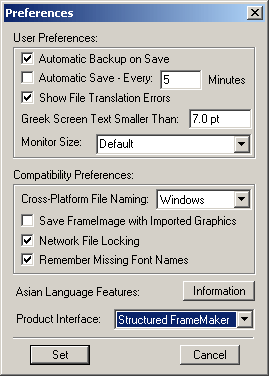
- Wählen Sie im Dropdown-Menü „Product Interface" die Option Structured FrameMaker aus.
- Klicken Sie auf Set.
- Schließen Sie FrameMaker und starten Sie es neu.
Erstellen eines strukturierten Dokuments mit einer Standardvorlage
Sie können in FrameMaker kein neues strukturiertes Dokument erstellen, ohne vorher ein EDD zu erstellen. EDDs werden normalerweise von einem Anwendungsentwickler erstellt und sind nicht Gegenstand dieses Tutorials.
So erstellen Sie ein strukturiertes Dokument mit einer Vorlage:
- Wählen Sie File > New > Document.
- Wechseln Sie zum Ordner „Structured" im FrameMaker 7.0-Verzeichnis.
- Wählen Sie „StrucBody.fm" aus, und klicken Sie auf „New". Das neue Dokument wird im Dokumentfenster angezeigt.
- Wählen Sie File > Save, um das Dokument zu speichern.
Öffnen der Strukturansicht
Die Strukturansicht bietet eine hierarchische Darstellung der Dokumentstruktur und zeigt die Beziehungen zwischen den Elementen, die derzeit im Dokument verwendet werden.
Um das Dialogfeld „Structure View" zu öffnen, klicken Sie auf 
rechts im Dokumentfenster.
Das Dialogfeld „Structure View" wird angezeigt.
Öffnen des Element-Katalogs
Der Element-Katalog enthält eine Liste aller Elemente, die innerhalb des strukturierten Dokuments verwendet werden können.
So öffnen Sie den Element-Katalog und zeigen alle Elemente an:
- Klicken Sie auf
 rechts im Dokumentfenster.
Das Dialogfeld „Elements" wird angezeigt.
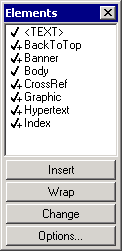
Der Element-Katalog enthält die für dieses Dokument verfügbaren Elemente. Anfangs werden im Element-Katalog nur die Elemente angezeigt, die an der Stelle eingefügt werden können, an der sich der Cursor derzeit befindet. - Wenn Sie alle Elemente für das Dokument anzeigen möchten, klicken Sie auf Options am unteren Rand des Element-Katalogs.
Das Dialogfeld „Set Available Elements" wird angezeigt.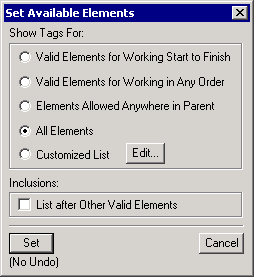
Wählen Sie All Elements aus, und klicken Sie dann auf Set.
Alle Elemente für das aktuelle Dokument werden im Element-Katalog angezeigt.
Anzeigen von Elementgrenzen als Etiketten
So zeigen Sie Element-Etiketten an:
- Positionieren Sie den Cursor innerhalb des strukturierten Dokuments.
- Wählen Sie View > Element Boundaries (as Etiketten).Die Element-Etiketten werden im Dokumentfenster angezeigt.
- Positionieren Sie den Cursor an verschiedenen Stellen des Dokuments. Beachten Sie, dass sich die Liste der gültigen Elemente im Element-Katalog je nach Position des Cursors ändert. Diese Elemente sind durch ein Häkchen gekennzeichnet.
Einfügen von Elementen und Attributen
Wenn Sie den Cursor in den Etiketten eines strukturierten Dokuments positionieren, ändert sich die Liste der gültigen Elemente. Diese Elemente werden im Element-Katalog durch ein Häkchen gekennzeichnet. Wenn Sie ein ungültiges Element einfügen, ist das Dokument nicht mehr strukturiert.
So fügen Sie Elemente ein:
- Positionieren Sie den Cursor zwischen Heading1 und FAQDoc.
- Wählen Sie im Element-Katalog QApair aus, und klicken Sie auf Insert.
Das Dialogfeld „Attributes for New Element" wird angezeigt.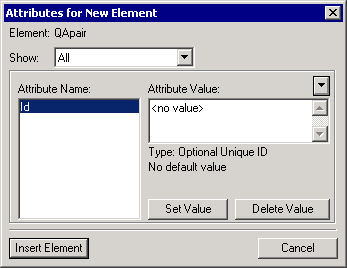
- Markieren Sie in der Liste „Attribute Value" < no value >, und geben Sie 04142004 ein.
Tipp: Obwohl dieses Attribut optional ist (siehe Type: Optional Unique ID im vorherigen Dialogfeld), ist es sinnvoll, den Attributwert innerhalb eines strukturierten Dokuments zu verwenden. Sie können diesen Wert verwenden, um das Textsegment beim Durchsuchen großer Dokumente zu identifizieren. - Klicken Sie auf Insert Element.
Neue Element-Etiketten werden im Dokumentfenster angezeigt, und der Cursor wird automatisch in die Etiketten eingefügt. - Geben Sie innerhalb der neuen Element-Etiketten What is the answer? ein
- Positionieren Sie den Cursor zwischen Question und QApair.
- Wählen Sie im Element-Katalog Answer aus, und klicken Sie auf Insert.
Neue Element-Etiketten werden im Dokumentfenster angezeigt, und der Cursor wird automatisch in die Etiketten eingefügt. - Geben Sie The answer is 42 ein.
Validieren eines strukturierten Dokuments
Um die Struktur des Dokuments zu überprüfen, müssen Sie es validieren. Die Validierung des Dokuments stellt sicher, dass alle für das Dokument definierten Einschränkungen erfüllt sind. Ein Dokument ist nicht strukturiert, wenn es die Validierung nicht besteht.
So validieren Sie ein strukturiertes Dokument:
- Wählen Sie Element > Validate.
Das Dialogfeld „Element Validation" wird angezeigt. - Wählen Sie im Bereich „Scope" die Option Entire Document aus.
- Klicken Sie auf Start Validating.
Beachten Sie die Fehlermeldung, die im Dialogfeld „Element Validation" zurückgegeben wird.
Im Dokumentfenster wird der Cursor an der Stelle platziert, an der der Fehler auftritt. In der Strukturansicht wird ein rotes Feld und ein Pfeil an der Stelle angezeigt, an der der Fehler auftritt.
Um dieses Dokument gültig zu machen, müssen Elemente vor dem Heading1-Tag hinzugefügt werden. - Stellen Sie im Dokumentfenster sicher, dass der Cursor vor dem Heading1-Tag positioniert ist.
- Doppelklicken Sie im Element-Katalog auf MenüBar.
- Doppelklicken Sie auf Menü, und doppelklicken Sie dann auf CrossRef.
Das Dialogfeld „Cross-Reference" wird angezeigt. - Wählen Sie in der Liste „Element Etiketten" die Option QApair aus.
- Wählen Sie in der Liste „Element (in Document Order)" die Option What is the answer? aus.
- Klicken Sie auf Insert.
- Validieren Sie das Dokument erneut, indem Sie die vorherigen Schritte ausführen.
Sie sollten die folgende Meldung erhalten, die anzeigt, dass das Dokument gültig ist.
Speichern eines strukturierten Dokuments als XML-Datei
Die beste Möglichkeit, ein strukturiertes Dokument mit FrameMaker als XML-Datei zu speichern, ist der Export der Datei in WebWorks Publisher Standard Edition. Diese Anwendung wird mit FrameMaker ausgeliefert, muss aber separat installiert werden. Sie müssen WebWorks Publisher installiert haben, um dieses Verfahren abzuschließen.
So speichern Sie ein strukturiertes Dokument mit WebWorks Publisher Standard Edition als XML-Datei:
- Wählen Sie bei offenem Dokument File > WebWorks Publisher Standard Edition. Das Dialogfeld „Project Launcher" wird angezeigt.
- Wählen Sie im Bereich „Create a New Project" die Option XML +CSS Standard Edition aus dem Dropdown-Menü „Using an existing WebWorks Publisher Project or Template" aus.
- Klicken Sie auf OK.
Das Dialogfeld „New Project Wizard" wird angezeigt. - Geben Sie im Feld „Please choose a name for this project" einen Namen für das Projekt ein.
- Klicken Sie auf Next.
- Klicken Sie auf Browse, und suchen Sie die zu konvertierende Datei.
- Klicken Sie auf Next.
Tipp: Sie können die Standardzuordnungen ändern, indem Sie eine Zeile auswählen und dann einen Wert aus dem Dropdown-Menü auswählen. Für dieses Verfahren werden die Standardeinstellungen verwendet. - Klicken Sie auf Next, und klicken Sie dann auf Finish.
Ein Projektfenster wird angezeigt. - Klicken Sie im Projektfenster auf das Pluszeichen (+) neben dem FrameMaker-Dokument.
Eine XML-Datei wird unter dem FrameMaker-Dokument angezeigt. - Doppelklicken Sie auf die Datei, um sie in einem Browserfenster anzuzeigen.
Strukturierte Dokumente?
Ein strukturiertes Dokument ist ein Dokument, das auf mehrere Arten dargestellt werden kann: als Autor, als Verleger oder als Betrachter. SGML, XML und HTML sind Beispiele für strukturierte Dokumente. XML wird in diesem Lernprogramm verwendet, um die Structured-FrameMaker-Funktion zu demonstrieren.
Strukturierte Dokumente wie XML-Dateien werden mithilfe von Elementen erstellt. Bei der Arbeit mit XML-Dateien werden die Elementdefinitionen und Strukturinformationen in einer Document Type Definition (DTD) gespeichert. Bei der Arbeit mit strukturierten Dokumenten in FrameMaker werden die Elementdefinitionen und Strukturinformationen in einem Element Definitions Document (EDD) gespeichert. Das EDD enthält auch Formatierungs- und Stilinformationen. Wenn Sie ein strukturiertes Dokument in FrameMaker erstellen, müssen Sie ein EDD mit dem Dokument verknüpfen.
Ändern der Produktoberfläche
Bevor Sie mit strukturierten Dokumenten arbeiten, müssen Sie die Oberfläche zu Structured FrameMaker wechseln.
So ändern Sie die Oberfläche:
- Öffnen Sie FrameMaker.
- Wählen Sie File > Preferences > Allgemeine Fragen
Das Dialogfeld Preferences wird angezeigt.
- Wählen Sie im Dropdown-Menü Product Interface die Option Structured FrameMaker.
- Klicken Sie auf Set.
- Schließen Sie FrameMaker und starten Sie es neu.
Erstellen eines strukturierten Dokuments mithilfe einer Standardvorlage
Sie können kein neues strukturiertes Dokument in FrameMaker erstellen, ohne vorher ein EDD zu erstellen. EDDs werden normalerweise von einem Anwendungsentwickler erstellt und liegen außerhalb des Umfangs dieses Lernprogramms.
So erstellen Sie ein strukturiertes Dokument mithilfe einer Vorlage:
- Wählen Sie File > New > Document.
- Wechseln Sie zum Structured-Ordner im FrameMaker-7.0-Verzeichnis.
- Wählen Sie StrucBody.fm und klicken Sie auf New. Das neue Dokument wird im Dokumentfenster angezeigt.
- Wählen Sie File > Save, um Ihr Dokument zu speichern.
Öffnen der Strukturansicht
Die Strukturansicht bietet eine hierarchische Darstellung der Dokumentstruktur und zeigt die Beziehung der Elemente, die derzeit im Dokument verwendet werden.
Zum Öffnen des Dialogfelds Strukturansicht klicken Sie auf
auf der rechten Seite des Dokumentfensters.
Das Dialogfeld Strukturansicht wird angezeigt.
Öffnen des Element-Katalogs
Der Element-Katalog enthält eine Liste aller Elemente, die in einem strukturierten Dokument verwendet werden können.
So öffnen Sie den Element-Katalog und zeigen alle Elemente an:
- Klicken Sie auf auf der rechten Seite des Dokumentfensters.
Das Dialogfeld Elements wird angezeigt.
Der Element-Katalog enthält die Elemente, die für dieses Dokument verfügbar sind. Anfangs werden im Element-Katalog nur die Elemente angezeigt, die an der Stelle eingefügt werden können, an der sich der Cursor gerade befindet. - Wenn Sie alle Elemente für das Dokument anzeigen möchten, klicken Sie auf Options am unteren Rand des Element-Katalogs.
Das Dialogfeld Set Available Elements wird angezeigt.
Wählen Sie All Elements und klicken Sie dann auf Set.
Alle Elemente für das aktuelle Dokument werden im Element-Katalog angezeigt.
Anzeigen von Elementgrenzen als Etiketten
So zeigen Sie Element-Etiketten an:
- Platzieren Sie Ihren Cursor im strukturierten Dokument.
- Wählen Sie View > Element Boundaries (as Etiketten). Die Element-Etiketten werden im Dokumentfenster angezeigt.
- Platzieren Sie Ihren Cursor an verschiedenen Stellen im Dokument. Beachten Sie, dass sich die Liste der gültigen Elemente im Element-Katalog entsprechend der Position Ihres Cursors ändert. Diese Elemente sind mit einem Häkchen gekennzeichnet.
Einfügen von Elementen und Attributen
Wenn Sie Ihren Cursor innerhalb der Etiketten eines strukturierten Dokuments platzieren, ändert sich die Liste der gültigen Elemente. Diese Elemente werden im Element-Katalog mit einem Häkchen angezeigt. Wenn Sie ein Element einfügen, das ungültig ist, ist Ihr Dokument nicht mehr strukturiert.
So fügen Sie Elemente ein:
- Platzieren Sie Ihren Cursor zwischen Heading1 und FAQDoc.
- Wählen Sie im Element-Katalog QApair aus und klicken Sie auf Insert.
Das Dialogfeld Attributes for New Element wird angezeigt. - Heben Sie in der Liste Attribute Value die Option < no value > hervor und geben Sie 04142004 ein.
Tipp: Obwohl dieses Attribut optional ist (siehe Type: Optional Unique ID im vorherigen Dialogfeld), ist es eine gute Praxis, den Attributwert in einem strukturierten Dokument zu verwenden. Sie können diesen Wert verwenden, um das Textsegment bei der Suche in großen Dokumenten zu identifizieren. - Klicken Sie auf Insert Element.
Neue Element-Etiketten werden im Dokumentfenster angezeigt, und Ihr Cursor wird automatisch innerhalb der Etiketten platziert. - Geben Sie innerhalb der neuen Element-Etiketten What is the answer? ein
- Platzieren Sie Ihren Cursor zwischen Question und QApair.
- Wählen Sie im Element-Katalog Answer aus und klicken Sie auf Insert.
Neue Element-Etiketten werden im Dokumentfenster angezeigt, und Ihr Cursor wird automatisch innerhalb der Etiketten platziert. - Geben Sie The answer is 42 ein.
Validieren eines strukturierten Dokuments
Um die Struktur Ihres Dokuments zu überprüfen, müssen Sie es validieren. Die Validierung Ihres Dokuments stellt sicher, dass alle für Ihr Dokument definierten Einschränkungen erfüllt wurden. Ein Dokument ist nicht strukturiert, wenn es die Validierung nicht besteht.
So validieren Sie ein strukturiertes Dokument:
- Wählen Sie Element > Validate.
Das Dialogfeld Element Validation wird angezeigt. - Wählen Sie im Bereich Scope die Option Entire Document.
- Klicken Sie auf Start Validating.
Beachten Sie die Fehlermeldung, die im Dialogfeld Element Validation zurückgegeben wird.
Im Dokumentfenster wird der Cursor an der Stelle platziert, an der der Fehler auftritt, und in der Strukturansicht wird ein rotes Feld und ein Pfeil an der Stelle angezeigt, an der der Fehler auftritt.
Um dieses Dokument gültig zu machen, müssen Elemente vor dem Heading1-Tag hinzugefügt werden. - Stellen Sie im Dokumentfenster sicher, dass Ihr Cursor vor dem Heading1-Tag platziert ist.
- Doppelklicken Sie im Element-Katalog auf MenüBar.
- Doppelklicken Sie auf Menü und dann auf CrossRef.
Das Dialogfeld Cross-Reference wird angezeigt. - Wählen Sie aus der Liste Element Etiketten die Option QApair.
- Wählen Sie aus der Liste Element (in Document Order) die Option What is the answer?
- Klicken Sie auf Insert.
- Validieren Sie das Dokument erneut, indem Sie die vorherigen Schritte ausführen.
Sie sollten die folgende Meldung erhalten, die anzeigt, dass Ihr Dokument gültig ist.
Speichern eines strukturierten Dokuments als XML-Datei
Die beste Methode zum Speichern eines strukturierten Dokuments als XML-Datei mit FrameMaker besteht darin, die Datei in WebWorks Publisher Standard Edition zu exportieren. Diese Anwendung wird mit FrameMaker ausgeliefert, aber separat installiert. Sie müssen WebWorks Publisher installiert haben, um dieses Verfahren abzuschließen.
So speichern Sie ein strukturiertes Dokument als XML-Datei mit WebWorks Publisher Standard Edition:
- Wählen Sie bei geöffnetem Dokument File > WebWorks Publisher Standard Edition. Das Dialogfeld Project Launcher wird angezeigt.
- Wählen Sie in der Area Create a New Project die Option XML +CSS Standard Edition aus dem Dropdown-Menü Using an existing WebWorks Publisher Project or Template.
- Klicken Sie auf OK.
Das Dialogfeld New Project Wizard wird angezeigt. - Geben Sie im Feld Please choose a name for this project einen Namen für das Projekt ein.
- Klicken Sie auf Next.
- Klicken Sie auf Browse und suchen Sie die zu konvertierende Datei.
- Klicken Sie auf Next.
Tipp: Sie können die Standardmappings ändern, indem Sie eine Zeile auswählen und dann einen Wert aus dem Dropdown-Menü auswählen. Für dieses Verfahren werden die Standardeinstellungen verwendet. - Klicken Sie auf Next und dann auf Finish.
Ein Projektfenster wird angezeigt. - Klicken Sie im Projektfenster auf das Pluszeichen (+) neben Ihrem FrameMaker-Dokument.
Eine XML-Datei wird unter Ihrem FrameMaker-Dokument angezeigt. - Doppelklicken Sie auf die Datei, um sie in einem Browserfenster anzuzeigen.
Probleme in FrameMaker 7 mit CE-Schriftarten?
Dieses Dokument basiert auf der Plattform Windows 2000/Windows XP, die den Standard-Mechanismus der virtuellen MS-Schriftartenersetzung für Non-Unicode-Anwendungen unterstützt. Das bedeutet, dass das Betriebssystem automatisch die Anzeige eines bestimmten Teils einer großen Schriftart wie „Arial CE" durch Aktivierung einer spezifischen Ländereinstellung unterstützt.
Verwendung von Sprachen in FrameMaker
Adobe unterstützt FrameMaker nicht für ost- und südeuropäische Sprachen. Dennoch ist es möglich, beispielsweise eine griechische Schriftart zu verwenden, allerdings mit Einschränkungen:
- Alle Dialogfelder bleiben in Latin-1-Schriftart, d. h. es ist nicht möglich, griechische Indizes einzugeben oder griechische Zeichen zu suchen/ersetzen.
- Es existieren keine Wörterbücher für spezifische Sprachen.
Die folgenden Zeichen können in FrameMaker nicht verwendet werden oder werden falsch angezeigt (schriftartabhängig): CE - Ź und ť
Die folgenden Zeichen können in FrameMaker nicht verwendet werden (sprachabhängig):
Verwendung von Sprachen zum Erstellen von PDF-Dokumenten
- Erstellen Sie die PostScript-Datei mit dem Treiber „Acrobat Distiller" und definieren Sie die erforderlichen PDF-Einstellungen.
- Erstellen Sie die PDF-Datei mit Acrobat Distiller unter Verwendung von „UnicodeBookmarks" (aktivieren Sie Prolog/Epilog, beachten Sie die Installationsanweisungen, schalten Sie die sprachspezifische Zuordnungstabelle ein)
Ergebnis:
- Der Text wird korrekt konvertiert, d. h. alle Zeichen, die in FM angezeigt werden.
- Lesezeichen-Zeichen, die nicht westlichem Standard entsprechen, werden nicht korrekt konvertiert und können zu beschädigten Lesezeichen führen.
Probleme in Lesezeichen
Mit den Standardeinstellungen von FrameMaker 2 treten Probleme in der PDF-Datei auf:
- Falsche Schriftart in Lesezeichen
Die Lesezeichen-Texte werden 1:1 in die Zielschriftart konvertiert, ohne sie in die sprachspezifische Teilmenge umzuwandeln.
Mit anderen Worten: Acrobat verwendet standardmäßig eine Latin-1-Schriftart. Es kann auch eine Unicode-Schriftart mit Teilmengen sprachspezifischer Zeichensätze verwenden. Dies muss durch einen speziellen Code (\376\377) am Anfang eines Textes angezeigt werden.
FrameMaker beachtet die Quellsprachenschriftart nicht und konvertiert alle Zeichen nach ihrem ANSI-Code, anstatt sie in die sprachspezifische Teilmenge umzuwandeln. - Falsche Codierung von Zeichen
In FrameMaker treten zwei schwerwiegende Fehler auf:- FrameMaker schreibt einige Zeichen falsch in die PostScript-Datei. Dies führt zu falschen Zeichen oder beschädigten Lesezeichen.
- In einigen Fällen werden 2 verschiedene Quellzeichen auf das gleiche Zielzeichen in der PostScript-Datei abgebildet! Das bedeutet: Die Einträge in der PostScript-Datei sind falsch, der Distiller kann diese identischen Zeichen nicht unterscheiden.
- Änderungen in Shlomos Konfigurationsdatei „Unicode.ini"
Das PlugIn muss konfiguriert werden, d. h. in der Datei „Unicode.ini" muss eine spezifische Zuordnungstabelle erstellt werden, um jedes Quellzeichen auf das richtige Zielzeichen abzubilden.
TS_charset 182 <0389> put % Großbuchstabe ETA mit Tonos
Probleme in FrameMaker 7 mit CE-Schriften?
Dieses Dokument basiert auf der Plattform Windows 2000/Windows XP, die den Standard-Mechanismus der MS-Schriftsubstitution für Non-Unicode-Anwendungen unterstützt. Das bedeutet, dass das Betriebssystem automatisch die Anzeige eines bestimmten Teils einer großen Schriftart, wie „Arial CE", durch Aktivierung einer spezifischen Ländereinstellung ermöglicht.
Verwendung von Sprachen innerhalb von FrameMaker
Adobe unterstützt FrameMaker für ost- und südeuropäische Sprachen nicht. Dennoch ist es möglich, beispielsweise eine griechische Schriftart zu verwenden, allerdings mit Einschränkungen:
- Alle Dialogfelder bleiben in Latin-1-Schriftart, d. h., es ist nicht möglich, griechische Indizes einzugeben oder nach griechischen Zeichen zu suchen und diese zu ersetzen.
- Es existieren keine Wörterbücher für spezifische Sprachen.
Die folgenden Zeichen sind in FrameMaker nicht verwendbar oder werden falsch angezeigt (schriftabhängig): CE - Ź und ť
Die folgenden Zeichen sind in FrameMaker nicht verwendbar (sprachabhängig):
Verwendung von Sprachen zum Erstellen von PDF-Dokumenten
- Erstellen Sie die Postscript-Datei mit dem Treiber „Acrobat Distiller" und definieren Sie die erforderlichen PDF-Einstellungen.
- Erstellen Sie die PDF-Datei mit Acrobat Distiller unter Verwendung von „UnicodeBookmarks" (aktivieren Sie Prolog/Epilog, beachten Sie die Installationsanleitung, schalten Sie die sprachspezifische Zuordnungstabelle ein)
Ergebnis:
- Der Text wird korrekt konvertiert, d. h., alle Zeichen, die in FM angezeigt werden.
- Lesezeichenzeichen, die nicht dem westlichen Standard entsprechen, werden nicht korrekt konvertiert und können zu beschädigten Lesezeichen führen.
Probleme bei Lesezeichen
Mit den Standardeinstellungen von FrameMaker 2 treten Probleme in der PDF-Datei auf:
- Falsche Schriftart in Lesezeichen
Die Lesezeichen-Texte werden 1:1 in die Zielschriftart konvertiert, ohne sie in die sprachspezifische Teilmenge umzuwandeln.
Mit anderen Worten: Acrobat verwendet standardmäßig eine Latin-1-Schriftart. Es kann auch eine Unicode-Schriftart mit Teilmengen sprachspezifischer Zeichensätze verwendet werden. Dies muss durch einen speziellen Code (\376\377) am Anfang eines Textes angezeigt werden.
FrameMaker berücksichtigt nicht die Schriftart der Quellsprache und konvertiert alle Zeichen gemäß ihrem ANSI-Code, anstatt sie in die sprachspezifische Teilmenge umzuwandeln. - Falsche Kodierung von Zeichen
In FrameMaker treten zwei ernsthafte Fehler auf:- FrameMaker schreibt einige Zeichen falsch in die Postscript-Datei. Dies führt zu falschen Zeichen oder beschädigten Lesezeichen.
- In einigen Fällen werden zwei verschiedene Quellzeichen auf dasselbe Zielzeichen in der Postscript-Datei abgebildet! Das bedeutet: Die Einträge in der Postscript-Datei sind falsch, und der Distiller ist nicht in der Lage, identische Zeichen zu unterscheiden.
- Änderungen in Shlomos' Konfigurationsdatei „Unicode.ini"
Das Plugin muss konfiguriert werden, d. h., in der Datei „Unicode.ini" muss eine spezifische Zuordnungstabelle erstellt werden, um jedes Quellzeichen auf das korrekte Zielzeichen abzubilden.
TS_charset 182 <0389> put % capital letter ETA with Tonos
Probleme in FrameMaker 7 mit CE-Schriften?
Dieses Dokument basiert auf der Plattform Windows 2000/Windows XP, die den Standard-MS-Schriftsubstitutionsmechanismus für Non-Unicode-Anwendungen unterstützt. Das bedeutet, das Betriebssystem unterstützt automatisch die Anzeige eines bestimmten Teils einer großen Schrift, wie z. B. „Arial CE", durch Aktivierung einer spezifischen Ländereinstellung.
Verwendung von Sprachen in FrameMaker
Adobe unterstützt FrameMaker für ost- und südeuropäische Sprachen nicht. Dennoch ist es möglich, beispielsweise eine griechische Schrift zu verwenden, allerdings mit Einschränkungen:
- Alle Dialogfelder bleiben in Latin-1-Schrift, d. h. es ist nicht möglich, griechische Indizes einzugeben oder nach griechischen Zeichen zu suchen/ersetzen.
- Es existieren keine Wörterbücher für spezifische Sprachen.
Die folgenden Zeichen sind in FrameMaker nicht verwendbar oder werden falsch angezeigt (schriftabhängig): CE - Ź und ť
Die folgenden Zeichen sind in FrameMaker nicht verwendbar (sprachabhängig):
Verwendung von Sprachen zur Erstellung von PDF-Dokumenten
- Erstellen Sie die PostScript-Datei mit dem Treiber „Acrobat Distiller" und definieren Sie die erforderlichen PDF-Einstellungen.
- Erstellen Sie die PDF-Datei mit Acrobat Distiller unter Verwendung von „UnicodeBookmarks" (aktivieren Sie Prolog/Epilog, beachten Sie die Installationsanweisungen, schalten Sie die sprachspezifische Mapping-Tabelle ein)
Ergebnis:
- Der Text wird korrekt konvertiert, d. h. alle Zeichen, die in FM angezeigt werden.
- Lesezeichen-Zeichen, die nicht dem westlichen Standard entsprechen, werden nicht korrekt konvertiert und können zu beschädigten Lesezeichen führen.
Probleme in Lesezeichen
Mit den Standardeinstellungen von FrameMaker 2 entstehen Probleme in der PDF-Datei:
- Falsche Schrift in Lesezeichen
Die Lesezeichen-Texte werden 1:1 in die Zielschrift konvertiert, ohne sie in die sprachspezifische Teilmenge umzuwandeln.
Mit anderen Worten: Acrobat verwendet standardmäßig eine Latin-1-Schrift. Es kann auch eine Unicode-Schrift mit Teilmengen sprachspezifischer Zeichensätze verwendet werden. Dies muss durch einen speziellen Code (\376\377) am Anfang eines Textes angegeben werden.
FrameMaker beachtet nicht die Quellsprachen-Schrift und konvertiert alle Zeichen gemäß ihrem ANSI-Code, anstatt sie in die sprachspezifische Teilmenge umzuwandeln. - Falsche Codierung von Zeichen
In FrameMaker treten zwei ernsthafte Fehler auf:- FrameMaker schreibt einige Zeichen auf falsche Weise in die PostScript-Datei. Dies führt zu falschen Zeichen oder beschädigten Lesezeichen.
- In einigen Fällen werden 2 verschiedene Quellzeichen in der PostScript-Datei auf das gleiche Zielzeichen abgebildet! Das bedeutet: Die Einträge in der PostScript-Datei sind falsch, der Distiller kann nicht zwischen identischen Zeichen unterscheiden.
- Änderungen in Shlomos Konfigurationsdatei „Unicode.ini"
Das PlugIn muss konfiguriert werden, d. h. in der Datei „Unicode.ini" muss eine spezifische Mapping-Tabelle erstellt werden, um jedes Quellzeichen auf das korrekte Zielzeichen abzubilden.
TS_charset 182 <0389> put % Großbuchstabe ETA mit Tonos
Probleme in FrameMaker 7 mit CE-Schriftarten?
Dieses Dokument basiert auf der Plattform Windows 2000/Windows XP, die den Standard-Mechanismus der virtuellen Schriftartensubstitution von Microsoft für Nicht-Unicode-Anwendungen unterstützt. Das bedeutet, dass das Betriebssystem automatisch die Anzeige eines bestimmten Teils einer großen Schriftart wie „Arial CE" durch Aktivierung einer spezifischen Ländereinstellung unterstützt.
Verwendung von Sprachen in FrameMaker
Adobe unterstützt FrameMaker nicht für ost- und südeuropäische Sprachen. Dennoch ist es möglich, beispielsweise eine griechische Schriftart zu verwenden, aber mit Einschränkungen:
- Alle Dialogfelder bleiben in Latin-1-Schriftart, d. h. es ist nicht möglich, griechische Indizes einzugeben oder nach griechischen Zeichen zu suchen/ersetzen.
- Es existieren keine Wörterbücher für spezifische Sprachen.
Die folgenden Zeichen sind in FrameMaker nicht verwendbar oder werden falsch angezeigt (schriftartabhängig): CE - Ź und ť
Die folgenden Zeichen sind in FrameMaker nicht verwendbar (sprachabhängig):
Verwendung von Sprachen zum Erstellen von PDF-Dokumenten
- Erstellen Sie die PostScript-Datei mit dem Treiber „Acrobat Distiller" und definieren Sie die erforderlichen PDF-Einstellungen.
- Erstellen Sie die PDF-Datei mit Acrobat Distiller unter Verwendung von „UnicodeBookmarks" (aktivieren Sie Prolog/Epilog, beachten Sie die Installationsanweisungen, schalten Sie die sprachspezifische Zuordnungstabelle ein)
Ergebnis:
- Der Text wird korrekt konvertiert, d. h. alle Zeichen, die in FM angezeigt werden.
- Lesezeichenzeichen, die nicht dem westlichen Standard entsprechen, werden nicht korrekt konvertiert und können zu beschädigten Lesezeichen führen.
Probleme in Lesezeichen
Mit den Standardeinstellungen von FrameMaker 2 treten Probleme in der PDF-Datei auf:
- Falsche Schriftart in Lesezeichen
Die Lesezeichentexte werden 1:1 in die Zielschriftart konvertiert, ohne sie in die sprachspezifische Untermenge umzuwandeln.
Mit anderen Worten: Acrobat verwendet standardmäßig eine Latin-1-Schriftart. Es kann auch eine Unicode-Schriftart mit Untermengen sprachspezifischer Zeichensätze verwenden. Dies muss durch einen speziellen Code (\376\377) am Anfang eines Textes angegeben werden.
FrameMaker berücksichtigt nicht die Quellsprachenschriftart und konvertiert alle Zeichen nach ihrem ANSI-Code, anstatt sie in die sprachspezifische Untermenge umzuwandeln. - Falsche Kodierung von Zeichen
Zwei kritische Fehler treten in FrameMaker auf:- FrameMaker schreibt einige Zeichen falsch in die PostScript-Datei. Dies führt zu falschen Zeichen oder beschädigten Lesezeichen.
- In einigen Fällen werden zwei verschiedene Quellzeichen auf dasselbe Zielzeichen in der PostScript-Datei abgebildet! Das bedeutet: Die Einträge in der PostScript-Datei sind falsch, und der Distiller kann nicht zwischen identischen Zeichen unterscheiden.
- Änderungen in Shlomos Konfigurationsdatei „Unicode.ini"
Das Plug-In muss konfiguriert werden, d. h. in der Datei „Unicode.ini" muss eine spezifische Zuordnungstabelle erstellt werden, um jedes Quellzeichen auf das korrekte Zielzeichen abzubilden.
TS_charset 182 <0389> put % Großbuchstabe ETA mit Tonos
Tabellen in FrameMaker auf die Textspaltbreite skalieren?
Über das Skript: Hier ist ein einfaches Skript, das eine Tabelle proportional so skaliert, dass sie in die Textspalte passt, die sie enthält. Dieses Skript funktioniert mit der aktuellen Tabelle, kann aber leicht erweitert werden, um mit allen Tabellen in einem Dokument oder Buch zu arbeiten.
Daten erfassen: Klicken Sie mit dem Cursor in eine Tabelle, die skaliert werden soll. Sie müssen einige grundlegende Informationen erfassen, um die Tabelle korrekt zu skalieren. Hier ist kommentierter Code, um die erforderlichen Daten in Variablen zu speichern.
// Die ausgewählte Tabelle.
Set vTbl = SelectedTbl;
// Die aktuelle Breite der Tabelle.
Set vTblWidth = vTbl.TblWidth;
// Die Breite der Spalte, die die Tabelle enthält.
Set vColWidth = vTbl.TextLoc.Object.InTextObj.Width;
Die Variable vColWidth ist die Breite der Spalte in einem mehrstaltigen Textrahmen. Wenn der Textrahmen nur eine Spalte hat, ist die Spaltenbreite gleich der Textrahmenbreite. Wenn Sie mehrere Spalten haben, die Tabelle aber auf die Breite des Textrahmens skalieren möchten, verwenden Sie die folgenden Zeilen anstelle der letzten zwei Zeilen oben.
// Die Breite des Textrahmens, der die Tabelle enthält.
Set vColWidth = vTbl.TextLoc.Object.InTextFrame.Width;
Jetzt kann das Skript etwas Mathematik durchführen, um zu berechnen, wie viel die Tabelle skaliert werden soll.
// Die Spaltenbreite durch die Tabellenbreite teilen.
Set vScaleFactor = vColWidth / vTblWidth;
Wie wird die Tabelle skaliert?
Die Eigenschaft TblWidth der Tabelle ist schreibgeschützt, daher können Sie damit die Tabelle nicht skalieren.
// Das funktioniert nicht.
Set vTbl.TblWidth = vTblWidth * vScaleFactor;
Stattdessen müssen Sie die Breite jeder einzelnen Spalte der Tabelle ändern. Diese Breiten sind in einer MetricList namens TblColWidths gespeichert.
// Eine Variable für die Tabellenspaltbreiten setzen.
Set vWidths = vTbl.TblColWidths;
Eine Metrik-Liste ist eine Liste von Messwerten. In diesem Fall gibt es für jede Spalte in der Tabelle ein Element. Wenn die Tabelle fünf Spalten hat, enthält die Liste TblColWidth fünf Elemente.
Der Schlüssel des Skripts ist, die Liste der Messwerte zu durchlaufen, jedes Element mit vScaleFactor zu multiplizieren und den neuen Wert zurück in die Liste zu setzen.
// Die Liste durchlaufen und die neue Breite jeder
// Tabellenspalte berechnen.
Loop While(vCounter <= vWidths.Count) LoopVar(vCounter)
Init(1) Incr(1)
Get Member Number(vCounter) From(vWidths) NewVar(vWidth);
Set vNewWidth = vWidth * vScaleFactor;
Replace Member Number(vCounter) In(vWidths) With(vNewWidth);
EndLoop
Die Variable vCounter wird um 1 erhöht (Incr(1)), beginnend bei 1 (Init(1)) bis zur Anzahl der Elemente in vWidths (vWidths.Count). Jedes Element wird mit dem Skalierungsfaktor multipliziert, und das Element wird durch den neuen Wert ersetzt.
Ihre Variable vWidths MetricList enthält jetzt die richtigen Breiten, um die Tabelle auf die Spaltenbreite zu skalieren. Alles, was noch zu tun ist, besteht darin, die neuen Werte der Tabelle zuzuweisen.
Set vTbl.TblColWidths = vWidths;
Wie man Tabellen in FrameMaker an die Textspaltenbrei anpasst?
Zum Skript: Hier ist ein einfaches Skript, das eine Tabelle proportional an die Textcolumne anpasst, die sie enthält. Dieses Skript funktioniert mit der aktuellen Tabelle, kann aber problemlos erweitert werden, um mit allen Tabellen in einem Dokument oder Buch zu arbeiten.
Daten abrufen: Klicken Sie Ihren Cursor in eine Tabelle, die skaliert werden muss. Sie müssen einige grundlegende Informationen sammeln, um die Tabelle korrekt zu skalieren. Hier ist kommentierter Code zum Speichern der erforderlichen Daten in Variablen.
// Die ausgewählte Tabelle.
Set vTbl = SelectedTbl;
// Die aktuelle Breite der Tabelle.
Set vTblWidth = vTbl.TblWidth;
// Die Breite der Spalte, die die Tabelle enthält.
Set vColWidth = vTbl.TextLoc.Object.InTextObj.Width;
Die Variable vColWidth ist die Breite der Spalte in einem mehrspaltigen Textrahmen. Wenn der Textrahmen nur eine Spalte hat, ist die Spaltenbreite gleich der Textrahmenbreite. Wenn Sie mehrere Spalten haben, die Tabelle aber an die Breite des Textrahmens anpassen möchten, verwenden Sie stattdessen die folgenden Zeilen.
// Die Breite des Textrahmens, der die Tabelle enthält.
Set vColWidth = vTbl.TextLoc.Object.InTextFrame.Width;
Jetzt kann das Skript einige Berechnungen durchführen, um den Skalierungsfaktor zu ermitteln.
// Teilen Sie die Spaltenbreite durch die Tabellenbreite.
Set vScaleFactor = vColWidth / vTblWidth;
Wie skaliert man die Tabelle?
Die Eigenschaft TblWidth der Tabelle ist schreibgeschützt, daher können Sie sie nicht zum Skalieren der Tabelle verwenden.
// Das funktioniert nicht.
Set vTbl.TblWidth = vTblWidth * vScaleFactor;
Stattdessen müssen Sie die Breite jeder einzelnen Spalte der Tabelle ändern. Diese Breiten werden in einer MetricList namens TblColWidths gespeichert.
// Legen Sie eine Variable für die Tabellenspaltenbrei fest.
Set vWidths = vTbl.TblColWidths;
Eine Metric List ist eine Liste von Messwerten. In diesem Fall gibt es ein Listenelement für jede Spalte in der Tabelle. Wenn die Tabelle fünf Spalten hat, enthält die TblColWidths-Liste fünf Elemente.
Der Schlüssel zum Skript ist, die Liste der Messwerte zu durchlaufen, jeden Wert mit vScaleFactor zu multiplizieren und den neuen Wert zurück in die Liste zu schreiben.
// Durchlaufen Sie die Liste und berechnen Sie die neue Breite
// jeder Tabellenspalte.
Loop While(vCounter <= vWidths.Count) LoopVar(vCounter)
Init(1) Incr(1)
Get Member Number(vCounter) From(vWidths) NewVar(vWidth);
Set vNewWidth = vWidth * vScaleFactor;
Replace Member Number(vCounter) In(vWidths) With(vNewWidth);
EndLoop
Die Variable vCounter wird um 1 inkrementiert (Incr(1)), beginnend bei 1 (Init(1)) bis zur Anzahl der Elemente in vWidths (vWidths.Count). Jedes Element wird mit dem Skalierungsfaktor multipliziert, und das Element wird durch den neuen Wert ersetzt.
Ihre Variable vWidths MetricList enthält nun die korrekten Breiten, um die Tabelle an die Spaltenbreite anzupassen. Das Einzige, das noch zu tun ist, besteht darin, die neuen Werte der Tabelle zuzuweisen.
Set vTbl.TblColWidths = vWidths;
Wie man Querverweise einfügt?
Es gibt zwei Arten von Querverweisen in FrameMaker: Spot-Querverweise und Absatz-Querverweise. (Es gibt einen dritten Typ, Element-Querverweise, der nur in FrameMaker+SGML verfügbar ist. Dieses Tutorial behandelt Element-Querverweise nicht). Sowohl Absatz- als auch Spot-Querverweise sind sich ähnlich, da Sie ein Xref-Objekt einfügen müssen, das auf eine Cross-Ref Marker verweist. Das Xref-Objekt hat eine XRefSrcText-Eigenschaft, die genau mit dem Marker-Text der Cross-Ref Marker übereinstimmen muss. Beginnen wir mit Spot-Querverweisen, da sie etwas einfacher zu handhaben sind.
Spot-Querverweise
Als Beispiel folgt eine Tabelle mit den Namen von Wartungsverfahren, die in einem Dokument vorkommen. Wir möchten FrameScript verwenden, um Querverweise von den Einträgen in der Tabelle zu den eigentlichen Verfahren im Dokument zu erstellen. Jeder Verfahrenstitel verwendet ein Heading2-Absatzformat.
Querverweis-Marker hinzufügen
Ein Prinzip, das wir bei der Problemlösung mit FrameScript gerne anwenden, ist die Zerlegung des Problems in kleine Aufgaben. Unsere erste Aufgabe besteht darin, Querverweis-Marker in jeden Verfahrensüberschrift-Absatz zu setzen. Da wir wissen, dass Verfahren mit Heading2-Absätzen beginnen, werden wir Marker nur in diesen Absätzen platzieren. Der Marker-Text wird auf den Text des Absatzes gesetzt. Es ist wichtig, dass jeder Querverweis-Marker im Dokument einen eindeutigen Text enthält. In unserem Beispiel gehen wir davon aus, dass jeder Heading2-Absatz Text enthält, der von allen anderen Heading2-Absätzen im Dokument eindeutig ist.
// Test für ein aktives Dokument.
If ActiveDoc = 0
MsgBox 'No active document. ';
LeaveSub;
Else
Set vCurrentDoc = ActiveDoc;
EndIf
Loop ForEach(Pgf) In(vCurrentDoc) LoopVar(vPgf)
If vPgf.Name = 'Heading2'
New Marker NewVar(vMarker) MarkerName('Cross-Ref')
TextLoc(vPgf);
// Set the marker text to the paragraph text.
Set vMarker.MarkerText = vPgf.Text;
EndIf
EndLoop
Jeder Heading2-Absatz erhält einen Querverweis-Marker am Anfang mit dem Text des Absatzes als Marker-Text. Hier ist einer der Heading2-Absätze mit dem Marker-Fenster, das den Marker-Text anzeigt.
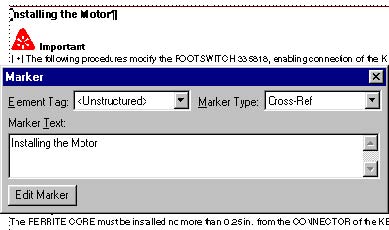
Da wir Marker mit FrameScript statt mit der FrameMaker-Oberfläche erstellen, schauen wir uns die Marker-Eigenschaften an. Sie können den folgenden Code mit dem ausgewählten Marker-Anker ausführen, um die Marker-Eigenschaften zu sehen. Beachten Sie, dass die Eigenschaft MarkerText der Text ist, der im Marker-Dialog angezeigt wird.
Get TextList InRange(TextSelection) MarkerAnchor
NewVar(vTextList);
If vTextList.Count > 0
Get Member Number(1) From(vTextList) NewVar(vMarker);
Set vMarker = vMarker.TextData;
Display vMarker.Properties;
Else
MsgBox 'There is no marker selected. ';
EndIf
Querverweise hinzufügen
Jetzt können wir zur Tabelle gehen und ein Skript Querverweise zu den Markierungen („Spots") hinzufügen, die wir zuvor eingefügt haben. Wir gehen davon aus, dass sich der Cursor in der Tabelle befindet, wenn der folgende Code ausgeführt wird.
// Test für ein aktives Dokument.
If ActiveDoc = 0
MsgBox 'There is no active document. ';
LeaveSub;
Else
Set vCurrentDoc = ActiveDoc;
EndIf
// Set a variable for the current table.
Set vTbl = vCurrentDoc.SelectedTbl;
// Make sure a the cursor is in a table.
If vTbl.ObjectName not= 'Tbl'
MsgBox 'There is no selected table. ';
LeaveSub; // Exit the script.
EndIf
// Find the first body row in the table.
Set vRow = vTbl.FirstRowInTbl;
Loop While(vRow.RowType = RowHeading)
Set vRow = vRow.NextRowInTbl;
EndLoop
// Go to the first cell in the first body row.
Set vCell = vRow.FirstCellInRow;
Jetzt, da wir in der ersten Zelle sind, können wir eine Schleife durch die Zellen beginnen. Für jede Zelle müssen wir den Text „auswählen", damit der neue Querverweis ihn ersetzen kann. Die Eigenschaft XRefSrcText des XRef (Querverweis) wird auf den ausgewählten Text gesetzt, da dieser dem Marker-Text des entsprechenden Querverweis-Markers entspricht, der zuvor eingefügt wurde. Um den Text auszuwählen, erstellen wir einen Text-Bereich, löschen den Text und fügen dann das XRef-Objekt an seiner Stelle ein.
// Begin the loop.
Loop While(vCell)
// Select the text by making a TextRange.
New TextRange NewVar(vTextRange) Object(vCell.FirstPgf)
Offset(0) Offset(ObjEndOffset-1);
// Set a variable for the TextRange text.
Set vXRefSrcText = vTextRange.Text;
// Delete the text.
Delete Text TextRange(vTextRange);
// Insert the cross-reference.
New XRef Format('Heading & Page') TextLoc(vCell.FirstPgf)
NewVar(vXRef);
Set vXRef.XRefSrcText = vXRefSrcText;
// Go to the next cell and repeat the loop.
Set vCell = vCell.CellBelowInCol;
EndLoop
// Update the cross-references.
Update DocObject(vCurrentDoc) XRefs Everything;
Die Tabelle zeigt nun den ursprünglichen Text, ersetzt durch die Querverweise. Wenn Sie auf einen der Querverweise doppelklicken, wird das Querverweis-Dialogfeld wie unten gezeigt geöffnet.
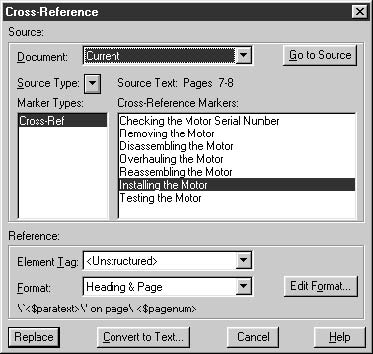
Das Wichtigste ist zu beachten, dass die Eigenschaft XRef.XRefSrcText genau mit der Eigenschaft XRef.MarkerText des entsprechenden Markers übereinstimmen muss. Andernfalls erhalten Sie einen nicht aufgelösten Querverweis. Um die Querverweis-Eigenschaften zu sehen, heben Sie einen der Querverweise hervor und führen den folgenden Code aus. Beachten Sie die Eigenschaft XRefSrcText.
Get TextList InRange(TextSelection) XRefBegin
NewVar(vTextList);
If vTextList.Count > 0
Get Member Number(1) From(vTextList) NewVar(XRefBegin);
Set XRefBegin = XRefBegin.TextData;
Display XRefBegin.Properties;
Else
MsgBox 'There is no cross-reference selected. ';
EndIf
Querverweise zu anderen Dokumenten
Eine weitere wichtige Eigenschaft ist die XRefFile-Eigenschaft. Bei dem obigen Querverweis ist es eine leere Zeichenkette, da es sich um einen internen Querverweis handelt. Wenn wir auf eine andere Datei verweisen würden, würde die Eigenschaft XRefFile den absoluten Pfad zur anderen Datei enthalten.
Absatz-Querverweise
Bevor wir die Einfügung von Absatz-Querverweisen mit FrameScript besprechen, schauen wir uns an, wie sie sich von Spot-Querverweisen in der FrameMaker-Oberfläche unterscheiden. Wenn Sie mit FrameMaker einen Spot-Querverweis einfügen, müssen Sie zunächst einen Querverweis-Marker einfügen, bevor Sie den Querverweis einfügen. Sie müssen einen „Spot" erstellen, der im Querverweis-Dialogfeld angezeigt wird.
Im Gegensatz dazu erfordern Absatz-Querverweise nicht die vorherige Einfügung eines Querverweis-Markers. Stattdessen verweisen Sie im Querverweis-Dialogfeld auf den gewünschten Absatz, klicken auf Einfügen, und FrameMaker fügt den Querverweis und den Querverweis-Marker an den entsprechenden Stellen ein.
Nach dem Einfügen unterscheiden sich Spot- und Absatz-Querverweise nicht in ihren grundlegenden Eigenschaften. Auf alle Querverweise wird von FrameScript als XRef-Objekte zugegriffen. Es gibt jedoch einen Unterschied in der Art, wie sie im FrameMaker-Querverweis-Dialogfeld dargestellt werden. Wenn Sie auf einen Spot-Querverweis doppelklicken, zeigt das Dialogfeld Cross-Ref Marker unter Source Type und den Marker-Text in der rechten Liste an. Durch Doppelklick auf einen Absatz-Querverweis wird das Paragraph Tag des Quellabsatzes unter Source Type und der Absatztext jedes ausgewählten Paragraph Tag-Absatzes in der rechten Liste angezeigt. Unten sehen Sie das Querverweis-Dialogfeld mit einem Absatz-Querverweis.
Der Unterschied zwischen den Querverweis-Typen ergibt sich aus einem Unterschied in der Syntax der Querverweis-Marker. Um dies zu sehen, fügen Sie einen Absatz-Querverweis ein, drücken Sie Strg+Alt+Klick auf den Querverweis, um zur Quelle zu gehen, und öffnen Sie das Marker-Fenster. Sie sehen die Syntax des Markers, den FrameMaker mit einem Absatz-Querverweis einfügt. Unten sehen Sie ein Beispiel-Marker-Fenster gefolgt von den XRef-Eigenschaften.
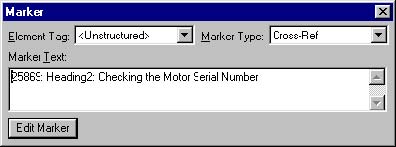
Wie die Spot-Querverweis-Marker, die wir zuvor eingefügt haben, können Sie den Text des Quellabsatzes im Marker-Fenster und die Eigenschaft XRefSrcText sehen. Darüber hinaus wird dem Absatztext eine fünfstellige Nummer vorangestellt (gefolgt von Doppelpunkt und Leerzeichen) und der Name des Absatzformats des Quellabsatzes (gefolgt von Doppelpunkt und Leerzeichen). Diese zwei zusätzlichen Komponenten in der Eigenschaft XRefSrcText des XRef führen dazu, dass FrameMaker dies als Absatz-Querverweis „sieht".
Querverweis-Marker eindeutig halten
Es gibt einen weiteren Grund für den Unterschied in der Syntax zwischen Absatz- und Spot-Querverweisen. Es ist wichtig, dass Cross-Ref Marker innerhalb eines Dokuments eindeutig sind. Sie können zwar mehrere Querverweise haben, die auf einen einzelnen Cross-Ref Marker verweisen, aber Sie können keinen einzelnen Querverweis haben, der auf mehrere Marker mit demselben Marker-Text verweist. Wenn Sie Spot-Querverweise einfügen, müssen Sie sicherstellen, dass jeder Cross-Ref Marker eindeutig ist. Wenn Sie Absatz-Querverweise einfügen, stellt FrameMaker sicher, dass die eingefügten Marker eindeutig sind, indem es die spezielle Syntax verwendet, insbesondere die fünfstellige Seriennummer am Anfang.
Der Querverweis-Marker-Text sollte nach dem Einfügen der Marker nie geändert werden. Sie könnten mehrere Querverweise haben, die auf denselben Marker verweisen. Wenn Sie den Marker-Text ändern, würden die Querverweise nicht mehr aufgelöst. Ebenso wird das Ändern des Textes des Quellabsatzes nicht den Marker-Text ändern.
Bevor wir Code zur Einfügung von Absatz-Querverweisen schreiben, folgen hier die wichtigen Punkte, die Sie über Absatz- und Spot-Querverweise beachten sollten.
- Ein aufgelöster Querverweis hat einen XRefSrcText-Zeichenfolgenwert, der genau mit dem MarkerText-Zeichenfolgenwert eines Cross-Ref Markers übereinstimmt.
- Beide Querverweis-Typen sind funktional identisch; sie werden nur unterschiedlich im FrameMaker-Querverweis-Dialogfeld dargestellt.
- Cross-Ref Marker-Text sollte immer innerhalb eines Dokuments für beide Querverweis-Typen eindeutig sein.
- Der Text eines Cross-Ref Markers sollte niemals geändert werden, auch wenn sich das Paragraph Tag oder der Text seines Absatzes ändern.
Absatz-Querverweise hinzufügen
Wir werden das gleiche Beispiel verwenden, das wir bei Spot-Querverweisen verwendet haben, aber dieses Mal werden wir den Querverweis und seinen entsprechenden Marker gleichzeitig einfügen. In unserem vorherigen Beispiel haben wir zunächst alle Marker eingefügt und dann die Querverweise. Wir gingen davon aus, dass es für jeden Eintrag in der Tabelle genau einen entsprechenden Heading2-Absatz im Dokument gibt. Dies könnte nicht immer eine sichere Annahme sein und könnte zu nicht aufgelösten Querverweisen führen.
Wir beginnen mit unserer Schleife durch die Tabelle. Das komplette Codelisting folgt unten.
// Test für ein aktives Dokument.
If ActiveDoc = 0
MsgBox 'There is no active document. ';
LeaveSub;
Else
Set vCurrentDoc = ActiveDoc;
EndIf
// Set a variable for the current table.
Set vTbl = vCurrentDoc.SelectedTbl;
// Make sure a the cursor is in a table.
If vTbl.ObjectName not= 'Tbl'
MsgBox 'There is no selected table. ';
LeaveSub; // Exit the script.
EndIf
// Make a property list for the color red.
Get Object Type(Color) Name('Red') DocObject(vCurrentDoc)
NewVar(vColor);
New PropertyList NewVar(vProps) Color(vColor);
// Find the first body row in the table.
Set vRow = vTbl.FirstRowInTbl;
Loop While(vRow.RowType = RowHeading)
Set vRow = vRow.NextRowInTbl;
EndLoop
// Go to the first cell in the first body row.
Set vCell = vRow.FirstCellInRow;
// Begin the loop.
Loop While(vCell)
// Select the text by making a TextRange.
New TextRange NewVar(vTextRange) Object(vCell.FirstPgf)
Offset(0) Offset(ObjEndOffset-1);
// Set a variable for the TextRange text.
Set vXRefSrcText = vTextRange.Text;
// Run a subroutine to find the corresponding
heading.
Set vHeadingFound = 0;
Run FindSourceHeading Returns vMarkerText(vXRefSrcText);
If vHeadingFound = 1
// Delete the text.
Delete Text TextRange(vTextRange);
// Insert the cross-reference.
New XRef Format('Heading & Page') TextLoc(vCell.FirstPgf)
NewVar(vXRef);
Set vXRef.XRefSrcText = vXRefSrcText;
Else
// If the corresponding heading can't be found, color the
// text red so it stands out.
Apply TextProperties TextRange(vTextRange)
Properties(vProps);
EndIf
// Go to the next cell and repeat the loop.
Set vCell = vCell.CellBelowInCol;
EndLoop
// Update the cross-references.
Update DocObject(vCurrentDoc) XRefs Everything;
Für jeden Eintrag in der Tabelle werden wir eine Subroutine namens FindSourceHeading ausführen, die versucht, die entsprechende Überschrift im Dokument zu finden. Wenn sie keine entsprechende Überschrift mit demselben Text findet, wendet sie die rote Farbe auf den Text in der Tabellenzelle an, damit Sie leicht erkennen können, dass es ein Problem gibt. Hier ist das Codelisting für die Subroutine.
Sub FindSourceHeading
//
Loop ForEach(Pgf) In(vCurrentDoc) LoopVar(vPgf)
If vPgf.Name = 'Heading2'
// See if the paragraph text is the same as the table
// cell text.
If vPgf.Text = vXRefSrcText
// Make marker text with paragraph cross-ref syntax.
// Get the unique Id of the paragraph and convert it to
// a string.
New String NewVar(vMarkerText) Value(vPgf.Unique);
// Drop the first character so we end up with 5 digits.
Get String FromString(vMarkerText) NewVar(vMarkerText)
StartPos(vMarkerText.Size - 4);
// Add the paragraph tag and text.
Set vMarkerText = vMarkerText + ': ' + vPgf.Name + ': ' +
vPgf.Text;
// Add the cross-reference marker.
New Marker NewVar(vMarker) MarkerName('Cross-Ref')
TextLoc(vPgf);
// Set the marker text to the paragraph text.
Set vMarker.MarkerText = vMarkerText;
// Set the vHeadingFound variable to 1.
Set vHeadingFound = 1;
// Leave the subroutine.
LeaveSub;
EndIf
EndIf
EndLoop
//
EndSub
Beachten Sie, dass dieser Code dem früheren Skript ähnelt, das die Spot-Querverweis-Marker eingefügt hat. Es ist eine einfache Schleife durch die Absätze des Dokuments, die nach Heading2-Absätzen sucht. Er hat einen zusätzlichen Test, um zu prüfen, ob der Text des Absatzes mit dem Text der Tabellenzelle übereinstimmt.
Wie man Querverweise einfügt?
Es gibt zwei Arten von Querverweisen in FrameMaker: Spot-Querverweise und Absatz-Querverweise. (Es gibt einen dritten Typ, Element-Querverweise, der nur in FrameMaker+SGML verfügbar ist. Dieses Tutorial behandelt Element-Querverweise nicht). Sowohl Absatz- als auch Spot-Querverweise sind sich ähnlich, da Sie ein Xref-Objekt einfügen müssen, das auf eine Cross-Ref-Marke verweist. Das Xref-Objekt hat eine XRefSrcText-Eigenschaft, die exakt dem Markentext der Cross-Ref-Marke entsprechen muss. Beginnen wir mit Spot-Querverweisen, da diese etwas einfacher zu handhaben sind.
Spot-Querverweise
Als Beispiel hier eine Tabelle, die die Namen von Wartungsverfahren enthält, die in einem Dokument vorkommen. Wir möchten FrameScript verwenden, um Querverweise von den Einträgen in der Tabelle zu den eigentlichen Verfahren im Dokument zu erstellen. Jede Verfahrensüberschrift verwendet das Absatzformat Heading2.
Querverweismarken hinzufügen
Ein Prinzip, das wir bei der Lösung von Problemen mit FrameScript anwenden, besteht darin, das Problem in kleine Aufgaben zu unterteilen. Unsere erste Aufgabe ist, Querverweismarken in jeden Verfahrens-Überschriftsabsatz einzufügen. Da wir wissen, dass Verfahren mit Heading2-Absätzen beginnen, werden wir nur in diesen Absätzen Marken einfügen. Der Markentext wird auf den Text des Absatzes gesetzt. Es ist wichtig, dass jede Querverweismarke im Dokument eindeutigen Text enthält. Wir nehmen in unserem Beispiel an, dass jeder Heading2-Absatz Text enthält, der sich von allen anderen Heading2-Absätzen im Dokument unterscheidet.
// Test for an active document.
If ActiveDoc = 0
MsgBox 'No active document. ';
LeaveSub;
Else
Set vCurrentDoc = ActiveDoc;
EndIf
Loop ForEach(Pgf) In(vCurrentDoc) LoopVar(vPgf)
If vPgf.Name = 'Heading2'
New Marker NewVar(vMarker) MarkerName('Cross-Ref')
TextLoc(vPgf);
// Set the marker text to the paragraph text.
Set vMarker.MarkerText = vPgf.Text;
EndIf
EndLoop
Jeder Heading2-Absatz hat eine Querverweismarke am Anfang mit dem Text des Absatzes als Markentext. Hier ist einer der Heading2-Absätze mit dem Markierungsfenster, das den Markentext anzeigt.
Da wir Marken mit FrameScript statt mit der FrameMaker-Oberfläche erstellen, werfen wir einen Blick auf die Markeneigenschaften. Sie können den folgenden Code mit ausgewähltem Markenanker ausführen, um die Markeneigenschaften anzuzeigen. Beachten Sie, dass die MarkerText-Eigenschaft der Text ist, der im Markierungsdialog angezeigt wird.
Get TextList InRange(TextSelection) MarkerAnchor
NewVar(vTextList);
If vTextList.Count > 0
Get Member Number(1) From(vTextList) NewVar(vMarker);
Set vMarker = vMarker.TextData;
Display vMarker.Properties;
Else
MsgBox 'There is no marker selected. ';
EndIf
Querverweise hinzufügen
Jetzt können wir zur Tabelle gehen und ein Skript hinzufügen, das Querverweise zu den Marken („Spots") einfügt, die wir zuvor eingefügt haben. Wir nehmen an, dass sich der Cursor in der Tabelle befindet, wenn der folgende Code ausgeführt wird.
// Test for an active document.
If ActiveDoc = 0
MsgBox 'There is no active document. ';
LeaveSub;
Else
Set vCurrentDoc = ActiveDoc;
EndIf
// Set a variable for the current table.
Set vTbl = vCurrentDoc.SelectedTbl;
// Make sure a the cursor is in a table.
If vTbl.ObjectName not= 'Tbl'
MsgBox 'There is no selected table. ';
LeaveSub; // Exit the script.
EndIf
// Find the first body row in the table.
Set vRow = vTbl.FirstRowInTbl;
Loop While(vRow.RowType = RowHeading)
Set vRow = vRow.NextRowInTbl;
EndLoop
// Go to the first cell in the first body row.
Set vCell = vRow.FirstCellInRow;
Jetzt, da wir uns in der ersten Zelle befinden, können wir eine Schleife durch die Zellen starten. Für jede Zelle müssen wir den Text „auswählen", damit der neue Querverweis ihn ersetzen kann. Die XRefSrcText-Eigenschaft des XRef (Querverweis) wird auf den ausgewählten Text gesetzt, da dies dem Markentext der entsprechenden Querverweismarke entspricht, die zuvor eingefügt wurde. Um den Text auszuwählen, erstellen wir einen Textbereich, löschen den Text und fügen dann das XRef-Objekt an seiner Stelle ein.
// Begin the loop.
Loop While(vCell)
// Select the text by making a TextRange.
New TextRange NewVar(vTextRange) Object(vCell.FirstPgf)
Offset(0) Offset(ObjEndOffset-1);
// Set a variable for the TextRange text.
Set vXRefSrcText = vTextRange.Text;
// Delete the text.
Delete Text TextRange(vTextRange);
// Insert the cross-reference.
New XRef Format('Heading & Page') TextLoc(vCell.FirstPgf)
NewVar(vXRef);
Set vXRef.XRefSrcText = vXRefSrcText;
// Go to the next cell and repeat the loop.
Set vCell = vCell.CellBelowInCol;
EndLoop
// Update the cross-references.
Update DocObject(vCurrentDoc) XRefs Everything;
Die Tabelle zeigt jetzt den Originaltext, ersetzt durch die Querverweise. Wenn Sie doppelt auf einen der Querverweise klicken, wird das Querverweis-Dialogfeld wie unten dargestellt geöffnet.
Die wichtigste Regel ist, dass die XRef.XRefSrcText-Eigenschaft exakt der XRef.MarkerText-Eigenschaft der entsprechenden Marke entsprechen muss. Andernfalls erhalten Sie einen ungelösten Querverweis. Um die Querverweis-Eigenschaften anzuzeigen, markieren Sie einen der Querverweise und führen Sie den folgenden Code aus. Beachten Sie die XRefSrcText-Eigenschaft.
Get TextList InRange(TextSelection) XRefBegin
NewVar(vTextList);
If vTextList.Count > 0
Get Member Number(1) From(vTextList) NewVar(XRefBegin);
Set XRefBegin = XRefBegin.TextData;
Display XRefBegin.Properties;
Else
MsgBox 'There is no cross-reference selected. ';
EndIf
Querverweise auf andere Dokumente
Eine weitere wichtige Eigenschaft ist die XRefFile-Eigenschaft. Für den obigen Querverweis ist sie eine NULL-Zeichenkette, da es sich um einen internen Querverweis handelt. Wenn wir auf eine andere Datei verweisen würden, würde die XRefFile-Eigenschaft den absoluten Pfad zur anderen Datei enthalten.
Absatz-Querverweise
Bevor wir die Einfügung von Absatz-Querverweisen mit FrameScript besprechen, schauen wir uns an, wie sie sich von Spot-Querverweisen in der FrameMaker-Oberfläche unterscheiden. Wenn Sie einen Spot-Querverweis mit FrameMaker einfügen, müssen Sie erst eine Querverweismarke einfügen, bevor Sie den Querverweis einfügen. Sie müssen einen „Spot" erstellen, der im Querverweis-Dialogfeld angezeigt wird.
Im Gegensatz dazu erfordern Absatz-Querverweise nicht das vorherige Einfügen einer Querverweismarke. Stattdessen zeigen Sie auf den gewünschten Absatz im Querverweis-Dialogfeld, klicken auf Einfügen, und FrameMaker fügt den Querverweis und die Querverweismarke an den entsprechenden Stellen ein.
Nach dem Einfügen unterscheiden sich Spot- und Absatz-Querverweise nicht in ihren grundlegenden Eigenschaften. Auf alle Querverweise wird von FrameScript als XRef-Objekte zugegriffen. Es gibt jedoch einen Unterschied in der Darstellung im FrameMaker-Querverweis-Dialogfeld. Wenn Sie auf einen Spot-Querverweis doppelklicken, zeigt das Dialogfeld Cross-Ref-Marken unter dem Quellentyp und Markentext in der rechten Liste an. Doppelklick auf einen Absatz-Querverweis zeigt das Absatz-Tag des Quell-Absatzes unter Quellentyp und den Absatztext jedes ausgewählten Absatz-Tag-Absatzes in der rechten Liste an. Unten ist das Querverweis-Dialogfeld mit einem Absatz-Querverweis dargestellt.
Der Unterschied zwischen den Querverweis-Typen ergibt sich aus einem Unterschied in der Syntax der Querverweismarken. Um dies zu sehen, fügen Sie einen Absatz-Querverweis ein, Strg+Alt+Klick auf den Querverweis, um zur Quelle zu gehen, und öffnen Sie das Markierungsfenster. Sie sehen die Syntax der Marke, die FrameMaker mit einem Absatz-Querverweis einfügt. Unten ist ein Beispiel eines Markierungsfensters gefolgt von den XRef-Eigenschaften dargestellt.
Wie die Spot-Querverweismarken, die wir zuvor eingefügt haben, können Sie den Text des Quell-Absatzes im Markierungsfenster und die XRefSrcText-Eigenschaft sehen. Zusätzlich ist dem Absatztext eine fünfstellige Zahl (gefolgt von Doppelpunkt und Leerzeichen) und der Name des Absatzformats des Quell-Absatzes (gefolgt von Doppelpunkt und Leerzeichen) vorangestellt. Diese zwei zusätzlichen Komponenten in der XRefSrcText-Eigenschaft des XRef bewirken, dass FrameMaker dies als Absatz-Querverweis „sieht".
Querverweismarken eindeutig halten
Es gibt einen weiteren Grund für den Unterschied in der Syntax zwischen Absatz- und Spot-Querverweisen. Es ist wichtig, dass Cross-Ref-Marken innerhalb eines Dokuments eindeutig sind. Während mehrere Querverweise auf eine einzelne Cross-Ref-Marke verweisen können, kann ein einzelner Querverweis nicht auf mehrere Marken mit demselben Markentext verweisen. Beim Einfügen von Spot-Querverweisen liegt es an Ihnen, sicherzustellen, dass jede Cross-Ref-Marke eindeutig ist. Beim Einfügen von Absatz-Querverweisen stellt FrameMaker sicher, dass die eingefügten Marken eindeutig sind, indem es die spezielle Syntax verwendet, besonders die fünfstellige Seriennummer am Anfang.
Der Querverweismarkentext sollte nach dem Einfügen der Marken nie geändert werden. Sie könnten mehrere Querverweise haben, die auf dieselbe Marke verweisen. Wenn Sie den Markentext ändern, würden die Querverweise ungelöst. Ebenso ändert das Ändern des Textes des Quell-Absatzes nicht den Markentext.
Bevor wir Code schreiben, um Absatz-Querverweise einzufügen, finden Sie hier die wichtigen Punkte, die Sie sich über Absatz- und Spot-Querverweise merken sollten.
- Ein gelöster Querverweis hat einen XRefSrcText-Zeichenkettenwert, der exakt dem MarkerText-Zeichenkettenwert einer Cross-Ref-Marke entspricht.
- Beide Querverweis-Typen sind funktional identisch; sie werden nur im FrameMaker-Querverweis-Dialogfeld unterschiedlich dargestellt.
- Cross-Ref-Markentext sollte immer innerhalb eines Dokuments eindeutig sein für beide Querverweis-Typen.
- Der Text einer Cross-Ref-Marke sollte niemals geändert werden, auch wenn sich das Absatz-Tag oder der Text ihres Absatzes ändert.
Absatz-Querverweise hinzufügen
Wir werden das gleiche Beispiel wie bei Spot-Querverweisen verwenden, aber dieses Mal fügen wir den Querverweis und die entsprechende Marke gleichzeitig ein. In unserem vorherigen Beispiel haben wir alle Marken erst eingefügt und dann die Querverweise. Wir nahmen an, dass es für jeden Eintrag in der Tabelle einen exakt übereinstimmenden Heading2-Absatz im Dokument gibt. Dies ist nicht immer eine sichere Annahme und könnte zu ungelösten Querverweisen führen.
Wir beginnen mit unserer Schleife durch die Tabelle. Der gesamte Code ist unten aufgelistet.
// Test for an active document.
If ActiveDoc = 0
MsgBox 'There is no active document. ';
LeaveSub;
Else
Set vCurrentDoc = ActiveDoc;
EndIf
// Set a variable for the current table.
Set vTbl = vCurrentDoc.SelectedTbl;
// Make sure a the cursor is in a table.
If vTbl.ObjectName not= 'Tbl'
MsgBox 'There is no selected table. ';
LeaveSub; // Exit the script.
EndIf
// Make a property list for the color red.
Get Object Type(Color) Name('Red') DocObject(vCurrentDoc)
NewVar(vColor);
New PropertyList NewVar(vProps) Color(vColor);
// Find the first body row in the table.
Set vRow = vTbl.FirstRowInTbl;
Loop While(vRow.RowType = RowHeading)
Set vRow = vRow.NextRowInTbl;
EndLoop
// Go to the first cell in the first body row.
Set vCell = vRow.FirstCellInRow;
// Begin the loop.
Loop While(vCell)
// Select the text by making a TextRange.
New TextRange NewVar(vTextRange) Object(vCell.FirstPgf)
Offset(0) Offset(ObjEndOffset-1);
// Set a variable for the TextRange text.
Set vXRefSrcText = vTextRange.Text;
// Run a subroutine to find the corresponding
heading.
Set vHeadingFound = 0;
Run FindSourceHeading Returns vMarkerText(vXRefSrcText);
If vHeadingFound = 1
// Delete the text.
Delete Text TextRange(vTextRange);
// Insert the cross-reference.
New XRef Format('Heading & Page') TextLoc(vCell.FirstPgf)
NewVar(vXRef);
Set vXRef.XRefSrcText = vXRefSrcText;
Else
// If the corresponding heading can't be found, color the
// text red so it stands out.
Apply TextProperties TextRange(vTextRange)
Properties(vProps);
EndIf
// Go to the next cell and repeat the loop.
Set vCell = vCell.CellBelowInCol;
EndLoop
// Update the cross-references.
Update DocObject(vCurrentDoc) XRefs Everything;
Für jeden Eintrag in der Tabelle führen wir eine Unterroutine namens FindSourceHeading aus, die versucht, die entsprechende Überschrift im Dokument zu finden. Wenn sie keine entsprechende Überschrift mit demselben Text findet, wird die Farbe Rot auf den Text in der Tabellenzelle angewendet, damit Sie leicht sehen können, dass es ein Problem gibt. Hier ist die Code-Auflistung für die Unterroutine.
Sub FindSourceHeading
//
Loop ForEach(Pgf) In(vCurrentDoc) LoopVar(vPgf)
If vPgf.Name = 'Heading2'
// See if the paragraph text is the same as the table
// cell text.
If vPgf.Text = vXRefSrcText
// Make marker text with paragraph cross-ref syntax.
// Get the unique Id of the paragraph and convert it to
// a string.
New String NewVar(vMarkerText) Value(vPgf.Unique);
// Drop the first character so we end up with 5 digits.
Get String FromString(vMarkerText) NewVar(vMarkerText)
StartPos(vMarkerText.Size - 4);
// Add the paragraph tag and text.
Set vMarkerText = vMarkerText + ': ' + vPgf.Name + ': ' +
vPgf.Text;
// Add the cross-reference marker.
New Marker NewVar(vMarker) MarkerName('Cross-Ref')
TextLoc(vPgf);
// Set the marker text to the paragraph text.
Set vMarker.MarkerText = vMarkerText;
// Set the vHeadingFound variable to 1.
Set vHeadingFound = 1;
// Leave the subroutine.
LeaveSub;
EndIf
EndIf
EndLoop
//
EndSub
Beachten Sie, dass dieser Code dem früheren Skript ähnelt, das die Spot-Querverweismarken eingefügt hat. Es ist eine einfache Schleife durch die Absätze des Dokuments, die nach Heading2-Absätzen sucht. Er hat einen zusätzlichen Test, um zu prüfen, ob der Text des Absatzes mit dem Text der Tabellenzelle übereinstimmt.
PDF-Export mit Adobe FrameMaker beheben?
Wenn Sie mit einer anderen Anwendung mithilfe von Acrobat Distiller eine PDF-Datei erstellen können, liegt möglicherweise ein Problem mit FrameMaker vor. Führen Sie die Aufgaben in diesem Abschnitt aus, um festzustellen, ob FrameMaker das Problem verursacht.
1. Legen Sie Adobe PDF oder den Acrobat Distiller-Drucker als Standarddrucker fest. Versuchen Sie dann, eine PDF-Datei in FrameMaker zu erstellen.
- Wählen Sie Start > Drucker und Faxgeräte (Windows 2000 und XP) oder Drucker (Windows 98 und Me).
- Klicken Sie mit der rechten Maustaste auf den Adobe PDF- oder Acrobat Distiller-Drucker und wählen Sie Als Standarddrucker festlegen.
- Wählen Sie in FrameMaker Datei > Drucken und klicken Sie auf Drucken.
2. Wenn Sie PDF speichern verwenden, um PDF-Dateien zu erstellen, drucken Sie auf den Adobe PDF-Drucker.
- Wählen Sie in FrameMaker Datei > Drucken.
- Klicken Sie auf Einrichtung, wählen Sie Adobe PDF oder Acrobat Distiller für Ihren Drucker und klicken Sie auf OK.
- Klicken Sie auf Drucken.
3. Heben Sie die Auswahl von Acrobat-Daten generieren im Dialogfeld „Dokument drucken" auf.
PDF-Funktionen wie Lesezeichen, Hyperlinks und Etiketten können Probleme bei der Erstellung von PDF-Dateien verursachen. Deaktivieren Sie diese Funktionen, um festzustellen, ob sie das Problem verursachen.
- Wählen Sie in FrameMaker Datei > Drucken.
- Heben Sie die Auswahl von Acrobat-Daten generieren auf und klicken Sie auf Drucken.
4. Versuchen Sie, mit einer anderen Jobvorlage zu drucken.
Um festzustellen, ob beschädigte Jobvorlagen die Ursache sind, wählen Sie beim Drucken in FrameMaker eine andere Jobvorlage aus. Wenn Sie eine PDF-Datei mit einer anderen Jobvorlage erstellen können, beheben Sie das Problem der Jobvorlage in Acrobat Distiller, indem Sie jede Einstellung ändern und drucken, bis Sie die Einstellung gefunden haben, die das Problem verursacht.
So wählen Sie eine andere Jobvorlage in FrameMaker aus:
- Wählen Sie Datei > Drucken.
- Klicken Sie auf PDF-Einrichtung.
- Klicken Sie auf die Registerkarte Einstellungen, wählen Sie eine andere Jobvorlage im Menü PDF-Joboptionen aus und klicken Sie auf Festlegen.
- Klicken Sie auf Drucken:
So beheben Sie Jobvorlagen in Acrobat Distiller:
-- Acrobat Distiller 6.0 und 7.0:
- Starten Sie Acrobat Distiller und wählen Sie die Problemjobvorlage aus dem Menü Standardeinstellungen.
- Wählen Sie Einstellungen > Adobe PDF-Einstellungen bearbeiten.
- Ändern Sie eine Einstellung und drucken Sie dann.
- Wiederholen Sie die Schritte 1–3, bis Sie die Problematische Einstellung gefunden haben.
-- Acrobat Distiller 5.0:
- Starten Sie Acrobat Distiller und wählen Sie die Problemjobvorlage im Feld Joboptionen aus.
- Wählen Sie Einstellungen > Joboptionen.
- Ändern Sie eine Einstellung und drucken Sie dann.
- Wiederholen Sie die Schritte 1–3, bis Sie die problematische Einstellung gefunden haben.
5. Erstellen Sie eine PDF-Datei aus einer neuen FrameMaker-Datei.
Wenn die neue Datei nicht gedruckt wird, deinstallieren Sie FrameMaker und Distiller und installieren Sie diese neu. Wenn Acrobat installiert ist, deinstallieren und installieren Sie es über die Systemsteuerung „Software" neu. Wenden Sie sich für weitere Unterstützung an den Adobe-Support.
Fehlerbehebung beim PDF-Export mit Adobe FrameMaker?
Falls Sie mit einer anderen Anwendung mithilfe von Acrobat Distiller eine PDF-Datei erstellen können, liegt möglicherweise ein Problem mit FrameMaker vor. Führen Sie die Aufgaben in diesem Abschnitt durch, um zu ermitteln, ob FrameMaker das Problem verursacht.
1. Legen Sie Adobe PDF oder den Acrobat Distiller-Drucker als Standarddrucker fest. Versuchen Sie dann, eine PDF-Datei in FrameMaker zu erstellen.
- Wählen Sie Start > Drucker und Faxgeräte (Windows 2000 und XP) oder Drucker (Windows 98 und Me).
- Klicken Sie mit der rechten Maustaste auf den Adobe PDF- oder Acrobat Distiller-Drucker und wählen Sie „Als Standarddrucker festlegen".
- Wählen Sie in FrameMaker Datei > Drucken und klicken Sie dann auf Drucken.
2. Wenn Sie „Speichern unter PDF" zum Erstellen von PDF-Dateien verwenden, drucken Sie auf den Adobe PDF-Drucker.
- Wählen Sie in FrameMaker Datei > Drucken.
- Klicken Sie auf Setup, wählen Sie Adobe PDF oder Acrobat Distiller für Ihren Drucker aus und klicken Sie dann auf OK.
- Klicken Sie auf Drucken.
3. Deaktivieren Sie „Acrobat-Daten generieren" im Dialogfeld „Dokument drucken".
PDF-Funktionen wie Lesezeichen, Hyperlinks und Etiketten können Probleme beim Erstellen von PDF-Dateien verursachen. Deaktivieren Sie diese Funktionen, um zu ermitteln, ob sie das Problem verursachen.
- Wählen Sie in FrameMaker Datei > Drucken.
- Deaktivieren Sie „Acrobat-Daten generieren" und klicken Sie dann auf Drucken.
4. Versuchen Sie, mit einer anderen Auftragsoptionen zu drucken.
Um zu ermitteln, ob beschädigte Auftragsoptionen die Ursache sind, wählen Sie beim Drucken in FrameMaker eine andere Auftragsoption aus. Falls Sie mit einer anderen Auftragsoption eine PDF-Datei erstellen können, beheben Sie das Problem mit der fehlerhaften Auftragsoption in Acrobat Distiller, indem Sie jede Einstellung ändern und drucken, bis Sie die problematische Einstellung gefunden haben.
So wählen Sie in FrameMaker eine andere Auftragsoption aus:
- Wählen Sie Datei > Drucken.
- Klicken Sie auf PDF-Setup.
- Klicken Sie auf die Registerkarte Einstellungen, wählen Sie eine andere Auftragsoption aus dem Menü „PDF-Auftragsoptionen" aus und klicken Sie auf „Festlegen".
- Klicken Sie auf Drucken:
So beheben Sie Probleme mit Auftragsoptionen in Acrobat Distiller:
-- Acrobat Distiller 6.0 und 7.0:
- Starten Sie Acrobat Distiller und wählen Sie die problematische Auftragsoption aus dem Menü „Standardeinstellungen".
- Wählen Sie Einstellungen > Adobe PDF-Einstellungen bearbeiten.
- Ändern Sie eine Einstellung und drucken Sie dann.
- Wiederholen Sie die Schritte 1-3, bis Sie die problematische Einstellung gefunden haben.
-- Acrobat Distiller 5.0:
- Starten Sie Acrobat Distiller und wählen Sie die problematische Auftragsoption im Feld „Auftragsoptionen".
- Wählen Sie Einstellungen > Auftragsoptionen.
- Ändern Sie eine Einstellung und drucken Sie dann.
- Wiederholen Sie die Schritte 1-3, bis Sie die problematische Einstellung gefunden haben.
5. Erstellen Sie eine PDF-Datei aus einer neuen FrameMaker-Datei.
Falls die neue Datei nicht druckt, deinstallieren und installieren Sie FrameMaker und Distiller neu. Wenn Acrobat installiert ist, deinstallieren und installieren Sie es mit der Systemsteuerung „Software" neu. Wenden Sie sich für weitere Unterstützung an den Adobe Technisch Support.
Japanische Publikationen mit Adobe FrameMaker 7.0?
Japanische Benutzer sowie multinationale Geschäftsbenutzer können die umfangreichen Funktionen zur japanischen Publikation in Adobe® FrameMaker® 7.0 vollständig nutzen. Die Möglichkeit, „kombinierte" Schriftarten aus westlichen und japanischen Zeichen im gleichen Dokument zu definieren, integrierte japanische Menüs und Meldungen sowie Satzregeln sind nur einige der Funktionen in FrameMaker 7.0. FrameMaker ist konzipiert für japanische Autoren und Arbeitsgruppen, die geschäftskritische Dokumente erstellen müssen – wie Produktdokumentation, technische Spezifikationen, Arbeitsanweisungen, Kataloge, Handbücher sowie Richtlinien und Verfahren – und bietet dabei sowohl Flexibilität als auch Leistungsfähigkeit.
FrameMaker-Benutzer, etwa multinationale Unternehmen, die Informationen mit Geschäftspartnern in Japan austauschen müssen, können eine spezielle japanische Version von FrameMaker erwerben. Benutzer können auf die japanischen Funktionen von FrameMaker 7.0 mit einer vertrauten Benutzeroberfläche zugreifen, solange ein japanisches Betriebssystem installiert ist. In westlichen Betriebssystemumgebungen erstellte Dokumente können direkt in der japanischen Umgebung geöffnet und bearbeitet sowie anschließend gedruckt, verteilt und übersetzt werden.
Japanische Zeichen
Traditionell wird Japanisch vertikal geschrieben und beginnt in der rechten oberen Ecke. Japanisch kann aber auch horizontal und von links nach rechts geschrieben werden. Eine wachsende Zahl von Publikationen folgt dem westlichen Stil von links nach rechts und von oben nach unten. Dies gilt besonders für Fachpublikationen.
Japanische Zeichensysteme
Die japanische Schrift ist eine Mischung aus drei verschiedenen Systemen: Kanji, Hiragana und Katakana. Hiragana und Katakana werden zusammen als „Kana" bezeichnet.
Kanji, übernommen aus dem Chinesischen, besteht aus grundlegenden Ideogrammen oder Zeichen, von denen jedes ein Wort darstellt. Bislang gibt es mehr als 8000 Kanji-Zeichen, die mehr als 300.000 Wörter ausmachen.
Hiragana-Zeichen werden für Wörter japanischen Ursprungs verwendet. Hiragana-Zeichen werden häufig für Partikeln (wie „to", „at" und andere Präpositionen) verwendet, die Subjekt oder Objekt bezeichnen, sowie für Endungen oder Wörter, die in Kanji geschrieben sind.
Katakana, ein stärker eckiger Zeichensatz, dupliziert den gleichen Satz von Lauten, die es für Hiragana gibt. Katakana wird jedoch oft für die Schreibweise englischer und anderer fremdsprachiger Wörter und Namen verwendet – ähnlich wie ein Kurzschriftsystem.
Japanische Texteingabe
Front-End-Prozessor
Die am weitesten verbreitete Methode zur Eingabe japanischer Zeichen erfolgt über integrierte oder Software von Drittanbietern, die es ermöglicht, Text durch phonetische Eingabe des Wortes auf der Tastatur einzugeben (üblicherweise mit römischen Buchstaben). Der Benutzer sucht dann mithilfe der Software nach dem korrekten Kanji-Zeichen, da viele Zeichen die gleiche Aussprache haben.
Diese Eingabesoftware wird als Front-End-Prozessor (FEP) oder manchmal als Input Method Editor (IME) bezeichnet.
Japanische Mehrbyte-Zeichensätze
Da es so viele japanische Zeichen gibt, ist es unmöglich, sie alle mit einem einzelnen 7-Bit- oder 8-Bit-Datentyp darzustellen. Das Japan Industrial Standards (JIS) Committee (das japanische Äquivalent von ANSI) hat einen Standard-Zeichensatz mit der Bezeichnung JIS X208 festgelegt, der die zu definierenden Zeichen und den den Zeichen zuzuweisenden Code bestimmt. Es gibt mindestens drei verschiedene Kodierungen für JIS X208:
JIS arbeitet in einer 7-Bit-Umgebung und unterstützt Single-Byte-ASCII sowie zweibyte japanische Zeichen durch spezielle Zeichensequenzen, die mit dem „Escape"-Zeichen (ESC) beginnen.
Shift-JIS arbeitet in einer 8-Bit-Umgebung und ist die native japanische Kodierung auf Windows®- und Mac OS-Plattformen.
EUC (Extended Unix Code) arbeitet in einer 8-Bit-Umgebung und wird häufig auf UNIX®-Plattformen verwendet.
Shift-JIS versus Unicode
Unicode ist ein Zeichensatz mit fester Breite und 16 Bits, der die meisten der weltweit geschriebenen Sprachen abdeckt, die derzeit in Computern verwendet werden oder voraussichtlich verwendet werden. Da Schriftfamilien im Allgemeinen für ein bestimmtes Schriftsystem konzipiert und begrenzt sind, benötigt ein Softwareprogramm weiterhin Schriftfamilie, Sprache und Formatierungsinformationen. FrameMaker 7.0 verwendet Shift-JIS als sein internes Kodierungssystem für Japanisch, sodass Benutzer von großen und wachsenden Schriftsätzen sowie Tools, die Schriftarten erweitern und bearbeiten, profitieren können.
FrameMaker 7.0 für japanische Publikationen verwenden
FrameMaker 7.0 bietet die Möglichkeit, japanischsprachige Dokumente zu erstellen – alles, was Sie benötigen, ist ein japanisches Betriebssystem zur Eingabe und Anzeige japanischer Text. In der Mac OS-Umgebung können Benutzer einem westlichen Betriebssystem japanische Funktionen hinzufügen.
Japanische Zeichenunterstützung und Schriftarten
FrameMaker 7.0 unterstützt die am häufigsten verwendeten japanischen Textkodierungen (JIS, Shift-JIS und EUC), sodass Arbeitsgruppbenutzer Textdateien auf verschiedenen Plattformen mit unterschiedlichen Formaten austauschen können. FrameMaker unterstützt auch Enhanced Type 1-Schriftarten sowie TrueType-Schriftarten auf Windows- und Mac OS-Plattformen.
Inline-Eingabe
FrameMaker 7.0 unterstützt Inline- oder On-the-Spot-Eingabe, die es Benutzern ermöglicht, japanische Zeichen direkt in einer WYSIWYG-Umgebung einzugeben, anstatt Text in einem separaten Fenster zu erstellen und auf der Seite zu platzieren. Benutzer können jeden kompatiblen FEP oder IME ihrer Wahl verwenden.
Rubi
Rubi-Zeichen sind sehr kleine Zeichen, die über anderen Zeichen erscheinen. Rubi-Zeichen annotieren Zeichen, indem sie deren Aussprache angeben oder deren Bedeutung erweitern. FrameMaker 7.0 bietet präzise typographische Kontrolle über Rubi-Zeichen und unterstützt Inline-Eingabe, was nur wenige Anwendungen bieten.
Kombinierte Schriftarten
In der technischen Dokumentation ist es üblich, japanische und westliche Zeichen im gleichen japanischen Dokument zu vermischen. Beispielsweise werden westliche Zeichen für Produktnamen, Zahlen und Namen von Personen verwendet.
FrameMaker 7.0 ermöglicht es Benutzern, benutzerdefinierte „kombinierte" Schriftarten zu erstellen. Wenn eine kombinierte Schriftart verwendet wird, werden westliche Zeichen mit westlichen Schriftarten angezeigt, und japanische Zeichen werden mit japanischen Schriftarten angezeigt. Dies ermöglicht es Benutzern, sowohl japanische als auch westliche Schriftarten in einer Textzeile einzufügen und dabei ein konsistentes Erscheinungsbild sowie die richtigen Proportionen für beide Schriftarten zu beibehalten.
Zeilenumbruch und Silbentrennung (Satzregeln)
FrameMaker 7.0 entspricht japanischen Publikationsstandards durch Unterstützung der Kumihan-Regeln (japanische Satzregeln) für Zeilenumbruch und Silbentrennung. FrameMaker ermöglicht auch eine detaillierte Anpassung dieser Regeln, um den Typografiestandardrichtlinien des Unternehmens zu entsprechen.
Variablen
FrameMaker 7.0 unterstützt sowohl japanische als auch westliche landesspezifische Datumsschreibweisen, einschließlich der Verwendung von nativen japanischen Kalender- und Kanji-Datumsangaben sowie Seiten in Dokumenten.
Automatische Nummerierung
FrameMaker 7.0 umfasst 10 Arten japanischer automatischer Nummerierung. Diese Funktion ermöglicht automatische japanische Nummerierung für Bände, Kapitel, Absätze, Fußnoten und Seiten und ermöglicht es Benutzern, die Nummerierung für Überschriften, Abschnitte, Abbildungen, Tabellen, Grafiken und Fußnoten einfach zu erstellen und zu verwalten.
Automatische Nummerierungsbausteine
Es kann den Anschein erwecken, dass drei Zenkaku-Nummerierungsstile mit mehreren der vorhandenen Absatznummerierungsoptionen in westlichen Sprachversionen von FrameMaker heute identisch sind. Aber diese Stile sind tatsächlich unterschiedlich: Sie haben feste Breite, während die westlichen Textäquivalente nicht festbreit sind und daher nicht für Benutzer geeignet sind, die japanische Text bearbeiten.
Index-Sortierung
Für japanischen Text werden Kana- und Kanji-Zeichen nach „Yomi-Gana" sortiert, was Aussprache bedeutet. Die übrigen Zeichen, bei denen es sich um Symbolzeichen handelt, werden normalerweise nach Codewert sortiert. Die typische Sortierreihenfolge ist Symbole, Zahlen, römische Buchstaben, Kana-Zeichen, japanische Symbolzeichen und Kanji-Zeichen.
FrameMaker 7.0 bietet die Möglichkeit, japanische und westliche Zeichen zu sortieren, um automatisch und einfach Indizes zu erstellen.
Farbpaletten
FrameMaker 7.0 umfasst den DIC Color Guide für Sonderfarben und Toyo™ Color Finder mit mehr als 1.000 Farben basierend auf den häufigsten Druckfarben in Japan. Zusätzlich sind Tombo-Schnittmarken beim Drucken für die richtige Registrierung verfügbar.
Index-Sortierung
Für japanischen Text werden Kana- und Kanji-Zeichen nach „Yomi-Kana" sortiert, was Aussprache bedeutet. FrameMaker erkennt automatisch die Aussprache von Kana und sortiert sie korrekt. Für Kanji muss ein Benutzer die Aussprache mithilfe von Kana im Dialog „Marker" angeben, damit Kanji-Zeichen korrekt nach Aussprache sortiert werden.
Die typische Sortierreihenfolge ist wie folgt: Symbole, Zahlen, römische Buchstaben, Kana-Zeichen, japanische Symbolzeichen und Kanji-Zeichen.
Elektronische Publikation
FrameMaker 7.0 bietet leistungsstarke Optionen für elektronische Publikationen. Die japanische Version der Adobe Acrobat® 5.0-Software ist eng in FrameMaker 7.0 für Windows und Mac OS integriert und ermöglicht es Kunden, in einem Schritt direkt in das japanische Portable Document Format (PDF) zu exportieren.
FrameMaker 7.0 unterstützt auch die Ausgabe in HTML und XML mit japanischem Inhalt.
Wichtigste FrameMaker 7.0-Funktionen
Textverarbeitung
- Verwenden Sie vordefinierte Stile oder definieren und speichern Sie Ihre eigenen.
- Heben Sie Überarbeitungen mit Änderungsbalken hervor, und vergleichen Sie Unterschiede zwischen Dokumenten mit detaillierten Berichten.
- Prüfen Sie Rechtschreibung und Silbentrennung für 17 westliche Sprachen mit einem Wörterbuch mit 130.000 Wörtern, und finden Sie das richtige Wort mit einem integrierten Thesaurus.
- Importieren Sie Text aus einer Vielzahl von Textverarbeitungsanwendungen, einschließlich englischer und japanischer Versionen von Microsoft Word und englischer Version von WordPerfect®.
- Ziehen Sie Objekte, Text und Grafiken per Drag & Drop direkt von Ihrem Desktop in ein FrameMaker-Dokument (Windows und Mac OS).
- Nummerieren Sie Seiten, Absätze und Abbildungen automatisch.
Layout
- Wählen Sie aus mehr als 30 Dokumentvorlagen oder entwerfen Sie Ihre eigene.
- Erstellen Sie einfach Absatzstile für Seitenkopfzeilen und Text mit Einzug.
- Kontrollieren Sie die Typographie präzise mit Schriftsträckungsreglern.
- Importieren Sie benutzerdefinierte Seitenlayouts und Farben.
- Erstellen Sie zweiseitige Dokumente.
- Lassen Sie Ihren Text automatisch um Grafiken fließen.
- Kombinieren Sie Hoch- und Querformatseiten in einem Dokument.
- Strecken Sie Überschriften, Tabellen, Grafiken und Fußnoten in einem mehrspaltigen Layout.
- Formatieren Sie vorhandene Seiten automatisch neu, indem Sie die Masterseite ändern.
Grafiken und Farbe
- Bearbeiten Sie Grafikobjekte mit Gruppierungs-, Ausrichtungs-, Schichtungs- und Verteilungstools.
- Erstellen Sie benutzerdefinierte Farben aus einer Vielzahl von Farbpaletten: Crayon, DIC Color Guide Spot, Focoltone®, Greys, Munsell® Book of Color, Munsell High Chroma Colors, PANTONE® ProSim EURO, PANTONE Coated, PANTONE Process CSG, PANTONE Process Euro, PANTONE ProSim, PANTONE Uncoated, Toyo und Trumatch® 4-Color Selector.
- Verwenden Sie die Tönungsfunktion, um weitere Farben zu erstellen, ohne die Druckkosten zu erhöhen.
- Erstellen Sie gestaffelte Farben, die automatisch überdruckt werden.
- Gewinnen Sie in FrameMaker für Mac OS erweiterte Trapping-Funktionen und Farbkontrolle mit Unterstützung für TrapWise®-Software.
- Mit Unterstützung für PressWise®-Software in FrameMaker für Mac OS können Sie Objekte positionieren und den Druckprozess automatisieren.
- Integrieren Sie OPI 1.3-Software in Ihren Prepress-Workflow mit FrameMaker für Mac OS.
- Zeichnen Sie Rechtecke, Polygone, Ellipsen und Bézier-Kurven.
- Stellen Sie die Bildauflösung auf importierte Grafiken auf die optimale DPI für Druck oder Online-Bereitstellung ein.
- Arbeiten Sie mit Schriftarten höchster Qualität – FrameMaker enthält Adobe Type Manager®-Rasterisierungssoftware und unterstützt Adobe Type 1 und Multiple Master-Schriftarten.
Lange Dokumente und Bucherstellung
- Bewahren Sie automatisch die Nummerierung für Überschriften, Abschnitte, Schritte, Abbildungen, Tabellen, Grafiken, Fußnoten und Gleichungen.
- Verwalten Sie automatisch Querverweise innerhalb und zwischen Dateien.
- Verwenden Sie bedingten Text, um mehrere Versionen eines Dokuments in einer einzelnen Datei zu erstellen und zu speichern.
- Weisen Sie Bedingungstags auf Text, Grafiken und Tabellenzeilen zu.
- Generieren Sie automatisch Inhaltsverzeichnisse, Indizes und Listen, die als Hypertext-Links für HTML und PDF dienen.
Tabellen
- Verwenden Sie den umfangreichen Tabellen-Editor, um komplexe Tabellen zu erstellen.
- Strecken Sie Tabellenzellen, wenden Sie periodische und benutzerdefinierte Zellenschattierung und Linienführung an, und erstellen Sie mehrseitige Tabellen.
- Exportieren Sie FrameMaker-Tabellen in andere Anwendungen.
- Sortieren Sie Tabellendaten alphabetisch und numerisch sowie nach Zeilen oder Spalten.
Integration
- Greifen Sie einfach auf Befehle zu, die spezifisch für Text, Tabellen, Gleichungen und verankerte Rahmen sind, mit kontextabhängigen Menüs.
- Teilen Sie FrameMaker-Dateien auf Windows-, Mac OS- und UNIX-Plattformen.
- Erweitern Sie die FrameMaker-Funktionalität und verknüpfen Sie mit anderen Anwendungen über eine offene, C-basierte Anwendungsprogrammierschnittstelle (API).
- Passen Sie die Benutzeroberfläche an.
- Fügen Sie Text und Grafiken ein, die per Verweis importiert werden.
- OLE 2.0-Unterstützung für Windows.
Elektronische Verteilung
- Konvertieren Sie FrameMaker-Dateien automatisch in HTML für die Veröffentlichung im World Wide Web.
- Speichern Sie FrameMaker-Dateien – auch Bücher – in einem Schritt mit Lesezeichen, Artikelthreads und Hypertext-Links als PDF mit Adobe Acrobat Distiller®-Software (Windows und Mac OS) oder einem internen Destillationsprozess (UNIX). (Acrobat Distiller ist in FrameMaker 7.0 enthalten, außer auf japanischen UNIX-Workstationen.)
- Fügen Sie automatisch Hypertext-Links innerhalb und zwischen Dokumenten ein, um eine effiziente Navigation auf dem Bildschirm zu ermöglichen.
- Verteilen Sie FrameMaker-Dokumente online mit einem WebDAV-Server (Windows und Mac OS).
Japanische Publikation mit Adobe FrameMaker 7.0?
Japanische Benutzer sowie multinationale Geschäftsbenutzer können die umfangreichen Funktionen für japanische Publikationen in der Adobe® FrameMaker® 7.0-Software voll ausschöpfen. Die Möglichkeit, „kombinierte" Schriftarten aus westlichen und japanischen Zeichen im selben Dokument zu definieren, integrierte japanische Menüs und Meldungen sowie Kompositionsregeln gehören zu den wichtigsten Funktionen von FrameMaker 7.0. FrameMaker ist speziell für japanische Autoren und Arbeitsgruppen konzipiert, die geschäftskritische Dokumente erstellen müssen – wie Produktdokumentation, technische Spezifikationen, Arbeitsanweisungen, Kataloge, Handbücher sowie Richtlinien und Verfahren – und bietet sowohl Flexibilität als auch Leistung.
FrameMaker-Benutzer, etwa multinationale Unternehmen, die Informationen mit ihren Geschäftspartnern in Japan austauschen müssen, müssen keine spezielle japanische Version von FrameMaker erwerben. Benutzer können auf die japanischen Funktionen von FrameMaker 7.0 mit einer vertrauten Benutzeroberfläche zugreifen, solange ein japanisches Betriebssystem installiert ist. Dokumente, die in diesen westlichen Betriebssystemumgebungen erstellt wurden, können direkt in der japanischen Umgebung geöffnet und bearbeitet und anschließend gedruckt, verteilt und übersetzt werden.
Japanische Zeichen
Traditionell wird Japanisch vertikal geschrieben und beginnt in der oberen rechten Ecke. Japanisch kann auch horizontal und von links nach rechts geschrieben werden. Eine wachsende Anzahl von Publikationen folgt dem westlichen Stil von links nach rechts und von oben nach unten. Dies gilt besonders für Fachpublikationen.
Japanische Zeichensysteme
Die japanische Schrift ist eine Mischung aus drei verschiedenen Systemen: Kanji, Hiragana und Katakana. Hiragana und Katakana werden zusammen als „Kana" bezeichnet.
Kanji, das aus dem Chinesischen übernommen wurde, besteht aus grundlegenden Ideogrammen oder Zeichen, von denen jedes ein Wort darstellt. Bislang gibt es mehr als 8000 Kanji-Zeichen, die mehr als 300.000 Wörter ausmachen.
Hiragana-Zeichen werden für Wörter japanischen Ursprungs verwendet. Hiragana-Zeichen werden häufig für Partikel (wie „to", „at" und andere Präpositionen) verwendet, die Subjekt oder Objekt kennzeichnen, sowie für Endungen oder mit Kanji geschriebene Wörter.
Katakana, ein eckigerer Zeichensatz, verwendet denselben Satz von Lauten wie Hiragana, wird aber häufig zum Schreiben von englischen und anderen Fremdwörtern und Namen verwendet – ähnlich wie ein Kurzschriftsystem.
Japanische Texteingabe
Front-End-Prozessor
Die am weitesten verbreitete Methode zur Eingabe japanischer Zeichen ist die Verwendung von integrierter oder Drittanbieter-Software, die es ermöglicht, Text durch phonetische Eingabe des Wortes auf der Tastatur einzugeben (normalerweise mit römischen Buchstaben). Der Benutzer sucht dann mit Hilfe der Software nach dem richtigen Kanji-Zeichen, da viele Zeichen die gleiche Aussprache haben.
Diese Eingabesoftware wird als Front-End-Prozessor (FEP) oder manchmal als Input Method Editor (IME) bezeichnet.
Japanische Doppelbyte-Zeichensätze
Da es so viele japanische Zeichen gibt, ist es unmöglich, sie alle mit einem einzelnen 7-Bit- oder 8-Bit-Datentyp darzustellen. Das Japan Industrial Standard (JIS) Committee (das japanische Äquivalent zu ANSI) hat einen Standardzeichensatz namens JIS X208 festgelegt, der die zu definierenden Zeichen und den ihnen zuzuweisenden Code bestimmt. Es gibt mindestens drei verschiedene Kodierungen für JIS X208:
JIS Läuft in einer 7-Bit-Umgebung und unterstützt sowohl einfaches Byte-ASCII als auch zweibyte-japanische Zeichen durch Verwendung spezieller Zeichensequenzen, die mit dem „Escape" (ESC)-Zeichen beginnen.
Shift-JIS Läuft in einer 8-Bit-Umgebung und ist die native japanische Kodierung auf Windows® und Mac OS-Plattformen.
EUC (Extended Unix Code) Läuft in einer 8-Bit-Umgebung und wird häufig auf UNIX®-Plattformen verwendet.
Shift-JIS versus Unicode
Unicode ist ein festbreiter, 16-Bit-Zeichensatz, der die meisten Schriftsysteme der Welt abdeckt, die derzeit oder voraussichtlich in Computern verwendet werden. Da Schriftfamilien normalerweise für ein bestimmtes Schriftsystem konzipiert und begrenzt sind, benötigt ein Softwareprogramm weiterhin Informationen zu Schriftfamilie, Sprache und Formatierung. FrameMaker 7.0 verwendet Shift-JIS als internes Kodierungssystem für Japanisch, damit Benutzer von großen und wachsenden Schriftsätzen sowie von Tools profitieren können, die Schriftarten erweitern und manipulieren.
Verwendung von FrameMaker 7.0 für japanische Publikationen
FrameMaker 7.0 beinhaltet die Möglichkeit, japanischsprachige Dokumente zu erstellen – alles, was Sie benötigen, ist ein japanisches Betriebssystem zur Eingabe und Anzeige japanischer Texte. In der Mac OS-Umgebung können Benutzer japanische Funktionen zu einem westlichen Betriebssystem hinzufügen.
Unterstützung für japanische Zeichen und Schriftarten
FrameMaker 7.0-Software unterstützt die beliebtesten japanischen Textkodierungen (JIS, Shift-JIS und EUC), sodass Arbeitsgruppen Textdateien auf verschiedenen Plattformen mit unterschiedlichen Formaten austauschen können. FrameMaker unterstützt auch Enhanced Type 1-Schriftarten sowie TrueType-Schriftarten auf Windows und Mac OS-Plattformen.
Inline-Eingabe
FrameMaker 7.0 unterstützt Inline- oder Vor-Ort-Eingabe, die es Benutzern ermöglicht, japanische Zeichen direkt in einer WYSIWYG-Umgebung einzugeben, anstatt Text in einem separaten Fenster zu erstellen und auf der Seite zu platzieren. Benutzer können jeden kompatiblen FEP oder IME ihrer Wahl verwenden.
Rubi
Rubi-Zeichen sind sehr kleine Zeichen, die über anderen Zeichen erscheinen. Rubi-Zeichen kommentieren Zeichen, indem sie deren Aussprache angeben oder deren Bedeutung erweitern. FrameMaker 7.0 bietet präzise typografische Kontrolle über Rubi-Zeichen und unterstützt Inline-Eingabe, was nur wenige Anwendungen bieten.
Kombinierte Schriftarten
Es ist üblich, in technischer Dokumentation japanische und westliche Zeichen im selben japanischen Dokument zu mischen. Beispielsweise werden westliche Zeichen für Produktnamen, Zahlen und Personennamen verwendet.
FrameMaker 7.0-Software ermöglicht es Benutzern, benutzerdefinierte „kombinierte" Schriftarten zu erstellen. Wenn eine kombinierte Schriftart verwendet wird, werden westliche Zeichen mit westlichen Schriftarten und japanische Zeichen mit japanischen Schriftarten angezeigt. Dies ermöglicht es Benutzern, sowohl japanische als auch westliche Schriftarten in einer Textzeile zu verwenden und dabei ein einheitliches Aussehen sowie die richtigen Proportionen für beide Schriftarten beizubehalten.
Umbruch und Silbentrennung (Kompositionsregeln)
FrameMaker 7.0 entspricht japanischen Veröffentlichungsstandards durch die Unterstützung von Kumihan (japanische Komposition) Regeln für Zeilenumbruch und Silbentrennung von Text. FrameMaker ermöglicht auch eine feinkörnige Anpassung dieser Regeln an Unternehmensstandards für Typografie.
Variablen
FrameMaker 7.0 unterstützt sowohl japanische als auch westliche länder- und regionsspezifische Datumschreibweisen, einschließlich der Verwendung von nativen japanischen Kaiserdaten und Kanji-Daten sowie Seitenzahlen in Dokumenten.
Automatische Nummerierung
FrameMaker 7.0-Software beinhaltet 10 Arten der japanischen automatischen Nummerierung. Diese Funktion fügt automatische japanische Nummerierung für Bände, Kapitel, Absätze, Fußnoten und Seiten hinzu und ermöglicht es Benutzern, die Nummerierung für Überschriften, Abschnitte, Abbildungen, Tabellen, Grafiken und Fußnoten einfach zu erstellen und zu verwalten.
Bausteine der automatischen Nummerierung
Es mag den Anschein haben, dass drei Zenkaku-Nummerierungsstile identisch mit mehreren der bestehenden Absatznummerierungsoptionen in westlichen Sprachversionen von FrameMaker sind. Doch diese Stile sind tatsächlich verschieden: Sie haben feste Breite, während die westlichen Textäquivalente nicht festbreit sind und daher nicht den Anforderungen von Benutzern entsprechen, die mit japanischen Texten arbeiten.
Index-Sortierung
Für japanische Texte werden Kana- und Kanji-Zeichen nach „Yomi-Gana" sortiert, was Aussprache bedeutet. Die übrigen Zeichen, die Sonderzeichen sind, werden normalerweise nach Codewert sortiert. Die typische Sortierreihenfolge ist: Sonderzeichen, Ziffern, römische Buchstaben, Kana-Zeichen, japanische Sonderzeichen und Kanji-Zeichen.
FrameMaker 7.0 bietet die Möglichkeit, japanische und westliche Zeichen zu sortieren, um automatisch und einfach Indizes zu erstellen.
Farbbibliotheken
FrameMaker 7.0-Software beinhaltet den DIC Color Guide für Volltonfarben und den Toyo™ Color Finder mit mehr als 1.000 Farben, die auf den am häufigsten verwendeten Druckfarben in Japan basieren. Darüber hinaus sind Schnittmarken (Tombo) beim Drucken für die ordnungsgemäße Registrierung verfügbar.
Index-Sortierung
Für japanische Texte werden Kana- und Kanji-Zeichen nach „Yomi-Kana" sortiert, was Aussprache bedeutet. FrameMaker erkennt automatisch die Aussprache von Kana und sortiert diese korrekt. Bei Kanji muss ein Benutzer die Aussprache mithilfe von Kana im Marker-Dialog eingeben, damit Kanji-Zeichen korrekt nach Aussprache sortiert werden.
Die typische Sortierreihenfolge ist wie folgt: Sonderzeichen, Ziffern, römische Buchstaben, Kana-Zeichen, japanische Sonderzeichen und Kanji-Zeichen.
Elektronische Veröffentlichung
FrameMaker 7.0-Software bietet leistungsstarke Optionen für elektronische Veröffentlichungen. Die japanische Version von Adobe Acrobat® 5.0-Software ist in FrameMaker 7.0 für Windows und Mac OS fest integriert und ermöglicht es Kunden, in einem Schritt direkt zu japanischen Portable Document Format (PDF) zu exportieren.
FrameMaker 7.0 unterstützt auch den Export zu HTML und XML mit japanischen Inhalten.
FrameMaker 7.0 – Hauptfunktionen
Textverarbeitung
- Verwenden Sie vordefinierte Stile, oder definieren und speichern Sie Ihre eigenen.
- Markieren Sie Überarbeitungen mit Änderungsbalken und vergleichen Sie Unterschiede zwischen Dokumenten mit detaillierten Berichten.
- Überprüfen Sie Rechtschreibung und Silbentrennung für 17 westliche Sprachen mit einem 130.000-Wörter-Wörterbuch und finden Sie das richtige Wort in einem integrierten Thesaurus.
- Importieren Sie Text aus verschiedenen Textverarbeitungsanwendungen, einschließlich der englischen und japanischen Versionen von
Microsoft Word und der englischen Version von WordPerfect®. - Ziehen Sie Objekte, Text und Grafiken per Drag & Drop direkt von Ihrem Desktop in ein FrameMaker-Dokument (Windows und Mac OS).
- Nummerieren Sie Seiten, Absätze und Abbildungen automatisch.
Layout
- Wählen Sie aus mehr als 30 Dokumentvorlagen oder entwerfen Sie Ihre eigene.
- Erstellen Sie mühelos Absatzstile für Nebentitel und eingeleitete Titel.
- Kontrollieren Sie die Typografie präzise mit Schriftbreitensteuerelementen.
- Importieren Sie benutzerdefinierte Seitenlayouts und Farben.
- Erstellen Sie zweiseitige Dokumente.
- Lassen Sie Ihren Text automatisch um Grafiken fließen.
- Kombinieren Sie Hoch- und Querformat-Seiten in einem Dokument.
- Platzieren Sie Überschriften, Tabellen, Grafiken und Fußnoten in mehrspaltigen Layouts quer über Spalten.
- Formatieren Sie vorhandene Seiten automatisch neu, indem Sie die Masterseite ändern.
Grafiken und Farben
- Bearbeiten Sie Grafikobjekte mit Gruppierungs-, Ausrichtungs-, Schicht- und Verteilungswerkzeugen.
- Erstellen Sie benutzerdefinierte Farben aus einer Vielzahl von Farbbibliotheken: Crayon, DIC Color Guide Spot, Focoltone®, Greys, Munsell® Book of Color, Munsell High Chroma Colors, PANTONE® ProSim EURO, PANTONE Coated, PANTONE Process CSG, PANTONE Process Euro, PANTONE ProSim, PANTONE Uncoated, Toyo und Trumatch® 4-Color Selector.
- Verwenden Sie die Tönung, um mehr Farben zu erstellen, ohne die Druckkosten zu erhöhen.
- Erstellen Sie mehrschichtige Farben, die automatisch überdrucken.
- Gewinnen Sie in FrameMaker für Mac OS erweiterte Überdruckfunktionalität und Farbkontrolle mit Unterstützung für TrapWise®-Software.
- Mit der Unterstützung von PressWise®-Software in FrameMaker für Mac OS können Sie Objekte positionieren und den Druckprozess automatisieren.
- Integrieren Sie OPI 1.3-Software in Ihren Druckvorbereitung-Workflow mit FrameMaker für Mac OS.
- Zeichnen Sie Rechtecke, Polygone, Ellipsen und Bézier-Kurven.
- Stellen Sie die Bildauflösung importierter Grafiken auf die optimale DPI für den Druck oder die Bildschirmausgabe ein.
- Arbeiten Sie mit hochwertigster Typografie – FrameMaker beinhaltet Adobe Type Manager®-Rasterer-Software und unterstützt Adobe Type 1 und Multiple Master-Schriftarten.
Lange Dokumente und Buchherstellung
- Verwalten Sie die Nummerierung für Überschriften, Abschnitte, Schritte, Abbildungen, Tabellen, Grafiken, Fußnoten und Gleichungen automatisch.
- Verwalten Sie Querverweise innerhalb und zwischen Dateien automatisch.
- Verwenden Sie bedingten Text, um mehrere Versionen eines Dokuments in einer einzelnen Datei zu erstellen und zu speichern.
- Wenden Sie Bedingungstags auf Text, Grafiken und Tabellenzeilen an.
- Generieren Sie automatisch Inhaltsverzeichnisse, Indizes und Listen, die als Hypertext-Links für HTML und PDF dienen.
Tabellen
- Verwenden Sie den ausgefeilten Tabellen-Editor zum Erstellen komplexer Tabellen.
- Platzieren Sie Tabellenzellen quer über Spalten, wenden Sie periodische und benutzerdefinierte Zellenschraffuren und Rahmenlinien an und erstellen Sie mehrseitige Tabellen.
- Exportieren Sie FrameMaker-Tabellen in andere Anwendungen.
- Sortieren Sie Tabellendaten alphabetisch und numerisch sowie nach Zeilen oder Spalten.
Integration
- Greifen Sie mühelos auf Befehle zu, die für Text, Tabellen, Gleichungen und verankerte Rahmen spezifisch sind, mit kontextabhängigen Menüs.
- Tauschen Sie FrameMaker-Dateien auf Windows-, Mac OS- und UNIX-Plattformen aus.
- Erweitern Sie die FrameMaker-Funktionalität und verknüpfen Sie mit anderen Anwendungen mit einer offenen, C-basierten Application Programming Interface (API).
- Passen Sie die Benutzeroberfläche an.
- Beziehen Sie Text und Grafiken durch Referenz ein.
- OLE 2.0-Unterstützung für Windows.
Elektronische Verteilung
- Konvertieren Sie FrameMaker-Dateien automatisch zu HTML für die Veröffentlichung im World Wide Web.
- Speichern Sie FrameMaker-Dateien – sogar Bücher – mit Lesezeichen, Artikelthreads und Hypertext-Links in nur einem Schritt als PDF, indem Sie die Adobe Acrobat Distiller®-Software (Windows und Mac OS) oder einen internen Destillationsprozess (UNIX) verwenden. (Acrobat Distiller ist in FrameMaker 7.0-Software enthalten, mit Ausnahme von japanischen UNIX-Workstationen.)
- Fügen Sie Hypertext-Links innerhalb und zwischen Dokumenten automatisch ein für effiziente Navigation auf dem Bildschirm.
- Verteilen Sie FrameMaker-Dokumente online mit einem WebDAV-Server (Windows und Mac OS).
Kombinierte Schriftarten in FrameMaker?
Kombinierte Schriftarten ordnen zwei Komponentenschriftarten einem kombiniertenSchriftartennamen zu. Kombinierte Schriftarten sind spezielle Schriftarten, die in FrameMaker erstellt werden und asiatische Schriftarten für asiatische Zeichen zusammen mit regulären Schriftarten für lateinische Zeichen verwenden. Dies ermöglicht es, sowohl eine asiatische als auch eine westliche Schriftart so zu handhaben, als würden sie einer Schriftartenfamilie angehören. In einer kombinierten Schriftart ist die asiatische Schriftart die Basisschriftart und die lateinische Schriftart ist die westliche Schriftart.
Wenn ein Dokument in einer asiatischen Sprache mit kombinierten Schriftarten auf einem System geöffnet wird, das eine andere asiatische oder eine westliche Sprache verwendet, wird die westliche Komponentenschriftart für all den Text mit der kombinierten Schriftart verwendet. Text, der die asiatische Komponentenschriftart verwendet hat, wird unleserlich. Wenn das Dokument dann gespeichert und auf einem System mit seiner ursprünglichen Sprache erneut geöffnet wird, wird der westliche Text korrekt angezeigt, aber die Informationen zum ursprünglichen asiatischen Text gehen verloren.
Wenn Sie beabsichtigen, Ihre Dokumente über verschiedene asiatische Sprachen hinweg zu verschieben, verwenden Sie keine asiatischen Zeichen für Absatz- und Zeichenmarkierungen sowie kombinierte Schriftartennamen. Andernfalls kann es zu unerwartetem Datenverlust kommen.
Wenn Sie ein neues Dokument erstellen, sind zwei kombinierte Schriftarten im neuen Dokument vordefiniert. Die Namen der kombinierten Schriftarten sind FMMyungjo und FMGothic für Koreanisch, FMSongTi und FMHeiTi für Vereinfachtes Chinesisch sowie FMSungTi und FMHeiTi für Traditionelles Chinesisch. Die am häufigsten verwendeten lateinischen und asiatischen Schriftarten sind als Komponentenschriftarten für jede kombinierte Schriftart zugewiesen.
Um eine kombinierte Schriftart zu erstellen, gehen Sie zu Format > Dokument > Kombinierte Schriftarten...
HINWEIS: Wenn das Quelldokument kombinierte Schriftarten verwendet, fügen Sie keine Querverweise mit Text ein, der intelligente Anführungszeichen enthält. Die Anführungszeichen werden zu bedeutungslosen Zeichen, und FrameMaker kann abstürzen, wenn Sie Suchen/Ersetzen verwenden, um nach einem Querverweis mit intelligenten Anführungszeichen in einer kombinierten Schriftart zu suchen.
Kombinierte Schriftarten in FrameMaker?
Kombinierte Schriftarten ordnen zwei Komponenten-Schriftarten einem kombinierten Schriftartennamen zu. Kombinierte Schriftarten sind spezielle Schriftarten, die in FrameMaker erstellt werden und asiatische Schriftarten für asiatische Zeichen mit regulären Schriftarten für lateinische Zeichen kombinieren. Dies ermöglicht es, eine asiatische Schriftart und eine westliche Schriftart so zu handhaben, als würden sie einer Schriftartenfamilie angehören. In einer kombinierten Schriftart ist die asiatische Schriftart die Basisschriftart und die römische Schriftart die westliche Schriftart.
Wenn ein asiatischsprachiges Dokument mit kombinierten Schriftarten auf einem System geöffnet wird, das eine andere asiatische oder eine westliche Sprache verwendet, wird die westliche Komponenten-Schriftart für den gesamten Text mit der kombinierten Schriftart verwendet. Text, der die asiatische Komponenten-Schriftart verwendet hat, wird unleserlich. Wenn das Dokument anschließend gespeichert und auf einem System mit seiner ursprünglichen Sprache erneut geöffnet wird, wird der westliche Text korrekt angezeigt, aber die Informationen über den ursprünglichen asiatischen Text gehen verloren.
Wenn Sie Ihre Dokumente zwischen verschiedenen asiatischen Sprachen verschieben möchten, verwenden Sie keine asiatischen Zeichen für Absatz- und Zeichenformat-Namen sowie für kombinierte Schriftartennamen. Andernfalls kann ein unerwarteter Datenverlust auftreten.
Wenn Sie ein neues Dokument erstellen, sind im neuen Dokument zwei kombinierte Schriftarten vordefiniert. Die Namen der kombinierten Schriftarten sind FMMyungjo und FMGothic für Koreanisch, FMSongTi und FMHeiTi für Vereinfachtes Chinesisch sowie FMSungTi und FMHeiTi für Traditionelles Chinesisch. Die am häufigsten verwendeten römischen und asiatischen Schriftarten sind als Komponenten-Schriftarten für jede kombinierte Schriftart zugewiesen.
Um eine kombinierte Schriftart zu erstellen, gehen Sie zu Format > Dokument > Kombinierte Schriftarten...
HINWEIS: Wenn das Quelldokument kombinierte Schriftarten verwendet, fügen Sie keine Querverweise mit Text ein, der intelligente Anführungszeichen enthält. Die Anführungszeichen werden zu bedeutungslosen Zeichen, und FrameMaker kann abstürzen, wenn Sie die Funktion Suchen/Ersetzen verwenden, um nach einem Querverweis mit intelligenten Anführungszeichen in einer kombinierten Schriftart zu suchen.