

 Български
 Английски
 French
 German
 Spanish
 Italian
 Dutch
Dutch
 Portuguese
 Polish
 Romanian
Adobe framemaker
Често задавани въпроси
adobe framemaker
Експертни услуги с Adobe FrameMaker за техническа документация. Многоезично DTP, структурирано авторство и решения за публикуване на дълги документи.
Автоматично записване в MIF?
Не е необичайно да има „смесени“ работни процеси в FrameMaker, при които членовете на екипа използват различни версии на FrameMaker. Документи, запазени в по-ниска версия, могат да бъдат отваряни с по-високи версии, но не можете да отваряте документи, запазени с по-висока версия, с по-ниска версия на FrameMaker. Има две решения: Първо, можете да използвате по-високата версия, за да „запишете надолу“ към по-ниската версия. Въпреки това, можете да запишете надолу само към следващата по-ниска версия, например от FrameMaker 12 към FrameMaker 11. Второ, можете да запишете документа в MIF (Maker Interchange Формат), в който случай можете да го отворите с всяка по-ниска версия на FrameMaker.
Основната пречка при записването в MIF е, че трябва да не забравяте да го направите. Но с ExtendScript можете да автоматизирате това. Можете да създадете скрипт, който автоматично ще записва документа в MIF всеки път, когато изберете File > Save или натиснете Control+S. Когато сте готови да предадете MIF файла на друг член на екипа, който може да използва по-ниска версия на FrameMaker, знаете, че той винаги ще отразява последно записаните промени.
Ето как да настроите скрипта по-долу:
- Копирайте кода по-долу и го поставете в празен текстов файл.
- Запазете текстовия файл на удобно място с името „SaveAsMif_Event.jsx“.
- Затворете FrameMaker, ако е стартиран.
- Копирайте файла в C:\Users\
\AppData\Roaming\Adobe\FrameMaker\ \startup, където е вашето потребителско име в Windows, а е версията на FrameMaker, която използвате. Ако папката startup не съществува, създайте я. - Стартирайте FrameMaker и тествайте скрипта. Отворете документ, направете някои промени и го запазете. Би трябвало да видите съответстващ MIF файл в същата папка като документа.
Notification (Constants.FA_Note_PostSaveDoc, true);


function Notify (note, object, sparam, iparam) {


    switch (note) {

        case Constants.FA_Note_PostSaveDoc :

        saveAsMif (object);

        break;

    }

}


function saveAsMif (doc) {


	// Get required parameters for the save function.

    var params = GetSaveDefaultParams();

    var returnParamsp = new PropVals();


    // Replace the .fm extension with .mif.

    var saveName = doc.Name.replace (/\.[^\.\\]+$/,".mif");


    // Get the FileType save parameter and set it to MIF.

    var i = GetPropIndex(params, Constants.FS_FileType);

    params[i].propVal.ival = Constants.FV_SaveFmtInterchange;


    // Save the document as MIF.

    doc.Save(saveName, params, returnParamsp);

}
Препратка:
https://frameautomation.com/automatically-saving-to-mif/ Прочетете още
Какво е FrameMaker?
XML ориентиран, готов за предприятия! Adobe FrameMaker е приложение за настолно издателство и създаване на помощни системи, публикувано от Adobe Systems. То е особено подходящо за създаване на дълги технически документи.
Прочетете ощеКакво е FrameMaker?
XML ориентиран, готов за предприятия! Adobe FrameMaker е приложение за настолно издателство и създаване на помощни системи, публикувано от Adobe Systems. То е особено подходящо за създаване на дълги технически документи.
Прочетете ощеКакво е FrameMaker?
XML ориентиран, готов за предприятия! Adobe FrameMaker е приложение за настолно издателство и създаване на помощни системи, публикувано от Adobe Systems. То е особено подходящо за създаване на дълги технически документи.
Прочетете ощеОСНОВНИ СТРАНИЦИ срещу СТРАНИЦИ НА ТЯЛО?
Промените в структурата на вашия документ трябва да се правят на основните страници. По подразбиране едностранен документ ще има само основна страница със заглавие „Right“ (Дясна). Двустранен документ тогава ще има „Right“ и „Left“ (Дясна и Лява) основни страници. Можете да добавите колкото основни страници са ви необходими за даден документ, но когато пишете текст и стигнете до края на страница, по подразбиране Frame ще създаде нова страница, използвайки формата от лявата или дясната основна страница.
Трябва да мислите за основната страница като включваща всяка информация, която ви е нужна за всички страници от един формат. Това би включвало горни и долни колонтитули и оформлението на текста на страница (например полетата или броя на колоните на страница).
След като промените в основна страница са направени, може да се наложи те да бъдат приложени към съответните страници на тяло във вашия документ. Трябва изрично да променяте страница на тяло само ако знаете, че промяната е само за тази страница и че всички промени в документа няма да изискват тези промени да бъдат отменени.
На страниците на тяло трябва да включвате само тялото на документа, като текст, фигури, таблици и т.н., които може да е нужно да включите. Тъй като те обикновено не са дублирани, няма нужда информацията да се поставя на основна страница.
ОСНОВНИ СТРАНИЦИ срещу СТРАНИЦИ НА ТЯЛО?
Промените в структурата на вашия документ трябва да се правят на основните страници. По подразбиране едностранен документ ще има само основна страница със заглавие „Right“ (Дясна). Двустранен документ тогава ще има „Right“ и „Left“ (Дясна и Лява) основни страници. Можете да добавите колкото основни страници са ви необходими за даден документ, но когато пишете текст и стигнете до края на страница, по подразбиране Frame ще създаде нова страница, използвайки формата от лявата или дясната основна страница.
Трябва да мислите за основната страница като включваща всяка информация, която ви е нужна за всички страници от един формат. Това би включвало горни и долни колонтитули и оформлението на текста на страница (например полетата или броя на колоните на страница).
След като промените в основна страница са направени, може да се наложи те да бъдат приложени към съответните страници на тяло във вашия документ. Трябва изрично да променяте страница на тяло само ако знаете, че промяната е само за тази страница и че всички промени в документа няма да изискват тези промени да бъдат отменени.
На страниците на тяло трябва да включвате само тялото на документа, като текст, фигури, таблици и т.н., които може да е нужно да включите. Тъй като те обикновено не са дублирани, няма нужда информацията да се поставя на основна страница.
Какво ако искам да спестя време чрез изрязване и поставяне на моя FrameMaker?
Понякога е полезно да копирате или изрежете променлива в клипборда за поставяне. Поставянето може да се направи докато пишете за лесно вмъкване на променливи. Поставянето може да се направи и чрез прозореца Find/Change. Пример за това кога бихте могли да използвате Find/Change е, ако сте решили да замените често срещана фраза в документ с променлива и сте искали бързо да промените всички появявания.
За да поставите променливи на FrameMaker в клипборда (за да могат след това да бъдат поставени), първо трябва да изберете променливата. За да направите това, кликнете веднъж, така че променливата да бъде маркирана, но диалоговият прозорец на променливата да не се отвори. Или изрежете (CTRL-V), или копирайте (CTRL-C), и променливата ще бъде в клипборда, готова за поставяне.
Когато поставите, променливата трябва да се появи във вашия документ в точката на вмъкване. Ако поставяте в параграфи, които използват същия шрифт по подразбиране като параграфа, от който сте копирали, няма да имате проблеми.
Ако обаче поставите променлива в параграфи с различни размери или шрифтове на текста, вашата променлива няма винаги да съответства на заобикалящия я текст. Решението за това е да предефинирате променливата си, така че тя автоматично да съответства на текста, в който е поставена. (Това ще бъде много по-лесно от преформатирането на ръка!) Предефинирайте променливата си, така че дефиницията ѝ да започва със строителния блок:
Дори ако използвате тег на знак във вашата дефиниция, това ще работи. Просто се уверете, че другият ви таг се появява след горния строителен блок.
Забележка: Ако се каните да проектирате шаблон, добра практика е да дефинирате всички променливи да започват с
Какво ако искам да спестя време чрез изрязване и поставяне на моя FrameMaker?
Понякога е полезно да копирате или изрежете променлива в клипборда за поставяне. Поставянето може да се направи докато пишете за лесно вмъкване на променливи. Поставянето може да се направи и чрез прозореца Find/Change. Пример за това кога бихте могли да използвате Find/Change е, ако сте решили да замените често срещана фраза в документ с променлива и сте искали бързо да промените всички появявания.
За да поставите променливи на FrameMaker в клипборда (за да могат след това да бъдат поставени), първо трябва да изберете променливата. За да направите това, кликнете веднъж, така че променливата да бъде маркирана, но диалоговият прозорец на променливата да не се отвори. Или изрежете (CTRL-V), или копирайте (CTRL-C), и променливата ще бъде в клипборда, готова за поставяне.
Когато поставите, променливата трябва да се появи във вашия документ в точката на вмъкване. Ако поставяте в параграфи, които използват същия шрифт по подразбиране като параграфа, от който сте копирали, няма да имате проблеми.
Ако обаче поставите променлива в параграфи с различни размери или шрифтове на текста, вашата променлива няма винаги да съответства на заобикалящия я текст. Решението за това е да предефинирате променливата си, така че тя автоматично да съответства на текста, в който е поставена. (Това ще бъде много по-лесно от преформатирането на ръка!) Предефинирайте променливата си, така че дефиницията ѝ да започва със строителния блок:
Дори ако използвате тег на знак във вашата дефиниция, това ще работи. Просто се уверете, че другият ви таг се появява след горния строителен блок.
Забележка: Ако се каните да проектирате шаблон, добра практика е да дефинирате всички променливи да започват с
Как да промените МЕЖДУРЕДИЕТО?
Frame не ви позволява просто да зададете междуредието на документ да бъде единично или двойно. Вместо това можете ефективно да зададете междуредието за таг на параграф или тип (напр. Body) по един от два начина.
Един начин за задаване на междуредието е да преместите текстовия курсор в параграф и да изберете опцията от менюто Формат -> Paragraph -> Designer.
В полето Line Spacing изберете стойността в пункта, която съответства на единично, 1,5 или двойно междуредие. След това, за да зададете стойността на междуредието само за този параграф, кликнете върху бутона Apply. За да зададете междуредието за всички параграфи, означени със същото име, кликнете върху бутона Update All.
Другият начин за промяна на междуредието за отделен параграф е да преместите курсора в този параграф, да кликнете върху бутона с хоризонтални линии върху него, разположен под менютата Формат и View, и да изберете желаното междуредие.
Как да промените МЕЖДУРЕДИЕТО?
Frame не ви позволява просто да зададете междуредието на документ да бъде единично или двойно. Вместо това можете ефективно да зададете междуредието за таг на параграф или тип (напр. Body) по един от два начина.
Един начин за задаване на междуредието е да преместите текстовия курсор в параграф и да изберете опцията от менюто Формат -> Paragraph -> Designer.
В полето Line Spacing изберете стойността в пункта, която съответства на единично, 1,5 или двойно междуредие. След това, за да зададете стойността на междуредието само за този параграф, кликнете върху бутона Apply. За да зададете междуредието за всички параграфи, означени със същото име, кликнете върху бутона Update All.
Другият начин за промяна на междуредието за отделен параграф е да преместите курсора в този параграф, да кликнете върху бутона с хоризонтални линии върху него, разположен под менютата Формат и View, и да изберете желаното междуредие.
Как да промените ПОЛЕТАТА за документ?
Има редица различни методи за промяна на полетата във FrameMaker. Ето два:
1) Отидете в менюто Формат и изберете „Page Layout->Column Layout“.
Това ще отвори изскачащ прозорец. В прозореца преминете към секцията „Column Margins“ и задайте полетата Top, Bottom, Left или Right на предпочитания от вас размер. След това кликнете върху „Update Entire Flow“, за да направите промените си да влязат в сила за всички ваши страници.
2) Изберете текстовата колона, за която искате да промените полето (Ctrl-click). Ще забележите, че кутията за избор има малки черни квадратчета около нея. За да преместите ръба на колоната, преместете мишката над едно от тези черни кутийки. Показалецът на мишката ще се промени в стрелка, сочеща в посоката на ръба. Кликнете с левия бутон и плъзнете ръба, докато го имате на желаното място. За точност има референтна линия, която се движи по горната част на линията.
Ако направите това на една страница на тяло, то ще промени полетата на тази страница на тяло. Ако направите това на основна страница, то ще промени полетата на всички страници, свързани с тази основна страница.
Как да промените ПОЛЕТАТА за документ?
Има редица различни методи за промяна на полетата във FrameMaker. Ето два:
1) Отидете в менюто Формат и изберете „Page Layout->Column Layout“.
Това ще отвори изскачащ прозорец. В прозореца преминете към секцията „Column Margins“ и задайте полетата Top, Bottom, Left или Right на предпочитания от вас размер. След това кликнете върху „Update Entire Flow“, за да направите промените си да влязат в сила за всички ваши страници.
2) Изберете текстовата колона, за която искате да промените полето (Ctrl-click). Ще забележите, че кутията за избор има малки черни квадратчета около нея. За да преместите ръба на колоната, преместете мишката над едно от тези черни кутийки. Показалецът на мишката ще се промени в стрелка, сочеща в посоката на ръба. Кликнете с левия бутон и плъзнете ръба, докато го имате на желаното място. За точност има референтна линия, която се движи по горната част на линията.
Ако направите това на една страница на тяло, то ще промени полетата на тази страница на тяло. Ако направите това на основна страница, то ще промени полетата на всички страници, свързани с тази основна страница.
Промяна на ПАГИНАЦИЯТА (и какво представлява)?
Промяната на настройките за пагинация на параграф ви позволява да указвате неща като „Главата винаги трябва да започва на нова страница“ или „Фигурен параграф трябва да обхваща и двете колони на документ с две колони“. Опциите, които можете да изберете тук, са:
Start: Това ви позволява да указвате конкретни начални места за параграф. Например, ако искате всички нови глави да започват в началото на нова страница, бихте избрали Top of Page. Другите опции включват: Top of Column, Top of Left Page, Top of Right Page, Anywhere и As is.
Keep With: Това ви позволява да укажете, че параграфът остава свързан с параграфа преди или след него.
Widow/Orphan Lines: Това число указва броя на редовете от параграф, които трябва да останат сами в края на страница (орфан) или в началото на следващата страница (вдовица).
In Column: Това поставя параграфа в текстова колона (стандарт).
Run-In-Head: Това създава „run-in“ заглавие (не на
отделен ред от последващия текст). Можете да укажете пунктуация, която винаги следва заглавието (като точка или двоеточие), която ще бъде добавена, освен ако заглавният текст няма собствена пунктуация.
Side Head - Alignment: Това създава странично заглавие, обикновено разположено вляво от тялото на текста. Подравняването указва как заглавието ще бъде разположено спрямо тялото; „top edge“ ще подравни горните ръбове на заглавието и тялото, „last baseline“ ще подравни долната част на заглавието с горната част на тялото, а „first baseline“ ще подравни
долната част на първия ред на заглавието с горния ред на тялото.
ЗАБЕЛЕЖКА: ако искате да използвате Side Heads, уверете се, че сте включили „Room for Side Heads“ в Формат -> Page Layout -> Column Layout
Across All Columns: Това поставя параграфа през всички колони на документа (макар и не през пространството, разпределено за Side Heads)
Across All Columns And Side Heads: Това поставя параграфа през всички колони на документа, както и през пространството, запазено за Side Heads.
As Is: Бихте използвали тази опция, когато сте избрали параграфи с различни свойства на пагинация и искате те да запазят свойствата, които имат в момента.
Промяна на ПАГИНАЦИЯТА (и какво представлява)?
Промяната на настройките за пагинация на параграф ви позволява да указвате неща като „Главата винаги трябва да започва на нова страница“ или „Фигурен параграф трябва да обхваща и двете колони на документ с две колони“. Опциите, които можете да изберете тук, са:
Start: Това ви позволява да указвате конкретни начални места за параграф. Например, ако искате всички нови глави да започват в началото на нова страница, бихте избрали Top of Page. Другите опции включват: Top of Column, Top of Left Page, Top of Right Page, Anywhere и As is.
Keep With: Това ви позволява да укажете, че параграфът остава свързан с параграфа преди или след него.
Widow/Orphan Lines: Това число указва броя на редовете от параграф, които трябва да останат сами в края на страница (орфан) или в началото на следващата страница (вдовица).
In Column: Това поставя параграфа в текстова колона (стандарт).
Run-In-Head: Това създава „run-in“ заглавие (не на
отделен ред от последващия текст). Можете да укажете пунктуация, която винаги следва заглавието (като точка или двоеточие), която ще бъде добавена, освен ако заглавният текст няма собствена пунктуация.
Side Head - Alignment: Това създава странично заглавие, обикновено разположено вляво от тялото на текста. Подравняването указва как заглавието ще бъде разположено спрямо тялото; „top edge“ ще подравни горните ръбове на заглавието и тялото, „last baseline“ ще подравни долната част на заглавието с горната част на тялото, а „first baseline“ ще подравни
долната част на първия ред на заглавието с горния ред на тялото.
ЗАБЕЛЕЖКА: ако искате да използвате Side Heads, уверете се, че сте включили „Room for Side Heads“ в Формат -> Page Layout -> Column Layout
Across All Columns: Това поставя параграфа през всички колони на документа (макар и не през пространството, разпределено за Side Heads)
Across All Columns And Side Heads: Това поставя параграфа през всички колони на документа, както и през пространството, запазено за Side Heads.
As Is: Бихте използвали тази опция, когато сте избрали параграфи с различни свойства на пагинация и искате те да запазят свойствата, които имат в момента.
Как да ОТКЛЮЧИТЕ файл?
Ако случайно или може би нарочно сте заключили Frame документ, когато сте го запазили, за да го отключите, ще трябва да отворите документа и с мишката в прозореца на документа да въведете следното, за да го отключите:
Ctrl-r F l k
Имайте предвид, че F е главно, а r, l и k не са. Тази клавишна комбинация всъщност е превключвател, така че можете да заключите файла отново, като я повторите.
Как да ОТКЛЮЧИТЕ файл?
Ако случайно или може би нарочно сте заключили Frame документ, когато сте го запазили, за да го отключите, ще трябва да отворите документа и с мишката в прозореца на документа да въведете следното, за да го отключите:
Ctrl-r F l k
Имайте предвид, че F е главно, а r, l и k не са. Тази клавишна комбинация всъщност е превключвател, така че можете да заключите файла отново, като я повторите.
Как да направите БИБЛИОГРАФИЯ?
Няма начин във Frame да се генерира автоматично библиография за вашия документ. Библиографията може да бъде направена на ръка, в който случай ще трябва сами да добавите цитатите, или с помощта на BibFrame. BibFrame ще се опита да генерира библиографии за вас, но не работи перфектно. След като приключите, ще искате да редактирате библиографията, за да откриете всички грешки, които BibFrame може да е направил.
За да използвате BibFrame, първо ще трябва да създадете .bib файл с записи в него за всички източници, които искате да цитирате. За информация как да създадете този файл, консултирайте се със стандартния отговор „How to make BIBLIOGRAPHIES in Latex“ под темата Latex.
След като имате .bib файл, можете да създадете цитатите, като въведете „ключа“ за записа в библиографията, където искате да бъде цитиран. След това маркирайте ключа и натиснете C-r b m. Това ще изпълни макрос, който ще премине през куп менюта и ще изпиука. Повторете този процес за всички свои цитати във всички ваши файлове.
След това трябва да генерирате библиографията. Първо задайте променливата на средата BIBFRAMEREF на списъка със запетая разделени имена на файлове без разширението .bib. Например, ако моят .bib файл е
/mit/dot/thesis/thesisbib.bib, бих написал
athena% setenv BIBFRAMEREF "/mit/dot/thesis/thesisbib"
Второ, изберете стила на цитатите, който желаете да използвате, и задайте променливата BIBFRAMEBST съответно:
athena% setenv BIBFRAMEBST "mmlunsrt"
Имайте предвид, че възможните стилове на цитати са:
mmlabbrv mmlalpha mmldraft
mmllongkey mmlmapalike mmlplain
mmlquoteabbrv mmlquotelongkey mmlquoteplain
mmlquoteunsrt mmlunsrt
След това отворете файла, в който искате да се съдържа вашата библиография. Ако генерирате библиография за книга, това трябва да бъде отделен FrameMaker документ. В този случай трябва да копирате шаблонен файл за библиография от хранилището с шаблони:
athena% attach templates
athena% cd directory-with-your-frame-files
athena% cp /mit/templates/frame5/Bibframe/biblio.doc.
За единичен документ, отидете на мястото, където искате да вмъкнете вашата библиография. Създайте нов таг на параграф (Формат -> Paragraphs -> Designer) с име „Reference“ (не е важно какви са настройките) и го приложете към този празен параграф. Накрая, в същия xterm, където сте въвели командите setenv, изпълнете командата bibframe:
athena% add frame
athena% bibframe < list of files >
напр.
athena% bibframe biblio.doc chap1.doc chap2.doc ... chapn.doc
Как да направите БИБЛИОГРАФИЯ?
Няма начин във Frame да се генерира автоматично библиография за вашия документ. Библиографията може да бъде направена на ръка, в който случай ще трябва сами да добавите цитатите, или с помощта на BibFrame. BibFrame ще се опита да генерира библиографии за вас, но не работи перфектно. След като приключите, ще искате да редактирате библиографията, за да откриете всички грешки, които BibFrame може да е направил.
За да използвате BibFrame, първо ще трябва да създадете .bib файл с записи в него за всички източници, които искате да цитирате. За информация как да създадете този файл, консултирайте се със стандартния отговор „How to make BIBLIOGRAPHIES in Latex“ под темата Latex.
След като имате .bib файл, можете да създадете цитатите, като въведете „ключа“ за записа в библиографията, където искате да бъде цитиран. След това маркирайте ключа и натиснете C-r b m. Това ще изпълни макрос, който ще премине през куп менюта и ще изпиука. Повторете този процес за всички свои цитати във всички ваши файлове.
След това трябва да генерирате библиографията. Първо задайте променливата на средата BIBFRAMEREF на списъка със запетая разделени имена на файлове без разширението .bib. Например, ако моят .bib файл е
/mit/dot/thesis/thesisbib.bib, бих написал
athena% setenv BIBFRAMEREF "/mit/dot/thesis/thesisbib"
Второ, изберете стила на цитатите, който желаете да използвате, и задайте променливата BIBFRAMEBST съответно:
athena% setenv BIBFRAMEBST "mmlunsrt"
Имайте предвид, че възможните стилове на цитати са:
mmlabbrv mmlalpha mmldraft
mmllongkey mmlmapalike mmlplain
mmlquoteabbrv mmlquotelongkey mmlquoteplain
mmlquoteunsrt mmlunsrt
След това отворете файла, в който искате да се съдържа вашата библиография. Ако генерирате библиография за книга, това трябва да бъде отделен FrameMaker документ. В този случай трябва да копирате шаблонен файл за библиография от хранилището с шаблони:
athena% attach templates
athena% cd directory-with-your-frame-files
athena% cp /mit/templates/frame5/Bibframe/biblio.doc.
За единичен документ, отидете на мястото, където искате да вмъкнете вашата библиография. Създайте нов таг на параграф (Формат -> Paragraphs -> Designer) с име „Reference“ (не е важно какви са настройките) и го приложете към този празен параграф. Накрая, в същия xterm, където сте въвели командите setenv, изпълнете командата bibframe:
athena% add frame
athena% bibframe < list of files >
напр.
athena% bibframe biblio.doc chap1.doc chap2.doc ... chapn.doc
Как FrameMaker е позициониран спрямо софтуерите PageMaker и InDesign?
FrameMaker, PageMaker и InDesign са насочени към уникални и различни издателски аудитории. Всеки продукт е оптимизиран за поддръжка на целевите си потребители. Софтуерът FrameMaker 7.0 е оптимизиран за поддръжка на работен процес, задвижван от шаблони, при който страниците се форматират и оформят автоматично чрез използването на шаблон; софтуерите PageMaker и InDesign са оптимизирани за поддръжка на работен процес, задвижван от дизайна, който разчита на уменията и преценката на потребителя да поставя и форматира активи на страница. Друга разлика е, че софтуерът FrameMaker включва пълна среда за създаване на съдържание, в която потребителите могат да разработват своето съдържание; при софтуерите PageMaker и InDesign създаването на текст по-често се извършва независимо от процеса на оформление, използвайки различен инструмент, като например текстообработваща програма. Типичните потребители на всяко приложение имат значително различни профили, а видовете създавани публикации също са доста уникални за всеки инструмент.
Прочетете ощеКак FrameMaker е позициониран спрямо софтуерите PageMaker и InDesign?
FrameMaker, PageMaker и InDesign са насочени към уникални и различни издателски аудитории. Всеки продукт е оптимизиран за поддръжка на целевите си потребители. Софтуерът FrameMaker 7.0 е оптимизиран за поддръжка на работен процес, задвижван от шаблони, при който страниците се форматират и оформят автоматично чрез използването на шаблон; софтуерите PageMaker и InDesign са оптимизирани за поддръжка на работен процес, задвижван от дизайна, който разчита на уменията и преценката на потребителя да поставя и форматира активи на страница. Друга разлика е, че софтуерът FrameMaker включва пълна среда за създаване на съдържание, в която потребителите могат да разработват своето съдържание; при софтуерите PageMaker и InDesign създаването на текст по-често се извършва независимо от процеса на оформление, използвайки различен инструмент, като например текстообработваща програма. Типичните потребители на всяко приложение имат значително различни профили, а видовете създавани публикации също са доста уникални за всеки инструмент.
Прочетете ощеМога ли да прехвърля книга от PageMaker или QuarkXPress във FrameMaker 7.0?
Филтри, които улесняват директното импортиране на PageMaker или QuarkXPress файлове във FrameMaker, не се предоставят във FrameMaker 7.0. Има обаче разнообразие от методи за прехвърляне на съдържанието на книга от PageMaker или QuarkXPress във FrameMaker. Те включват:
- Копиране/поставяне на съдържание от PageMaker или QuarkXPress във FrameMaker.
- Определяне кои текстови и графични файлове са импортирани в публикацията PageMaker или QuarkXPress и импортирането им във FrameMaker.
- Използване на филтри от трети страни.
- Запазване на публикация като PDF файл и копиране/поставяне от Acrobat във FrameMaker.
- Запазване на публикация като PDF файл и използване на функциите на софтуера Acrobat Save as RTF, Save as Text или Save as XML за създаване на файлове, които можете да импортирате във FrameMaker.
- Запазване на страница от PageMaker или QuarkXPress като PDF и поставянето ѝ във FrameMaker като графика, за да дублирате точно цялото или част от нейното оформление.
Мога ли да прехвърля книга от PageMaker или QuarkXPress във FrameMaker 7.0?
Филтри, които улесняват директното импортиране на PageMaker или QuarkXPress файлове във FrameMaker, не се предоставят във FrameMaker 7.0. Има обаче разнообразие от методи за прехвърляне на съдържанието на книга от PageMaker или QuarkXPress във FrameMaker. Те включват:
- Копиране/поставяне на съдържание от PageMaker или QuarkXPress във FrameMaker.
- Определяне кои текстови и графични файлове са импортирани в публикацията PageMaker или QuarkXPress и импортирането им във FrameMaker.
- Използване на филтри от трети страни.
- Запазване на публикация като PDF файл и копиране/поставяне от Acrobat във FrameMaker.
- Запазване на публикация като PDF файл и използване на функциите на софтуера Acrobat Save as RTF, Save as Text или Save as XML за създаване на файлове, които можете да импортирате във FrameMaker.
- Запазване на страница от PageMaker или QuarkXPress като PDF и поставянето ѝ във FrameMaker като графика, за да дублирате точно цялото или част от нейното оформление.
Какво е продуктът FrameMaker Server?
FrameMaker Server 7.0 е двигател за печат и PDF публикуване, който работи в базирана на сървър или автоматизирана среда. Софтуерът FrameMaker Server е проектиран за интеграция с разнообразие от източници на данни, включително бази данни, сървъри за приложения и уеб услуги. Богат набор от опции за импорт, който включва XML и Maker Interchange Формат (MIF), е допълнен от мощен, цялостен и добре документиран Application Programming Interface (API), известен като Frame® Development Kit (FDK). FDK може да бъде изтеглен от www.adobe.com.
Приложенията за FrameMaker Server включват каталожно публикуване, публикуване от бази данни и производство на персонализирани документи и персонализирани eBooks. За повече информация вижте уеб страниците на FrameMaker Server.
Какво е продуктът FrameMaker Server?
FrameMaker Server 7.0 е двигател за печат и PDF публикуване, който работи в базирана на сървър или автоматизирана среда. Софтуерът FrameMaker Server е проектиран за интеграция с разнообразие от източници на данни, включително бази данни, сървъри за приложения и уеб услуги. Богат набор от опции за импорт, който включва XML и Maker Interchange Формат (MIF), е допълнен от мощен, цялостен и добре документиран Application Programming Interface (API), известен като Frame® Development Kit (FDK). FDK може да бъде изтеглен от www.adobe.com.
Приложенията за FrameMaker Server включват каталожно публикуване, публикуване от бази данни и производство на персонализирани документи и персонализирани eBooks. За повече информация вижте уеб страниците на FrameMaker Server.
Какво е продуктът FrameMaker Server?
FrameMaker Server 7.0 е двигател за печат и PDF публикуване, който работи в базирана на сървър или автоматизирана среда. Софтуерът FrameMaker Server е проектиран за интеграция с разнообразие от източници на данни, включително бази данни, сървъри за приложения и уеб услуги. Богат набор от опции за импорт, който включва XML и Maker Interchange Формат (MIF), е допълнен от мощен, цялостен и добре документиран Application Programming Interface (API), известен като Frame® Development Kit (FDK). FDK може да бъде изтеглен от www.adobe.com.
Приложенията за FrameMaker Server включват каталожно публикуване, публикуване от бази данни и производство на персонализирани документи и персонализирани eBooks. За повече информация вижте уеб страниците на FrameMaker Server.
Каква е разликата между FrameMaker 7.0 и FrameMaker Server 7.0?
Въпреки че и FrameMaker 7.0, и FrameMaker Server 7.0 софтуерите споделят една и съща технология и дори един и същ инсталационен CD, основната разлика между двата продукта е позволеното използване, за което са лицензирани.
Софтуерите FrameMaker 7.0 и FrameMaker Server 7.0 включват набор от мощни, висококачествени функции за производство на печат и PDF изход. Софтуерът FrameMaker 7.0 обаче е проектиран да бъде използван интерактивно от потребители на техните работни плотове. Той включва напълно интерактивна, WYSIWYG среда за създаване на съдържание, заедно с гама от инструменти за публикуване към множество медии — по-специално софтуерът УебWorks Publisher Standard Edition 7.0 от Quadralay, който позволява на потребителите да публикуват в HTML, Palm Reader и Microsoft Reader формати. Софтуерът FrameMaker Server 7.0, от друга страна, е проектиран да бъде използван програмно в базирана на сървър или автоматизирана среда. Frame Development Kit (FDK) е основното средство за задвижване на приложението. Софтуерът FrameMaker Server е специално проектиран да предоставя базирани на сървър функции за печат и PDF изход.
Как да създам достъпни документи (PDF и HTML) от FrameMaker 7.0?
За да създадете достъпни PDF документи, можете да създадете съдържанието си във FrameMaker 7.0 и след това да генерирате Tagged PDF файл, който може да бъде показан на широк спектър от достъпни устройства за разглеждане. За да създадете достъпни HTML документи, можете да поставите всички графики във вашата FrameMaker публикация в закотвени рамки и да използвате алтернативни текстови тагове за добавяне на вербални описания. След това можете да използвате Adobe GoLive, за да създадете персонализиран шаблон за УебWorks Publisher Standard Edition, който съдържа големи размери на шрифта и висококонтрастни графики, и да използвате този шаблон за генериране на вашите HTML файлове.
Прочетете ощеКак да създам достъпни документи (PDF и HTML) от FrameMaker 7.0?
За да създадете достъпни PDF документи, можете да създадете съдържанието си във FrameMaker 7.0 и след това да генерирате Tagged PDF файл, който може да бъде показан на широк спектър от достъпни устройства за разглеждане. За да създадете достъпни HTML документи, можете да поставите всички графики във вашата FrameMaker публикация в закотвени рамки и да използвате алтернативни текстови тагове за добавяне на вербални описания. След това можете да използвате Adobe GoLive, за да създадете персонализиран шаблон за УебWorks Publisher Standard Edition, който съдържа големи размери на шрифта и висококонтрастни графики, и да използвате този шаблон за генериране на вашите HTML файлове.
Прочетете ощеInDesign 2.0 поддържа XML. Същото ли е това като XML във FrameMaker 7.0?
Стандартът XML дефинира метод за описание на структурирано съдържание, използвайки ASCII текстово базиран синтаксис от тагове на елементи, атрибути и кодирания на знаци. И софтуерът InDesign 2.0, и софтуерът FrameMaker 7.0 могат да четат и записват съдържание на документи в XML. Двете приложения обаче се различават значително в техните функции, които поддържат обработката на XML съдържание на документи. Софтуерът InDesign е предназначен главно за графични професионалисти, които трябва да импортират и експортират XML съдържание и да картират това съдържание към техните страници дизайни. Софтуерът InDesign 2.0 поддържа well-formed XML, чийто „свободно течащ“ подход е подходящ за общността на графичните изкуства.
Софтуерът FrameMaker 7.0 предлага различно ниво на поддръжка за XML, което отразява нуждите на целевите му потребители за валиден XML. XML е валиден, ако отговаря на набора от правила, изложени за типа обработван документ, който обикновено се дефинира в Document Type Definition (DTD). Софтуерът FrameMaker може автоматично да определя DTD-то, което е приложимо за конкретен XML документ, и да валидира съдържанието за съответствие с DTD, когато чете и записва XML. Софтуерът FrameMaker също предоставя език за стилизиране, който е описан в Element Definition Document (EDD), и метод за картиране на XML елементи към FrameMaker елементи на документ, като маркери, кръстосани препратки, таблици и графики, който е дефиниран в набор от правила Read/Write. За създаване на съдържание, софтуерът FrameMaker предоставя структурирана среда за създаване, която тясно интегрира WYSIWYG режима на редактиране с прозореца Structure View, който предоставя визуален дисплей, поддържащ създаването на валидно съдържание чрез предоставяне на непрекъсната валидация и насочвано редактиране. Софтуерът FrameMaker 7.0 също включва инструменти за структуриране на наследено неструктурирано съдържание, което преди това е било таговано със стилове за форматиране. Възможно е също така да се чете и записва well-formed XML, докато работите в неструктурирания режим на създаване.
InDesign 2.0 поддържа XML. Същото ли е това като XML във FrameMaker 7.0?
Стандартът XML дефинира метод за описание на структурирано съдържание, използвайки ASCII текстово базиран синтаксис от тагове на елементи, атрибути и кодирания на знаци. И софтуерът InDesign 2.0, и софтуерът FrameMaker 7.0 могат да четат и записват съдържание на документи в XML. Двете приложения обаче се различават значително в техните функции, които поддържат обработката на XML съдържание на документи. Софтуерът InDesign е предназначен главно за графични професионалисти, които трябва да импортират и експортират XML съдържание и да картират това съдържание към техните страници дизайни. Софтуерът InDesign 2.0 поддържа well-formed XML, чийто „свободно течащ“ подход е подходящ за общността на графичните изкуства.
Софтуерът FrameMaker 7.0 предлага различно ниво на поддръжка за XML, което отразява нуждите на целевите му потребители за валиден XML. XML е валиден, ако отговаря на набора от правила, изложени за типа обработван документ, който обикновено се дефинира в Document Type Definition (DTD). Софтуерът FrameMaker може автоматично да определя DTD-то, което е приложимо за конкретен XML документ, и да валидира съдържанието за съответствие с DTD, когато чете и записва XML. Софтуерът FrameMaker също предоставя език за стилизиране, който е описан в Element Definition Document (EDD), и метод за картиране на XML елементи към FrameMaker елементи на документ, като маркери, кръстосани препратки, таблици и графики, който е дефиниран в набор от правила Read/Write. За създаване на съдържание, софтуерът FrameMaker предоставя структурирана среда за създаване, която тясно интегрира WYSIWYG режима на редактиране с прозореца Structure View, който предоставя визуален дисплей, поддържащ създаването на валидно съдържание чрез предоставяне на непрекъсната валидация и насочвано редактиране. Софтуерът FrameMaker 7.0 също включва инструменти за структуриране на наследено неструктурирано съдържание, което преди това е било таговано със стилове за форматиране. Възможно е също така да се чете и записва well-formed XML, докато работите в неструктурирания режим на създаване.
Какво е XMP и как се поддържа във FrameMaker?
Базирайки се на схемата за PDF метаданни, поддържана от предишни версии на FrameMaker, версия 7.0 сега поддържа стандарта XMP (eXtensible Metadata Platform) за описание на свойствата на активи, за да се увеличи тяхната използваемост в съвместен производствен работен процес. Това ви позволява да работите по-ефективно със системи за управление на съдържанието и да активирате персонализирането и динамичното сглобяване на съдържание за крайните потребители. Можете да добавите XMP метаданни към файловете, които създавате с FrameMaker 7.0, използвайки диалоговия прозорец File Info.
Прочетете ощеКакво е XMP и как се поддържа във FrameMaker?
Базирайки се на схемата за PDF метаданни, поддържана от предишни версии на FrameMaker, версия 7.0 сега поддържа стандарта XMP (eXtensible Metadata Platform) за описание на свойствата на активи, за да се увеличи тяхната използваемост в съвместен производствен работен процес. Това ви позволява да работите по-ефективно със системи за управление на съдържанието и да активирате персонализирането и динамичното сглобяване на съдържание за крайните потребители. Можете да добавите XMP метаданни към файловете, които създавате с FrameMaker 7.0, използвайки диалоговия прозорец File Info.
Прочетете ощеКакво е XMP и как се поддържа във FrameMaker?
Базирайки се на схемата за PDF метаданни, поддържана от предишни версии на FrameMaker, версия 7.0 сега поддържа стандарта XMP (eXtensible Metadata Platform) за описание на свойствата на активи, за да се увеличи тяхната използваемост в съвместен производствен работен процес. Това ви позволява да работите по-ефективно със системи за управление на съдържанието и да активирате персонализирането и динамичното сглобяване на съдържание за крайните потребители. Можете да добавите XMP метаданни към файловете, които създавате с FrameMaker 7.0, използвайки диалоговия прозорец File Info.
Прочетете ощеКакво е Tagged PDF?
Tagged PDF файловете включват информация, въведена в новата спецификация PDF 1.4, която идентифицира елементите на оформлението на публикацията и съдържанието ѝ, както и визуалните връзки между тях. Това позволява логическо преформатиране на tagged PDF файлове по време на преглед на широк спектър от устройства с много различни размери на екрана. Tagged PDF файловете могат да бъдат четени на популярни преносими компютри и свръхкомпактни лаптопи, както и на много видове достъпни устройства за разглеждане.
Прочетете ощеЩе се печатат ли все още файловете на FrameMaker 7.0 на моя PostScript Level 1 принтер?
Adobe не може да сертифицира софтуера FrameMaker 7.0 за използване с PostScript Level 1 принтери. Тези по-стари принтери стават все по-трудни за намиране и поддържане и не поддържат съвременни мрежови протоколи. Софтуерът FrameMaker 7.0 е тестван толкова рядко на PostScript Level 1 принтери, че тези изходни устройства вече не се поддържат за използване с FrameMaker.
На платформите Macintosh и Windows може да успеете да отпечатате файлове на FrameMaker 7.0 на PostScript Level 1 принтер без значителни проблеми, ако имате инсталиран подходящ драйвер за принтер във вашата система. На платформата UNIX няма известни проблеми, когато софтуерът FrameMaker 7.0 генерира директно PostScript Level 1. Ако използвате поставени PDF файлове, които съдържат информация за цвят или прозрачност, която не може да бъде правилно рендирана за PostScript Level 1, тези изображения може да не се появят според очакванията.
Ще се печатат ли все още файловете на FrameMaker 7.0 на моя PostScript Level 1 принтер?
Adobe не може да сертифицира софтуера FrameMaker 7.0 за използване с PostScript Level 1 принтери. Тези по-стари принтери стават все по-трудни за намиране и поддържане и не поддържат съвременни мрежови протоколи. Софтуерът FrameMaker 7.0 е тестван толкова рядко на PostScript Level 1 принтери, че тези изходни устройства вече не се поддържат за използване с FrameMaker.
На платформите Macintosh и Windows може да успеете да отпечатате файлове на FrameMaker 7.0 на PostScript Level 1 принтер без значителни проблеми, ако имате инсталиран подходящ драйвер за принтер във вашата система. На платформата UNIX няма известни проблеми, когато софтуерът FrameMaker 7.0 генерира директно PostScript Level 1. Ако използвате поставени PDF файлове, които съдържат информация за цвят или прозрачност, която не може да бъде правилно рендирана за PostScript Level 1, тези изображения може да не се появят според очакванията.
FrameMaker SGML?
SGML (Standard Общи въпросиized Markup Език) е система за организиране на документи чрез указване на правила за таговане на елементи от съдържанието, например тяло на текста, заглавия и бележки под линия. HTML (HyperText Markup Език) и XML (eXtensible Markup Език), и двата езика, използвани за създаване на уеб страници, са подмножества на SGML.
Тагът не е нищо повече от команда, поставена вътре в текстов документ, която указва как даден елемент трябва да бъде форматиран. Таговете не съдържат информация за форматиране — потребителят е свободен да създава всякаква дефиниция на формат за всеки таг. Когато такъв текстов файл бъде прочетен или интерпретиран от софтуер като уеб браузър, материалът се представя според форматите, дефинирани във файла. Например, когато браузърът види H1 таг, той търси спецификациите за форматиране за H1 (да кажем, Arial 20 точки) и след това показва елемента съответно.
SGML също ви позволява да указвате правила, например, че H1 таг винаги се следва от тяло на текст или че List таг не може да съдържа H1 таг. Тези правила се съдържат във файл, наречен DTD (Document Type Definition), и гарантират, че крайният документ ще бъде еднороден, независимо от това кой редактира или създава съдържанието. SGML се използва за организиране или структуриране на дълги документи, чиито секции могат да бъдат написани от различни автори, често се преразглеждат и се извеждат в разнообразни формати (например печат и уеб). Предимството на структурирания SGML документ е, че спецификациите за структура и формат са вградени, така че независимо от това колко хора работят по проекта, организацията на материала и външният вид остават последователни. Няма нужда да се казва, че SGML е популярен сред компаниите, които произвеждат сложни машини, нуждаещи се от обширна документация, написана от орди инженери. В резултат на това той работи както на Unix, така и на операционните системи Windows и Mac.
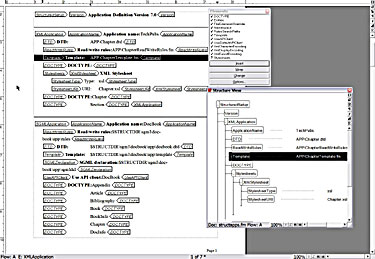
FrameMaker импортира и експортира както SGML, така и XML структурирани документи и включва стандартен набор от структурирани шаблони за общи издателски задачи. Тези шаблони включват дефинициите на елементите, необходими за производството на последователни структурирани документи (вижте Фигура 1).
От Interleaf Quicksilver към Adobe FrameMaker?
FrameMaker включва филтри за импортиране и експортиране на Microsoft Word и Interleaf/Quicksilver ASCII файлове. Стратегията включва две основни стъпки: подготовка на файла в Interleaf/Quicksilver и след това завършване на конверсията във FrameMaker.
Конверторите трябва да изпълняват тестове и да разработят работен лист, който отговаря на общи проблеми, преди да разпространят задачите по конверсия в група.
Основният пакет Interleaf/Quicksilver включва експортен филтър за Interleaf ASCII Формат, или IAF. FrameMaker не може да импортира директно Interleaf/Quicksilver документи, но може да импортира IAF файлове. Този формат ще прехвърли текст и таблици, но може да бъде проблематичен с графики. Опционален Interleaf/Quicksilver филтърен пакет експортира файлове в Maker Interchange Формат (MIF), което е еквивалентът на IAF в софтуера FrameMaker. Този формат може да даде доста добри резултати при конверсия.
Подготовка на Interleaf/Quicksilver. LISP е езикът за програмиране на Interleaf/Quicksilver и LISP скриптове могат да бъдат използвани за автоматизиране на извличането на данни. Области, където скриптингът може да бъде полезен:
- Преименуване на компоненти на Interleaf/Quicksilver към тагове на FrameMaker (стилови формати).
- Извличане на текст, като предупреждения и забележки, от графични рамки на Interleaf/Quicksilver.
- Замяна на определени символи, които не оцеляват при експорта в IAF, с знакови ключове, които ще бъдат променени обратно в подходящия символ във FrameMaker.
- Групово експортиране на текст и графики.
- Разкриване и скриване на текст с помощта на effectivity. На езика на FrameMaker effectivity е известно като conditional text. Effectivity/conditional text се използва за скриване и разкриване на текст.
- Автономера. В някои случаи автономерата се появяват като твърдо кодиран текст. Това трябва да бъде премахнато преди експортирането, освен ако тестовете не показват, че те идват като FrameMaker автономера.
Полиране на файла във FrameMaker. След като файлът е подготвен и експортиран от Interleaf/Quicksilver, той се внася във FrameMaker.
За да се намали досадата на конвертирането, е наличен език за скриптове за FrameMaker, наречен FrameScript, който е наличен от Finite Matters Ltd. FrameScripts могат да автоматизират повтарящи се задачи.
Области, където може да е необходимо финално почистване:
- Нетагован/грешно тагован текст Авторът на Interleaf/Quicksilver може да е приложил неправилно информация за форматиране и това ще доведе до появата на някакъв текст без форматиране или с формат, който не е част от шаблона на FrameMaker. Този текст може да бъде тагован с подходящия FrameMaker стил индивидуално или в режим на пакет с опциите за глобално актуализиране във FrameMaker.
- Графики Импортираните графики могат да бъдат преимпортирани във FrameMaker. Графики, нарисувани в Interleaf/Quicksilver, могат да бъдат по-проблематични.
Филтрите за конверсия Filtrix от Blueberry могат да бъдат голяма помощ за покриване на графиките. Interleaf EPS графиките се предават като EPS файлове към FrameMaker; Interleaf линейните рисунки се конвертират в линейни рисунки на FrameMaker; а Interleaf растерните изображения се конвертират в растери на FrameMaker.
Друга техника е да се експортира графиката от Interleaf/Quicksilver като Encapsulated PostScript (EPS) или PostScript® (PS) файл. Acrobat Distiller® може да превърне EPS и PS файловете в Acrobat PDF файлове, които след това могат да бъдат редактирани от софтуера Adobe Illustrator®.
За разлика от растерните изображения като TIFF файлове, PDF файловете са вектори с гладки линии и текст, които могат да бъдат по-лесно редактирани. - Таблици Ad hoc използването на линии, засенчване и свързване на клетки (обединяване) може да подвежда конверторите, които предпочитат редовни шаблони. Table Cleaner, FrameScript от Carmen Publishing, премахва персонализирани линии и засенчване и изпълнява други полезни функции. За повече
информация вижте www.frameexpert.com. - Специални символи и уравнения Interleaf/Quicksilver има уникална схема за кодиране на шрифтове, която може да спъне конвертор, когато се опитва да експортира специален символ. Тези символи трябва да бъдат заменени със специален знаков код (например SSS) и след това знаковият код заменен с символния знак във FrameMaker.
Уравненията не се поддържат от много филтърни приложения, въпреки че FrameMaker включва редактор на уравнения за пресъздаване на уравнения в документи. Времето, необходимо за конвертиране на документ, зависи от много фактори, включително сложността на документа, неговата дължина и уменията на лицето, извършващо работата.
Прочетете ощеFrameMaker SGML?
SGML (Standard Общи въпросиized Markup Език) е система за организиране на документи чрез указване на правила за таговане на елементи от съдържанието, например тяло на текста, заглавия и бележки под линия. HTML (HyperText Markup Език) и XML (eXtensible Markup Език), и двата езика, използвани за създаване на уеб страници, са подмножества на SGML.
Тагът не е нищо повече от команда, поставена вътре в текстов документ, която указва как даден елемент трябва да бъде форматиран. Таговете не съдържат информация за форматиране — потребителят е свободен да създава всякаква дефиниция на формат за всеки таг. Когато такъв текстов файл бъде прочетен или интерпретиран от софтуер като уеб браузър, материалът се представя според форматите, дефинирани във файла. Например, когато браузърът види H1 таг, той търси спецификациите за форматиране за H1 (да кажем, Arial 20 точки) и след това показва елемента съответно.
SGML също ви позволява да указвате правила, например, че H1 таг винаги се следва от тяло на текст или че List таг не може да съдържа H1 таг. Тези правила се съдържат във файл, наречен DTD (Document Type Definition), и гарантират, че крайният документ ще бъде еднороден, независимо от това кой редактира или създава съдържанието. SGML се използва за организиране или структуриране на дълги документи, чиито секции могат да бъдат написани от различни автори, често се преразглеждат и се извеждат в разнообразни формати (например печат и уеб). Предимството на структурирания SGML документ е, че спецификациите за структура и формат са вградени, така че независимо от това колко хора работят по проекта, организацията на материала и външният вид остават последователни. Няма нужда да се казва, че SGML е популярен сред компаниите, които произвеждат сложни машини, нуждаещи се от обширна документация, написана от орди инженери. В резултат на това той работи както на Unix, така и на операционните системи Windows и Mac.
FrameMaker импортира и експортира както SGML, така и XML структурирани документи и включва стандартен набор от структурирани шаблони за общи издателски задачи. Тези шаблони включват дефинициите на елементите, необходими за производството на последователни структурирани документи (вижте Фигура 1).
FrameMaker SGML?
SGML (Standard Общи въпросиized Markup Език) е система за организиране на документи чрез указване на правила за таговане на елементи от съдържанието, например тяло на текста, заглавия и бележки под линия. HTML (HyperText Markup Език) и XML (eXtensible Markup Език), и двата езика, използвани за създаване на уеб страници, са подмножества на SGML.
Тагът не е нищо повече от команда, поставена вътре в текстов документ, която указва как даден елемент трябва да бъде форматиран. Таговете не съдържат информация за форматиране — потребителят е свободен да създава всякаква дефиниция на формат за всеки таг. Когато такъв текстов файл бъде прочетен или интерпретиран от софтуер като уеб браузър, материалът се представя според форматите, дефинирани във файла. Например, когато браузърът види H1 таг, той търси спецификациите за форматиране за H1 (да кажем, Arial 20 точки) и след това показва елемента съответно.
SGML също ви позволява да указвате правила, например, че H1 таг винаги се следва от тяло на текст или че List таг не може да съдържа H1 таг. Тези правила се съдържат във файл, наречен DTD (Document Type Definition), и гарантират, че крайният документ ще бъде еднороден, независимо от това кой редактира или създава съдържанието. SGML се използва за организиране или структуриране на дълги документи, чиито секции могат да бъдат написани от различни автори, често се преразглеждат и се извеждат в разнообразни формати (например печат и уеб). Предимството на структурирания SGML документ е, че спецификациите за структура и формат са вградени, така че независимо от това колко хора работят по проекта, организацията на материала и външният вид остават последователни. Няма нужда да се казва, че SGML е популярен сред компаниите, които произвеждат сложни машини, нуждаещи се от обширна документация, написана от орди инженери. В резултат на това той работи както на Unix, така и на операционните системи Windows и Mac.
FrameMaker импортира и експортира както SGML, така и XML структурирани документи и включва стандартен набор от структурирани шаблони за общи издателски задачи. Тези шаблони включват дефинициите на елементите, необходими за производството на последователни структурирани документи (вижте Фигура 1).
Структурирани документи?
Структуриран документ е документ, който може да бъде разглеждан по няколко начина: като автор, като издател или като зрител. SGML, XML и HTML са примери за структурирани документи. XML се използва в този урок, за да демонстрира функцията Structured FrameMaker.
Структурираните документи, като XML файлове, се създават с помощта на елементи. Когато се работи с XML файлове, дефинициите на елементите и структурната информация се съхраняват в Document Type Definition (DTD). Когато се работи със структуриран документ във FrameMaker, дефинициите на елементите и структурната информация се съхраняват в Element Definitions Document (EDD). EDD също съдържа информация за форматиране и стилове. Когато създавате структуриран документ във FrameMaker, трябва да свържете EDD с документа.
Промяна на продуктовия интерфейс
Преди да започнете да работите със структурирани документи, трябва да промените интерфейса на Structured FrameMaker.
За да промените интерфейса:
- Отворете FrameMaker.
- Изберете File > Preferences > Общи въпроси
Появява се диалоговият прозорец Preferences.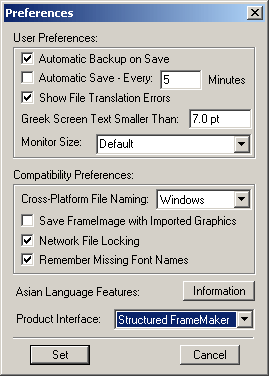
- От падащото меню Product Interface изберете Structured FrameMaker.
- Кликнете върху Set.
- Затворете и рестартирайте FrameMaker.
Създаване на структуриран документ, използвайки стандартен шаблон
Не можете да създадете нов структуриран документ във FrameMaker, без първо да създадете EDD. EDD обикновено се създават от разработчик на приложение и са извън обхвата на този урок.
За да създадете структуриран документ, използвайки шаблон:
- Изберете File > New > Document.
- Преминете в папката Structured в директорията на FrameMaker 7.0.
- Изберете StrucBody.fm и кликнете върху New. Новият документ се появява в прозореца на документа.
- Изберете File > Save, за да запазите вашия документ.
Отваряне на Structure View
Structure View предоставя йерархично представяне на структурата на документа и показва връзката на елементите, които в момента се използват в документа.
За да отворите диалоговия прозорец Structure View, кликнете върху 
разположен от дясната страна на прозореца на документа.
Появява се диалоговият прозорец Structure View.
Отваряне на Element Catalog
Element Catalog предоставя списък на всички елементи, достъпни за използване в структурирания документ.
За да отворите Element Catalog и да покажете всички елементи:
- Кликнете върху
 разположен от дясната страна на прозореца на документа.
Появява се диалоговият прозорец Elements.
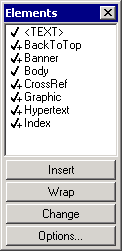
Element Catalog съдържа елементите, достъпни за този документ. Първоначално единствените елементи, които се появяват в Element Catalog, са елементите, които могат да бъдат вмъкнати в областта, в която курсорът в момента е разположен. - Ако искате да видите всички елементи за документа, кликнете върху Options, разположен в долната част на Element Catalog.
Появява се диалоговият прозорец Set Available Elements.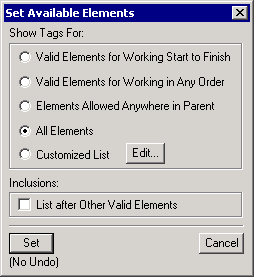
Изберете All Elements и след това кликнете върху Set.
Всички елементи за текущия документ се показват в Element Catalog.
Показване на границите на елементи като тагове
За да покажете таговете на елементите:
- Поставете курсора си в структурирания документ.
- Изберете View > Element Boundaries (as Етикети).Таговете на елементите се появяват в прозореца на документа.
- Поставете курсора си в различни части на документа. Забележете, че списъкът на валидните елементи в Element Catalog се променя според местоположението на вашия курсор. Тези елементи са обозначени с отметка.
Вмъкване на елементи и атрибути
Когато поставите курсора си в таговете на структуриран документ, списъкът на валидните елементи се променя. Тези елементи се показват с отметка в Element Catalog. Ако вмъкнете елемент, който не е валиден, вашият документ вече не е структуриран.
За да вмъкнете елементи:
- Поставете курсора си между Heading1 и FAQDoc.
- От Element Catalog изберете QApair и кликнете върху Insert.
Появява се диалоговият прозорец Attributes for New Element.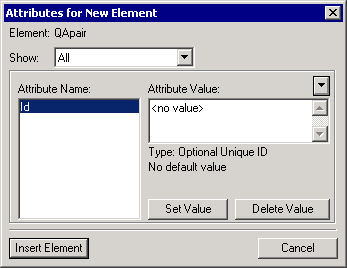
- В списъка Attribute Value маркирайте < no value > и въведете 04142004.
Съвет: Въпреки че този атрибут е незадължителен (вижте Type: Optional Unique ID в предишния диалогов прозорец), добра практика е да се използва стойността на атрибута в структуриран документ. Можете да използвате тази стойност за идентифициране на сегмента от текст при търсене в големи документи. - Кликнете върху Insert Element.
В прозореца на документа се появяват нови тагове на елементи и курсорът ви автоматично се поставя в рамките на таговете. - В рамките на новите тагове на елементи въведете What is the answer?
- Поставете курсора си между Question и QApair.
- От Element Catalog изберете Answer и кликнете върху Insert.
В прозореца на документа се появяват нови тагове на елементи и курсорът ви автоматично се поставя в рамките на таговете. - Въведете The answer is 42.
Валидиране на структуриран документ
За да проверите структурата на вашия документ, трябва да го валидирате. Валидирането на вашия документ гарантира, че всички ограничения, дефинирани за вашия документ, са спазени. Документът не е структуриран, ако не премине валидацията.
За да валидирате структуриран документ:
- Изберете Element > Validate.
Появява се диалоговият прозорец Element Validation. - От областта Scope изберете Entire Document.
- Кликнете върху Start Validating.
В диалоговия прозорец Element Validation забележете съобщението за грешка, което е върнато.
В прозореца на документа курсорът се поставя в точката, където възниква грешката, а в Structure View червена кутия и стрелка се появяват в точката, където възниква грешката.
За да направите този документ валиден, трябва да се добавят елементи преди тага Heading1. - В прозореца на документа се уверете, че курсорът ви е поставен преди тага Heading1.
- От Element Catalog кликнете два пъти върху МенюBar.
- Кликнете два пъти върху Меню и след това кликнете два пъти върху CrossRef.
Появява се диалоговият прозорец Cross-Reference. - От списъка Element Етикети изберете QApair.
- От списъка Element (in Document Order) изберете What is the answer?
- Кликнете върху Insert.
- Валидирайте документа отново, следвайки предишните стъпки.
Трябва да получите следното съобщение, което показва, че вашият документ е валиден.
Запазване на структуриран документ като XML файл
Най-добрият начин да запазите структуриран документ като XML файл, използвайки FrameMaker, е да експортирате файла в УебWorks Publisher Standard Edition. Това приложение се доставя с FrameMaker, но се инсталира отделно. Трябва да имате инсталиран УебWorks Publisher, за да завършите тази процедура.
За да запазите структуриран документ като XML файл, използвайки УебWorks Publisher Standard Edition:
- Със вашия документ отворен, изберете File > УебWorks Publisher Standard Edition.Появява се диалоговият прозорец Project Launcher.
- От областта Create a New Project изберете XML +CSS Standard Edition от падащото меню Using an existing УебWorks Publisher Project or Template.
- Кликнете върху OK.
Появява се диалоговият прозорец New Project Wizard. - В полето Please choose a name for this project въведете име за проекта.
- Кликнете върху Next.
- Кликнете върху Browse и намерете файла за конвертиране.
- Кликнете върху Next.
Съвет: Можете да промените картографирането по подразбиране, като изберете ред и след това изберете стойност от падащото меню. За тази процедура се използват настройките по подразбиране. - Кликнете върху Next и след това кликнете върху Finish.
Появява се прозорец на проект. - В прозореца на проекта кликнете върху знака плюс (+) до вашия FrameMaker документ.
XML файл се появява под вашия FrameMaker документ. - Кликнете два пъти върху файла, за да го покажете в прозорец на браузър.
Структурирани документи?
Структуриран документ е документ, който може да бъде разглеждан по няколко начина: като автор, като издател или като зрител. SGML, XML и HTML са примери за структурирани документи. XML се използва в този урок, за да демонстрира функцията Structured FrameMaker.
Структурираните документи, като XML файлове, се създават с помощта на елементи. Когато се работи с XML файлове, дефинициите на елементите и структурната информация се съхраняват в Document Type Definition (DTD). Когато се работи със структуриран документ във FrameMaker, дефинициите на елементите и структурната информация се съхраняват в Element Definitions Document (EDD). EDD също съдържа информация за форматиране и стилове. Когато създавате структуриран документ във FrameMaker, трябва да свържете EDD с документа.
Промяна на продуктовия интерфейс
Преди да започнете да работите със структурирани документи, трябва да промените интерфейса на Structured FrameMaker.
За да промените интерфейса:
- Отворете FrameMaker.
- Изберете File > Preferences > Общи въпроси
Появява се диалоговият прозорец Preferences.
- От падащото меню Product Interface изберете Structured FrameMaker.
- Кликнете върху Set.
- Затворете и рестартирайте FrameMaker.
Създаване на структуриран документ, използвайки стандартен шаблон
Не можете да създадете нов структуриран документ във FrameMaker, без първо да създадете EDD. EDD обикновено се създават от разработчик на приложение и са извън обхвата на този урок.
За да създадете структуриран документ, използвайки шаблон:
- Изберете File > New > Document.
- Преминете в папката Structured в директорията на FrameMaker 7.0.
- Изберете StrucBody.fm и кликнете върху New. Новият документ се появява в прозореца на документа.
- Изберете File > Save, за да запазите вашия документ.
Отваряне на Structure View
Structure View предоставя йерархично представяне на структурата на документа и показва връзката на елементите, които в момента се използват в документа.
За да отворите диалоговия прозорец Structure View, кликнете върху
разположен от дясната страна на прозореца на документа.
Появява се диалоговият прозорец Structure View.
Отваряне на Element Catalog
Element Catalog предоставя списък на всички елементи, достъпни за използване в структурирания документ.
За да отворите Element Catalog и да покажете всички елементи:
- Кликнете върху разположен от дясната страна на прозореца на документа.
Появява се диалоговият прозорец Elements.
Element Catalog съдържа елементите, достъпни за този документ. Първоначално единствените елементи, които се появяват в Element Catalog, са елементите, които могат да бъдат вмъкнати в областта, в която курсорът в момента е разположен. - Ако искате да видите всички елементи за документа, кликнете върху Options, разположен в долната част на Element Catalog.
Появява се диалоговият прозорец Set Available Elements.
Изберете All Elements и след това кликнете върху Set.
Всички елементи за текущия документ се показват в Element Catalog.
Показване на границите на елементи като тагове
За да покажете таговете на елементите:
- Поставете курсора си в структурирания документ.
- Изберете View > Element Boundaries (as Етикети).Таговете на елементите се появяват в прозореца на документа.
- Поставете курсора си в различни части на документа. Забележете, че списъкът на валидните елементи в Element Catalog се променя според местоположението на вашия курсор. Тези елементи са обозначени с отметка.
Вмъкване на елементи и атрибути
Когато поставите курсора си в таговете на структуриран документ, списъкът на валидните елементи се променя. Тези елементи се показват с отметка в Element Catalog. Ако вмъкнете елемент, който не е валиден, вашият документ вече не е структуриран.
За да вмъкнете елементи:
- Поставете курсора си между Heading1 и FAQDoc.
- От Element Catalog изберете QApair и кликнете върху Insert.
Появява се диалоговият прозорец Attributes for New Element. - В списъка Attribute Value маркирайте < no value > и въведете 04142004.
Съвет: Въпреки че този атрибут е незадължителен (вижте Type: Optional Unique ID в предишния диалогов прозорец), добра практика е да се използва стойността на атрибута в структуриран документ. Можете да използвате тази стойност за идентифициране на сегмента от текст при търсене в големи документи. - Кликнете върху Insert Element.
В прозореца на документа се появяват нови тагове на елементи и курсорът ви автоматично се поставя в рамките на таговете. - В рамките на новите тагове на елементи въведете What is the answer?
- Поставете курсора си между Question и QApair.
- От Element Catalog изберете Answer и кликнете върху Insert.
В прозореца на документа се появяват нови тагове на елементи и курсорът ви автоматично се поставя в рамките на таговете. - Въведете The answer is 42.
Валидиране на структуриран документ
За да проверите структурата на вашия документ, трябва да го валидирате. Валидирането на вашия документ гарантира, че всички ограничения, дефинирани за вашия документ, са спазени. Документът не е структуриран, ако не премине валидацията.
За да валидирате структуриран документ:
- Изберете Element > Validate.
Появява се диалоговият прозорец Element Validation. - От областта Scope изберете Entire Document.
- Кликнете върху Start Validating.
В диалоговия прозорец Element Validation забележете съобщението за грешка, което е върнато.
В прозореца на документа курсорът се поставя в точката, където възниква грешката, а в Structure View червена кутия и стрелка се появяват в точката, където възниква грешката.
За да направите този документ валиден, трябва да се добавят елементи преди тага Heading1. - В прозореца на документа се уверете, че курсорът ви е поставен преди тага Heading1.
- От Element Catalog кликнете два пъти върху МенюBar.
- Кликнете два пъти върху Меню и след това кликнете два пъти върху CrossRef.
Появява се диалоговият прозорец Cross-Reference. - От списъка Element Етикети изберете QApair.
- От списъка Element (in Document Order) изберете What is the answer?
- Кликнете върху Insert.
- Валидирайте документа отново, следвайки предишните стъпки.
Трябва да получите следното съобщение, което показва, че вашият документ е валиден.
Запазване на структуриран документ като XML файл
Най-добрият начин да запазите структуриран документ като XML файл, използвайки FrameMaker, е да експортирате файла в УебWorks Publisher Standard Edition. Това приложение се доставя с FrameMaker, но се инсталира отделно. Трябва да имате инсталиран УебWorks Publisher, за да завършите тази процедура.
За да запазите структуриран документ като XML файл, използвайки УебWorks Publisher Standard Edition:
- Със вашия документ отворен, изберете File > УебWorks Publisher Standard Edition.Появява се диалоговият прозорец Project Launcher.
- От областта Create a New Project изберете XML +CSS Standard Edition от падащото меню Using an existing УебWorks Publisher Project or Template.
- Кликнете върху OK.
Появява се диалоговият прозорец New Project Wizard. - В полето Please choose a name for this project въведете име за проекта.
- Кликнете върху Next.
- Кликнете върху Browse и намерете файла за конвертиране.
- Кликнете върху Next.
Съвет: Можете да промените картографирането по подразбиране, като изберете ред и след това изберете стойност от падащото меню. За тази процедура се използват настройките по подразбиране. - Кликнете върху Next и след това кликнете върху Finish.
Появява се прозорец на проект. - В прозореца на проекта кликнете върху знака плюс (+) до вашия FrameMaker документ.
XML файл се появява под вашия FrameMaker документ. - Кликнете два пъти върху файла, за да го покажете в прозорец на браузър.
Миграция от неструктуриран към структуриран FrameMaker?
Внедряването на структурирания Adobe® FrameMaker® е както възможност, така и предизвикателство.
Можете да комбинирате мощните функции на FrameMaker със структурираното създаване на съдържание, за да създадете сложен работен процес. В тази нова среда за създаване на съдържание можете да автоматизирате форматирането, да създавате, редактирате и публикувате базирано на XML съдържание, и да налагате задължителни структури на документите.
Предизвикателството е, че изграждането на структуриран работен процес изисква да овладеете нови инструменти (като структурните функции във FrameMaker), нови концепции (структурирано създаване на съдържание) и нова технология (XML, дефиниции на структура и евентуално Extensible Stylesheet Език (XSL) трансформация). Ако нямате непосредствена нужда от XML, можете да внедрите структура във FrameMaker, без да осигурите поддръжка за XML импорт или експорт.
Миграция от неструктуриран към структуриран FrameMaker?
Внедряването на структурирания Adobe® FrameMaker® е както възможност, така и предизвикателство.
Можете да комбинирате мощните функции на FrameMaker със структурираното създаване на съдържание, за да създадете сложен работен процес. В тази нова среда за създаване на съдържание можете да автоматизирате форматирането, да създавате, редактирате и публикувате базирано на XML съдържание, и да налагате задължителни структури на документите.
Предизвикателството е, че изграждането на структуриран работен процес изисква да овладеете нови инструменти (като структурните функции във FrameMaker), нови концепции (структурирано създаване на съдържание) и нова технология (XML, дефиниции на структура и евентуално Extensible Stylesheet Език (XSL) трансформация). Ако нямате непосредствена нужда от XML, можете да внедрите структура във FrameMaker, без да осигурите поддръжка за XML импорт или експорт.
Миграция от неструктуриран към структуриран FrameMaker?
Внедряването на структурирания Adobe® FrameMaker® е както възможност, така и предизвикателство.
Можете да комбинирате мощните функции на FrameMaker със структурираното създаване на съдържание, за да създадете сложен работен процес. В тази нова среда за създаване на съдържание можете да автоматизирате форматирането, да създавате, редактирате и публикувате базирано на XML съдържание, и да налагате задължителни структури на документите.
Предизвикателството е, че изграждането на структуриран работен процес изисква да овладеете нови инструменти (като структурните функции във FrameMaker), нови концепции (структурирано създаване на съдържание) и нова технология (XML, дефиниции на структура и евентуално Extensible Stylesheet Език (XSL) трансформация). Ако нямате непосредствена нужда от XML, можете да внедрите структура във FrameMaker, без да осигурите поддръжка за XML импорт или експорт.
Проблеми във FrameMaker 7 с CE шрифтове?
Този документ се основава на платформата Windows 2000/Windows XP, която поддържа стандартния MS механизъм за виртуално заместване на шрифтове за Non-Unicode приложения. Това означава, че операционната система поддържа автоматично показването на определена част от голям шрифт, като „Arial CE“, чрез активиране на специфична настройка за държавата.
Използване на езици във FrameMaker
Adobe не поддържа FrameMaker за източно- и южноевропейски езици. Въпреки това е възможно да се използва например гръцки шрифт, но с ограничения:
- Всички диалогови прозорци остават в Latin-1 шрифт, т.е. не е възможно да се въвеждат гръцки индекси, да се търси/заменя за гръцки знаци.
- Не съществуват речници за специфични езици.
Следните знаци не могат да бъдат използвани във FrameMaker или се показват по грешен начин (в зависимост от шрифта): CE - Ź и ť
Следните знаци не могат да бъдат използвани във FrameMaker (в зависимост от езика):
Използване на езици за създаване на PDF документи
- Създайте postscript файла, използвайки драйвера „Acrobat Distiller“ и дефинирайте необходимите PDF настройки.
- Създайте PDF файла с Acrobat Distiller, използвайки „UnicodeBookmarks“ (активирайте prolog/epilogue, обърнете внимание на инструкциите за инсталация, включете таблицата за специфично за езика картиране)
Резултат:
- Текстът е конвертиран правилно, т.е. всички знаци, които се показват във FM.
- Знаците в отметките, които не са в западен стандарт, не се конвертират правилно и могат да доведат до повредени отметки.
Проблеми, появяващи се в отметките
С настройките по подразбиране на FrameMaker възникват 2 проблема в PDF файла:
- Грешен шрифт в отметките
Текстовете на отметките се конвертират 1:1 към целевия шрифт без да се трансформират в специфичното за езика подмножество.
С други думи: Acrobat използва като стандарт Latin-1 шрифт. Той може също да използва unicode шрифт с подмножества от специфични за езика знакови набори. Това трябва да се укаже чрез специален код (\376\377) в началото на текст.
FrameMaker не обръща внимание на шрифта на изходния език и конвертира всички знаци според техния ANSI код, вместо да го трансформира в специфичното за езика подмножество. - Грешно кодиране на знаци
Два сериозни бъга се появяват във FrameMaker:- FrameMaker записва някои знаци по грешен начин в postscript файла. Това води до грешни знаци или повредени отметки.
- В някои случаи 2 различни изходни знака се картират върху един и същи целеви знак в postscript файла! Това означава: Записите в postscript файла са грешни, distiller не може да различи, че идентичните знаци са различни.
- Промени в конфигурационния файл 'Unicode.ini' на Shlomos
PlugIn трябва да бъде конфигуриран, т.е. във файла 'Unicode.ini' трябва да се създаде специфична таблица за картиране, която да картира всеки изходен знак към правилния целеви знак.
TS_charset 182 <0389> put % capital letter ETA with Tonos
Как да мащабирате таблиците да съответстват на ширината на текстовата колона във FrameMaker?
За скрипта: Ето един прост скрипт, който пропорционално мащабира таблица, за да съответства на текстовата колона, която я съдържа. Този скрипт работи с текущата таблица, но може лесно да бъде разширен, за да работи с всички таблици в документ или книга.
Получаване на данните: Кликнете с курсора в таблица, която трябва да бъде мащабирана. Ще трябва да съберете някаква основна информация, за да мащабирате таблицата правилно. Ето коментиран код за задаване на необходимите данни в променливи.
// The selected table.
Set vTbl = SelectedTbl;
// The current width of the table.
Set vTblWidth = vTbl.TblWidth;
// The width of the column containing the table.
Set vColWidth = vTbl.TextLoc.Object.InTextObj.Width;
Променливата vColWidth е ширината на колоната в многоколонна текстова рамка. Ако текстовата рамка има само една колона, ширината на колоната е равна на ширината на текстовата рамка. Ако имате множество колони, но искате да мащабирате таблицата до ширината на текстовата рамка, използвайте следните редове на мястото на последните два реда по-горе.
// The width of the text frame containing the table.
Set vColWidth = vTbl.TextLoc.Object.InTextFrame.Width;
Сега скриптът може да направи малко математика, за да определи колко да мащабира таблицата.
// Divide the column width by the table width.
Set vScaleFactor = vColWidth / vTblWidth;
Как да мащабирате таблицата?
Свойството TblWidth на таблицата е само за четене, така че не можете да го използвате за мащабиране на таблицата.
// This won't work.
Set vTbl.TblWidth = vTblWidth * vScaleFactor;
Вместо това трябва да промените ширината на всяка отделна колона на таблицата. Тези ширини се съхраняват в MetricList, наречен TblColWidths.
// Set a variable for the table column widths.
Set vWidths = vTbl.TblColWidths;
Metric list е списък със стойности за измерване. В този случай има член от списъка за всяка колона в таблицата. Ако таблицата има пет колони, списъкът TblColWidth ще съдържа пет члена.
Ключът към скрипта е да се премине през списъка с измервания, да се умножи всяко от тях с vScaleFactor и новата стойност да се постави обратно в списъка.
// Loop through the list and calculate each
// table column's new width.
Loop While(vCounter <= vWidths.Count) LoopVar(vCounter)
Init(1) Incr(1)
Get Member Number(vCounter) From(vWidths) NewVar(vWidth);
Set vNewWidth = vWidth * vScaleFactor;
Replace Member Number(vCounter) In(vWidths) With(vNewWidth);
EndLoop
Променливата vCounter ще се увеличава с 1 (Incr(1)), започвайки от 1 (Init(1)), през броя на членовете в vWidths (vWidths.Count). Всеки член ще бъде умножен с фактора за мащабиране и членът ще бъде заменен с новата стойност.
Вашата MetricList променлива vWidths сега съдържа правилните ширини за мащабиране на таблицата до ширината на колоната. Единственото останало нещо е да присвоите новите стойности на таблицата.
Set vTbl.TblColWidths = vWidths;
Как да мащабирате таблиците да съответстват на ширината на текстовата колона във FrameMaker?
За скрипта: Ето един прост скрипт, който пропорционално мащабира таблица, за да съответства на текстовата колона, която я съдържа. Този скрипт работи с текущата таблица, но може лесно да бъде разширен, за да работи с всички таблици в документ или книга.
Получаване на данните: Кликнете с курсора в таблица, която трябва да бъде мащабирана. Ще трябва да съберете някаква основна информация, за да мащабирате таблицата правилно. Ето коментиран код за задаване на необходимите данни в променливи.
// The selected table.
Set vTbl = SelectedTbl;
// The current width of the table.
Set vTblWidth = vTbl.TblWidth;
// The width of the column containing the table.
Set vColWidth = vTbl.TextLoc.Object.InTextObj.Width;
Променливата vColWidth е ширината на колоната в многоколонна текстова рамка. Ако текстовата рамка има само една колона, ширината на колоната е равна на ширината на текстовата рамка. Ако имате множество колони, но искате да мащабирате таблицата до ширината на текстовата рамка, използвайте следните редове на мястото на последните два реда по-горе.
// The width of the text frame containing the table.
Set vColWidth = vTbl.TextLoc.Object.InTextFrame.Width;
Сега скриптът може да направи малко математика, за да определи колко да мащабира таблицата.
// Divide the column width by the table width.
Set vScaleFactor = vColWidth / vTblWidth;
Как да мащабирате таблицата?
Свойството TblWidth на таблицата е само за четене, така че не можете да го използвате за мащабиране на таблицата.
// This won't work.
Set vTbl.TblWidth = vTblWidth * vScaleFactor;
Вместо това трябва да промените ширината на всяка отделна колона на таблицата. Тези ширини се съхраняват в MetricList, наречен TblColWidths.
// Set a variable for the table column widths.
Set vWidths = vTbl.TblColWidths;
Metric list е списък със стойности за измерване. В този случай има член от списъка за всяка колона в таблицата. Ако таблицата има пет колони, списъкът TblColWidth ще съдържа пет члена.
Ключът към скрипта е да се премине през списъка с измервания, да се умножи всяко от тях с vScaleFactor и новата стойност да се постави обратно в списъка.
// Loop through the list and calculate each
// table column's new width.
Loop While(vCounter <= vWidths.Count) LoopVar(vCounter)
Init(1) Incr(1)
Get Member Number(vCounter) From(vWidths) NewVar(vWidth);
Set vNewWidth = vWidth * vScaleFactor;
Replace Member Number(vCounter) In(vWidths) With(vNewWidth);
EndLoop
Променливата vCounter ще се увеличава с 1 (Incr(1)), започвайки от 1 (Init(1)), през броя на членовете в vWidths (vWidths.Count). Всеки член ще бъде умножен с фактора за мащабиране и членът ще бъде заменен с новата стойност.
Вашата MetricList променлива vWidths сега съдържа правилните ширини за мащабиране на таблицата до ширината на колоната. Единственото останало нещо е да присвоите новите стойности на таблицата.
Set vTbl.TblColWidths = vWidths;
Как да вмъкнете кръстосани препратки?
Има два вида кръстосани препратки във FrameMaker: точкови кръстосани препратки и параграфни кръстосани препратки. (Има и трети вид, елементни кръстосани препратки, достъпни само във FrameMaker+SGML. Този урок няма да обсъжда елементните кръстосани препратки.) И параграфните, и точковите кръстосани препратки са подобни по това, че трябва да вмъкнете Xref обект, който сочи към Cross-Ref Marker. Xref обектът има свойство XRefSrcText, което трябва да съответства точно на текста на маркера на Cross-Ref Marker. Нека започнем с точковите кръстосани препратки, тъй като те са малко по-прости за работа.
Точкови кръстосани препратки
Като пример, ето една таблица, която съдържа имената на процедурите за поддръжка, появяващи се в документ. Искаме да използваме FrameScript, за да направим кръстосани препратки от записите в таблицата към действителните процедури в документа. Всяко заглавие на процедура използва формат на параграф Heading2.
Добавяне на маркери за кръстосани препратки
Един принцип, който ни се иска да добавим тук при решаване на проблеми с FrameScript, е да разбиваме проблема на малки задачи. Нашата първа задача е да поставим маркери за кръстосани препратки във всеки заглавен параграф на процедура. Тъй като знаем, че процедурите започват с параграфи Heading2, ще поставим маркери само в тези параграфи. Текстът на маркера ще бъде настроен на текста на параграфа. Важно е всеки маркер за кръстосана препратка в документа да съдържа уникален текст. Ще приемем в нашия пример, че всеки параграф Heading2 съдържа текст, уникален за всички други параграфи Heading2 в документа.
// Test for an active document.
If ActiveDoc = 0
MsgBox 'No active document. ';
LeaveSub;
Else
Set vCurrentDoc = ActiveDoc;
EndIf
Loop ForEach(Pgf) In(vCurrentDoc) LoopVar(vPgf)
If vPgf.Name = 'Heading2'
New Marker NewVar(vMarker) MarkerName('Cross-Ref')
TextLoc(vPgf);
// Set the marker text to the paragraph text.
Set vMarker.MarkerText = vPgf.Text;
EndIf
EndLoop
Всеки параграф Heading2 ще има маркер за кръстосана препратка в началото си с текста на параграфа като текст на маркера. Ето един от параграфите Heading2 с прозореца на маркера, показващ текста на маркера.
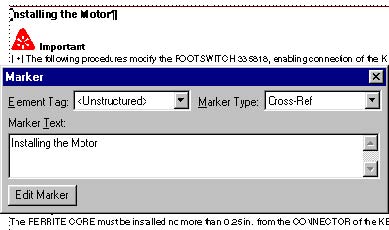
Тъй като създаваме маркери с FrameScript, вместо чрез интерфейса на FrameMaker, нека погледнем свойствата на маркера. Можете да изпълните следния код с избран маркер anchor, за да видите свойствата на маркера. Обърнете внимание, че свойството MarkerText е текстът, който се показва в диалоговия прозорец Marker.
Get TextList InRange(TextSelection) MarkerAnchor
NewVar(vTextList);
If vTextList.Count > 0
Get Member Number(1) From(vTextList) NewVar(vMarker);
Set vMarker = vMarker.TextData;
Display vMarker.Properties;
Else
MsgBox 'There is no marker selected. ';
EndIf
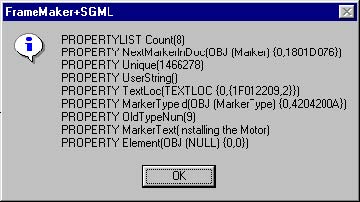
Добавяне на кръстосаните препратки
Сега можем да отидем в таблицата и да имаме скрипт, който добавя кръстосани препратки към маркерите („spots“), които вмъкнахме по-рано. Ще приемем, че курсорът е в таблицата, когато се изпълнява следният код.
// Test for an active document.
If ActiveDoc = 0
MsgBox 'There is no active document. ';
LeaveSub;
Else
Set vCurrentDoc = ActiveDoc;
EndIf
// Set a variable for the current table.
Set vTbl = vCurrentDoc.SelectedTbl;
// Make sure a the cursor is in a table.
If vTbl.ObjectName not= 'Tbl'
MsgBox 'There is no selected table. ';
LeaveSub; // Exit the script.
EndIf
// Find the first body row in the table.
Set vRow = vTbl.FirstRowInTbl;
Loop While(vRow.RowType = RowHeading)
Set vRow = vRow.NextRowInTbl;
EndLoop
// Go to the first cell in the first body row.
Set vCell = vRow.FirstCellInRow;
Сега, когато сме в първата клетка, можем да започнем цикъл през клетките. За всяка клетка трябва да „изберем“ текста, така че новата кръстосана препратка да може да го замени. Свойството XRefSrcText на XRef (кръстосана препратка) ще бъде настроено на избрания текст, тъй като това ще съответства на текста на маркера на съответния маркер за кръстосана препратка, който е вмъкнат по-рано. За да изберем текста, ще направим текстов обхват, ще изтрием текста и след това ще вмъкнем XRef обекта на негово място.
// Begin the loop.
Loop While(vCell)
// Select the text by making a TextRange.
New TextRange NewVar(vTextRange) Object(vCell.FirstPgf)
Offset(0) Offset(ObjEndOffset-1);
// Set a variable for the TextRange text.
Set vXRefSrcText = vTextRange.Text;
// Delete the text.
Delete Text TextRange(vTextRange);
// Insert the cross-reference.
New XRef Формат('Heading & Page') TextLoc(vCell.FirstPgf)
NewVar(vXRef);
Set vXRef.XRefSrcText = vXRefSrcText;
// Go to the next cell and repeat the loop.
Set vCell = vCell.CellBelowInCol;
EndLoop
// Update the cross-references.
Update DocObject(vCurrentDoc) XRefs Everything;
Таблицата сега показва оригиналния текст, заменен с кръстосаните препратки. Ако кликнете два пъти върху една от кръстосаните препратки, ще се отвори диалоговият прозорец Cross-Reference, както е показано по-долу.
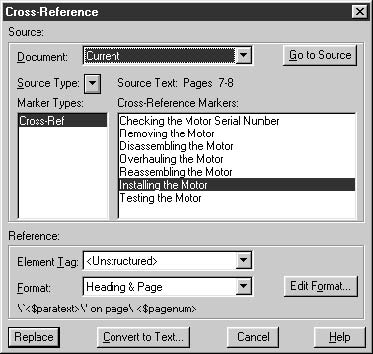
Основното, което трябва да запомните, е, че свойството XRef.XRefSrcText трябва да съответства точно на свойството XRef.MarkerText на съответния маркер, в противен случай ще имате неразрешена кръстосана препратка. За да видите свойствата на кръстосаната препратка, маркирайте една от кръстосаните препратки и изпълнете следния код. Обърнете внимание на свойството XRefSrcText.
Get TextList InRange(TextSelection) XRefBegin
NewVar(vTextList);
If vTextList.Count > 0
Get Member Number(1) From(vTextList) NewVar(XRefBegin);
Set XRefBegin = XRefBegin.TextData;
Display XRefBegin.Properties;
Else
MsgBox 'There is no cross-reference selected. ';
EndIf
Кръстосани препратки към други документи
Едно друго важно свойство, което трябва да се отбележи, е свойството XRefFile. За горната кръстосана препратка то е NULL низ, тъй като е вътрешна кръстосана препратка. Ако препращахме към друг файл, тогава свойството XRefFile ще съдържа абсолютния път до другия файл.
Параграфни кръстосани препратки
Преди да обсъдим вмъкването на параграфни кръстосани препратки с FrameScript, нека прегледаме как те се различават от точковите кръстосани препратки в интерфейса на FrameMaker. Когато вмъквате точкова кръстосана препратка с FrameMaker, трябва да вмъкнете маркер за кръстосана препратка, преди да вмъкнете кръстосаната препратка. Трябва да направите „точка“, която ще се появи в диалоговия прозорец Cross-Reference.
За разлика от това, параграфните кръстосани препратки не изискват вмъкване на маркер за кръстосана препратка предварително. Вместо това посочвате желания параграф в диалоговия прозорец Cross-Reference, кликвате върху Insert и FrameMaker вмъква кръстосаната препратка и маркера за кръстосана препратка на подходящите места.
След като бъдат вмъкнати, точковите и параграфните кръстосани препратки не се различават в основните си свойства. Всички кръстосани препратки се достъпват като XRef обекти от FrameScript. Има разлика обаче в начина, по който те се представят в диалоговия прозорец Cross-Reference на FrameMaker. Когато кликнете два пъти върху точкова кръстосана препратка, диалогът показва Cross-Ref маркери под Source Type и текста на маркера в дясно разположения списък. Двойно кликване върху параграфна кръстосана препратка показва Paragraph Tag на изходния параграф под Source Type и текста на параграфа за всеки от избраните Paragraph Tag параграфи в дясно разположения списък. По-долу е диалоговият прозорец Cross-Reference, показващ параграфна кръстосана препратка.
Разликата между типовете кръстосани препратки идва от разликата в синтаксиса на маркерите за кръстосани препратки. За да видите това, вмъкнете параграфна кръстосана препратка, Control-Alt-Click върху кръстосаната препратка, за да отидете до източника, и отворете прозореца на маркера. Ще видите синтаксиса на маркера, който FrameMaker вмъква с параграфна кръстосана препратка. По-долу е примерен прозорец на маркер, последван от свойствата на XRef.
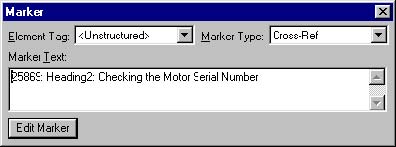
Подобно на маркерите за точкови кръстосани препратки, които вмъкнахме по-рано, можете да видите текста на изходния параграф в прозореца на маркера и свойството XRefSrcText. Освен това текстът на параграфа се предшества от петцифрен номер (последван от двоеточие и интервал) и името на формата на параграф на изходния параграф (последвано от двоеточие и интервал). Именно тези два допълнителни компонента в свойството XRefSrcText на XRef карат FrameMaker да „вижда“ това като параграфна кръстосана препратка.
Поддържане на cross-ref маркерите уникални
Има и друга причина за различния синтаксис между параграфните и точковите кръстосани препратки. От съществено значение е Cross-Ref маркерите в документ да са уникални. Въпреки че можете да имате повече от една кръстосана препратка, сочеща към един Cross-Ref маркер, не можете да имате единична кръстосана препратка, опитваща се да сочи към повече от един маркер със същия текст на маркера. Когато вмъквате точкови кръстосани препратки, от вас зависи да се уверите, че всеки Cross-Ref маркер е уникален. Когато вмъквате параграфни кръстосани препратки, FrameMaker се грижи маркерите, които вмъква, да са уникални, използвайки специалния синтаксис, по-специално петцифрения сериен номер отпред.
Текстът на cross-ref маркерите никога не трябва да се променя след вмъкването на маркерите. Може да имате няколко кръстосани препратки, сочещи към един и същи маркер; ако промените текста на маркера, кръстосаните препратки ще станат неразрешени. По подобен начин, промяната на текста на изходния параграф няма да промени текста на маркера.
Преди да напишем някакъв код за вмъкване на параграфни кръстосани препратки, ето важните моменти, които трябва да запомните за параграфните и точковите кръстосани препратки.
- Разрешена кръстосана препратка ще има стойност на низа XRefSrcText, която съответства точно на стойността на низа MarkerText на Cross-Ref маркер.
- Двата вида кръстосани препратки са функционално еднакви; те просто се представят различно в диалоговия прозорец Cross-Reference на FrameMaker.
- Текстът на Cross-Ref маркер трябва винаги да е уникален в документ за двата вида кръстосани препратки.
- Текстът на Cross-Ref маркер никога не трябва да се променя, дори ако тагът на параграф или текстът на неговия параграф се променят.
Добавяне на параграфни кръстосани препратки
Ще използваме същия пример, който използвахме с точковите кръстосани препратки, освен че този път ще вмъкнем кръстосаните препратки и съответстващия им маркер едновременно. В предишния ни пример първо вмъкнахме всички маркери и след това кръстосаните препратки. Предположихме, че за всеки запис в таблицата ще има точно съответстващ параграф Heading2 в документа. Това не винаги може да е безопасно предположение и може да доведе до неразрешени кръстосани препратки.
Ще започнем с нашия цикъл през таблицата. Целият списък с код е по-долу.
// Test for an active document.
If ActiveDoc = 0
MsgBox 'There is no active document. ';
LeaveSub;
Else
Set vCurrentDoc = ActiveDoc;
EndIf
// Set a variable for the current table.
Set vTbl = vCurrentDoc.SelectedTbl;
// Make sure a the cursor is in a table.
If vTbl.ObjectName not= 'Tbl'
MsgBox 'There is no selected table. ';
LeaveSub; // Exit the script.
EndIf
// Make a property list for the color red.
Get Object Type(Color) Name('Red') DocObject(vCurrentDoc)
NewVar(vColor);
New PropertyList NewVar(vProps) Color(vColor);
// Find the first body row in the table.
Set vRow = vTbl.FirstRowInTbl;
Loop While(vRow.RowType = RowHeading)
Set vRow = vRow.NextRowInTbl;
EndLoop
// Go to the first cell in the first body row.
Set vCell = vRow.FirstCellInRow;
// Begin the loop.
Loop While(vCell)
// Select the text by making a TextRange.
New TextRange NewVar(vTextRange) Object(vCell.FirstPgf)
Offset(0) Offset(ObjEndOffset-1);
// Set a variable for the TextRange text.
Set vXRefSrcText = vTextRange.Text;
// Run a subroutine to find the corresponding
heading.
Set vHeadingFound = 0;
Run FindSourceHeading Returns vMarkerText(vXRefSrcText);
If vHeadingFound = 1
// Delete the text.
Delete Text TextRange(vTextRange);
// Insert the cross-reference.
New XRef Формат('Heading & Page') TextLoc(vCell.FirstPgf)
NewVar(vXRef);
Set vXRef.XRefSrcText = vXRefSrcText;
Else
// If the corresponding heading can't be found, color the
// text red so it stands out.
Apply TextProperties TextRange(vTextRange)
Properties(vProps);
EndIf
// Go to the next cell and repeat the loop.
Set vCell = vCell.CellBelowInCol;
EndLoop
// Update the cross-references.
Update DocObject(vCurrentDoc) XRefs Everything;
За всеки запис в таблицата ще изпълним подпрограма, наречена FindSourceHeading, която се опитва да намери съответстващото заглавие в документа. Ако не намери съответстващо заглавие със същия текст, тя ще приложи цвета червен към текста в клетката на таблицата, така че лесно да можете да знаете, че има проблем. Ето списъка с код за подпрограмата.
Sub FindSourceHeading
//
Loop ForEach(Pgf) In(vCurrentDoc) LoopVar(vPgf)
If vPgf.Name = 'Heading2'
// See if the paragraph text is the same as the table
// cell text.
If vPgf.Text = vXRefSrcText
// Make marker text with paragraph cross-ref syntax.
// Get the unique Id of the paragraph and convert it to
// a string.
New String NewVar(vMarkerText) Value(vPgf.Unique);
// Drop the first character so we end up with 5 digits.
Get String FromString(vMarkerText) NewVar(vMarkerText)
StartPos(vMarkerText.Size - 4);
// Add the paragraph tag and text.
Set vMarkerText = vMarkerText + ': ' + vPgf.Name + ': ' +
vPgf.Text;
// Add the cross-reference marker.
New Marker NewVar(vMarker) MarkerName('Cross-Ref')
TextLoc(vPgf);
// Set the marker text to the paragraph text.
Set vMarker.MarkerText = vMarkerText;
// Set the vHeadingFound variable to 1.
Set vHeadingFound = 1;
// Leave the subroutine.
LeaveSub;
EndIf
EndIf
EndLoop
//
EndSub
Обърнете внимание, че този код е подобен на по-ранния скрипт, който вмъкваше маркерите за точкови кръстосани препратки. Това е прост цикъл през параграфите на документа, търсещ параграфи Heading2. Той има допълнителен тест, за да види дали текстът на параграфа съответства на текста на клетката на таблицата.
Как да вмъкнете кръстосани препратки?
Има два вида кръстосани препратки във FrameMaker: точкови кръстосани препратки и параграфни кръстосани препратки. (Има и трети вид, елементни кръстосани препратки, достъпни само във FrameMaker+SGML. Този урок няма да обсъжда елементните кръстосани препратки.) И параграфните, и точковите кръстосани препратки са подобни по това, че трябва да вмъкнете Xref обект, който сочи към Cross-Ref Marker. Xref обектът има свойство XRefSrcText, което трябва да съответства точно на текста на маркера на Cross-Ref Marker. Нека започнем с точковите кръстосани препратки, тъй като те са малко по-прости за работа.
Точкови кръстосани препратки
Като пример, ето една таблица, която съдържа имената на процедурите за поддръжка, появяващи се в документ. Искаме да използваме FrameScript, за да направим кръстосани препратки от записите в таблицата към действителните процедури в документа. Всяко заглавие на процедура използва формат на параграф Heading2.
Добавяне на маркери за кръстосани препратки
Един принцип, който ни се иска да добавим тук при решаване на проблеми с FrameScript, е да разбиваме проблема на малки задачи. Нашата първа задача е да поставим маркери за кръстосани препратки във всеки заглавен параграф на процедура. Тъй като знаем, че процедурите започват с параграфи Heading2, ще поставим маркери само в тези параграфи. Текстът на маркера ще бъде настроен на текста на параграфа. Важно е всеки маркер за кръстосана препратка в документа да съдържа уникален текст. Ще приемем в нашия пример, че всеки параграф Heading2 съдържа текст, уникален за всички други параграфи Heading2 в документа.
// Test for an active document.
If ActiveDoc = 0
MsgBox 'No active document. ';
LeaveSub;
Else
Set vCurrentDoc = ActiveDoc;
EndIf
Loop ForEach(Pgf) In(vCurrentDoc) LoopVar(vPgf)
If vPgf.Name = 'Heading2'
New Marker NewVar(vMarker) MarkerName('Cross-Ref')
TextLoc(vPgf);
// Set the marker text to the paragraph text.
Set vMarker.MarkerText = vPgf.Text;
EndIf
EndLoop
Всеки параграф Heading2 ще има маркер за кръстосана препратка в началото си с текста на параграфа като текст на маркера. Ето един от параграфите Heading2 с прозореца на маркера, показващ текста на маркера.
Тъй като създаваме маркери с FrameScript, вместо чрез интерфейса на FrameMaker, нека погледнем свойствата на маркера. Можете да изпълните следния код с избран маркер anchor, за да видите свойствата на маркера. Обърнете внимание, че свойството MarkerText е текстът, който се показва в диалоговия прозорец Marker.
Get TextList InRange(TextSelection) MarkerAnchor
NewVar(vTextList);
If vTextList.Count > 0
Get Member Number(1) From(vTextList) NewVar(vMarker);
Set vMarker = vMarker.TextData;
Display vMarker.Properties;
Else
MsgBox 'There is no marker selected. ';
EndIf
Добавяне на кръстосаните препратки
Сега можем да отидем в таблицата и да имаме скрипт, който добавя кръстосани препратки към маркерите („spots“), които вмъкнахме по-рано. Ще приемем, че курсорът е в таблицата, когато се изпълнява следният код.
// Test for an active document.
If ActiveDoc = 0
MsgBox 'There is no active document. ';
LeaveSub;
Else
Set vCurrentDoc = ActiveDoc;
EndIf
// Set a variable for the current table.
Set vTbl = vCurrentDoc.SelectedTbl;
// Make sure a the cursor is in a table.
If vTbl.ObjectName not= 'Tbl'
MsgBox 'There is no selected table. ';
LeaveSub; // Exit the script.
EndIf
// Find the first body row in the table.
Set vRow = vTbl.FirstRowInTbl;
Loop While(vRow.RowType = RowHeading)
Set vRow = vRow.NextRowInTbl;
EndLoop
// Go to the first cell in the first body row.
Set vCell = vRow.FirstCellInRow;
Сега, когато сме в първата клетка, можем да започнем цикъл през клетките. За всяка клетка трябва да „изберем“ текста, така че новата кръстосана препратка да може да го замени. Свойството XRefSrcText на XRef (кръстосана препратка) ще бъде настроено на избрания текст, тъй като това ще съответства на текста на маркера на съответния маркер за кръстосана препратка, който е вмъкнат по-рано. За да изберем текста, ще направим текстов обхват, ще изтрием текста и след това ще вмъкнем XRef обекта на негово място.
// Begin the loop.
Loop While(vCell)
// Select the text by making a TextRange.
New TextRange NewVar(vTextRange) Object(vCell.FirstPgf)
Offset(0) Offset(ObjEndOffset-1);
// Set a variable for the TextRange text.
Set vXRefSrcText = vTextRange.Text;
// Delete the text.
Delete Text TextRange(vTextRange);
// Insert the cross-reference.
New XRef Формат('Heading & Page') TextLoc(vCell.FirstPgf)
NewVar(vXRef);
Set vXRef.XRefSrcText = vXRefSrcText;
// Go to the next cell and repeat the loop.
Set vCell = vCell.CellBelowInCol;
EndLoop
// Update the cross-references.
Update DocObject(vCurrentDoc) XRefs Everything;
Таблицата сега показва оригиналния текст, заменен с кръстосаните препратки. Ако кликнете два пъти върху една от кръстосаните препратки, ще се отвори диалоговият прозорец Cross-Reference, както е показано по-долу.
Основното, което трябва да запомните, е, че свойството XRef.XRefSrcText трябва да съответства точно на свойството XRef.MarkerText на съответния маркер, в противен случай ще имате неразрешена кръстосана препратка. За да видите свойствата на кръстосаната препратка, маркирайте една от кръстосаните препратки и изпълнете следния код. Обърнете внимание на свойството XRefSrcText.
Get TextList InRange(TextSelection) XRefBegin
NewVar(vTextList);
If vTextList.Count > 0
Get Member Number(1) From(vTextList) NewVar(XRefBegin);
Set XRefBegin = XRefBegin.TextData;
Display XRefBegin.Properties;
Else
MsgBox 'There is no cross-reference selected. ';
EndIf
Кръстосани препратки към други документи
Едно друго важно свойство, което трябва да се отбележи, е свойството XRefFile. За горната кръстосана препратка то е NULL низ, тъй като е вътрешна кръстосана препратка. Ако препращахме към друг файл, тогава свойството XRefFile ще съдържа абсолютния път до другия файл.
Параграфни кръстосани препратки
Преди да обсъдим вмъкването на параграфни кръстосани препратки с FrameScript, нека прегледаме как те се различават от точковите кръстосани препратки в интерфейса на FrameMaker. Когато вмъквате точкова кръстосана препратка с FrameMaker, трябва да вмъкнете маркер за кръстосана препратка, преди да вмъкнете кръстосаната препратка. Трябва да направите „точка“, която ще се появи в диалоговия прозорец Cross-Reference.
За разлика от това, параграфните кръстосани препратки не изискват вмъкване на маркер за кръстосана препратка предварително. Вместо това посочвате желания параграф в диалоговия прозорец Cross-Reference, кликвате върху Insert и FrameMaker вмъква кръстосаната препратка и маркера за кръстосана препратка на подходящите места.
След като бъдат вмъкнати, точковите и параграфните кръстосани препратки не се различават в основните си свойства. Всички кръстосани препратки се достъпват като XRef обекти от FrameScript. Има разлика обаче в начина, по който те се представят в диалоговия прозорец Cross-Reference на FrameMaker. Когато кликнете два пъти върху точкова кръстосана препратка, диалогът показва Cross-Ref маркери под Source Type и текста на маркера в дясно разположения списък. Двойно кликване върху параграфна кръстосана препратка показва Paragraph Tag на изходния параграф под Source Type и текста на параграфа за всеки от избраните Paragraph Tag параграфи в дясно разположения списък. По-долу е диалоговият прозорец Cross-Reference, показващ параграфна кръстосана препратка.
Разликата между типовете кръстосани препратки идва от разликата в синтаксиса на маркерите за кръстосани препратки. За да видите това, вмъкнете параграфна кръстосана препратка, Control-Alt-Click върху кръстосаната препратка, за да отидете до източника, и отворете прозореца на маркера. Ще видите синтаксиса на маркера, който FrameMaker вмъква с параграфна кръстосана препратка. По-долу е примерен прозорец на маркер, последван от свойствата на XRef.
Подобно на маркерите за точкови кръстосани препратки, които вмъкнахме по-рано, можете да видите текста на изходния параграф в прозореца на маркера и свойството XRefSrcText. Освен това текстът на параграфа се предшества от петцифрен номер (последван от двоеточие и интервал) и името на формата на параграф на изходния параграф (последвано от двоеточие и интервал). Именно тези два допълнителни компонента в свойството XRefSrcText на XRef карат FrameMaker да „вижда“ това като параграфна кръстосана препратка.
Поддържане на cross-ref маркерите уникални
Има и друга причина за различния синтаксис между параграфните и точковите кръстосани препратки. От съществено значение е Cross-Ref маркерите в документ да са уникални. Въпреки че можете да имате повече от една кръстосана препратка, сочеща към един Cross-Ref маркер, не можете да имате единична кръстосана препратка, опитваща се да сочи към повече от един маркер със същия текст на маркера. Когато вмъквате точкови кръстосани препратки, от вас зависи да се уверите, че всеки Cross-Ref маркер е уникален. Когато вмъквате параграфни кръстосани препратки, FrameMaker се грижи маркерите, които вмъква, да са уникални, използвайки специалния синтаксис, по-специално петцифрения сериен номер отпред.
Текстът на cross-ref маркерите никога не трябва да се променя след вмъкването на маркерите. Може да имате няколко кръстосани препратки, сочещи към един и същи маркер; ако промените текста на маркера, кръстосаните препратки ще станат неразрешени. По подобен начин, промяната на текста на изходния параграф няма да промени текста на маркера.
Преди да напишем някакъв код за вмъкване на параграфни кръстосани препратки, ето важните моменти, които трябва да запомните за параграфните и точковите кръстосани препратки.
- Разрешена кръстосана препратка ще има стойност на низа XRefSrcText, която съответства точно на стойността на низа MarkerText на Cross-Ref маркер.
- Двата вида кръстосани препратки са функционално еднакви; те просто се представят различно в диалоговия прозорец Cross-Reference на FrameMaker.
- Текстът на Cross-Ref маркер трябва винаги да е уникален в документ за двата вида кръстосани препратки.
- Текстът на Cross-Ref маркер никога не трябва да се променя, дори ако тагът на параграф или текстът на неговия параграф се променят.
Добавяне на параграфни кръстосани препратки
Ще използваме същия пример, който използвахме с точковите кръстосани препратки, освен че този път ще вмъкнем кръстосаните препратки и съответстващия им маркер едновременно. В предишния ни пример първо вмъкнахме всички маркери и след това кръстосаните препратки. Предположихме, че за всеки запис в таблицата ще има точно съответстващ параграф Heading2 в документа. Това не винаги може да е безопасно предположение и може да доведе до неразрешени кръстосани препратки.
Ще започнем с нашия цикъл през таблицата. Целият списък с код е по-долу.
// Test for an active document.
If ActiveDoc = 0
MsgBox 'There is no active document. ';
LeaveSub;
Else
Set vCurrentDoc = ActiveDoc;
EndIf
// Set a variable for the current table.
Set vTbl = vCurrentDoc.SelectedTbl;
// Make sure a the cursor is in a table.
If vTbl.ObjectName not= 'Tbl'
MsgBox 'There is no selected table. ';
LeaveSub; // Exit the script.
EndIf
// Make a property list for the color red.
Get Object Type(Color) Name('Red') DocObject(vCurrentDoc)
NewVar(vColor);
New PropertyList NewVar(vProps) Color(vColor);
// Find the first body row in the table.
Set vRow = vTbl.FirstRowInTbl;
Loop While(vRow.RowType = RowHeading)
Set vRow = vRow.NextRowInTbl;
EndLoop
// Go to the first cell in the first body row.
Set vCell = vRow.FirstCellInRow;
// Begin the loop.
Loop While(vCell)
// Select the text by making a TextRange.
New TextRange NewVar(vTextRange) Object(vCell.FirstPgf)
Offset(0) Offset(ObjEndOffset-1);
// Set a variable for the TextRange text.
Set vXRefSrcText = vTextRange.Text;
// Run a subroutine to find the corresponding
heading.
Set vHeadingFound = 0;
Run FindSourceHeading Returns vMarkerText(vXRefSrcText);
If vHeadingFound = 1
// Delete the text.
Delete Text TextRange(vTextRange);
// Insert the cross-reference.
New XRef Формат('Heading & Page') TextLoc(vCell.FirstPgf)
NewVar(vXRef);
Set vXRef.XRefSrcText = vXRefSrcText;
Else
// If the corresponding heading can't be found, color the
// text red so it stands out.
Apply TextProperties TextRange(vTextRange)
Properties(vProps);
EndIf
// Go to the next cell and repeat the loop.
Set vCell = vCell.CellBelowInCol;
EndLoop
// Update the cross-references.
Update DocObject(vCurrentDoc) XRefs Everything;
За всеки запис в таблицата ще изпълним подпрограма, наречена FindSourceHeading, която се опитва да намери съответстващото заглавие в документа. Ако не намери съответстващо заглавие със същия текст, тя ще приложи цвета червен към текста в клетката на таблицата, така че лесно да можете да знаете, че има проблем. Ето списъка с код за подпрограмата.
Sub FindSourceHeading
//
Loop ForEach(Pgf) In(vCurrentDoc) LoopVar(vPgf)
If vPgf.Name = 'Heading2'
// See if the paragraph text is the same as the table
// cell text.
If vPgf.Text = vXRefSrcText
// Make marker text with paragraph cross-ref syntax.
// Get the unique Id of the paragraph and convert it to
// a string.
New String NewVar(vMarkerText) Value(vPgf.Unique);
// Drop the first character so we end up with 5 digits.
Get String FromString(vMarkerText) NewVar(vMarkerText)
StartPos(vMarkerText.Size - 4);
// Add the paragraph tag and text.
Set vMarkerText = vMarkerText + ': ' + vPgf.Name + ': ' +
vPgf.Text;
// Add the cross-reference marker.
New Marker NewVar(vMarker) MarkerName('Cross-Ref')
TextLoc(vPgf);
// Set the marker text to the paragraph text.
Set vMarker.MarkerText = vMarkerText;
// Set the vHeadingFound variable to 1.
Set vHeadingFound = 1;
// Leave the subroutine.
LeaveSub;
EndIf
EndIf
EndLoop
//
EndSub
Обърнете внимание, че този код е подобен на по-ранния скрипт, който вмъкваше маркерите за точкови кръстосани препратки. Това е прост цикъл през параграфите на документа, търсещ параграфи Heading2. Той има допълнителен тест, за да види дали текстът на параграфа съответства на текста на клетката на таблицата.
Отстраняване на неизправности при експорт на PDF с Adobe FrameMaker?
Ако можете да създадете PDF файл от друго приложение, използвайки Acrobat Distiller, може да има проблем с FrameMaker. Изпълнете задачите в тази секция, за да определите дали FrameMaker причинява проблема.
1. Настройте Adobe PDF или Acrobat Distiller принтера като принтер по подразбиране. След това се опитайте да създадете PDF файл във FrameMaker.
- Изберете Start > Printers and Faxes (Windows 2000 и XP) или Printers (Windows 98 и Me).
- Кликнете с десния бутон върху Adobe PDF или Acrobat Distiller принтера и изберете Set As Default Printer.
- Във FrameMaker изберете File > Print и след това кликнете върху Print.
2. Ако използвате Save As PDF за създаване на PDF файлове, отпечатайте към Adobe PDF принтера.
- Във FrameMaker изберете File > Print.
- Кликнете върху Setup, изберете Adobe PDF или Acrobat Distiller за вашия принтер и след това кликнете върху OK.
- Кликнете върху Print.
3. Деактивирайте Generate Acrobat Data в диалоговия прозорец Print Document.
PDF функции, като отметки, хиперлинкове и тагове, могат да причинят проблеми при създаването на PDF файлове. Деактивирайте тези функции, за да определите дали те причиняват проблема.
- Във FrameMaker изберете File > Print.
- Деактивирайте Generate Acrobat Data и след това кликнете върху Print.
4. Опитайте да печатате с различна опция за задача.
За да определите дали повредените опции за задачи са причина, изберете различна опция за задача, когато печатате във FrameMaker. Ако успеете да създадете PDF файл, използвайки различна опция за задача, отстранете проблема с опцията за задачата в Acrobat Distiller, като променяте всяка настройка и печатате, докато намерите настройката, която причинява проблема.
За да изберете различна опция за задача във FrameMaker:
- Изберете File > Print.
- Кликнете върху PDF Setup.
- Кликнете върху таба Settings, изберете различна опция за задача от менюто PDF Job Options и кликнете върху Set.
- Кликнете върху Print.
За да отстраните проблеми с опциите за задачи в Acrobat Distiller:
-- Acrobat Distiller 6.0 и 7.0:
- Стартирайте Acrobat Distiller и изберете проблемната опция за задача от менюто Default Settings.
- Изберете Settings > Edit Adobe PDF Settings.
- Променете настройка и след това отпечатайте.
- Повторете стъпки 1-3, докато намерите проблемната настройка.
-- Acrobat Distiller 5.0:
- Стартирайте Acrobat Distiller и изберете проблемната опция за задача в полето Job Options.
- Изберете Settings > Job Options.
- Променете настройка и след това отпечатайте.
- Повторете стъпки 1-3, докато намерите проблемната настройка.
5. Създайте PDF файл от нов FrameMaker файл.
Ако новият файл не се отпечатва, премахнете и преинсталирайте FrameMaker и Distiller. Ако Acrobat е инсталиран, премахнете го и го преинсталирайте, използвайки контролния панел Add/Remove Programs. За допълнителна помощ се свържете с техническата поддръжка на Adobe.
Отстраняване на неизправности при експорт на PDF с Adobe FrameMaker?
Ако можете да създадете PDF файл от друго приложение, използвайки Acrobat Distiller, може да има проблем с FrameMaker. Изпълнете задачите в тази секция, за да определите дали FrameMaker причинява проблема.
1. Настройте Adobe PDF или Acrobat Distiller принтера като принтер по подразбиране. След това се опитайте да създадете PDF файл във FrameMaker.
- Изберете Start > Printers and Faxes (Windows 2000 и XP) или Printers (Windows 98 и Me).
- Кликнете с десния бутон върху Adobe PDF или Acrobat Distiller принтера и изберете Set As Default Printer.
- Във FrameMaker изберете File > Print и след това кликнете върху Print.
2. Ако използвате Save As PDF за създаване на PDF файлове, отпечатайте към Adobe PDF принтера.
- Във FrameMaker изберете File > Print.
- Кликнете върху Setup, изберете Adobe PDF или Acrobat Distiller за вашия принтер и след това кликнете върху OK.
- Кликнете върху Print.
3. Деактивирайте Generate Acrobat Data в диалоговия прозорец Print Document.
PDF функции, като отметки, хиперлинкове и тагове, могат да причинят проблеми при създаването на PDF файлове. Деактивирайте тези функции, за да определите дали те причиняват проблема.
- Във FrameMaker изберете File > Print.
- Деактивирайте Generate Acrobat Data и след това кликнете върху Print.
4. Опитайте да печатате с различна опция за задача.
За да определите дали повредените опции за задачи са причина, изберете различна опция за задача, когато печатате във FrameMaker. Ако успеете да създадете PDF файл, използвайки различна опция за задача, отстранете проблема с опцията за задачата в Acrobat Distiller, като променяте всяка настройка и печатате, докато намерите настройката, която причинява проблема.
За да изберете различна опция за задача във FrameMaker:
- Изберете File > Print.
- Кликнете върху PDF Setup.
- Кликнете върху таба Settings, изберете различна опция за задача от менюто PDF Job Options и кликнете върху Set.
- Кликнете върху Print.
За да отстраните проблеми с опциите за задачи в Acrobat Distiller:
-- Acrobat Distiller 6.0 и 7.0:
- Стартирайте Acrobat Distiller и изберете проблемната опция за задача от менюто Default Settings.
- Изберете Settings > Edit Adobe PDF Settings.
- Променете настройка и след това отпечатайте.
- Повторете стъпки 1-3, докато намерите проблемната настройка.
-- Acrobat Distiller 5.0:
- Стартирайте Acrobat Distiller и изберете проблемната опция за задача в полето Job Options.
- Изберете Settings > Job Options.
- Променете настройка и след това отпечатайте.
- Повторете стъпки 1-3, докато намерите проблемната настройка.
5. Създайте PDF файл от нов FrameMaker файл.
Ако новият файл не се отпечатва, премахнете и преинсталирайте FrameMaker и Distiller. Ако Acrobat е инсталиран, премахнете го и го преинсталирайте, използвайки контролния панел Add/Remove Programs. За допълнителна помощ се свържете с техническата поддръжка на Adobe.
Японско публикуване с Adobe FrameMaker 7.0?
Японските потребители, както и многонационалните бизнес потребители могат да се възползват напълно от усъвършенстваните функции за японско публикуване в софтуера Adobe® FrameMaker® 7.0. Възможността за дефиниране на „комбинирани“ шрифтове на западни и японски знаци в един и същи документ, интегрираните японски менюта и съобщения, както и правилата за композиция са само няколко функции във FrameMaker 7.0. Насочен към японските автори и работни групи, които трябва да създават документи от критично значение за бизнеса — като продуктова документация, инженерни спецификации, работни инструкции, каталози, ръководства и политики и процедури — FrameMaker е едновременно гъвкав и мощен.
Потребителите на FrameMaker, като многонационални компании, нуждаещи се от обмен на информация с техните бизнес партньори в Япония, не е необходимо да закупуват специална японска версия на FrameMaker. Потребителите могат да достъпват японските функции на FrameMaker 7.0 с познат потребителски интерфейс, стига да е инсталирана японска операционна система. Документите, създадени в тези западни среди на операционни системи, могат да бъдат директно отваряни и редактирани в японската среда и след това отпечатвани, разпространявани и превеждани.
Японски знаци
Традиционно японският се пише вертикално, започвайки от горния десен ъгъл. Японският също може да се пише хоризонтално и отляво надясно. Нарастващ брой публикации следват западния стил отляво надясно, отгоре надолу. Това е особено вярно за професионалните публикации.
Японски знакови системи
Японското писмо е смес от три различни системи, наречени kanji, hiragana и katakana. Hiragana и katakana са известни заедно като „kana“.
Kanji, възприети от китайския, се състоят от основните идеограми или знаци, всеки представляващ една дума. Към днешна дата има повече от 8000 знака kanji, които съставляват повече от 300 000 думи.
Знаците Hiragana се използват за думи от японски произход. Знаците hiragana често се използват за частици (като to, at и други предлози), които означават субект или обект, и за окончания или думи, изписани в kanji.
Katakana, по-ъглов знаков набор, дублира същия набор от звуци, които съществуват за hiragana, но katakana често се използва за писане на английски и други чуждестранни думи и имена — подобно на стенографска система.
Въвеждане на японски текст
Front-end процесор
Най-широко използваният метод за въвеждане на японски знаци е чрез вграден или софтуер от трети страни, който позволява текстът да бъде въведен, като думата се изписва фонетично на клавиатурата (обикновено използвайки римски букви). Потребителят след това търси чрез софтуера правилния kanji знак, тъй като много знаци имат едно и също произношение.
Този входен софтуер се нарича front-end процесор (FEP) или понякога input method editor (IME).
Японски двубайтови знакови набори
Тъй като има толкова много японски знаци, е невъзможно всички те да бъдат представени с единичен 7-битов или 8-битов тип данни. Японският индустриален стандартен (JIS) комитет (японският еквивалент на ANSI) е установил стандартен знаков набор, известен като JIS X208, който определя знаците, които ще бъдат дефинирани, и кода, който ще бъде присвоен на знаците. Съществуват най-малко три отделни кодирания за JIS X208:
JIS Работи в 7-битова среда и поддържа еднобайтов ASCII, както и двубайтови японски знаци, използвайки специални знакови последователности, които започват със знака „escape“ (ESC).
Shift-JIS Работи в 8-битова среда и е нативното японско кодиране на платформите Windows® и Mac OS.
EUC (Extended Unix Code) Работи в 8-битова среда и се използва широко на UNIX® платформи.
Shift-JIS срещу Unicode
Unicode е фиксирана ширина, 16-битов знаков набор, който покрива повечето писмени езици в света, които се използват в момента или се очаква да бъдат използвани в компютрите. Тъй като типовите семейства обикновено са проектирани и ограничени до определена писмена система, софтуерна програма все още се нуждае от информация за типово семейство, език и форматиране. FrameMaker 7.0 използва Shift-JIS като своя вътрешна система за кодиране на японски, така че потребителите да могат да се възползват от големи и нарастващи шрифтови набори, както и от инструментите, които разширяват и манипулират шрифтовете.
Използване на FrameMaker 7.0 за японско публикуване
FrameMaker 7.0 включва възможността за създаване на документи на японски език — всичко, от което се нуждаете, е японска операционна система за въвеждане и показване на японски текст. В средата на Mac OS потребителите могат да добавят японски възможности към западна операционна система.
Поддръжка на японски знаци и шрифтове
Софтуерът FrameMaker 7.0 поддържа най-популярните японски текстови кодирания (JIS, Shift-JIS и EUC), така че потребителите на работни групи могат да обменят текстови файлове на различни платформи с различни формати. FrameMaker също поддържа Enhanced Type 1 шрифтове, както и TrueType шрифтове на платформите Windows и Mac OS.
Вграден вход
FrameMaker 7.0 поддържа вграден или „on-the-spot“ вход, който позволява на потребителите директно да въвеждат японски знаци в WYSIWYG среда, вместо да създават текст в отделен прозорец и да го поставят на страницата. Потребителите могат да използват всеки съвместим FEP или IME по техен избор.
Rubi
Rubi знаците са много малки знаци, които се появяват над други знаци. Rubi знаците анотират знаците, като посочват тяхното произношение или като допълват техните значения. FrameMaker 7.0 предоставя прецизен типографски контрол на rubi знаците и поддържа вграден вход, което много малко приложения предлагат.
Комбинирани шрифтове
Обичайно е в техническата документация да се смесват японски и западни знаци в един и същи японски документ. Например западните знаци се използват за имена на продукти, числа и имена на хора.
Софтуерът FrameMaker 7.0 позволява на потребителите да създават персонализирани „комбинирани“ шрифтове. Когато се използва комбиниран шрифт, западните знаци се показват с помощта на западните шрифтове, а японските знаци се показват с помощта на японските шрифтове. Това позволява на потребителите да включват както японски, така и западни шрифтове в ред от текст, запазвайки последователен външен вид, както и правилните пропорции за двата шрифта.
Пренасяне на редове и сричкопренасяне (правила за композиция)
FrameMaker 7.0 отговаря на японските издателски стандарти, като поддържа правилата Kumihan (японска композиция) за пренасяне на редове и сричкопренасяне на текст. FrameMaker също позволява фина персонализация на тези правила, за да отговарят на корпоративните типографски стандарти.
Променливи
FrameMaker 7.0 поддържа както японски, така и западни специфични за държавата нотации за дати, включително използването на нативни японски императорски и kanji дати и страници в документи.
Автономериране
Софтуерът FrameMaker 7.0 включва 10 вида японско автономериране. Тази функция добавя автоматично японско номериране за томове, глави, параграфи, бележки под линия и страници, позволявайки на потребителите лесно да създават и поддържат номериране за заглавия, секции, илюстрации, таблици, фигури и бележки под линия.
Строителни блокове за автономериране
Може да изглежда, че три стила на номериране Zenkaku са идентични на няколко от съществуващите опции за номериране на параграфи, достъпни в западноезичните версии на FrameMaker днес. Но тези стилове наистина са различни: Те са с фиксирана ширина, докато западните текстови еквиваленти не са с фиксирана ширина, така че няма да отговарят на нуждите на потребителите, които манипулират японски текст.
Сортиране на индекси
За японски текст, kana и kanji знаците се сортират по „yomi-gana“, което означава произношение. Останалите знаци, които са символни знаци, обикновено се сортират по кодова стойност. Типичният ред на сортиране е: символи, числа, римска азбука, kana знаци, японски символни знаци и kanji знаци.
FrameMaker 7.0 предоставя възможността за сортиране на японски и западни знаци, за да произвежда автоматично и просто индекси.
Цветови библиотеки
Софтуерът FrameMaker 7.0 включва DIC Color Guide за спот цветове и Toyo™ Color Finder с повече от 1000 цвята, базирани на най-разпространените печатни мастила в Япония. Освен това Tombo crop marks са налични при печат за правилна регистрация.
Сортиране на индекси
За японски текст, kana и kanji знаците се сортират по „yomi-kana“, което означава произношение. FrameMaker автоматично разпознава произношението на kana и ги сортира правилно. За kanji, потребителят трябва да предостави произношение, използвайки kana в диалога на маркера, така че kanji знаците да бъдат сортирани правилно по произношение.
Типичният ред на сортиране е следният: символи, числа, римска азбука, kana знаци, японски символни знаци и kanji знаци.
Електронно публикуване
Софтуерът FrameMaker 7.0 предоставя мощни опции за електронно публикуване. Японската версия на софтуера Adobe Acrobat® 5.0 е плътно интегрирана във FrameMaker 7.0 за Windows и Mac OS, което позволява на клиентите да извеждат директно към японски Portable Document Формат (PDF) в една стъпка.
FrameMaker 7.0 също поддържа извеждане към HTML и XML със съдържание, написано на японски.
Ключови функции на FrameMaker 7.0
Текстообработка
- Използвайте предварително зададени стилове или дефинирайте и съхранявайте свои собствени.
- Маркирайте ревизиите с ленти за промени и сравнявайте разликите между документи с подробни отчети.
- Проверявайте правопис и сричкопренасяне за 17 западни езика с речник от 130 000 думи и намирайте точно правилната дума с вграден тезаурус.
- Импортирайте текст от разнообразие от текстообработващи приложения, включително английската и японската версии на
Microsoft Word и английската версия на WordPerfect®. - Плъзгайте и пускайте обекти, текст и графики от вашия работен плот директно в FrameMaker документ (Windows и Mac OS).
- Номерирайте страници, параграфи и фигури автоматично.
Оформление
- Изберете от повече от 30 шаблона за документи или проектирайте свой собствен.
- Лесно създавайте стилове на параграфи за странични заглавия и вградени заглавия.
- Точно контролирайте типографията с контроли за разтягане на шрифта.
- Импортирайте персонализирани оформления на страници и цветове.
- Създавайте двустранни документи.
- Автоматично текст около графиките.
- Комбинирайте портретни и пейзажни страници в един документ.
- Разпростирайте заглавия, таблици, графики и бележки под линия в многоколонно оформление.
- Автоматично преформатирайте съществуващи страници чрез промяна на основната страница.
Графика и цвят
- Манипулирайте графични обекти с инструменти за групиране, подравняване, наслагване и разпределение.
- Създавайте персонализирани цветове от разнообразие от цветови библиотеки: Crayon, DIC Color Guide Spot, Focoltone®, Greys, Munsell® Book of Color, Munsell High Chroma Colors, PANTONE® ProSim EURO, PANTONE Coated, PANTONE Process CSG, PANTONE Process Euro, PANTONE ProSim, PANTONE Uncoated, Toyo и Trumatch® 4-Color Selector.
- Използвайте функцията за тониране, за да създадете повече цветове, без да увеличавате разходите за печат.
- Създавайте слоести цветове, които се отпечатват автоматично.
- Във FrameMaker за Mac OS, получете подобрена възможност за trapping и контрол на цвета с поддръжка на софтуера TrapWise®.
- С поддръжка за софтуера PressWise® във FrameMaker за Mac OS, позиционирайте обекти и автоматизирайте процеса на печат.
- Направете софтуера OPI 1.3 част от вашия prepress работен процес с FrameMaker за Mac OS.
- Чертайте правоъгълници, полигони, елипси и Безие криви.
- Задавайте резолюцията на изображенията на импортирани графики на оптималното DPI за печат или доставка на екрана.
- Работете с най-високо качество на типа — FrameMaker включва софтуер Adobe Type Manager® rasterizer и поддържа Adobe Type 1 и multiple master шрифтове.
Дълги документи и създаване на книги
- Автоматично поддържайте номериране за заглавия, секции, стъпки, илюстрации, таблици, фигури, бележки под линия и уравнения.
- Автоматично поддържайте кръстосани препратки в и между файлове.
- Използвайте условен текст за създаване и съхраняване на няколко версии на документ в един файл.
- Прилагайте тагове за условия към текст, графики и редове от таблици.
- Автоматично генерирайте съдържания, индекси и списъци, които служат като хипертекстови връзки за HTML и PDF.
Таблици
- Използвайте усъвършенствания редактор на таблици за създаване на сложни таблици.
- Разпростирайте клетки на таблици, прилагайте периодично и персонализирано засенчване и ограничаване на клетки и създавайте многостранични таблици.
- Експортирайте FrameMaker таблици в други приложения.
- Сортирайте данни в таблици по азбучен ред и числово, и по редове или колони.
Интеграция
- Лесен достъп до команди, специфични за текст, таблици, уравнения и закотвени рамки, с контекстно-чувствителни менюта.
- Споделяйте FrameMaker файлове в Windows, Mac OS и UNIX платформи.
- Разширявайте функционалността на FrameMaker и свързвайте с други приложения с отворен, базиран на C Application Programming Interface (API).
- Персонализирайте потребителския интерфейс.
- Включвайте текст и графики, импортирани чрез препратка.
- OLE 2.0 поддръжка за Windows.
Електронно разпространение
- Автоматично конвертирайте FrameMaker файлове в HTML за публикуване в World Wide Уеб.
- Запазвайте FrameMaker файлове — дори книги — пълни с отметки, нишки на статии и хипертекстови връзки, в PDF в една стъпка, използвайки софтуера Adobe Acrobat Distiller® (Windows и Mac OS) или вътрешен distillation процес (UNIX). (Acrobat Distiller е включен със софтуера FrameMaker 7.0, освен на японски UNIX работни станции.)
- Автоматично вмъквайте хипертекстови връзки в и между документи за ефективна навигация на екрана.
- Разпространявайте FrameMaker документи онлайн, използвайки УебDAV сървър (Windows и Mac OS).
Японско публикуване с Adobe FrameMaker 7.0?
Японските потребители, както и многонационалните бизнес потребители могат да се възползват напълно от усъвършенстваните функции за японско публикуване в софтуера Adobe® FrameMaker® 7.0. Възможността за дефиниране на „комбинирани“ шрифтове на западни и японски знаци в един и същи документ, интегрираните японски менюта и съобщения, както и правилата за композиция са само няколко функции във FrameMaker 7.0. Насочен към японските автори и работни групи, които трябва да създават документи от критично значение за бизнеса — като продуктова документация, инженерни спецификации, работни инструкции, каталози, ръководства и политики и процедури — FrameMaker е едновременно гъвкав и мощен.
Потребителите на FrameMaker, като многонационални компании, нуждаещи се от обмен на информация с техните бизнес партньори в Япония, не е необходимо да закупуват специална японска версия на FrameMaker. Потребителите могат да достъпват японските функции на FrameMaker 7.0 с познат потребителски интерфейс, стига да е инсталирана японска операционна система. Документите, създадени в тези западни среди на операционни системи, могат да бъдат директно отваряни и редактирани в японската среда и след това отпечатвани, разпространявани и превеждани.
Японски знаци
Традиционно японският се пише вертикално, започвайки от горния десен ъгъл. Японският също може да се пише хоризонтално и отляво надясно. Нарастващ брой публикации следват западния стил отляво надясно, отгоре надолу. Това е особено вярно за професионалните публикации.
Японски знакови системи
Японското писмо е смес от три различни системи, наречени kanji, hiragana и katakana. Hiragana и katakana са известни заедно като „kana“.
Kanji, възприети от китайския, се състоят от основните идеограми или знаци, всеки представляващ една дума. Към днешна дата има повече от 8000 знака kanji, които съставляват повече от 300 000 думи.
Знаците Hiragana се използват за думи от японски произход. Знаците hiragana често се използват за частици (като to, at и други предлози), които означават субект или обект, и за окончания или думи, изписани в kanji.
Katakana, по-ъглов знаков набор, дублира същия набор от звуци, които съществуват за hiragana, но katakana често се използва за писане на английски и други чуждестранни думи и имена — подобно на стенографска система.
Въвеждане на японски текст
Front-end процесор
Най-широко използваният метод за въвеждане на японски знаци е чрез вграден или софтуер от трети страни, който позволява текстът да бъде въведен, като думата се изписва фонетично на клавиатурата (обикновено използвайки римски букви). Потребителят след това търси чрез софтуера правилния kanji знак, тъй като много знаци имат едно и също произношение.
Този входен софтуер се нарича front-end процесор (FEP) или понякога input method editor (IME).
Японски двубайтови знакови набори
Тъй като има толкова много японски знаци, е невъзможно всички те да бъдат представени с единичен 7-битов или 8-битов тип данни. Японският индустриален стандартен (JIS) комитет (японският еквивалент на ANSI) е установил стандартен знаков набор, известен като JIS X208, който определя знаците, които ще бъдат дефинирани, и кода, който ще бъде присвоен на знаците. Съществуват най-малко три отделни кодирания за JIS X208:
JIS Работи в 7-битова среда и поддържа еднобайтов ASCII, както и двубайтови японски знаци, използвайки специални знакови последователности, които започват със знака „escape“ (ESC).
Shift-JIS Работи в 8-битова среда и е нативното японско кодиране на платформите Windows® и Mac OS.
EUC (Extended Unix Code) Работи в 8-битова среда и се използва широко на UNIX® платформи.
Shift-JIS срещу Unicode
Unicode е фиксирана ширина, 16-битов знаков набор, който покрива повечето писмени езици в света, които се използват в момента или се очаква да бъдат използвани в компютрите. Тъй като типовите семейства обикновено са проектирани и ограничени до определена писмена система, софтуерна програма все още се нуждае от информация за типово семейство, език и форматиране. FrameMaker 7.0 използва Shift-JIS като своя вътрешна система за кодиране на японски, така че потребителите да могат да се възползват от големи и нарастващи шрифтови набори, както и от инструментите, които разширяват и манипулират шрифтовете.
Използване на FrameMaker 7.0 за японско публикуване
FrameMaker 7.0 включва възможността за създаване на документи на японски език — всичко, от което се нуждаете, е японска операционна система за въвеждане и показване на японски текст. В средата на Mac OS потребителите могат да добавят японски възможности към западна операционна система.
Поддръжка на японски знаци и шрифтове
Софтуерът FrameMaker 7.0 поддържа най-популярните японски текстови кодирания (JIS, Shift-JIS и EUC), така че потребителите на работни групи могат да обменят текстови файлове на различни платформи с различни формати. FrameMaker също поддържа Enhanced Type 1 шрифтове, както и TrueType шрифтове на платформите Windows и Mac OS.
Вграден вход
FrameMaker 7.0 поддържа вграден или „on-the-spot“ вход, който позволява на потребителите директно да въвеждат японски знаци в WYSIWYG среда, вместо да създават текст в отделен прозорец и да го поставят на страницата. Потребителите могат да използват всеки съвместим FEP или IME по техен избор.
Rubi
Rubi знаците са много малки знаци, които се появяват над други знаци. Rubi знаците анотират знаците, като посочват тяхното произношение или като допълват техните значения. FrameMaker 7.0 предоставя прецизен типографски контрол на rubi знаците и поддържа вграден вход, което много малко приложения предлагат.
Комбинирани шрифтове
Обичайно е в техническата документация да се смесват японски и западни знаци в един и същи японски документ. Например западните знаци се използват за имена на продукти, числа и имена на хора.
Софтуерът FrameMaker 7.0 позволява на потребителите да създават персонализирани „комбинирани“ шрифтове. Когато се използва комбиниран шрифт, западните знаци се показват с помощта на западните шрифтове, а японските знаци се показват с помощта на японските шрифтове. Това позволява на потребителите да включват както японски, така и западни шрифтове в ред от текст, запазвайки последователен външен вид, както и правилните пропорции за двата шрифта.
Пренасяне на редове и сричкопренасяне (правила за композиция)
FrameMaker 7.0 отговаря на японските издателски стандарти, като поддържа правилата Kumihan (японска композиция) за пренасяне на редове и сричкопренасяне на текст. FrameMaker също позволява фина персонализация на тези правила, за да отговарят на корпоративните типографски стандарти.
Променливи
FrameMaker 7.0 поддържа както японски, така и западни специфични за държавата нотации за дати, включително използването на нативни японски императорски и kanji дати и страници в документи.
Автономериране
Софтуерът FrameMaker 7.0 включва 10 вида японско автономериране. Тази функция добавя автоматично японско номериране за томове, глави, параграфи, бележки под линия и страници, позволявайки на потребителите лесно да създават и поддържат номериране за заглавия, секции, илюстрации, таблици, фигури и бележки под линия.
Строителни блокове за автономериране
Може да изглежда, че три стила на номериране Zenkaku са идентични на няколко от съществуващите опции за номериране на параграфи, достъпни в западноезичните версии на FrameMaker днес. Но тези стилове наистина са различни: Те са с фиксирана ширина, докато западните текстови еквиваленти не са с фиксирана ширина, така че няма да отговарят на нуждите на потребителите, които манипулират японски текст.
Сортиране на индекси
За японски текст, kana и kanji знаците се сортират по „yomi-gana“, което означава произношение. Останалите знаци, които са символни знаци, обикновено се сортират по кодова стойност. Типичният ред на сортиране е: символи, числа, римска азбука, kana знаци, японски символни знаци и kanji знаци.
FrameMaker 7.0 предоставя възможността за сортиране на японски и западни знаци, за да произвежда автоматично и просто индекси.
Цветови библиотеки
Софтуерът FrameMaker 7.0 включва DIC Color Guide за спот цветове и Toyo™ Color Finder с повече от 1000 цвята, базирани на най-разпространените печатни мастила в Япония. Освен това Tombo crop marks са налични при печат за правилна регистрация.
Сортиране на индекси
За японски текст, kana и kanji знаците се сортират по „yomi-kana“, което означава произношение. FrameMaker автоматично разпознава произношението на kana и ги сортира правилно. За kanji, потребителят трябва да предостави произношение, използвайки kana в диалога на маркера, така че kanji знаците да бъдат сортирани правилно по произношение.
Типичният ред на сортиране е следният: символи, числа, римска азбука, kana знаци, японски символни знаци и kanji знаци.
Електронно публикуване
Софтуерът FrameMaker 7.0 предоставя мощни опции за електронно публикуване. Японската версия на софтуера Adobe Acrobat® 5.0 е плътно интегрирана във FrameMaker 7.0 за Windows и Mac OS, което позволява на клиентите да извеждат директно към японски Portable Document Формат (PDF) в една стъпка.
FrameMaker 7.0 също поддържа извеждане към HTML и XML със съдържание, написано на японски.
Ключови функции на FrameMaker 7.0
Текстообработка
- Използвайте предварително зададени стилове или дефинирайте и съхранявайте свои собствени.
- Маркирайте ревизиите с ленти за промени и сравнявайте разликите между документи с подробни отчети.
- Проверявайте правопис и сричкопренасяне за 17 западни езика с речник от 130 000 думи и намирайте точно правилната дума с вграден тезаурус.
- Импортирайте текст от разнообразие от текстообработващи приложения, включително английската и японската версии на
Microsoft Word и английската версия на WordPerfect®. - Плъзгайте и пускайте обекти, текст и графики от вашия работен плот директно в FrameMaker документ (Windows и Mac OS).
- Номерирайте страници, параграфи и фигури автоматично.
Оформление
- Изберете от повече от 30 шаблона за документи или проектирайте свой собствен.
- Лесно създавайте стилове на параграфи за странични заглавия и вградени заглавия.
- Точно контролирайте типографията с контроли за разтягане на шрифта.
- Импортирайте персонализирани оформления на страници и цветове.
- Създавайте двустранни документи.
- Автоматично текст около графиките.
- Комбинирайте портретни и пейзажни страници в един документ.
- Разпростирайте заглавия, таблици, графики и бележки под линия в многоколонно оформление.
- Автоматично преформатирайте съществуващи страници чрез промяна на основната страница.
Графика и цвят
- Манипулирайте графични обекти с инструменти за групиране, подравняване, наслагване и разпределение.
- Създавайте персонализирани цветове от разнообразие от цветови библиотеки: Crayon, DIC Color Guide Spot, Focoltone®, Greys, Munsell® Book of Color, Munsell High Chroma Colors, PANTONE® ProSim EURO, PANTONE Coated, PANTONE Process CSG, PANTONE Process Euro, PANTONE ProSim, PANTONE Uncoated, Toyo и Trumatch® 4-Color Selector.
- Използвайте функцията за тониране, за да създадете повече цветове, без да увеличавате разходите за печат.
- Създавайте слоести цветове, които се отпечатват автоматично.
- Във FrameMaker за Mac OS, получете подобрена възможност за trapping и контрол на цвета с поддръжка на софтуера TrapWise®.
- С поддръжка за софтуера PressWise® във FrameMaker за Mac OS, позиционирайте обекти и автоматизирайте процеса на печат.
- Направете софтуера OPI 1.3 част от вашия prepress работен процес с FrameMaker за Mac OS.
- Чертайте правоъгълници, полигони, елипси и Безие криви.
- Задавайте резолюцията на изображенията на импортирани графики на оптималното DPI за печат или доставка на екрана.
- Работете с най-високо качество на типа — FrameMaker включва софтуер Adobe Type Manager® rasterizer и поддържа Adobe Type 1 и multiple master шрифтове.
Дълги документи и създаване на книги
- Автоматично поддържайте номериране за заглавия, секции, стъпки, илюстрации, таблици, фигури, бележки под линия и уравнения.
- Автоматично поддържайте кръстосани препратки в и между файлове.
- Използвайте условен текст за създаване и съхраняване на няколко версии на документ в един файл.
- Прилагайте тагове за условия към текст, графики и редове от таблици.
- Автоматично генерирайте съдържания, индекси и списъци, които служат като хипертекстови връзки за HTML и PDF.
Таблици
- Използвайте усъвършенствания редактор на таблици за създаване на сложни таблици.
- Разпростирайте клетки на таблици, прилагайте периодично и персонализирано засенчване и ограничаване на клетки и създавайте многостранични таблици.
- Експортирайте FrameMaker таблици в други приложения.
- Сортирайте данни в таблици по азбучен ред и числово, и по редове или колони.
Интеграция
- Лесен достъп до команди, специфични за текст, таблици, уравнения и закотвени рамки, с контекстно-чувствителни менюта.
- Споделяйте FrameMaker файлове в Windows, Mac OS и UNIX платформи.
- Разширявайте функционалността на FrameMaker и свързвайте с други приложения с отворен, базиран на C Application Programming Interface (API).
- Персонализирайте потребителския интерфейс.
- Включвайте текст и графики, импортирани чрез препратка.
- OLE 2.0 поддръжка за Windows.
Електронно разпространение
- Автоматично конвертирайте FrameMaker файлове в HTML за публикуване в World Wide Уеб.
- Запазвайте FrameMaker файлове — дори книги — пълни с отметки, нишки на статии и хипертекстови връзки, в PDF в една стъпка, използвайки софтуера Adobe Acrobat Distiller® (Windows и Mac OS) или вътрешен distillation процес (UNIX). (Acrobat Distiller е включен със софтуера FrameMaker 7.0, освен на японски UNIX работни станции.)
- Автоматично вмъквайте хипертекстови връзки в и между документи за ефективна навигация на екрана.
- Разпространявайте FrameMaker документи онлайн, използвайки УебDAV сървър (Windows и Mac OS).
Комбинирани шрифтове във FrameMaker?
Комбинираните шрифтове присвояват два компонентни шрифта на едно комбинирано име на шрифт. Комбинираните шрифтове са специални шрифтове, създадени във FrameMaker, които използват азиатски шрифтове за азиатските знаци, комбинирани с обикновени шрифтове за латинските знаци. Това се прави, за да се борави с азиатски шрифт и западен шрифт, сякаш те са в едно шрифтово семейство. В комбиниран шрифт азиатският шрифт е основен шрифт, а римският шрифт е западният шрифт.
Ако документ на азиатски език с комбинирани шрифтове бъде отворен на система, която използва различен азиатски език или западен език, западният компонентен шрифт се използва за целия текст с комбинирания шрифт. Текстът, който използва азиатския компонентен шрифт, ще бъде нечетлив. Ако документът след това бъде запазен и отново отворен на система с оригиналния си език, западният текст ще се появи правилно, но информацията за оригиналния азиатски текст ще бъде изгубена.
Ако планирате да премествате документите си между различни азиатски езици, не използвайте азиатски знаци за тагове на параграфи и знаци и имена на комбинирани шрифтове. Ако го направите, може да възникне неочаквана загуба на данни.
Когато създавате нов документ, два комбинирани шрифта са предварително дефинирани в новия документ. Имената на комбинираните шрифтове са FMMyungjo и FMGothic за корейски, FMSongTi и FMHeiTi за опростен китайски, и FMSungTi и FMHeiTi за традиционен китайски. Най-често използваните римски и азиатски шрифтове са присвоени като компонентни шрифтове за всеки комбиниран шрифт.
За да създадете комбиниран шрифт, отидете на Формат > Document > Combined Шрифтове...
ЗАБЕЛЕЖКА: Ако изходният документ използва комбинирани шрифтове, не вмъквайте кръстосани препратки с текст, който включва Smart Quotes. Кавичките стават безсмислени знаци и FrameMaker може да се срине, когато използвате Find/Change за търсене на кръстосана препратка със Smart Quotes в комбиниран шрифт.
Комбинирани шрифтове във FrameMaker?
Комбинираните шрифтове присвояват два компонентни шрифта на едно комбинирано име на шрифт. Комбинираните шрифтове са специални шрифтове, създадени във FrameMaker, които използват азиатски шрифтове за азиатските знаци, комбинирани с обикновени шрифтове за латинските знаци. Това се прави, за да се борави с азиатски шрифт и западен шрифт, сякаш те са в едно шрифтово семейство. В комбиниран шрифт азиатският шрифт е основен шрифт, а римският шрифт е западният шрифт.
Ако документ на азиатски език с комбинирани шрифтове бъде отворен на система, която използва различен азиатски език или западен език, западният компонентен шрифт се използва за целия текст с комбинирания шрифт. Текстът, който използва азиатския компонентен шрифт, ще бъде нечетлив. Ако документът след това бъде запазен и отново отворен на система с оригиналния си език, западният текст ще се появи правилно, но информацията за оригиналния азиатски текст ще бъде изгубена.
Ако планирате да премествате документите си между различни азиатски езици, не използвайте азиатски знаци за тагове на параграфи и знаци и имена на комбинирани шрифтове. Ако го направите, може да възникне неочаквана загуба на данни.
Когато създавате нов документ, два комбинирани шрифта са предварително дефинирани в новия документ. Имената на комбинираните шрифтове са FMMyungjo и FMGothic за корейски, FMSongTi и FMHeiTi за опростен китайски, и FMSungTi и FMHeiTi за традиционен китайски. Най-често използваните римски и азиатски шрифтове са присвоени като компонентни шрифтове за всеки комбиниран шрифт.
За да създадете комбиниран шрифт, отидете на Формат > Document > Combined Шрифтове...
ЗАБЕЛЕЖКА: Ако изходният документ използва комбинирани шрифтове, не вмъквайте кръстосани препратки с текст, който включва Smart Quotes. Кавичките стават безсмислени знаци и FrameMaker може да се срине, когато използвате Find/Change за търсене на кръстосана препратка със Smart Quotes в комбиниран шрифт.