gestructureerde documenten?
Een gestructureerd document is een document dat op verschillende manieren kan worden bekeken: als auteur, uitgever of lezer. SGML, XML en HTML zijn voorbeelden van gestructureerde documenten. XML wordt in deze zelfstudie gebruikt om de functie Structured FrameMaker te demonstreren.
Gestructureerde documenten, zoals XML-bestanden, worden gemaakt met behulp van elementen. Bij het werken met XML-bestanden worden de elementdefinities en structuurinformatie opgeslagen in een Document Type Definition (DTD). Bij het werken met gestructureerde documenten in FrameMaker wordt de elementdefinities en structuurinformatie opgeslagen in een Element Definitions Document (EDD). De EDD bevat ook opmaak- en stijlinformatie. Wanneer u een gestructureerd document in FrameMaker maakt, moet u een EDD aan het document koppelen.
De productinterface wijzigen
Voordat u met gestructureerde documenten gaat werken, moet u de interface wijzigen naar Structured FrameMaker.
De interface wijzigen:
- Open FrameMaker.
- Selecteer Bestand > Voorkeuren > Algemeen
Het dialoogvenster Voorkeuren wordt weergegeven.
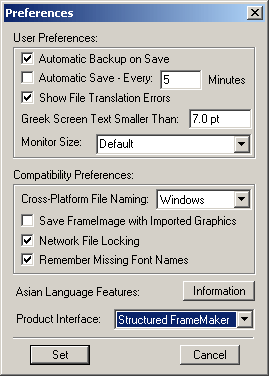
- Selecteer Structured FrameMaker uit het vervolgkeuzemenu Productinterface.
- Klik op Instellen.
- Sluit FrameMaker en start het opnieuw.
Een gestructureerd document maken met behulp van een standaardsjabloon
U kunt geen nieuw gestructureerd document in FrameMaker maken zonder eerst een EDD te maken. EDD's worden meestal door een applicationontwikkelaar gemaakt en vallen buiten het bereik van deze zelfstudie.
Een gestructureerd document met behulp van een sjabloon maken:
- Selecteer Bestand > Nieuw > Document.
- Ga naar de map Structured in de FrameMaker 7.0-map.
- Selecteer StrucBody.fm en klik op Nieuw. Het nieuwe document wordt weergegeven in het documentvenster.
- Selecteer Bestand > Opslaan om uw document op te slaan.
De structuurweergave openen
De structuurweergave biedt een hiërarchische weergave van de documentstructuur en toont de relatie van de elementen die momenteel in het document worden gebruikt.
Het dialoogvenster Structuurweergave openen door op 
te klikken, gelegen aan de rechterkant van het documentvenster.
Het dialoogvenster Structuurweergave wordt weergegeven.
De elementcatalogus openen
De elementcatalogus biedt een lijst van alle elementen die kunnen worden gebruikt in het gestructureerde document.
De elementcatalogus openen en alle elementen weergeven:
- Klik op
 gelegen aan de rechterkant van het documentvenster.
Het dialoogvenster Elementen wordt weergegeven.
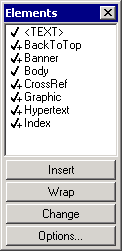
De elementcatalogus bevat de elementen die voor dit document beschikbaar zijn. In eerste instantie worden in de elementcatalogus alleen de elementen weergegeven die kunnen worden ingevoegd in het gebied waar de cursor zich momenteel bevindt. - Als u alle elementen voor het document wilt weergeven, klikt u op Opties onderaan de elementcatalogus.
Het dialoogvenster Beschikbare elementen instellen wordt weergegeven.
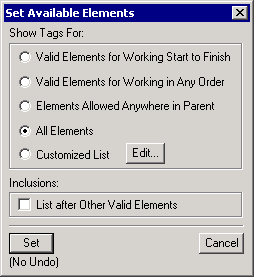
Selecteer Alle elementen en klik op Instellen.
Alle elementen voor het huidige document worden weergegeven in de elementcatalogus.
Elementgrenzen weergeven als tags
Elementtags weergeven:
- Plaats uw cursor in het gestructureerde document.
- Selecteer Weergave > Elementgrenzen (als tags). De elementtags worden weergegeven in het documentvenster.
- Plaats uw cursor in verschillende delen van het document. Merk op dat de lijst met geldige elementen in de elementcatalogus verandert volgens de locatie van uw cursor. Deze elementen worden aangegeven met een vinkje.
Elementen en attributen invoegen
Wanneer u uw cursor in de tags van een gestructureerd document plaatst, verandert de lijst met geldige elementen. Deze elementen worden weergegeven met een vinkje in de elementcatalogus. Als u een element invoegt dat niet geldig is, is uw document niet langer gestructureerd.
Elementen invoegen:
- Plaats uw cursor tussen Heading1 en FAQDoc.
- Selecteer QApair in de elementcatalogus en klik op Invoegen.
Het dialoogvenster Attributen voor nieuw element wordt weergegeven.
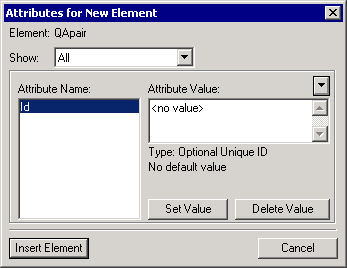
- Markeer in de lijst Kenmerkwaarde < geen waarde > en typ 04142004.
Tip: Hoewel dit kenmerk optioneel is (zie Type: Optioneel unieke ID in vorig dialoogvenster), is het een goede praktijk het kenmerkwaarde in een gestructureerd document te gebruiken. U kunt deze waarde gebruiken om het tekstsegment te identificeren bij het zoeken in grote documenten. - Klik op Element invoegen.
Nieuwe elementtags worden weergegeven in het documentvenster en uw cursor wordt automatisch in de tags geplaatst. - Typ Wat is het antwoord? in de nieuwe elementtags.
- Plaats uw cursor tussen Vraag en QApair.
- Selecteer Antwoord in de elementcatalogus en klik op Invoegen.
Nieuwe elementtags worden weergegeven in het documentvenster en uw cursor wordt automatisch in de tags geplaatst. - Typ Het antwoord is 42.
Een gestructureerd document valideren
Om de structuur van uw document te verifiëren, moet u het valideren. Het valideren van uw document zorgt ervoor dat aan alle beperkingen die voor uw document zijn gedefinieerd, is voldaan. Een document is niet gestructureerd als het validatie niet doorstaat.
Een gestructureerd document valideren:
- Selecteer Element > Valideren.
Het dialoogvenster Elementvalidatie wordt weergegeven. - Selecteer Volledig document in het gebied Bereik.
- Klik op Validatie starten.
Let op het foutbericht dat in het dialoogvenster Elementvalidatie wordt weergegeven.
In het documentvenster wordt de cursor geplaatst op het punt waar de fout optreedt, en in de structuurweergave verschijnen een rood vak en een pijl op het punt waar de fout optreedt.
Om dit document geldig te maken, moeten elementen worden toegevoegd voor de tag Heading1. - Zorg ervoor dat uw cursor in het documentvenster voor de tag Heading1 is geplaatst.
- Dubbelklik in de elementcatalogus op MenúBar.
- Dubbelklik op Menú en dubbelklik op CrossRef.
Het dialoogvenster Kruisverwijzing wordt weergegeven. - Selecteer QApair in de lijst Elementtags.
- Selecteer Wat is het antwoord in de lijst Element (in documentvolgorde)?
- Klik op Invoegen.
- Valideer het document opnieuw door de vorige stappen te volgen.
U ontvangt het volgende bericht dat aangeeft dat uw document geldig is.
Een gestructureerd document opslaan als XML-bestand
De beste manier om een gestructureerd document als XML-bestand op te slaan met FrameMaker is het bestand naar WebWorks Publisher Standard Edition te exporteren. Deze toepassing wordt met FrameMaker verzonden, maar afzonderlijk geïnstalleerd. U moet WebWorks Publisher hebben geïnstalleerd om deze procedure uit te voeren.
Een gestructureerd document als XML-bestand opslaan met WebWorks Publisher Standard Edition:
- Selecteer met uw document open Bestand > WebWorks Publisher Standard Edition. Het dialoogvenster Project Launcher wordt weergegeven.
- Selecteer XML +CSS Standard Edition in het vervolgkeuzemenu Een bestaand WebWorks Publisher-project of sjabloon gebruiken in het gebied Een nieuw project maken.
- Klik op OK.
Het dialoogvenster Wizard Nieuw project wordt weergegeven. - Typ in het vak Kies een naam voor dit project een naam voor het project.
- Klik op Volgende.
- Klik op Bladeren en zoek het bestand dat moet worden geconverteerd.
- Klik op Volgende.
Tip: U kunt de standaardtoewijzingen wijzigen door een rij te selecteren en vervolgens een waarde uit het vervolgkeuzemenu te selecteren. Voor deze procedure worden de standaardinstellingen gebruikt. - Klik op Volgende en vervolgens op Voltooien.
Een projectvenster wordt weergegeven. - Klik in het projectvenster op het plusteken (+) naast uw FrameMaker-document.
Een XML-bestand wordt weergegeven onder uw FrameMaker-document. - Dubbelklik op het bestand om het in een browservenster weer te geven.
Comments


 Spanish
 Inglés
 Español
 French
 German
 Italian
 Dutch
Dutch