documenti strutturati?
Un documento strutturato è un documento che può essere visualizzato in diversi modi: come autore, editore o visualizzatore. SGML, XML e HTML sono esempi di documenti strutturati. XML è utilizzato in questa esercitazione per dimostrare la funzione Structured FrameMaker.
I documenti strutturati, come i file XML, vengono creati utilizzando elementi. Quando si lavora con file XML, le definizioni degli elementi e le informazioni strutturali sono archiviate in una Document Type Definition (DTD). Quando si lavora con documenti strutturati in FrameMaker, le definizioni degli elementi e le informazioni strutturali sono archiviate in un Element Definitions Document (EDD). L'EDD contiene anche informazioni di formattazione e stile. Quando si crea un documento strutturato in FrameMaker, è necessario associare un EDD al documento.
Modifica dell'interfaccia del prodotto
Prima di iniziare a lavorare con documenti strutturati, è necessario modificare l'interfaccia a Structured FrameMaker.
Per modificare l'interfaccia:
- Aprire FrameMaker.
- Selezionare File > Preferenze > Generaliie
Viene visualizzata la finestra di dialogo Preferenze.
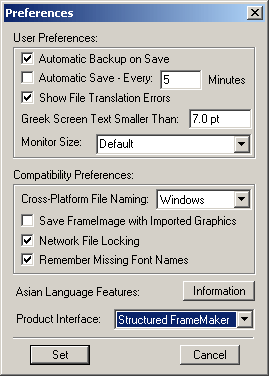
- Dal menu a discesa Interfaccia del prodotto, selezionare Structured FrameMaker.
- Fare clic su Imposta.
- Chiudere e riavviare FrameMaker.
Creazione di un documento strutturato utilizzando un modello standard
Non è possibile creare un nuovo documento strutturato in FrameMaker senza prima creare un EDD. Gli EDD vengono solitamente creati da uno sviluppatore di applicazioni e non rientrano nell'ambito di questa esercitazione.
Per creare un documento strutturato utilizzando un modello:
- Selezionare File > Nuovo > Documento.
- Passare alla cartella Structured all'interno della directory FrameMaker 7.0.
- Selezionare StrucBody.fm e fare clic su Nuovo. Il nuovo documento viene visualizzato nella finestra del documento.
- Selezionare File > Salva per salvare il documento.
Apertura della visualizzazione strutturale
La visualizzazione strutturale fornisce una rappresentazione gerarchica della struttura del documento e mostra la relazione degli elementi attualmente utilizzati nel documento.
Per aprire la finestra di dialogo Visualizzazione strutturale, fare clic su 
situata sul lato destro della finestra del documento.
Viene visualizzata la finestra di dialogo Visualizzazione strutturale.
Apertura del catalogo degli elementi
Il Catalogo degli elementi fornisce un elenco di tutti gli elementi disponibili per l'uso all'interno del documento strutturato.
Per aprire il Catalogo degli elementi e visualizzare tutti gli elementi:
- Fare clic su
 situata sul lato destro della finestra del documento.
Viene visualizzata la finestra di dialogo Elementi.
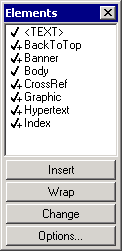
Il Catalogo degli elementi contiene gli elementi disponibili per questo documento. Inizialmente, gli unici elementi che compaiono nel Catalogo degli elementi sono gli elementi che possono essere inseriti nell'area in cui il cursore è attualmente posizionato. - Se si desidera visualizzare tutti gli elementi del documento, fare clic su Opzioni situata nella parte inferiore del Catalogo degli elementi.
Viene visualizzata la finestra di dialogo Imposta elementi disponibili.
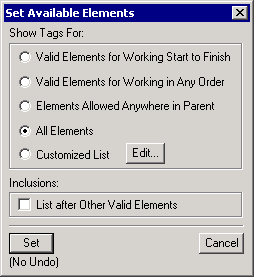
Selezionare Tutti gli elementi, quindi fare clic su Imposta.
Nel Catalogo degli elementi vengono visualizzati tutti gli elementi del documento corrente.
Visualizzazione dei limiti degli elementi come tag
Per visualizzare i tag degli elementi:
- Posizionare il cursore all'interno del documento strutturato.
- Selezionare Visualizza > Limiti degli elementi (come tag).I tag degli elementi vengono visualizzati nella finestra del documento.
- Posizionare il cursore in diverse parti del documento. Notare che l'elenco degli elementi validi all'interno del Catalogo degli elementi cambia in base alla posizione del cursore. Questi elementi sono indicati con un segno di spunta.
Inserimento di elementi e attributi
Quando si posiziona il cursore all'interno dei tag di un documento strutturato, l'elenco degli elementi validi cambia. Questi elementi sono visualizzati con un segno di spunta all'interno del Catalogo degli elementi. Se si inserisce un elemento non valido, il documento non è più strutturato.
Per inserire elementi:
- Posizionare il cursore tra Heading1 e FAQDoc.
- Dal Catalogo degli elementi, selezionare QApair e fare clic su Inserisci.
Viene visualizzata la finestra di dialogo Attributi del nuovo elemento.
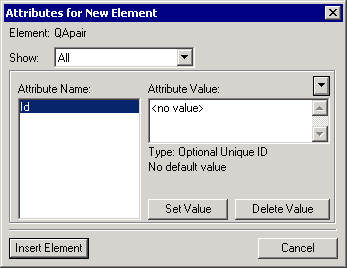
- Nell'elenco Valore attributo, evidenziare < nessun valore > e digitare 04142004.
Suggerimento: Sebbene questo attributo sia facoltativo (consultare Tipo: Optional Unique ID nella finestra di dialogo precedente), è buona pratica utilizzare il valore dell'attributo all'interno di un documento strutturato. È possibile utilizzare questo valore per identificare il segmento di testo durante la ricerca in documenti di grandi dimensioni. - Fare clic su Inserisci elemento.
I nuovi tag degli elementi vengono visualizzati nella finestra del documento e il cursore viene posizionato automaticamente all'interno dei tag. - All'interno dei nuovi tag degli elementi, digitare Qual è la risposta?
- Posizionare il cursore tra Question e QApair.
- Dal Catalogo degli elementi, selezionare Answer e fare clic su Inserisci.
I nuovi tag degli elementi vengono visualizzati nella finestra del documento e il cursore viene posizionato automaticamente all'interno dei tag. - Digitare La risposta è 42.
Convalida di un documento strutturato
Per verificare la struttura del documento, è necessario convalidarlo. La convalida del documento garantisce che tutti i vincoli definiti per il documento siano stati soddisfatti. Un documento non è strutturato se non supera la convalida.
Per convalidare un documento strutturato:
- Selezionare Elemento > Convalida.
Viene visualizzata la finestra di dialogo Convalida elemento. - Dall'area Ambito, selezionare Intero documento.
- Fare clic su Avvia convalida.
Nella finestra di dialogo Convalida elemento, notare il messaggio di errore restituito.
Nella finestra del documento, il cursore viene posizionato nel punto in cui si verifica l'errore e nella Visualizzazione strutturale, un riquadro rosso e una freccia vengono visualizzati nel punto in cui si verifica l'errore.
Per rendere valido questo documento, gli elementi devono essere aggiunti prima del tag Heading1. - Nella finestra del documento, assicurarsi che il cursore sia posizionato prima del tag Heading1.
- Dal Catalogo degli elementi, fare doppio clic su MenuBar.
- Fare doppio clic su Menu, quindi fare doppio clic su CrossRef.
Viene visualizzata la finestra di dialogo Riferimento incrociato. - Dall'elenco Tag elemento, selezionare QApair.
- Dall'elenco Elemento (in ordine documento), selezionare Qual è la risposta?
- Fare clic su Inserisci.
- Convalidare di nuovo il documento seguendo i passaggi precedenti.
Dovreste ricevere il seguente messaggio che indica che il documento è valido.
Salvataggio di un documento strutturato come file XML
Il modo migliore per salvare un documento strutturato come file XML utilizzando FrameMaker è esportare il file in WebWorks Publisher Standard Edition. Questa applicazione è fornita con FrameMaker, ma installata separatamente. È necessario disporre di WebWorks Publisher installato per completare questa procedura.
Per salvare un documento strutturato come file XML utilizzando WebWorks Publisher Standard Edition:
- Con il documento aperto, selezionare File > WebWorks Publisher Standard Edition. Viene visualizzata la finestra di dialogo Project Launcher.
- Dall'area Crea nuovo progetto, selezionare XML +CSS Standard Edition dal menu a discesa Utilizzo di un progetto o modello WebWorks Publisher esistente.
- Fare clic su OK.
Viene visualizzata la finestra di dialogo New Project Wizard. - Nella casella Scegliere un nome per questo progetto, digitare un nome per il progetto.
- Fare clic su Avanti.
- Fare clic su Sfoglia e individuare il file da convertire.
- Fare clic su Avanti.
Suggerimento: È possibile modificare i mapping predefiniti selezionando una riga e quindi selezionando un valore dal menu a discesa. Per questa procedura, vengono utilizzate le impostazioni predefinite. - Fare clic su Avanti, quindi fare clic su Fine.
Viene visualizzata una finestra del progetto. - Nella finestra del progetto, fare clic sul segno più (+) accanto al documento FrameMaker.
Un file XML viene visualizzato sotto il documento FrameMaker. - Fare doppio clic sul file per visualizzarlo in una finestra del browser.
Comments


 Italian
 English
 Bulgaro
 French
 German
 Spanish
 Dutch
Dutch