contournement pour remplacer les polices : powerpoint?
Vous savez peut-être déjà comment remplacer des polices dans PowerPoint à l'aide du bouton Remplacer les polices. Vous le trouverez dans les options d'édition sous l'onglet Accueil. En cliquant sur Remplacer les polices, deux menus déroulants apparaissent : le premier contient toutes les polices utilisées dans votre présentation. Le second permet de remplacer chacune de ces polices par une autre police.
Remplacer des polices PowerPoint de cette manière fonctionne généralement. Cependant, la capacité de cet outil à effectuer des recherches à l'intérieur d'un fichier PowerPoint est quelque peu limitée. Nous avons constaté des cas où PowerPoint n'effectue pas la modification et où la police que vous souhaitiez remplacer apparaît toujours dans le premier menu déroulant – cela signifie qu'elle est dissimulée quelque part dans votre présentation.
Pourquoi est-ce un problème ? Eh bien, cela peut poser un problème de plusieurs manières. Des messages d'avertissement peuvent apparaître lorsque vous envoyez le fichier à des personnes qui n'ont pas cette police particulière installée, et tenter d'intégrer des polices dans le fichier peut également poser problème. Cela peut être dû à la présence dans la présentation de polices à double octet/non occidentales. PowerPoint ne vous permettra pas de remplacer une police à double octet par une police standard à octet simple, et les repérer à l'œil nu pour les remplacer n'est pas toujours possible.
Vous pouvez résoudre ce problème en procédant comme suit :
Supposons que les polices Arial, Calibri et Avenir figurent actuellement dans la liste des polices. Nous avons tenté de les remplacer pour ne conserver que Arial, mais cela n'a pas fonctionné. Que faire ensuite ?
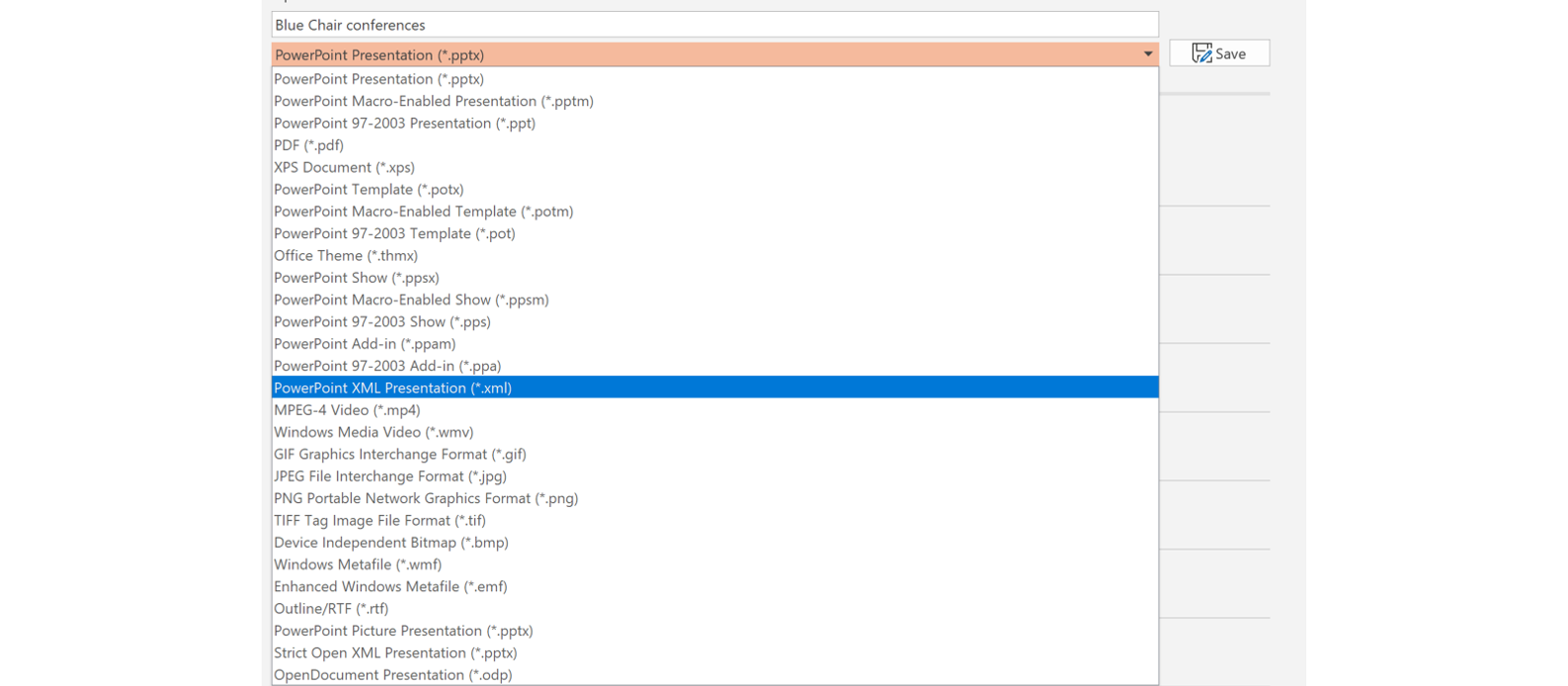
- Ouvrez le fichier PowerPoint présentant le problème de police et enregistrez-le en tant que Présentation PowerPoint XML (*.xml).
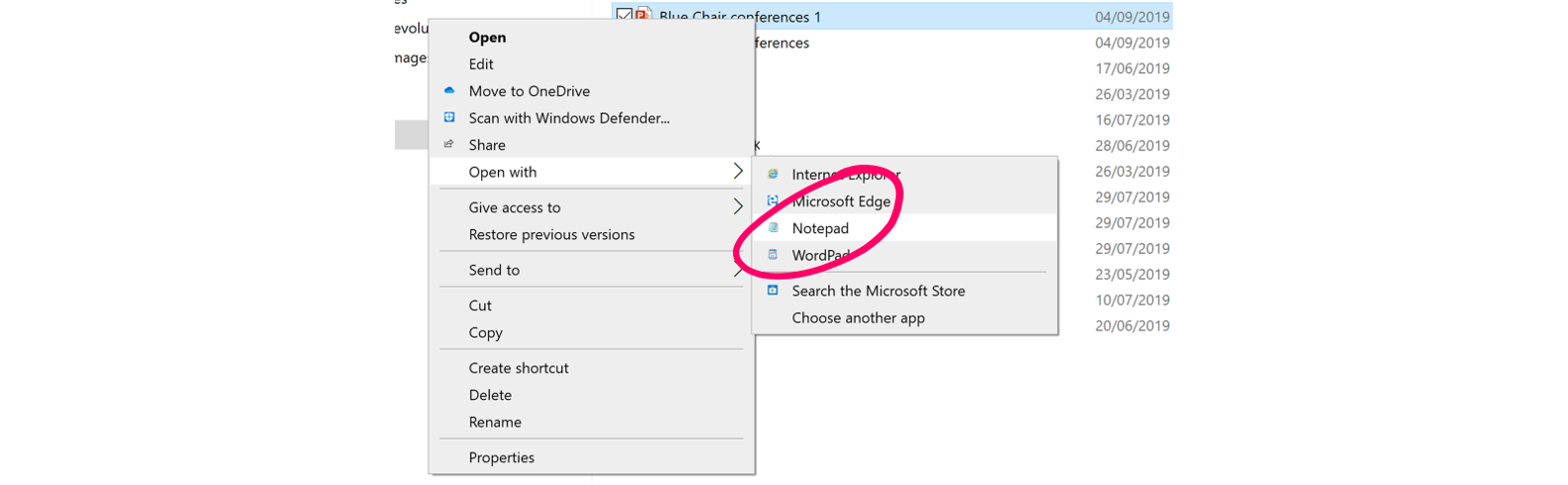
- Fermez PowerPoint, localisez le fichier XML PowerPoint et ouvrez-le à l'aide d'un éditeur de texte (Bloc-notes).
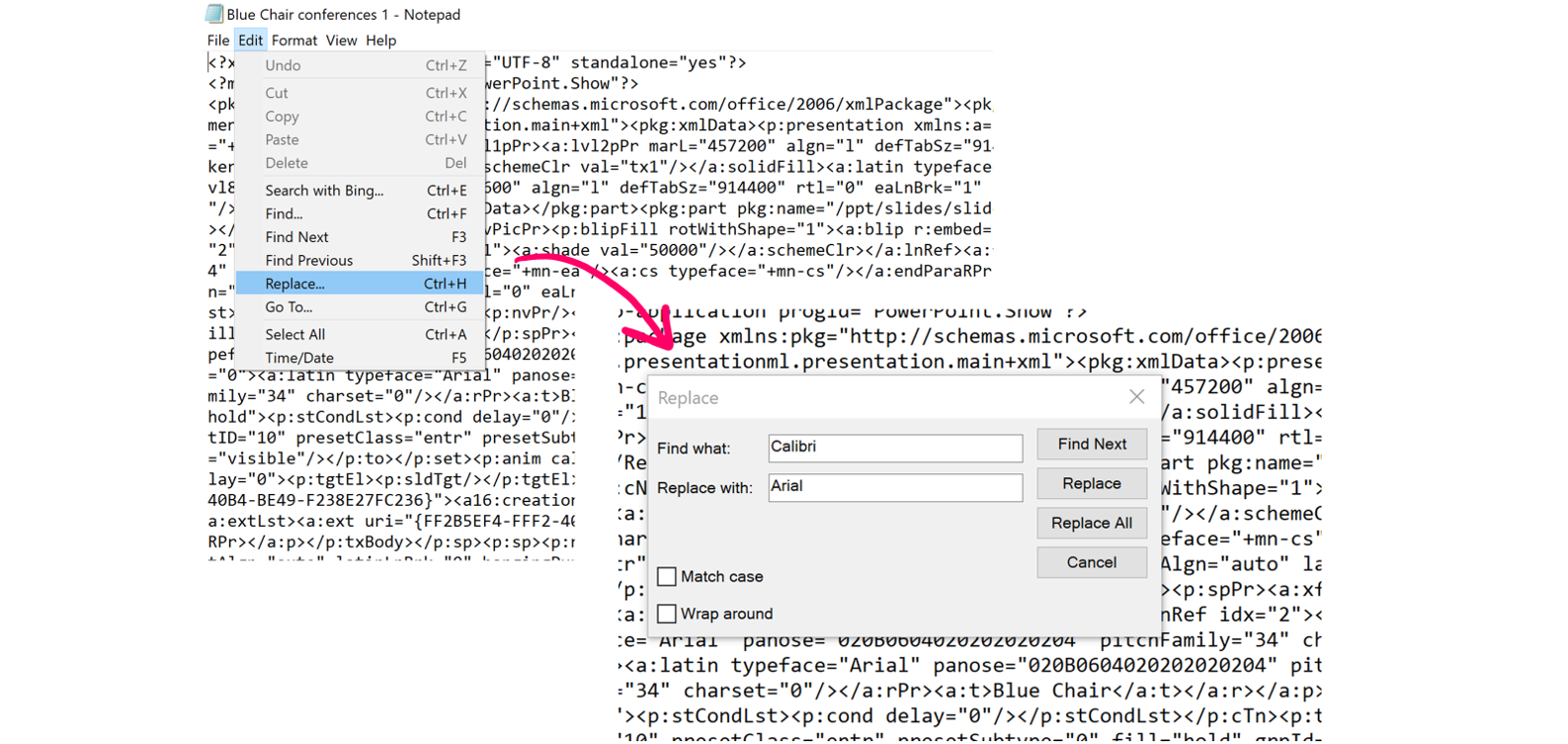
- Une fois le fichier ouvert dans le Bloc-notes, localisez l'option Remplacer (sous l'onglet Édition) ou appuyez sur Ctrl+H.
- Ajoutez « Calibri » dans le champ Rechercher et « Arial » dans le champ Remplacer par, puis choisissez Remplacer tout.
- Ajoutez « Calibri » dans le champ Rechercher et « Arial » dans le champ Remplacer par, puis choisissez Remplacer tout.
- Faites de même pour toute autre police dont vous ne voulez pas dans le document ; ici, nous suivons les mêmes étapes pour Avenir.
- Enregistrez ensuite le fichier du Bloc-notes (*.xml) et fermez-le.
- Localisez le fichier (*.xml) et ouvrez-le dans PowerPoint.
- Enregistrez à nouveau le fichier au format (*pptx).
Comme par un (légèrement complexe) coup de baguette magique, lorsque vous rouvrez le fichier, ces polices indésirables devraient avoir disparu du menu déroulant Remplacer les polices, éliminant ainsi ce problème potentiel
de votre fichier.
Quelques remarques supplémentaires sur ce problème de polices PowerPoint :
- Comme indiqué, vous ne pouvez pas remplacer des polices à double octet par des polices à octet simple à l'aide de l'outil Remplacer les polices, mais vous pouvez le faire involontairement avec la méthode ci-dessus ; assurez-vous donc de bien savoir quelles polices vous remplacez.
- Si vous utilisez la fonction rechercher/remplacer pour les noms de polices dans votre présentation, vous remplacerez également les noms de polices qui figureraient éventuellement dans le texte de votre présentation ; veillez-y.
- Il est utile de vérifier votre liste de polices chaque fois que vous choisissez d'intégrer des polices afin de vous assurer que vous n'enregistrez pas des fichiers contenant des polices dont vous ignoriez la présence dans la présentation. Cela peut aider à éviter des problèmes par la suite.
Comments


 German
 Englisch
 Bulgarisch
 French
 Spanish
 Italian
 Dutch
Dutch