strukturierte dokumente?
Ein strukturiertes Dokument ist ein Dokument, das auf verschiedene Weise angezeigt werden kann: als Autor, als Herausgeber oder als Betrachter. SGML, XML und HTML sind Beispiele für strukturierte Dokumente. In diesem Tutorial wird XML verwendet, um die Funktion „Structured FrameMaker" zu demonstrieren.
Strukturierte Dokumente wie XML-Dateien werden mithilfe von Elementen erstellt. Bei der Arbeit mit XML-Dateien werden die Elementdefinitionen und strukturellen Informationen in einer Document Type Definition (DTD) gespeichert. Bei der Arbeit mit strukturierten Dokumenten in FrameMaker werden die Elementdefinitionen und strukturellen Informationen in einem Element Definitions Document (EDD) gespeichert. Das EDD enthält auch Formatierungs- und Stilinformationen. Wenn Sie ein strukturiertes Dokument in FrameMaker erstellen, müssen Sie ein EDD mit dem Dokument verknüpfen.
Ändern der Produktoberfläche
Bevor Sie mit strukturierten Dokumenten arbeiten, müssen Sie die Oberfläche zu Structured FrameMaker wechseln.
So ändern Sie die Oberfläche:
- Öffnen Sie FrameMaker.
- Wählen Sie File > Preferences > Allgemeine Fragen
Das Dialogfeld „Preferences" wird angezeigt.
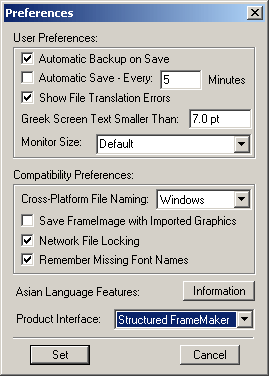
- Wählen Sie im Dropdown-Menü „Product Interface" die Option Structured FrameMaker aus.
- Klicken Sie auf Set.
- Schließen Sie FrameMaker und starten Sie es neu.
Erstellen eines strukturierten Dokuments mit einer Standardvorlage
Sie können in FrameMaker kein neues strukturiertes Dokument erstellen, ohne vorher ein EDD zu erstellen. EDDs werden normalerweise von einem Anwendungsentwickler erstellt und sind nicht Gegenstand dieses Tutorials.
So erstellen Sie ein strukturiertes Dokument mit einer Vorlage:
- Wählen Sie File > New > Document.
- Wechseln Sie zum Ordner „Structured" im FrameMaker 7.0-Verzeichnis.
- Wählen Sie „StrucBody.fm" aus, und klicken Sie auf „New". Das neue Dokument wird im Dokumentfenster angezeigt.
- Wählen Sie File > Save, um das Dokument zu speichern.
Öffnen der Strukturansicht
Die Strukturansicht bietet eine hierarchische Darstellung der Dokumentstruktur und zeigt die Beziehungen zwischen den Elementen, die derzeit im Dokument verwendet werden.
Um das Dialogfeld „Structure View" zu öffnen, klicken Sie auf 
rechts im Dokumentfenster.
Das Dialogfeld „Structure View" wird angezeigt.
Öffnen des Element-Katalogs
Der Element-Katalog enthält eine Liste aller Elemente, die innerhalb des strukturierten Dokuments verwendet werden können.
So öffnen Sie den Element-Katalog und zeigen alle Elemente an:
- Klicken Sie auf
 rechts im Dokumentfenster.
Das Dialogfeld „Elements" wird angezeigt.
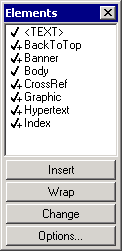
Der Element-Katalog enthält die für dieses Dokument verfügbaren Elemente. Anfangs werden im Element-Katalog nur die Elemente angezeigt, die an der Stelle eingefügt werden können, an der sich der Cursor derzeit befindet. - Wenn Sie alle Elemente für das Dokument anzeigen möchten, klicken Sie auf Options am unteren Rand des Element-Katalogs.
Das Dialogfeld „Set Available Elements" wird angezeigt.
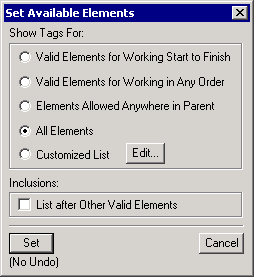
Wählen Sie All Elements aus, und klicken Sie dann auf Set.
Alle Elemente für das aktuelle Dokument werden im Element-Katalog angezeigt.
Anzeigen von Elementgrenzen als Etiketten
So zeigen Sie Element-Etiketten an:
- Positionieren Sie den Cursor innerhalb des strukturierten Dokuments.
- Wählen Sie View > Element Boundaries (as Etiketten).Die Element-Etiketten werden im Dokumentfenster angezeigt.
- Positionieren Sie den Cursor an verschiedenen Stellen des Dokuments. Beachten Sie, dass sich die Liste der gültigen Elemente im Element-Katalog je nach Position des Cursors ändert. Diese Elemente sind durch ein Häkchen gekennzeichnet.
Einfügen von Elementen und Attributen
Wenn Sie den Cursor in den Etiketten eines strukturierten Dokuments positionieren, ändert sich die Liste der gültigen Elemente. Diese Elemente werden im Element-Katalog durch ein Häkchen gekennzeichnet. Wenn Sie ein ungültiges Element einfügen, ist das Dokument nicht mehr strukturiert.
So fügen Sie Elemente ein:
- Positionieren Sie den Cursor zwischen Heading1 und FAQDoc.
- Wählen Sie im Element-Katalog QApair aus, und klicken Sie auf Insert.
Das Dialogfeld „Attributes for New Element" wird angezeigt.
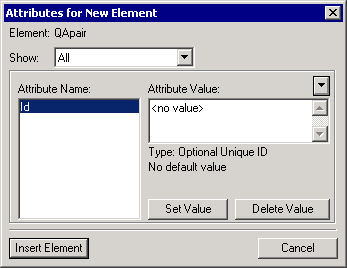
- Markieren Sie in der Liste „Attribute Value" < no value >, und geben Sie 04142004 ein.
Tipp: Obwohl dieses Attribut optional ist (siehe Type: Optional Unique ID im vorherigen Dialogfeld), ist es sinnvoll, den Attributwert innerhalb eines strukturierten Dokuments zu verwenden. Sie können diesen Wert verwenden, um das Textsegment beim Durchsuchen großer Dokumente zu identifizieren. - Klicken Sie auf Insert Element.
Neue Element-Etiketten werden im Dokumentfenster angezeigt, und der Cursor wird automatisch in die Etiketten eingefügt. - Geben Sie innerhalb der neuen Element-Etiketten What is the answer? ein
- Positionieren Sie den Cursor zwischen Question und QApair.
- Wählen Sie im Element-Katalog Answer aus, und klicken Sie auf Insert.
Neue Element-Etiketten werden im Dokumentfenster angezeigt, und der Cursor wird automatisch in die Etiketten eingefügt. - Geben Sie The answer is 42 ein.
Validieren eines strukturierten Dokuments
Um die Struktur des Dokuments zu überprüfen, müssen Sie es validieren. Die Validierung des Dokuments stellt sicher, dass alle für das Dokument definierten Einschränkungen erfüllt sind. Ein Dokument ist nicht strukturiert, wenn es die Validierung nicht besteht.
So validieren Sie ein strukturiertes Dokument:
- Wählen Sie Element > Validate.
Das Dialogfeld „Element Validation" wird angezeigt. - Wählen Sie im Bereich „Scope" die Option Entire Document aus.
- Klicken Sie auf Start Validating.
Beachten Sie die Fehlermeldung, die im Dialogfeld „Element Validation" zurückgegeben wird.
Im Dokumentfenster wird der Cursor an der Stelle platziert, an der der Fehler auftritt. In der Strukturansicht wird ein rotes Feld und ein Pfeil an der Stelle angezeigt, an der der Fehler auftritt.
Um dieses Dokument gültig zu machen, müssen Elemente vor dem Heading1-Tag hinzugefügt werden. - Stellen Sie im Dokumentfenster sicher, dass der Cursor vor dem Heading1-Tag positioniert ist.
- Doppelklicken Sie im Element-Katalog auf MenüBar.
- Doppelklicken Sie auf Menü, und doppelklicken Sie dann auf CrossRef.
Das Dialogfeld „Cross-Reference" wird angezeigt. - Wählen Sie in der Liste „Element Etiketten" die Option QApair aus.
- Wählen Sie in der Liste „Element (in Document Order)" die Option What is the answer? aus.
- Klicken Sie auf Insert.
- Validieren Sie das Dokument erneut, indem Sie die vorherigen Schritte ausführen.
Sie sollten die folgende Meldung erhalten, die anzeigt, dass das Dokument gültig ist.
Speichern eines strukturierten Dokuments als XML-Datei
Die beste Möglichkeit, ein strukturiertes Dokument mit FrameMaker als XML-Datei zu speichern, ist der Export der Datei in WebWorks Publisher Standard Edition. Diese Anwendung wird mit FrameMaker ausgeliefert, muss aber separat installiert werden. Sie müssen WebWorks Publisher installiert haben, um dieses Verfahren abzuschließen.
So speichern Sie ein strukturiertes Dokument mit WebWorks Publisher Standard Edition als XML-Datei:
- Wählen Sie bei offenem Dokument File > WebWorks Publisher Standard Edition. Das Dialogfeld „Project Launcher" wird angezeigt.
- Wählen Sie im Bereich „Create a New Project" die Option XML +CSS Standard Edition aus dem Dropdown-Menü „Using an existing WebWorks Publisher Project or Template" aus.
- Klicken Sie auf OK.
Das Dialogfeld „New Project Wizard" wird angezeigt. - Geben Sie im Feld „Please choose a name for this project" einen Namen für das Projekt ein.
- Klicken Sie auf Next.
- Klicken Sie auf Browse, und suchen Sie die zu konvertierende Datei.
- Klicken Sie auf Next.
Tipp: Sie können die Standardzuordnungen ändern, indem Sie eine Zeile auswählen und dann einen Wert aus dem Dropdown-Menü auswählen. Für dieses Verfahren werden die Standardeinstellungen verwendet. - Klicken Sie auf Next, und klicken Sie dann auf Finish.
Ein Projektfenster wird angezeigt. - Klicken Sie im Projektfenster auf das Pluszeichen (+) neben dem FrameMaker-Dokument.
Eine XML-Datei wird unter dem FrameMaker-Dokument angezeigt. - Doppelklicken Sie auf die Datei, um sie in einem Browserfenster anzuzeigen.
Comments


 German
 Englisch
 Bulgarisch
 French
 Spanish
 Italian
 Dutch
Dutch