solución alternativa para reemplazar fuentes: powerpoint?
Probablemente ya sepa cómo reemplazar fuentes en PowerPoint usando el botón Reemplazar fuentes. Lo encontrará en las opciones de edición de la pestaña Inicio. Al hacer clic en Reemplazar fuentes, aparecen dos menús desplegables; el primero incluye todas las fuentes utilizadas en su presentación. El segundo le permite reemplazar cualquiera de esas fuentes por otra.
El reemplazo de fuentes de PowerPoint de este modo generalmente funciona. Sin embargo, la capacidad de búsqueda de la herramienta dentro de un archivo PowerPoint es algo limitada. Hemos presenciado casos en los que PowerPoint no realiza la alteración y la fuente que deseaba reemplazar sigue apareciendo en el primer menú desplegable, lo que significa que está oculta en su presentación.
¿Por qué es esto un problema? Bueno, puede convertirse en un inconveniente de varias formas. Pueden aparecer mensajes de advertencia cuando envía el archivo a personas que no tienen esa fuente en particular instalada, e intentar incrustar fuentes en el archivo también puede causar problemas. Esto puede ser causado por la presencia de fuentes de doble byte/no occidentales en la presentación; PowerPoint no le permitirá reemplazar una fuente de doble byte con una fuente estándar de byte único, pero encontrarlas visualmente y reemplazarlas no siempre es una opción.
Puede resolver este problema realizando lo siguiente:
Supongamos que tiene las fuentes Arial, Calibri y Avenir actualmente en la lista de fuentes. Ha intentado reemplazarlas y mantener solo Arial, pero no funcionó. ¿Qué hacer entonces?
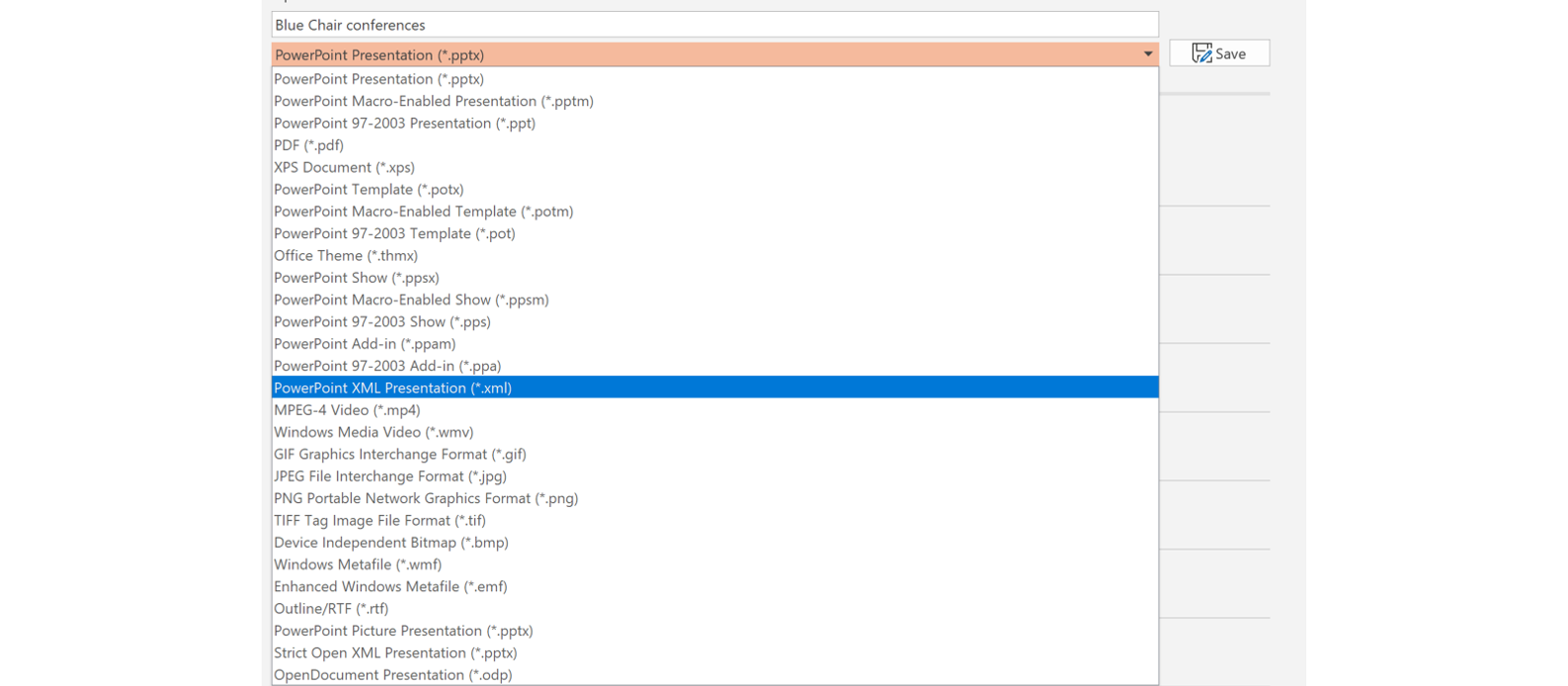
- Abra el archivo PowerPoint que tiene el problema de fuentes y guárdelo como Presentación XML de PowerPoint (*.xml).
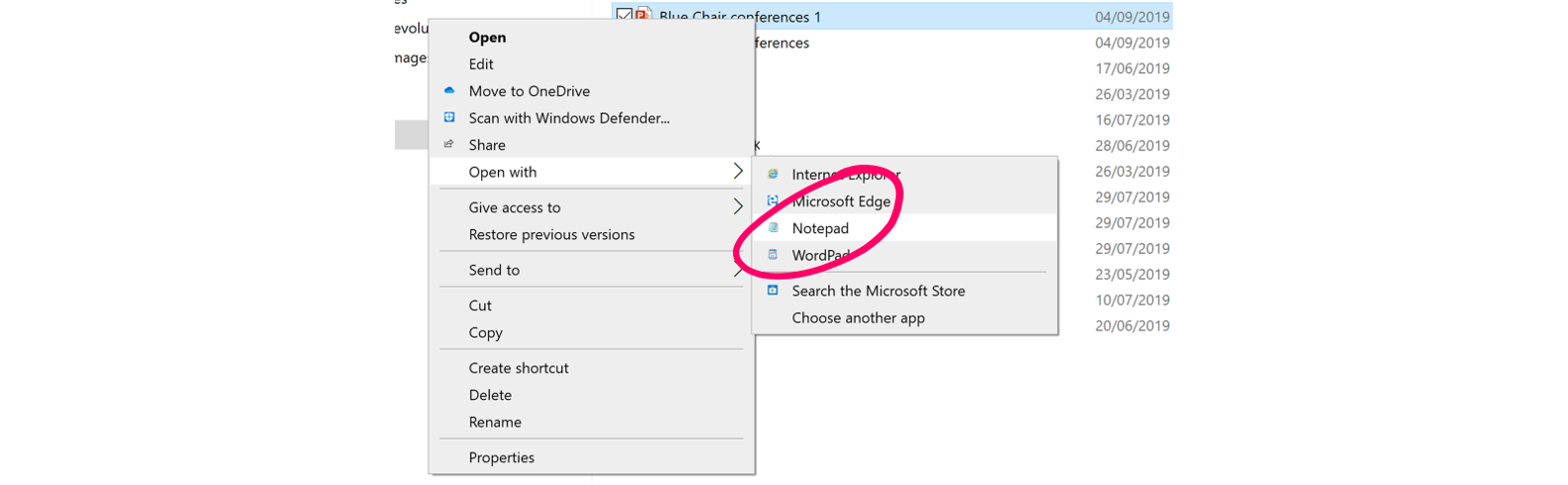
- Cierre PowerPoint, localice el archivo XML de PowerPoint y ábralo con un editor de texto (Notepad).
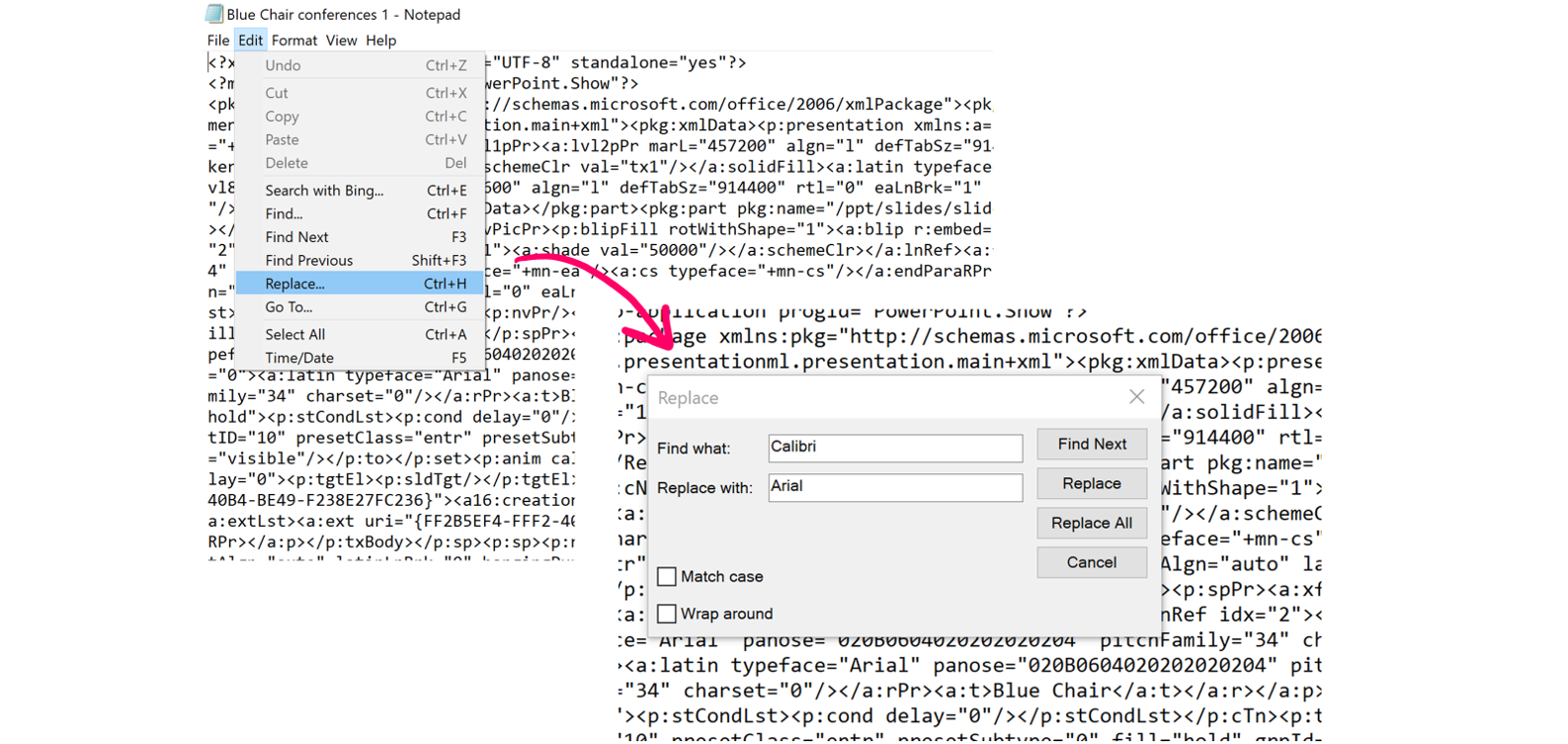
- Cuando el archivo esté abierto en Notepad, localice la opción Reemplazar (que se encuentra en la pestaña Edición) o pulse Ctrl+H.
- Añada «Calibri» a la opción Buscar y «Arial» a la opción Reemplazar por, luego seleccione Reemplazar todo.
- Añada «Calibri» a la opción Buscar y «Arial» a la opción Reemplazar por, luego seleccione Reemplazar todo.
- Haga lo mismo con cualquier otra fuente que no desee en el documento; aquí seguimos los mismos pasos para Avenir.
- Luego guarde el archivo Notepad (*.xml) y cierre.
- Localice el archivo (*.xml) y ábralo en PowerPoint.
- Guarde el archivo como (*.pptx).
Como un (ligeramente complicado) toque de varita mágica, cuando abra el archivo nuevamente, esas fuentes molestas deberían haber desaparecido del menú desplegable Reemplazar fuentes, eliminando este potencial problema de fuentes de su archivo.
Solo algunas notas adicionales sobre este problema de fuentes de PowerPoint:
- Como se ha indicado, no puede reemplazar fuentes de doble byte con fuentes de byte único usando la herramienta Reemplazar fuentes, pero puede hacerlo inadvertidamente con el método anterior, así que asegúrese de conocer qué fuentes está reemplazando.
- Si utiliza la búsqueda/reemplazo de nombres de fuentes dentro de su presentación, también reemplazará nombres de fuentes que aparezcan en el texto de su presentación, así que esté atento a esto.
- Vale la pena comprobar su lista de fuentes siempre que decida incrustar fuentes para asegurarse de que no está guardando archivos que no sabía que estaban en la presentación. Esto puede ayudar a prevenir problemas más adelante.
Comments


 English
 Bulgarian
 French
 German
 Spanish
 Italian
 Dutch
Dutch