omzeilen van lettertypewijziging: powerpoint?
Je weet waarschijnlijk al hoe je lettertypen in PowerPoint kunt vervangen met behulp van de knop Lettertypen vervangen. Je vindt deze onder Bewerkeningsopties in het tabblad Start. Als je op Lettertypen vervangen klikt, verschijnen twee vervolgkeuzemenu's. Het eerste bevat alle lettertypen die in je presentatie worden gebruikt. Met het tweede menu kun je elk van die lettertypen door een ander lettertype vervangen.
Het vervangen van PowerPoint-lettertypen op deze manier werkt meestal prima. De mogelijkheid van het hulpprogramma om in een PowerPoint-bestand te zoeken is echter beperkt. We hebben enkele gevallen gezien waarin PowerPoint de wijziging niet doorvoert en het lettertype dat je wilde vervangen nog steeds in het eerste vervolgmenu voorkomt – dit betekent dat het ergens in je presentatie verborgen is.
Waarom is dit een probleem? Nou, het kan op verschillende manieren problematisch worden. Er kunnen waarschuwingsberichten verschijnen wanneer je het bestand naar mensen stuurt die dat bepaalde lettertype niet hebben geïnstalleerd. Ook kan het insluiten van lettertypen in het bestand problemen veroorzaken. Dit kan veroorzaakt worden door double-byte-lettertypen of niet-westerse lettertypen in de presentatie. PowerPoint staat niet toe dat je een double-byte-lettertype vervangt door een standaard single-byte-lettertype, maar het vinden en vervangen ervan met het oog is niet altijd een optie.
Je kunt dit probleem oplossen door het volgende te doen:
Stel dat we momenteel de lettertypen Arial, Calibri en Avenir in onze lettertypelijst hebben. We hebben geprobeerd deze te vervangen en slechts Arial te behouden, maar dat werkte niet. Wat nu?
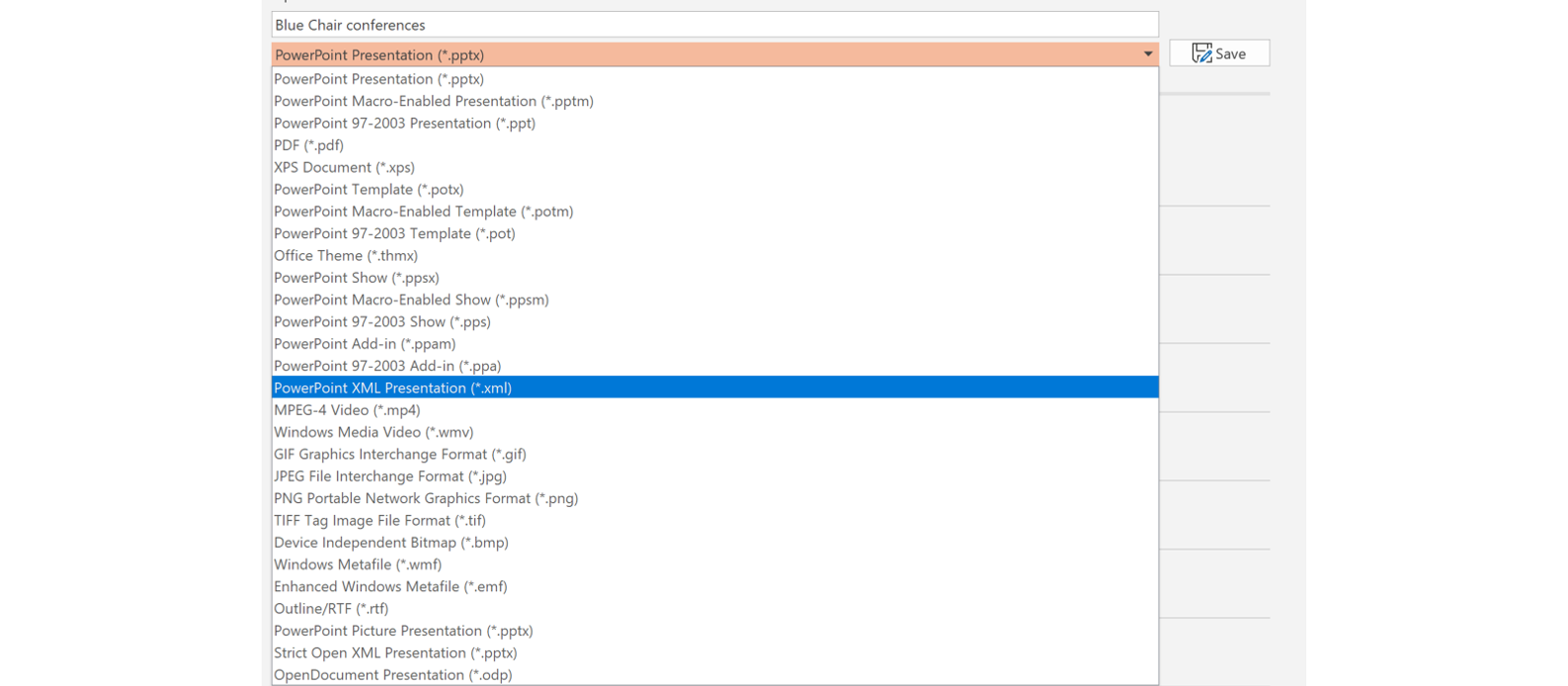
- Open het PowerPoint-bestand met het lettertypeprobleem en sla het op als PowerPoint XML-presentatie (*.xml).
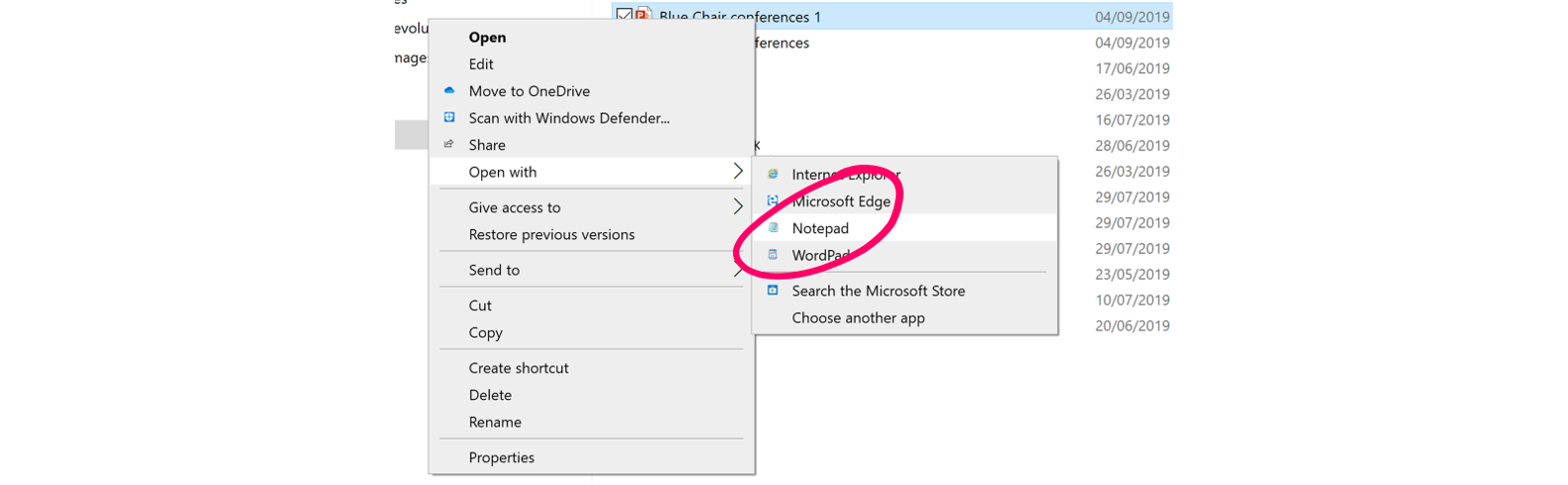
- Sluit PowerPoint, zoek het PowerPoint XML-bestand en open het met een teksteditor (Kladblok).
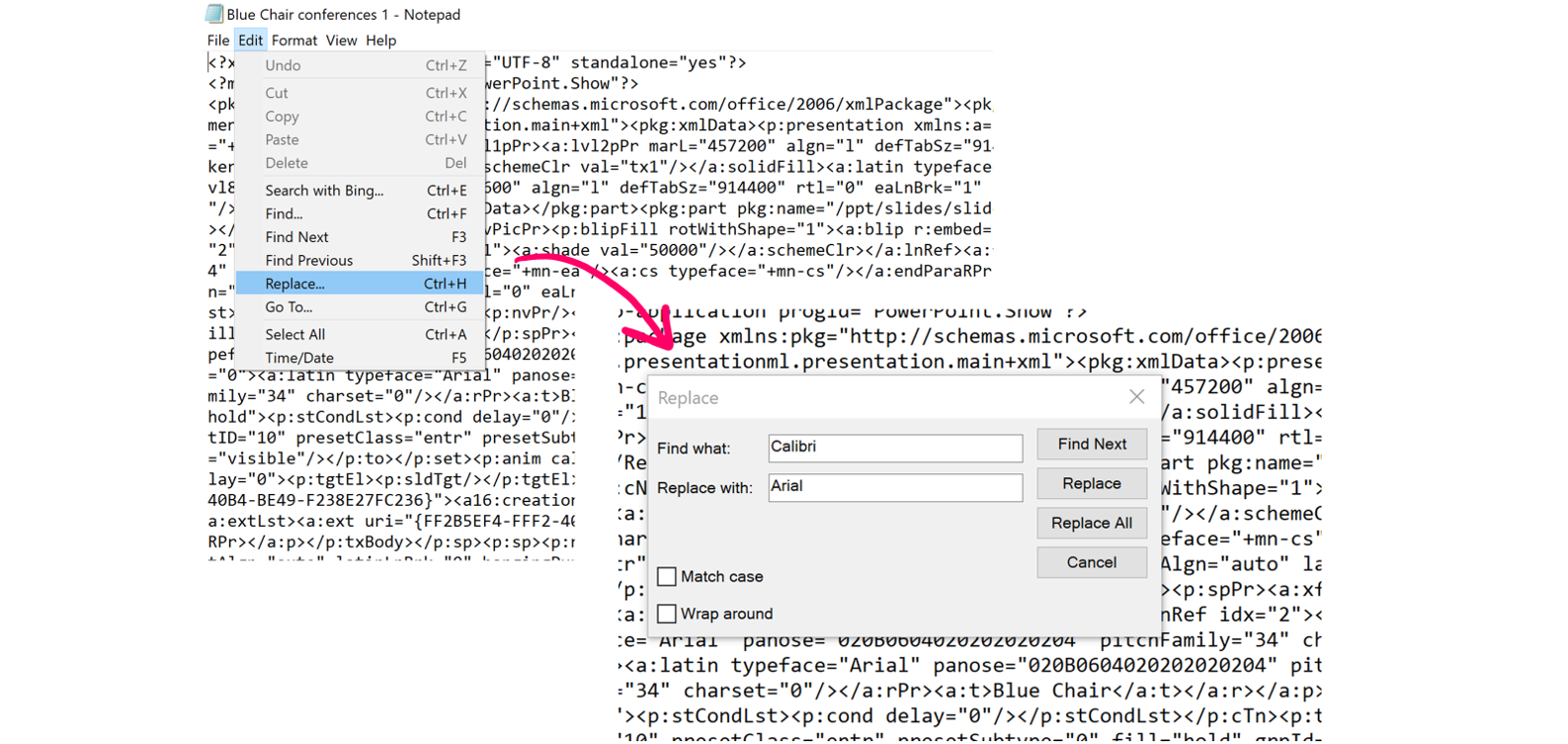
- Als het bestand in Kladblok is geopend, zoek je de optie Vervangen (onder het tabblad Bewerken) of druk je op Control+H.
- Voeg 'Calibri' toe aan de optie Zoeken naar: en 'Arial' aan de optie Vervangen door: en kies Alles vervangen.
- Voeg 'Calibri' toe aan de optie Zoeken naar: en 'Arial' aan de optie Vervangen door: en kies Alles vervangen.
- Herhaal dit voor alle andere lettertypen die je niet in het document wilt hebben. Hier volgen we dezelfde stappen voor Avenir.
- Sla het Kladblok-bestand (*.xml) op en sluit het.
- Zoek het bestand (*.xml) en open het in PowerPoint.
- Sla het bestand op als (*.pptx).
Als een (wat ingewikkelder) zwaai met een toverstaf, moeten die vervelende lettertypen uit het vervolgmenu Lettertypen vervangen verdwijnen wanneer je het bestand opnieuw opent, waardoor dit potentiële lettertypeprobleem uit je bestand wordt verwijderd.
Nog enkele opmerkingen over dit PowerPoint-lettertypeprobleem:
- Zoals gezegd, kun je double-byte-lettertypen niet door single-byte-lettertypen vervangen met het hulpprogramma Lettertypen vervangen, maar je kunt dit onbedoeld doen met de bovenstaande methode. Zorg ervoor dat je weet welke lettertypen je vervangt.
- Als je zoeken/vervangen voor lettertypesnamen in je presentatie gebruikt, vervang je ook lettertypesnamen die in de tekst van je presentatie voorkomen. Hou hier goed oog in het zeil.
- Het is aan te raden je lettertypelijst te controleren wanneer je lettertypen wilt insluiten, zodat je zeker weet dat je geen bestanden opslaat die je niet in de presentatie wist. Dit kan helpen problemen verder in het proces te voorkomen.
Comments


 English
 Bulgarian
 French
 German
 Spanish
 Italian
 Dutch
Dutch