documentos estructurados?
Un documento estructurado es un documento que puede visualizarse de varias formas: como autor, editor o lector. SGML, XML e HTML son ejemplos de documentos estructurados. XML se utiliza en este tutorial para demostrar la función de FrameMaker Estructurado.
Los documentos estructurados, como los archivos XML, se crean utilizando elementos. Al trabajar con archivos XML, las definiciones de elementos y la información estructural se almacenan en una Definición de Tipo de Documento (DTD). Al trabajar con documentos estructurados en FrameMaker, las definiciones de elementos y la información estructural se almacenan en un Documento de Definiciones de Elementos (EDD). El EDD también contiene información de formato y estilo. Al crear un documento estructurado en FrameMaker, debe asociar un EDD al documento.
Cambio de la Interfaz del Producto
Antes de comenzar a trabajar con documentos estructurados, debe cambiar la interfaz a FrameMaker Estructurado.
Para cambiar la interfaz:
- Abra FrameMaker.
- Seleccione Archivo > Preferencias > General
Aparece el cuadro de diálogo Preferencias.
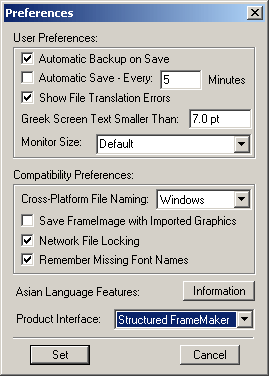
- En el menú desplegable Interfaz de Producto, seleccione FrameMaker Estructurado.
- Haga clic en Establecer.
- Cierre y reinicie FrameMaker.
Creación de un Documento Estructurado mediante una Plantilla Estándar
No puede crear un nuevo documento estructurado en FrameMaker sin crear primero un EDD. Los EDD suelen ser creados por un desarrollador de aplicaciones y están fuera del alcance de este tutorial.
Para crear un documento estructurado utilizando una plantilla:
- Seleccione Archivo > Nuevo > Documento.
- Cambie a la carpeta Structured dentro del directorio FrameMaker 7.0.
- Seleccione StrucBody.fm y haga clic en Nuevo. El nuevo documento aparece en la ventana del documento.
- Seleccione Archivo > Guardar para guardar su documento.
Apertura de la Vista de Estructura
La Vista de Estructura proporciona una representación jerárquica de la estructura del documento y muestra la relación de los elementos que se utilizan actualmente en el documento.
Para abrir el cuadro de diálogo Vista de Estructura, haga clic en 
ubicado en el lado derecho de la ventana del documento.
Aparece el cuadro de diálogo Vista de Estructura.
Apertura del Catálogo de Elementos
El Catálogo de Elementos proporciona una lista de todos los elementos disponibles para usar dentro del documento estructurado.
Para abrir el Catálogo de Elementos y mostrar todos los elementos:
- Haga clic en
 ubicado en el lado derecho de la ventana del documento.
Aparece el cuadro de diálogo Elementos.
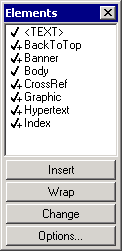
El Catálogo de Elementos contiene los elementos disponibles para este documento. Inicialmente, los únicos elementos que aparecen en el Catálogo de Elementos son los elementos que pueden insertarse en el área donde está situado el cursor actualmente. - Si desea ver todos los elementos del documento, haga clic en Opciones situado en la parte inferior del Catálogo de Elementos.
Aparece el cuadro de diálogo Establecer Elementos Disponibles.
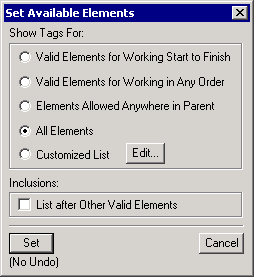
Seleccione Todos los Elementos y haga clic en Establecer.
Todos los elementos del documento actual se muestran en el Catálogo de Elementos.
Visualización de Límites de Elementos como Etiquetas
Para mostrar las etiquetas de elementos:
- Coloque el cursor dentro del documento estructurado.
- Seleccione Ver > Límites de Elementos (como Etiquetas). Las etiquetas de elementos aparecen en la ventana del documento.
- Coloque el cursor en diferentes partes del documento. Observe que la lista de elementos válidos dentro del Catálogo de Elementos cambia según la ubicación del cursor. Estos elementos se indican con una marca de verificación.
Inserción de Elementos y Atributos
Cuando coloca el cursor dentro de las etiquetas de un documento estructurado, la lista de elementos válidos cambia. Estos elementos se muestran con una marca de verificación dentro del Catálogo de Elementos. Si inserta un elemento que no es válido, el documento ya no está estructurado.
Para insertar elementos:
- Coloque el cursor entre Heading1 y FAQDoc.
- En el Catálogo de Elementos, seleccione QApair y haga clic en Insertar.
Aparece el cuadro de diálogo Atributos para Nuevo Elemento.
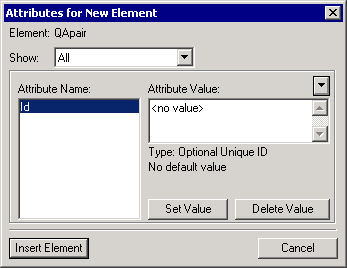
- En la lista Valor de Atributo, resalte < sin valor > y escriba 04142004.
Sugerencia: Aunque este atributo es opcional (véase Tipo: ID Único Opcional en el cuadro de diálogo anterior), es una buena práctica usar el valor de atributo dentro de un documento estructurado. Puede utilizar este valor para identificar el segmento de texto al buscar en documentos grandes. - Haga clic en Insertar Elemento.
Las nuevas etiquetas de elemento aparecen en la ventana del documento y el cursor se coloca automáticamente dentro de las etiquetas. - Dentro de las nuevas etiquetas de elemento, escriba ¿Cuál es la respuesta?
- Coloque el cursor entre Question y QApair.
- En el Catálogo de Elementos, seleccione Answer y haga clic en Insertar.
Las nuevas etiquetas de elemento aparecen en la ventana del documento y el cursor se coloca automáticamente dentro de las etiquetas. - Escriba La respuesta es 42.
Validación de un Documento Estructurado
Para verificar la estructura de su documento, debe validarlo. La validación del documento asegura que se han cumplido todas las restricciones definidas para su documento. Un documento no está estructurado si no supera la validación.
Para validar un documento estructurado:
- Seleccione Elemento > Validar.
Aparece el cuadro de diálogo Validación de Elementos. - En el área Alcance, seleccione Documento Completo.
- Haga clic en Comenzar Validación.
En el cuadro de diálogo Validación de Elementos, observe el mensaje de error que se devuelve.
En la ventana del documento, el cursor se coloca en el punto donde se produce el error, y en la Vista de Estructura, aparece un cuadro rojo y una flecha en el punto donde se produce el error.
Para que este documento sea válido, deben añadirse elementos antes de la etiqueta Heading1. - En la ventana del documento, asegúrese de que el cursor está colocado antes de la etiqueta Heading1.
- En el Catálogo de Elementos, haga doble clic en MenuBar.
- Haga doble clic en Menu y, a continuación, haga doble clic en CrossRef.
Aparece el cuadro de diálogo Referencia Cruzada. - En la lista Etiquetas de Elementos, seleccione QApair.
- En la lista Elemento (en Orden de Documento), seleccione ¿Cuál es la respuesta?
- Haga clic en Insertar.
- Valide el documento nuevamente siguiendo los pasos anteriores.
Debería recibir el siguiente mensaje que indica que su documento es válido.
Guardado de un Documento Estructurado como Archivo XML
La mejor forma de guardar un documento estructurado como archivo XML usando FrameMaker es exportar el archivo a WebWorks Publisher Standard Edition. Esta aplicación se distribuye con FrameMaker, pero se instala por separado. Debe tener WebWorks Publisher instalado para completar este procedimiento.
Para guardar un documento estructurado como archivo XML usando WebWorks Publisher Standard Edition:
- Con el documento abierto, seleccione Archivo > WebWorks Publisher Standard Edition. Aparece el cuadro de diálogo Project Launcher.
- En el área Crear un Nuevo Proyecto, seleccione XML + CSS Standard Edition en el menú desplegable Usar un Proyecto o Plantilla Existente de WebWorks Publisher.
- Haga clic en Aceptar.
Aparece el cuadro de diálogo Asistente de Nuevo Proyecto. - En el cuadro Elija un nombre para este proyecto, escriba un nombre para el proyecto.
- Haga clic en Siguiente.
- Haga clic en Examinar y localice el archivo a convertir.
- Haga clic en Siguiente.
Sugerencia: Puede cambiar las asignaciones predeterminadas seleccionando una fila y luego seleccionando un valor en el menú desplegable. Para este procedimiento, se utilizan los valores predeterminados. - Haga clic en Siguiente y, a continuación, haga clic en Finalizar.
Aparece una ventana de proyecto. - En la ventana de proyecto, haga clic en el signo más (+) junto a su documento FrameMaker.
Un archivo XML aparece debajo de su documento FrameMaker. - Haga doble clic en el archivo para mostrarlo en una ventana del navegador.
Comments


 English
 Bulgarian
 French
 German
 Spanish
 Italian
 Dutch
Dutch