soluzione alternativa per la sostituzione dei caratteri: powerpoint?
Probabilmente sapete già come sostituire i caratteri in PowerPoint usando il pulsante Sostituisci caratteri. Lo trovate nelle opzioni di modifica della scheda Startpagina. Facendo clic su Sostituisci caratteri si aprono due menu a discesa: il primo include tutti i caratteri utilizzati nella presentazione, il secondo consente di sostituire uno qualsiasi di questi caratteri con un altro.
La sostituzione dei caratteri PowerPoint in questo modo solitamente funziona. Tuttavia, la capacità dello strumento di eseguire ricerche all'interno di un file PowerPoint è piuttosto limitata. Abbiamo riscontrato alcuni casi in cui PowerPoint non apporta la modifica e il carattere che desideravate sostituire continua a comparire nel primo menu a discesa: ciò significa che è nascosto da qualche parte nella presentazione.
Perché è un problema? Ebbene, può diventare un'issue in vari modi. Potrebbero comparire messaggi di avvertenza quando inviate il file a persone che non hanno installato quel particolare carattere e il tentativo di incorporare i caratteri nel file può causare problemi. Questo può essere dovuto alla presenza di caratteri double-byte o non occidentali nella presentazione: PowerPoint non consente di sostituire un carattere double-byte con un carattere single-byte standard, ma trovarli visivamente e sostituirli non sempre è un'opzione praticabile.
Potete risolvere questo problema nel modo seguente:
Supponiamo di avere i caratteri Arial, Calibri e Avenir attualmente nell'elenco dei caratteri. Abbiamo provato a sostituirli mantenendo solo Arial, ma non ha funzionato. Cosa fare?
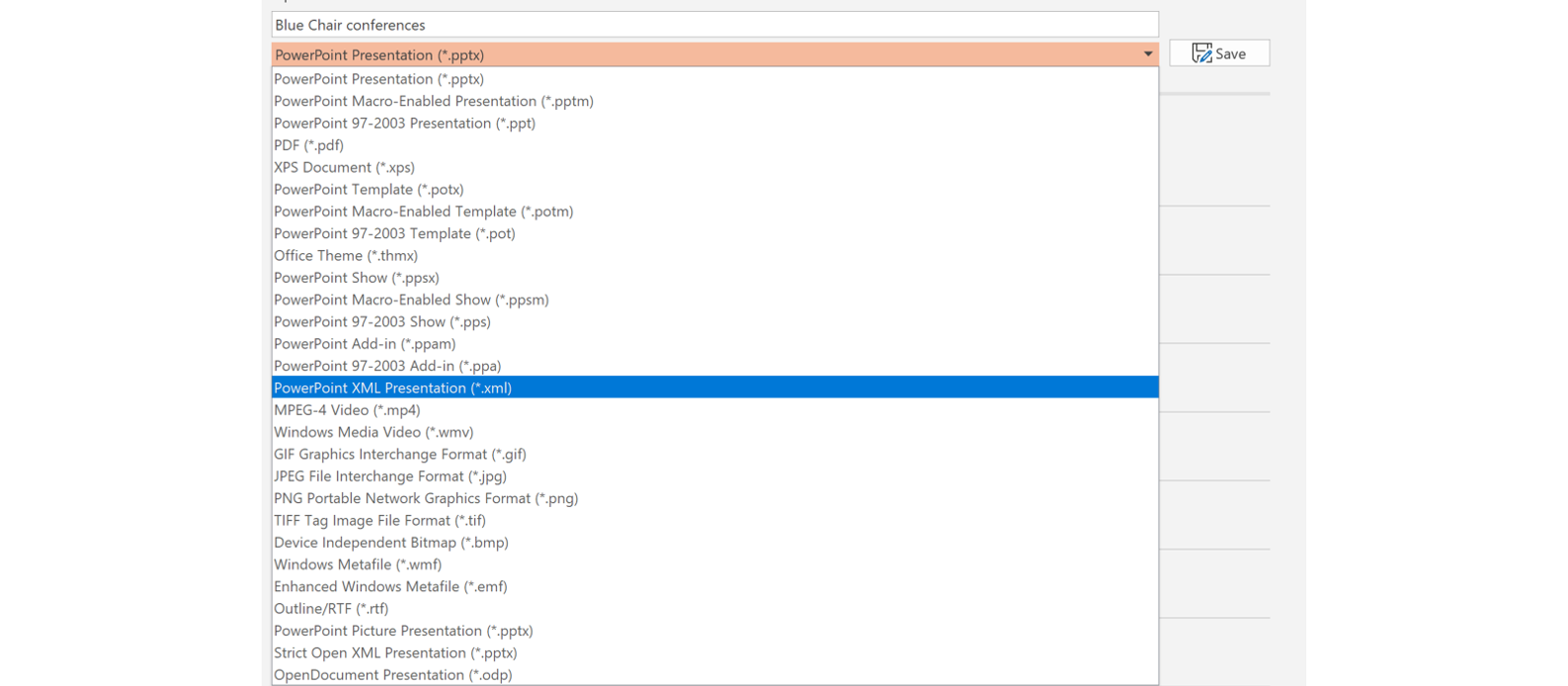
- Aprite il file PowerPoint che ha il problema di caratteri e salvatelo come PowerPoint XML Presentation (*.xml).
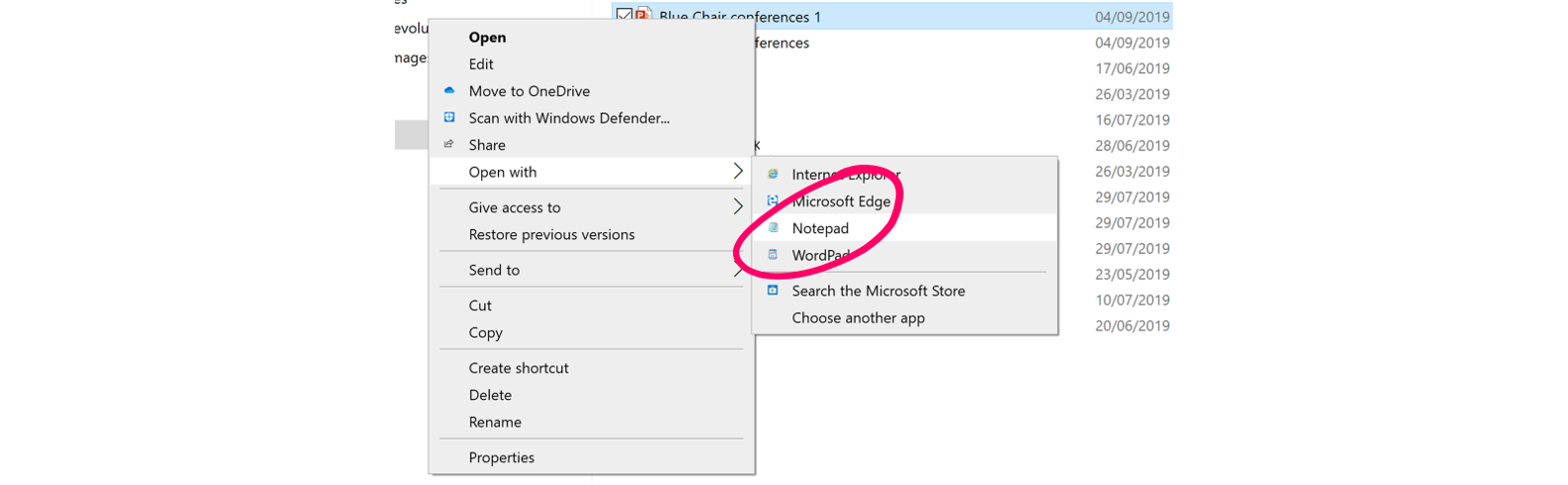
- Chiudete PowerPoint, individuate il file PowerPoint XML e apritelo usando un editor di testo (Notepad).
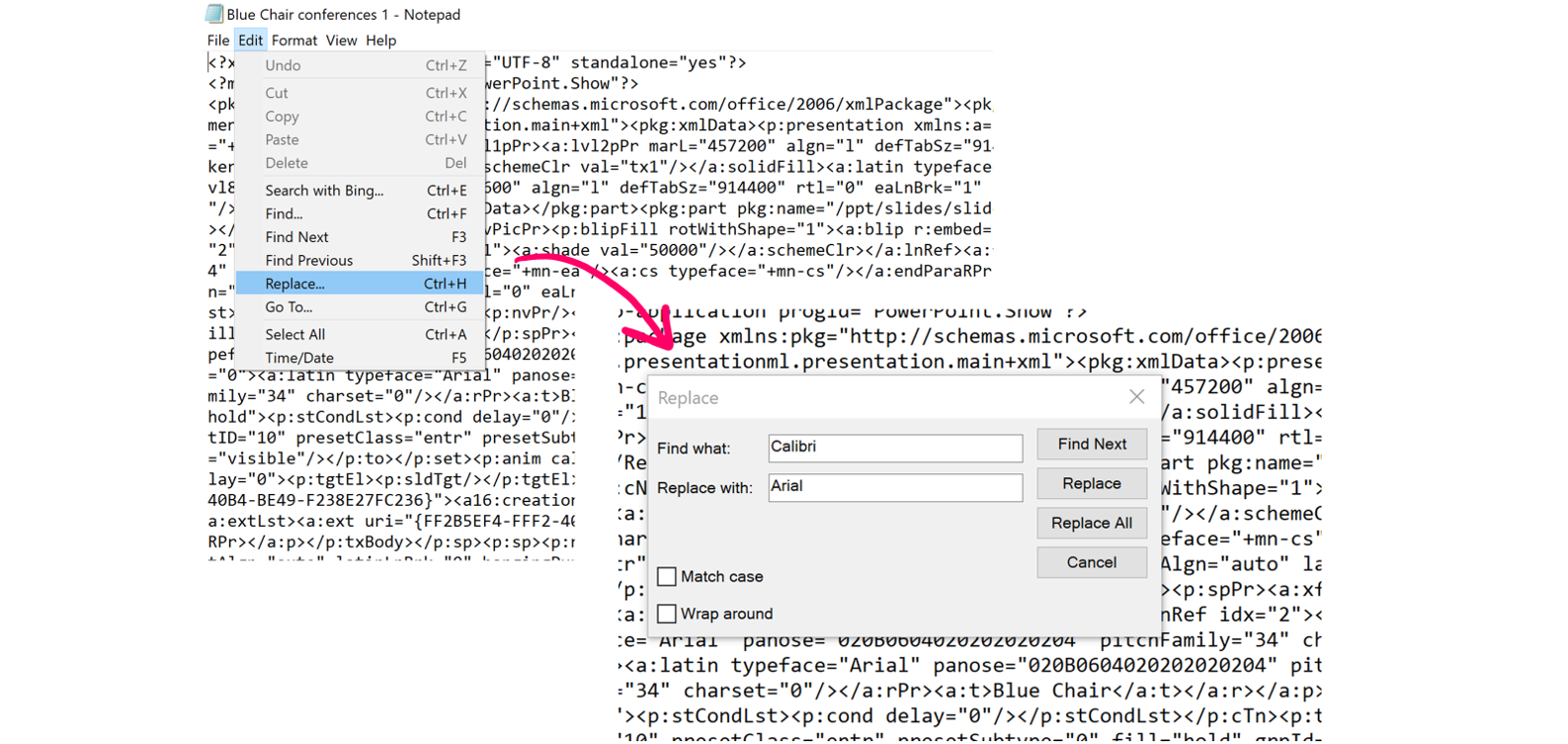
- Una volta aperto il file in Notepad, individuate l'opzione Sostituisci (disponibile nella scheda Modifica) oppure premete Ctrl+H.
- Aggiungete 'Calibri' nel campo Trova e 'Arial' nel campo Sostituisci con, quindi scegliete Sostituisci tutto.
- Aggiungete 'Calibri' nel campo Trova e 'Arial' nel campo Sostituisci con, quindi scegliete Sostituisci tutto.
- Ripetete l'operazione per gli altri caratteri che non desiderate nel documento; qui seguiamo gli stessi passaggi per Avenir.
- Salvate quindi il file Notepad (*.xml) e chiudete.
- Individuate il file (*.xml) e apritelo in PowerPoint.
- Salvate il file come (*.pptx).
Come un colpo di bacchetta magica (leggermente complicato), quando riaprite il file, quei fastidiosi caratteri dovrebbero sparire dal menu a discesa Sostituisci caratteri, eliminando questo potenziale problema di caratteri dal vostro file.
Solo qualche nota ulteriore su questo problema dei caratteri PowerPoint:
- Come affermato, non potete sostituire i caratteri double-byte con caratteri single-byte utilizzando lo strumento Sostituisci caratteri, ma potete farlo involontariamente usando il metodo precedente, quindi assicuratevi di sapere quali caratteri state sostituendo.
- Se utilizzate la ricerca/sostituzione per i nomi dei caratteri nella presentazione, sostituirete anche i nomi dei caratteri che si trovano nel testo della presentazione, quindi fate attenzione a questo.
- Vale la pena controllare l'elenco dei caratteri ogni volta che scegliete di incorporare i caratteri per assicurarvi di non salvare file che non sapevate fossero nella presentazione. Questo potrebbe aiutare a prevenire problemi in seguito.
Comments


 Dutch
Dutch Engels
 Nederlands
 French
 German
 Spanish
 Italian