schriftarten ersetzen – workaround in powerpoint?
Sie kennen vermutlich bereits die Möglichkeit, Schriftarten in PowerPoint über die Schaltfläche „Schriftarten ersetzen" auszutauschen. Sie finden diese unter der Registerkarte „Start" in den Bearbeitungsoptionen. Ein Klick auf „Schriftarten ersetzen" öffnet zwei Dropdown-Menüs: Das erste enthält alle in Ihrer Präsentation verwendeten Schriftarten, das zweite ermöglicht es Ihnen, eine dieser Schriftarten durch eine andere zu ersetzen.
Das Ersetzen von PowerPoint-Schriftarten funktioniert auf diese Weise normalerweise gut. Allerdings ist die Suchfunktion des Tools innerhalb einer PowerPoint-Datei etwas begrenzt. Wir haben beobachtet, dass PowerPoint manchmal die Änderung nicht durchführt und die zu ersetzende Schriftart weiterhin im ersten Dropdown-Menü angezeigt wird – das bedeutet, sie ist irgendwo in Ihrer Präsentation verborgen.
Warum ist das ein Problem? Nun, das kann auf mehrere Arten problematisch werden. Es können Warnmeldungen erscheinen, wenn Sie die Datei an Personen versenden, die die betreffende Schriftart nicht installiert haben, und auch das Einbetten von Schriftarten in die Datei kann zu Problemen führen. Dies kann durch Double-Byte- bzw. nicht-westliche Schriftarten in der Präsentation verursacht werden. PowerPoint erlaubt nicht, eine Double-Byte-Schriftart durch eine Standard-Single-Byte-Schriftart zu ersetzen, aber diese per Auge zu finden und zu ersetzen ist nicht immer möglich.
Sie können dieses Problem wie folgt lösen:
Nehmen wir an, wir haben die Schriftarten Arial, Calibri und Avenir in unserer Schriftartenliste. Wir haben versucht, sie zu ersetzen und nur Arial zu behalten, aber es hat nicht funktioniert. Was nun?
- Öffnen Sie die PowerPoint-Datei mit dem Schriftartenproblem und speichern Sie sie als PowerPoint-XML-Präsentation (*.xml).
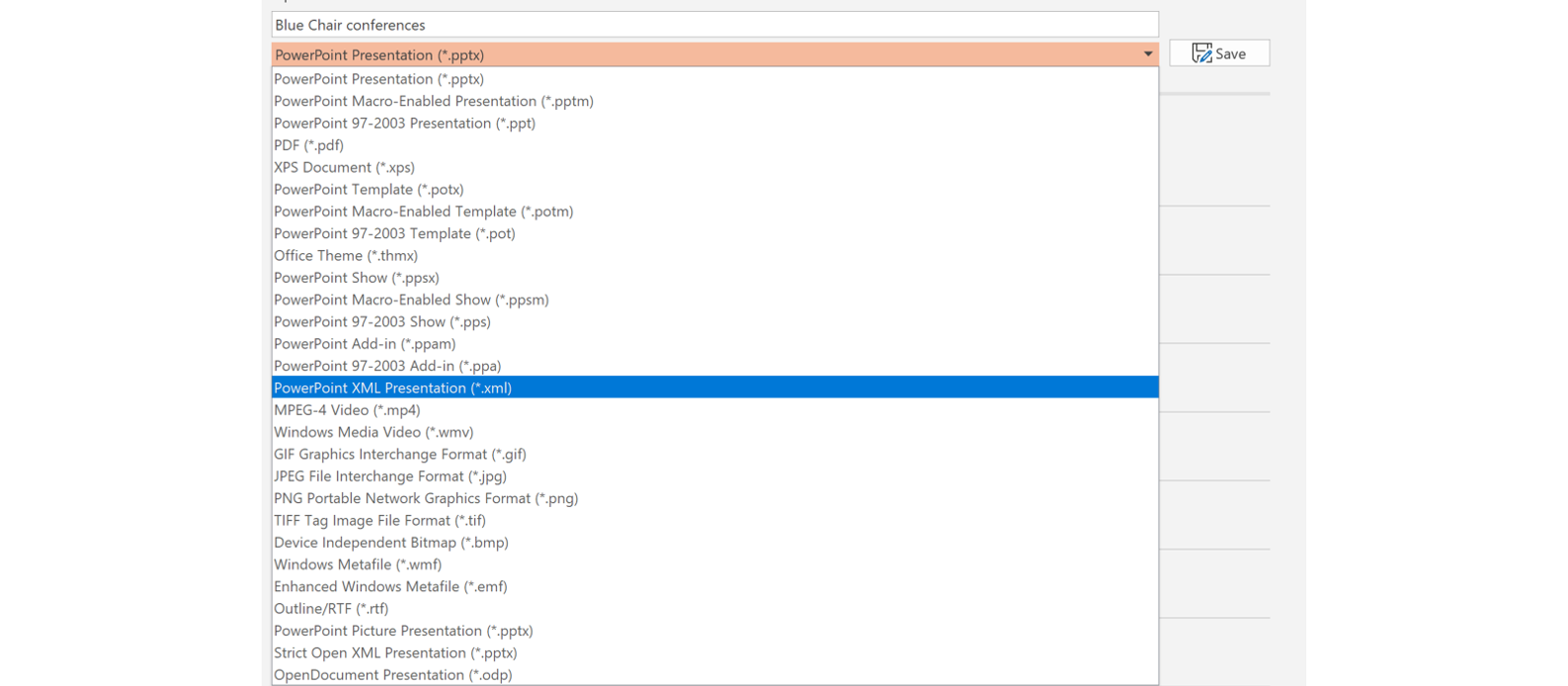
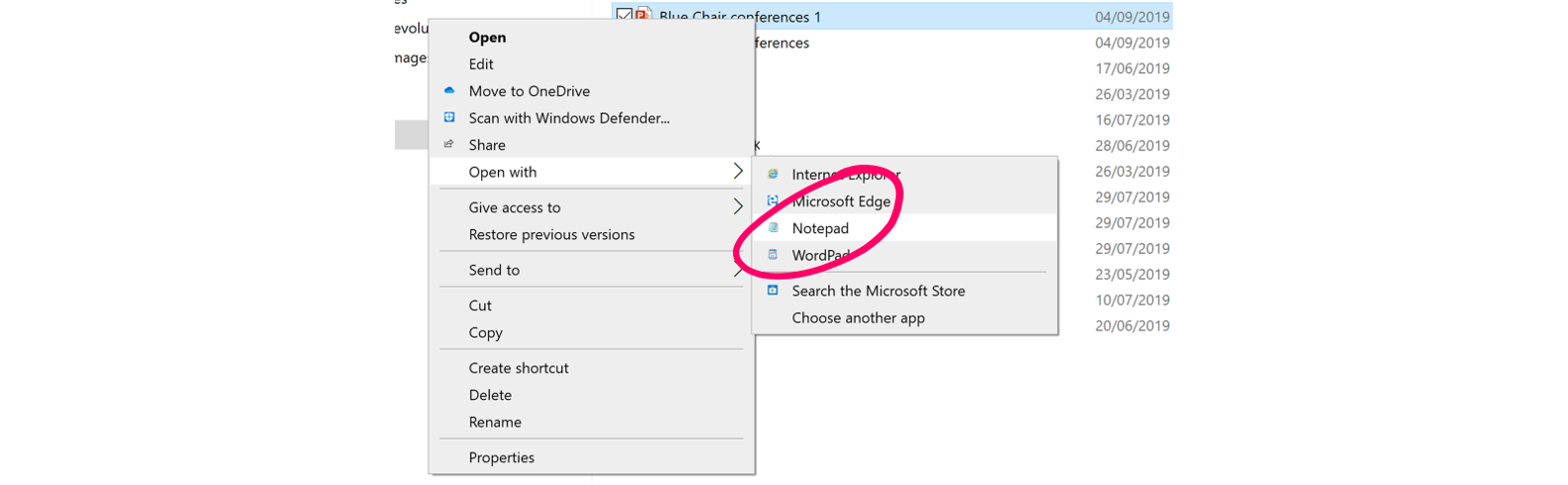
- Schließen Sie PowerPoint, suchen Sie die PowerPoint-XML-Datei auf und öffnen Sie sie in einem Text-Editor (Notepad).
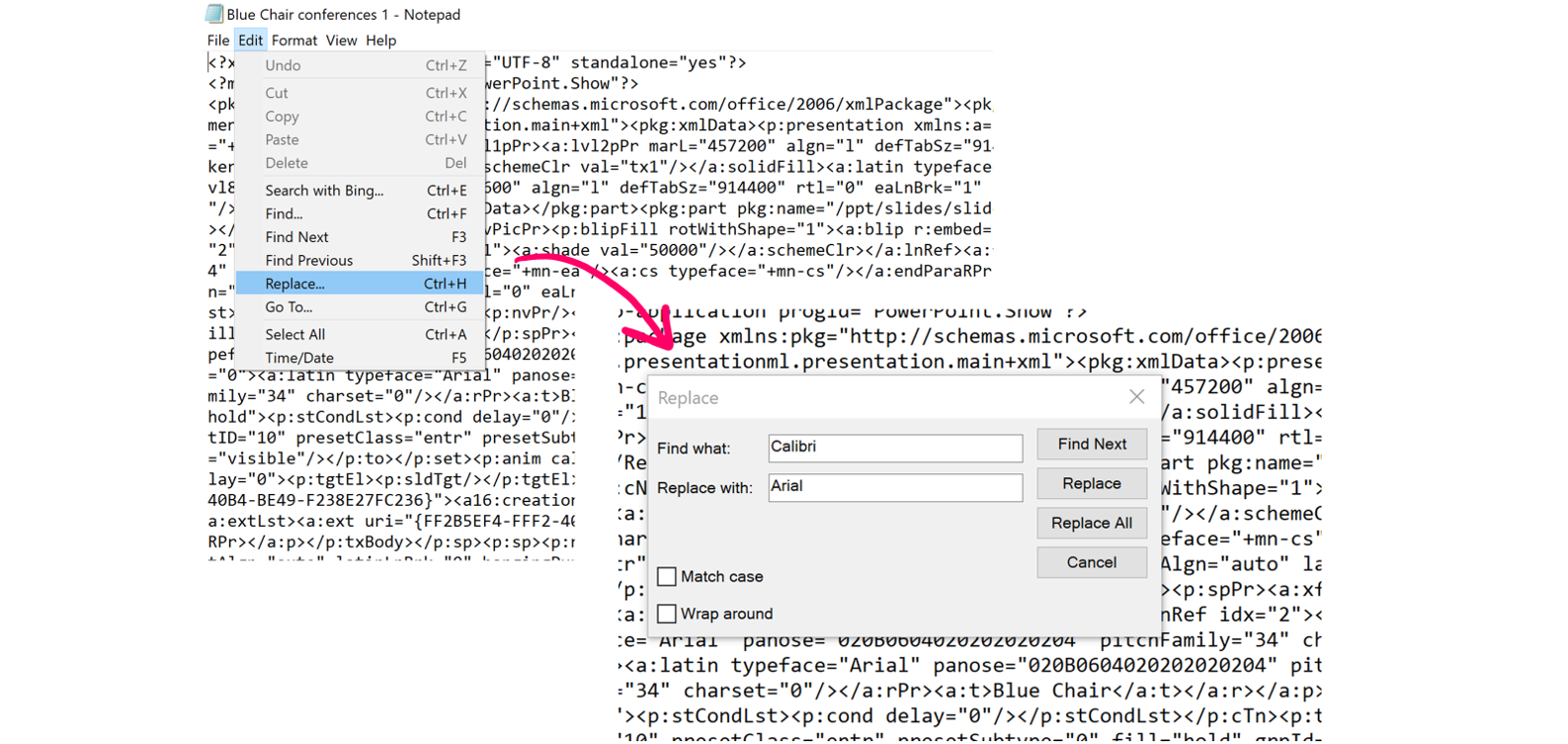
- Sobald die Datei in Notepad geöffnet ist, rufen Sie die Option „Ersetzen" auf (unter der Registerkarte „Bearbeiten" zu finden) oder drücken Sie Strg+H.
- Geben Sie „Calibri" im Feld „Suchen nach:" und „Arial" im Feld „Ersetzen durch:" ein und wählen Sie „Alle ersetzen".
- Geben Sie „Calibri" im Feld „Suchen nach:" und „Arial" im Feld „Ersetzen durch:" ein und wählen Sie „Alle ersetzen".
- Wiederholen Sie dies für alle anderen Schriftarten, die Sie nicht im Dokument benötigen. Hier führen wir die gleichen Schritte für Avenir durch.
- Speichern Sie dann die Notepad-Datei (*.xml) und schließen Sie sie.
- Suchen Sie die (*.xml)-Datei auf und öffnen Sie sie in PowerPoint.
- Speichern Sie die Datei als (*.pptx).
Wie durch einen (etwas komplizierten) Zauberstab: Wenn Sie die Datei später öffnen, sollten diese lästigen Schriftarten aus dem Dropdown-Menü „Schriftarten ersetzen" verschwunden sein und dieses potenzielle Schriftartenproblem aus Ihrer Datei entfernt sein.
Einige weitere Hinweise zu diesem PowerPoint-Schriftartenproblem:
- Wie erwähnt, ist es mit dem Tool „Schriftarten ersetzen" nicht möglich, Double-Byte-Schriftarten durch Single-Byte-Schriftarten zu ersetzen, aber mit der obigen Methode können Sie dies unbeabsichtigt tun. Stellen Sie daher sicher, dass Sie wissen, welche Schriftarten Sie ersetzen.
- Wenn Sie die Suchfunktion für Schriftartennamen in Ihrer Präsentation verwenden, werden auch Schriftartennamen ersetzt, die sich im Text Ihrer Präsentation befinden. Achten Sie daher auf diesen Punkt.
- Es ist sinnvoll, Ihre Schriftartenliste zu überprüfen, wenn Sie Schriftarten einbetten möchten, um sicherzustellen, dass Sie keine Dateien speichern, deren Schriftarten Sie nicht kannten. Dies kann helfen, Probleme später zu vermeiden.
Comments


 Dutch
Dutch Engels
 Nederlands
 French
 German
 Spanish
 Italian