documents structurés?
Un document structuré est un document qui peut être consulté de plusieurs façons : en tant qu'auteur, éditeur ou lecteur. SGML, XML et HTML sont des exemples de documents structurés. XML est utilisé dans ce tutoriel pour démontrer la fonctionnalité Structured FrameMaker.
Les documents structurés, tels que les fichiers XML, sont créés à l'aide d'éléments. Lorsque vous travaillez avec des fichiers XML, les définitions d'éléments et les informations structurelles sont stockées dans une Définition de type de document (DTD). Lorsque vous travaillez avec un document structuré dans FrameMaker, les définitions d'éléments et les informations structurelles sont stockées dans un Document de définition d'éléments (EDD). L'EDD contient également les informations de formatage et de style. Lorsque vous créez un document structuré dans FrameMaker, vous devez associer un EDD au document.
Modification de l'interface du produit
Avant de commencer à travailler avec des documents structurés, vous devez modifier l'interface pour Structured FrameMaker.
Pour modifier l'interface :
- Ouvrez FrameMaker.
- Sélectionnez Fichier > Préférences > Général
La boîte de dialogue Préférences s'affiche.
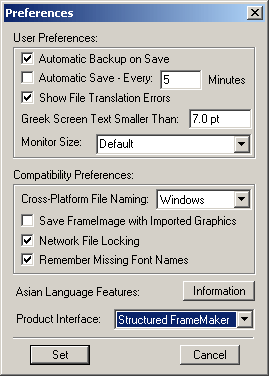
- Dans le menu déroulant Interface du produit, sélectionnez Structured FrameMaker.
- Cliquez sur Définir.
- Fermez et redémarrez FrameMaker.
Création d'un document structuré à l'aide d'un modèle standard
Vous ne pouvez pas créer un nouveau document structuré dans FrameMaker sans d'abord créer un EDD. Les EDD sont généralement créés par un développeur d'applications et sortent du cadre de ce tutoriel.
Pour créer un document structuré à l'aide d'un modèle :
- Sélectionnez Fichier > Nouveau > Document.
- Accédez au dossier Structured dans le répertoire FrameMaker 7.0.
- Sélectionnez StrucBody.fm, puis cliquez sur Nouveau. Le nouveau document s'affiche dans la fenêtre du document.
- Sélectionnez Fichier > Enregistrer pour enregistrer votre document.
Ouverture de la vue Structure
La vue Structure fournit une représentation hiérarchique de la structure du document et affiche la relation des éléments actuellement utilisés dans le document.
Pour ouvrir la boîte de dialogue Vue Structure, cliquez sur 
situé sur le côté droit de la fenêtre du document.
La boîte de dialogue Vue Structure s'affiche.
Ouverture du Catalogue d'éléments
Le Catalogue d'éléments fournit une liste de tous les éléments disponibles pour utilisation dans le document structuré.
Pour ouvrir le Catalogue d'éléments et afficher tous les éléments :
- Cliquez sur
 situé sur le côté droit de la fenêtre du document.
La boîte de dialogue Éléments s'affiche.
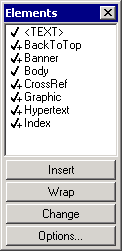
Le Catalogue d'éléments contient les éléments disponibles pour ce document. Initialement, les seuls éléments qui s'affichent dans le Catalogue d'éléments sont les éléments qui peuvent être insérés dans la zone où le curseur est actuellement placé. - Si vous voulez afficher tous les éléments du document, cliquez sur Options situé en bas du Catalogue d'éléments.
La boîte de dialogue Définir les éléments disponibles s'affiche.
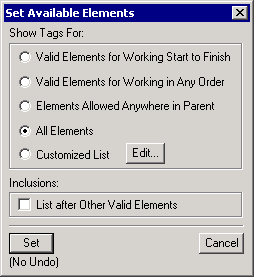
Sélectionnez Tous les éléments, puis cliquez sur Définir.
Tous les éléments du document actuel s'affichent dans le Catalogue d'éléments.
Affichage des limites d'éléments en tant que balises
Pour afficher les balises d'éléments :
- Placez votre curseur dans le document structuré.
- Sélectionnez Affichage > Limites d'éléments (sous forme de balises). Les balises d'éléments s'affichent dans la fenêtre du document.
- Placez votre curseur dans différentes parties du document. Remarquez que la liste des éléments valides dans le Catalogue d'éléments change en fonction de l'emplacement de votre curseur. Ces éléments sont indiqués par une coche.
Insertion d'éléments et d'attributs
Lorsque vous placez votre curseur dans les balises d'un document structuré, la liste des éléments valides change. Ces éléments sont affichés avec une coche dans le Catalogue d'éléments. Si vous insérez un élément qui n'est pas valide, votre document n'est plus structuré.
Pour insérer des éléments :
- Placez votre curseur entre Heading1 et FAQDoc.
- Dans le Catalogue d'éléments, sélectionnez QApair, puis cliquez sur Insérer.
La boîte de dialogue Attributs du nouvel élément s'affiche.
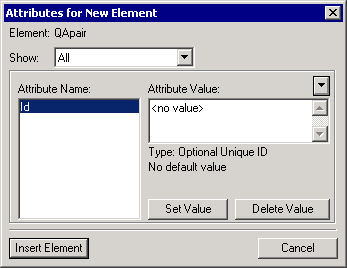
- Dans la liste Valeur d'attribut, mettez en surbrillance < aucune valeur >, et tapez 04142004.
Conseil : Bien que cet attribut soit facultatif (voir Type : ID unique facultatif dans la boîte de dialogue précédente), il est bon de pratique d'utiliser la valeur d'attribut dans un document structuré. Vous pouvez utiliser cette valeur pour identifier le segment de texte lors de la recherche dans de grands documents. - Cliquez sur Insérer l'élément.
Les nouvelles balises d'éléments s'affichent dans la fenêtre du document, et votre curseur est automatiquement placé dans les balises. - Dans les nouvelles balises d'éléments, tapez Quelle est la réponse ?
- Placez votre curseur entre Question et QApair.
- Dans le Catalogue d'éléments, sélectionnez Réponse, puis cliquez sur Insérer.
Les nouvelles balises d'éléments s'affichent dans la fenêtre du document, et votre curseur est automatiquement placé dans les balises. - Tapez La réponse est 42.
Validation d'un document structuré
Pour vérifier la structure de votre document, vous devez le valider. La validation de votre document garantit que toutes les contraintes définies pour votre document ont été respectées. Un document n'est pas structuré s'il ne passe pas la validation.
Pour valider un document structuré :
- Sélectionnez Élément > Valider.
La boîte de dialogue Validation d'éléments s'affiche. - Dans la zone Étendue, sélectionnez Document entier.
- Cliquez sur Commencer la validation.
Dans la boîte de dialogue Validation d'éléments, remarquez le message d'erreur retourné.
Dans la fenêtre du document, le curseur est placé au point où l'erreur se produit, et dans la Vue Structure, une case rouge et une flèche s'affichent au point où l'erreur se produit.
Pour rendre ce document valide, des éléments doivent être ajoutés avant la balise Heading1. - Dans la fenêtre du document, assurez-vous que votre curseur est placé avant la balise Heading1.
- Dans le Catalogue d'éléments, double-cliquez sur MenuBar.
- Double-cliquez sur Menu, puis double-cliquez sur CrossRef.
La boîte de dialogue Référence croisée s'affiche. - Dans la liste Balises d'éléments, sélectionnez QApair.
- Dans la liste Élément (dans l'ordre du document), sélectionnez Quelle est la réponse ?
- Cliquez sur Insérer.
- Validez le document à nouveau en suivant les étapes précédentes.
Vous devriez recevoir le message suivant indiquant que votre document est valide.
Enregistrement d'un document structuré en tant que fichier XML
La meilleure façon d'enregistrer un document structuré en tant que fichier XML à l'aide de FrameMaker est d'exporter le fichier vers WebWorks Publisher Standard Edition. Cette application est expédiée avec FrameMaker, mais installée séparément. Vous devez avoir WebWorks Publisher installé pour terminer cette procédure.
Pour enregistrer un document structuré en tant que fichier XML à l'aide de WebWorks Publisher Standard Edition :
- Avec votre document ouvert, sélectionnez Fichier > WebWorks Publisher Standard Edition. La boîte de dialogue Lanceur de projet s'affiche.
- Dans la zone Créer un nouveau projet, sélectionnez XML + CSS Standard Edition dans le menu déroulant Utiliser un projet ou modèle WebWorks Publisher existant.
- Cliquez sur OK.
La boîte de dialogue Assistant de nouveau projet s'affiche. - Dans la case Veuillez choisir un nom pour ce projet, tapez un nom pour le projet.
- Cliquez sur Suivant.
- Cliquez sur Parcourir, et recherchez le fichier à convertir.
- Cliquez sur Suivant.
Conseil : Vous pouvez modifier les mappages par défaut en sélectionnant une ligne, puis en sélectionnant une valeur dans le menu déroulant. Pour cette procédure, les paramètres par défaut sont utilisés. - Cliquez sur Suivant, puis cliquez sur Terminer.
Une fenêtre de projet s'affiche. - Dans la fenêtre du projet, cliquez sur le signe plus (+) à côté de votre document FrameMaker.
Un fichier XML s'affiche sous votre document FrameMaker. - Double-cliquez sur le fichier pour l'afficher dans une fenêtre de navigateur.
Comments


 Dutch
Dutch Engels
 Nederlands
 French
 German
 Spanish
 Italian