Заобиколно решение за замяна на шрифтове: PowerPoint?
Може би вече знаете как да замените шрифтове в PowerPoint с помощта на бутона Replace Шрифтове. Можете да го намерите в опциите за редактиране в раздела Home. Щракването върху Replace Шрифтове отваря две падащи менюта, първото от които включва всички шрифтове, използвани в презентацията ви. Второто ви позволява да замените който и да е от тези шрифтове с друг шрифт.
Замяната на шрифтове в PowerPoint по този начин обикновено работи. Въпреки това способността на инструмента да търси във вътрешността на PowerPoint файл е донякъде ограничена. Наблюдавали сме случаи, в които PowerPoint не извършва промяната и шрифтът, който искахте да замените, все още се появява в първото падащо меню – това означава, че той е скрит някъде в презентацията ви.
Защо това е проблем? Е, може да се превърне в проблем по много начини. Предупредителни съобщения могат да се появят, когато изпращате файла на хора, които нямат инсталиран този конкретен шрифт, а опитите за вграждане на шрифтове във файла също могат да представляват проблем. Това може да бъде причинено от присъствието на двубайтови/незападни шрифтове в презентацията – PowerPoint няма да ви позволи да замените двубайтов шрифт със стандартен еднобайтов шрифт, но намирането им визуално и замяната им не винаги е опция.
Можете да решите този проблем, като направите следното:
Да кажем, че имаме шрифтовете Arial, Calibri и Avenir в момента в списъка с шрифтове. Опитахме се да ги заменим и да оставим само Arial, но не се получи. Какво следва?
- Отворете PowerPoint файла, който има проблема с шрифта, и го запазете като PowerPoint XML Presentation (*.xml).
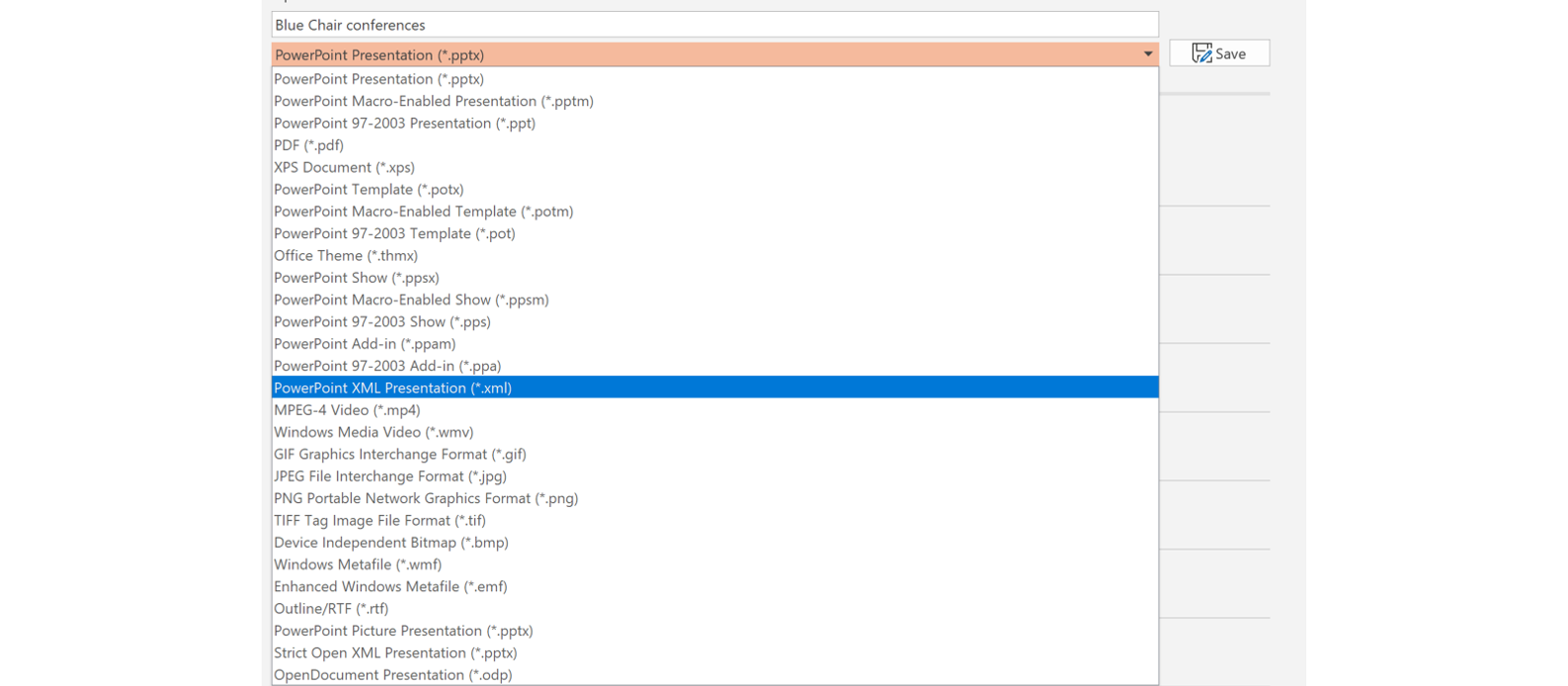
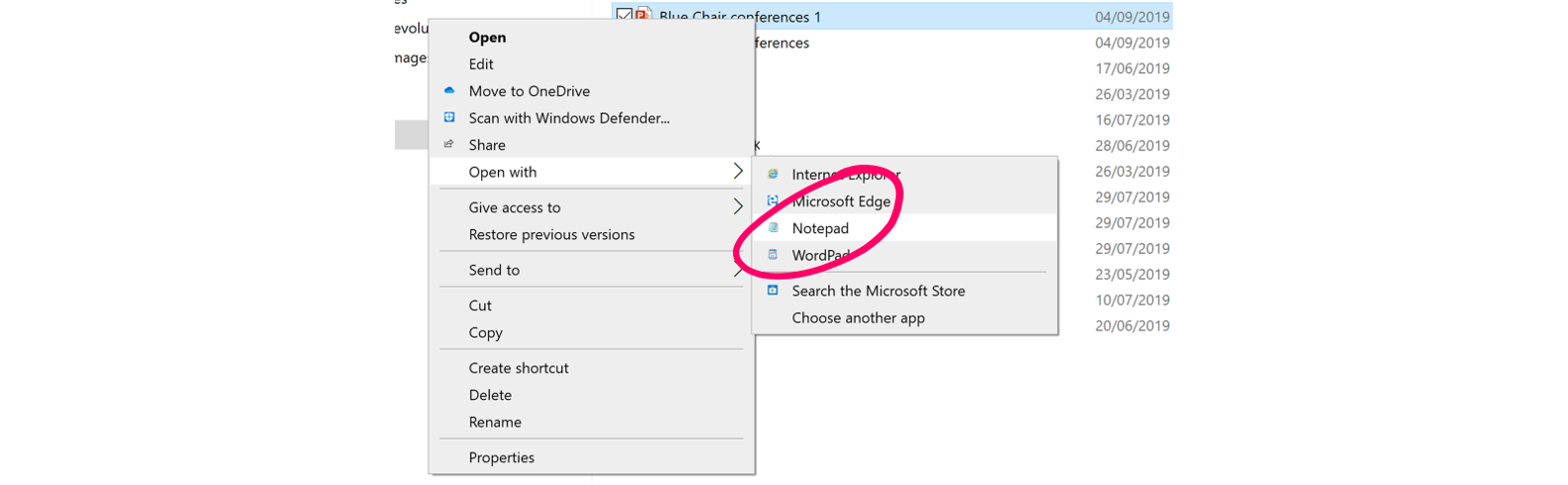
- Затворете PowerPoint, намерете PowerPoint XML файла и го отворете с текстов редактор (Notepad).
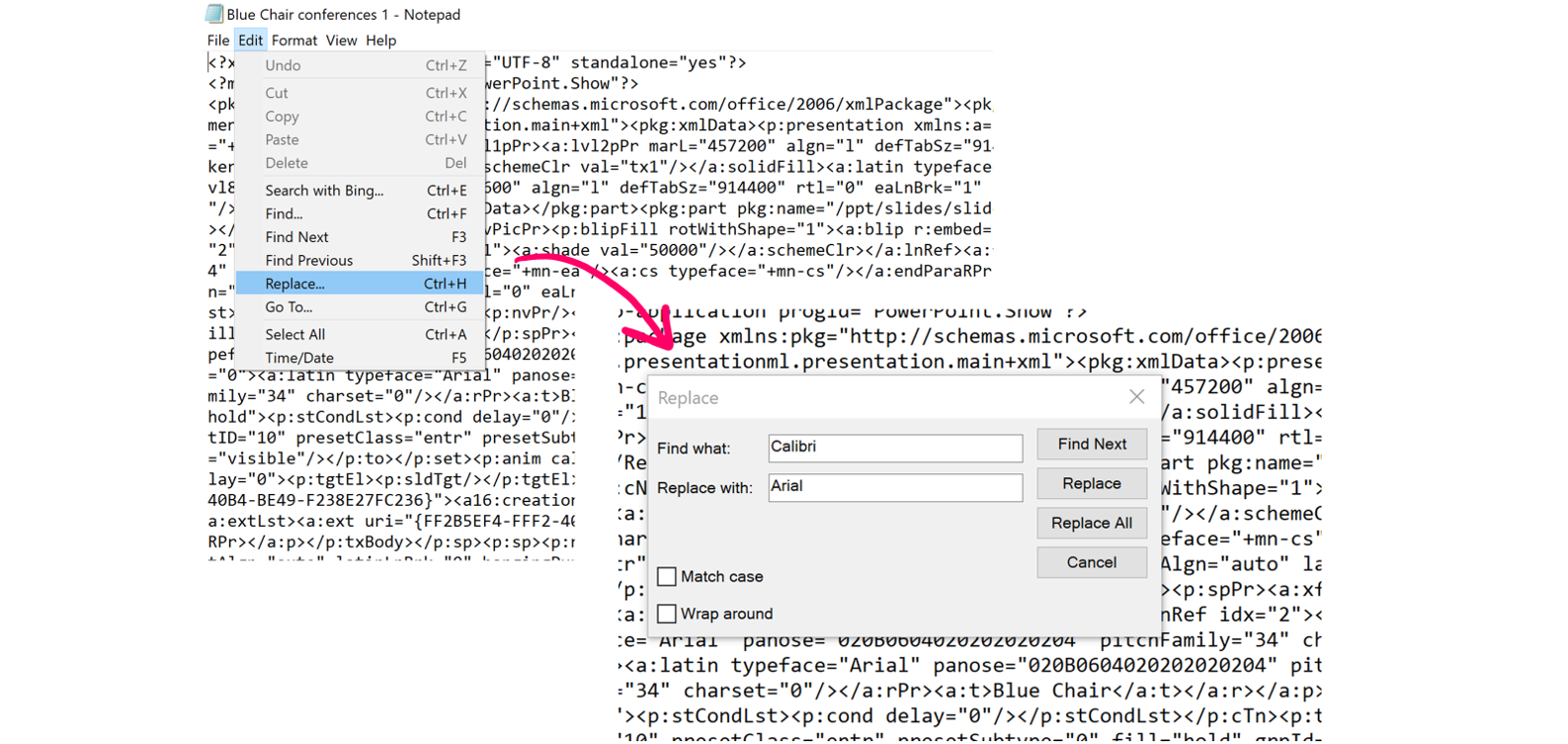
- Когато файлът е отворен в Notepad, намерете опцията Replace (намира се в раздела Edit) или натиснете Control+H.
- Добавете ‘Calibri’ в полето Find what: и ‘Arial’ в полето Replace with: и изберете Replace All.
- Добавете ‘Calibri’ в полето Find what: и ‘Arial’ в полето Replace with: и изберете Replace All.
- Направете същото за всички други шрифтове, които не искате в документа, тук следваме същите стъпки за Avenir.
- След това запазете Notepad файла (*.xml) и затворете.
- Намерете (*.xml) файла и го отворете в PowerPoint.
- Запазете файла обратно като (*pptx).
Като (леко сложно) размахване на магическа пръчка, когато отворите файла отново, тези досадни шрифтове би трябвало да са изчезнали от падащото меню Replace Шрифтове, премахвайки този потенциален проблем с шрифтовете от файла ви.
Още няколко допълнителни бележки по този проблем с шрифтовете в PowerPoint:
- Както е посочено, не можете да замените двубайтови шрифтове с еднобайтови шрифтове с помощта на инструмента Replace Шрифтове, но можете неволно да направите това с описания по-горе метод, затова се уверете, че знаете кои шрифтове заменяте.
- Ако използвате търсене/замяна за имена на шрифтове в презентацията си, ще замените и имена на шрифтове, които случайно се намират в текста на презентацията ви, затова следете за това.
- Заслужава си да проверявате списъка с шрифтове винаги когато изберете да вграждате шрифтове, за да се уверите, че не запазвате файлове с шрифтове, за които не сте знаели, че са в презентацията. Това може да помогне за предотвратяване на проблеми по-нататък.
Comments


 Bulgarian
 English