Структурирани документи?
Структуриран документ е документ, който може да бъде разглеждан по няколко начина: като автор, като издател или като зрител. SGML, XML и HTML са примери за структурирани документи. XML се използва в този урок, за да демонстрира функцията Structured FrameMaker.
Структурираните документи, като XML файлове, се създават с помощта на елементи. Когато се работи с XML файлове, дефинициите на елементите и структурната информация се съхраняват в Document Type Definition (DTD). Когато се работи със структуриран документ във FrameMaker, дефинициите на елементите и структурната информация се съхраняват в Element Definitions Document (EDD). EDD също съдържа информация за форматиране и стилове. Когато създавате структуриран документ във FrameMaker, трябва да свържете EDD с документа.
Промяна на продуктовия интерфейс
Преди да започнете да работите със структурирани документи, трябва да промените интерфейса на Structured FrameMaker.
За да промените интерфейса:
- Отворете FrameMaker.
- Изберете File > Preferences > General
Появява се диалоговият прозорец Preferences.
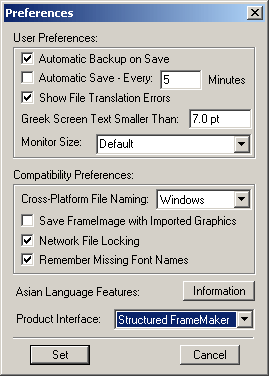
- От падащото меню Product Interface изберете Structured FrameMaker.
- Кликнете върху Set.
- Затворете и рестартирайте FrameMaker.
Създаване на структуриран документ, използвайки стандартен шаблон
Не можете да създадете нов структуриран документ във FrameMaker, без първо да създадете EDD. EDD обикновено се създават от разработчик на приложение и са извън обхвата на този урок.
За да създадете структуриран документ, използвайки шаблон:
- Изберете File > New > Document.
- Преминете в папката Structured в директорията на FrameMaker 7.0.
- Изберете StrucBody.fm и кликнете върху New. Новият документ се появява в прозореца на документа.
- Изберете File > Save, за да запазите вашия документ.
Отваряне на Structure View
Structure View предоставя йерархично представяне на структурата на документа и показва връзката на елементите, които в момента се използват в документа.
За да отворите диалоговия прозорец Structure View, кликнете върху 
разположен от дясната страна на прозореца на документа.
Появява се диалоговият прозорец Structure View.
Отваряне на Element Catalog
Element Catalog предоставя списък на всички елементи, достъпни за използване в структурирания документ.
За да отворите Element Catalog и да покажете всички елементи:
- Кликнете върху
 разположен от дясната страна на прозореца на документа.
Появява се диалоговият прозорец Elements.
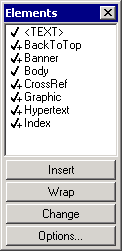
Element Catalog съдържа елементите, достъпни за този документ. Първоначално единствените елементи, които се появяват в Element Catalog, са елементите, които могат да бъдат вмъкнати в областта, в която курсорът в момента е разположен. - Ако искате да видите всички елементи за документа, кликнете върху Options, разположен в долната част на Element Catalog.
Появява се диалоговият прозорец Set Available Elements.
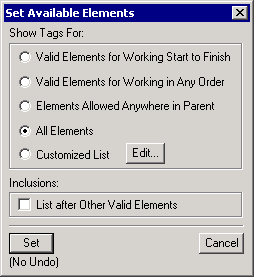
Изберете All Elements и след това кликнете върху Set.
Всички елементи за текущия документ се показват в Element Catalog.
Показване на границите на елементи като тагове
За да покажете таговете на елементите:
- Поставете курсора си в структурирания документ.
- Изберете View > Element Boundaries (as Tags).Таговете на елементите се появяват в прозореца на документа.
- Поставете курсора си в различни части на документа. Забележете, че списъкът на валидните елементи в Element Catalog се променя според местоположението на вашия курсор. Тези елементи са обозначени с отметка.
Вмъкване на елементи и атрибути
Когато поставите курсора си в таговете на структуриран документ, списъкът на валидните елементи се променя. Тези елементи се показват с отметка в Element Catalog. Ако вмъкнете елемент, който не е валиден, вашият документ вече не е структуриран.
За да вмъкнете елементи:
- Поставете курсора си между Heading1 и FAQDoc.
- От Element Catalog изберете QApair и кликнете върху Insert.
Появява се диалоговият прозорец Attributes for New Element.
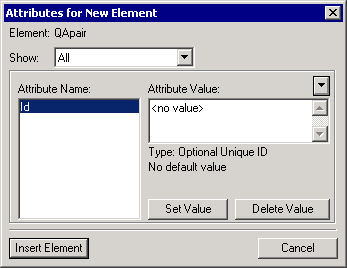
- В списъка Attribute Value маркирайте < no value > и въведете 04142004.
Съвет: Въпреки че този атрибут е незадължителен (вижте Type: Optional Unique ID в предишния диалогов прозорец), добра практика е да се използва стойността на атрибута в структуриран документ. Можете да използвате тази стойност за идентифициране на сегмента от текст при търсене в големи документи. - Кликнете върху Insert Element.
В прозореца на документа се появяват нови тагове на елементи и курсорът ви автоматично се поставя в рамките на таговете. - В рамките на новите тагове на елементи въведете What is the answer?
- Поставете курсора си между Question и QApair.
- От Element Catalog изберете Answer и кликнете върху Insert.
В прозореца на документа се появяват нови тагове на елементи и курсорът ви автоматично се поставя в рамките на таговете. - Въведете The answer is 42.
Валидиране на структуриран документ
За да проверите структурата на вашия документ, трябва да го валидирате. Валидирането на вашия документ гарантира, че всички ограничения, дефинирани за вашия документ, са спазени. Документът не е структуриран, ако не премине валидацията.
За да валидирате структуриран документ:
- Изберете Element > Validate.
Появява се диалоговият прозорец Element Validation. - От областта Scope изберете Entire Document.
- Кликнете върху Start Validating.
В диалоговия прозорец Element Validation забележете съобщението за грешка, което е върнато.
В прозореца на документа курсорът се поставя в точката, където възниква грешката, а в Structure View червена кутия и стрелка се появяват в точката, където възниква грешката.
За да направите този документ валиден, трябва да се добавят елементи преди тага Heading1. - В прозореца на документа се уверете, че курсорът ви е поставен преди тага Heading1.
- От Element Catalog кликнете два пъти върху MenuBar.
- Кликнете два пъти върху Menu и след това кликнете два пъти върху CrossRef.
Появява се диалоговият прозорец Cross-Reference. - От списъка Element Tags изберете QApair.
- От списъка Element (in Document Order) изберете What is the answer?
- Кликнете върху Insert.
- Валидирайте документа отново, следвайки предишните стъпки.
Трябва да получите следното съобщение, което показва, че вашият документ е валиден.
Запазване на структуриран документ като XML файл
Най-добрият начин да запазите структуриран документ като XML файл, използвайки FrameMaker, е да експортирате файла в WebWorks Publisher Standard Edition. Това приложение се доставя с FrameMaker, но се инсталира отделно. Трябва да имате инсталиран WebWorks Publisher, за да завършите тази процедура.
За да запазите структуриран документ като XML файл, използвайки WebWorks Publisher Standard Edition:
- Със вашия документ отворен, изберете File > WebWorks Publisher Standard Edition.Появява се диалоговият прозорец Project Launcher.
- От областта Create a New Project изберете XML +CSS Standard Edition от падащото меню Using an existing WebWorks Publisher Project or Template.
- Кликнете върху OK.
Появява се диалоговият прозорец New Project Wizard. - В полето Please choose a name for this project въведете име за проекта.
- Кликнете върху Next.
- Кликнете върху Browse и намерете файла за конвертиране.
- Кликнете върху Next.
Съвет: Можете да промените картографирането по подразбиране, като изберете ред и след това изберете стойност от падащото меню. За тази процедура се използват настройките по подразбиране. - Кликнете върху Next и след това кликнете върху Finish.
Появява се прозорец на проект. - В прозореца на проекта кликнете върху знака плюс (+) до вашия FrameMaker документ.
XML файл се появява под вашия FrameMaker документ. - Кликнете два пъти върху файла, за да го покажете в прозорец на браузър.
Comments


 English
 Bulgarian