

 Български
 Английски
 French
 German
 Spanish
 Italian
 Dutch
Dutch
 Portuguese
 Polish
 Romanian
Quarkxpress
Често задавани въпроси
quarkxpress
Услуги за настолно издателство с QuarkXPress за многоезични печатни проекти. Професионално оформление и предпечат на над 140 езика.
Какво е QuarkXPress?
QuarkXPress е приложение за настолно издателство (разполагане на страници) за Mac OS и Windows, произведено от Quark, Inc.
Първата версия е пусната през 1987 г. Технологията XTensions, която позволява на разработчиците да създават персонализирани софтуерни добавки за продукти на Quark, също е представена през 1987 г. QuarkXPress Passport е QuarkXPress с допълнителната възможност за обработка на многоезични документи.
Въпреки че съществуват подобни приложения за домашния пазар и малкия офис, като Adobe PageMaker и Microsoft Publisher, QuarkXPress дълго време беше доминиращото приложение за професионален дизайн на списания и брошури.
Adobe InDesign, пуснат като пряк конкурент, бавно набра скорост, но продажбите му надминаха тези на QuarkXPress през 2002 г.
Въпреки това, дори ако тази тенденция продължи, много по-голямата инсталирана потребителска база на Quark ще се нуждае от години, за да бъде ерозирана. Според Меryl Lynch през 2004 г. пазарният дял на QuarkXPress все още е 8 пъти по-голям от този на InDesign.
Все пак, през по-голямата част от историята си, Quark има история на сравнително нечести нови версии, които ги ценообразуват на високо ниво. Това, комбинирано с общественото възприятие за отношението на бившия главен изпълнителен директор Ebrahimi към клиентите на компанията, доведе до силно отрицателно чувство сред много от клиентите на Quark, което изглежда подсилва способността на конкурента Adobe Systems да привлича хора да изпробват конкурентния им софтуер Adobe InDesign.
Последните нови версии на QuarkXPress подчертават функциите за уеб разработка почти толкова, колкото и печатното публикуване, което е разочаровало част от традиционните потребители на Quark за печат, търсещи паритет на функциите с InDesign.
От версия 6.0 QuarkXPress предлага функционалност за многократно отмяна/повтаряне (undo/redo), подобрения на функциите за таблици, XML и уеб страници, както и поддръжка за директно извеждане на PDF. Quark заяви, че няма да поддържа разширени функции за оформление на OpenType преди версия 7 и също така Unicode ще се поддържа само в QuarkXPress версия 7.
Новите версии на софтуера въвеждат нови файлови формати. Въпреки това, за да се запази съвместимостта, QuarkXPress 5 може да запазва във формат 5 или 4, QuarkXPress 6 може да запазва във формат 6 и 5, а както QuarkXPress 5, така и 6 могат да отварят QuarkXPress 3, 4 и 5 документи. Очевидно само QuarkXPress 6 може да отваря документи от версия 6. Това създава редица проблеми за потребителите, които се опитват да поддържат съвместимост помежду си, и забавя процеса на надграждане, тъй като голяма част от потребителите все още използват Quark 4.11.
Как да подготвим QuarkXPress проект за превод?
За да превеждате QuarkXPress файлове, трябва да конвертирате текста във файловете във формат, който се превежда лесно.
Story Collector за QuarkXPress улеснява експортирането на тагиран текст от QuarkXPress и последващото повторно импортиране на текст след превода, минимизирайки времето, което трябва да се изразходва за подготвителна и послепреводна работа.
СЪВЕТ: Story Collector за QuarkXPress работи с QuarkXPress 4.1, 5.x и 6.x. Той конвертира файлове във формат QXD и QXT в текстов формат (QSC), който може лесно да се преведе с помощта на Translator's Workbench и TagEditor.
ЗАБЕЛЕЖКА: Можете също лесно да превеждате XTG, TTG и TAG файлови формати. Те се произвеждат директно от QuarkXPress и CopyFlow функционалността за експорт. Вижте документацията на QuarkXPress за повече подробности.
Story Collector за QuarkXPress е XTension за QuarkXPress 4.1, 5.x и 6.x. Това означава, че използва Application Programming Interface (API), предоставен от QuarkXPress, за да добави допълнителна функционалност към самия QuarkXPress. След като поставите определени файлове в XTension папката на QuarkXPress, можете да получите достъп до функционалността на Story Collector чрез менюто TRADOS.
Story Collector има три основни функции, които са представени в менюто TRADOS в QuarkXPress. Това са функциите за подреждане на материалите, експортиране и импортиране. Тези функции се дублират за пакетни операции.
- Story Order: Преди да експортирате материалите (stories) от вашия QuarkXPress документ, можете да определите реда, в който се появяват в експортния файл. Това означава, че материалите се представят за превод в последователност, която е възможно най-логична.
- Експортиране на материалите: След като зададете реда на материалите, посочете име и местоположение за тагирания текстов експортен файл. След като експортирате всички материали в този файл, след това отваряте файла в TagEditor. Файлът се превежда по нормалния начин, използвайки Translator's Workbench.
- Импортиране на материалите: След превода, запазвате файла в QuarkXPress тагиран текстов формат и импортирате преведените материали в копие на оригиналния QuarkXPress файл, използвайки Story Collector.
XTG файлове
В SDL TRADOS 7.1 TagEditor може да отваря и XTG файлове, създадени с SDLXtract. SDLXtract е самостоятелно приложение, налично от SDL, което експортира Mac-базирани Quark документи в XTG текстови файлове, които след това могат да бъдат отворени в SDL Edit или TagEditor.
Дефиниция на ключовите термини
Следните ключови термини се срещат често в тази глава:
- QXD — QuarkXPress файловете имат разширение QXD.
- QXT — QuarkXPress файловете имат разширение QXT.
- QSC — тагиран текстов формат, използван за експортни и импортни файлове.
- Експортен файл — тагиран текстов файл във формат QSC, съдържащ непреведен текст. Този файл се произвежда, когато експортирате материалите от QuarkXPress файл.
- Импортен файл — тагиран текстов файл във формат QSC, съдържащ преведен текст. Импортирате този файл в копие на изходния QuarkXPress файл, презаписвайки съдържанието на изходния език в него.
- Лог файл — файл, съдържащ информация за операции по експортиране, импортиране, пакетно експортиране и пакетно импортиране. Можете да изберете да създадете лог файл при експортиране или импортиране на единични или множество файлове.
- За операции по експортиране и импортиране, той съдържа подробности за това дали операцията е била успешна или не, и броя на експортираните или импортираните материали.
- За операции по пакетно експортиране и импортиране той съдържа часа и датата на операцията, подробности за това дали операцията е била успешна или не за всеки пакетен файл и броя на материалите във всеки експортиран или импортиран пакетен файл.
- Вградена рамка (inline frame) — рамка, съдържаща текст или графики, поставени в изречение или дума. Тя се държи така, сякаш е единичен символ от текст. Story Collector за QuarkXPress разчита на QuarkXPress Application Programming Interface (API) за събиране и експортиране/импортиране на преводимия текст от QuarkXPress документи. Вградените рамки обаче не могат да бъдат манипулирани чрез API, поради което Story Collector не може да ги експортира или повторно импортира.
ЗАБЕЛЕЖКА: QuarkXPress поставя вградените рамки в началото на преведения файл, когато импортирате вашия преведен файл обратно в QuarkXPress. Използвайте оригиналните си QXD файлове като референция, за да преместите тези вградени рамки обратно на първоначалната им позиция.
Работа със Story Collector в QuarkXPress?
Работен процес на превода
Преводът на QuarkXPress файл включва следните етапи:
- Инсталирайте Story Collector за QuarkXPress.
- Подгответе вашите изходни QuarkXPress файлове за превод.
- Създайте структура от папки за вашия QuarkXPress преводачески проект.
- Задайте реда на материалите във вашия изходен QuarkXPress файл.
- Експортирайте всички материали от QuarkXPress файла в текстов файл (QSC).
- Преведете файла.
- Импортирайте файла обратно в QuarkXPress.
- Препозиционирайте всички вградени графики на първоначалната им позиция. Използвайте своите изходни QuarkXPress файлове като референция, ако е необходимо.
ЗАБЕЛЕЖКА: Можете също да използвате Story Collector за QuarkXPress, за да обработвате пакет от QuarkXPress файлове.
Инсталиране на Story Collector за QuarkXPress
Story Collector за QuarkXPress е включен като част от вашата SDL TRADOS инсталация. Тези файлове се инсталират по подразбиране на следното място:
- C:\Program Files\TRADOS\xxx\FI\QXP, където xxx съответства на името на софтуера, който използвате.
Има папки за всяка поддържана версия на QuarkXPress на английски и японски език в папката QXP: - 4.1_E
- 4.1_J
- 5.0_E
- 6.0_E
Ако имате версия, по-нова от 6.0, използвайте файловете в папката 6.0_E. Преди да инсталирате Story Collector XTension, уверете се, че QuarkXPress 4.1, 5.x или 6.x е инсталиран на вашата система и не работи.
За да инсталирате Story Collector XTension:
- Копирайте следните файлове от папката за инсталиране по подразбиране на Story Collector в папката XTension в папката за инсталиране на QuarkXPress.
- Story CollectorQ.xnt
- Story Collector GUI.dll
- Story Collector Kernel.dll
- Common.dll
- Story CollectorQ1033.hlp
- Story CollectorQ1033.cnt
- Отворете QuarkXPress. Лентата с инструменти сега съдържа меню TRADOS, чрез което можете да получите достъп до функционалността на Story Collector.
ЗАБЕЛЕЖКА:
- Ако използвате Story Collector за QuarkXPress 4.1 за японски, преместете Enhance Preview.xnt в папката XTension Disabled, преди да стартирате QuarkXPress.
- За Story Collector за QuarkXPress 4.1 за японски, файловете, които трябва да бъдат копирани в папката QuarkXPress XTension, са: EA_Common.dll, EA_Story Collector Gui.dll, EA_Story Collector Kernel.dll и EA_Story CollectorQ.axt
Примерен файл
Можете да използвате примерния QuarkXPress файл (sample.qxd), за да работите със Story Collector за QuarkXPress, който се доставя с TRADOS. Този примерен файл се инсталира в C:\Program Files\Trados\xxx\Samples\Story Collector for QuarkXPress, където xxx съответства на името на софтуера, който използвате. Трябва да използвате примерния файл, за да преминете през примера на процеса на Story Collector, който следва в тази глава.
Подготовка и експорт за превод
Може да се наложи да подготвите вашия QuarkXPress файл(ове), преди да използвате Story Collector за експортиране. Обхватът на подготовката ви ще зависи от форматирането на вашия документ и от изходните и целевите езици на вашия превод.
Трябва да:
- Създадете структура от папки за вашия QuarkXPress преводачески проект
- Зададете реда на материалите в QuarkXPress файла, така че да бъдат представени за превод в логична последователност
- Експортирате материалите в QuarkXPress файла в текстов файл.
Как да създадем структура от папки
Тъй като този процес произвежда QXD (QuarkXPress Document) и QSC (QuarkXPress Story Collector) файл за всеки език, от жизненоважно значение е да се създаде структура от папки за проекта. В противен случай файловете могат да бъдат загубени или погрешно поставени.
Създайте целева папка за всеки език, на който превеждате, както и изходна папка за оригиналните файлове. Поставете копие на QuarkXPress файла за превод във всяка папка за целеви език. По този начин запазвате копие на всеки изходен и целеви файл.
За да запазите копия на всеки файл, предлагаме следната структура:
- Папка за изходен език с подпапка за QXD файлове и друга подпапка за QSC файлове.
- Папка за целеви език с подпапка за QXD файлове и друга подпапка за QSC файлове.
За да запазите копие на всеки файл и файлов формат:
- Поставете файловете за превод в изходната QXD папка.
- Поставете копие на същите файлове в целевата QXD папка.
- Експортирайте изходните файлове от изходната QXD папка в изходната QSC папка.
- Препоръчваме да копирате файловете във вашата изходна QSC папка в целевата QSC папка, тъй като това прави по-малко вероятно случайно да презапишете изходните QSC файлове.
- Преведете файловете в целевата QSC папка, използвайки Translator's Workbench и TagEditor, и запазете преведените файлове в целевата QSC папка.
- Отворете копието на изходните файлове, които сте поставили в целевата QXD папка по-рано, импортирайте преведените файлове от целевата QSC папка.
- Препозиционирайте всички вградени рамки във вашите преведени файлове и запазете.
Отваряне на Story Collector за QuarkXPress
Отворете QuarkXPress документ. Меню TRADOS се вижда в горната лента с меню. За да отворите Story Collector, изберете опция от това меню.
Как да зададем реда на материалите?
По подразбиране материалите на всяка страница във вашия QuarkXPress документ се експортират в ред отгоре надолу. Това обаче може да не съответства на реда, в който те се подреждат логически. Функцията story order в Story Collector ви позволява да изберете реда, в който материалите се експортират в тагирания текстов файл, така че да бъдат представени в логична последователност за превод. Това няма да повлияе на оформлението на QuarkXPress файла.
За да зададете реда на материалите за тагирания текстов експортен файл:
- От менюто TRADOS изберете Story Order. Появява се диалоговият прозорец Story Order.
- Полето Page List показва запис за основната страница и един запис за всяка страница от документа. Кликването върху запис показва материалите на тази страница в полето Story List директно под него. QuarkXPress също показва избраната страница зад диалоговия прозорец Story Order, така че можете да видите въпросната страница.
- Можете да промените реда на материалите, като кликнете върху материал в полето Story List и използвате стрелките отляво на полето Story List, за да ги пренаредите. Това активира радио бутона Custom order в полето Story Order. Алтернативно можете да зададете реда на материалите за всички страници, като кликнете върху радио бутоните Top-Down order или Left-Right order в полето Story Order.
- Top-down order: Story Collector за QuarkXPress започва от горната част на страницата и се движи отляво надясно на всяка височина. Следователно, материалите, разположени по-високо на страницата от други материали, винаги се експортират първи, дори ако другият материал е по-вляво.
- Left-right order: Story Collector за QuarkXPress започва от лявата част на страницата и експортира всички най-леви материали, започвайки от горната част и завършвайки в долната част на страницата. След това се връща в горната част на страницата и т.н. Следователно, най-левите материали се експортират първи, дори ако един материал е по-високо от друг на страницата.
- Custom order: Можете да пренаредите реда на материалите на всяка страница в произволен ред. За да направите това, изберете всеки материал на свой ред и използвайте стрелките, за да ги преместите. Можете също да плъзгате и пускате материалите на позиция.
- Когато сте доволни от реда на материалите за тагирания текстов експортен файл, кликнете OK, за да потвърдите реда на материалите, Reset, за да започнете отначало, и Export, ако искате веднага да експортирате този файл.
- Дори ако работите с разтвори на множество страници в QuarkXPress, можете да пренареждате реда на материалите само в рамките на една страница наведнъж. Материалите, които се разпростират върху повече от една страница, се появяват под страницата, на която започват.
- Ако не зададете реда на материалите за отделен файл, Story Collector за QuarkXPress ще използва реда на материалите, зададен в диалоговия прозорец Settings по подразбиране.
Експортиране на материалите
За да експортирате всички материали във вашия QuarkXPress файл в един текстов файл:
- Отворете QuarkXPress файла, който искате да експортирате.
- От менюто TRADOS изберете Export. Появява се диалоговият прозорец Select Export File.
- В диалоговия прозорец Select Export File посочете местоположението на вашата изходна QSC папка и име за разширения тагиран текстов файл. Автоматично се предлага същото име на файл като изходния файл.
- Кликнете Save, появяват се поредица от прогрес ленти и Story Collector за QuarkXPress създава експортен файл в папката, която сте посочили. Отваря се диалоговият прозорец Export Results. Той ви казва дали експортирането е било успешно и колко материала са били експортирани.
- Кликнете OK, за да завършите процеса на експортиране, или кликнете Save As, за да запазите резултатите от експортирането в лог файл. Отваря се диалоговият прозорец Save Log File.
- Навигирайте до мястото, където искате да запазите лог файла, наименувайте го и кликнете Save. Story Collector за QuarkXPress го запазва под името и на мястото, които сте посочили.
- Кликнете OK в диалоговия прозорец Export Results и процесът на експортиране е завършен.
Всички материали се събират и поставят в QSC файл в посочената от вас изходна QSC папка. Препоръчваме да копирате файловете във вашата изходна QSC папка в целевата QSC папка, тъй като това прави по-малко вероятно случайно да презапишете изходните QSC файлове. Сега можете да превеждате файловете във вашата целева QSC папка.
ЗАБЕЛЕЖКА: Ако имате отворена палитрата за индексно разширение в QuarkXPress, можете да експортирате пълни индексни записи. Ако е затворена, можете да експортирате само частични индексни записи.
Превод
Превеждайте своите QuarkXPress файлове с помощта на Translator's Workbench и TagEditor. Следващите стъпки предлагат обобщен поглед върху процеса на превод за QuarkXPress файлове.
- Експортирайте файла си в изходната QSC папка и след това поставете копие от него в целевата QSC папка.
- Преведете файла в целевата QSC папка, използвайки TagEditor, запазвайки файла в двуезичен TRADOStag (TTX) формат по време на превода.
- Когато приключите с превода, проверете съдържанието на таговете на преведения файл с помощта на Generic Tag Verifier в TagEditor. Успешната проверка гарантира, че синтаксисът на таговете в преведения файл е правилен, и гарантира обратно конвертиране.
- След проверката използвайте командата Clean Up в Translator's Workbench, за да премахнете двуезичните данни от преведения файл и да конвертирате файла обратно във формат QSC. Ако е необходимо, можете също да използвате командата Clean Up, за да актуализирате преводаческата памет с най-новите двуезични данни.
- Запазете файла в целевата QSC папка.
- Отворете изходния файл, който по-рано сте поставили в целевата QXD папка, в QuarkXPress. Импортирайте файла обратно от целевата QSC папка с помощта на Story Collector за QuarkXPress и запазете.
Импортиране на преведените материали
За да импортирате преведените материали обратно в QuarkXPress файла:
- Отворете копието на оригиналния QuarkXPress файл, което поставихте в целевата QXD подпапка по-рано.
- Изберете Import от менюто TRADOS в QuarkXPress. Показва се диалоговият прозорец Select Import File
. - Изберете импортния файл от целевата QSC подпапка.
- Кликнете Open, появяват се поредица от прогрес ленти и Story Collector за QuarkXPress импортира преведените материали. Отваря се диалоговият прозорец Import Results. Той ви казва дали импортирането е било успешно и колко материала са били импортирани.
- Кликнете OK, за да завършите процеса на импортиране, или кликнете Save As, за да запазите резултатите от импортирането в лог файл. Отваря се диалоговият прозорец Save Log File.
- Навигирайте до мястото, където искате да запазите лог файла, наименувайте го и кликнете Save. Story Collector за QuarkXPress го запазва под името и на мястото, които сте посочили.
- Кликнете OK в диалоговия прозорец Import Results и процесът на импортиране е завършен.
- От менюто File изберете Save. Показва се диалоговият прозорец Save.
- Кликнете Save.
ЗАБЕЛЕЖКА:
- Ако имате отворена палитрата за индексно разширение в QuarkXPress, можете да импортирате пълни индексни записи. Ако е затворена, можете да импортирате само частични индексни записи.
- Ако вашият QuarkXPress файл съдържа вградени рамки, QuarkXPress ги поставя в началото на преведения файл, когато импортирате своя преведен файл обратно в QuarkXPress. Трябва да преместите тези вградени рамки обратно на първоначалната им позиция. Използвайте своите изходни QXD файлове като референция, ако е необходимо.
Пакетни функции в Story Collector за QuarkXPress?
При работа с множество файлове, операциите по подреждане на материалите, експортиране и импортиране се различават леко от тези за единични файлове, описани по-рано в тази глава.
Как да зададем реда на материалите?
За да зададете реда на материалите за пакетна операция по експортиране:
- От менюто TRADOS изберете Settings. Показва се диалоговият прозорец Settings.
- В полето Default Story Order изберете Top-down order или Left-right order.
- Top-down order: Това означава, че Story Collector за QuarkXPress започва от горната част на страницата и се движи отляво надясно на всяка височина. Следователно, материалите, разположени по-високо на страницата от други материали, винаги се експортират първи, дори ако другият материал е по-вляво.
- Left-right order: Това означава, че Story Collector за QuarkXPress започва от лявата част на страницата и експортира всички най-леви материали, започвайки от горната част и завършвайки в долната част на страницата. След това се връща в горната част на страницата и т.н. Следователно, най-левите материали се експортират първи, дори ако един материал е по-високо от друг на страницата.
Изборът, който правите, се прилага към всички последващи пакетни експортни файлове и към отделни файлове, ако не зададете ред на материалите в диалоговия прозорец Story Order.
- Изберете папки по подразбиране за пакетно импортиране и експортиране в полето Default Batch Directories. Трябва да ги зададете, в противен случай бутоните Batch Export и Batch Import в диалоговите прозорци Batch Export и Batch Import остават засивени. Тези настройки се запазват и се използват като настройки по подразбиране, докато не ги промените отново.
- Кликнете OK, за да потвърдите настройките.
ЗАБЕЛЕЖКА: Диалоговият прозорец Settings ви позволява да включите материали, оставени на монтажната маса (pasteboard). Те се поставят след материалите от основната страница и преди материалите от главната страница в експортния файл.
Експортиране на материалите
За да експортирате материали от множество файлове едновременно:
- Изберете папка за пакетно експортиране по подразбиране за пакетните файлове. Правите това в диалоговия прозорец Settings.
Трябва да зададете това, преди да можете да експортирате множество файлове. Бутонът Batch Export в диалоговия прозорец Batch Export остава засивен, докато не изберете експортна папка. - От менюто TRADOS изберете Batch Export. Появява се диалоговият прозорец Batch Export
- Кликнете Add. Показва се диалоговият прозорец Add Files.
- Навигирайте до вашата изходна QXD папка и изберете файловете, които съдържат материали за експортиране. Кликнете Open, за да потвърдите избора си. Избраните файлове се добавят към списъка Files To Export в диалоговия прозорец Batch Export.
- В диалоговия прозорец Batch Export вашата изходна QSC папка се появява така, както сте я избрали преди в диалоговия прозорец Settings. Можете да промените това, ако желаете, като изберете друга папка с помощта на бутона Browse, но тя се връща към папката, посочена в диалоговия прозорец Settings за последващи пакетни операции по експортиране.
- В диалоговия прозорец Batch Export кликнете Export, за да стартирате операцията по експортиране. Показва се прогрес ленти Batch Export и Story Collector за QuarkXPress създава експортни файлове в папката, която сте посочили. Отваря се диалоговият прозорец Batch Export Results. Той ви казва дали експортирането е било успешно, часа и датата на експортирането и колко материала са били експортирани.
- Кликнете OK, за да завършите процеса на експортиране, или кликнете Save As, за да запазите резултатите от пакетното експортиране в лог файл. Отваря се диалоговият прозорец Save Log File.
- Навигирайте до мястото, където искате да запазите лог файла, наименувайте го и кликнете Save. Story Collector
за QuarkXPress го запазва под името и на мястото, които сте посочили. - Кликнете OK в диалоговия прозорец Export Results и процесът на експортиране е завършен.
Story Collector за QuarkXPress създава експортен файл (QSC) за всеки Quark изходен файл в изходната QSC папка. Всеки експортен файл има същото име като съответния QXD файл.
ЗАБЕЛЕЖКА: Трябва да затворите индексната палитра преди да предприемете пакетно експортиране. Опцията от менюто Batch Export е засивена, докато палитрата за индексно разширение не бъде затворена.
Импортиране на материалите
За да импортирате множество файлове едновременно:
- Изберете папка за пакетно импортиране по подразбиране за пакетните файлове. Изберете вашата целева QSC папка. Правите това в диалоговия прозорец Settings. Трябва да зададете това, преди да можете да експортирате множество файлове. Бутонът Batch Import в диалоговия прозорец Batch Import остава засивен, докато не изберете импортна папка.
- От менюто TRADOS в QuarkXPress изберете Batch Import. Показва се диалоговият прозорец Batch Import.
- Кликнете Add. Показва се диалоговият прозорец Add Files.
- Навигирайте до вашата целева QXD папка и изберете непреведените файлове, които искате да презапишете. Кликнете Open за потвърждение. Избраните файлове се добавят към списъка Files to Import в диалоговия прозорец Batch Import.
- В диалоговия прозорец Batch Import вашата целева QSC папка се появява така, както сте я избрали преди в диалоговия прозорец Settings. Можете да промените това, ако желаете, но тя се връща към папката, посочена в диалоговия прозорец Settings за последващи пакетни операции по импортиране.
- В диалоговия прозорец Batch Import кликнете Import, за да стартирате операцията по импортиране. Показва се прогрес ленти Batch Import и Story Collector за QuarkXPress презаписва копието на оригиналния изходен файл(ове) в целевата QXD папка с импортния файл(ове). Отваря се диалоговият прозорец Batch Import Results. Той ви казва дали импортирането е било успешно, часа и датата на импортирането и колко материала са били импортирани.
- Кликнете OK, за да завършите процеса на импортиране, или кликнете Save As, за да запазите резултатите от пакетното импортиране в лог файл. Отваря се диалоговият прозорец Save Log File.
- Навигирайте до мястото, където искате да запазите лог файла, наименувайте го и кликнете Save. Story Collector за QuarkXPress го запазва под името и на мястото, които сте посочили.
- Кликнете OK в диалоговия прозорец Import Results и процесът на импортиране е завършен.
Story Collector за QuarkXPress презаписва съществуващи файлове със същото име в целевата QXD папка. Следователно всеки целеви QXD файл има същото име като съответния изходен QXD файл, но се намира в целевата папка.
ЗАБЕЛЕЖКА:- Трябва да затворите индексната палитра преди да предприемете пакетно импортиране. Опцията от менюто Batch Import е засивена, докато палитрата за индексно разширение не бъде затворена.
- Ако вашият QuarkXPress файл съдържа вградени рамки, QuarkXPress ги поставя в началото на преведения файл, когато импортирате своя преведен файл обратно в QuarkXPress. Трябва да преместите тези вградени рамки обратно на първоначалната им позиция. Използвайте своите изходни QXD файлове като референция, ако е необходимо.
Как да правим Excel таблици в Quark 6.1?
Ето как се прави, заедно с няколко съвета за работа с Excel таблици, след като сте ги въвели:
- Изберете инструмента Table (под инструмента Picture Box) и издърпайте правоъгълник с него, дефинирайки началната ширина и височина на вашата таблица. Веднага щом освободите мишката, изскача диалоговият прозорец Table Properties. Обърнете внимание тук, защото никога няма да можете да извикате отново този диалогов прозорец за тази конкретна таблица.
- В Table Properties игнорирайте полетата за брой колони и редове, защото импортирането на Excel workbook sheet ще замени записите ви. Просто кликнете върху отметката до "Link to External File."
- В получения диалогов прозорец Table Link, в полето Source, изберете "Excel" за Type. Искате да видите кои други типове файлове могат да бъдат свързани с таблица? Натиснете и задръжте на падащото меню Type:.
- Кликнете върху бутона Browse и навигирайте до .xls файла (Excel работния лист), който искате да импортирате като таблица. Изберете го и изберете Open.
- Сега се връщате в диалоговия прозорец Table Link, с въведеното име на файла в полето Source: Name. Под него са активирани две нови области: Table и Options.
Малко обяснения и няколко съвета:- В областта Table можете да изберете конкретен Sheet, ако Excel файлът има повече от един; и можете да посочите Cell Range, което е доста удобно, ако са ви нужни само определени редове или колони, а не всичко.
- В областта Options можете да изберете да включите или игнорирате скрити редове и колони, формат, геометрия и стилови таблици.
- Съвет тук е да ИЗКЛЮЧИТЕ "Include Geometry". По този начин Quark ще напъха Excel данните ви, за да се поберат в първоначалните граници на таблицата, която сте изчертали в стъпка 1. Винаги можете да преоразмерите таблицата и нейните редове и колони по-късно, за да поберете всичко.
- Ако държите Include Geometry включено (по подразбиране) и имате голяма електронна таблица, Quark най-вероятно ще обмисля известно време и после ще ви даде предупреждение: "Item cannot be positioned off the pasteboard." В този случай се връщате във вашия документ и трябва да започнете отначало.
- Когато приключите с диалоговия прозорец Table Link, кликнете OK. Вашите Excel данни се импортират като таблица в границите на таблицата, която сте изчертали в стъпка 1.
Каква е разликата между QuarkXPress и QuarkXPress Passport?
Софтуерът QuarkXPress Passport® е пълна, напълно функционираща версия на QuarkXPress®, която включва допълнителни функции за многоезично публикуване. QuarkXPress Passport поддържа сричкопренасяне и проверка на правопис за 23 езика:
чешки, хърватски, датски, нидерландски, английски (международен), английски (US), финландски, френски, немски, гръцки, унгарски (само сричкопренасяне), италиански, норвежки, полски, бразилски португалски, европейски португалски, руски, словашки, испански, шведски, швейцарско-немски, турски
Файловете на QuarkXPress Passport могат да бъдат запазени така, че стандартният едноезичен QuarkXPress да може да ги отваря и чете. При запазване на файл QuarkXPress Passport ви предлага опцията да запазите файла като "multiple language" или "single language". Ако изберете "multiple language", само QuarkXPress Passport ще може да чете файла. Ако изберете "single language", тогава стандартната версия на QuarkXPress ще може да го отваря и чете.
Уверете се, че файлът на QuarkXPress Passport е запазен в съвместима версия. Например, ако имате QuarkXPress 5, лицето, което използва Passport, трябва да запази QuarkXPress документа като версия 5 или по-ранна, в противен случай няма да можете да го отворите.
QuarkXPress 6 срещу InDesign CS?
Има важна разлика между добавянето на функции и подобряването на продукт. Quark е бил зает с добавянето на функции към QuarkXPress, но докато потребителите сега могат да правят значително повече от преди, те не могат да вършат работата си значително по-добре или по-лесно. Разбира се, XPress има разнообразие от HTML инструменти и можете да създадете множество оформления в един документ, но неговите типографски и оформителски функции едва са се променили повече от десетилетие.
Това е в ярък контраст с Adobe InDesign. Всяка версия на InDesign не само добавя важни функции, но и подобрява функциите на предишната версия. InDesign 1.5 вече имаше далеч по-голяма типографска мощ от XPress, но Adobe го подобри все пак във версия 2, а сега InDesign CS предлага още по-голям контрол върху текста. Например новата функция Lock First Line of Paragraph to Baseline Grid по същество ви позволява да имате повече от една Baseline Grid на страница (вижте Фигура 1).
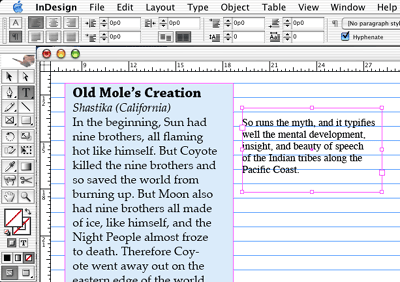
Фигура 1: InDesign надминава прехвалените типографски контроли в QuarkXPress с функции като Lock First Line of Paragraph to Baseline Grid.
Докато QuarkXPress става по-бавен и по-тромав във всяко следващо издание, InDesign всъщност става по-бърз в много отношения, тъй като Adobe съсредоточава голяма част от инженерните си ресурси за подобряване на производителността на програмата.
Quark също така показва шокиращо пренебрежение към потребителския интерфейс. Например, много хора избягват функцията Space/Align в XPress, защото нейният диалогов прозорец (който не е променян от началото на 90-те) е просто твърде объркващ. А функциите Merge в XPress (това, което Illustrator и InDesign наричат "pathfinder" функции) имат интерфейс, който само програмист би могъл да хареса. Алтернативно, сравнимите функции на InDesign — палитрите Align и Pathfinder — са базирани на икони, интуитивни и много по-лесни за използване (вижте Фигура 2).
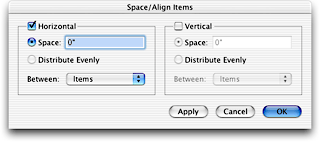
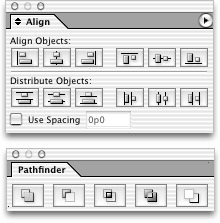
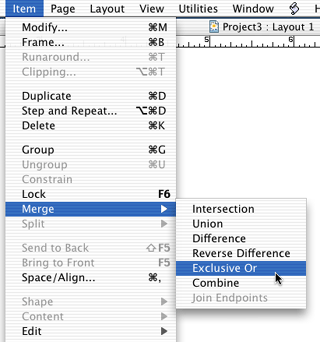
Фигура 2: Едва ли някой използва функциите Space/Align (горе) или Merge (долу) на QuarkXPress поради лошите им интерфейси. Съответните функции в InDesign (в средата) обикновено са ясни и изискват малко мозъчна активност за постигане на мощни резултати.
Дори ако не ви интересува типографията или елегантността на потребителския интерфейс на програма, InDesign все пак предлага далеч повече от XPress. Например, след всички тези години, QuarkXPress 6 сега ни дава многократни отмени (undo). Но все още има много функции, които не могат да бъдат отменени, като преместване на водач, изчертаване на starburst или промяна в основната страница. Всъщност е по-лошо: повечето отменими действия в XPress също ви спират да отмените предишни действия. Толкова за многократното отмяна. Обратно, не само че всичко в InDesign може да бъде отменено, но дори ако се сринете (нека признаем, всички софтуери се сриват рано или късно), InDesign защитава вашия документ — дори незапазени документи — и едва ли губите работа.
Quark положи всички усилия да разпространява страх, несигурност и съмнение относно способността на InDesign да печата. Тази репутация е несправедлива. Разбира се, InDesign 1.x имаше проблеми с печата, но не повече, отколкото QuarkXPress 1.x. Механизмът за печат на InDesign 2 беше напълно преработен и беше подобрен още повече в InDesign CS до степен, че някои принтери и центрове за изображения сега го предпочитат пред XPress. Единствените проблеми с печата в InDesign, които срещам тези дни, се дължат на потвърдени грешки в някои PostScript RIP.
Фокус върху функциите
От една страна, InDesign печели, защото предлага големи, впечатляващи функции като drop shadows и пълна поддръжка за прозрачност в нативни Photoshop и TIFF файлове. Тези функции означават, че всъщност мога да оформя страница в приложението си за настолно издателство, вместо да превключвам към Photoshop 50 пъти на ден. Те означават, че мога да се съсредоточа върху дизайна, а не върху изчертаването на clipping paths.
От друга страна, InDesign също печели, защото Adobe е реализирал основните функции по-добре от Quark — тези функции, които всеки използва многократно всеки ден, като водачи, функцията за заключване, свързване на текстови рамки и импортиране на текст и графики. Палитрата Control на InDesign е значително по-добра от Measurements палитрата на XPress, като ви позволява да контролирате всички аспекти на позиционирането на обекти и форматирането на текст (дори стилове на параграфи и символи).
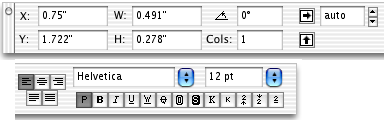
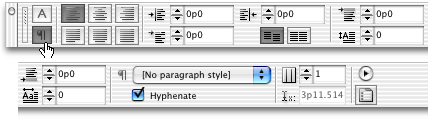
Фигура 3: Измерващата палитра в QuarkXPress (горе) бледнее в сравнение с Control палитрата на InDesign (долу). [Забележка: и двете палитри са разделени на две части, за да се поберат по-добре на уеб страницата.] InDesign помага за намаляване на претрупването на палитри, като включва често използвани функции за форматиране на символи и параграфи (когато изберете текст) или контрол на обекти (когато изберете линия или рамка). Съвет: Превключвайте между панелите за символи и параграфи на палитрата, като натиснете Command-Option-7 или Ctrl-Alt-7.
Quark дори е провалил една от най-важните и елементарни функции на всяка програма за оформление на страници: виждането как импортираните графики наистина ще изглеждат, когато бъдат отпечатани. Quark дори не ви позволява да използвате тази функция, докато не регистрирате програмата си и не изтеглите две XTensions. InDesign просто има тази функция вградена; освен това е значително по-бърза и лесна за използване от тази на Quark. След като опитах функцията за пълна резолюция и в двете тези програми, тази на Quark се усеща като лош хак в сравнение с гладката елегантност на InDesign.
Всъщност "лош хак" се отнася до почти всяка функция в XPress 6, от експортирането на PDF файлове (трябва да отпечата PostScript на диск и след това замръзва, докато PostScript се превръща в PDF, отнемайки два пъти повече време от InDesign, за да създаде същия PDF файл), до печата в OS X (не можете да изберете принтер от диалоговия прозорец Print), до анемичния инструмент Table (който не може да разлива таблица между колони или страници), до умния, но зле реализиран Synchronized Text палитра (която не може да обработва закотвени обекти). Единствената нова функция в XPress 6 е възможността за поставяне на място (поставяне на обект на същото място на различни страници) — функция, която InDesign имаше във версия 1.0.
Наклоняване на везните
Първо, Quark изглежда неспособен да промени програмата си към по-добро. Например, потребителите се оплакват от дузина години, че когато заключвате обект в XPress, все още можете да промените съдържанието му, да го преместите чрез промяна на стойности в Measurements палитрата или дори да го изтриете. Това не ми изглежда заключено, но Quark изглежда не може да го поправи. В същия дух: все още не можете да завъртате таблици (дори на 90 градуса) или да включвате шрифтове в експортираните EPS файлове — основни функции, които всеки потребител има право да очаква.
Второ, "преломната точка"! InDesign CS има Story Editor, за да улесни редактирането на текста; палитра Separation Preview, която ни позволява всъщност да виждаме цветовите сепарации на екрана преди печат; вложени стилове за автоматично прилагане на стилове на символи към drop cap или първата дума или първото изречение от параграф; "header" редове, които автоматично се появяват в горната част на всяка колона, когато таблица се простира на множество страници; възможността за експортиране на PDF/X или дори за запазване на страница като JPEG изображение, без закупуване на инструменти от трети страни.
Къде QuarkXPress печели
Разбира се, само защото InDesign е по-добрият продукт не означава, че всеки трябва да го използва. Има определени ситуации, в които QuarkXPress излиза победител. QuarkXPress има редица функции — големи и малки — които InDesign няма, и за някои хора тези разлики правят цялата разлика. Например, XPress поддържа хексахром цвят, докато InDesign не поддържа. Много от новите функции в XPress 5 и 6 се въртят около HTML (rollovers, каскадни менюта и т.н.), докато InDesign CS няма функция за експортиране като HTML (версия 2 имаше, но Adobe я премахна в полза на нова функция Package for GoLive).
QuarkXPress има drag-and-drop редактиране на текст, редактор на kern-pair (вижте Фигура 4) и възможността за запазване на настройки за сричкопренасяне и подравняване като именувани стилове. Позволява ви да изграждате диагонални или овални градиенти и да прилагате груби настройки на хафтон и тонове на изображенията към TIFF и JPEG изображения. XPress спазва настройките за обтичане на текста за обекти на основна страница, докато InDesign не. XPress може да добавя страници автоматично, докато въвеждате или редактирате материал; InDesign не може.
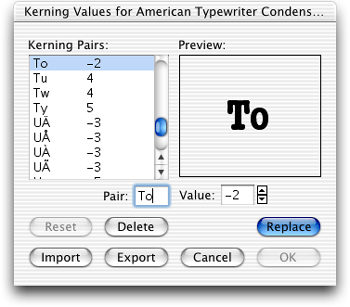
Фигура 4: Kern Pair Editor на QuarkXPress.
Функциите не са всичко
В крайна сметка и двата продукта имат много място за подобрения. Например, нито един продукт не включва автоматични работещи заглавия за директории или каталози, номерирани списъци и булети, стилове на обекти (като стилови таблици за кутии и линии) или възможността за специфициране на форматиране на текста, като отстъпи в em единици (които биха се променяли при промяна на размера на шрифта). InDesign трябва да може да контролира обтичането на текст около обекти, закотвени в текст или на основна страница. QuarkXPress трябва да работи върху поддръжката си за скриптиране, особено от страна на Windows.
Производителността на по-бавни машини беше важна разлика между двете програми; обаче, докато по-ранните версии на XPress работеха разумно добре на бавни, компютри с малко RAM, както XPress 6, така и InDesign CS изискват бързи машини с много RAM. И двете програми сега също изискват Mac OS X или Windows 2000 или XP. Бих искал да видя подобрения в производителността и в двете програми.
QuarkXPress струва няколкостотин долара повече от InDesign, а извън Съединените щати разликата е още по-голяма. Всъщност, ако искате да публикувате на нещо друго освен на английски, трябва да платите премия за програмата Passport на Quark (която струва почти двойно повече от XPress). Освен това, не можете да споделяте многоезични файлове с потребители на едноезичния XPress. От друга страна, InDesign се доставя с 12 романски езика вградени и тъй като е съвместим с Unicode (XPress не е), можете да обменяте InDesign файлове, независимо дали съдържат унгарски, японски, руски или арабски.
Проблеми с True Type шрифтове от Quark 7 към Quark 6?
Quark 7 е Unicode. При използване на TrueType, който също е Unicode, CE символите се съхраняват в Quark 7 документа като Unicode стойности. Quark 6 не е Unicode. Той може да разпознава само символни кодове, базирани на единични байтове, така че всичко освен западноевропейските символи (Latin 1) ще бъде загубено.
При използване на PS Type1 шрифтове, които не са Unicode, символите се съхраняват в Quark 7 документа като едно-байтови кодове, което е същото като в Quark 6.
QuarkXPress отказва да отваря файлове?
Този проблем изглежда ограничен до Английски International и Passport версиите на QuarkXPress 4. Симптомите на този проблем са, че след затварянето на QuarkXPress не можете да стартирате QuarkXPress отново за още 20-40 секунди (двойното кликване върху иконата му или върху .QXD файл не дава резултат).
Този проблем се дължи на един от принтерите, които са инсталирани на вашия компютър, но в момента не е наличен или не функционира правилно. Това причинява проблеми с QuarkXPress, защото хардуерният dongle, използван за защитата му от пирати, е поставен на LPT1 паралелния порт — същия, който се използва по подразбиране от повечето драйвери за принтери (дори за принтери, които са в мрежата).
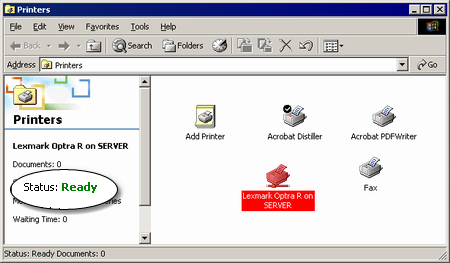
За да разберете кой принтер е в конфликт с хардуерния dongle на QuarkXPress, отворете папката Windows Printers и изберете всеки принтер един по един. Повечето принтери, когато са избрани, ще показват статус Ready, както се вижда по-горе. Този, който причинява проблемите, няма да показва Ready, а съобщение в червено. Тогава можете или да премахнете този принтер от системата си (ако не го използвате, както често е случаят), или да помолите системния си администратор да разреши неизправността на принтера.